Aplicabilidad: Este documento se aplica a la versión 1.8.20.0012 del firmware UGOS Pro. Las capturas de pantalla de este documento son solo para referencia. La interfaz real puede variar dependiendo del sistema o la versión de la aplicación. Algunas opciones y características pueden diferir en diferentes versiones. Consulte la interfaz real.
Guest Tools es un conjunto de herramientas de controladores diseñado específicamente para «máquinas virtuales» con el fin de mejorar el rendimiento y la experiencia del usuario:
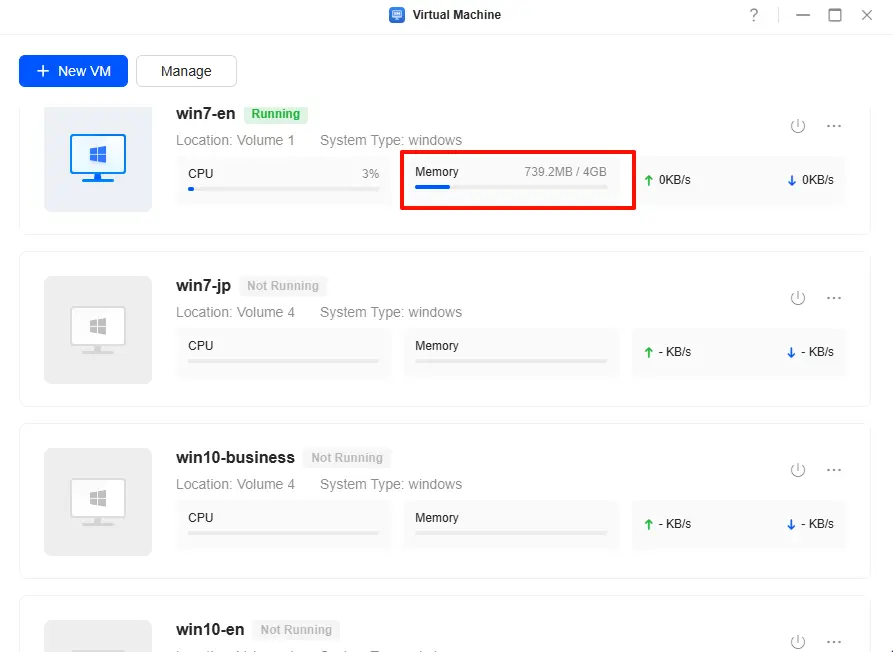
● Proporciona una visualización más precisa de la memoria
● Admite controladores de disco y red virtio para mejorar el rendimiento de E/S de disco y red
● Amplía la compatibilidad con la resolución gráfica
Nota: Guest Tools solo es compatible con máquinas virtuales Windows (Win7, Win10, Win11). No está disponible para máquinas virtuales Linux.
Descargar y cargar el kit de herramientas en el repositorio de imágenes local
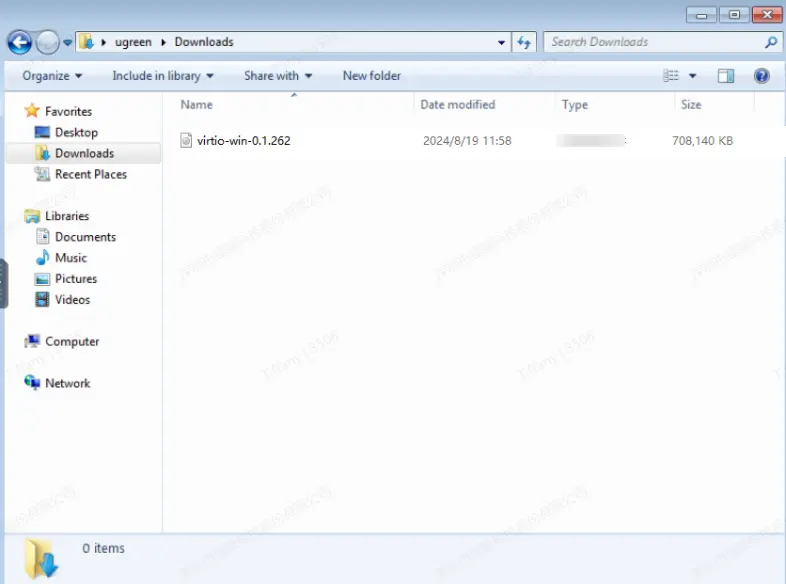
1. Descargue el paquete de herramientas para invitados y extráigalo para obtener el archivo de imagen .iso.
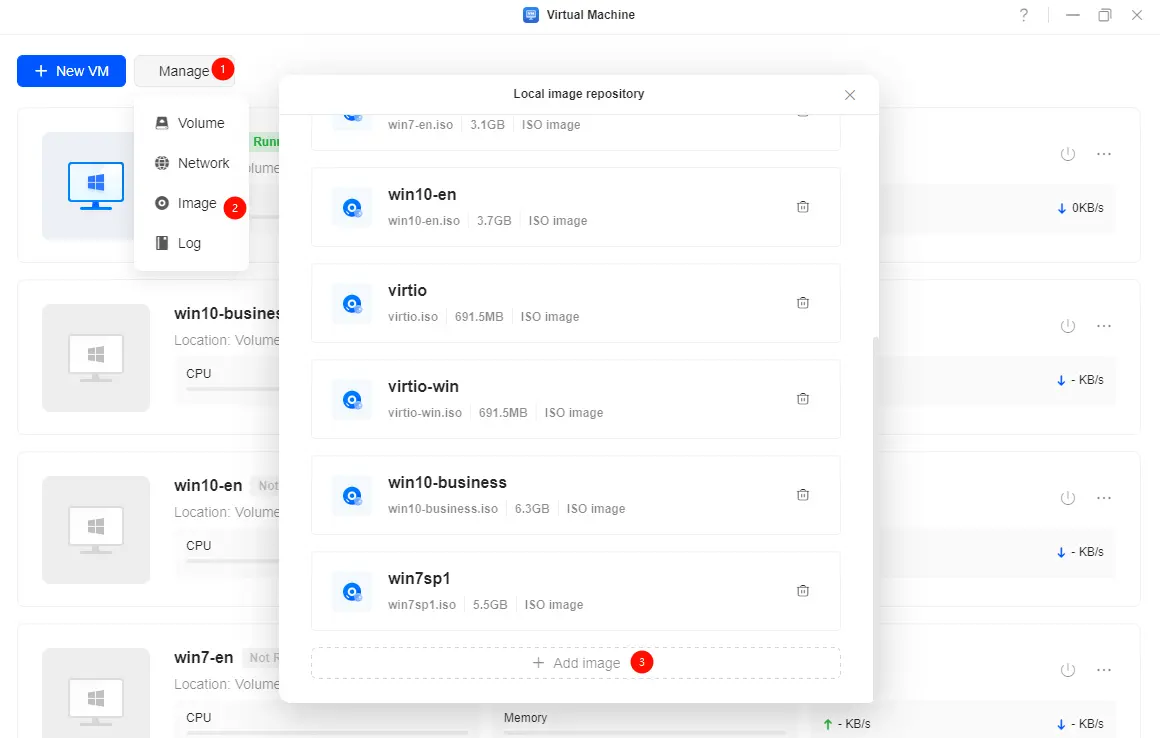
2. Abra la aplicación «Máquina virtual», vaya a «Administrar» > «Imagen» y haga clic en «Añadir imagen» en el «Repositorio de imágenes local» para cargar el archivo.
3. Una vez cargado, el paquete de controladores estará disponible en el «Repositorio de imágenes local».
Montar la imagen del paquete de controladores
1. Abra la aplicación Máquina virtual, localice la máquina virtual de destino y haga clic en «···» > «Configuración».
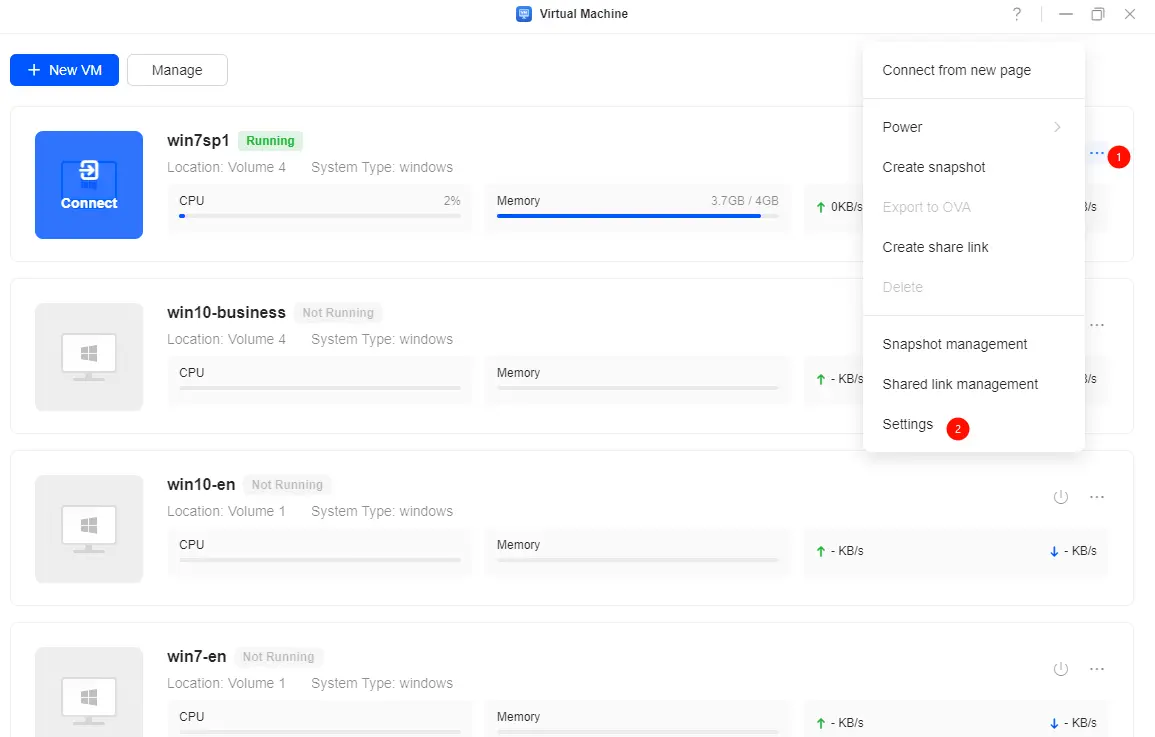
Si la máquina virtual está en funcionamiento, haga clic primero en el botón «Encendido» > «Apagar».

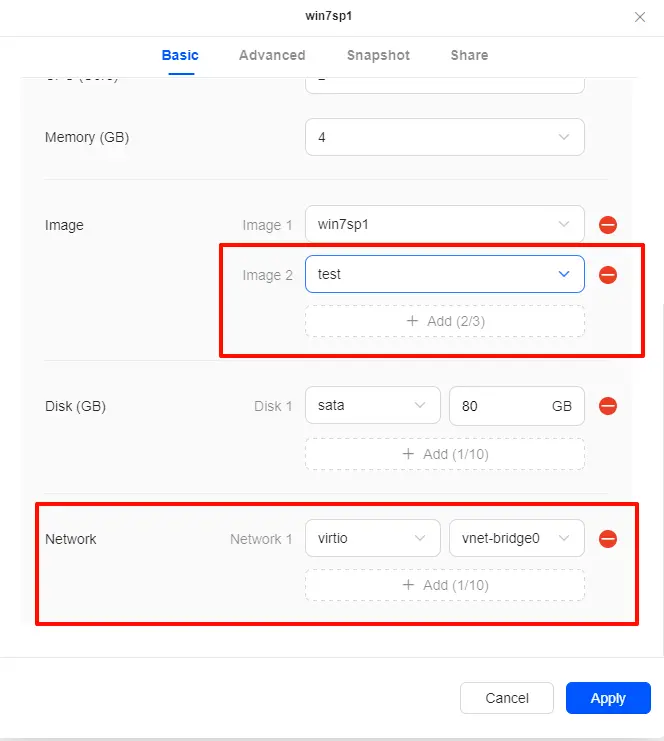
2. En la página de configuración «Básico», en la sección Imagen, haga clic en «Añadir» y seleccione la imagen de Guest Tools cargada.
3. Establezca «Red» en «virtio».
4. Haga clic en «Aplicar» para guardar.
Instalar controladores
Win10/Win11: instalación con un solo clic
1. Después de montar la imagen del controlador, inicie la máquina virtual. En Windows, abra «Equipo» > «Unidad de CD» (imagen del controlador).
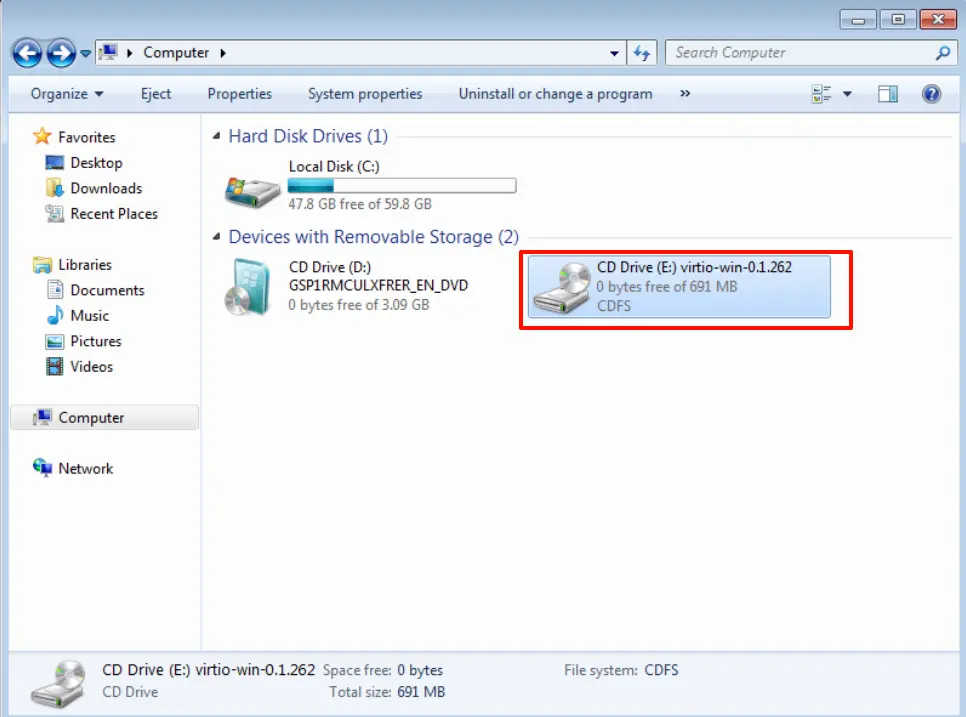
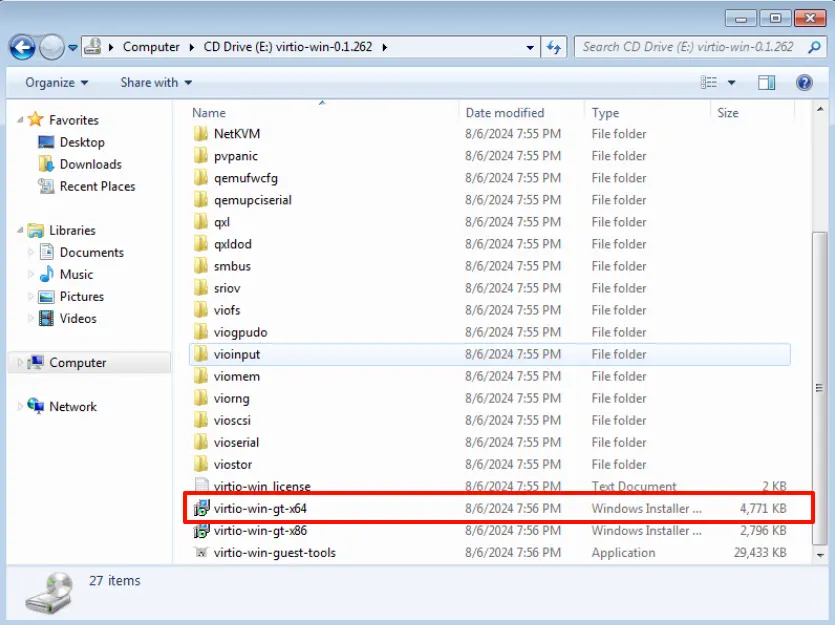
2. Localice y ejecute virtio-win-gt-x64.msi (64 bits) o virtio-win-gt-x86.msi (32 bits).
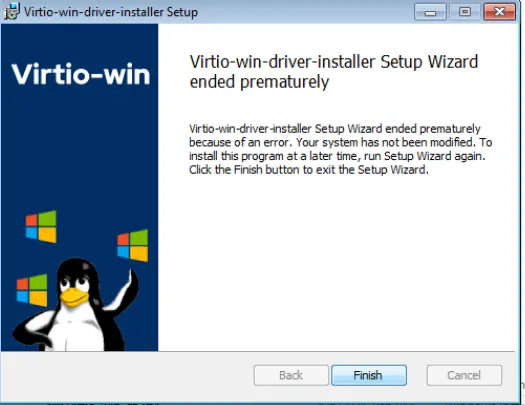
3. Siga el asistente de instalación para completar la instalación.
Win7: instalación manual
1. Después de montar la imagen del controlador, inicie la máquina virtual y acceda a Windows.
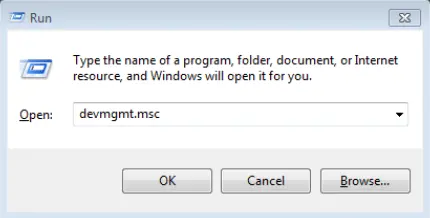
2. Presione Win+R, escriba devmgmt.msc y abra «Administrador de dispositivos».
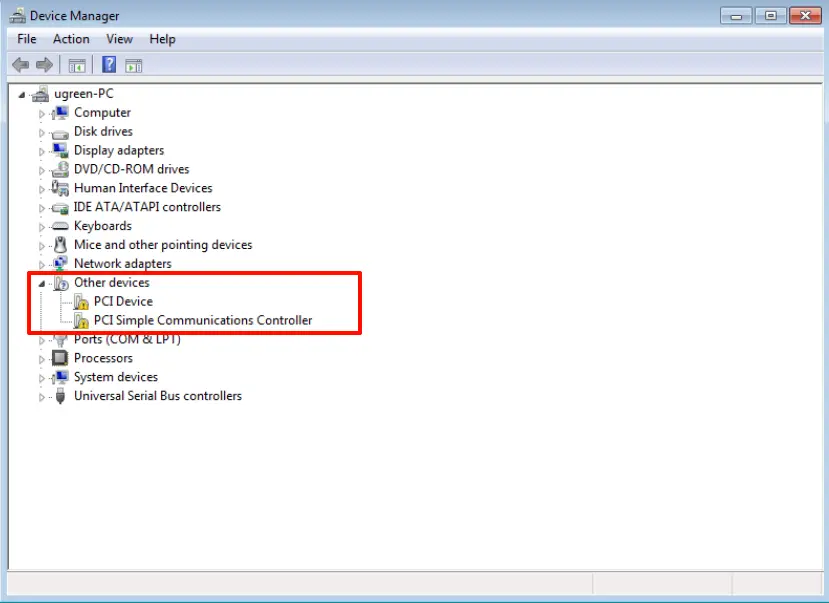
3. En «Otros dispositivos», localice el «Controlador de comunicación simple PCI» y el «Dispositivo PCI» desinstalados.
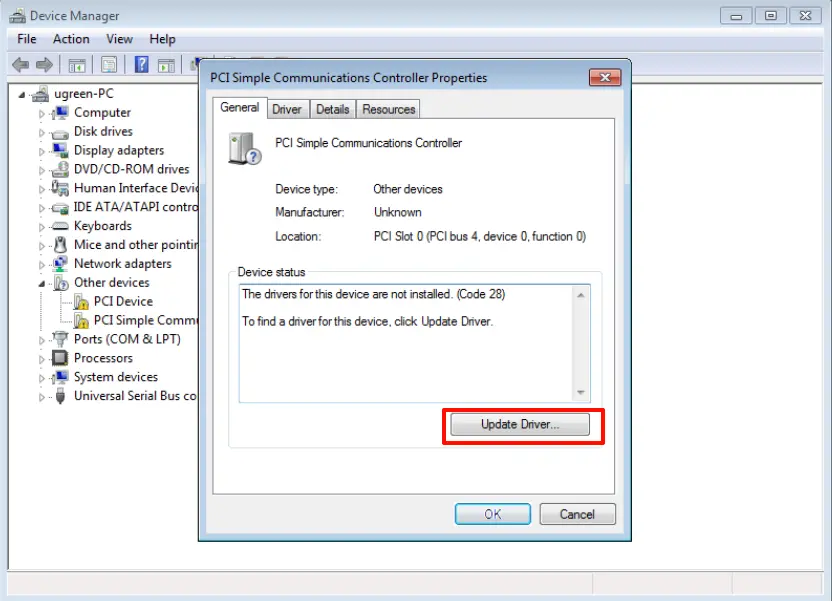
4. Haga clic en el dispositivo y seleccione «Actualizar controlador».
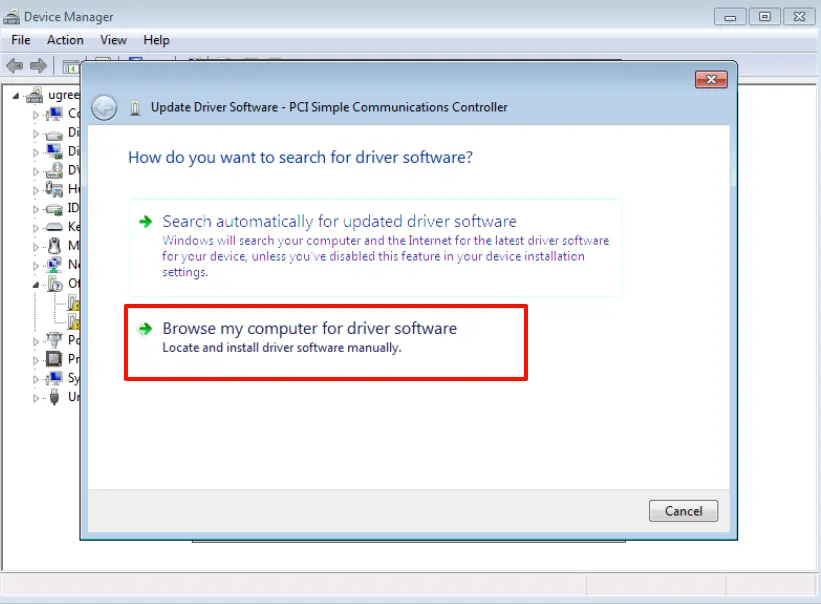
5. Haga clic en «Buscar software de controlador en mi equipo».
6. Haga clic en «Examinar» y seleccione la unidad de CD montada (imagen del controlador).
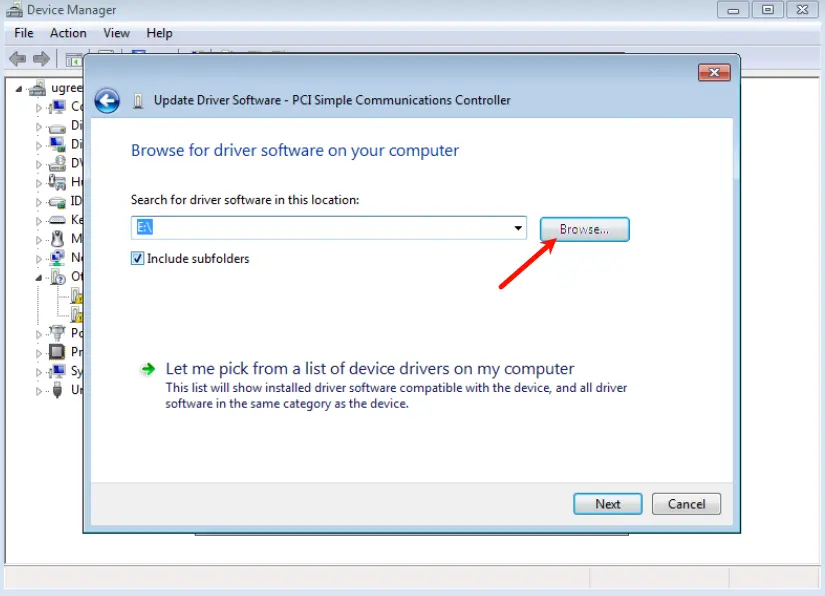
7. El sistema instalará automáticamente los controladores. Una vez instalados ambos dispositivos, la configuración del controlador habrá finalizado.
Monte el controlador de disco Virtio
Win7
Asegúrese de que la máquina virtual no tiene ningún sistema operativo instalado.
1. Después de montar la imagen del controlador, inicie la máquina virtual y vaya a la página «¿Dónde desea instalar Windows?».
2. Haga clic en «Cargar controlador» > «Examinar», localice la unidad de CD montada (imagen del controlador), navegue hasta \viostor\w7\amd64 y haga clic en «Aceptar» para cargar el controlador.
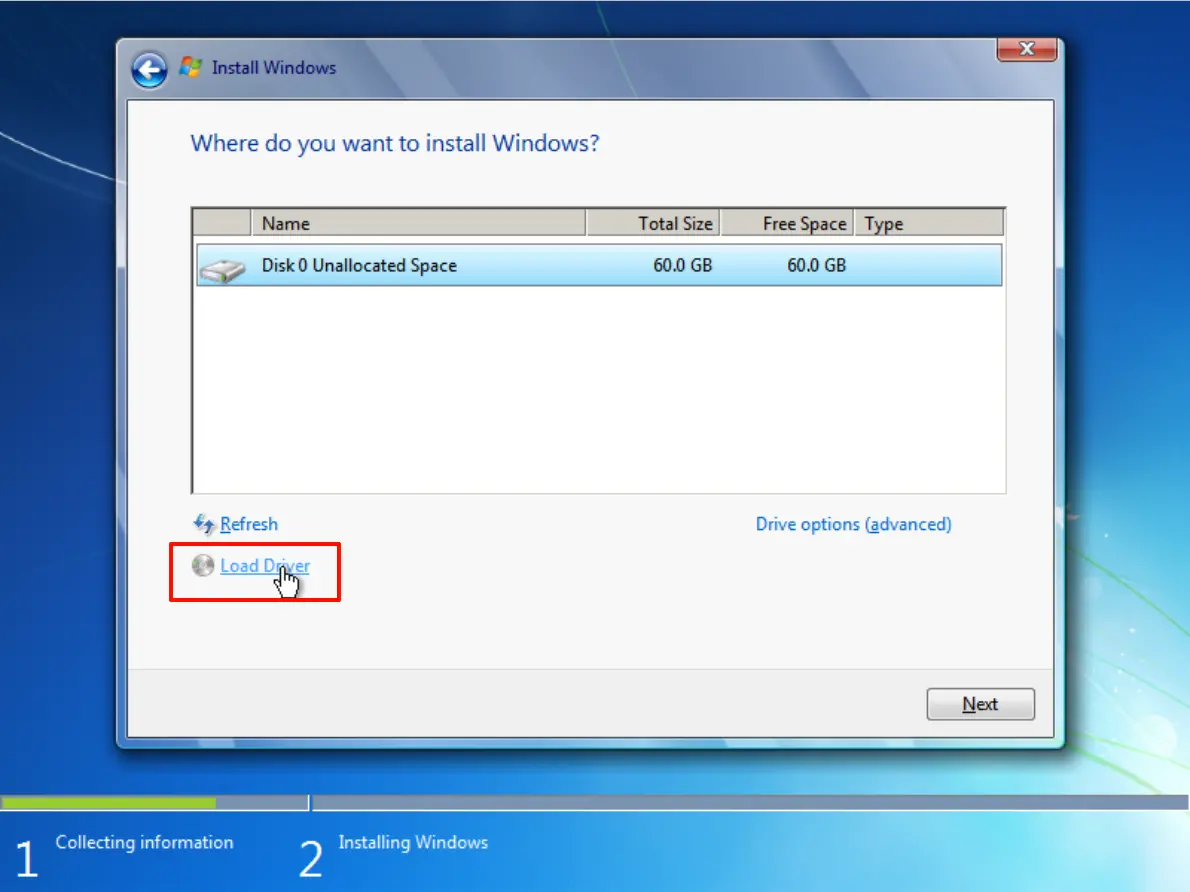
3. Haga clic en «Siguiente» para comenzar a instalar el controlador de disco.
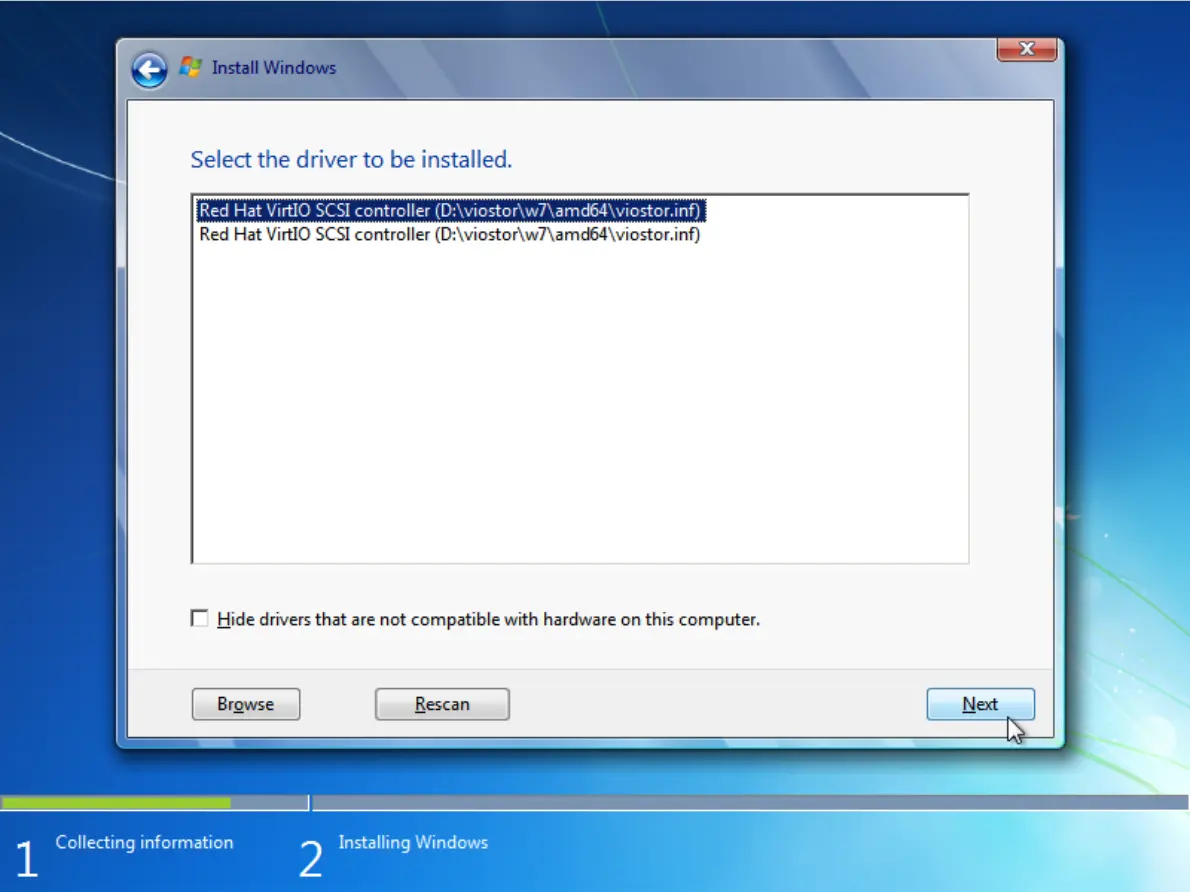
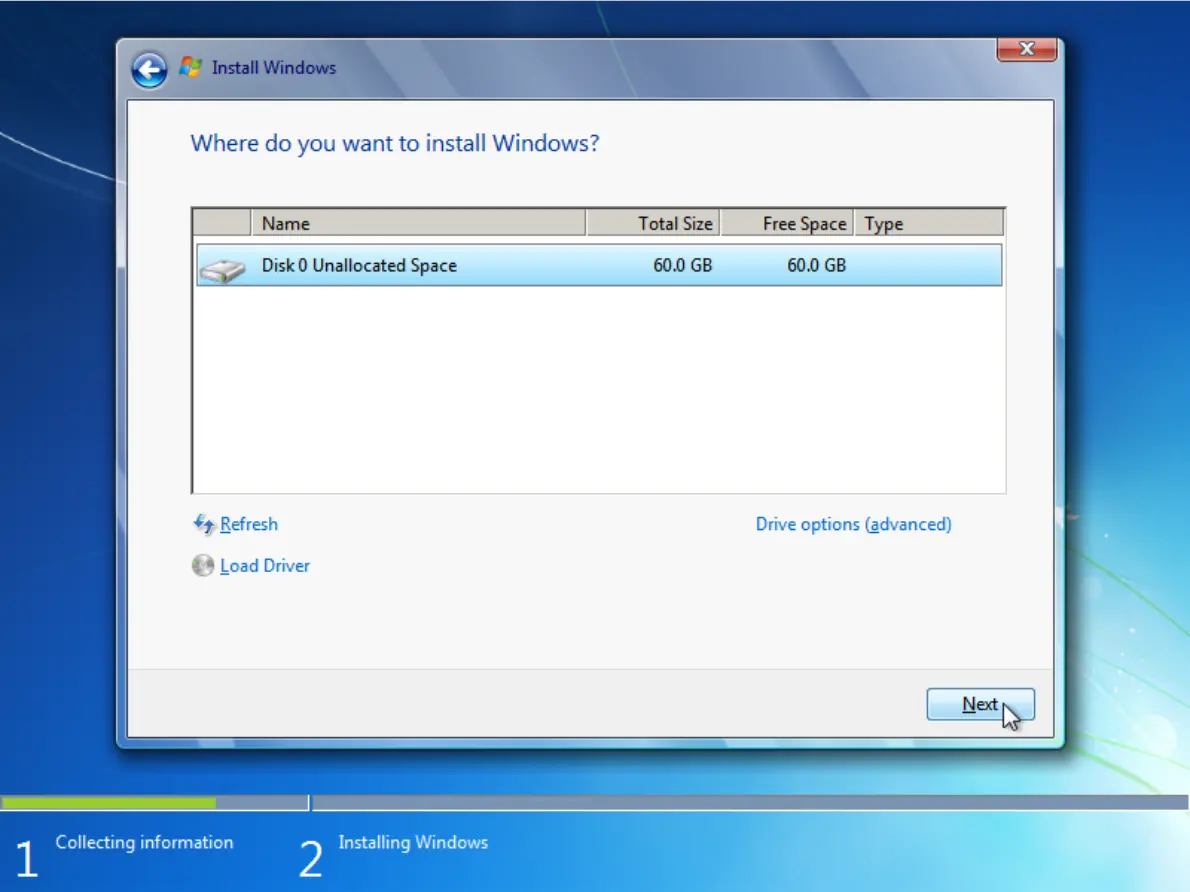
4. Una vez cargado, seleccione el disco recién mostrado y haga clic en «Siguiente» para continuar con la instalación de Windows.
Win10/Win11
Asegúrese de que la máquina virtual no tiene ningún sistema operativo instalado y de que la imagen del controlador está montada.
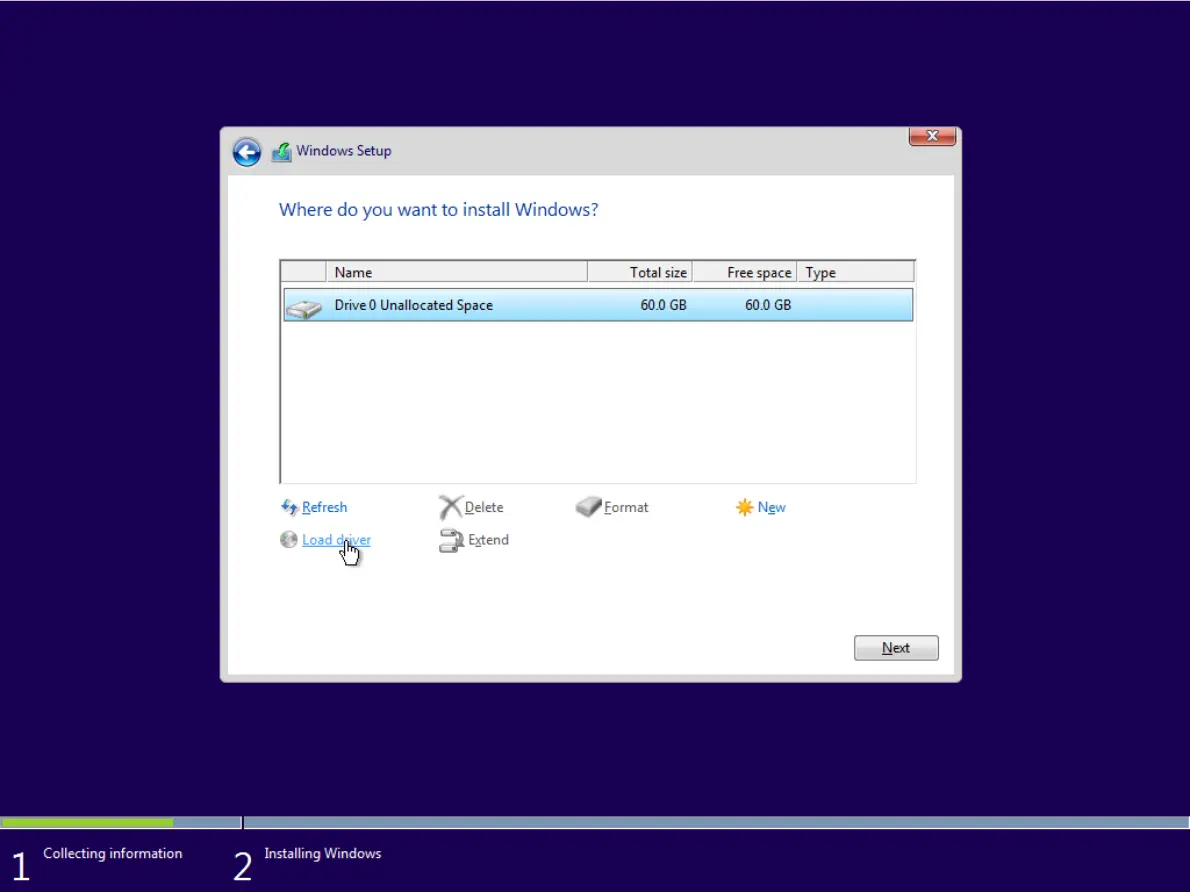
1. Después de montar la imagen del controlador, inicie la «Máquina virtual» y vaya a la página «¿Dónde desea instalar Windows?».
2. Haga clic en «Cargar controlador» > «Examinar».
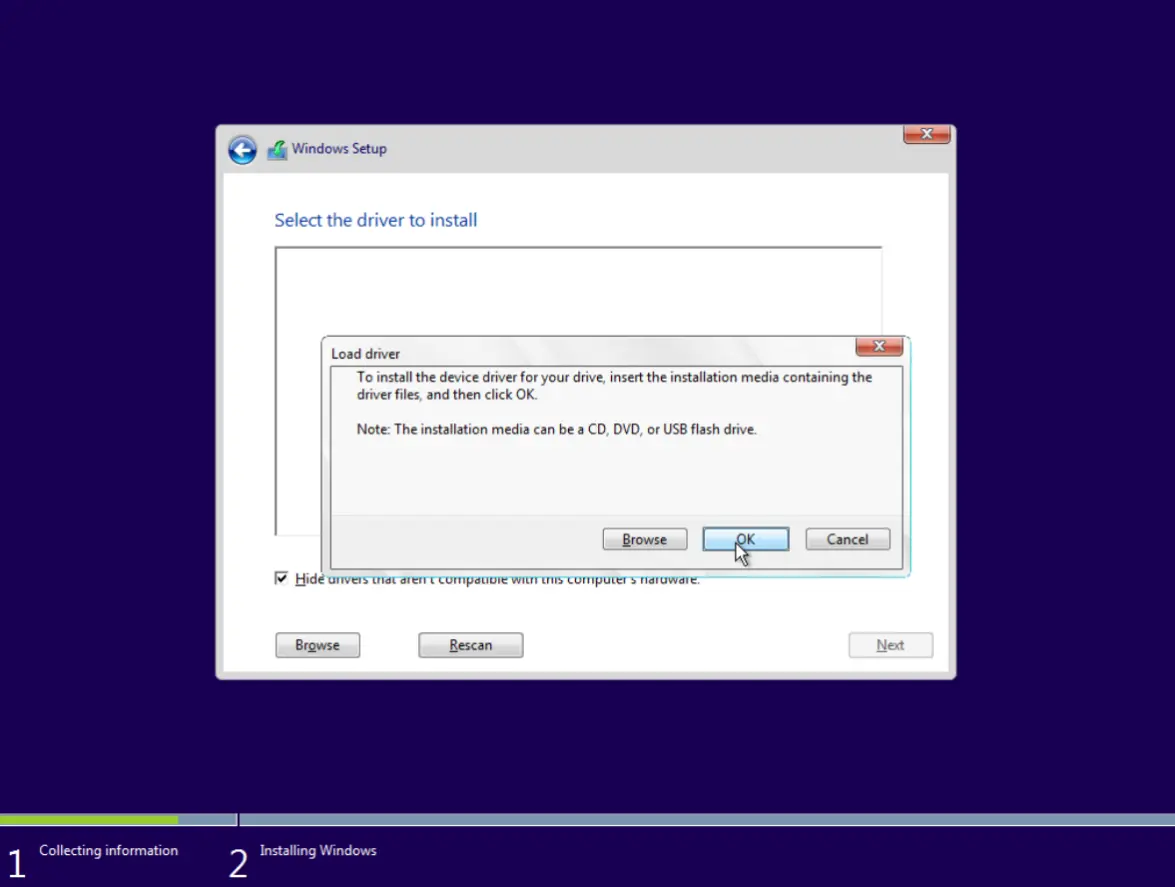
3. Haga clic en «Aceptar» para cargar todos los controladores.
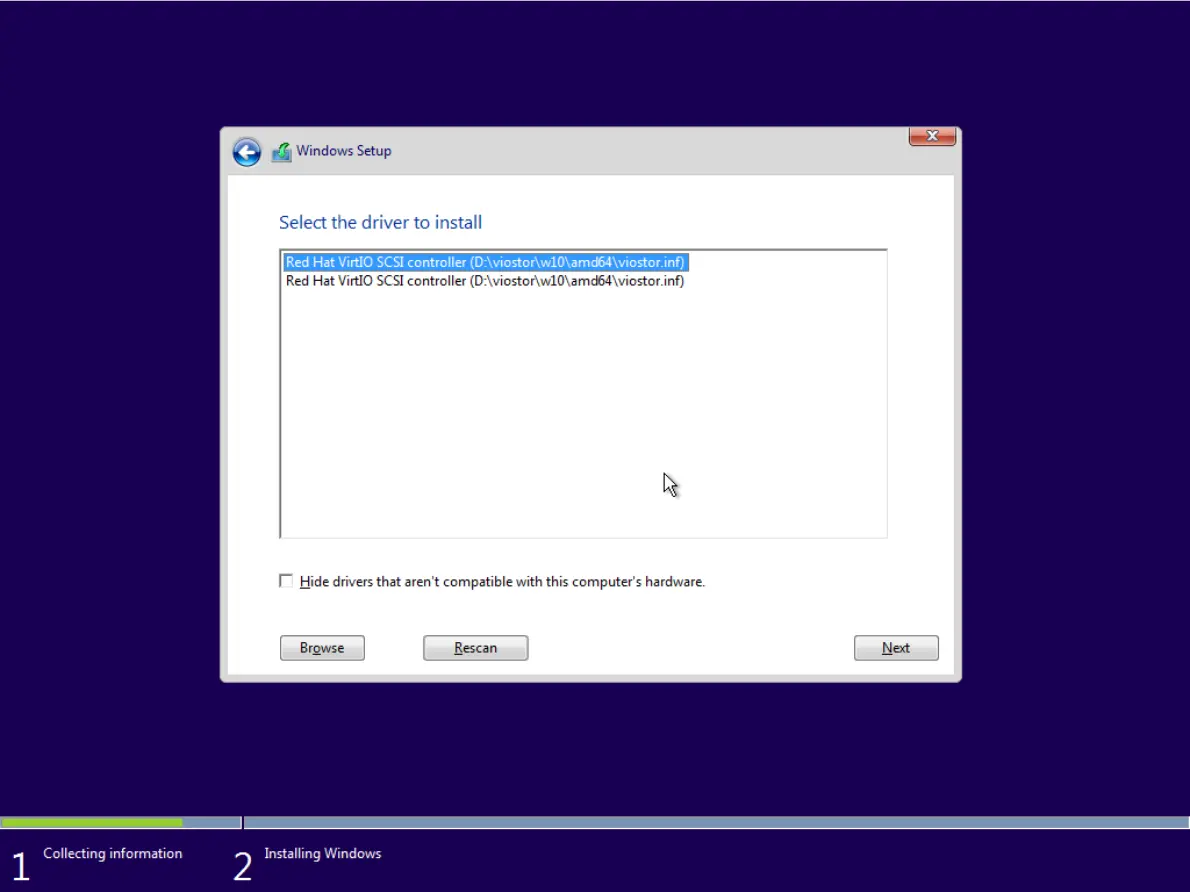
4. Seleccione el controlador que corresponda a su sistema operativo y haga clic en «Siguiente» para instalarlo.
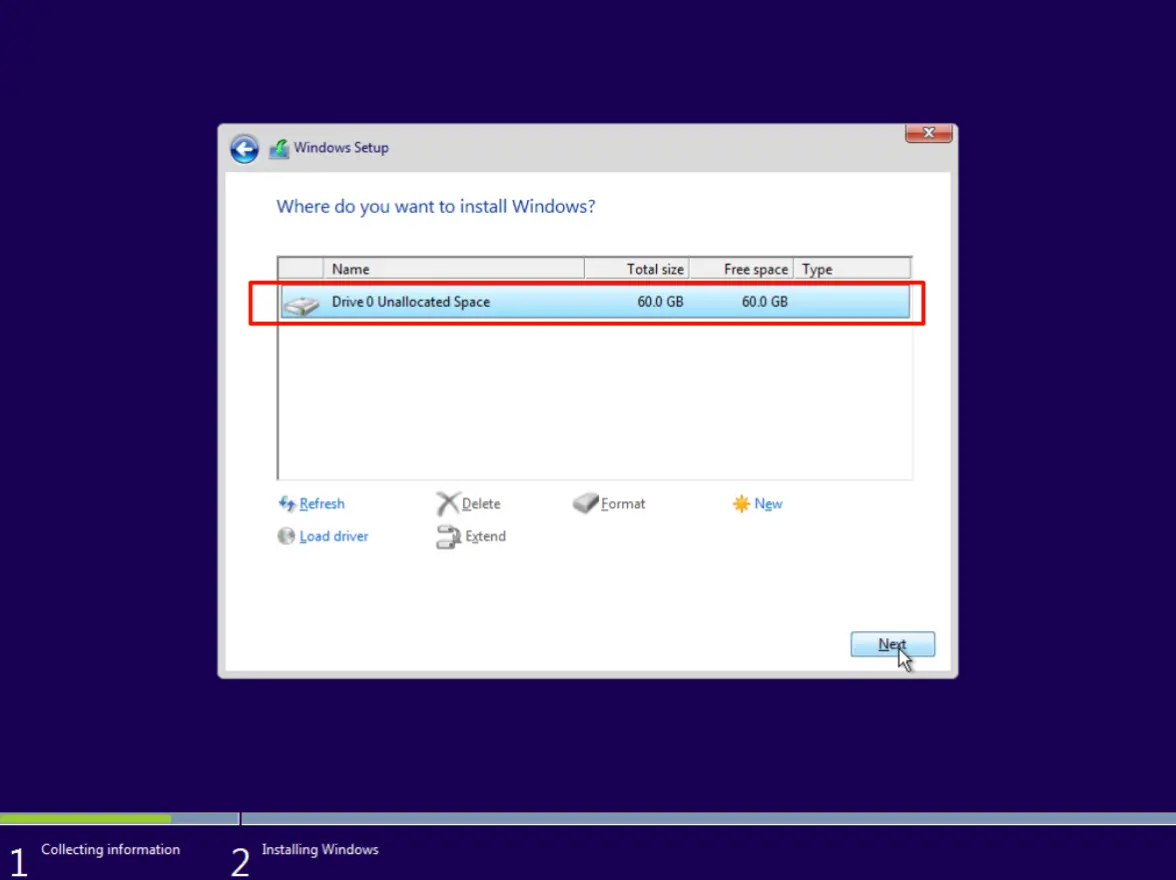
5. Tras la instalación, aparecerá el nuevo disco. Haga clic en «Siguiente» para continuar con la instalación de Windows.
Habilitar el servicio del controlador de memoria en Win7
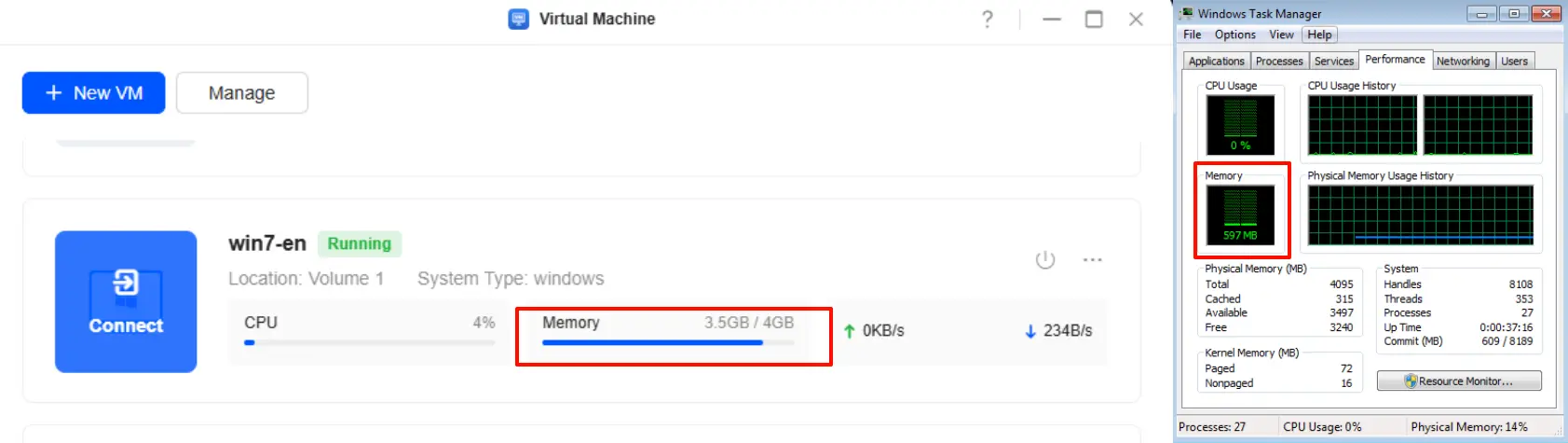
Después de instalar Guest Tools, es posible que el uso de la memoria en Win7 se muestre de forma incorrecta. Debe habilitar manualmente el servicio del controlador de memoria:
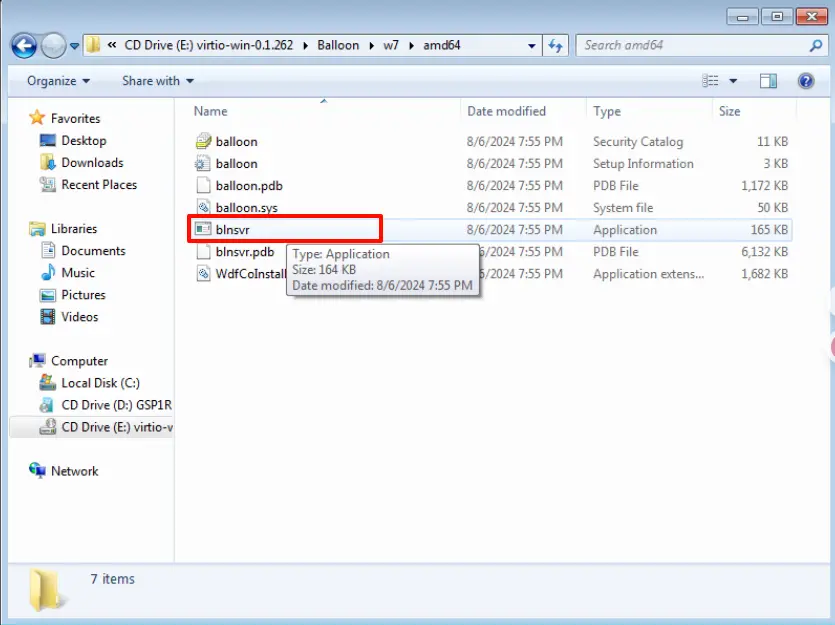
1. En Windows, abra «Equipo» > «Unidad de CD», vaya a \Balloon\w7\amd64 y copie blnsvr en C:\Windows\System32.
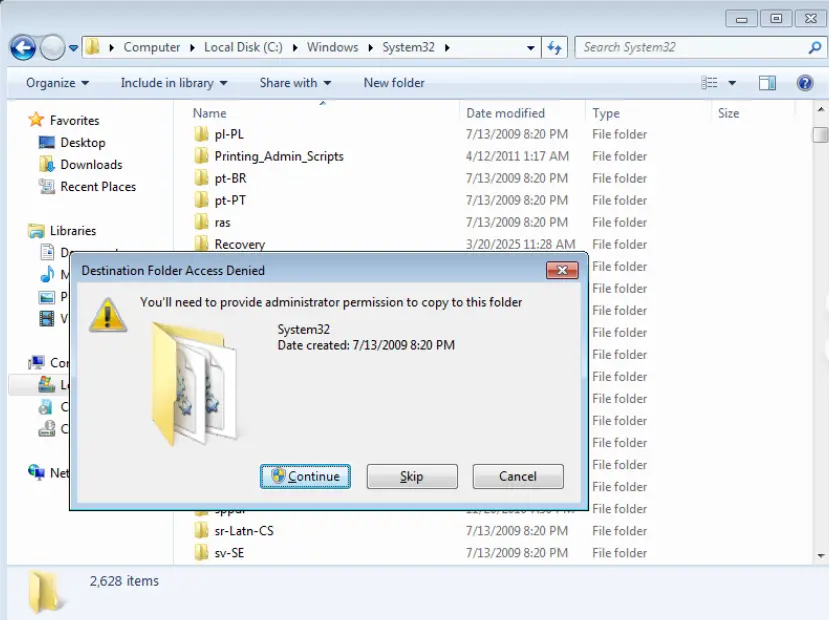
2. Si se le solicita permiso, haga clic en «Continuar» para completar la copia.
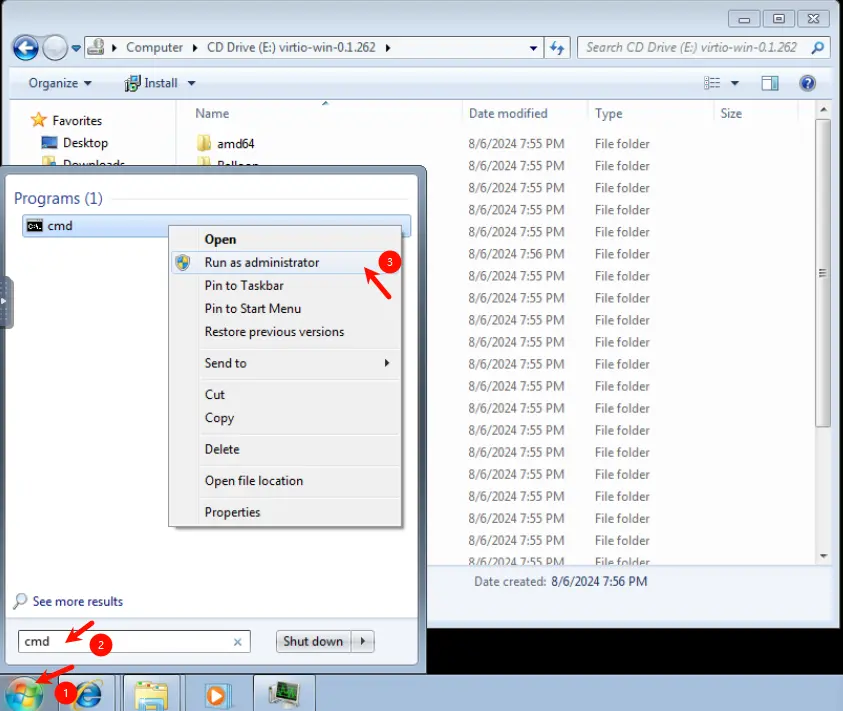
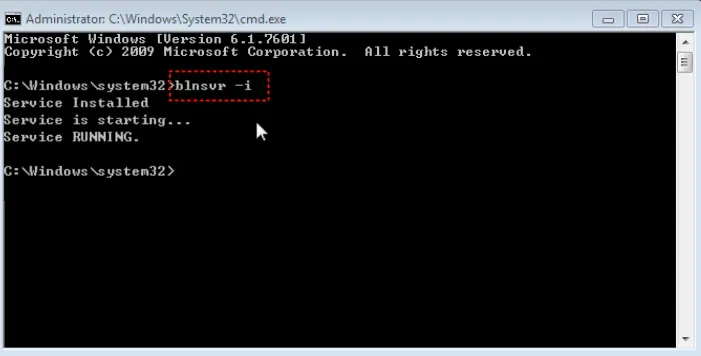
3. Ejecute CMD como administrador.
blnsvr -i
4. Introduzca blnsvr -i. Cuando aparezca «Servicio EN FUNCIONAMIENTO», el servicio estará activo.
Vuelva a la interfaz de administración de la máquina virtual y verá que el uso de memoria de la máquina virtual Win7 ahora es normal.