Descripción general de la función
La autenticación de dos factores (2FA) es una función de seguridad mejorada diseñada para proteger su cuenta. Cuando está habilitada, además de introducir su contraseña, deberá introducir un código de contraseña de un solo uso (OTP) para completar el proceso de verificación. Esta función evita de forma eficaz el acceso no autorizado a su cuenta. Incluso si alguien obtiene su nombre de usuario y contraseña, seguirá necesitando el código OTP generado por su aplicación móvil OTP para obtener acceso.
Después de habilitar la autenticación de dos factores:
-
La seguridad de su cuenta y del sistema mejorará significativamente, protegiéndola contra el acceso no autorizado.
-
Los códigos OTP se generan a través de aplicaciones móviles que admiten el protocolo OTP, como Microsoft Authenticator o Google Authenticator.
Descargar e instalar la aplicación OTP
-
Descargue e instale la aplicación OTP
-
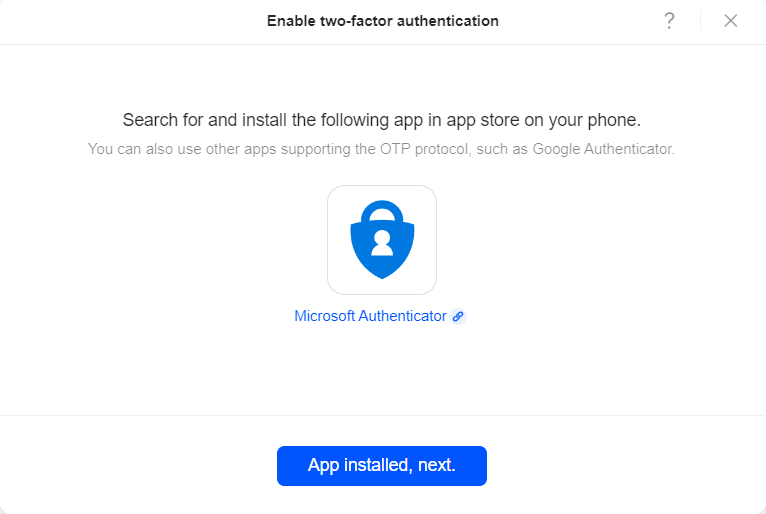
Busque e instale Microsoft Authenticator u otras aplicaciones compatibles con OTP (por ejemplo, Google Authenticator) desde su tienda de aplicaciones móviles.
-
Enlace de descarga oficial de Microsoft: Enlace de descarga de Microsoft Authenticator
-
Asegúrese de que el teléfono y el NAS estén sincronizados
-
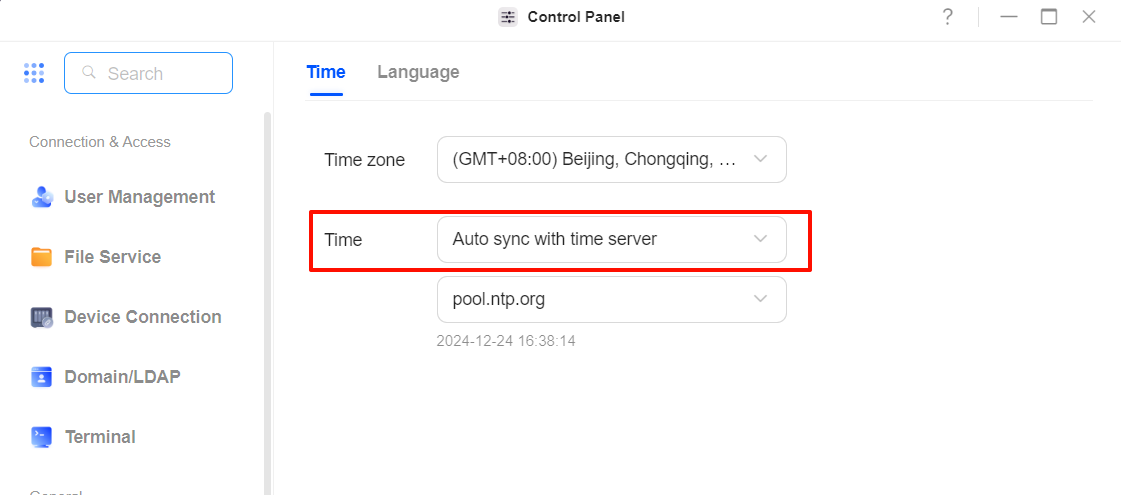
Abra el [Panel de control] en el sistema UGOS Pro y, a continuación, vaya a [Hora e idioma] > [Hora]. Active la opción «Sincronización automática con el servidor de hora».
-
Asegúrese de que la hora del sistema de su teléfono móvil esté configurada para la sincronización automática.
Nota: Cambiar la configuración de la hora en el sistema UGOS Pro puede invalidar los códigos OTP. Asegúrese de que la hora permanece sincronizada.
Configure la autenticación de dos factores
1. Abra la configuración de la cuenta
Haga clic en el icono de usuario situado en la esquina superior derecha del escritorio de UGOS Pro y seleccione su nombre de usuario para acceder a la página [Configuración de la cuenta].
2. Habilite la autenticación de dos factores
-
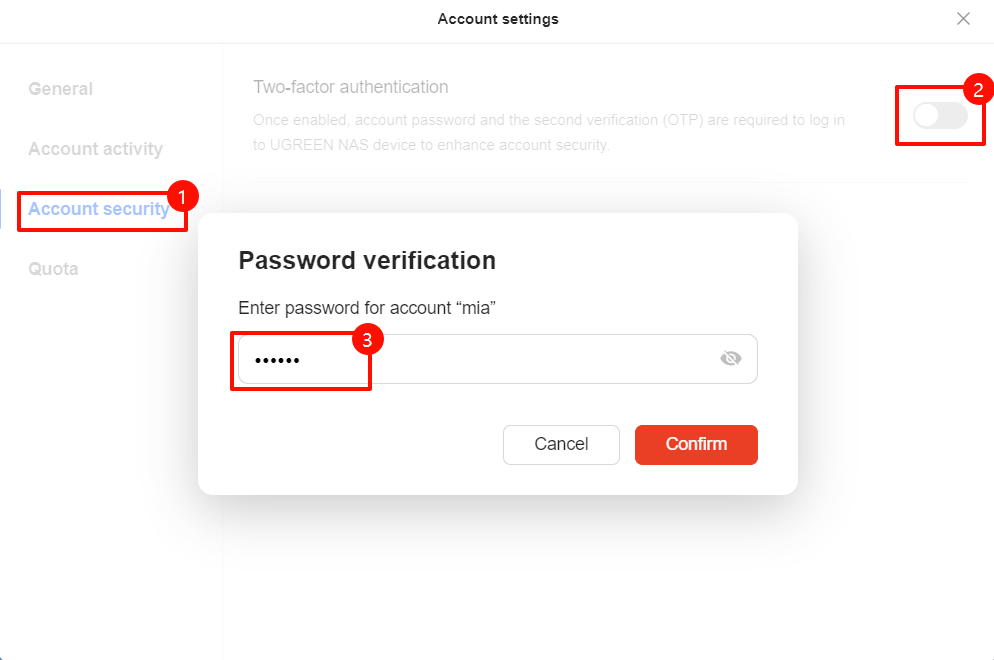
Seleccione «Seguridad de la cuenta» en el menú de la izquierda, localice la función «Autenticación de dos factores» y haga clic en «Confirmar».
-
Aparecerá un cuadro de diálogo de verificación. Introduzca la contraseña de su cuenta de inicio de sesión actual para completar la verificación de identidad.
3. Vincular la aplicación OTP
-
En la ventana emergente «Configuración de la autenticación de dos factores», haga clic en «Aplicación instalada, siguiente». El sistema generará un código QR.
-
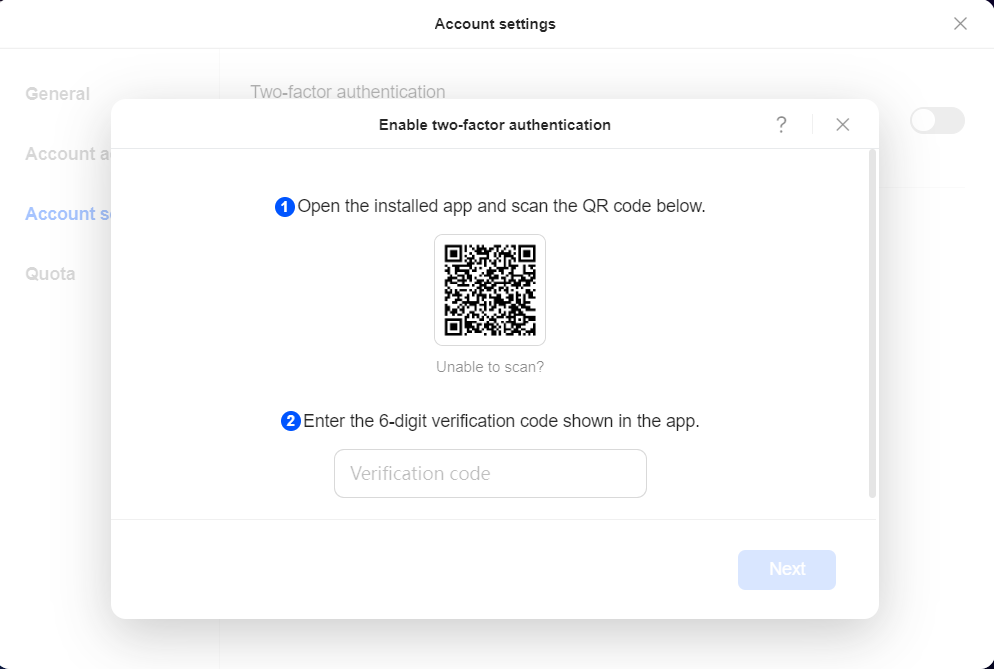
Tomando como ejemplo Microsoft Authenticator, abra la aplicación Microsoft Authenticator en su teléfono, seleccione [Añadir cuenta] > [Escanear código QR] y escanee el código QR generado por el sistema UGOS Pro.
-
Una vez vinculada correctamente, Authenticator añadirá una cuenta UGREEN NAS y generará un código de acceso único de seis dígitos.
4. Verificar el código OTP
En la ventana emergente «Configuración de la autenticación de dos factores» del sistema UGOS Pro, introduzca el código de 6 dígitos generado por la aplicación OTP en su teléfono y haga clic en «Siguiente».
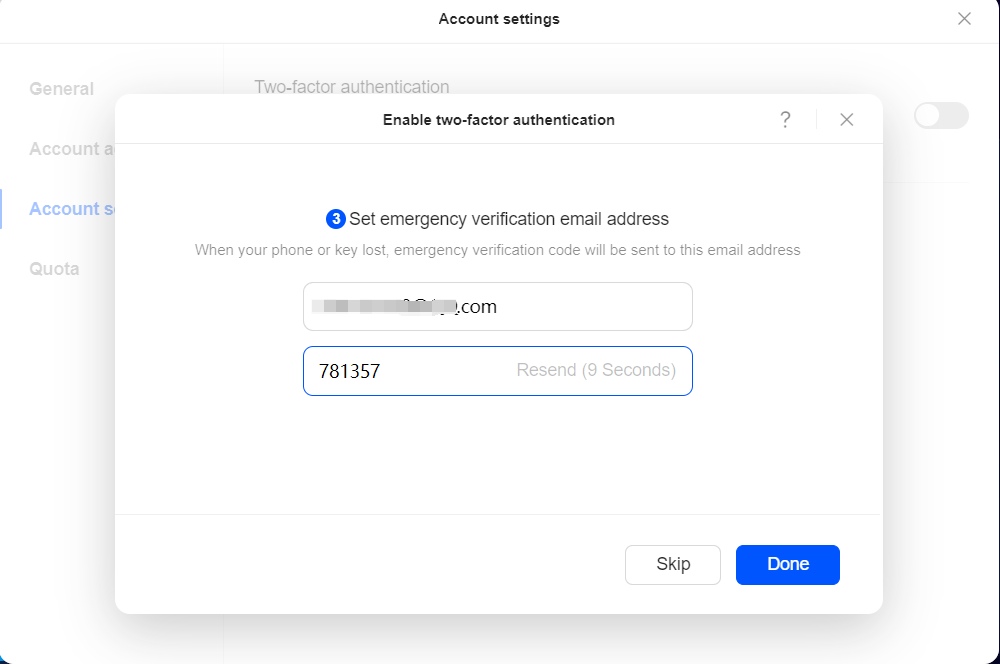
5. Configure el correo electrónico de verificación de emergencia
Introduzca la dirección de correo electrónico de emergencia y haga clic en «Obtener código de verificación». Después de recibir el código, introdúzcalo y envíelo para completar la configuración de la autenticación de dos factores.
Inicio de sesión después de la autenticación de dos factores
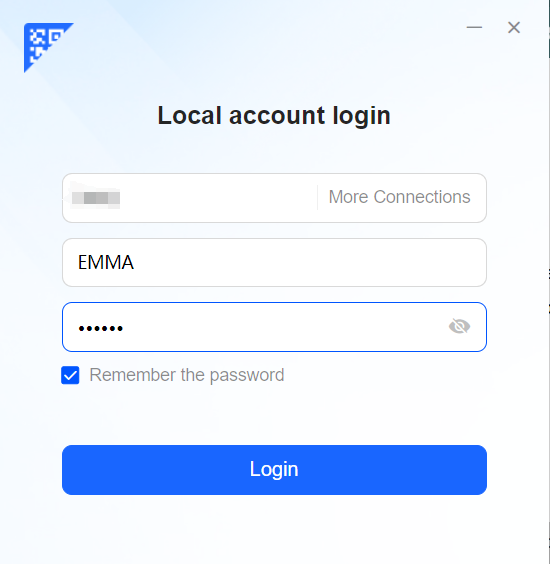
Después de habilitar la autenticación de dos factores, la próxima vez que inicie sesión en el sistema UGOS Pro, deberá completar la verificación de dos factores:
-
Introduzca las credenciales de su cuenta y haga clic en «Iniciar sesión».
-
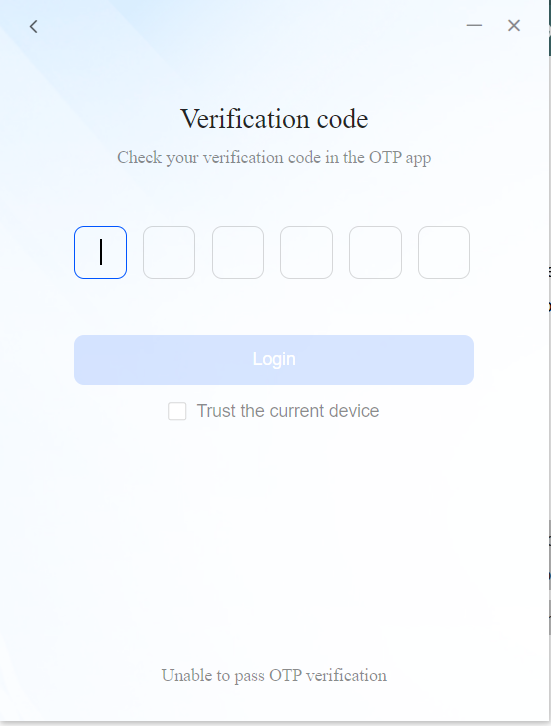
El sistema le redirigirá a la página de introducción del código de verificación. Abra la aplicación OTP en su teléfono, introduzca el código de 6 dígitos generado actualmente y complete el inicio de sesión.
Gestionar dispositivos de confianza
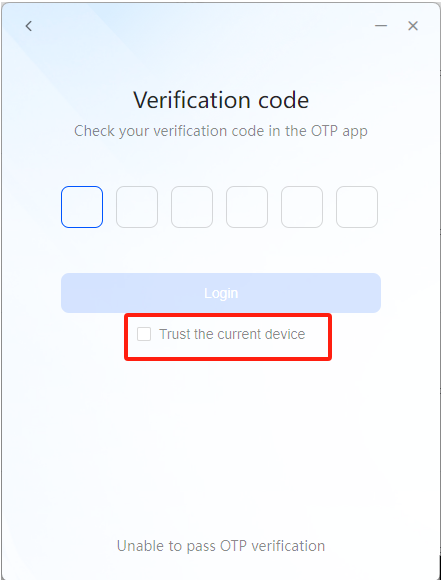
Para omitir la autenticación de dos factores (2FA) en futuros inicios de sesión, seleccione «Confiar en este dispositivo» en la página de inicio de sesión.
-
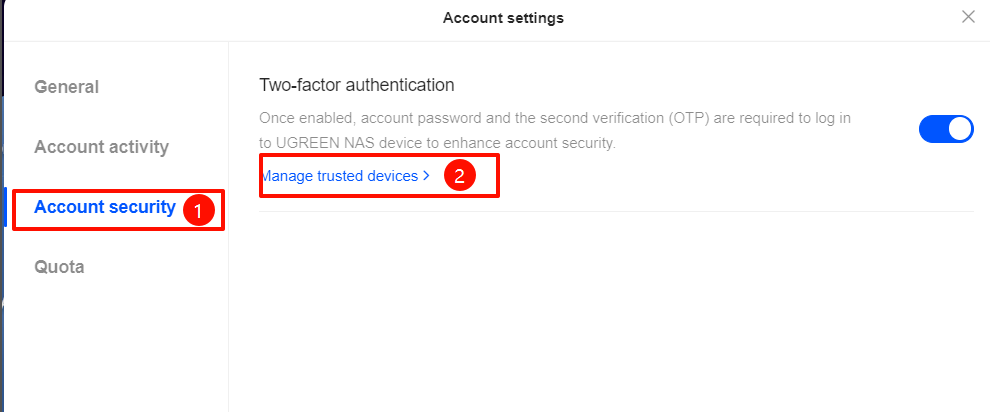
Para gestionar los dispositivos de confianza, vaya a [Configuración de la cuenta] > [Seguridad de la cuenta] > [Gestionar dispositivos de confianza].
-
Después de verificar su identidad introduciendo sus credenciales de inicio de sesión, puede elegir confiar en el dispositivo actual o revocar los permisos de confianza para otros dispositivos.
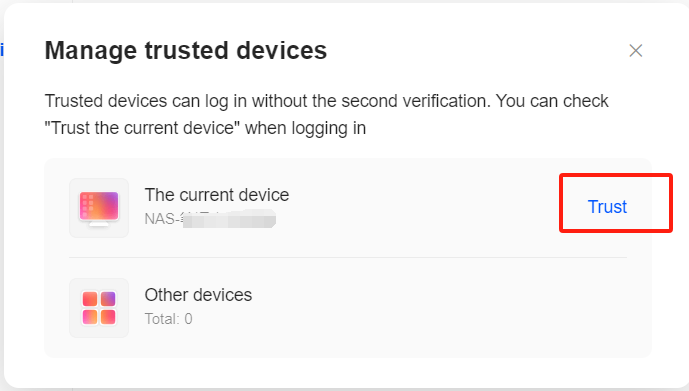
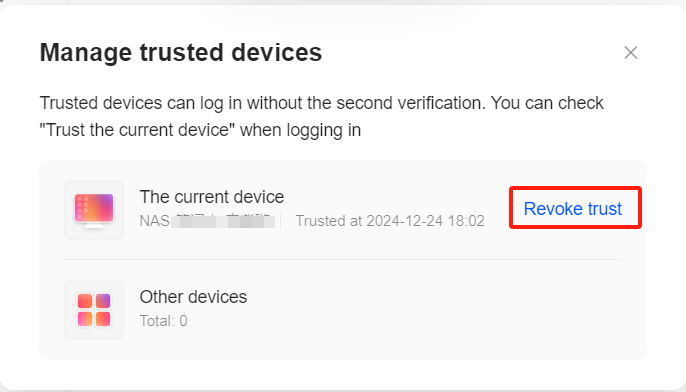
-
Al iniciar sesión en el sistema UGOS Pro, al seleccionar «Confiar en este dispositivo» también se establecerá el dispositivo actual como de confianza.
Notas
-
Sincronización horaria
Asegúrese de que tanto el sistema UGOS Pro como su teléfono móvil tengan habilitada la sincronización automática de la hora; de lo contrario, la verificación OTP podría fallar.
-
Gestión de contraseñas
Mantenga seguras las credenciales de su cuenta y la aplicación OTP para evitar el robo de la cuenta debido a fugas de contraseñas o pérdida del dispositivo. -
Correo electrónico de verificación de emergencia
El correo electrónico de emergencia se utiliza para recuperar los permisos de autenticación de dos factores. Se recomienda vincular una dirección de correo electrónico segura y de uso habitual. -
Recomendaciones de seguridad
-
No seleccione «Confiar en este dispositivo» al iniciar sesión en dispositivos que no sean de confianza y borre la caché del navegador rápidamente.
-
Compruebe periódicamente la lista de dispositivos de confianza y revoque los permisos de los dispositivos que ya no utilice.
-
Opciones de recuperación
Si pierde su teléfono o no puede acceder a la clave OTP, puede restaurar el acceso al sistema UGOS Pro y desactivar la autenticación de dos factores (2FA) utilizando uno de los siguientes métodos. Para obtener instrucciones detalladas, consulte la sección « » [Preguntas frecuentes] ¿Cómo iniciar sesión en el sistema UGOS Pro después de perder su teléfono/clave OTP?
Enlaces relacionados
Haga una copia de seguridad de las credenciales de la cuenta en Microsoft Authenticator.