En la página [Panel de control] > [Actualizar y restaurar], puede actualizar su sistema UGREEN NAS a la última versión, restaurar el NAS a su configuración original de fábrica y realizar copias de seguridad o restaurar las configuraciones del sistema.
Actualización del sistema
Aquípuede ver la versión actual del sistema de su NASUGREEN y la última hora de comprobación, instalar manualmente las actualizaciones del sistema o configurar las actualizaciones automáticas y comprobar el calendario de actualizaciones del sistema UGOS Pro.
Para mejorar el rendimiento y la estabilidad del sistema, UGOS Pro ofrece actualizaciones cada vez que se introducen nuevas funciones o se corrigen errores. Para garantizar la seguridad y la estabilidad de su UGREEN NAS, se recomienda hacer clic en «Configuración de actualización» y configurar su UGREEN NAS para «Descargar actualizaciones importantes automáticamente».
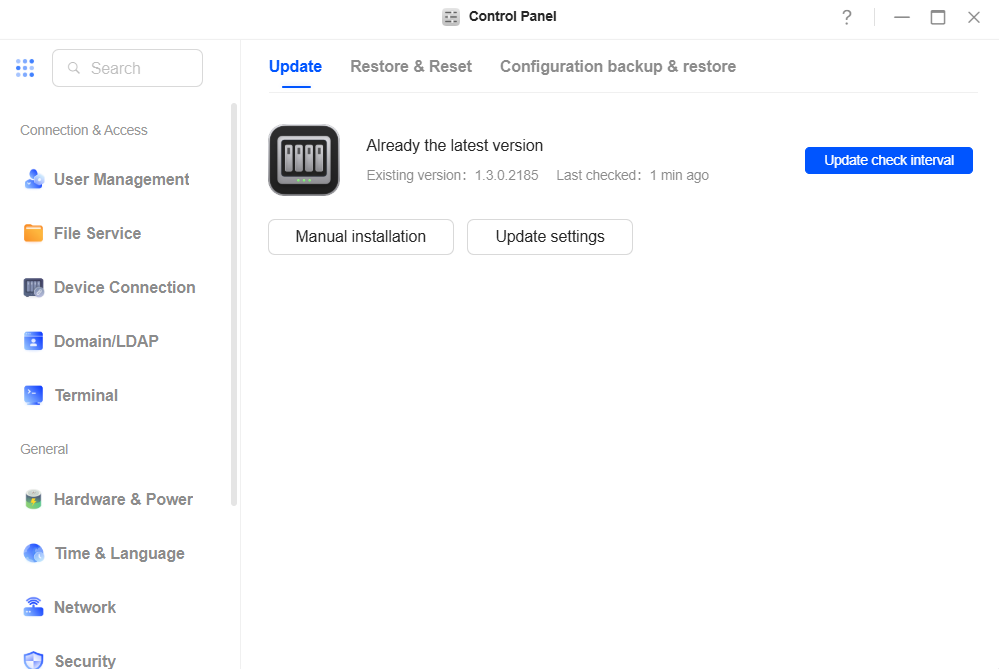
Tenga en cuenta lo siguiente:
-
La actualización de UGOS Pro no afecta a los datos de su NAS Ugreen. Sin embargo, por motivos de seguridad, se recomienda encarecidamente realizar una copia de seguridad de sus datos antes de comenzar.
-
Una vez actualizado a una versión más reciente de UGOS Pro, no podrá volver a versiones anteriores.
Configurar la instalación y actualización automáticas de UGOS Pro
Siga estos pasos:
-
Haga clic en «Configuración de actualización».
-
Seleccione una política de actualización del sistema
-
Descargar actualizaciones importantes automáticamente (recomendado): el sistema descargará automáticamente las actualizaciones de UGOS Pro que corrigen problemas de seguridad críticos y errores. Se recomienda configurar su UGREEN NAS con esta opción para garantizar la seguridad y estabilidad del sistema.
-
Descargar automáticamente las últimas actualizaciones: si hay una versión más reciente disponible, el sistema instalará automáticamente la última actualización de UGOS Pro.
-
Notificarme y dejarme decidir: el sistema solo le notificará cuando haya una nueva versión disponible y usted podrá elegir si desea descargar e instalar la actualización.
-
Configurar la programación de la comprobación de actualizaciones: Puede decidir cuándo el sistema comprueba si hay actualizaciones disponibles y personalizar el intervalo de comprobación. Marque «Intervalo de inspección personalizado», introduzca un valor y seleccione horas/días/meses en el menú desplegable.
-
Haga clic en «Confirmar» para guardar la configuración y el sistema se ejecutará automáticamente cuando se active el mecanismo de actualización.
Nota:
-
Cuando se descargue una actualización de UGOS Pro y esté lista para su instalación, aparecerá una notificación en el escritorio. Para detener la actualización automática de UGOS Pro, puede cancelarla desde la notificación del escritorio.
-
Si se habilita un apagado programado, la actualización de UGOS Pro se instalará antes del apagado programado.
Actualizar manualmente el paquete de instalación del sistema
Siga estos pasos:
-
Visite el «Sitio web oficial > Centro de descargas»de UGREEN para descargar la nueva versión de UGOS Pro en su ordenador local.
-
Haga clic en «Instalación manual».
-
Haga clic en «Examinar» para seleccionar el archivo del paquete de instalación de su dispositivo local.
-
Haga clic en «Confirmar» para iniciar la actualización de UGOS Pro. El sistema se reiniciará automáticamente una vez completada la actualización.
Nota: Seleccione un archivo .img, y la versión de este paquete de instalación debe ser superior a la versión actual. La actualización del sistema reiniciará el dispositivo, por lo que le recomendamos que guarde todos los datos importantes antes de actualizar.
Si no puede actualizar UGOS Pro, pruebe las siguientes soluciones:
-
Compruebe si el proceso de actualización se ha interrumpido por culpa del usuario o por otros acontecimientos inesperados, como cortes de corriente imprevistos.
-
Verifique la versión de UGOS Pro. Solo puede utilizar una versión más reciente de UGOS Pro para actualizar el sistema.
-
Es posible que el archivo de actualización de UGOS Pro descargado esté dañado, vuelva a descargarlo.
Si el problema persiste, póngase en contacto con el servicio técnico oficial de Ugreen Technology para obtener ayuda.
Restauración y restablecimiento del sistema
Puede restablecer la configuración de red y restaurar la configuración de fábrica en [Panel de control] >[Restaurar y restablecer], lo que devolverá su UGREEN NAS a su configuración original de fábrica.
-
Restablecer red: elimina todas las conexiones de red y las vuelve a conectar, restaurando otros ajustes de red a sus configuraciones originales. Es posible que tenga que reinstalar otros servicios de red o software después.
-
Restablecimiento: restaure la configuración del sistema de este dispositivo NAS de Ugreen a su estado inicial con la configuración predeterminada de fábrica. Se eliminarán todos los datos de usuario y las configuraciones del sistema (excepto los datos del disco duro).
Restablecer configuración de red
Siga estos pasos:
1. Haga clic en «Restablecer red».
2. Lea el mensaje emergente y haga clic en «Restablecer» para iniciar el restablecimiento de la red.
Nota:
-
Durante el proceso de restablecimiento, el dispositivo no se reiniciará. Una vez completado el restablecimiento, el indicador de red permanecerá en blanco fijo, lo que indica que el dispositivo está listo para su uso normal.
-
La operación de restablecimiento no afectará a los datos almacenados en el disco duro. Una vez completado el restablecimiento, puede iniciar sesión con la cuenta «admin» y una contraseña vacía (esta cuenta se utiliza únicamente para restablecer la contraseña).
-
También puede restablecer la red manteniendo pulsado el botón«RESET» del dispositivo. Para obtener más información, consulte: Restablecer la red y la contraseña.
Restablecimiento de la configuración de fábrica
Siga estos pasos:
1. Haga clic en «Restablecimiento de fábrica».
2. Lea el mensaje emergente, marque la casilla «Entiendo» y haga clic en «Restablecer».
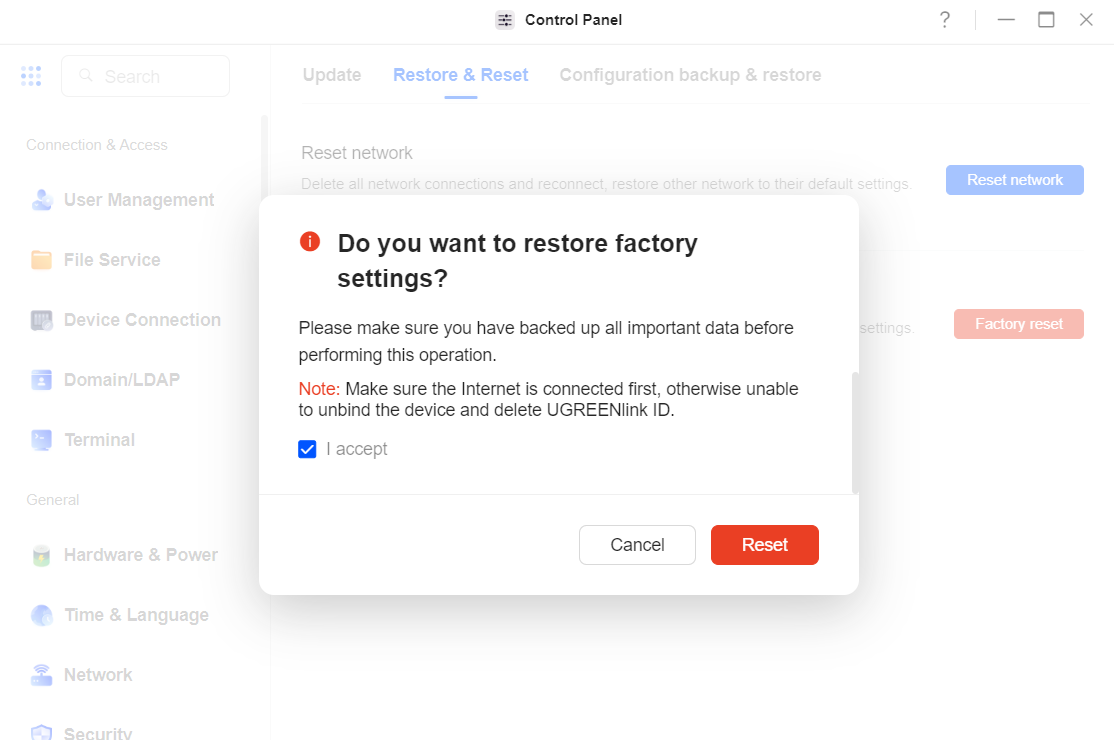
Nota: El restablecimiento a los ajustes de fábrica borrará todos los ajustes personalizados, incluidas las configuraciones de red, las configuraciones del sistema de cuentas de usuario, etc., pero no eliminará los datos almacenados en el disco duro. Asegúrese de hacer una copia de seguridad de todos los datos importantes antes de realizar esta operación.
Copia de seguridad y restauración de la configuración
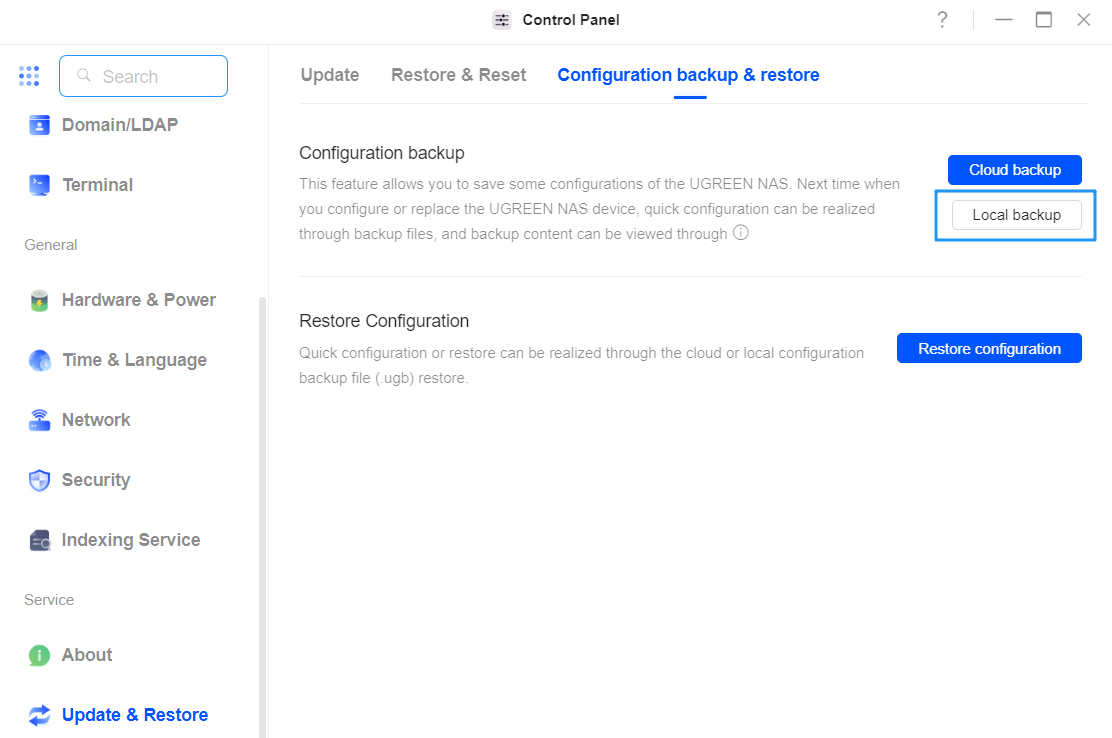
Puede configurar el guardado automático de los archivos de configuración en su cuenta NAS o exportarlos manualmente a su ordenador local en [Panel de control] > [Copia de seguridad y restauración de la configuración]. Esto le permite guardar diversos ajustes (como usuarios, grupos de usuarios, ajustes del servicio de archivos) y restaurarlos en el futuro. La configuración del sistema de copia de seguridad se guardará en formato .ugb.
Copia de seguridad de la configuración: utilice la función «Copia de seguridad de la configuración» para guardar la configuración del sistema de este dispositivo NAS de UGREEN. La próxima vez que configure o sustituya el dispositivo NAS de UGREEN, podrá realizar la configuración con un solo clic a través de «Copia de seguridad en la nube».
Restaurar configuración: restaure el sistema a su configuración o ajustes anteriores utilizando archivos de copia de seguridad de configuración locales o basados en la nube (.ugb).
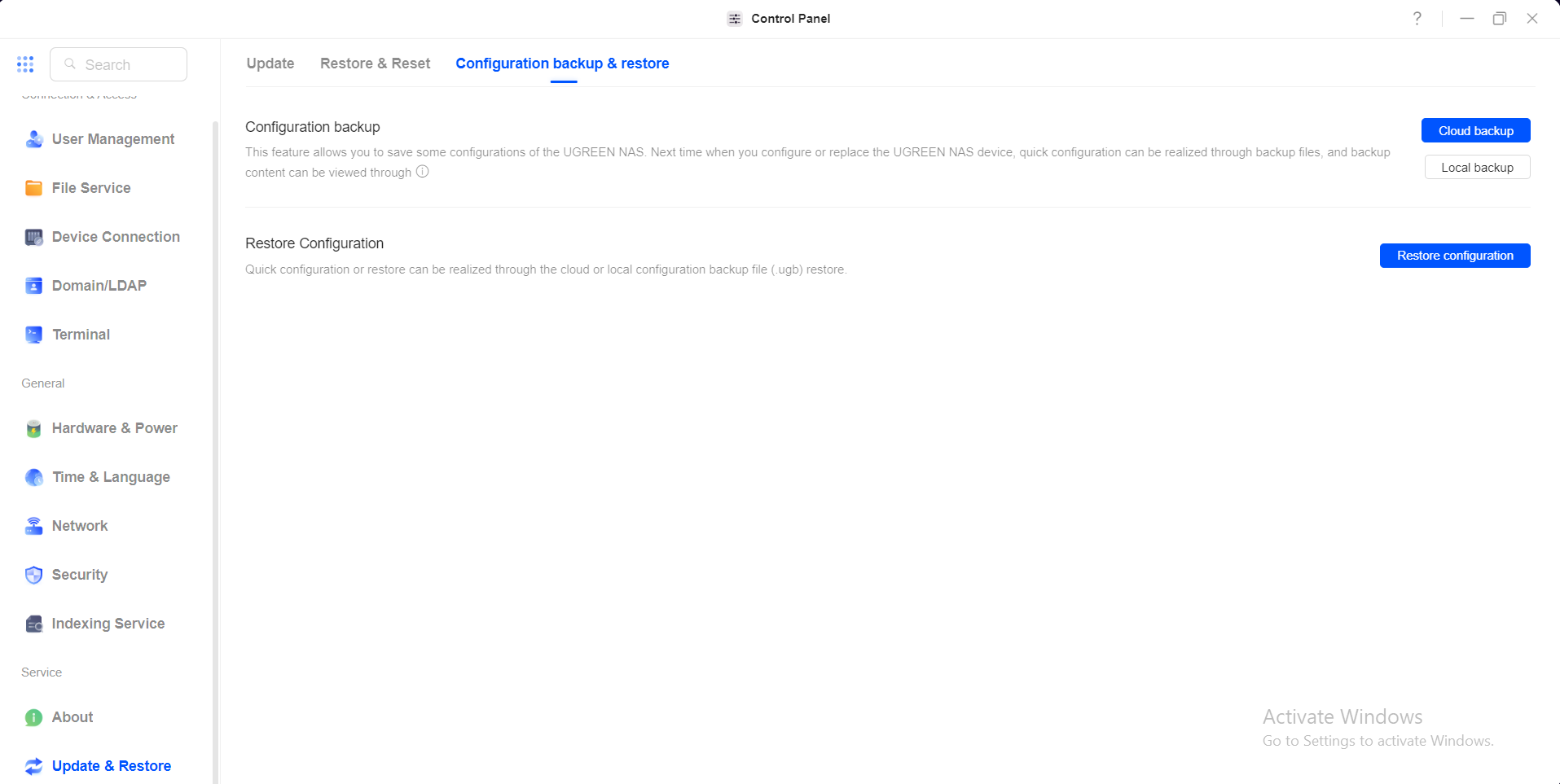
Tenga en cuenta que se realizará una copia de seguridad de las siguientes configuraciones del sistema:
Conectividad y acceso: usuarios y grupos de usuarios (permisos y ajustes avanzados), servicios de archivos, conexiones de dispositivos (UGREENIink, DDNS y ajustes del portal), terminales, dominio/LDAP.
Configuración general: hora e idioma, configuración de notificaciones, configuración de red, seguridad, servicio de indexación.
Servicios del sistema: actualizaciones del sistema, restablecimiento del sistema, copia de seguridad y restauración de la configuración.
Nota: Dependiendo del entorno, es posible que algunas configuraciones no sean aplicables durante la restauración de la configuración, como la configuración de red, el control de tráfico, los cortafuegos, etc.
Configurar copias de seguridad
Siga estos pasos:
La configuración de copias de seguridad admite tanto copias de seguridad en la nube como locales. Para las copias de seguridad en la nube, vincule primero su cuenta UGREEN NAS y haga clic en «Copia de seguridad local» para descargarla en su ordenador local.
Copia de seguridad en la nube
-
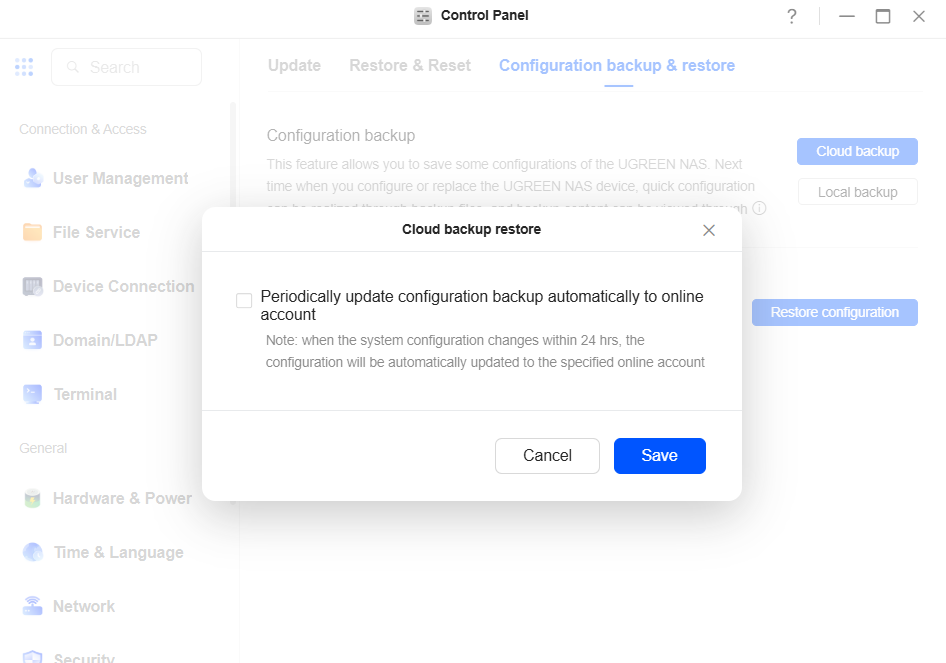
Haga clic en «Copia de seguridad en la nube», lea el mensaje emergente y marque «Actualizar periódicamente la copia de seguridad de la configuración automáticamente a la cuenta en línea». (Nota: si las configuraciones del sistema cambian en un plazo de 24 horas, se actualizarán automáticamente a la cuenta en línea especificada).
-
Después de iniciar sesión en su cuenta UGREEN NAS (si aún no se ha registrado, visite elsitio web oficial de UGREENpara completar el registro), haga clic en «Copia de seguridad».
-
Puede ver el progreso detallado en la interfaz de copia de seguridad. Si la copia de seguridad falla, vuelva a iniciar sesión en el sistema e inténtelo de nuevo.
Copia de seguridad local
Haga clic en «Copia de seguridad local» para descargar automáticamente el archivo de copia de seguridad (.ugb) a su ordenador local.
Restaurar configuraciones desde la cuenta NAS de UGREEN
Siga estos pasos:
-
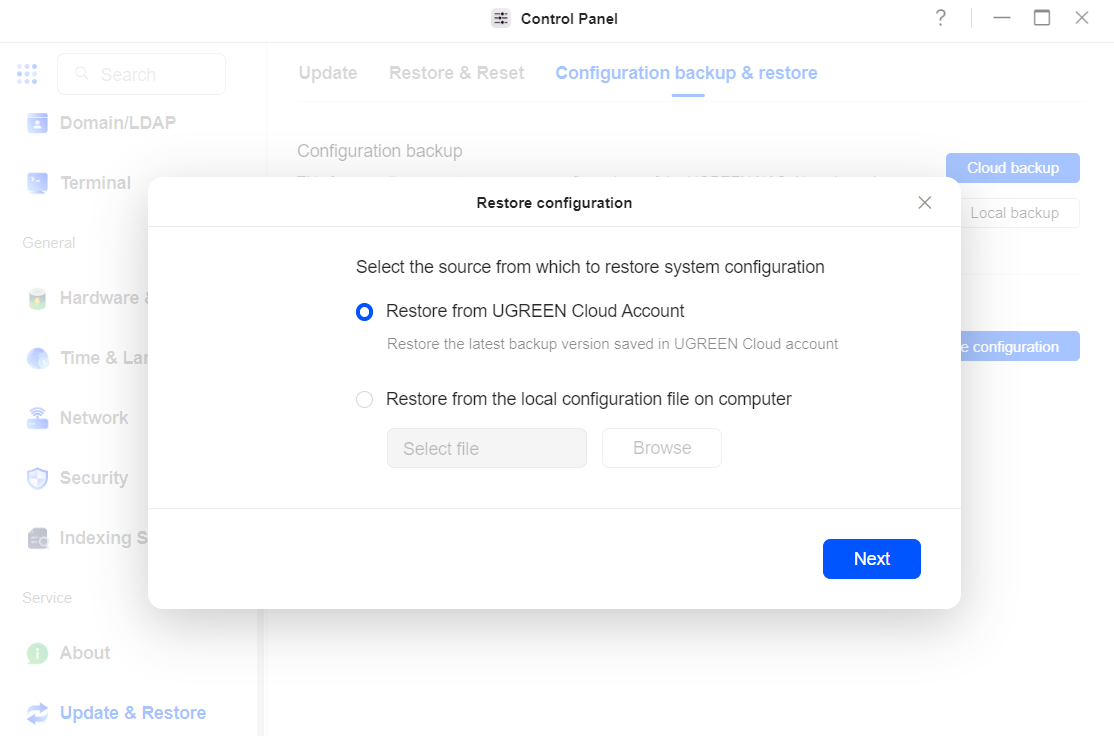
Haga clic en «Restaurar configuración».
-
En la ventana emergente Restaurar configuración, seleccione la fuente para restaurar las configuraciones del sistema: Restaurar desde la cuenta UGREEN NAS: restaure la última versión de copia de seguridad guardada en su cuenta UGREEN NAS.
-
Haga clic en «Siguiente» para ir a la ventana emergente de inicio de sesión de la cuenta UGREEN NAS (si no está registrado, visite elsitio web oficial de UGREENpara completar el registro). Después de vincular su cuenta UGREEN NAS:
-
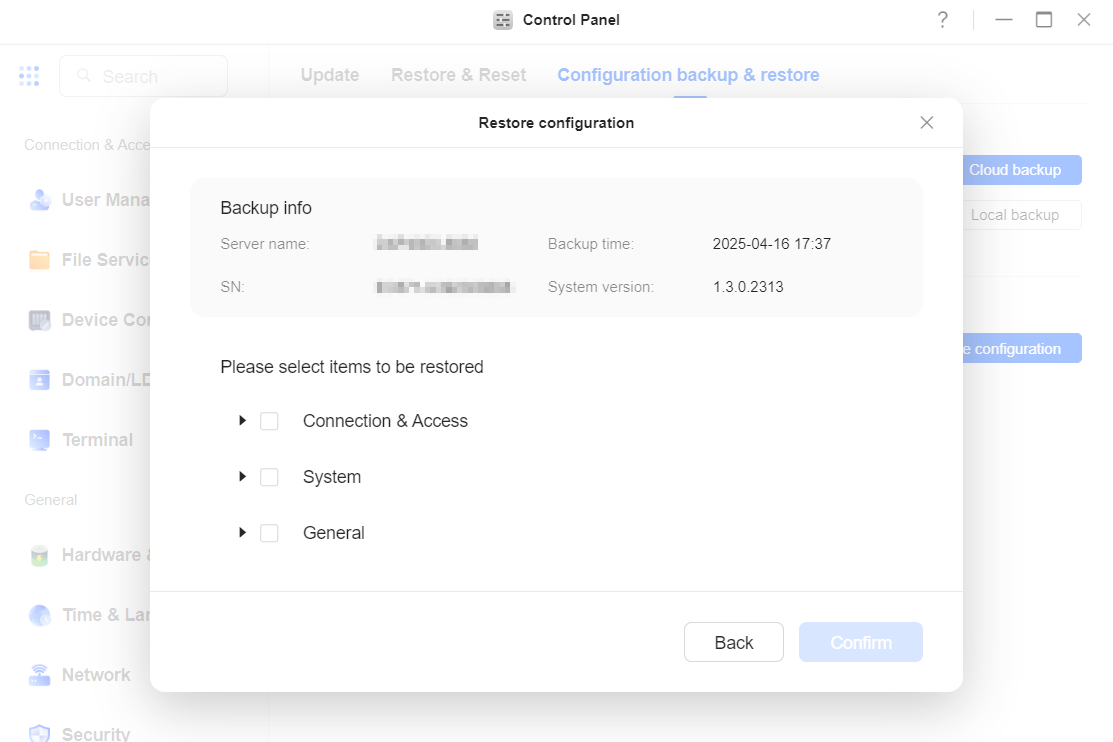
En la ventana [Restaurar configuración], marque los elementos que desea restaurar (se admite la selección múltiple) y, a continuación, haga clic en «Confirmar».
-
Lea el mensaje emergente, marque «Entiendo» y haga clic en «Confirmar» de nuevo.
-
Inicie el proceso de restauración de la configuración y podrá ver el progreso detallado de la restauración.
Nota: La restauración de configuraciones aplicará los ajustes anteriores al sistema actual. Todos los servicios se detendrán durante el proceso de restauración y se reanudarán una vez completado, lo que puede tardar unos minutos.
Restaurar desde un archivo de configuración local en su ordenador
Siga estos pasos:
-
Haga clic en «Restaurar configuración».
-
En la ventana emergente Restaurar configuración, seleccione «Restaurar desde un archivo de configuración local en el ordenador».
-
Haga clic en «Examinar» para seleccionar el archivo de configuración (.ugb) de su dispositivo local y, a continuación, haga clic en «Siguiente».
-
Revise la información de la copia de seguridad, seleccione los elementos que desea restaurar y haga clic en «Confirmar».
-
Lea el mensaje emergente, marque la casilla «Entiendo» y haga clic en «Confirmar».
-
Se iniciará el proceso de restauración de la configuración y podrá ver el progreso detallado de la restauración.
Tenga en cuenta que al restaurar la configuración se aplican los ajustes anteriores al sistema actual. Durante el proceso de restauración, todos los servicios se detendrán y se reanudarán una vez completado, lo que puede tardar unos minutos.