Versión aplicable: firmware UGOS Pro 1.9.0.0062 y superior
Nota: Las capturas de pantalla y las interfaces que aparecen en este documento son solo para referencia. Las pantallas reales pueden variar en función del sistema o la versión de la aplicación. Algunas funciones pueden cambiar entre versiones, consulte su interfaz real.
Descripción general de las funciones
En la página«Panel de control» > «Conexión del dispositivo», puede gestionar y configurar de forma centralizada la LAN, el acceso remoto y el portal web.
● LAN: configure la dirección de acceso al dominio personalizado del NAS para acceder rápidamente al dispositivo dentro de la red local.
● Acceso remoto: admite la habilitación del acceso remoto UGREENlink. Una vez habilitado, puede iniciar sesión y acceder a su NAS doméstico con su ID de UGREENlink incluso cuando esté fuera. Alternativamente, puede configurar la compatibilidad con DDNS (requiere un entorno de red IP pública) para acceder a través de un nombre de dominio fijo.
Ruta de operación:
1. Abra la aplicación«Panel de control» y haga clic en«Conexión del dispositivo».
2. Según sus necesidades, seleccione LAN, Acceso remoto o Configuración del portal para la configuración.
Configuración del portal
En«Panel de control» > «Conexión de dispositivos» > «Configuración del portal», puede personalizar el estilo de la página de inicio de sesión web del NAS, configurar los puertos HTTP/HTTPS y habilitar funciones de acceso avanzadas.
Estilo de inicio de sesión
UGOS Pro le permite personalizar el fondo de la página de inicio de sesión web para disfrutar de una experiencia más personalizada.
Pasos:
1. Abra la aplicación«Panel de control», vaya a«Conexión de dispositivos» > «Configuración del portal».
2. En la sección«Estilo de inicio de sesión», haga clic en«Cambiar fondo».
3. Cargue una imagen desde el NAS o su dispositivo local como fondo.
Notas:
● Formatos de imagen compatibles: bmp, jpg, jpeg, png, webp, gif.
● Tamaño máximo del archivo: 8 MB.
● El fondo de inicio de sesión solo tiene efecto en la página de inicio de sesión web.
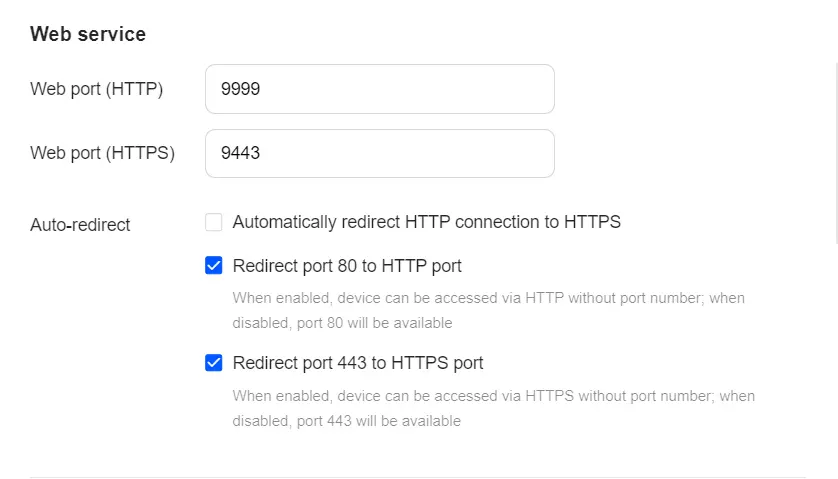
Servicio web
Puede modificar los puertos HTTP y HTTPS para el servicio web y habilitar la redirección automática.
Configuración avanzada
En«Avanzado», puede habilitar las siguientes funciones para optimizar el rendimiento de la red:
Habilitar HTTP/2: mejora la velocidad y la eficiencia de carga de la página al reducir la latencia con multiplexación y compresión de encabezados.
Habilitar compresión HTTP: reduce el volumen de datos transmitidos, acelera la carga de la página y ahorra ancho de banda.
Habilitar reuseport: permite que varios procesos de trabajo escuchen en el mismo puerto, lo que mejora la concurrencia y la utilización de los recursos.
Personalizar el número máximo de conexiones HTTP simultáneas: ajusta el número de conexiones HTTP que el sistema puede gestionar simultáneamente en función de la carga del servidor para optimizar el rendimiento y la estabilidad.
Habilitar el encabezado «Servidor» en la respuesta HTTP: permite a los clientes identificar el software del servidor web que responde a las solicitudes. Sin embargo, por motivos de seguridad, se recomienda generalmente deshabilitar esta opción para evitar la divulgación de información.