Versión aplicable: UGOS Pro 1.10.0.0092 y superior.
Las capturas de pantalla y las interfaces que aparecen en este documento son solo para referencia. Las pantallas reales pueden variar en función del sistema o la versión de la aplicación. Algunas funciones pueden cambiar entre versiones, consulte su interfaz real.
Descripción general de las funciones
En la interfaz [Almacenamiento externo], puede ver información detallada sobre los dispositivos de almacenamiento externo montados, incluyendo:
● Fabricante y nombre del producto del disco duro
● Capacidad total y capacidad utilizada
● Formato del sistema de archivos de la partición (por ejemplo, ext4, NTFS, etc.)
Administrar dispositivos de almacenamiento externo montados
A través de la página [Almacenamiento externo], puede realizar las siguientes acciones:
● Abrir archivos
● Formatear el almacenamiento externo
● Eliminar almacenamiento externo
Acceder a los archivos del almacenamiento externo
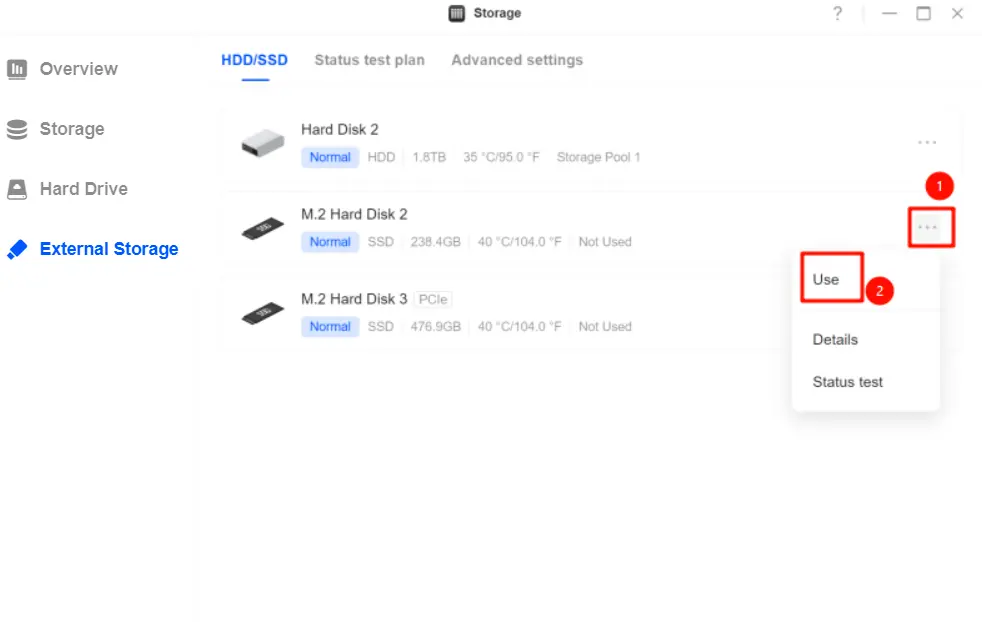
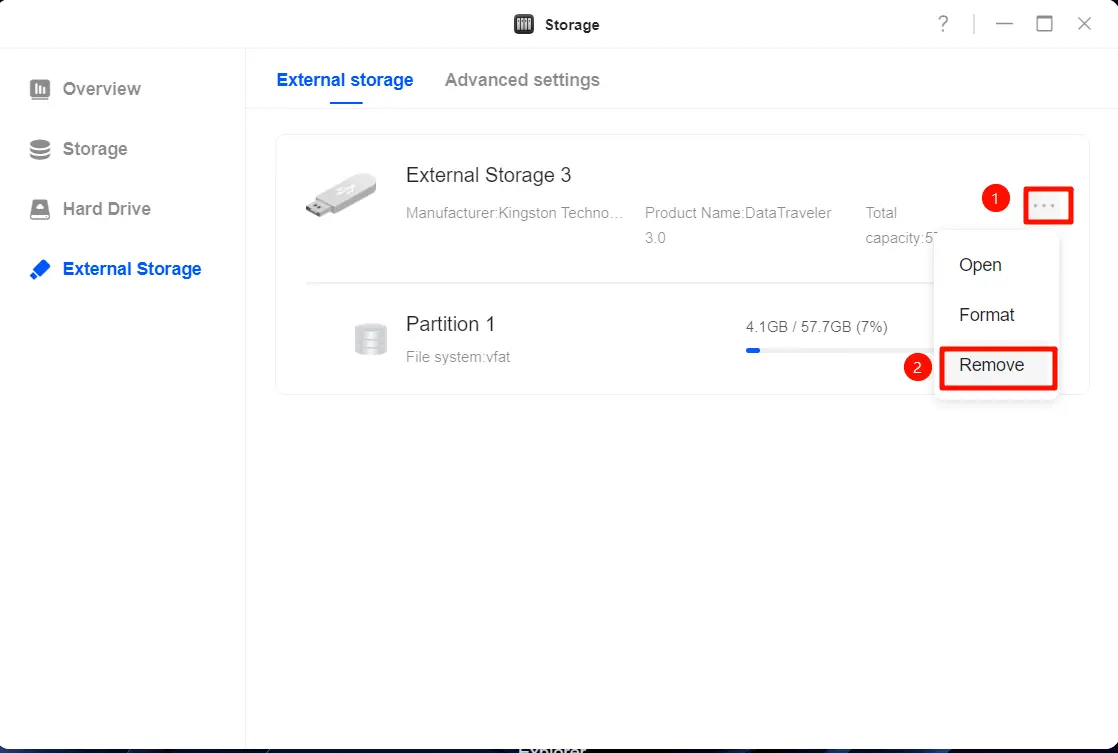
Haga clic en el botón«···» situado en la parte derecha del dispositivo, seleccione«Abrir» y se le redirigirá a la aplicación [Archivos] para ver el contenido del almacenamiento.
Formatear dispositivo de almacenamiento externo
1. Haga clic en el botón«···» situado en la parte derecha del dispositivo y seleccione«Formatear».
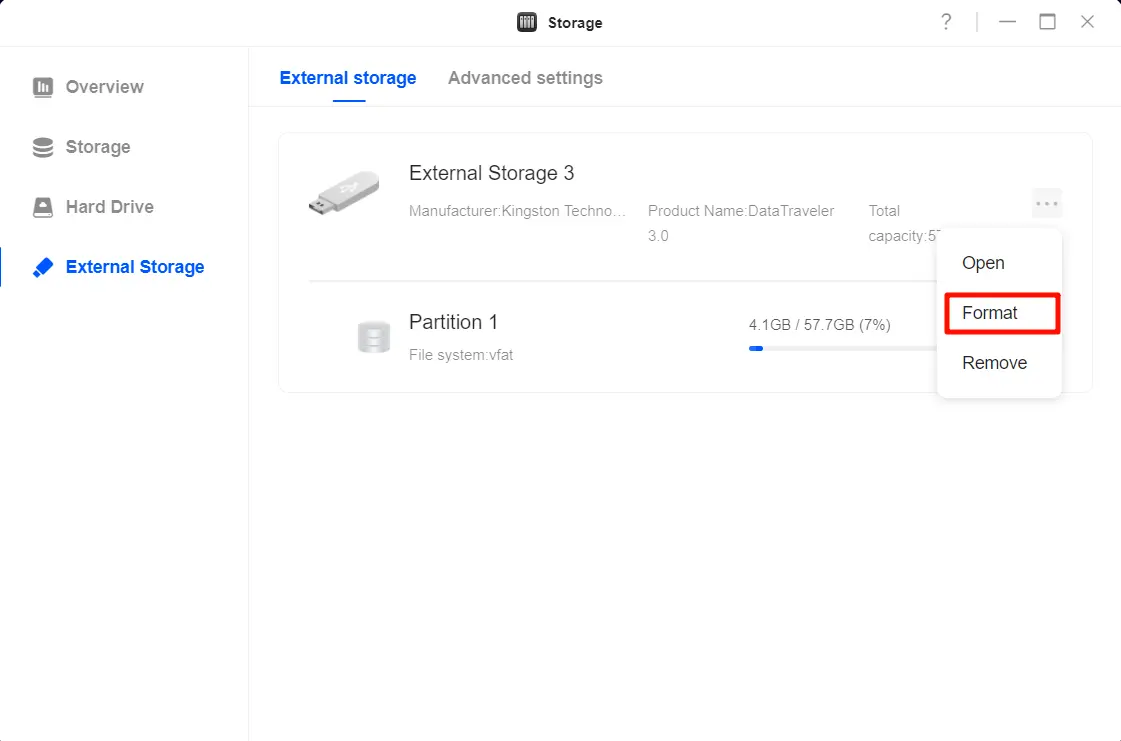
2. En la ventana [Formatear], seleccione el objeto que desea formatear (se admite el formateo de todo el disco duro o de una sola partición) y el sistema de archivos. Después de configurarlo, haga clic en «Confirmar».
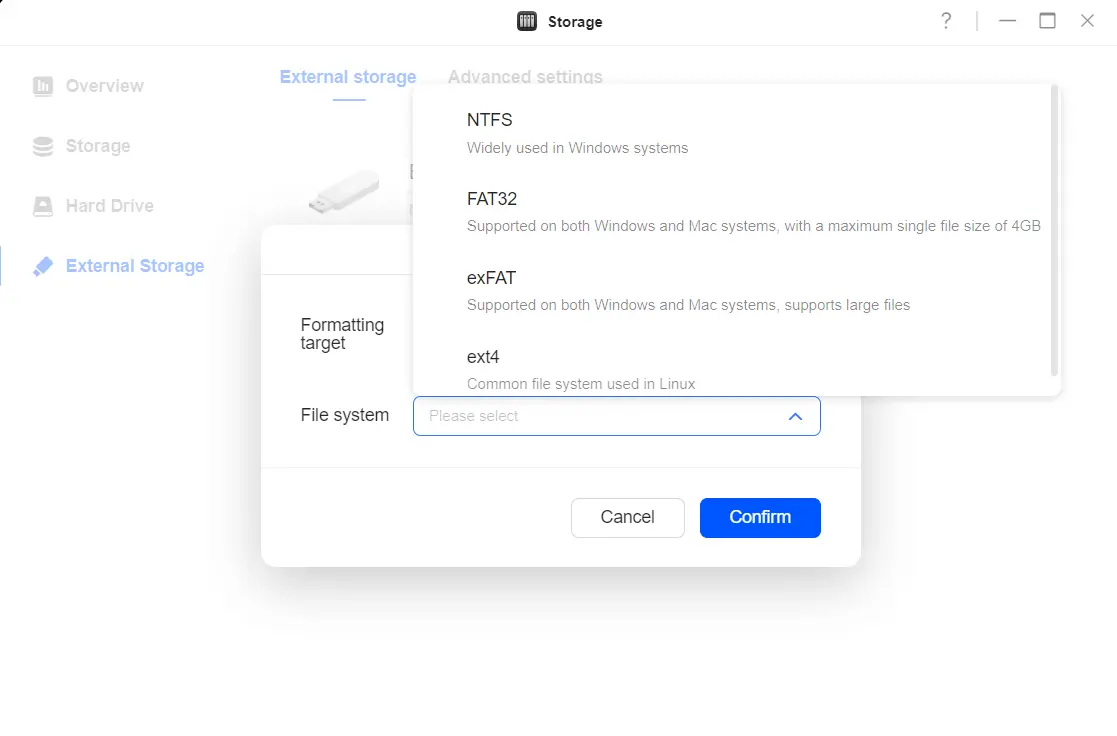
UGREEN NAS admite el formateo de discos duros externos en formatos NTFS, FAT32, exFAT y ext4. A continuación se indican las recomendaciones para seleccionar un sistema de archivos:
● NTFS: adecuado para sistemas Windows, admite discos duros de gran capacidad y archivos de gran tamaño, con funciones de cifrado de archivos y gestión de permisos.
● FAT32: compatible con los sistemas Windows y Mac, pero con limitaciones en cuanto a la capacidad de la unidad y el tamaño de los archivos individuales (máximo 4 GB).
● exFAT: adecuado para sistemas Windows y Mac, admite discos duros de gran capacidad y archivos de gran tamaño, con buena compatibilidad.
● ext4: adecuado para sistemas Linux, admite discos duros de gran capacidad y archivos de gran tamaño, con un rendimiento estable.
3. Lea el aviso de riesgo y haga clic en«Confirmar».
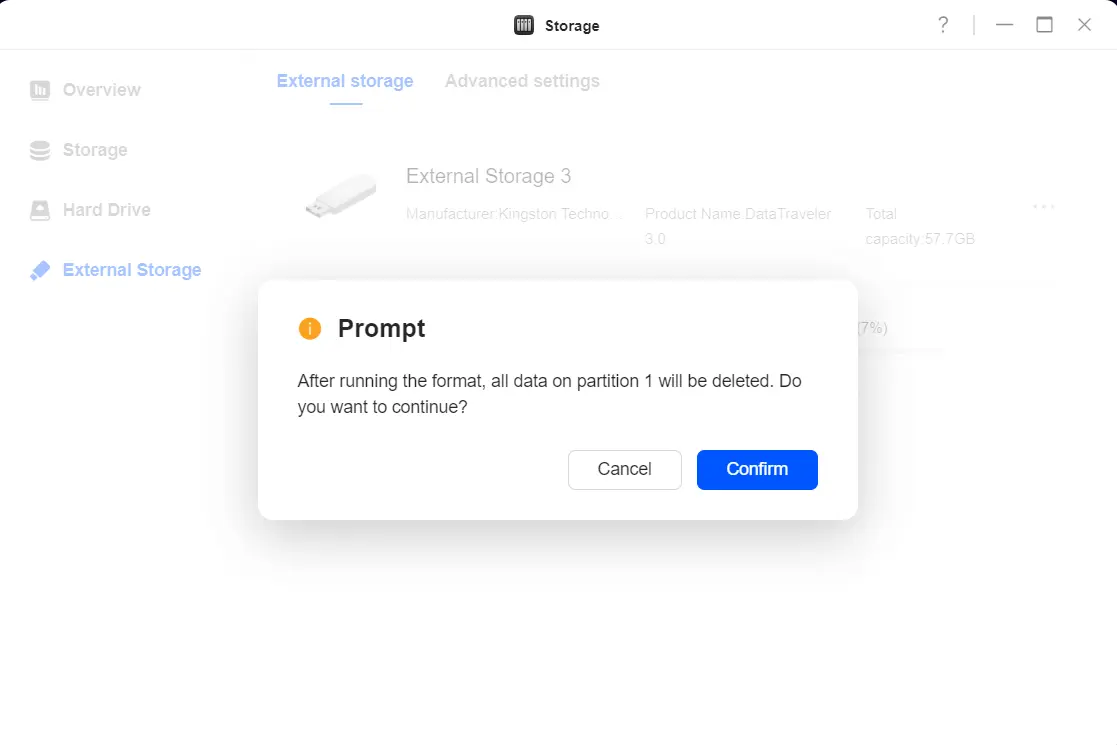
Nota: Antes de formatear el disco duro externo, asegúrese de hacer una copia de seguridad de los datos importantes. El formateo borrará todos los datos y no se podrán recuperar.
Quitar dispositivo de almacenamiento externo
1. Haga clic en el botón «···» de la derecha, seleccione «Quitar» y, a continuación, retire el dispositivo de almacenamiento. Una vez retirado, el dispositivo ya no aparecerá en el almacenamiento externo.
2. Para volver a montar un dispositivo eliminado, puede volver a conectar el dispositivo de almacenamiento o reiniciar el sistema NAS. El sistema intentará volver a montarlo automáticamente.
Opciones de configuración avanzada
En la configuración avanzada de [Almacenamiento externo], puede optimizar aún más el rendimiento o la configuración de permisos del dispositivo de almacenamiento.
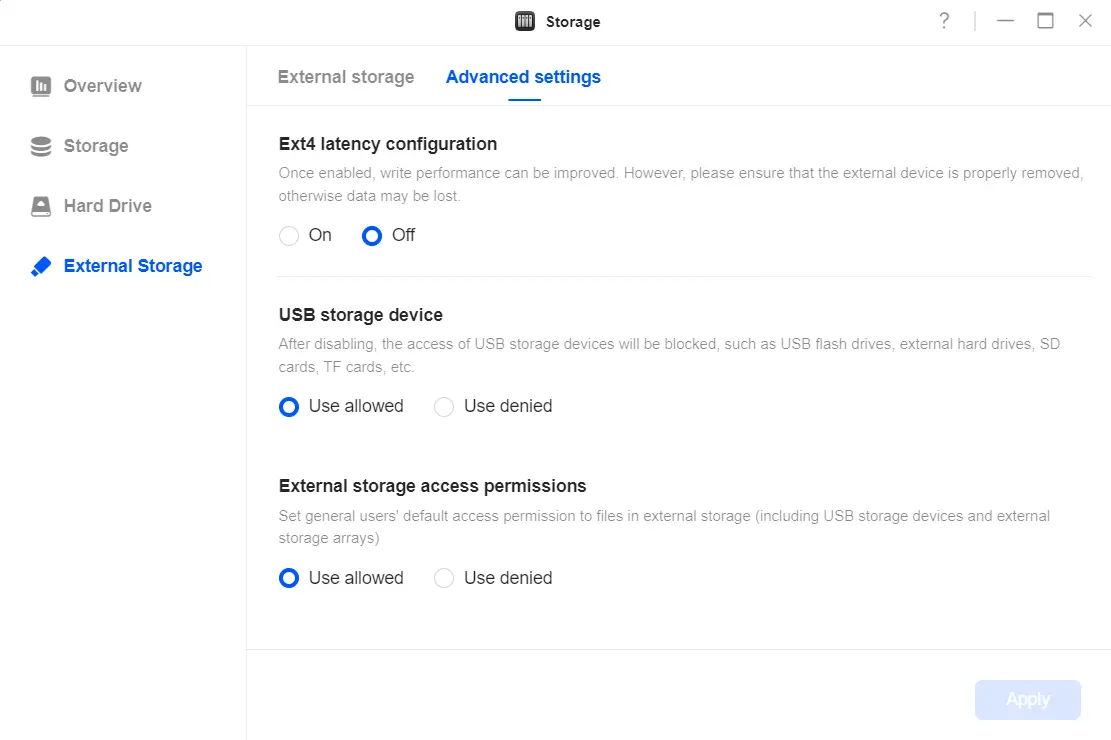
● Configuración de latencia ext4: una vez habilitada, se puede mejorar el rendimiento de escritura. Sin embargo, asegúrese de que el dispositivo externo se haya eliminado correctamente, de lo contrario se podrían perder datos.
● Desactivar dispositivos de almacenamiento USB: después de desactivarlos, se bloqueará el acceso a los dispositivos de almacenamiento USB, como unidades flash USB, discos duros externos, tarjetas SD, tarjetas TF, etc.
● Permisos de acceso al almacenamiento externo: establezca el permiso de acceso predeterminado de los usuarios generales a los archivos del almacenamiento externo (incluidos los dispositivos de almacenamiento USB y las matrices de almacenamiento externo).
Formatos de almacenamiento externo compatibles
Formatos de sistema de archivos compatibles: btrfs, ext2, ext3, ext4, vfat, exfat, FAT16, FAT32, NTFS, XFS.
Formatos de sistema de archivos no compatibles: HFS+, APFS (principalmente sistemas de archivos exclusivos de macOS).
Notas
● En el caso de los dispositivos que requieren montaje manual, siga los pasos correctos para montarlos y evitar la pérdida de datos o problemas de reconocimiento del dispositivo.
● Antes de retirar un disco duro, asegúrese de utilizar la función«Retirar» del sistema para garantizar la integridad de los datos almacenados.
No se pueden formatear unidades externas
Si intenta formatear una unidad externa y el sistema muestra el mensaje «No se puede formatear» o el botón aparece en gris, el problema puede deberse a una de las siguientes razones:
Posibles causas:
● La unidad externa o la partición se está formateando actualmente.
Espere a que finalice la tarea de formateo en curso antes de iniciar una nueva.
● Los dispositivos de matriz no admiten el formateo de unidades externas.
Si la unidad forma parte de un dispositivo de matriz (por ejemplo, RAID de hardware), el sistema no puede formatearla directamente.
● La unidad externa está bloqueada.
Algunas unidades con funciones de cifrado o protección contra escritura no se pueden formatear hasta que se desbloqueen. Desactive primero el cifrado o elimine la protección contra escritura.
● La unidad no se detecta o está mal conectada.
Si el sistema no reconoce la unidad o la conexión es inestable, el formateo fallará. Compruebe la conexión de la unidad o vuelva a conectar el dispositivo.
Nota:
Si ninguno de los problemas anteriores es aplicable y el formateo sigue fallando, se recomienda:
1. Vuelva a conectar la unidad externa e intente formatearla de nuevo.
2. Conecte la unidad a un ordenador para comprobarla y repararla.
3. Asegúrese de que la unidad no tenga daños físicos ni problemas de partición.
Enlaces relacionados
● Migración de discos duros a un nuevo dispositivo NAS UGREEN.
● Migrar unidades de almacenamiento interno a un nuevo dispositivo NAS UGREEN