Gestión de HDD/SSD
La gestión de HDD/SSD ofrece una serie de operaciones para supervisar, mantener, optimizar y solucionar problemas de unidades de disco duro (HDD) y unidades de estado sólido (SSD). Estas operaciones ayudan a garantizar el rendimiento, la fiabilidad y la vida útil de los dispositivos, lo que en última instancia protege la seguridad y la disponibilidad de los datos.
En esta página, puede obtener una vista previa del estado de todas las unidades instaladas, incluida información como el estado de salud, el tipo de unidad, la capacidad y la temperatura.
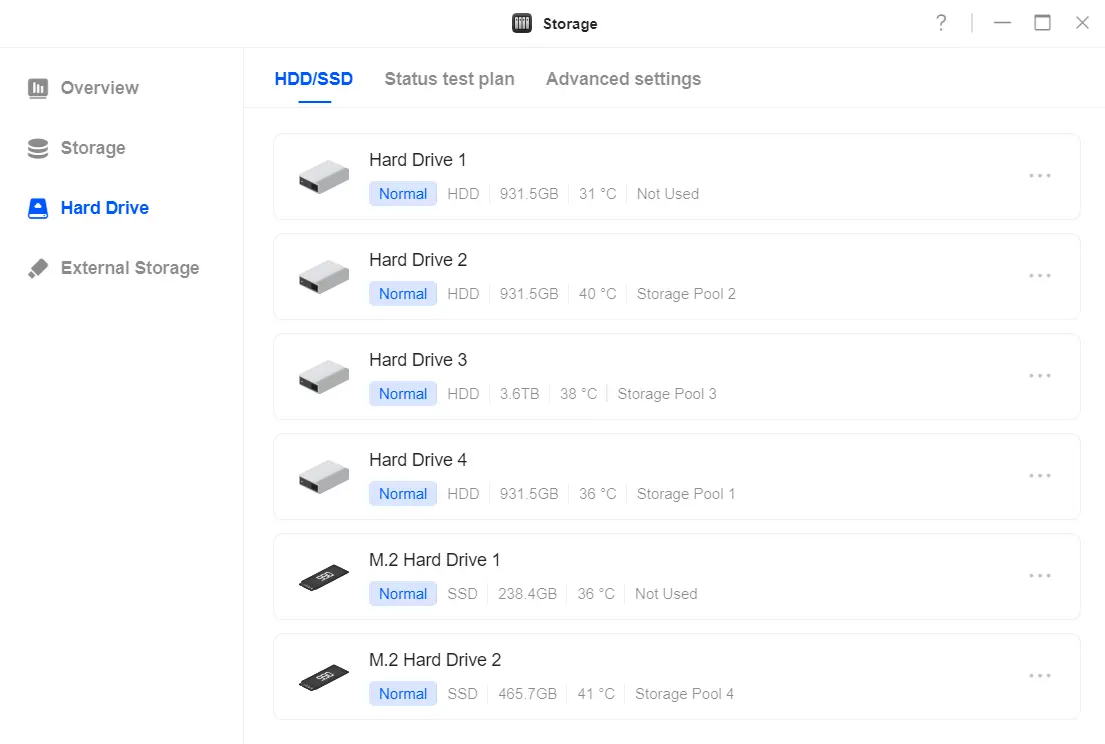
Características de HDD
Detalles
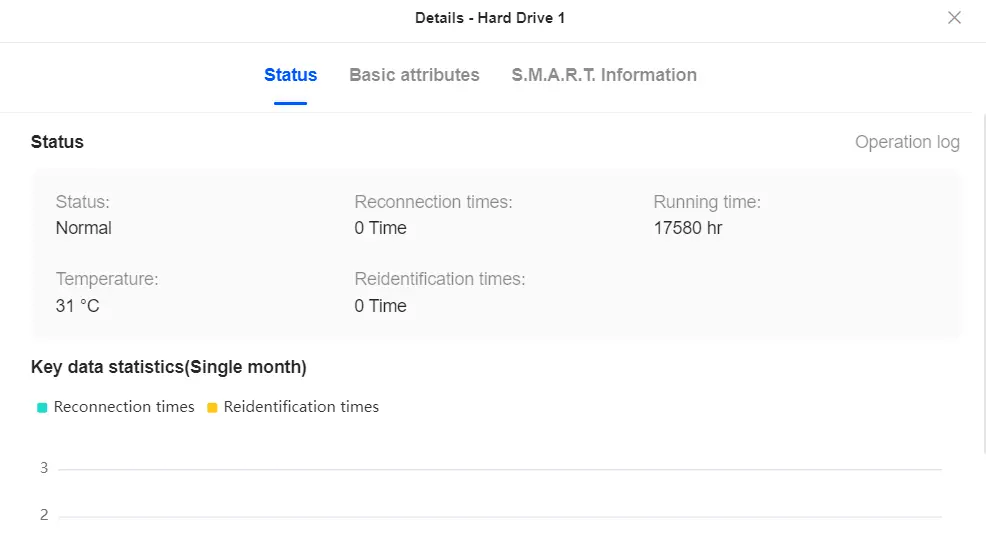
Estado
● Vea el estado operativo de la unidad, incluyendo su estado de salud, temperatura, tiempo de funcionamiento, tiempos de reconexión y tiempos de reidentificación.
● Las estadísticas de datos clave se pueden mostrar por mes o como total acumulado.
● Vea el registro de funcionamiento de la unidad en la esquina superior derecha.
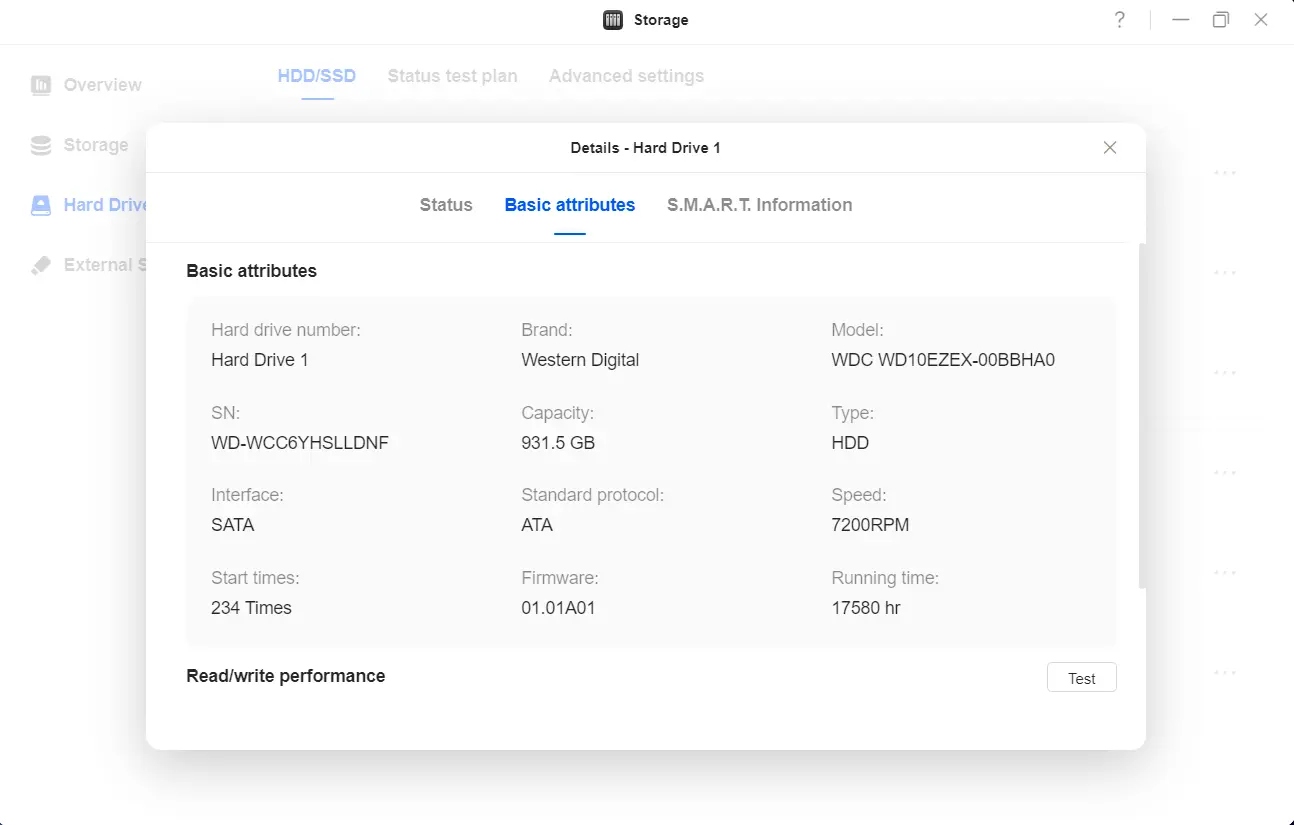
Atributos básicos
Puede ver el número de disco duro, la marca, el modelo, el número de serie, la capacidad, el tipo, la interfaz, la caché, el protocolo estándar, la velocidad de rotación, las horas de inicio, el firmware y el tiempo de funcionamiento. También puede ejecutar inmediatamente una prueba de rendimiento de lectura/escritura.
Nota: La información básica solo se recupera de la interfaz de la unidad. Para obtener información detallada y adicional, consulte al fabricante de la unidad.
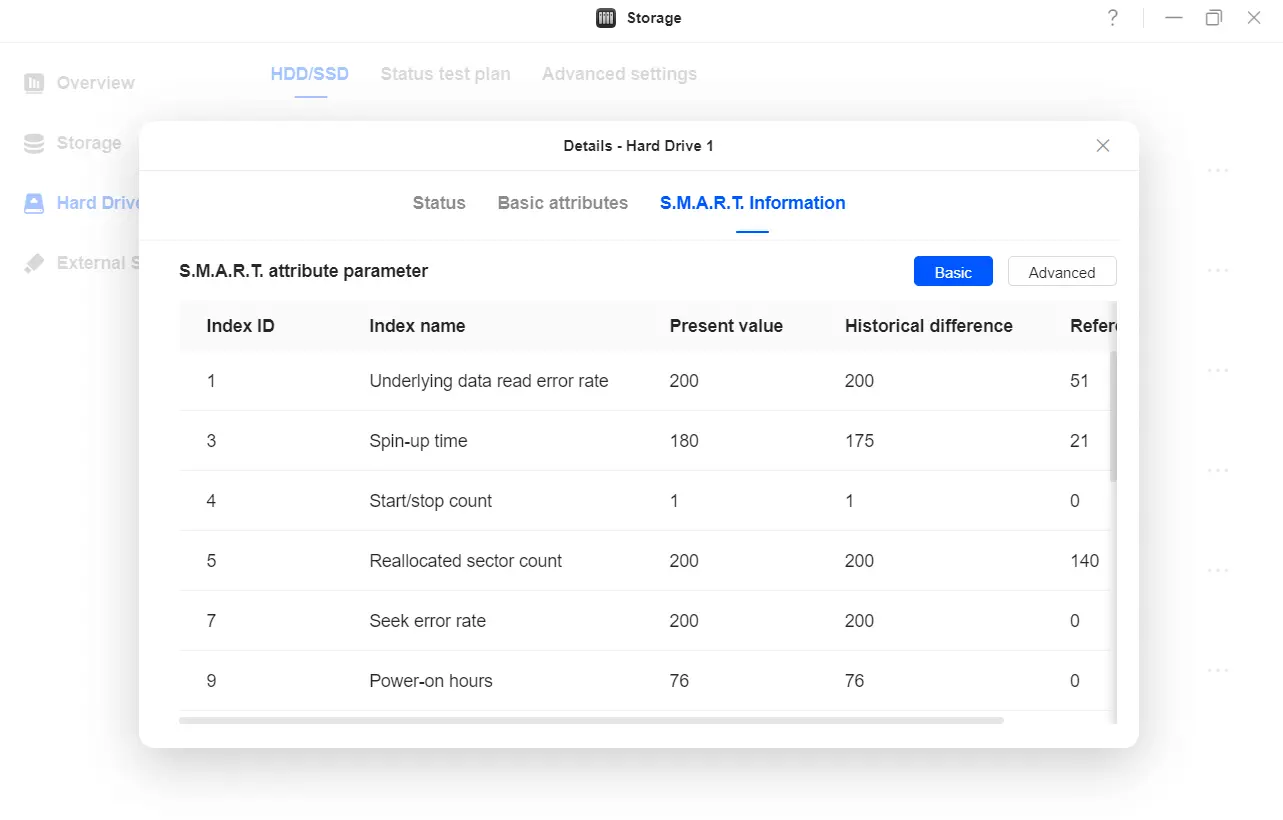
Información S.M.A.R.T.
¿Qué es S.M.A.R.T.?
S.M.A.R.T. (tecnología de autovigilancia, análisis y generación de informes) es un sistema de supervisión integrado en la mayoría de los discos duros. Los atributos S.M.A.R.T. utilizados para el diagnóstico de la unidad pueden variar según el fabricante, pero los más comunes incluyen la tasa de errores de lectura, el recuento de sectores reasignados, las horas de encendido y la temperatura. Si algún atributo supera el umbral establecido por el fabricante, se emitirá una notificación de advertencia.
Los valores de los atributos S.M.A.R.T. se obtienen directamente de la unidad, y cada parámetro indica información específica sobre el estado de la unidad. Puede cambiar entre las vistas de atributos básicos y avanzados según sea necesario.
Prueba de estado
La prueba S.M.A.R.T. evalúa varios indicadores relacionados con la fiabilidad del disco duro, incluyendo el estado del disco, el motor y los circuitos. Se recomienda programar esta prueba durante las horas de menor actividad para garantizar que el sistema disponga de recursos suficientes para completarla.
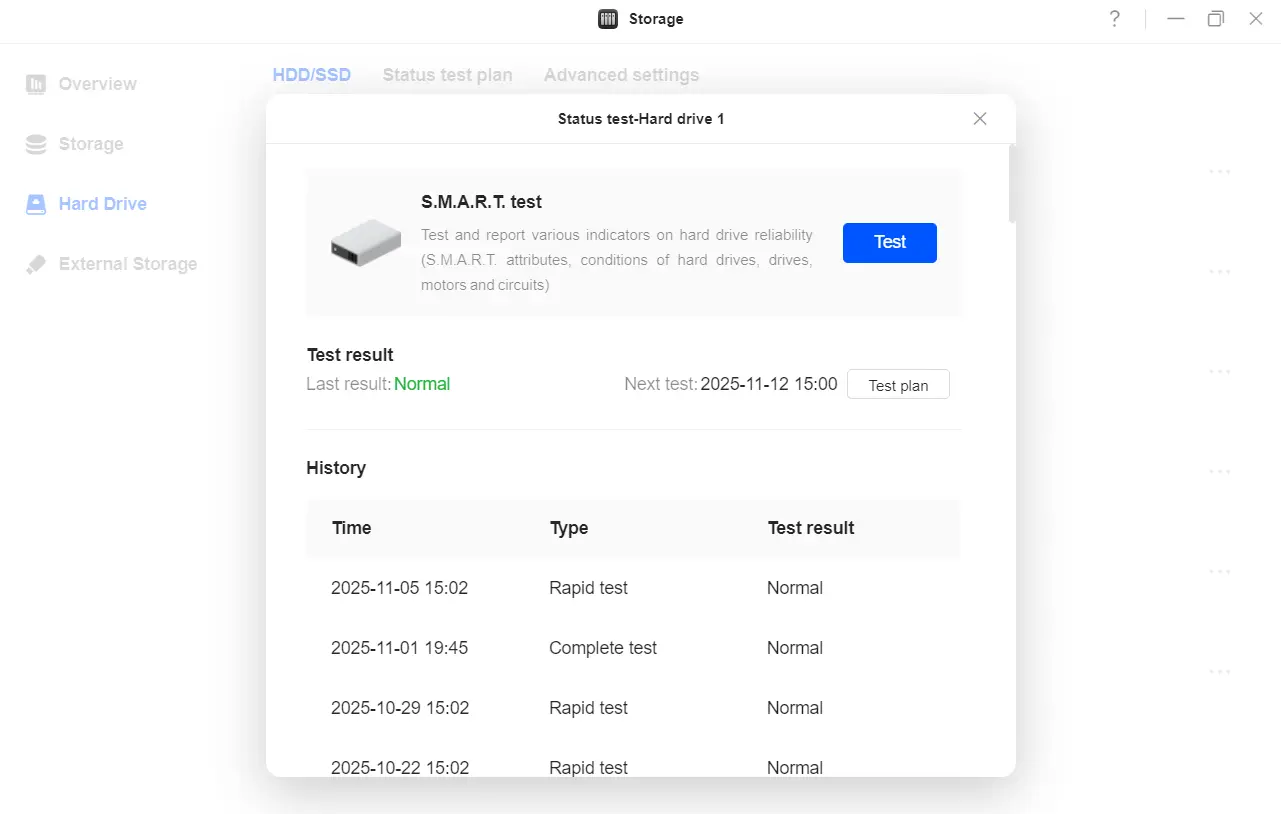
Para utilizar la función Prueba de estado
1. En [Disco duro], seleccione el disco duro que desea probar.
2. Haga clic en «Prueba de estado».
3. En la página de prueba de estado, haga clic en «Probar» en la sección de prueba S.M.A.R.T. Hay dos opciones:
● Prueba rápida: realiza una prueba de diagnóstico básica para detectar errores mecánicos y eléctricos.
● Prueba completa: se analizará todo el disco duro para garantizar resultados más precisos, lo que llevará más tiempo.
4. Después de seleccionar el método de prueba, el sistema realizará inmediatamente la prueba en la unidad. Puede ver los resultados de pruebas anteriores en el Historial.
Localizar disco duro
● La serie DH Plus no es compatible con la función «Localizar disco duro». Si utiliza la serie DH/DH Plus, identifique manualmente el disco duro correspondiente consultando el número de disco duro, el orden de las ranuras y la información del grupo de almacenamiento.
● Esta función solo está disponible para discos duros integrados.
Recomendación de uso
● Si necesita localizar rápidamente un disco duro específico en un dispositivo de múltiples bahías (por ejemplo, para sustituir una unidad defectuosa o identificar una unidad durante la ampliación de la capacidad), se recomienda utilizar los productos de la serie DXP.
● Cuando utilice la serie DH / DH Plus, identifique manualmente el disco duro correspondiente consultando el número de disco duro, el orden de las ranuras y la información del grupo de almacenamiento.
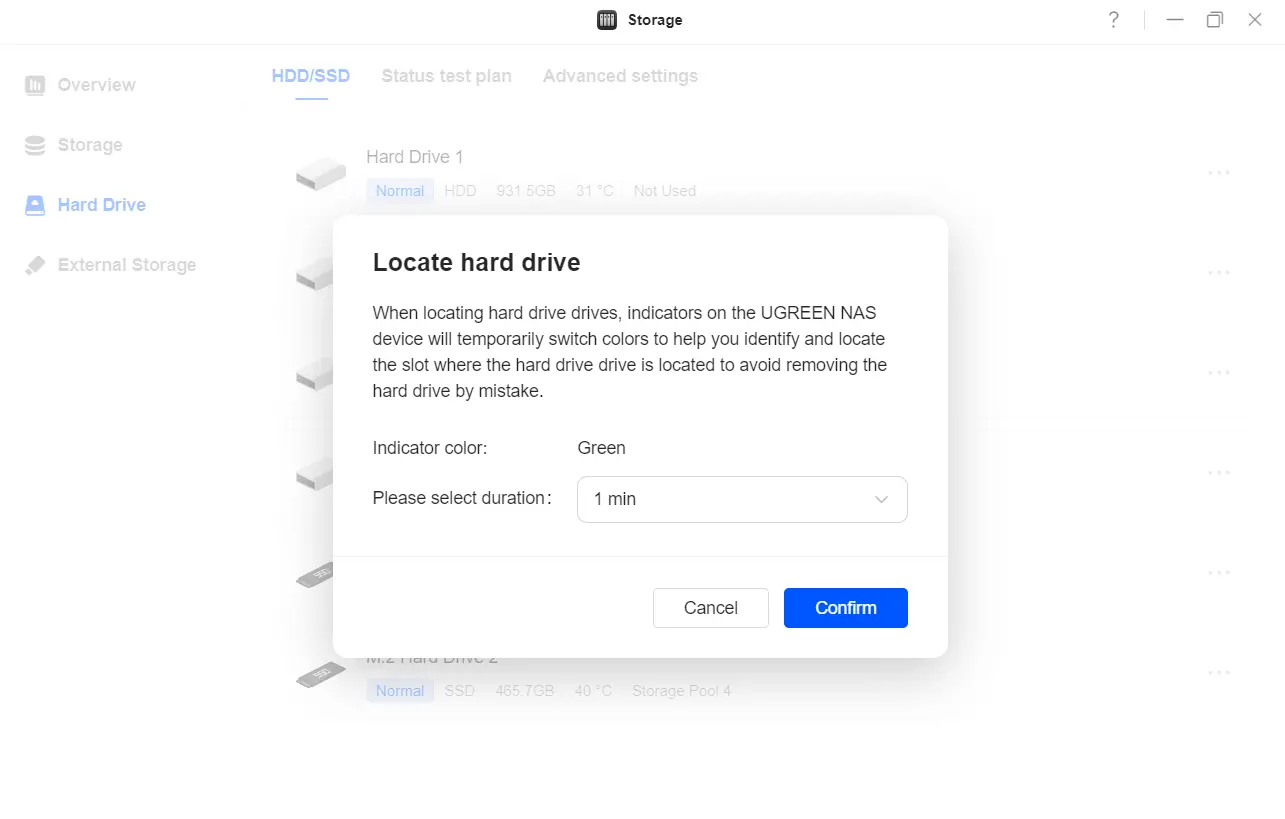
Al localizar un disco duro, la luz indicadora de la unidad en el NAS UGREEN cambiará temporalmente de color para ayudarle a identificar y localizar la ranura de la unidad correspondiente, evitando la extracción accidental de la unidad equivocada.
El color predeterminado del indicador es verde. Puede configurar el tiempo que permanece activo el cambio de color seleccionando una duración en el menú desplegable: 1 min / 5 min / 15 min / 30 min / 60 min.
Borrado de datos
El borrado de datos es un método para eliminar completamente los datos, asegurando que no se puedan recuperar. Esto suele implicar sobrescribir los datos varias veces. Esta operación borrará completamente todos los datos de la unidad y no se puede deshacer. La tarea no se puede interrumpir, por lo que no apague el sistema durante el proceso.
Si desea realizar esta operación, tenga en cuenta las consecuencias de borrar los datos de la unidad.
Para obtener una introducción detallada a la función [Borrado de datos], consulte 【Preguntasfrecuentes】¿Qué es el borrado de datos?
Uso
Esta función solo es visible en la lista de unidades no utilizadas. Después de hacer clic en «Usar», puede asignar la unidad a los siguientes fines:
1. Crear grupo de almacenamiento
2. Reemplazar unidad del grupo de almacenamiento: puede reemplazar la unidad en el grupo de almacenamiento.
3. Almacenamiento externo: cuando se utiliza como almacenamiento externo, la unidad solo admite la lectura de datos y no permite la escritura de datos.
4. Almacenamiento interno: si la unidad forma parte de un grupo de almacenamiento creado por el sistema UGOS Pro, se puede convertir directamente en almacenamiento interno en un nuevo dispositivo cuando se sustituye el sistema.
Nota: Se eliminarán todos los datos de aplicaciones instalados y almacenados en este grupo de almacenamiento y espacio del sistema original. Si es necesario, puede volver a configurarlo.
Pasos:
1. En la página [Disco duro] > [HDD/SSD], seleccione la unidad del dispositivo antiguo que ha insertado y haga clic en el botón «...» de la esquina superior derecha, luego haga clic en «Usar».
2. En la página [Usar disco duro], haga clic en «Almacenamiento interno» y seleccione «Estado del grupo de almacenamiento SSD».
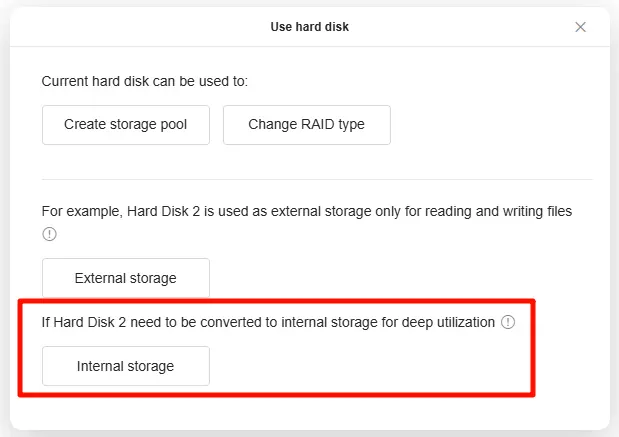
3. Tras una segunda confirmación e introducir la contraseña de administrador del dispositivo, el nuevo dispositivo comenzará a convertir los discos duros del dispositivo antiguo en su almacenamiento interno.
Desactivar
Esta operación eliminará la unidad seleccionada de su grupo de almacenamiento, caché SSD o almacenamiento externo asociados. Al hacerlo, se degradará el grupo de almacenamiento, la caché SSD o el almacenamiento externo. Una vez que se desactiva una unidad, no se puede restaurar a su estado operativo anterior, incluso si se vuelve a activar.
Plan de pruebas de estado
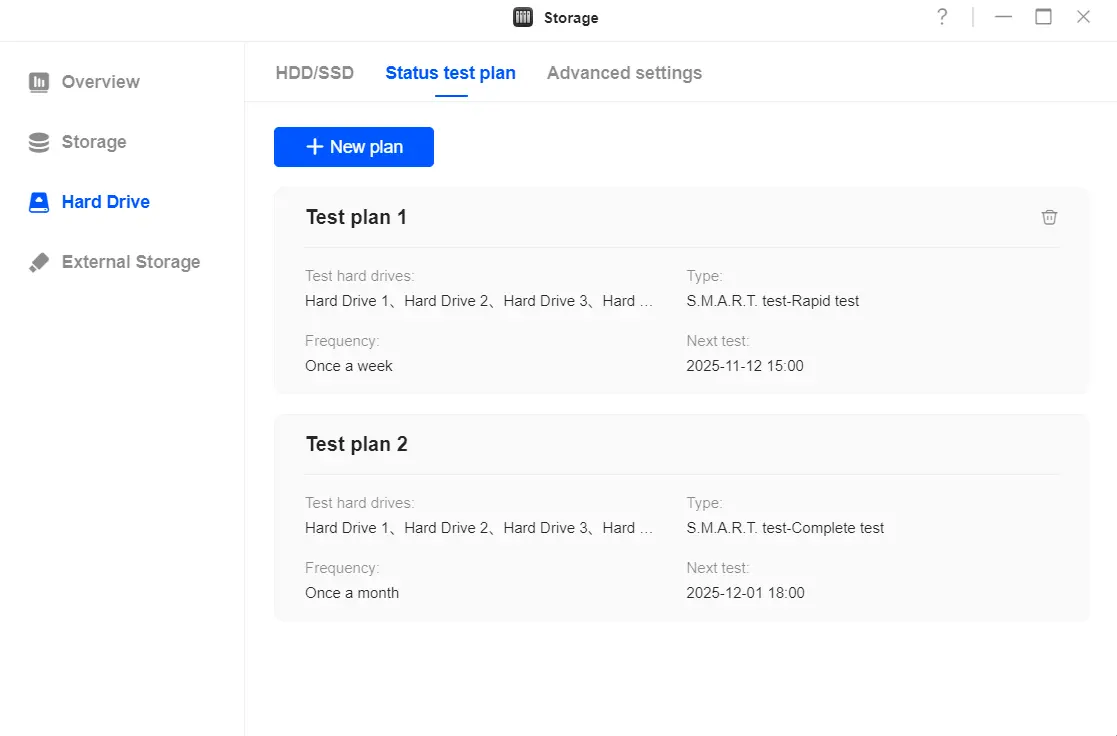
La gestión del plan de pruebas de estado tiene como objetivo supervisar y evaluar periódicamente el estado de las unidades de disco duro (HDD) y las unidades de estado sólido (SSD). Esta función permite detectar a tiempo posibles problemas de hardware, lo que permite tomar medidas preventivas para evitar la pérdida de datos y los fallos del sistema.
Puede crear planes personalizados para realizar automáticamente comprobaciones del estado de las unidades a intervalos regulares. Para garantizar la precisión de los planes de pruebas de estado, se recomienda seleccionar el momento en que la unidad está «inactiva» para mejorar la precisión de los resultados.
Para añadir un nuevo plan de comprobación del estado
● En [Disco duro] > [Plan de comprobación del estado] > [Nuevo plan].
● Asigne un nombre al plan, seleccione la unidad que se va a comprobar, el tipo de comprobación, la frecuencia y la hora de la prueba, y haga clic en«Aplicar» para activarlo.
Para eliminar un plan de comprobación del estado
● La frecuencia de comprobación predeterminada es una vez al día y una vez a la semana. Si no necesita este plan:
● En [Disco duro] > [Plan de comprobación de estado], seleccione el plan que desea eliminar.
● Haga clic en el icono «Eliminar» > «Confirmar».
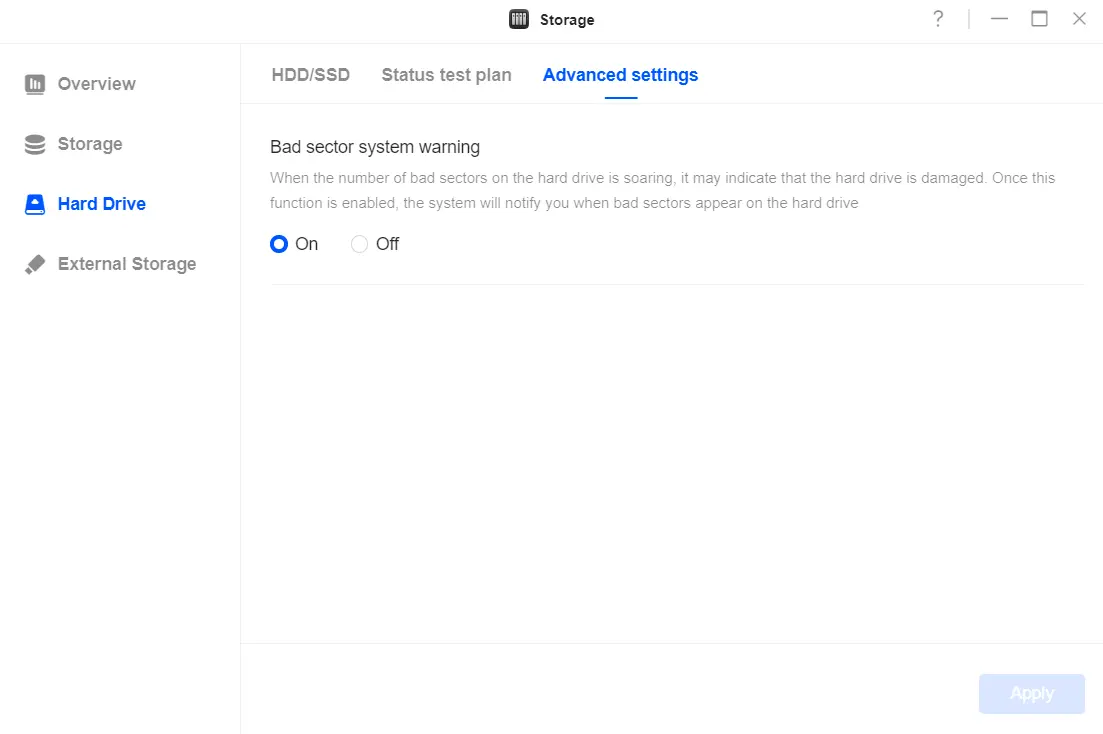
Advertencia del sistema sobre sectores defectuosos
Cuando el número de sectores defectuosos en una unidad aumenta significativamente, puede indicar un fallo inminente de la unidad. Al habilitar la advertencia del sistema sobre sectores defectuosos, se le avisará cuando se detecten sectores defectuosos en la unidad.
1. Vaya a [Almacenamiento] > [Disco duro] > [Configuración avanzada].
2. Seleccione [Activado] en la sección «Advertencia del sistema sobre sectores defectuosos».
3. Haga clic en [Aplicar].