En el sistema UGOS Pro, el App Center ofrece una amplia gama de aplicaciones de software que le ayudarán a ampliar la funcionalidad de su NAS. Puede instalar y gestionar aplicaciones desde el App Center en cualquier momento, incluyendo acciones como actualizar, desactivar o desinstalar, así como ajustar la configuración relevante del App Center según sea necesario.
Características principales del App Center
● Instalar aplicaciones: explore, busque e instale las aplicaciones que desee en el App Center.
● Administrar aplicaciones: realice operaciones de ejecución, desactivación, desinstalación o actualización en las aplicaciones instaladas.
● Configuración del App Center: configure la ubicación de almacenamiento predeterminada, habilite la configuración de actualización automática y otras opciones.
Instalar aplicaciones
● Instalar directamente desde el App Center
1. Abra el«App Center», explore o busque la aplicación deseada y haga clic en«Instalar».
2. Tras la instalación, el icono de la aplicación aparecerá en la pantalla de inicio del NAS.
● Instalación manual
1. Visite el Centro de descargas de UGREEN NAS y descargue el paquete de aplicaciones necesario (formato.UPK ).
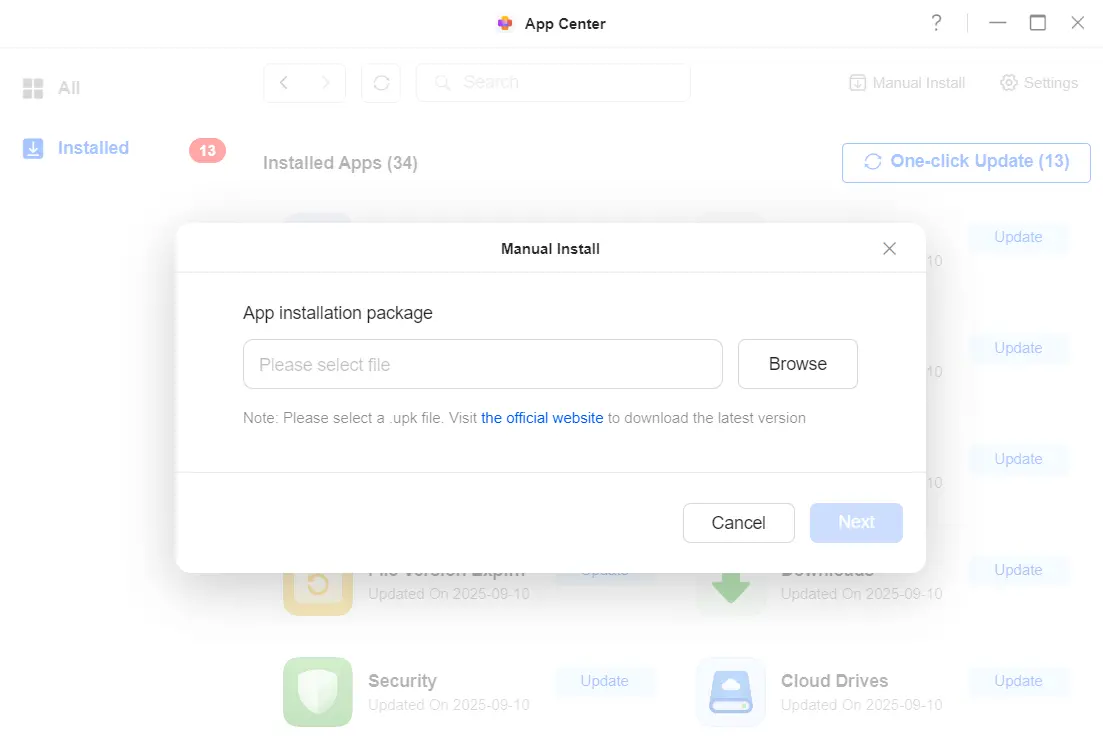
2. Abra el«App Center» y haga clic en«Instalación manual» en la esquina superior derecha.
3. Seleccione la ruta del archivo .UPK descargado y confirme para iniciar la instalación.
Gestionar aplicaciones
● Actualizar aplicaciones: el Centro de aplicaciones le notificará cuando haya actualizaciones disponibles. Puede hacer clic manualmente para actualizar o habilitar la actualización automática en la configuración.
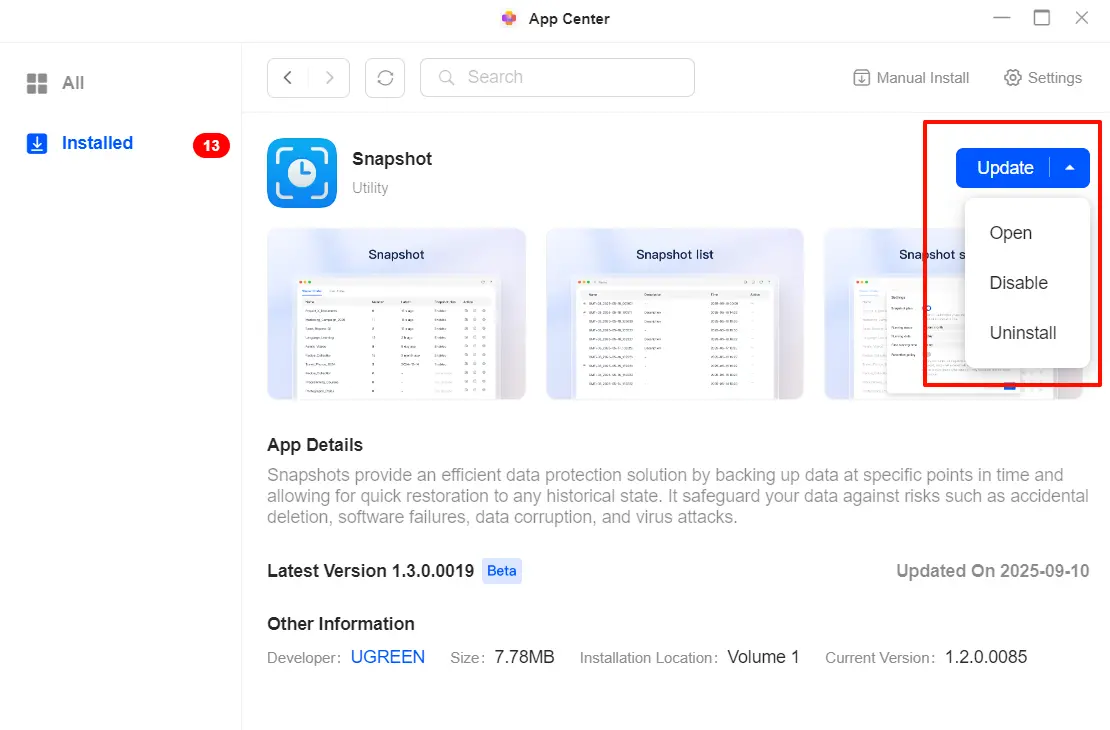
● Desactivar/desinstalar aplicaciones: Busque la aplicación deseada en el Centro de aplicaciones, abra su página de detalles y seleccione desactivar o desinstalar para liberar recursos de rendimiento del NAS.
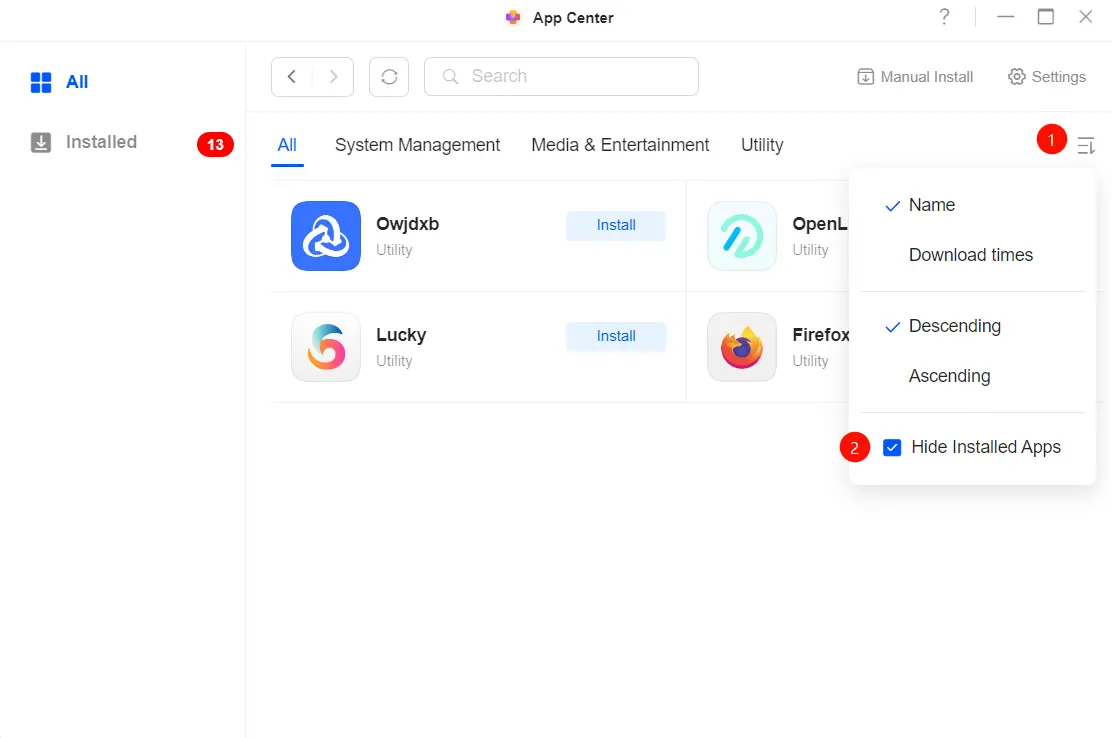
● Ocultar aplicaciones instaladas: haga clic en el icono Ordenar en la esquina superior derecha del App Center y seleccione«Ocultar aplicaciones instaladas» para ocultar temporalmente las aplicaciones instaladas y mantener la interfaz limpia.
Cómo añadir aplicaciones al escritorio
Después de la instalación, el sistema creará automáticamente un acceso directo en el escritorio del NAS. Si borras por accidente el acceso directo del escritorio, puedes volver a añadirlo de la siguiente manera:
1. En el escritorio del NAS, abra«Mis aplicaciones».
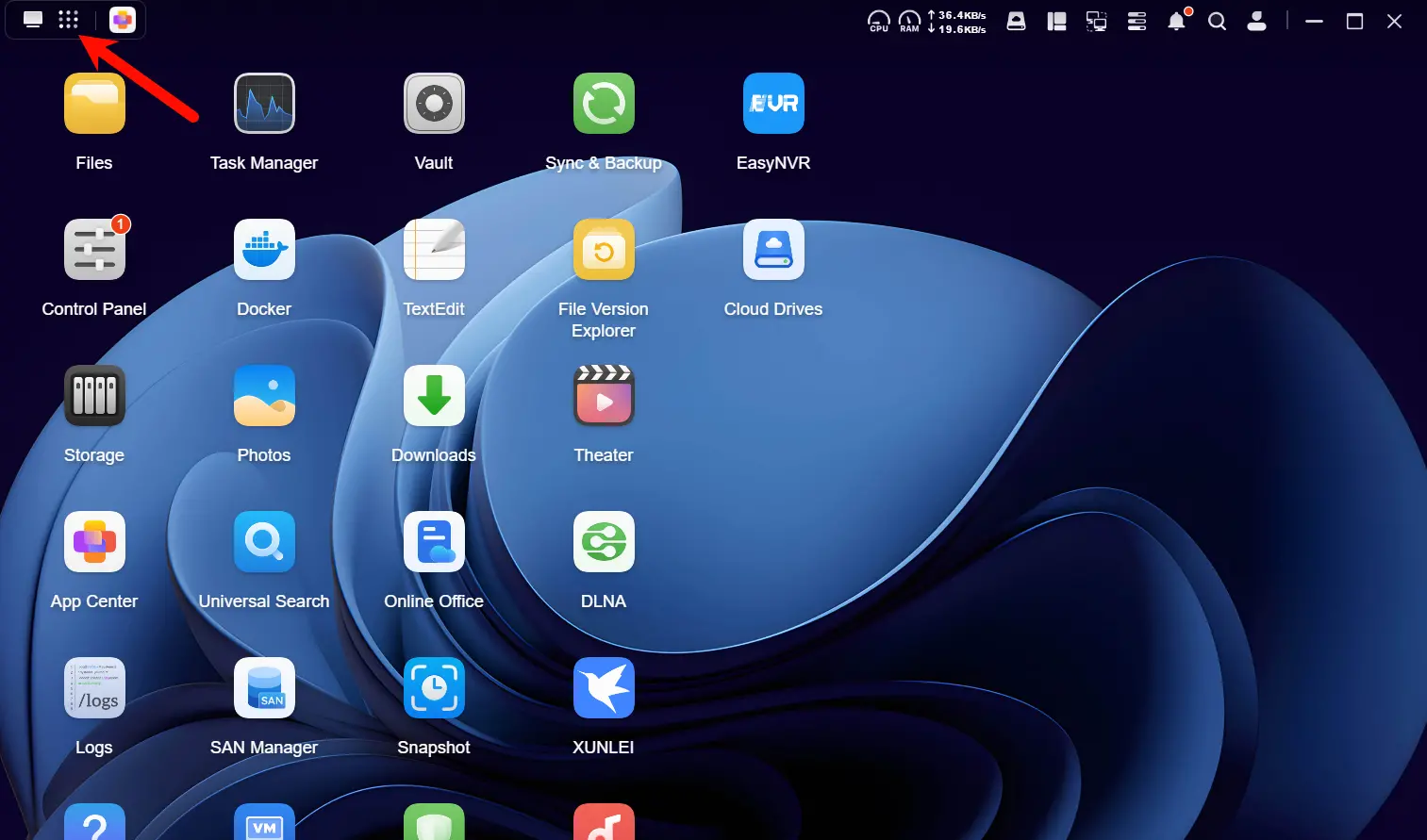
2. Localice la aplicación deseada, haga clic con el botón derecho en su icono y seleccione«Crear accesos directos en el escritorio».
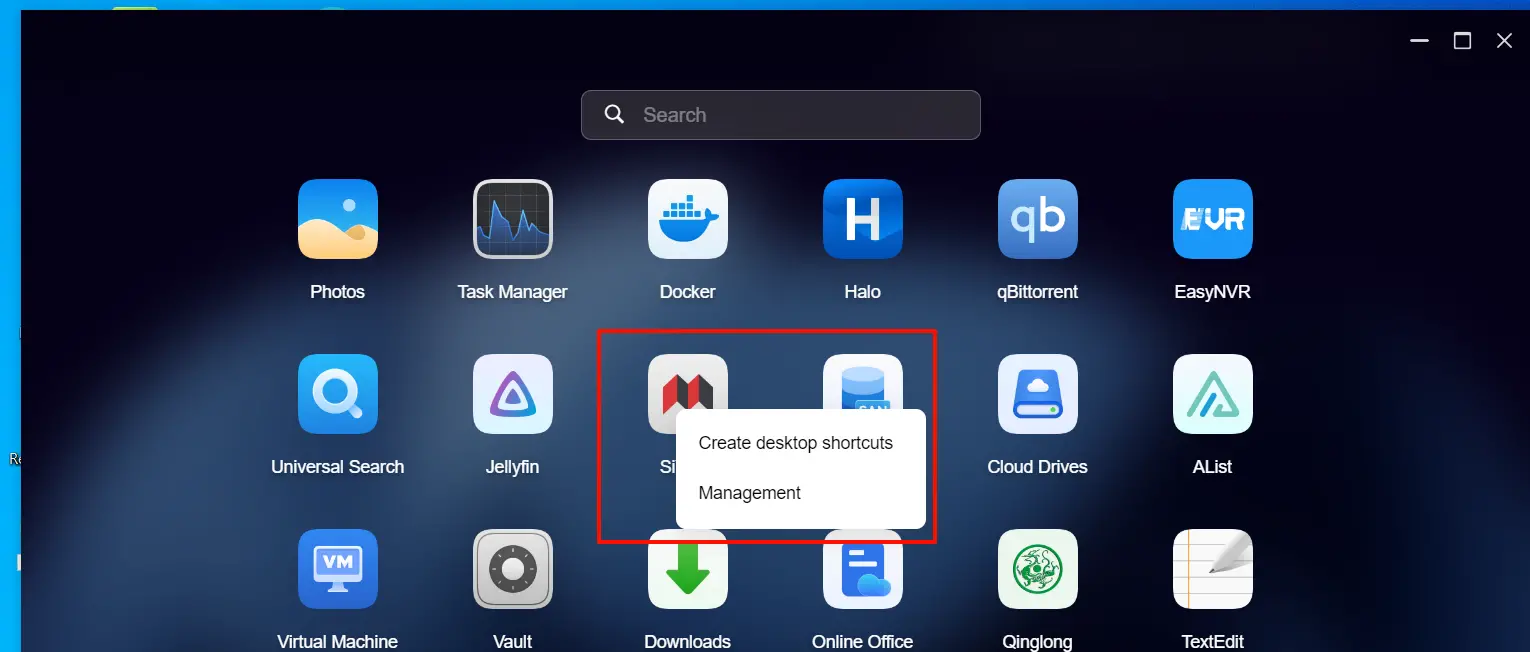
3. Vuelva al escritorio del NAS para ver el acceso directo.
Nota:
● Añadir un acceso directo al escritorio solo afecta a la visualización del escritorio y no influye en la instalación ni en el uso de la aplicación.
● Puede repetir los mismos pasos para volver a añadir la aplicación.
Configuración del Centro de aplicaciones
En la página de configuración del Centro de aplicaciones, puede ajustar las estrategias predeterminadas para la instalación y las actualizaciones con el fin de mejorar la eficiencia de la gestión.
Las opciones configurables incluyen:
1. Ubicación de almacenamiento predeterminada: puede especificar la ubicación predeterminada para las nuevas aplicaciones (por ejemplo, SSD o un volumen de almacenamiento designado). Se recomienda instalar las aplicaciones de uso frecuente o que requieren un alto rendimiento en el almacenamiento SSD para obtener una mejor experiencia.
2. Crear acceso directo en el escritorio automáticamente: cuando se habilita, se creará automáticamente un acceso directo en el escritorio del NAS cada vez que se instale correctamente una nueva aplicación, lo que facilita el inicio rápido de las aplicaciones.
3. Configuración de actualización automática: cuando se habilita, el sistema detectará y actualizará automáticamente las aplicaciones instaladas. Se admiten múltiples estrategias de actualización, que se pueden seleccionar según sea necesario.