Introducción
Al utilizar la aplicación «Theater» de UGREEN, a menudo se utiliza la API TMDB (The Movie Database) para recuperar carteles de películas y programas de televisión, así como otra información. En ocasiones, es posible que se produzcan problemas de resolución de DNS que impidan la conexión con el servidor TMDB. Esto suele deberse a una resolución incorrecta del nombre de dominio, lo que impide que las solicitudes de API devuelvan datos y altera el funcionamiento de la aplicación. En términos sencillos, no se puede encontrar la dirección del servidor, por lo que no se puede recuperar la información necesaria.
Para garantizar el uso normal de la función Video Scraper, esta guía le explicará cómo modificar la configuración HOSTS de «Theater» del sistema UGOS Pro, especificando manualmente la dirección IP del servidor API de TMDB para garantizar conexiones API estables.
Notas:
-
La configuración del archivo HOST tiene como objetivo optimizar el proceso de extracción de datos de películas de TMDB, garantizando que la aplicación Theater pueda recuperar con precisión metadatos como carteles, descripciones y mucho más. UGREEN NAS no proporciona ningún contenido de vídeo; los usuarios son responsables de gestionar sus propias fuentes de descarga y el almacenamiento de archivos multimedia.
-
La aplicación Theater de UGOS Pro está preconfigurada con TMDB como fuente de datos predeterminada, por lo que no es necesario introducir manualmente una clave API. Sin embargo, existe una opción para que los usuarios personalicen la clave API de TMDB si lo desean.
Pasos
Para resolver los problemas de resolución de DNS, «Theater» ofrece una opción de configuración HOST, que permite a los usuarios configurar manualmente la dirección IP correcta de TMDB, evitando las resoluciones DNS incorrectas para garantizar un acceso adecuado a la fuente de datos.
Estos son los pasos para recuperar la dirección IP del servidor API de TMDB:
Buscar la dirección IP del servidor API de TMDB
Antes de modificar el archivo HOSTS, debe obtener la dirección IP correcta de la API de TMDB. Dado que la resolución DNS puede fallar y no resolver la IP correcta, puede utilizar los siguientes métodos para obtener la dirección IP correcta:
-
Utilice una herramienta de búsqueda de IP en línea para comprobar la dirección IP global del dominio
api.tmdb.org.
● Herramienta de búsqueda de DNS de Chinaz
-
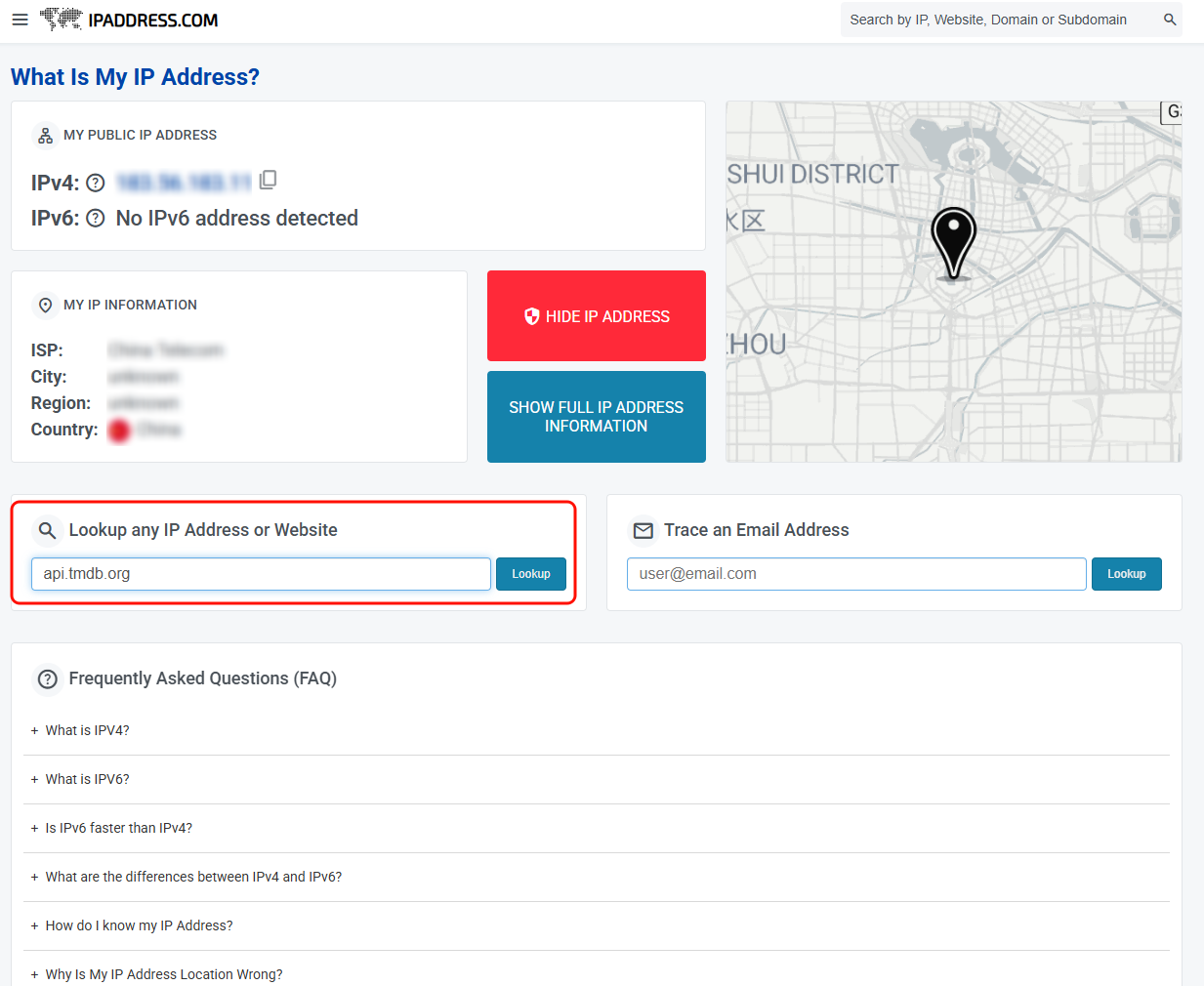
Ejemplo utilizando IPADDRESS.COM: En el cuadro de búsqueda, escriba api.tmdb.org y pulse Intro.
-
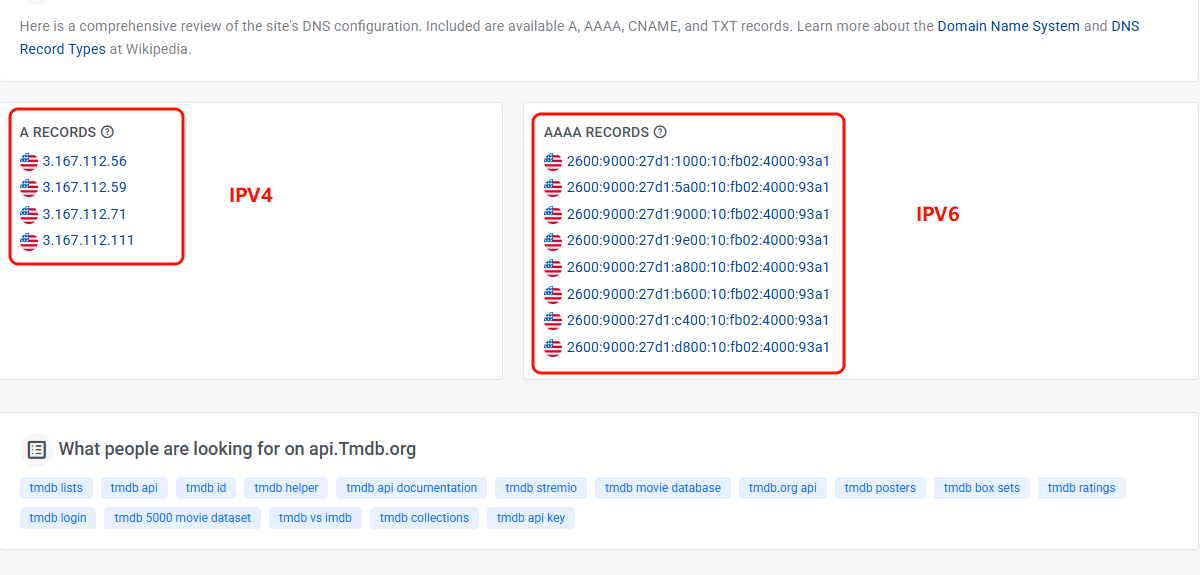
Desplácese hacia abajo en la página para ver la dirección IP resuelta por el sistema. Cópiela y guárdela correctamente, ya que se utilizará más adelante durante el proceso de configuración.
Configurar el HOST
-
Abra la aplicación [Theater] y pulse el icono [Configuración] en la esquina superior derecha para acceder a la página de configuración de Theater.
-
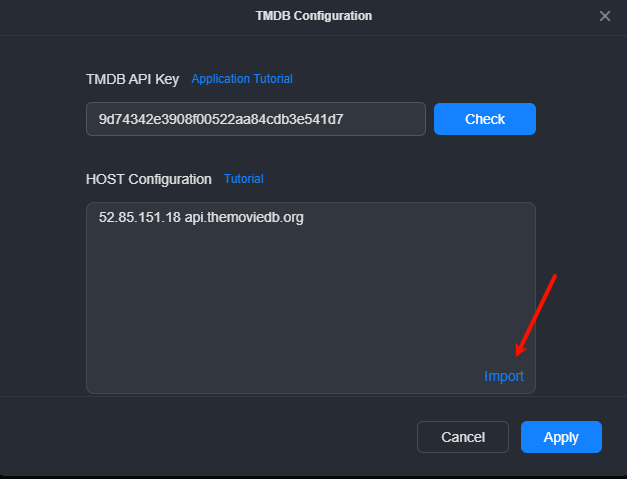
Toque [Fuente de datos], seleccione [The Movie Database] y pegue la dirección IP obtenida anteriormente en el cuadro de entrada de configuración del HOST. Asegúrese de que el formato sea correcto. El formato requerido es: dirección IP + espacio + nombre de dominio.
-
En la configuración de TMDB, introduzca la dirección IP y el nombre de dominio en el formato «dirección IP + espacio + nombre de dominio» en HOST (puede añadir varias entradas según sea necesario), por ejemplo:
52.85.151.18 api.themoviedb.org-
Después de confirmar que todo es correcto, haga clic en «Importar» para completar la configuración.
-
Haga clic en «Aplicar» para guardar.
Problemas comunes
1. No se puede acceder a la API
Asegúrese de que la dirección IP que ha obtenido está actualizada. Si sigue sin poder acceder a la API, intente volver a consultar la dirección IP o utilice otros servicios DNS públicos para resolver el problema.
2. ¿Por qué no hay cambios en la biblioteca después de configurar TMDB?
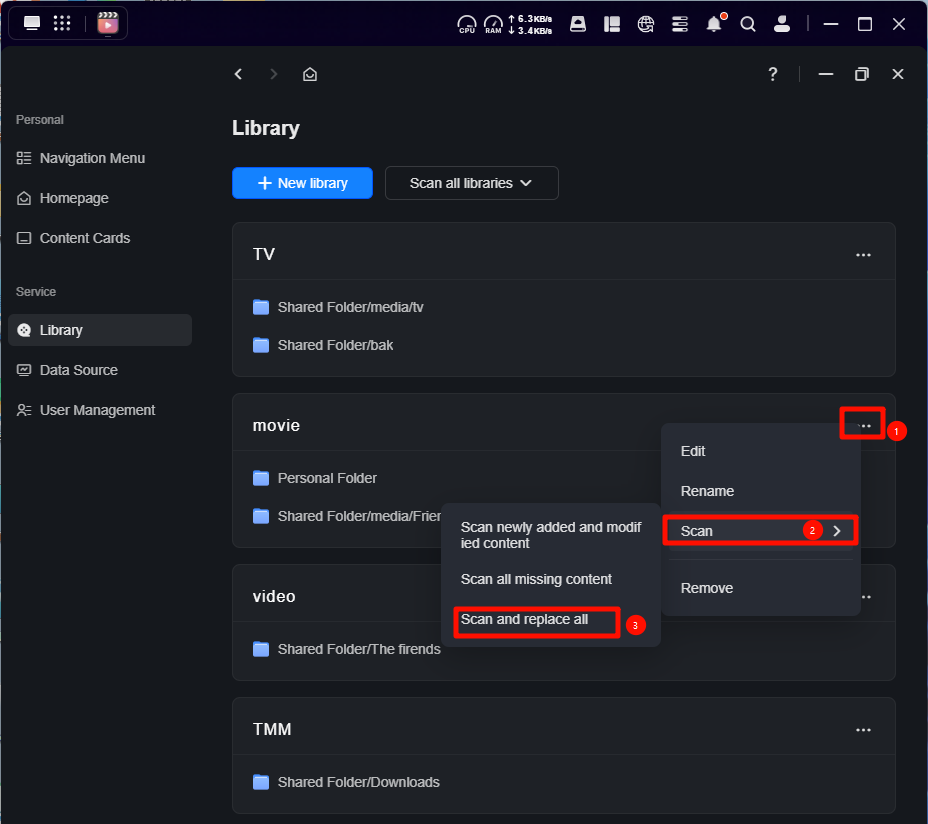
Después de configurar TMDB, la biblioteca no se actualizará automáticamente. Debe hacer lo siguiente:
-
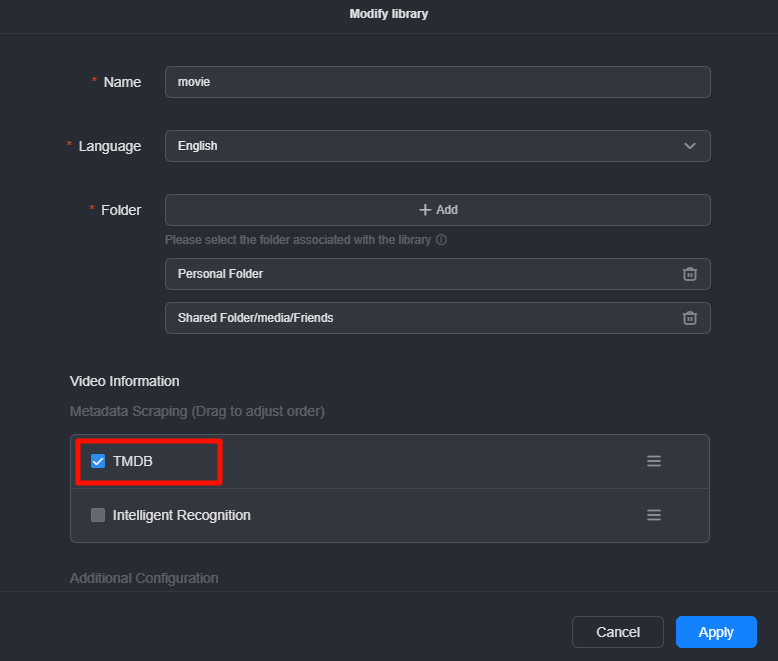
Ajustar la fuente de información de vídeo: Establezca la prioridad de TMDB al máximo.
-
Vuelva a escanear la biblioteca: seleccione [Escanear y reemplazar todo] para recuperar los metadatos y carteles más recientes de TMDB.
Enlaces relacionados
[Tutorial] ¿Cómo solicitar la clave API de TMDB (The Movie Database)?
¿Por qué no hay cambios en el reconocimiento de la biblioteca multimedia después de configurar TMDB?