Versión aplicable: firmware UGOS Pro 1.9.0.0035 y superior
Nota: Las capturas de pantalla y las interfaces que aparecen en este documento son solo para referencia. Las pantallas reales pueden variar en función del sistema o la versión de la aplicación. Algunas funciones pueden cambiar entre versiones, consulte su interfaz real.
Configuración del teatro
Theater ofrece una variedad de ajustes personales y funciones de gestión de servicios que permiten a los usuarios personalizar la interfaz y las funciones según sus preferencias, creando una experiencia de reproducción que se adapta a sus hábitos.
Descripción general de las funciones
En la configuración de Teatro, puede gestionar las siguientes funciones:
● Menú de navegación: configure la visualización y el orden de los módulos en la barra de navegación izquierda.
● Página de inicio: personalice el carrusel de la página de inicio y el diseño de los módulos.
● Tarjetas de contenido: controle la información que se muestra en las tarjetas de películas (como clasificaciones, resolución).
● Biblioteca: gestione las categorías de contenido de vídeo, el idioma de visualización, las rutas de las carpetas y los métodos de adquisición de metadatos.
● Fuente de datos: configure las fuentes de información de las películas (como TMDB).
● Gestión de usuarios: establezca permisos de acceso a Theater para diferentes usuarios.
● Gestión en segundo plano: supervise y gestione las tareas en segundo plano (como los escaneos programados de la biblioteca, la identificación de intros y outros).
Para acceder a la página de configuración: abra la aplicación«Theater» y haga clic en el botón«Configuración» situado en la parte superior.
Menú de navegación
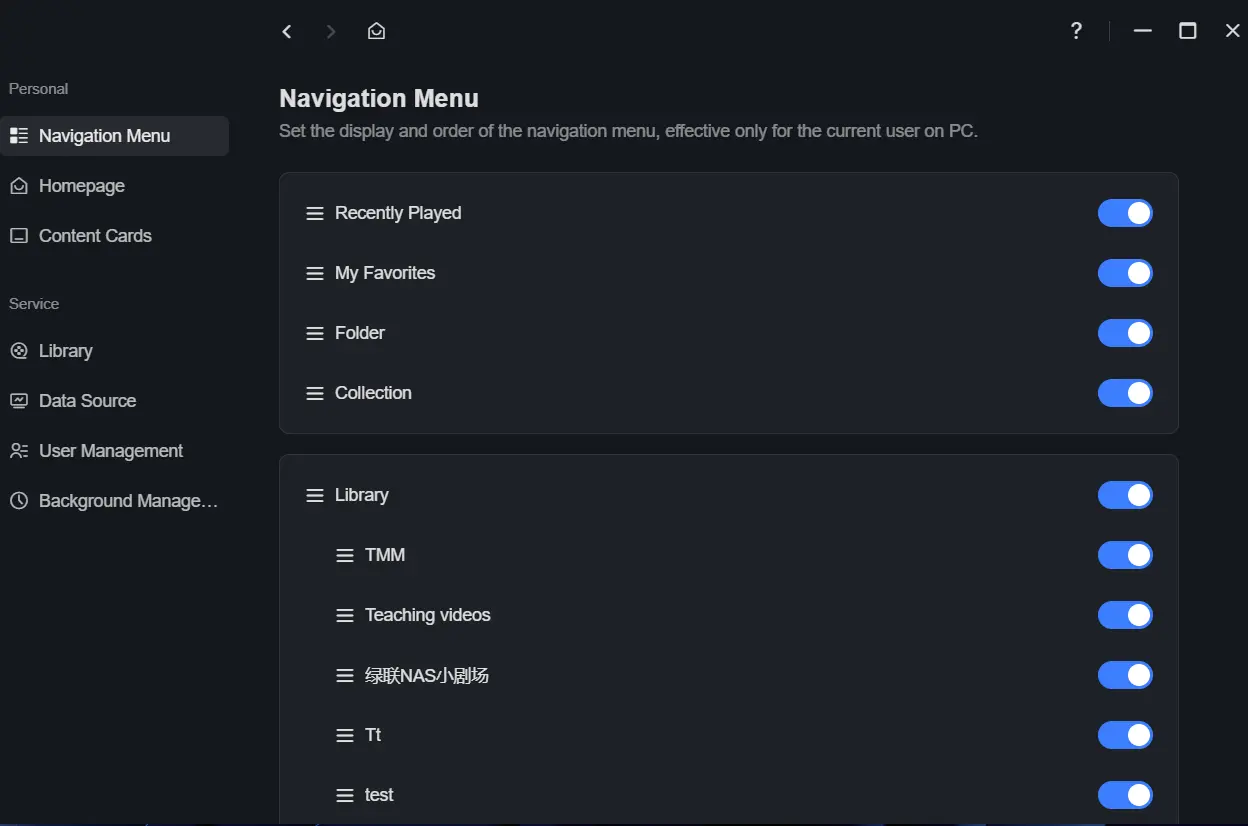
Los usuarios pueden personalizar los módulos que se muestran en la barra de navegación izquierda de la página de inicio y su orden:
● Módulos compatibles: Reproducidos recientemente, Mis favoritos, Carpeta, Colección, Biblioteca.
● Método de clasificación: mantenga pulsado el botón izquierdo del ratón sobre un módulo para arrastrarlo y reordenarlo.
Página de inicio
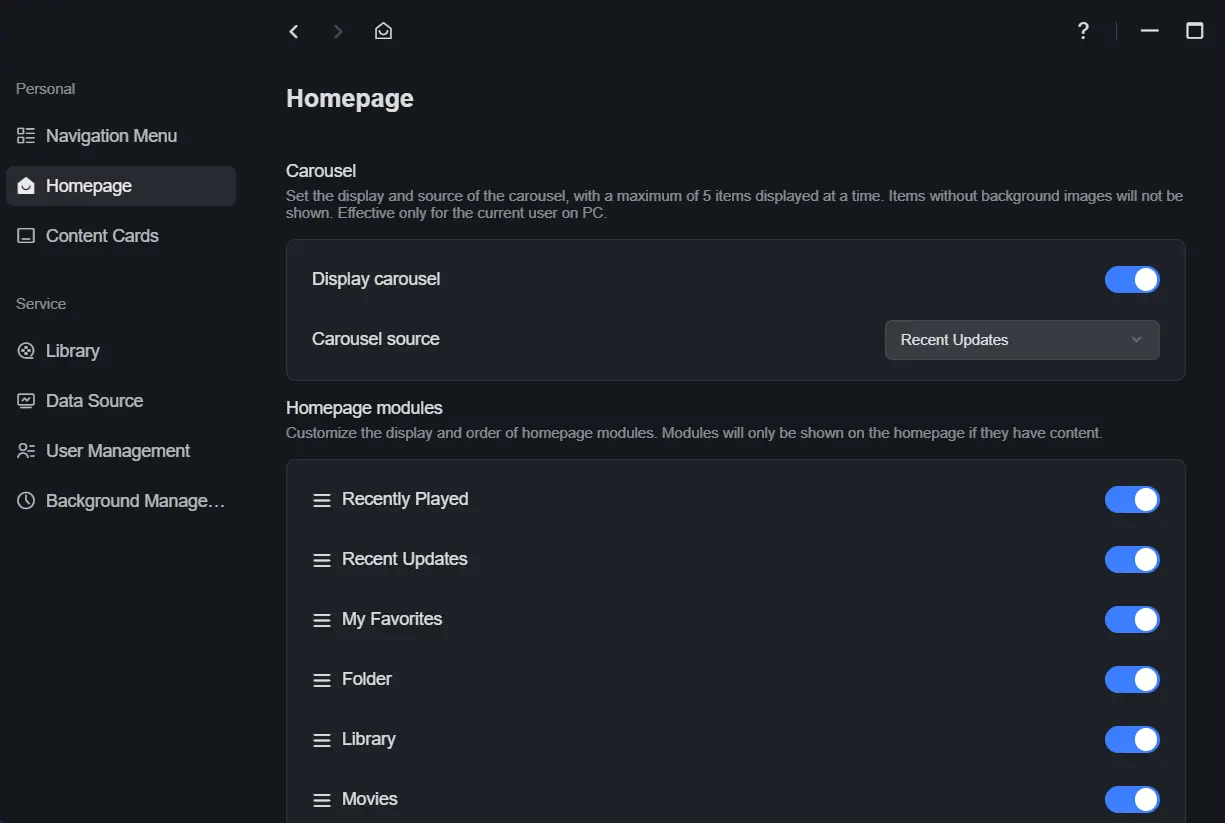
En la página de inicio, puede configurar lo siguiente:
● Carrusel: elija si desea mostrar un carrusel de pantalla grande en la página de inicio y seleccione su fuente de contenido.
● Módulos de la página de inicio: personaliza los módulos que aparecen en la página de inicio y arrástralos para ajustar su orden.
Tarjetas de contenido
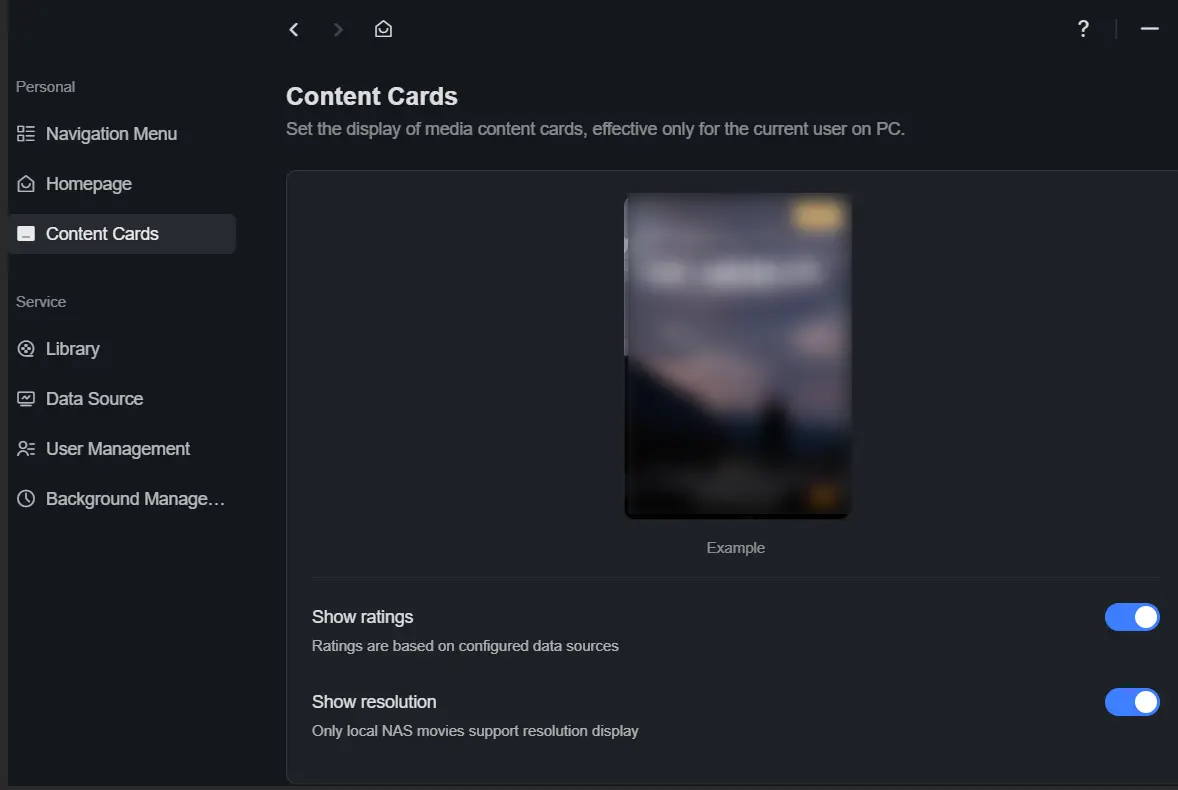
Puede configurar la información que se muestra en las tarjetas de contenido de vídeo:
● Si desea mostrar las valoraciones.
● Si se muestra la resolución.
Biblioteca
La biblioteca es el módulo central de Theater, que se utiliza para gestionar y reconocer los recursos de vídeo almacenados. Con la biblioteca, puede:
● Clasificar sistemáticamente películas y series de televisión.
● Configurar la fuente de datos para la información de vídeo.
● Establecer el idioma de visualización.
● Establecer permisos para controlar el acceso de los diferentes usuarios.
Nueva biblioteca
Pasos:
1. En la página de configuración del teatro, haga clic en«Biblioteca» >«Nueva biblioteca» para abrir la ventana de configuración.
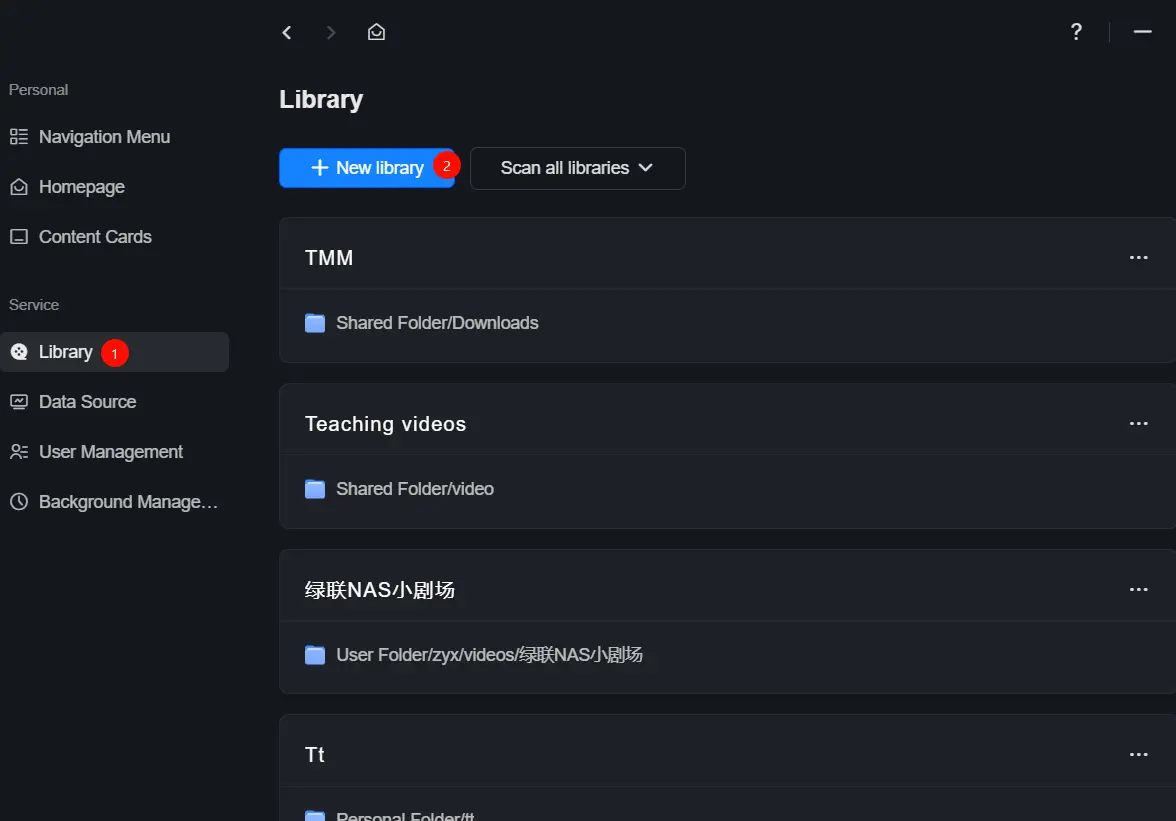
2. Configure la siguiente información:
● Nombre: nombre personalizable (hasta 20 caracteres, evite símbolos especiales como #, $, %).
● Idioma: idioma de visualización de la interfaz (afecta a los títulos, descripciones, etc., pero no a las pistas de audio de los vídeos).
● Carpeta: seleccione una o varias carpetas NAS que almacenen vídeos.
● Extracción de metadatos: elija las fuentes de información de los vídeos (compatible con TMDB, reconocimiento inteligente, etc.), se puede configurar la prioridad.
● Establecer permisos: asigne permisos de acceso para diferentes usuarios.
3. Haga clic en«Aplicar» para guardar y crear.
Notas de configuración de la biblioteca:
● Dar prioridad a los metadatos NFO con el mismo nombre: los archivos NFO son archivos de texto plano o XML que contienen metadatos de películas o series de televisión (como sinopsis, reparto, director, etc.), utilizados para enriquecer y personalizar la información que se muestra en la biblioteca. Si existe un archivo .nfo con el mismo nombre en el directorio de vídeos, el sistema dará prioridad a sus datos.
● Identificar automáticamente series de vídeos y añadirlas a la colección: agrupar automáticamente vídeos relacionados (por ejemplo, series de televisión, obras del director).
● Filtrar archivos más pequeños que el tamaño especificado: establecer un umbral (por ejemplo, 100 MB) para excluir archivos no válidos.
Gestionar la biblioteca
Después de crear una biblioteca, puede realizar lo siguiente:
● Editar: haga clic con el botón derecho del ratón en la biblioteca o haga clic en «···» > «Editar».
● Renombrar: haga clic con el botón derecho del ratón en la biblioteca o haga clic en «···» > «Renombrar».
● Escanear: vuelva a identificar o haga coincidir manualmente los metadatos, con tres modos de escaneo compatibles:

● Eliminar: elimina solo la configuración (no borra los archivos reales).
Nota:
● Al eliminar una biblioteca, se borran los favoritos y el progreso de reproducción.
● Si se elimina la biblioteca que se está reproduciendo actualmente, la reproducción se interrumpirá.
Fuente de datos
Theater incluye TMDB como fuente de datos predeterminada, que se puede utilizar directamente. También puede configurar su propia clave API de TMDB para mejorar la velocidad y la estabilidad del reconocimiento.
Desactivar el reconocimiento inteligente: si no necesita esta fuente de datos, puede desactivarla. Una vez desactivada, el reconocimiento inteligente ya no aparecerá en la configuración de la biblioteca.
Gestión de usuarios
En la gestión de usuarios, el administrador puede configurar los permisos de acceso a Theater para diferentes usuarios.
Pasos:
1. En la configuración de Theater, haga clic en«Gestión de usuarios», seleccione el usuario deseado y haga clic en«Establecer permiso».
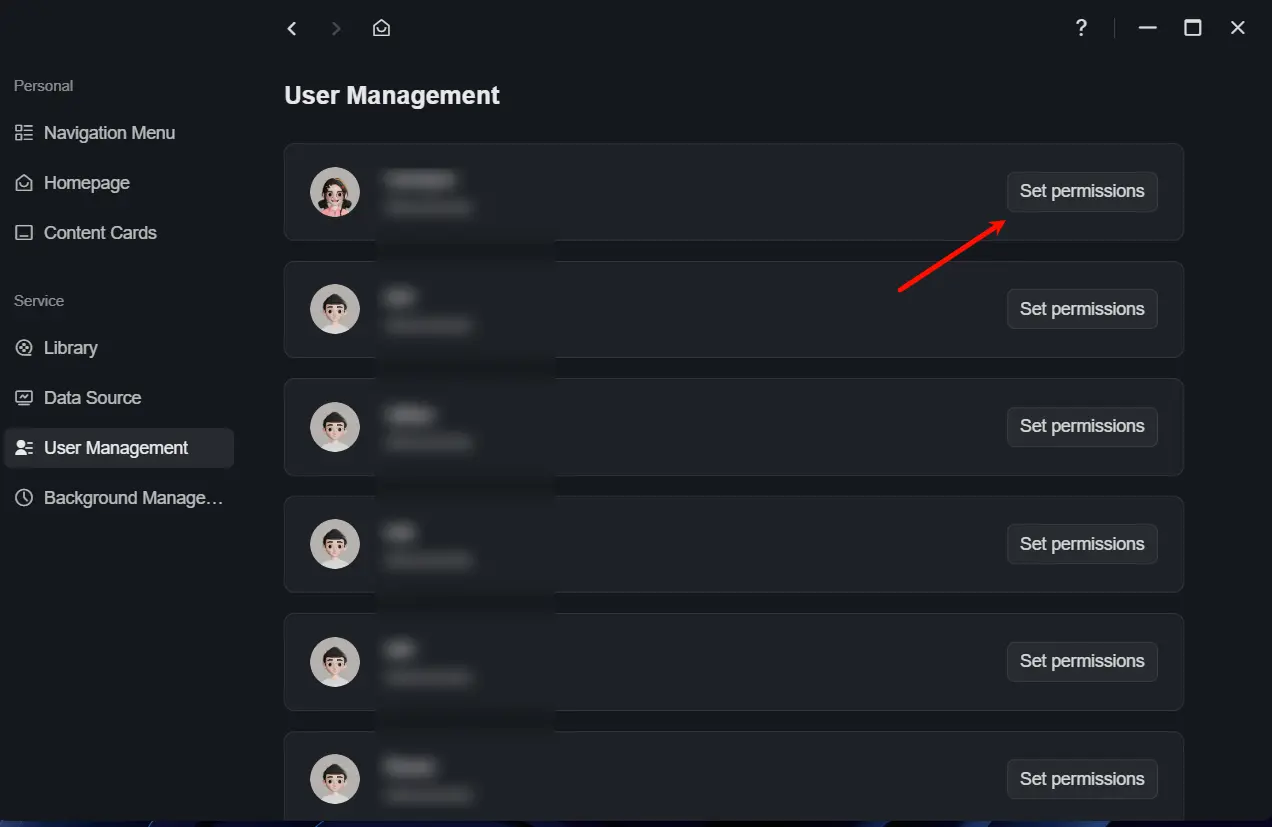
En la ventana emergente de configuración de permisos, seleccione las bibliotecas accesibles para ese usuario y asigne los permisos.
2. Haga clic en«Aplicar» para guardar.
Gestión en segundo plano
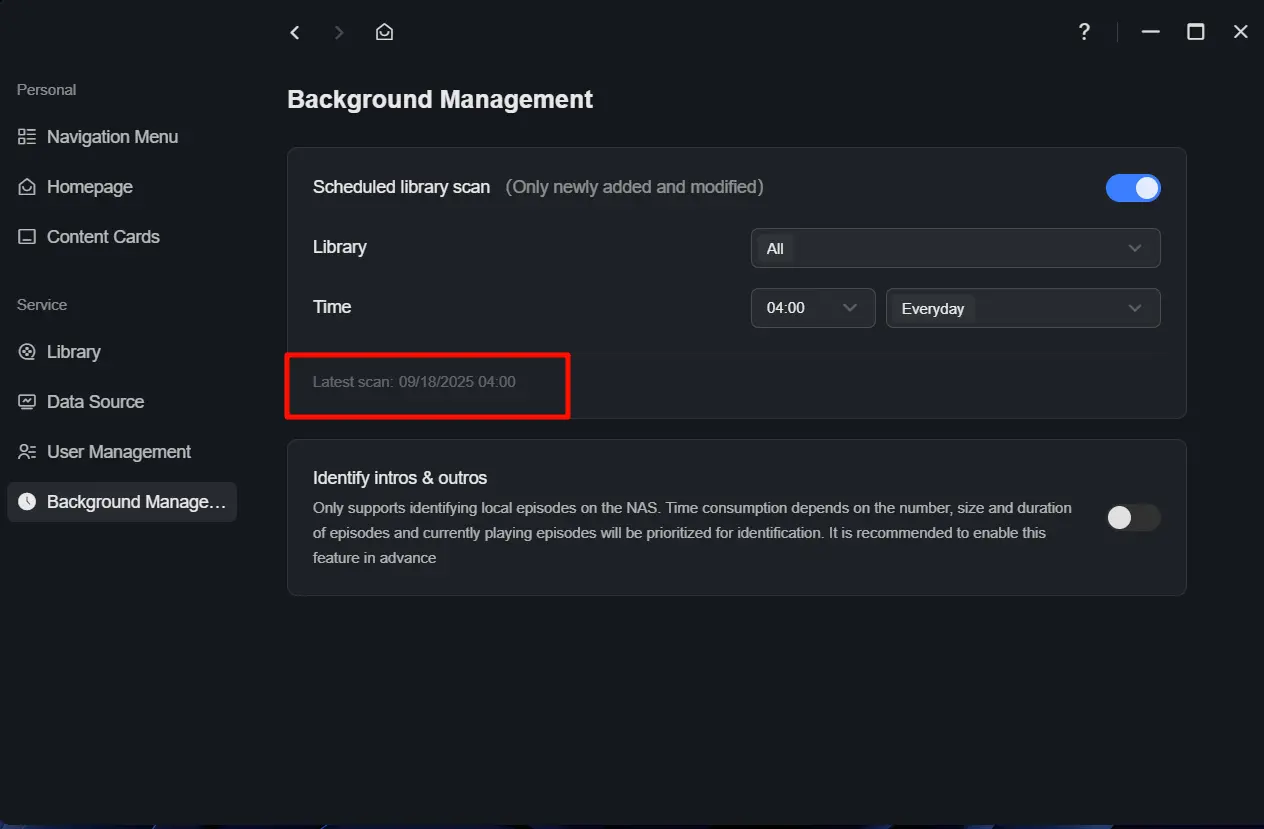
Escaneo programado de la biblioteca
El sistema admite análisis programados para actualizar automáticamente el nuevo contenido de la biblioteca.
Pasos:
1. En la configuración del teatro, haga clic en«Gestión en segundo plano» y active«Escaneo programado de la biblioteca».
2. Seleccione la biblioteca de destino y establezca la hora del escaneo.
El sistema ejecutará automáticamente la tarea de escaneo a la hora especificada.
Identificar intros y outros
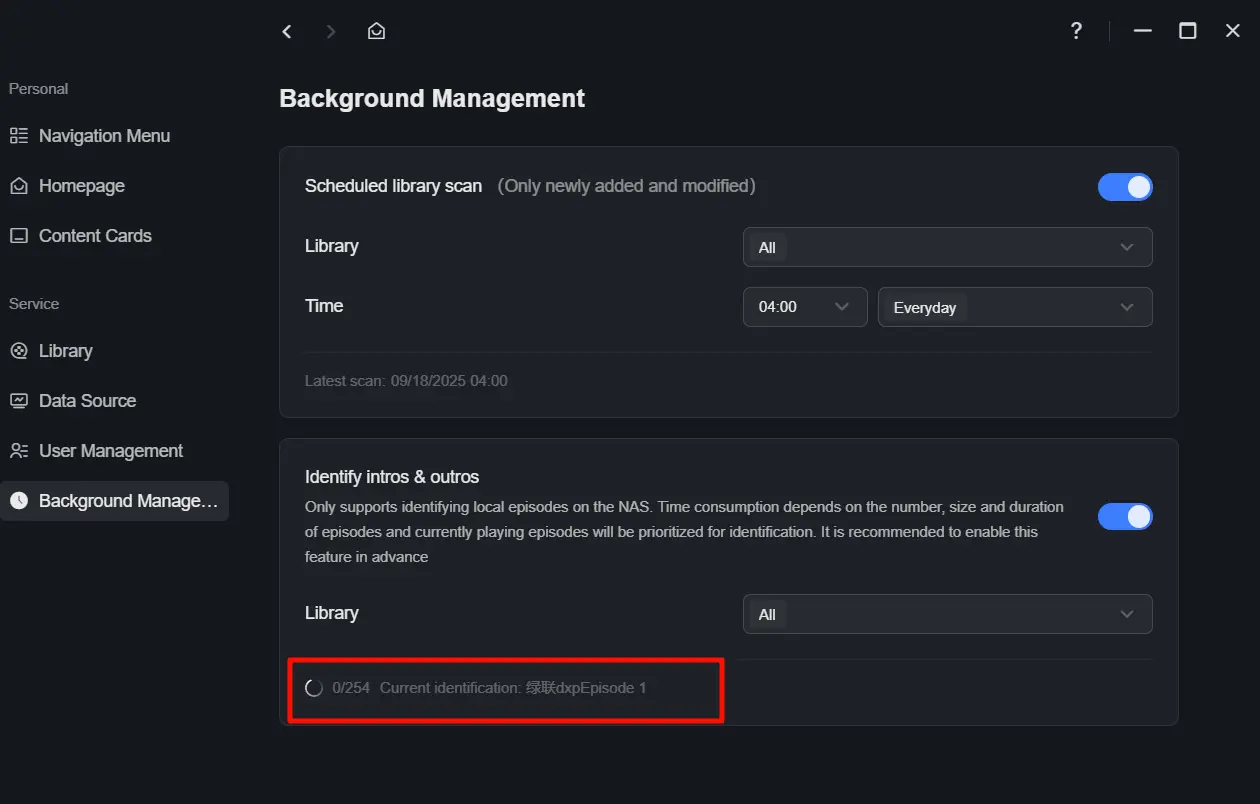
El sistema puede detectar de forma inteligente los segmentos repetitivos de introducción y finalización en las series de televisión y omitirlos automáticamente durante la reproducción.
Pasos:
1. En la configuración del teatro, haga clic en«Gestión de fondo» y active«Identificar intros y outros».
2. Seleccione la biblioteca que desea procesar y el sistema realizará el reconocimiento automático.
Notas:
● Se da prioridad a las series de televisión reproducidas recientemente, seguidas por el orden de entrada.
● El reconocimiento puede tardar más tiempo si hay muchos episodios (utiliza la computación local).
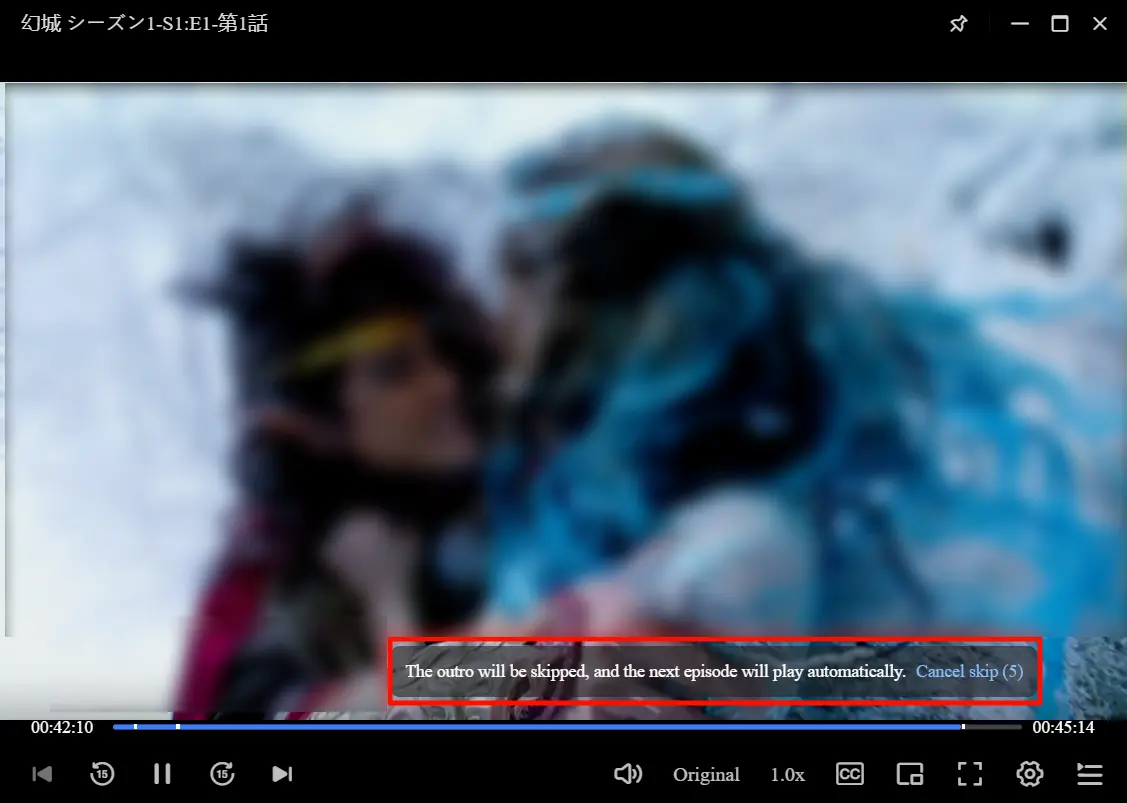
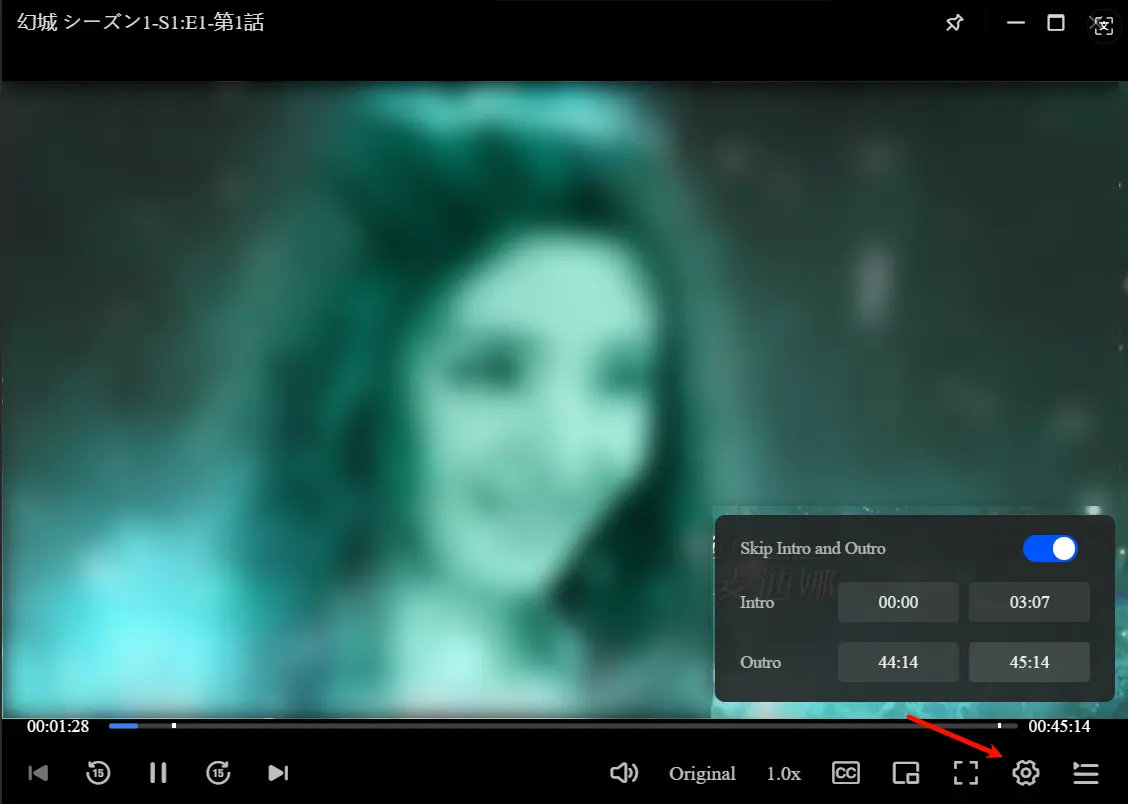
● Tras el reconocimiento, aparecerán marcadores blancos en la barra de progreso durante la reproducción.
● Durante la reproducción, puede ver el intervalo de tiempo en«Configuración del reproductor» > «Omitir intros y outros».
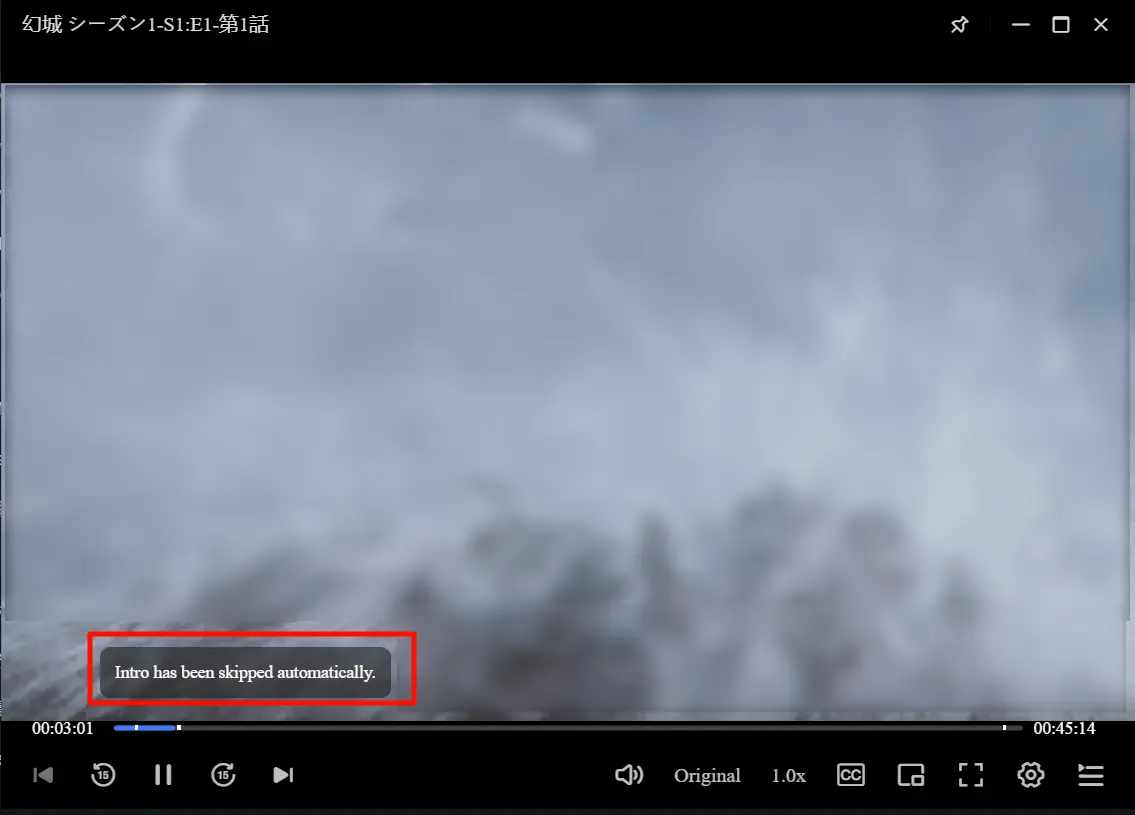
● En el momento de la introducción, la reproducción omitirá automáticamente la introducción.
● En el momento de la outro, aparecerá un aviso antes de saltarla.