Descripción general de la gestión de imágenes
En la página Imagen de Docker, puede realizar las siguientes acciones:
● Buscar y descargar imágenes de la «Base de datos de imágenes».
● Administrar imágenes descargadas en «Local».
● Utilizar las imágenes descargadas para crear y ejecutar contenedores.
● Configurar aceleradores de imágenes, añadir fuentes de imágenes y configurar proxies de Docker (requiere un servidor proxy propio) en «Configuración».
Imágenes comunes
El sistema incluye varias imágenes comunes recomendadas y proporciona tutoriales de configuración para una implementación rápida.
Base de datos de imágenes
● De forma predeterminada, Docker Hub se proporciona como la fuente de imágenes oficial donde puede buscar y descargar imágenes.
● También se admiten fuentes de imágenes de terceros. Puede añadir y descargar imágenes desde sus propias fuentes de imágenes.
Descargar imágenes
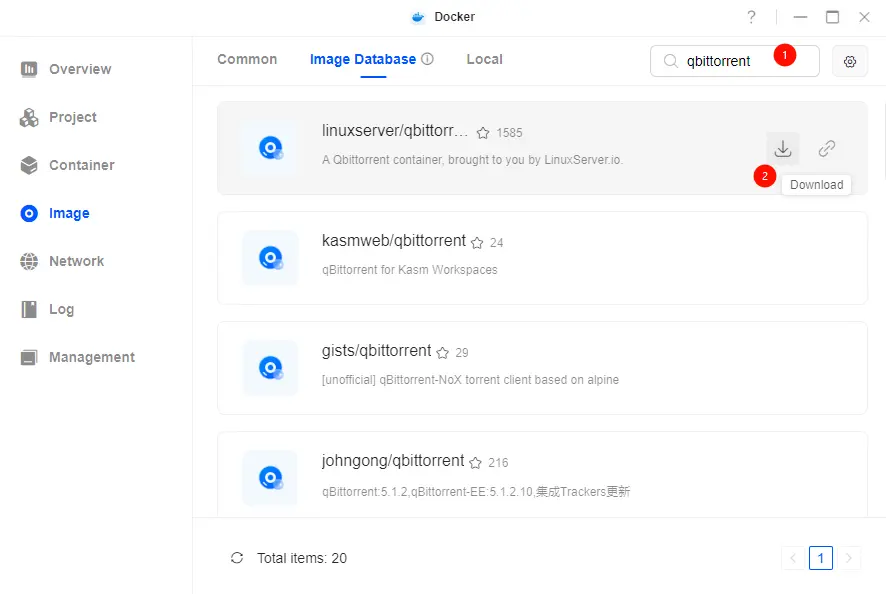
1. Vaya a la página «Imagen» y cambie a la pestaña «Base de datos de imágenes».
2. Introduzca el nombre de la imagen (por ejemplo, qbittorrent o gdy666/lucky) en la barra de búsqueda y pulse Intro para buscar.
3. Seleccione la imagen deseada de los resultados de la búsqueda y haga clic en «Descargar».
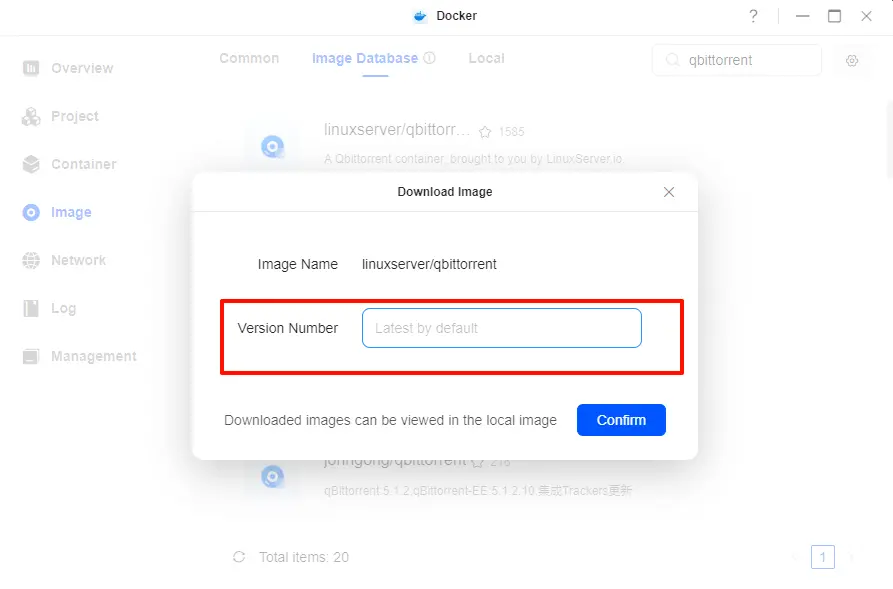
4. En la ventana emergente, elija la versión de la imagen. Si se deja en blanco, el sistema utilizará la última versión por defecto. Para especificar una versión (por ejemplo, beta), introduzca el número de versión correspondiente.
5. Una vez completada la descarga, puede gestionar la imagen en Local y utilizarla para crear e iniciar nuevos contenedores.
Añadir acelerador de imágenes
Si se encuentra con los siguientes problemas al descargar imágenes, se recomienda configurar un acelerador de imágenes:
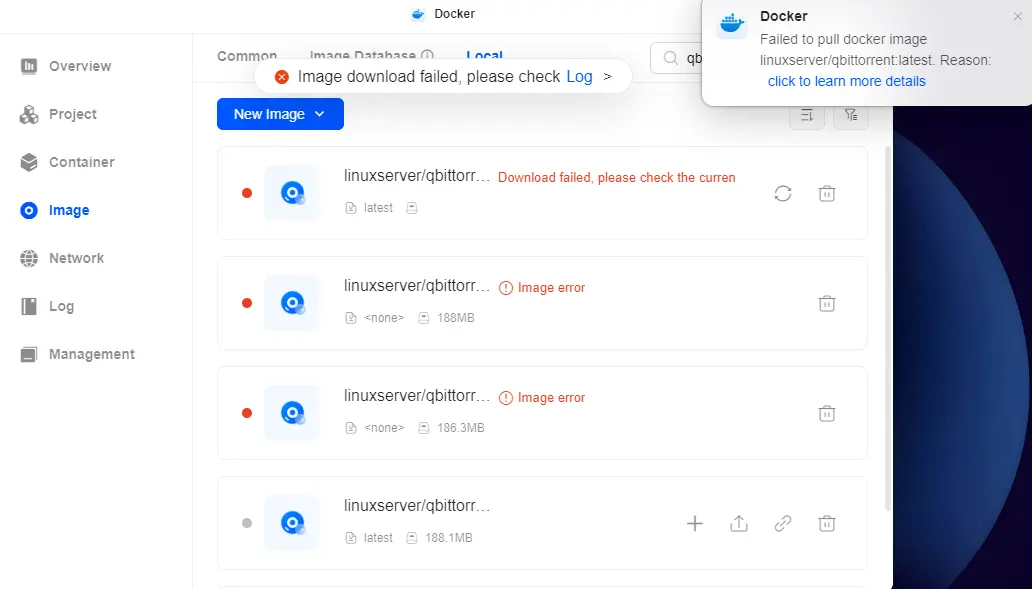
● Error de descarga: «Error al descargar la imagen».
● Entrada de registro: Obtener«https://registry-1.docker.io/v2/»: se ha superado el plazo de contexto (se ha superado el tiempo de espera del cliente mientras se esperaban los encabezados).
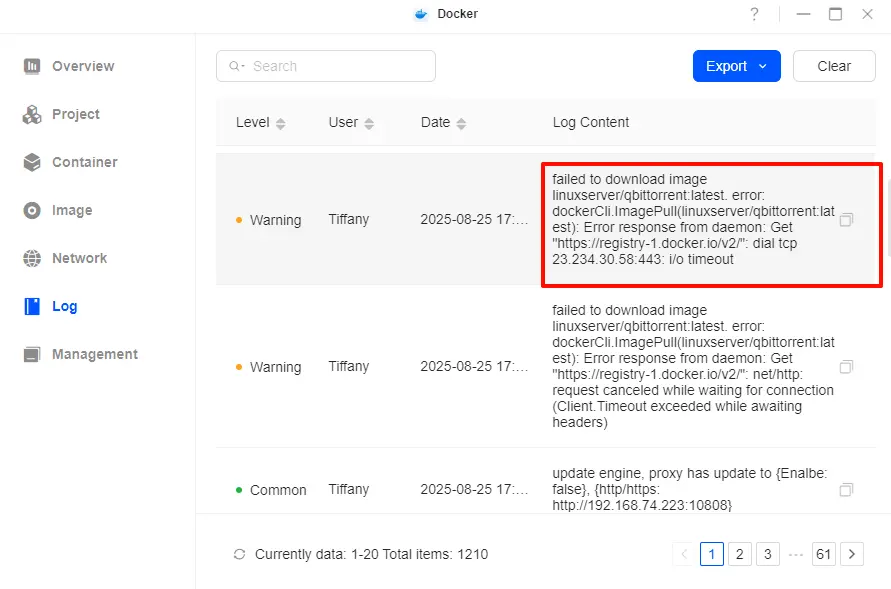
Esto suele deberse a problemas de red que impiden el acceso a Docker Hub.
Pasos:
1. En la página «Imagen», haga clic en «Configuración».
2. En la sección «Repositorio de imágenes», localice Docker Hub y haga clic en «Configuración del registro».
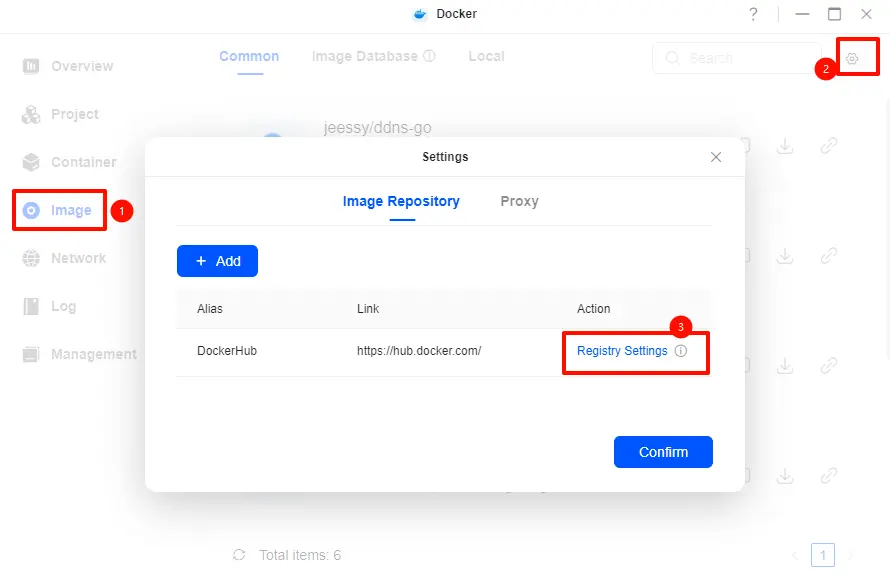
3. Introduzca la URL del acelerador en la ventana emergente. El sistema le recomendará las URL disponibles, o bien puede proporcionar la suya propia. Haga clic en «Confirmar» para guardar.
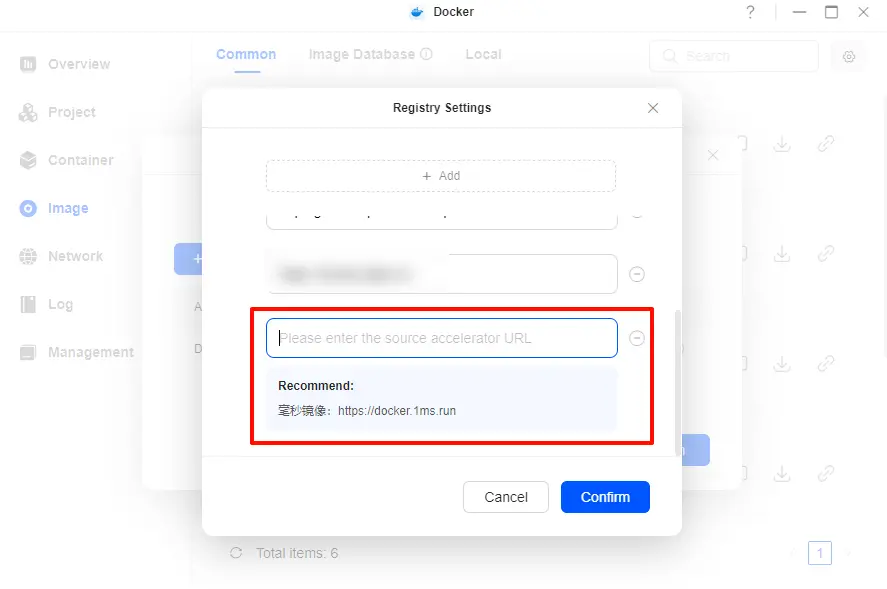
4. Un mensaje le notificará que debe reiniciar Docker Engine. Haga clic en «Confirmar» para reiniciar.
5. Una vez reiniciado, todas las descargas de imágenes utilizarán el acelerador configurado.
Añadir fuente de imágenes
Docker admite la adición de fuentes de imágenes personalizadas para las descargas de imágenes.
Pasos:
1. En la página «Imagen», haga clic en «Configuración».
2. Haga clic en «Nuevo» en la sección «Repositorio de imágenes».
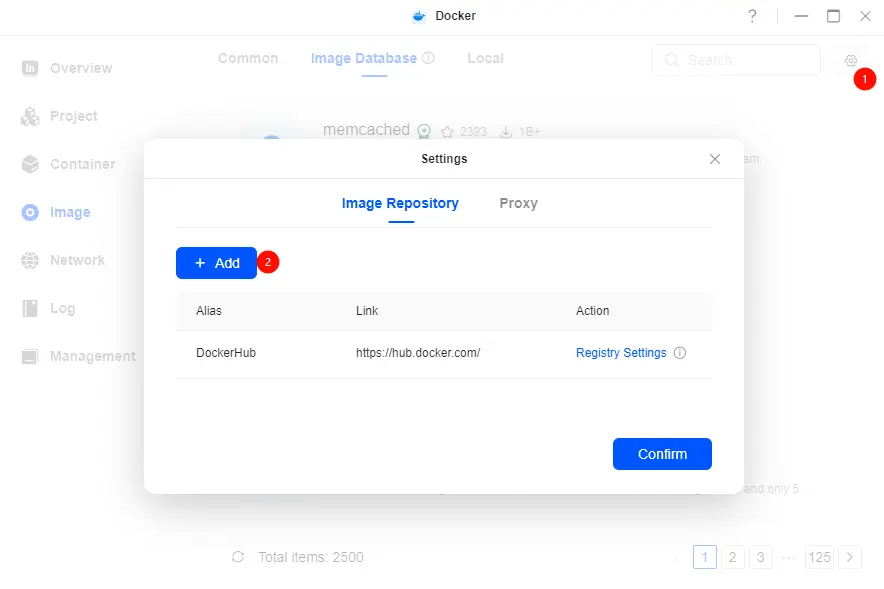
3. Introduzca el nombre de la fuente de la imagen y la URL del repositorio.
4. Si se aplican restricciones de acceso, introduzca el nombre de usuario y la contraseña.
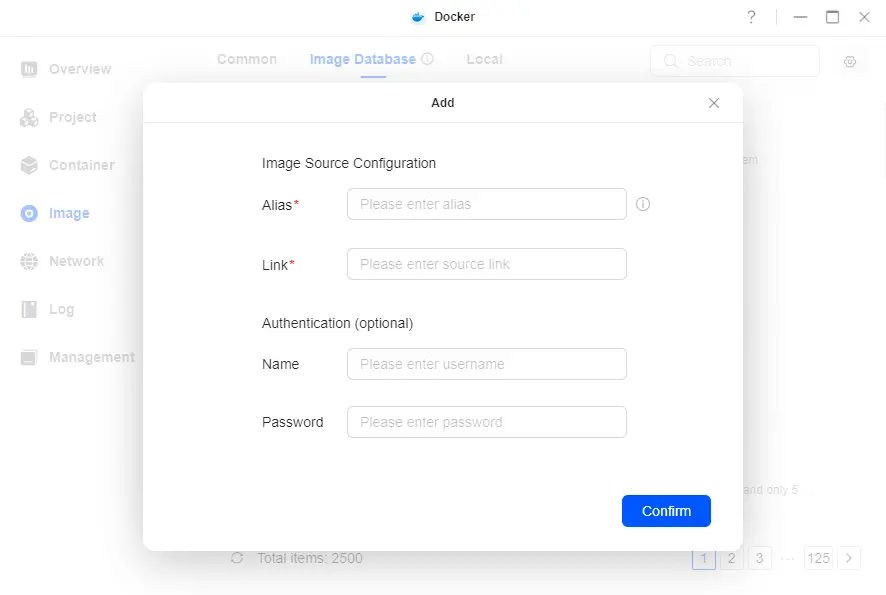
5. Confirme y haga clic en «Confirmar» para guardar la nueva fuente.
Configurar el proxy de imágenes
Docker admite la descarga de imágenes a través de un servidor proxy y su transferencia al NAS.
Pasos:
1. En la página «Imagen», haga clic en «Configuración».
2. En la sección «Proxy», active «Habilitar proxy» e introduzca la dirección del servidor proxy (debe comenzar por http:// o https://) y, a continuación, haga clic en «Confirmar» para guardar.
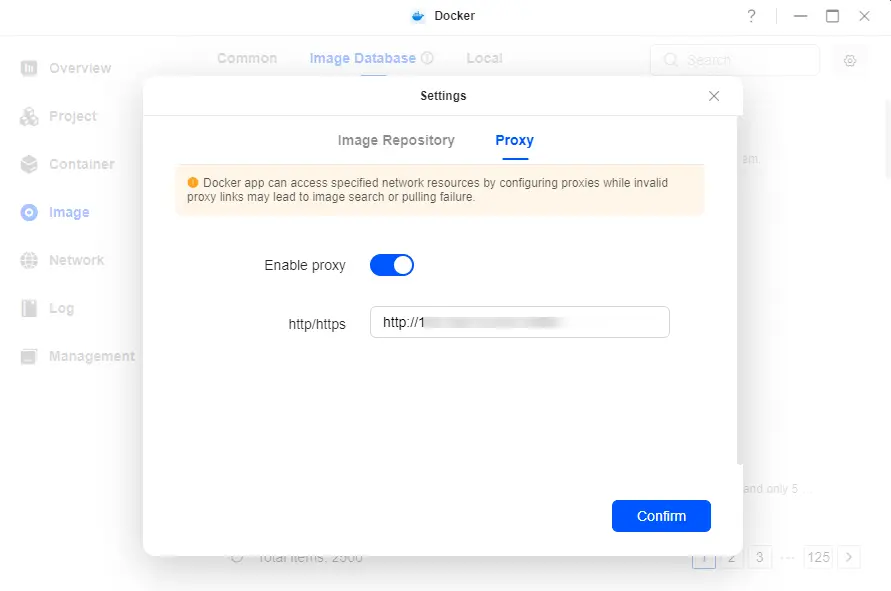
3. Aparecerá un mensaje notificándole que debe reiniciar Docker Engine. Haga clic en «Confirmar» para reiniciar.
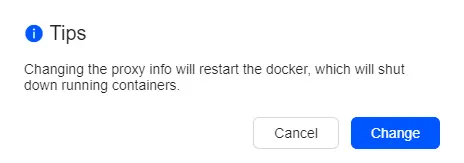
4. Una vez reiniciado, todas las descargas de imágenes se enrutarán a través del servidor proxy configurado.
Nota:
● Esta función requiere que configure su propio servidor proxy; UGREEN NAS no proporciona direcciones de servidor proxy.
● Cualquier riesgo derivado de la configuración de un servidor proxy es responsabilidad exclusiva del usuario.
Gestionar imágenes locales
«Local» almacena las imágenes que se han descargado o importado a Docker. Puede gestionarlas y utilizarlas aquí.
Otras formas de añadir imágenes:
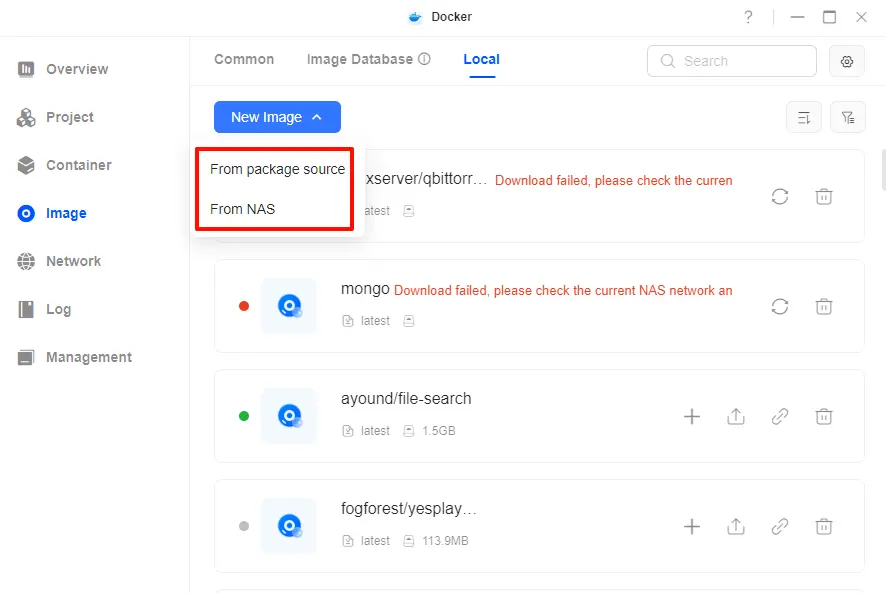
Desde la fuente del paquete
1. En «Local», haga clic en «Añadir imagen» > «Desde la fuente del paquete».
2. Elija cómo recuperar la imagen en la ventana emergente:
● Por nombre de imagen: introduzca el nombre y la versión de la imagen.
● Por URL: introduzca la URL de descarga. Si se aplican restricciones de acceso, proporcione el nombre de usuario y la contraseña.
3. Haga clic en «Confirmar» para iniciar la descarga.
Desde NAS
1. Cargue el archivo de imagen en la aplicación «Archivos».
2. En «Local», haga clic en «Añadir imagen» > «Desde NAS».
3. Seleccione el archivo de imagen en Administración de archivos y haga clic en «Confirmar» para importarlo a «Local».
Eliminar imagen
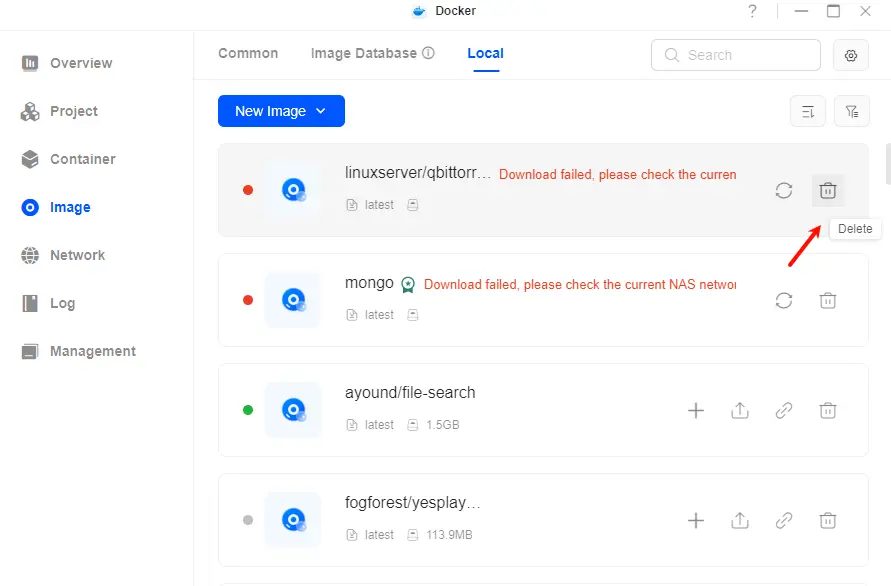
1. Seleccione la imagen que desea eliminar y haga clic en «Eliminar».
2. Haga clic en «Confirmar» en el cuadro de diálogo emergente para completar la acción.
Exportar imagen
1. Seleccione la imagen que desea exportar y haga clic en «Exportar imagen».
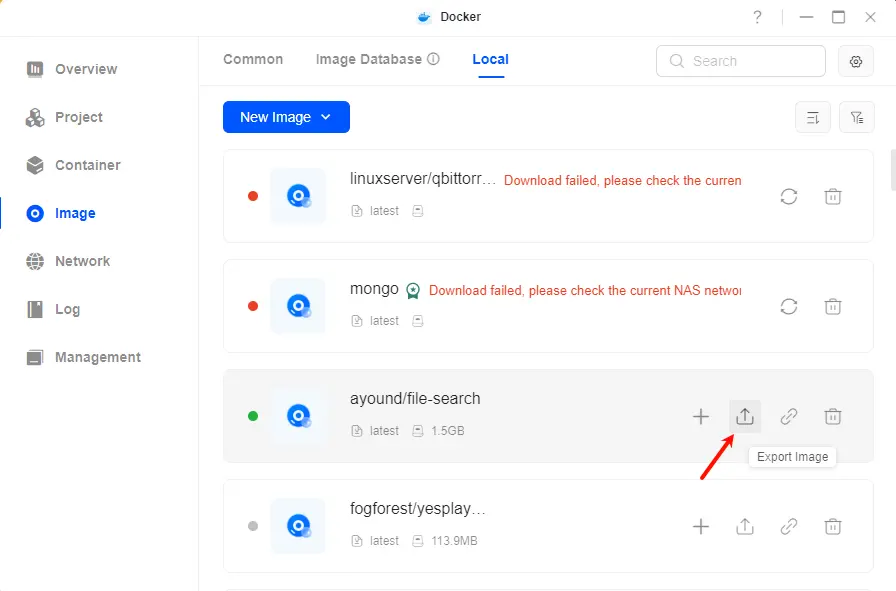
2. Elija una ruta de exportación (una ubicación de almacenamiento en «Archivos»).
3. Haga clic en «Confirmar» para exportar la imagen a la ubicación especificada.