En la Terminal, puede habilitar y administrar las funciones SSH y Telnet. A continuación se ofrece una introducción a ambas:
Descripción general de SSH
SSH es un protocolo de inicio de sesión remoto cifrado que se utiliza para conectarse de forma segura al NAS y gestionarlo a través de una red no fiable. En comparación con Telnet, SSH ofrece una mayor seguridad y es la opción recomendada.
¿Qué puede hacer SSH?
-
Acceder de forma remota al sistema NAS subyacente para ejecutar comandos, ejecutar scripts y configurar servicios.
-
Ver los registros del sistema y depurar servicios.
-
Proporcionar una transferencia segura de archivos a través de SFTP.
-
Cifrar la transmisión de datos para evitar la filtración de credenciales.
Habilitar el servicio SSH
-
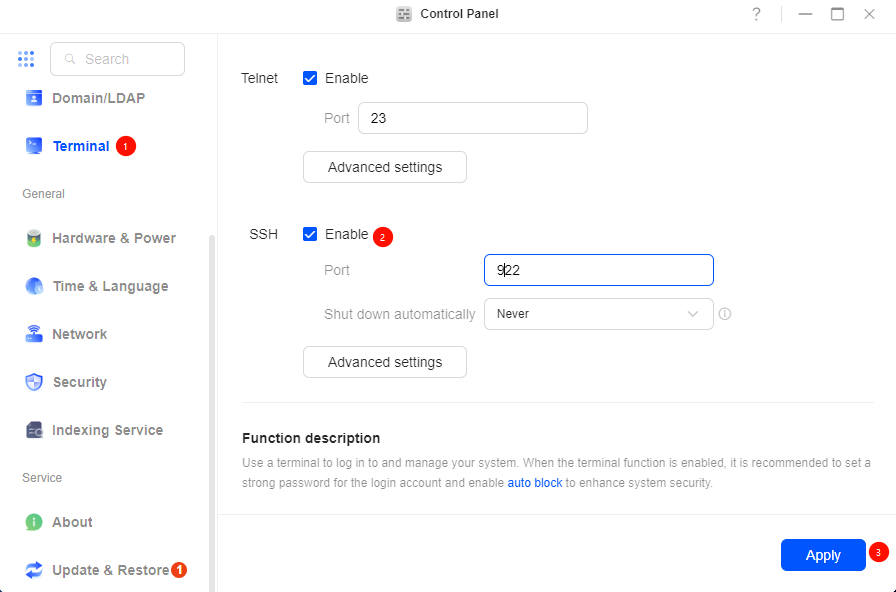
Abra la configuración del [Panel de control] > [Terminal] y marque la casilla para habilitar SSH.
-
Se recomienda cambiar el número de puerto predeterminado (por ejemplo, cambiarlo a 922) y establecer un tiempo de espera de desactivación automática para SSH.
-
En «Configuración avanzada», puede configurar:
-
Algoritmos de cifrado (se recomienda mantener la configuración predeterminada, a menos que existan requisitos específicos)
-
Restricciones de acceso (por ejemplo, permitir el acceso solo desde la red local)
-
Si se desea habilitar el servicio SFTP
-
Haga clic en [Aplicar] para guardar la configuración.
Conectarse al NAS a través de SSH desde Windows
-
Asegúrese de que tanto Windows como el NAS estén en la misma red local.
-
Presione
Win + R, escribacmdy presione Intro para abrir el símbolo del sistema. -
Introduzca el siguiente formato de comando:
ssh nombre_de_usuario@dirección_IP_NAS -p número_de_puertoReemplace username por su cuenta de administrador. Por ejemplo:
ssh ugreen@172.17.70.69 -p 922-
Introduzca la contraseña de administrador para completar la conexión.
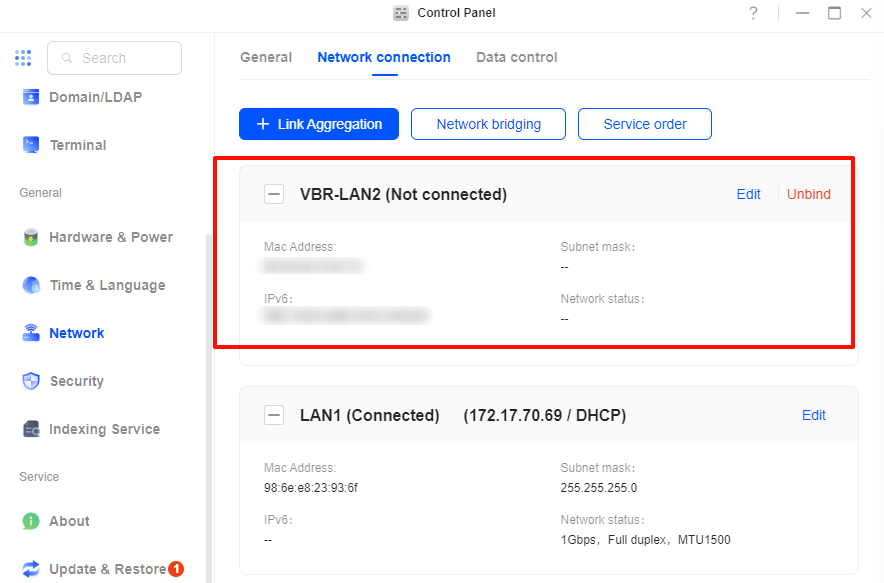
Puede encontrar la dirección IP del NAS en [Panel de control] > [Red] > [Conexión de red].
Conectarse al NAS a través de SSH desde macOS
-
Asegúrese de que su dispositivo macOS y el NAS estén en la misma red local.
-
Abra la aplicación «Terminal» (ruta: Aplicaciones > Utilidades).
-
Introduzca el mismo formato de comando SSH que se utiliza en Windows:
ssh nombre_de_usuario@dirección_IP_NAS -p número_de_puerto-
Introduzca la contraseña para completar el inicio de sesión.
Acerca de SFTP
SFTP es un protocolo seguro de transferencia de archivos basado en SSH. Una vez habilitado, puede utilizar clientes como WinSCP para conectarse al NAS y gestionar archivos. SFTP no es compatible con FTP y no admite el acceso anónimo.
Descripción general de Telnet
Telnet es un protocolo de inicio de sesión remoto antiguo. Aunque es fácil de usar, transmite los datos en texto sin formato y plantea riesgos de seguridad.
¿Qué puede hacer Telnet?
-
Telnet también se puede utilizar para iniciar sesión de forma remota en el dispositivo y ejecutar comandos básicos.
Habilitar el servicio Telnet
-
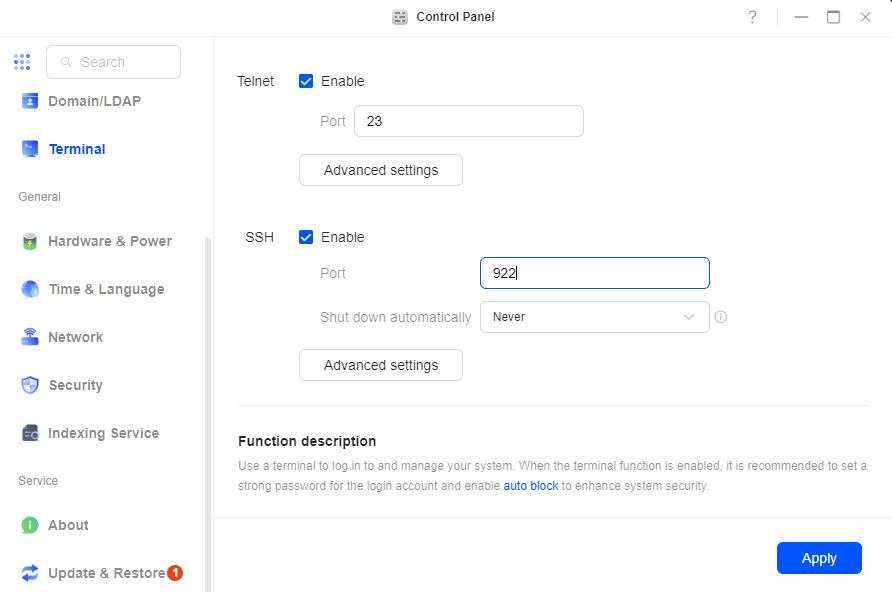
Abra la configuración del [Panel de control] > [Terminal].
-
Busque Telnet, marque «Habilitar» y haga clic en [Aplicar] para guardar la configuración.
Cómo utilizar
Telnet se utiliza de la misma manera que SSH tanto en Windows como en macOS.
-
En la terminal de macOS o en el símbolo del sistema de Windows, introduzca:
telnet NAS_IP-
Introduzca el nombre de usuario y la contraseña del NAS para completar el inicio de sesión.
Consejos de seguridad
-
Se recomienda habilitar la función «Bloqueo automático» en la configuración de la Terminal para evitar ataques de fuerza bruta. Para habilitar el bloqueo automático, consulte la sección Gestión de bloqueo en la configuración de seguridad.
-
No cambie arbitrariamente las configuraciones SSH (como puertos o reenvío) para evitar problemas de conexión.
-
Se recomienda a los principiantes que utilicen SSH bajo la supervisión de personal técnico. UGREEN no ofrece asistencia técnica para el uso de SSH.