Versión aplicable: firmware UGOS Pro 1.9.0.0062 y posteriores
Modelo aplicable: Serie DXP
Nota: Las capturas de pantalla y las interfaces que aparecen en este documento son solo para referencia. La visualización real puede variar en función del sistema o la versión de la aplicación. Algunas funciones pueden ajustarse en diferentes versiones. Consulte la interfaz real para obtener información precisa.
Descripción general de la aplicación
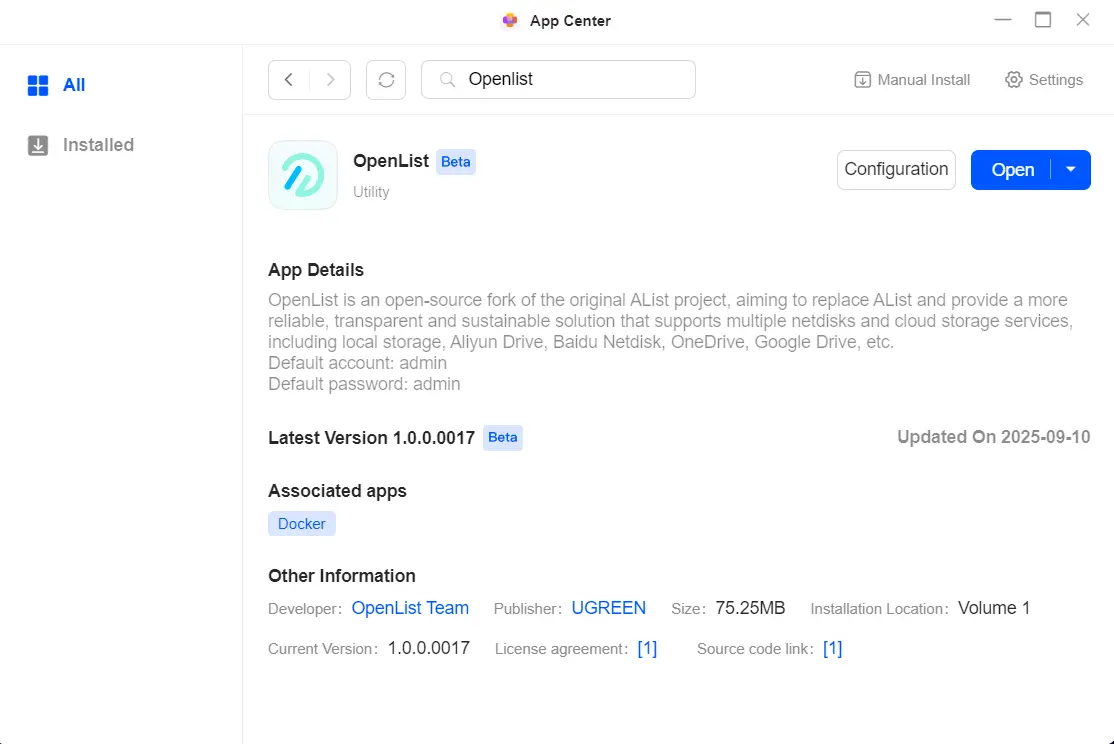
OpenList es una bifurcación de código abierto del proyecto AList original, cuyo objetivo es sustituir a AList y proporcionar una solución más fiable, transparente y sostenible.
Es compatible con múltiples unidades y servicios de almacenamiento en la nube, incluidos el almacenamiento local, Aliyun Drive, Baidu Netdisk, OneDrive, Google Drive, etc.
Instalar la aplicación
1. Abra [App Center], busque OpenList en la lista de aplicaciones y haga clic en«Instalar» para acceder al asistente de instalación.
2. Configure la ruta de acceso a los recursos (puede montar carpetas NAS en OpenList).
3. Siga los pasos del asistente para completar la configuración de la instalación.
Guía del usuario
Configuración inicial
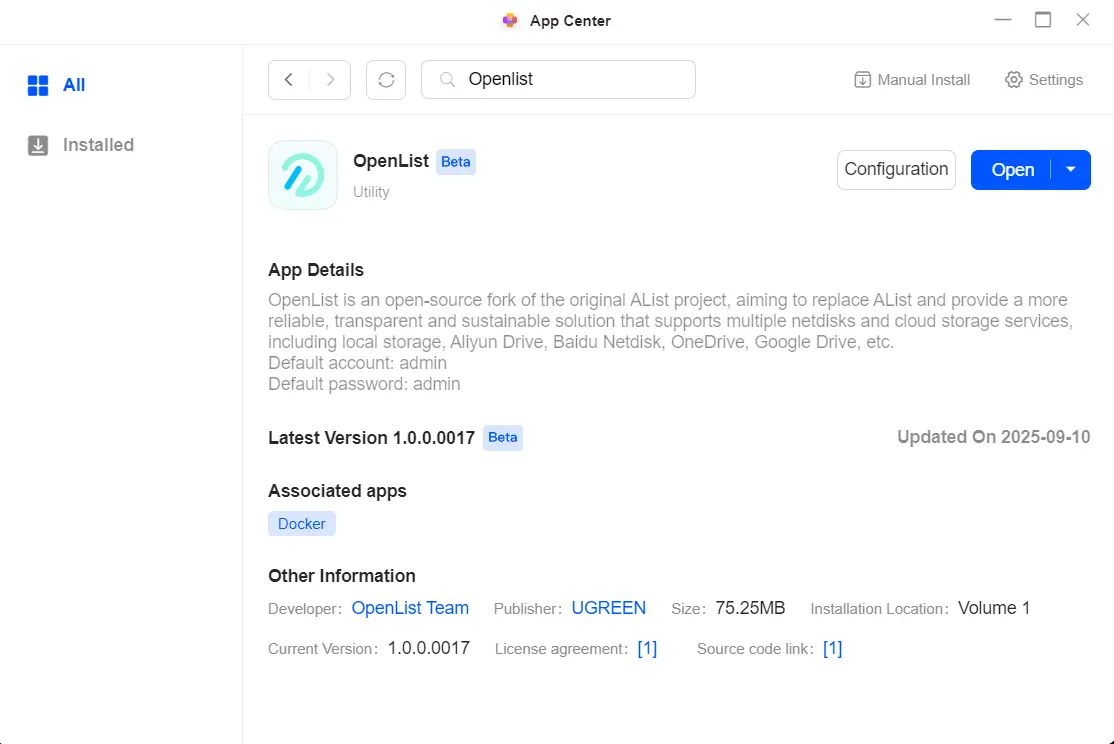
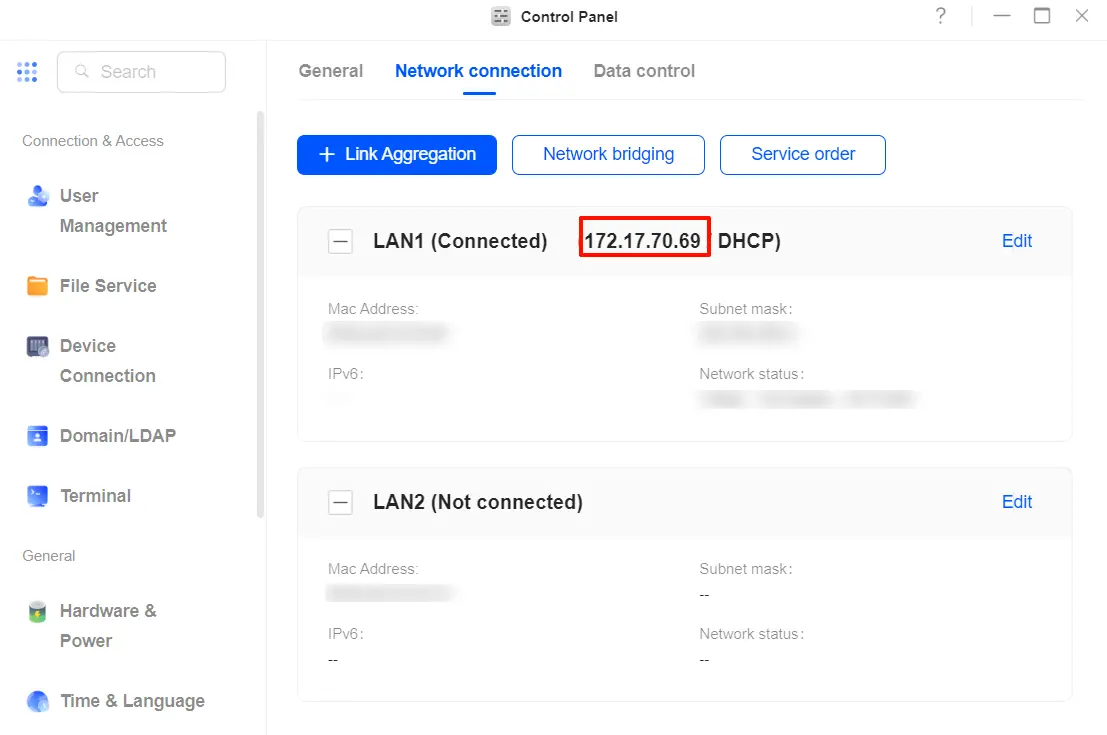
1. Después de la instalación, abra OpenList o abra un navegador en la LAN y visite http://<NAS_IP>:5445, sustituyendo <NAS_IP> por la dirección IP real del NAS.
La IP del NAS se puede encontrar en [Panel de control] > [Red] > [Conexión de red].
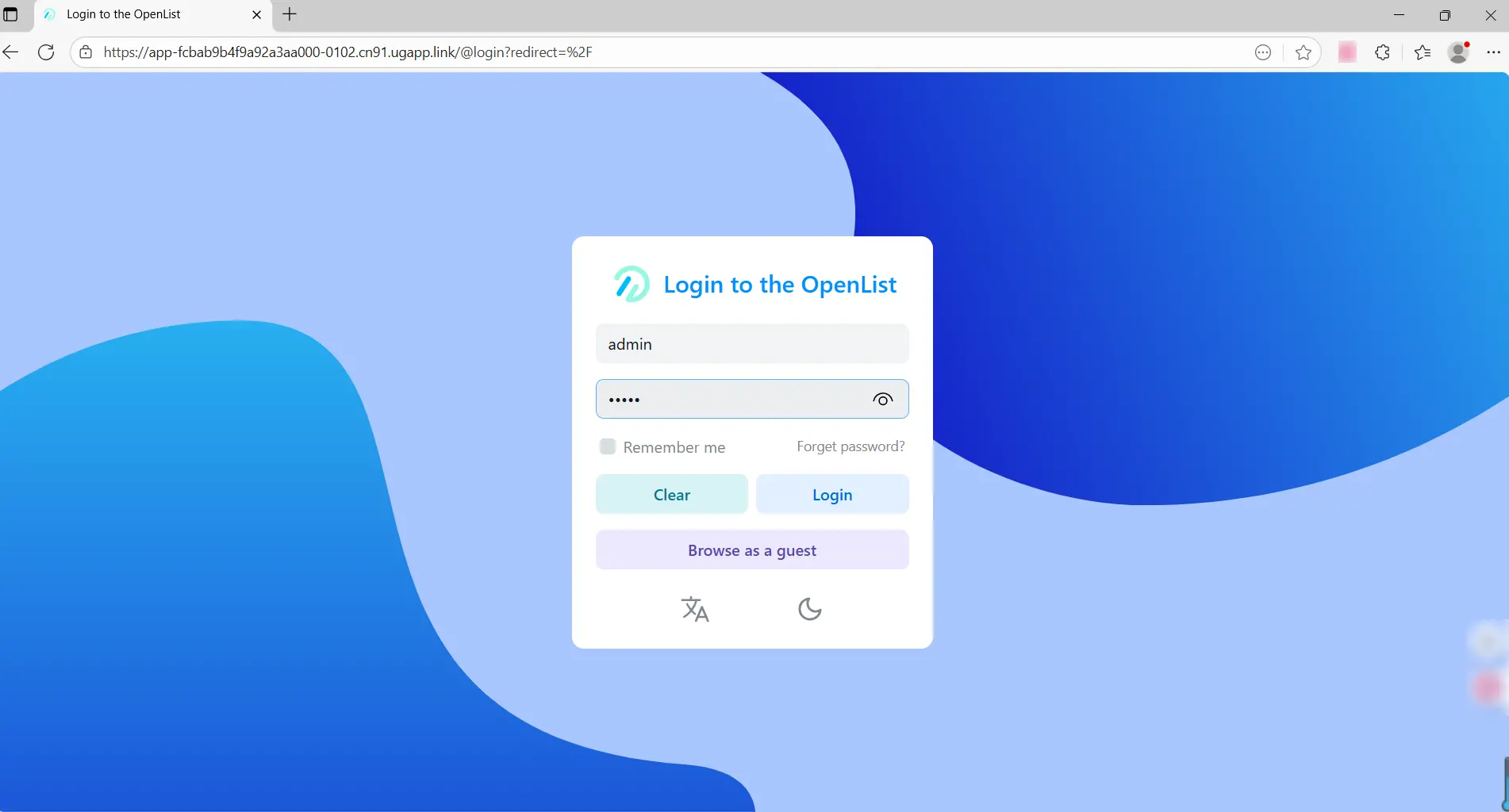
2. Utilice la cuenta predeterminada admin y la contraseña admin para iniciar sesión en OpenList.
Después del primer inicio de sesión, se recomienda cambiar el nombre de usuario y la contraseña inmediatamente.
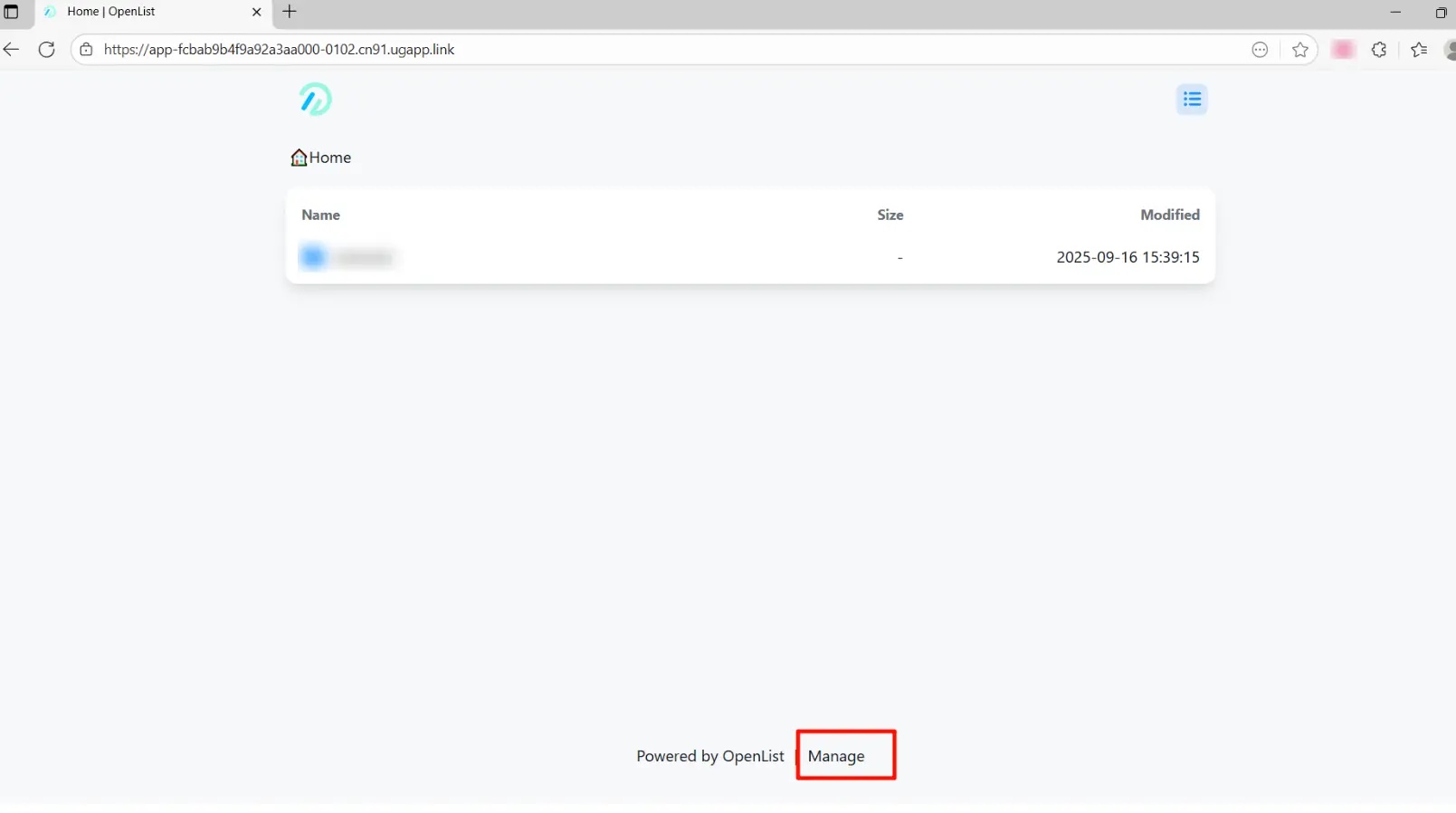
3. Haga clic en el botón«Administrar» en la parte inferior de la página para acceder a la página de administración.
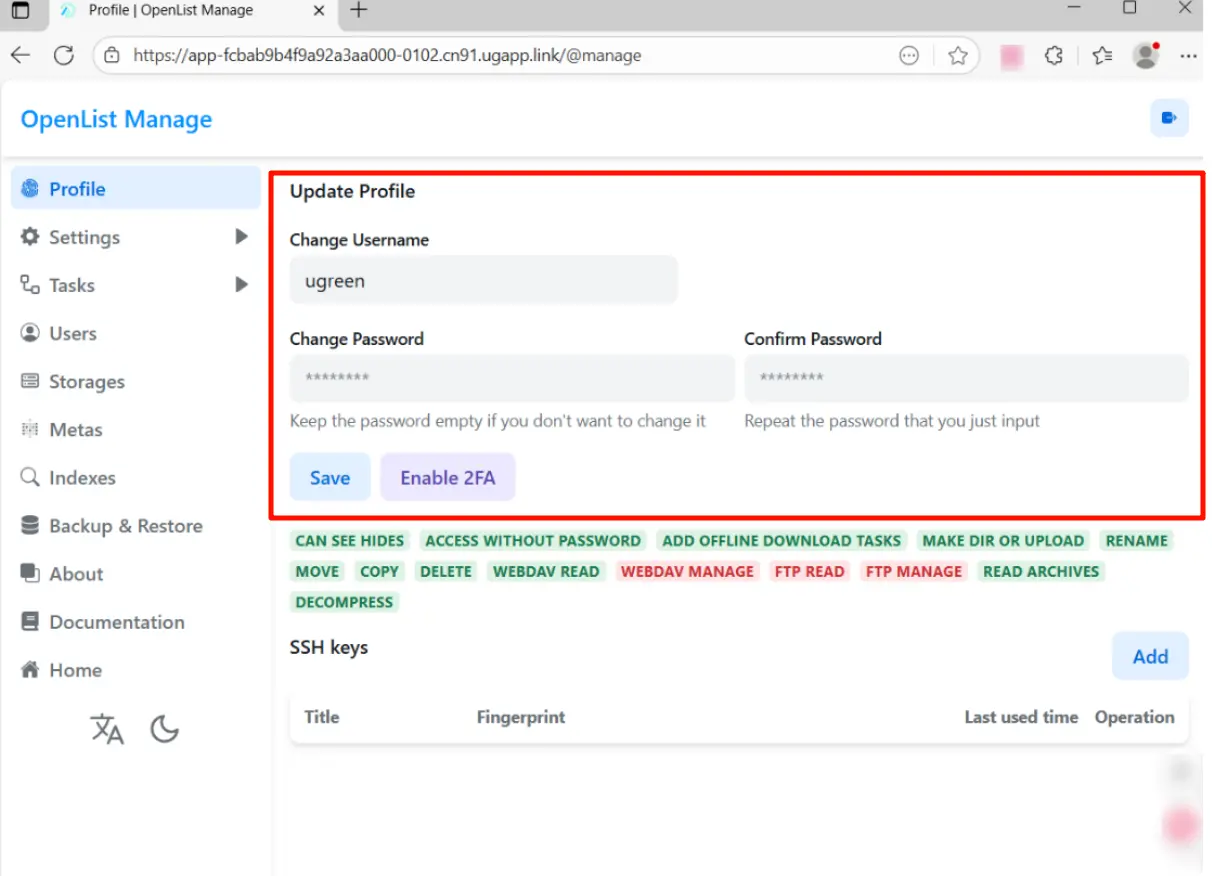
4. En«Perfil», cambie el nombre de usuario y la contraseña, y haga clic en«Guardar» para actualizar.
Después de la modificación, deberá volver a iniciar sesión con el nuevo nombre de usuario y contraseña.
Nota: Si olvida la contraseña de inicio de sesión, deberá reinstalar la aplicación OpenList. La reinstalación borrará todos los datos de la aplicación y deberá volver a configurar los almacenamientos y las tareas de ruta de montaje.
Añadir almacenamiento local
OpenList admite el montaje de la ruta de acceso a los recursos establecida durante la instalación.
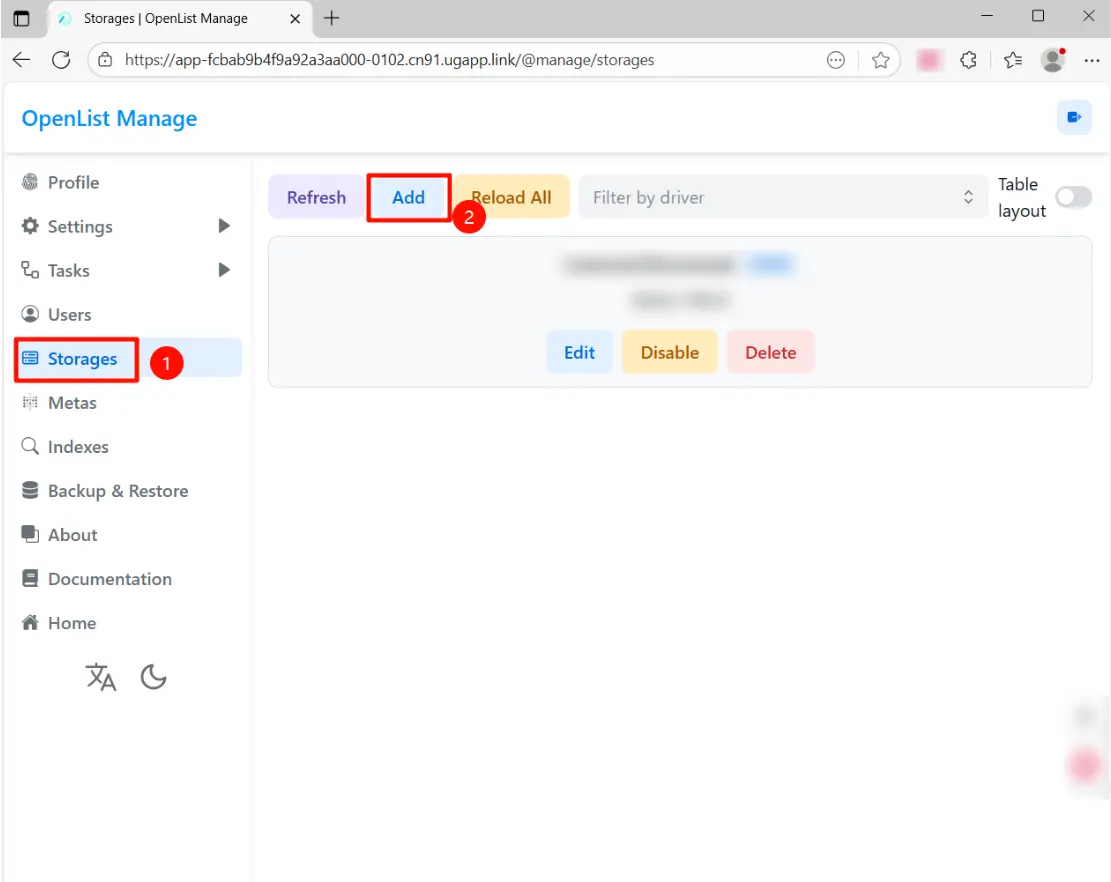
1. En la página de administración de OpenList, haga clic en [Almacenamientos] > [Añadir].
2. Seleccione«Local» como tipo de controlador y rellene la ruta de montaje.
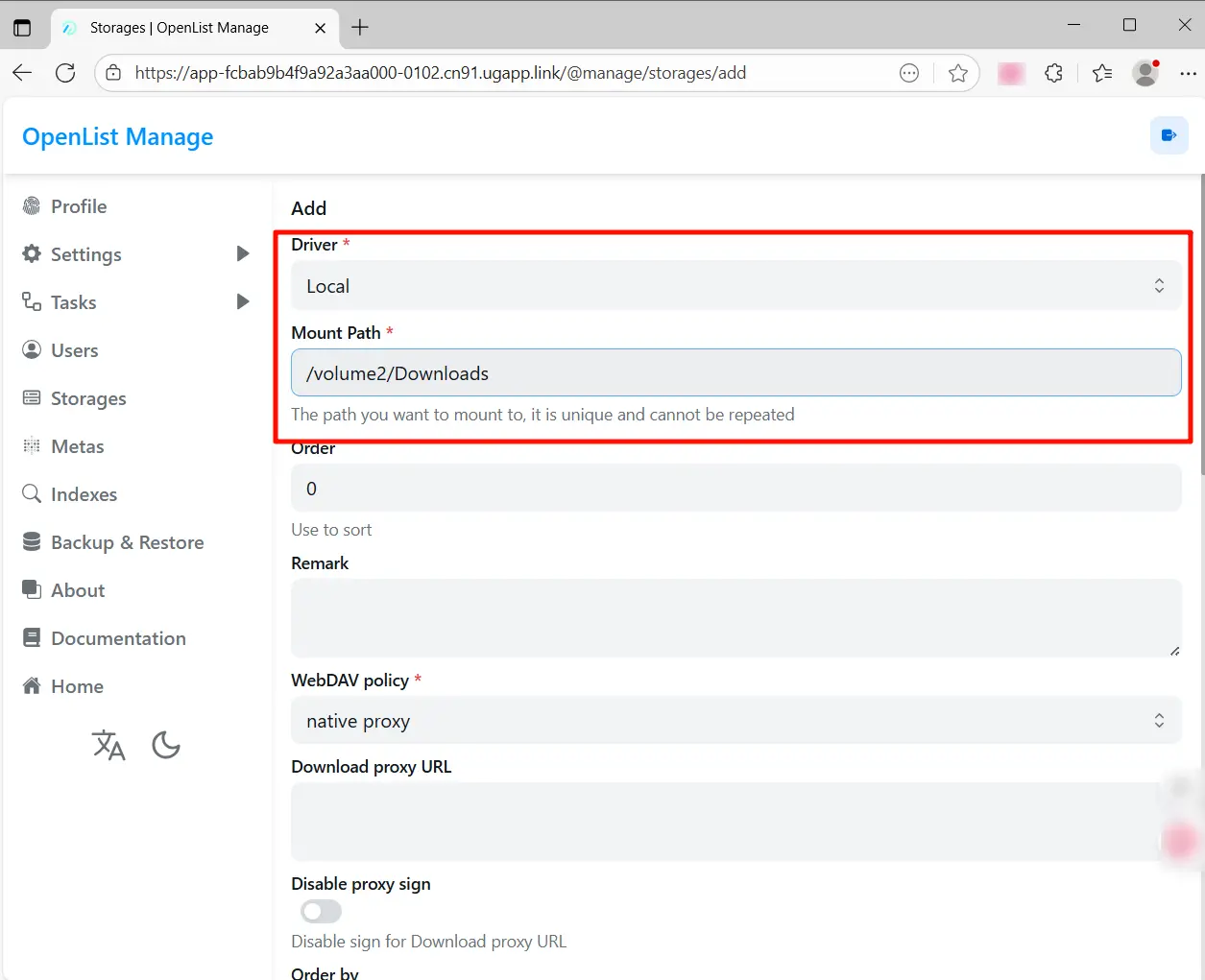
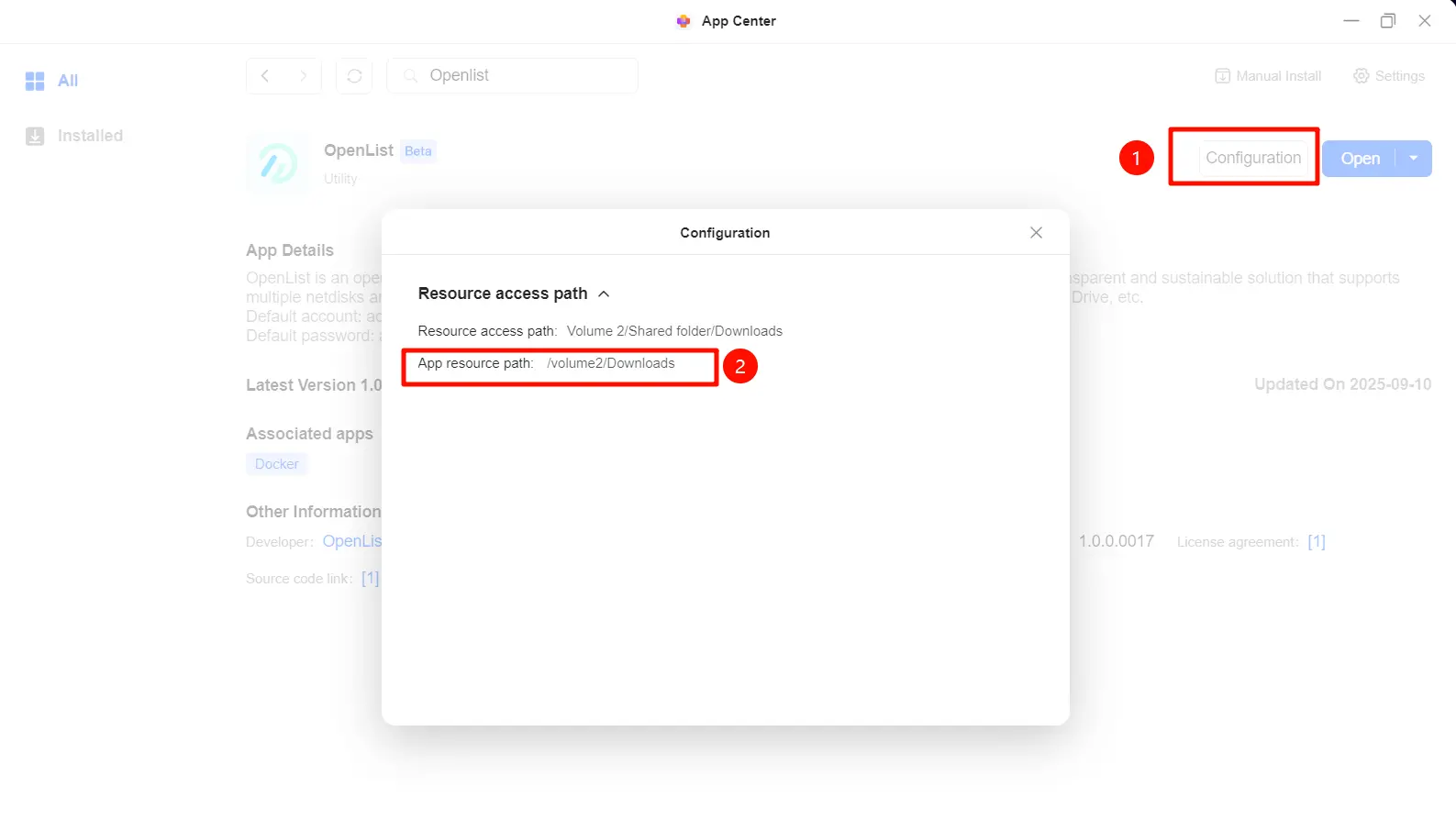
La ruta de montaje se puede ver y copiar en [Centro de aplicaciones] > [OpenList ]> [Configuración].
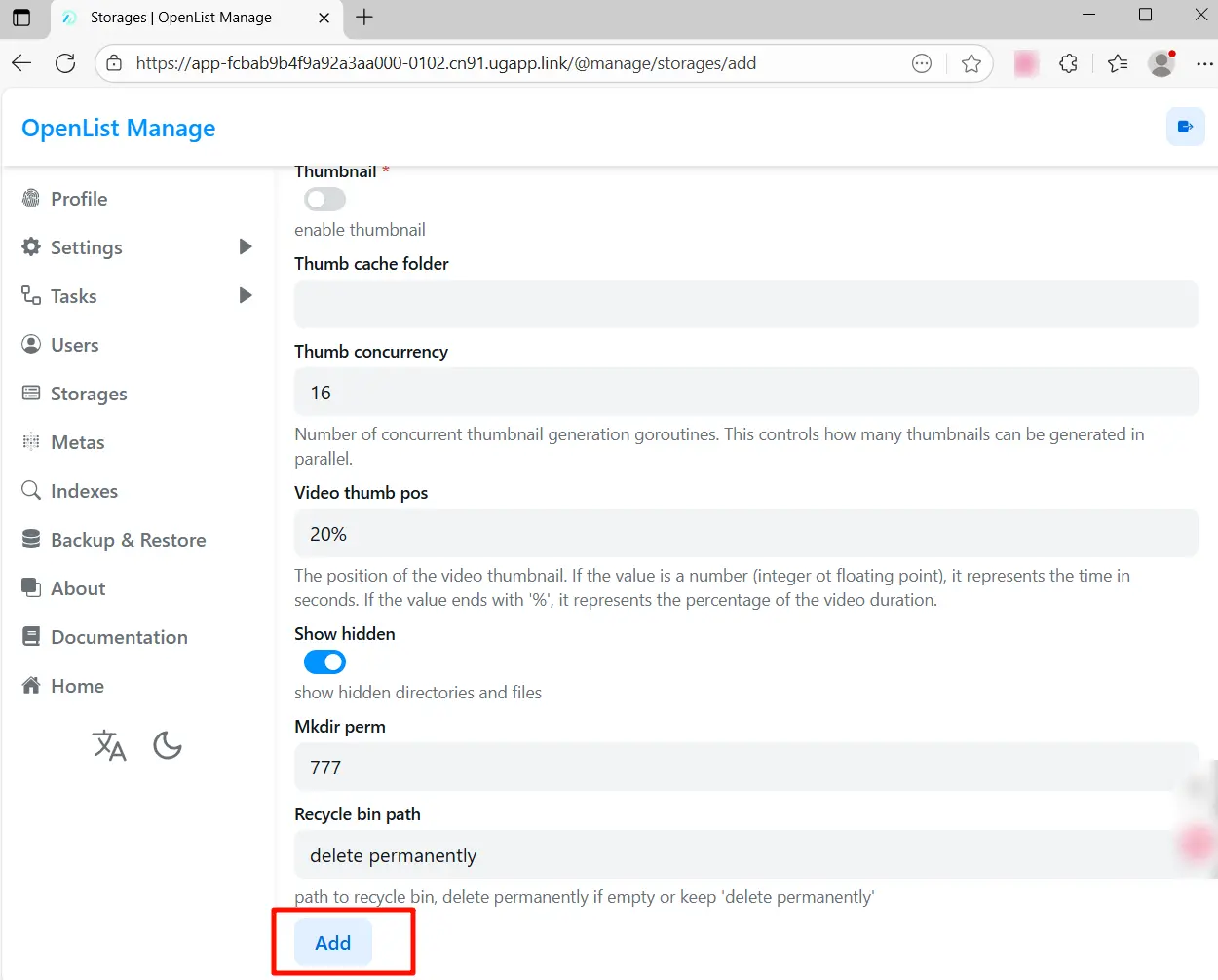
3. Desplácese hasta la parte inferior de la página y haga clic en«Añadir».
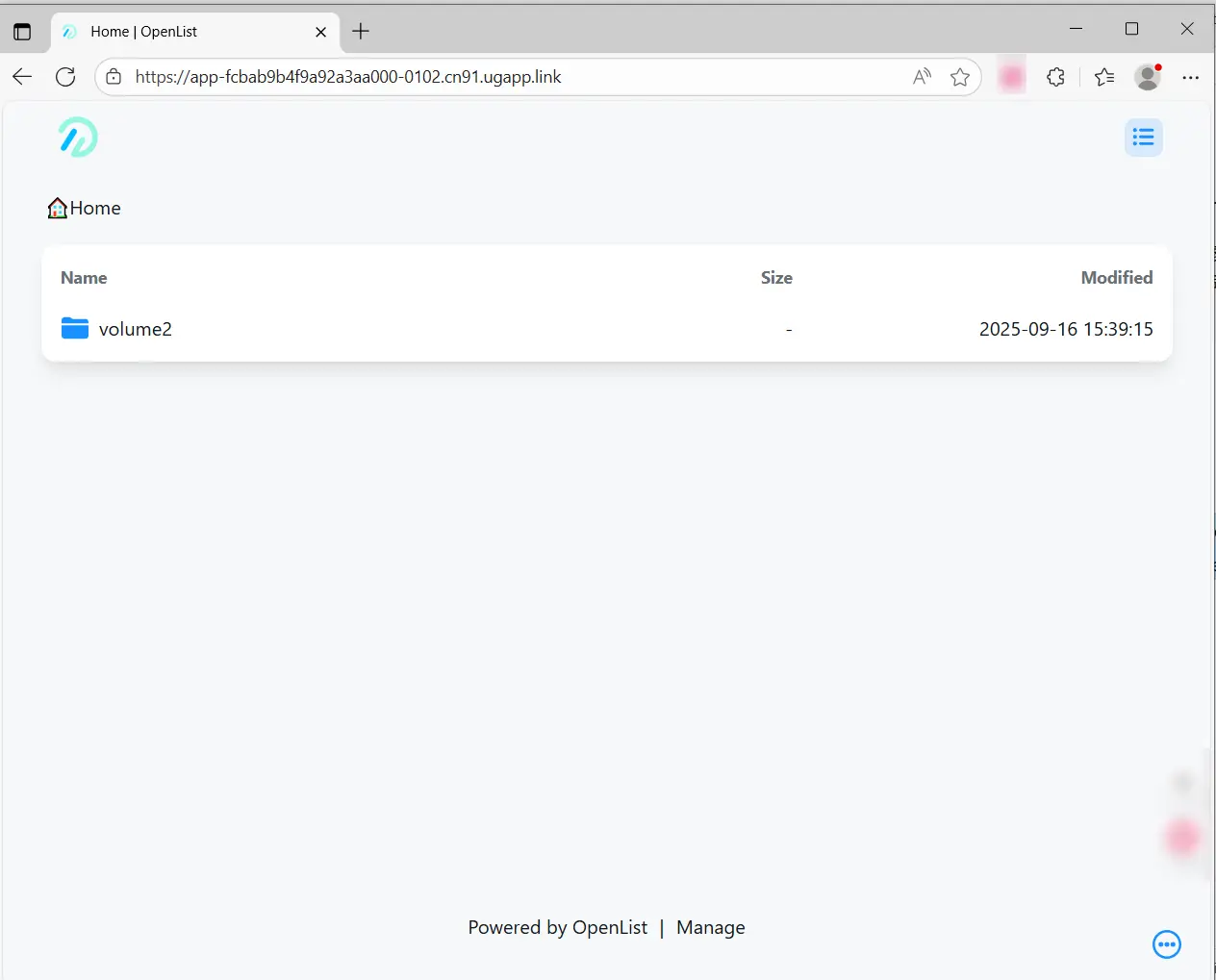
Después de volver a la página de inicio, podrá ver el directorio local recién montado.
Añadir Aliyun Drive a OpenList
Obtener un token
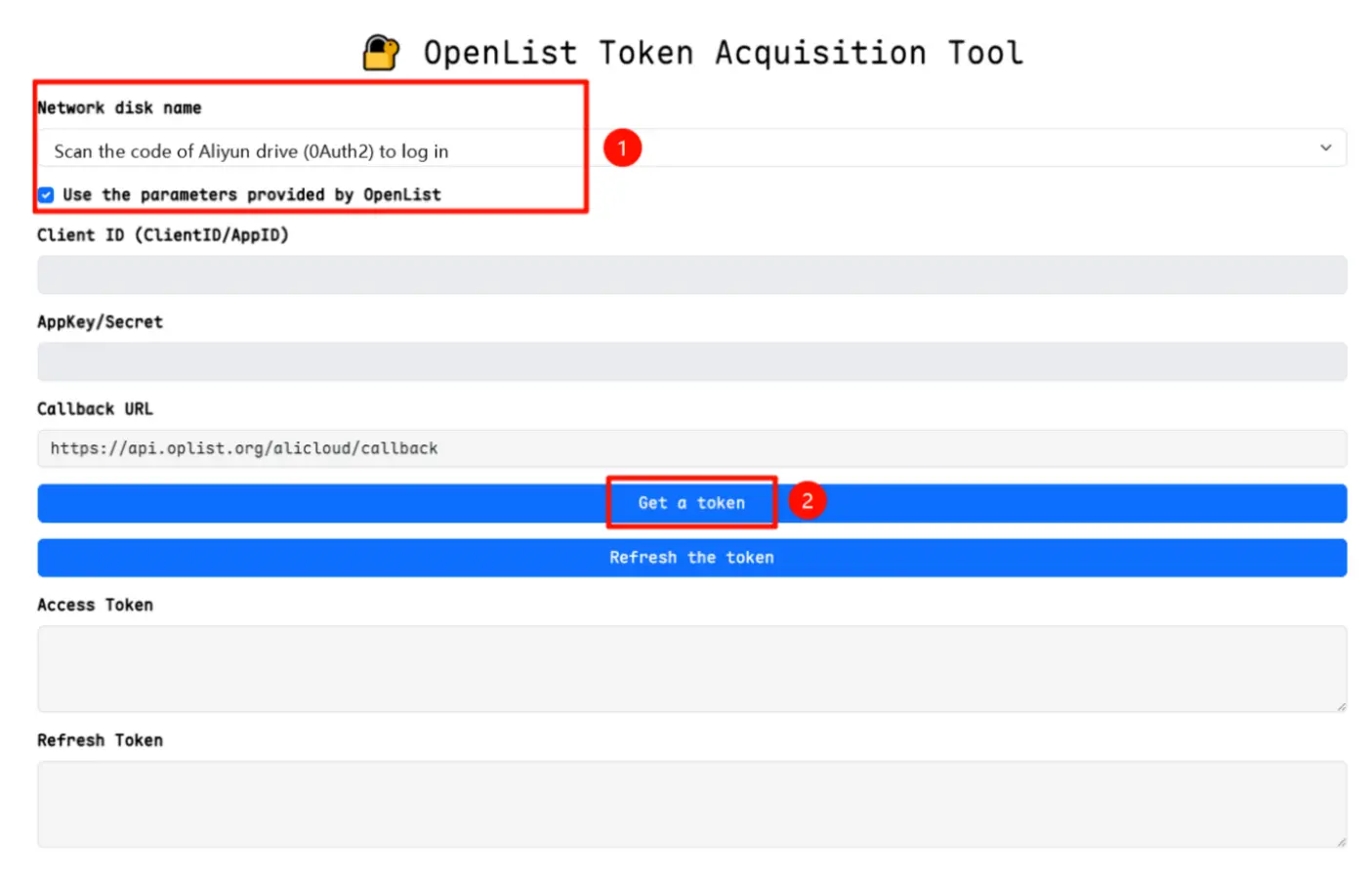
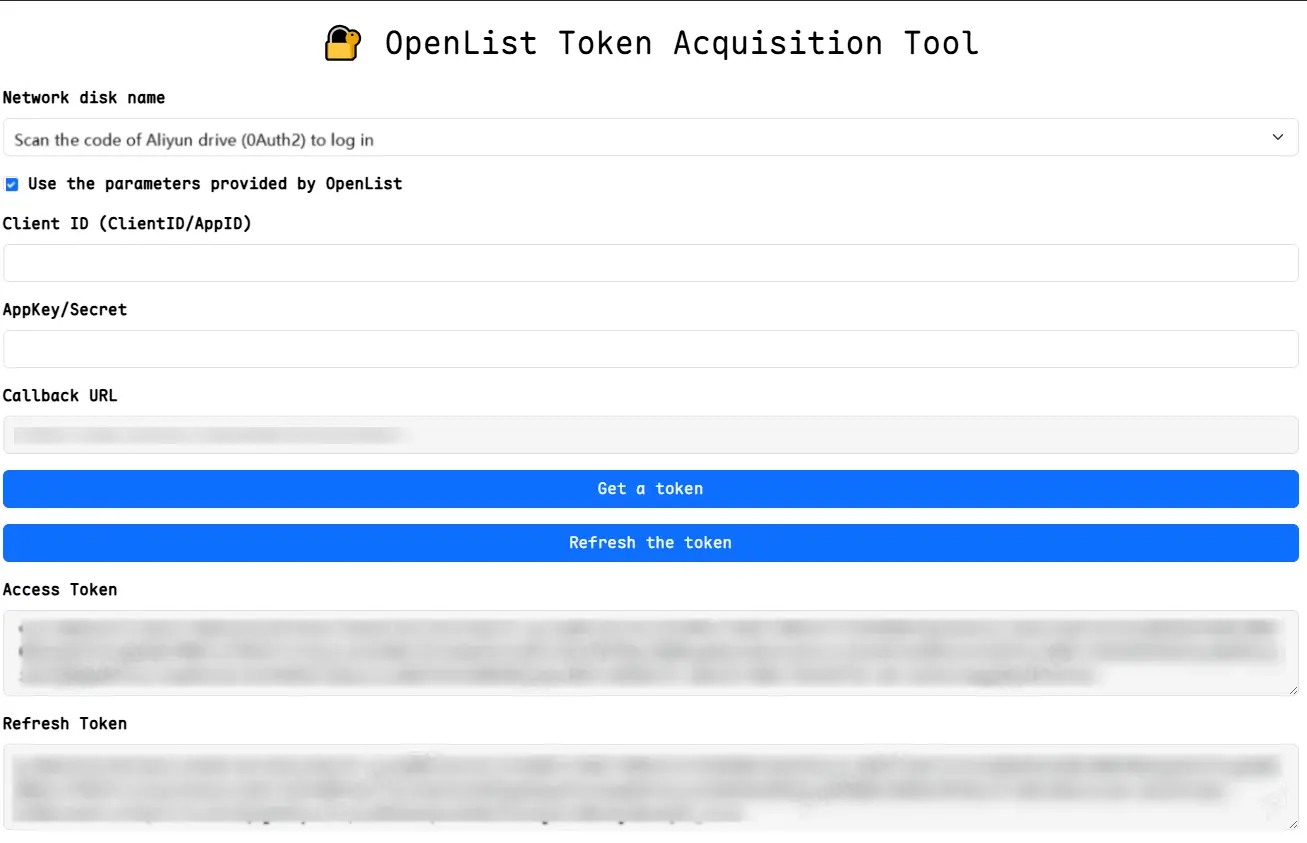
1. Abra api.oplist.org y , en el menú desplegable , seleccione «Escanear el código Aliyun Drive (OAuth2) para iniciar sesión».
2. Marque «Usar los parámetros proporcionados por Open List» y haga clic en «Obtener un token».
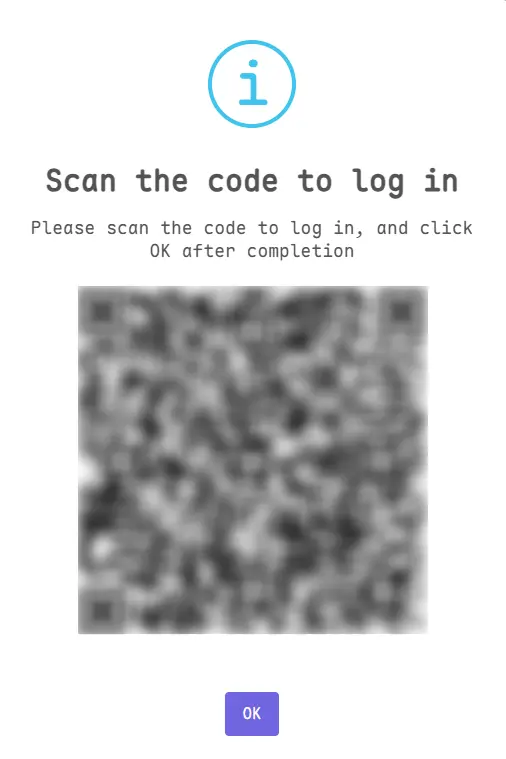
3. En la ventana emergente, escanee el código QR con su teléfono móvil para iniciar sesión en Aliyun Drive.
4. Una vez autorizado, la página mostrará el token de acceso y el token de actualización. Copie y guarde ambos tokens en un lugar seguro.
Añadir Aliyun Drive
1. En la página de administración de OpenList, haga clic en [Almacenamientos] > [Añadir].
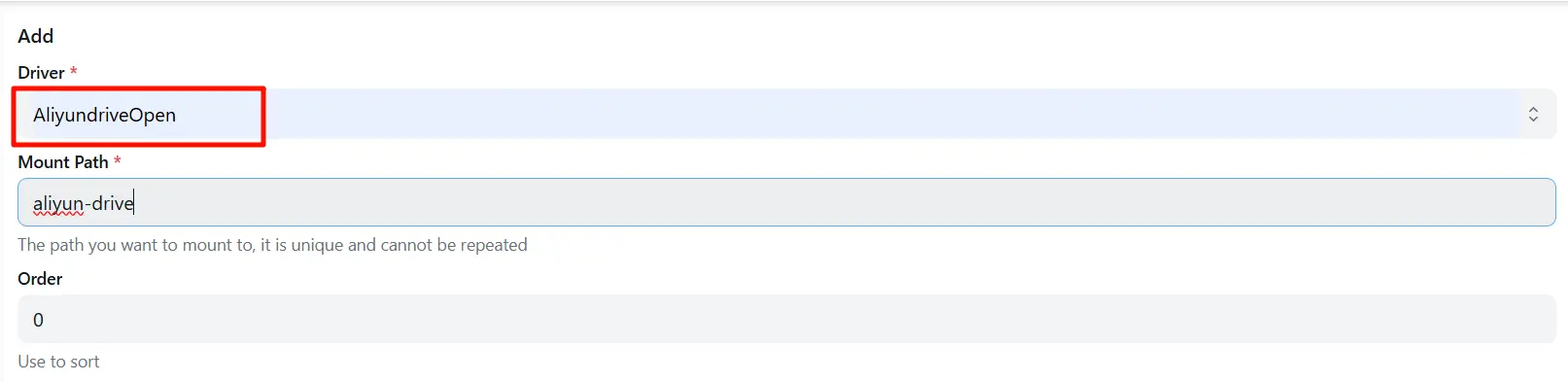
2. Seleccione el tipo de controlador «AliyundriveOpen».
3. Introduzca la ruta de montaje. Tras el montaje, los archivos de Aliyun Drive se almacenarán en esta ruta. Puede personalizar la ruta, por ejemplo: aliyun-drive.
4. Introduzca el token de actualización obtenido en el paso anterior.
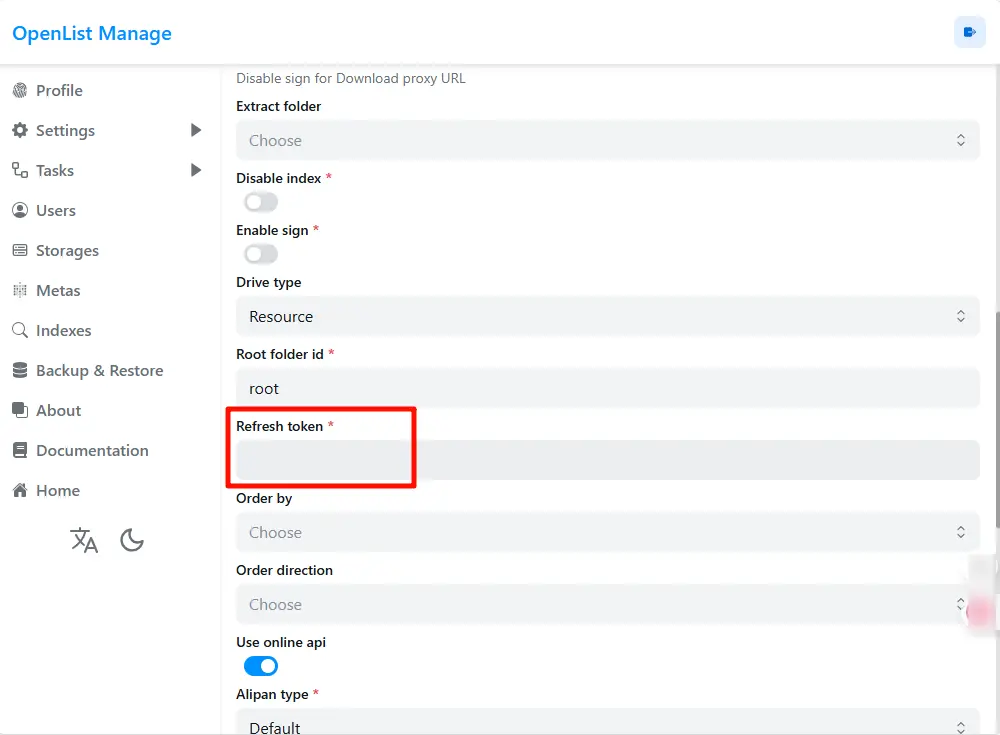
5. Habilite«Use online api» (UsarAPI en línea). Deje Client id (ID de cliente) y Client secret (Secreto de cliente) vacíos y establezca el método de eliminación en«Trash» (Papelera).
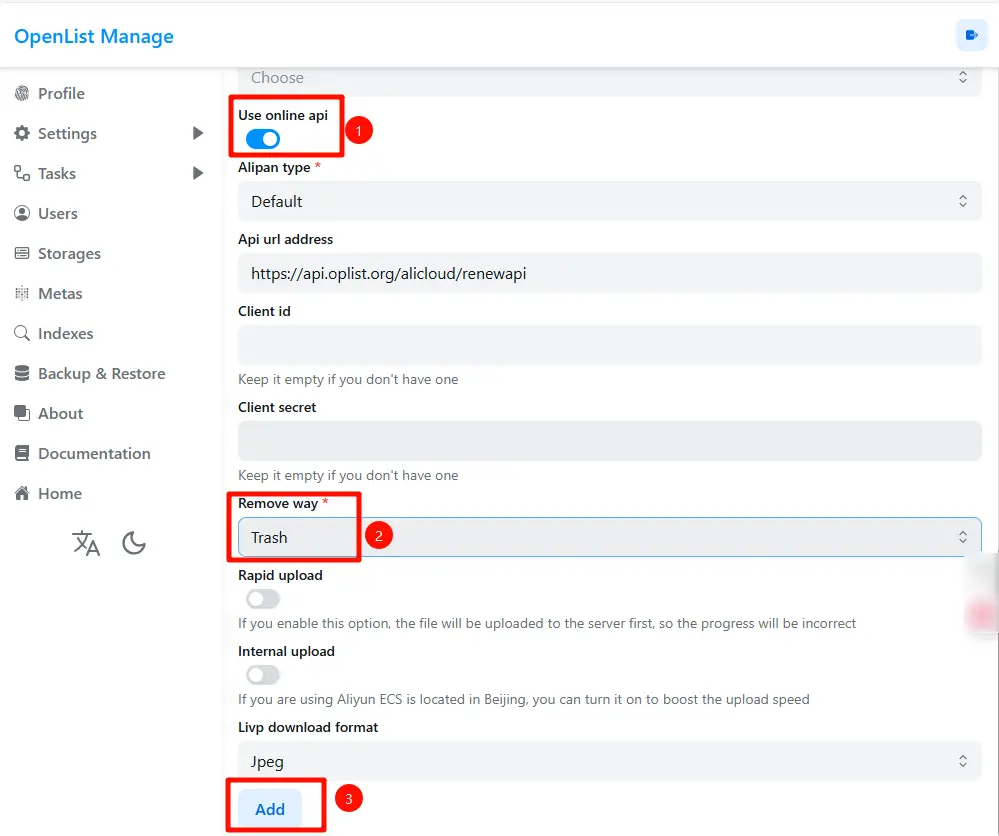
6. Haga clic en«Añadir» para completar el montaje del almacenamiento de Aliyun Drive.
Añadir Google Drive a OpenList
Requisitos previos
Antes de montar Google Drive, asegúrese de que se cumplen las siguientes condiciones:
● El NAS que ejecuta el servicio OpenList debe poder acceder a Google Drive con normalidad.
● El servicio API de Google Drive debe estar habilitado (para obtener más información, consulte Google Workspace > Google Drive > Guía de inicio rápido ) .
Habilitar la API de Google Drive
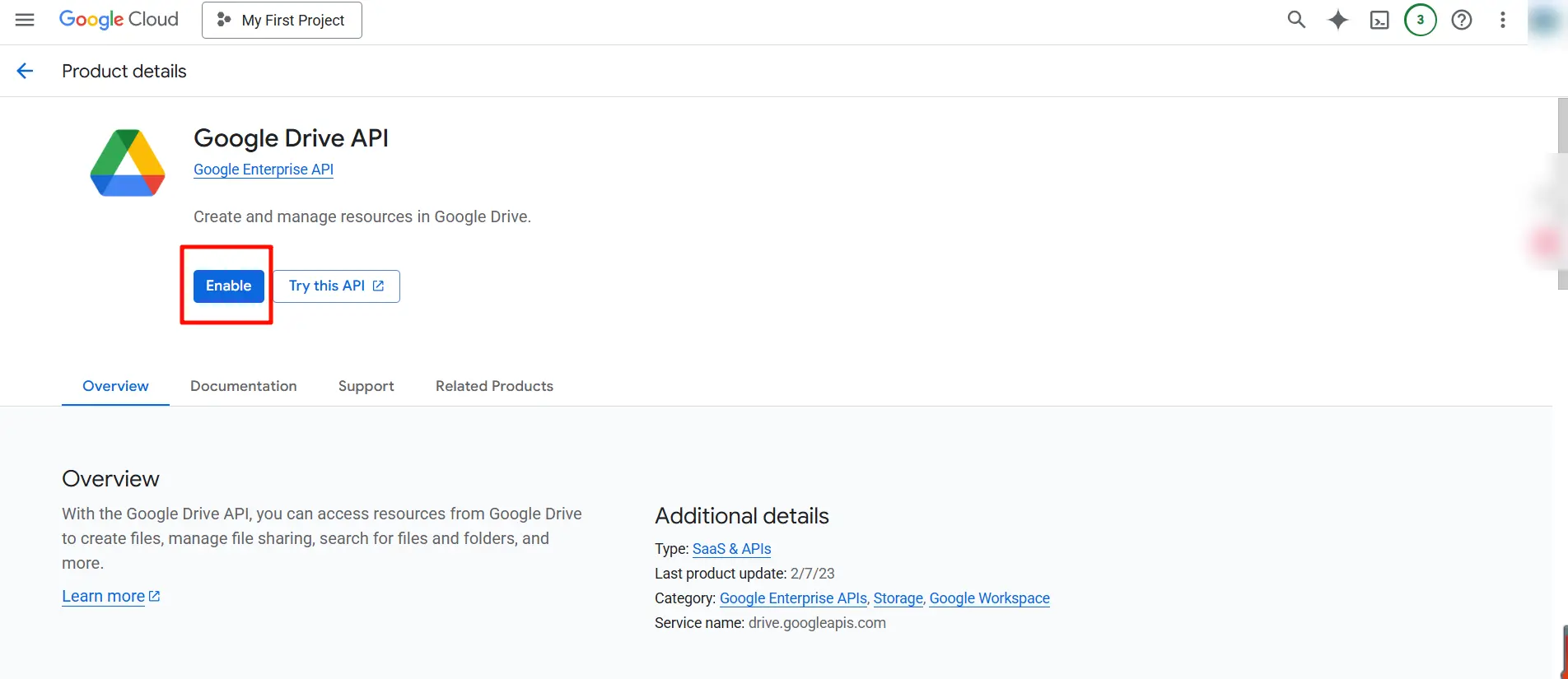
1. Vaya a la página de administración de la API de Google Drive, haga clic en«Habilitar» y espere hasta que se complete el proceso.
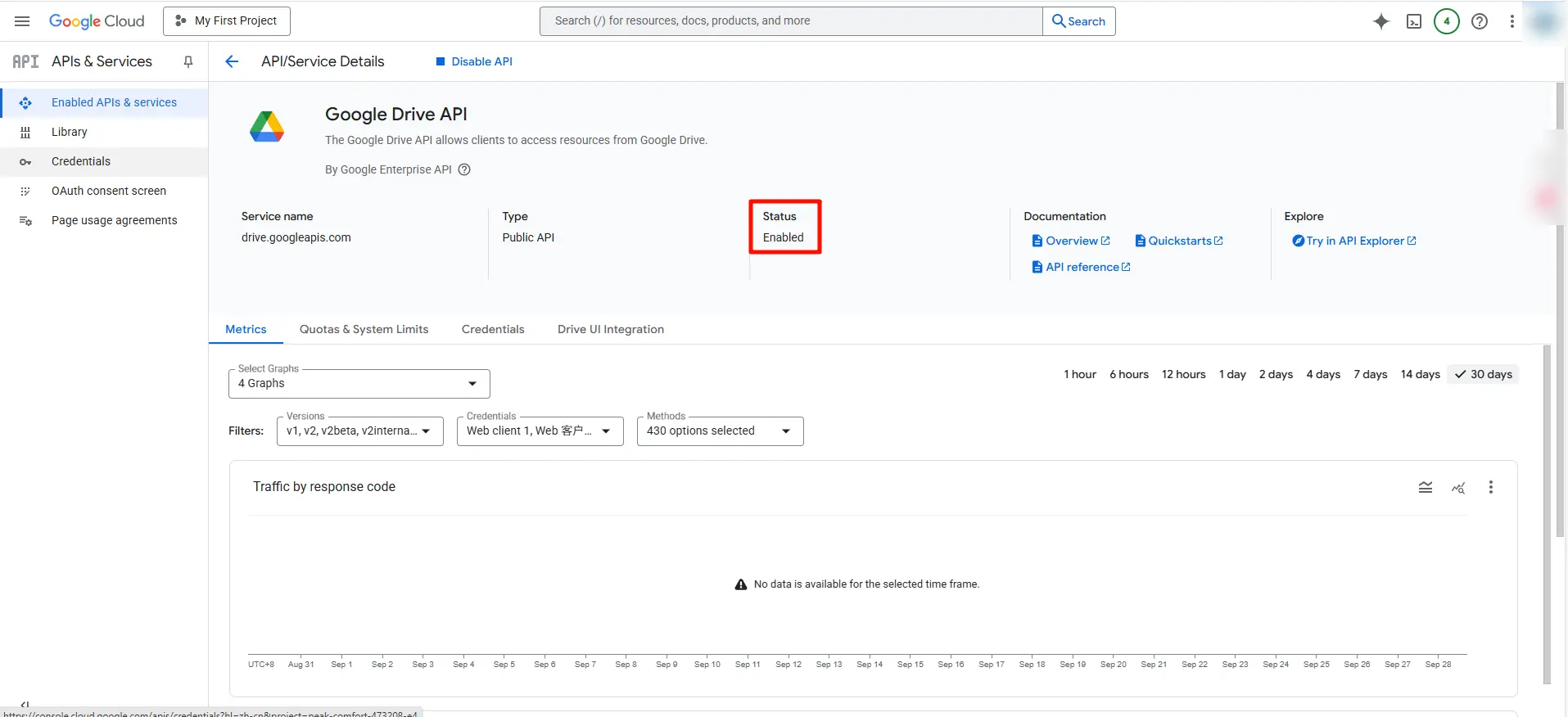
2. Una vez habilitado, la página le redirigirá automáticamente a la página de la API de Google Drive y mostrará que la API se ha habilitado.
Crear una aplicación de Google Auth Platform
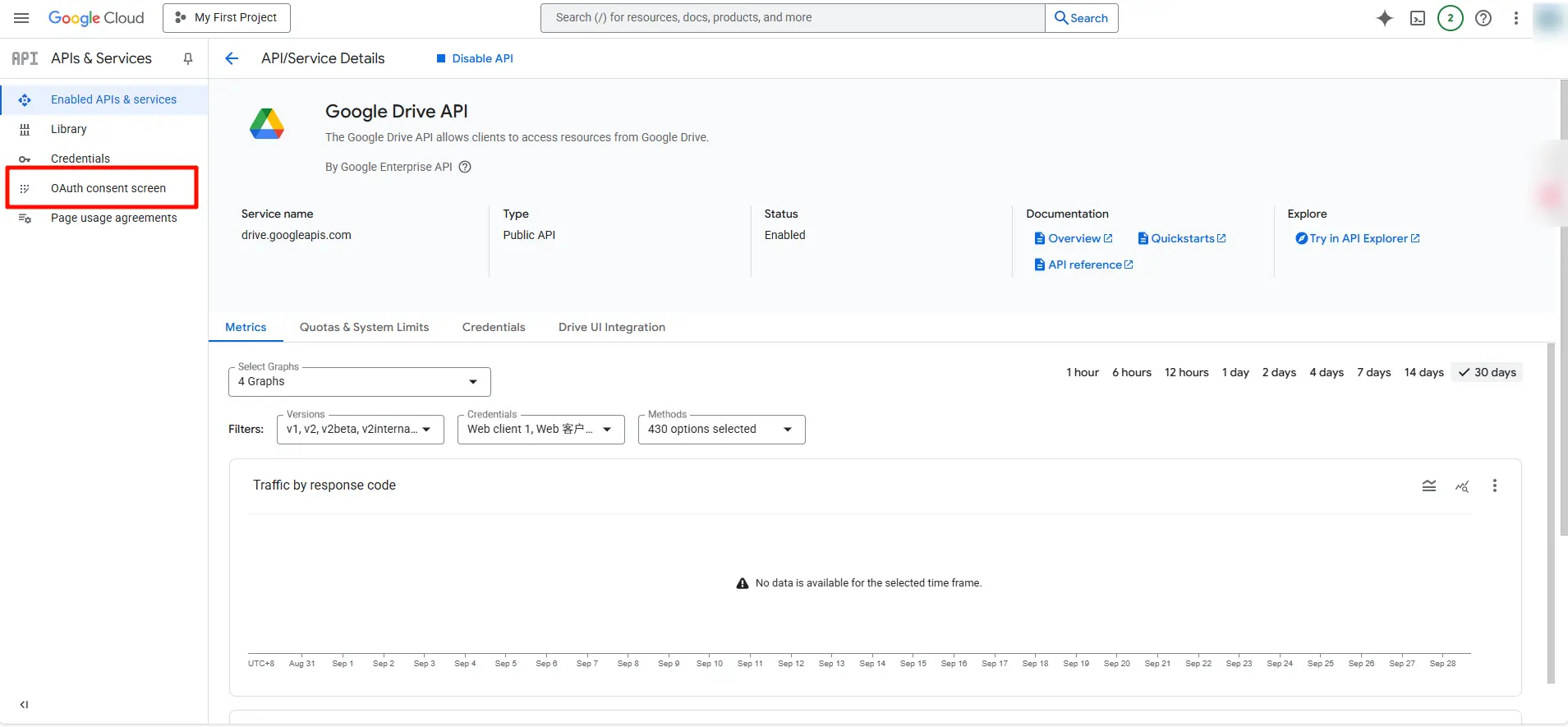
1. Haga clic en«Pantalla de consentimiento de OAuth» para acceder a la página de Google Auth Platform.
2. Haga clic en«Empezar».
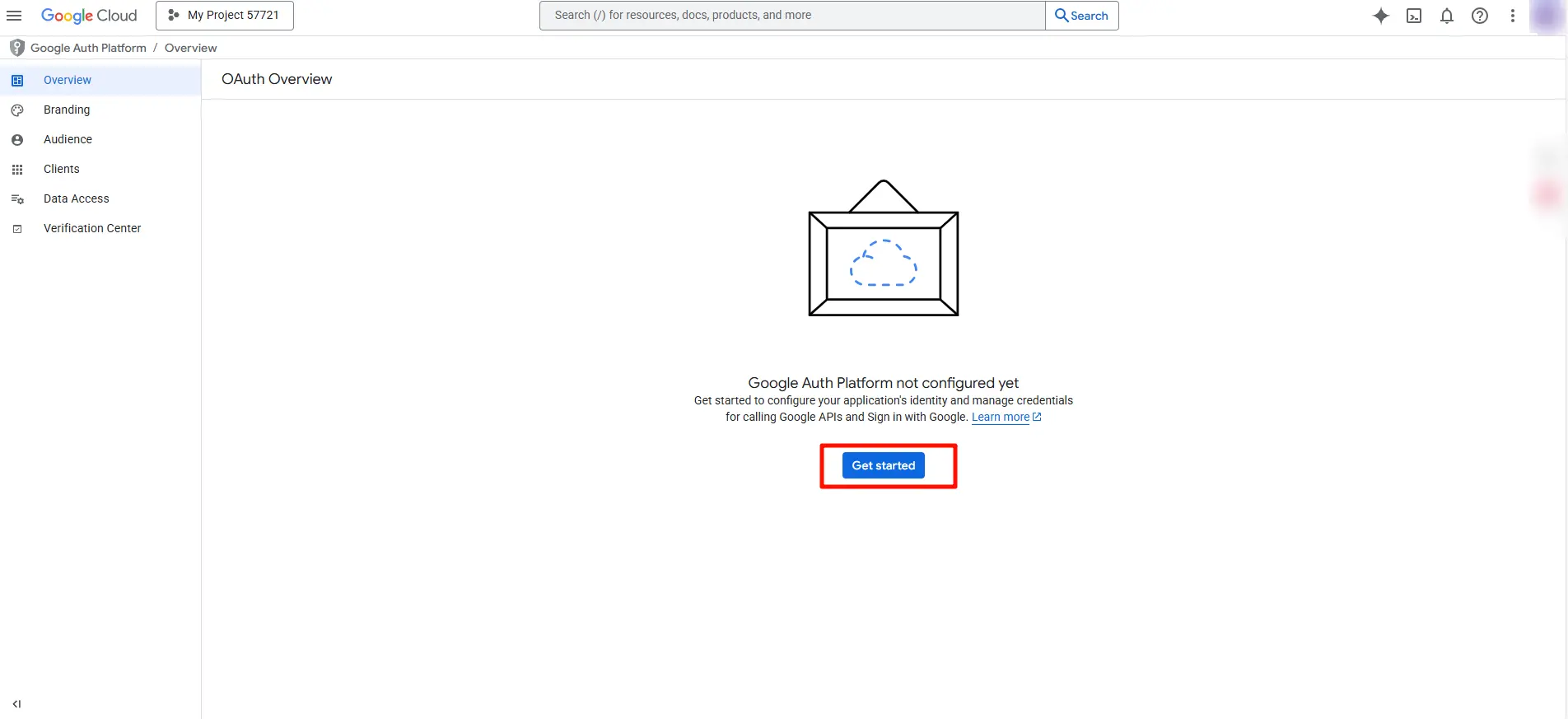
3. En la página de información de la aplicación:
● Nombre de la aplicación: introduzca openlist
● Correo electrónico de asistencia al usuario: seleccione la dirección de correo electrónico con la que ha iniciado sesión actualmente en Google Drive
● Haga clic en«Siguiente».
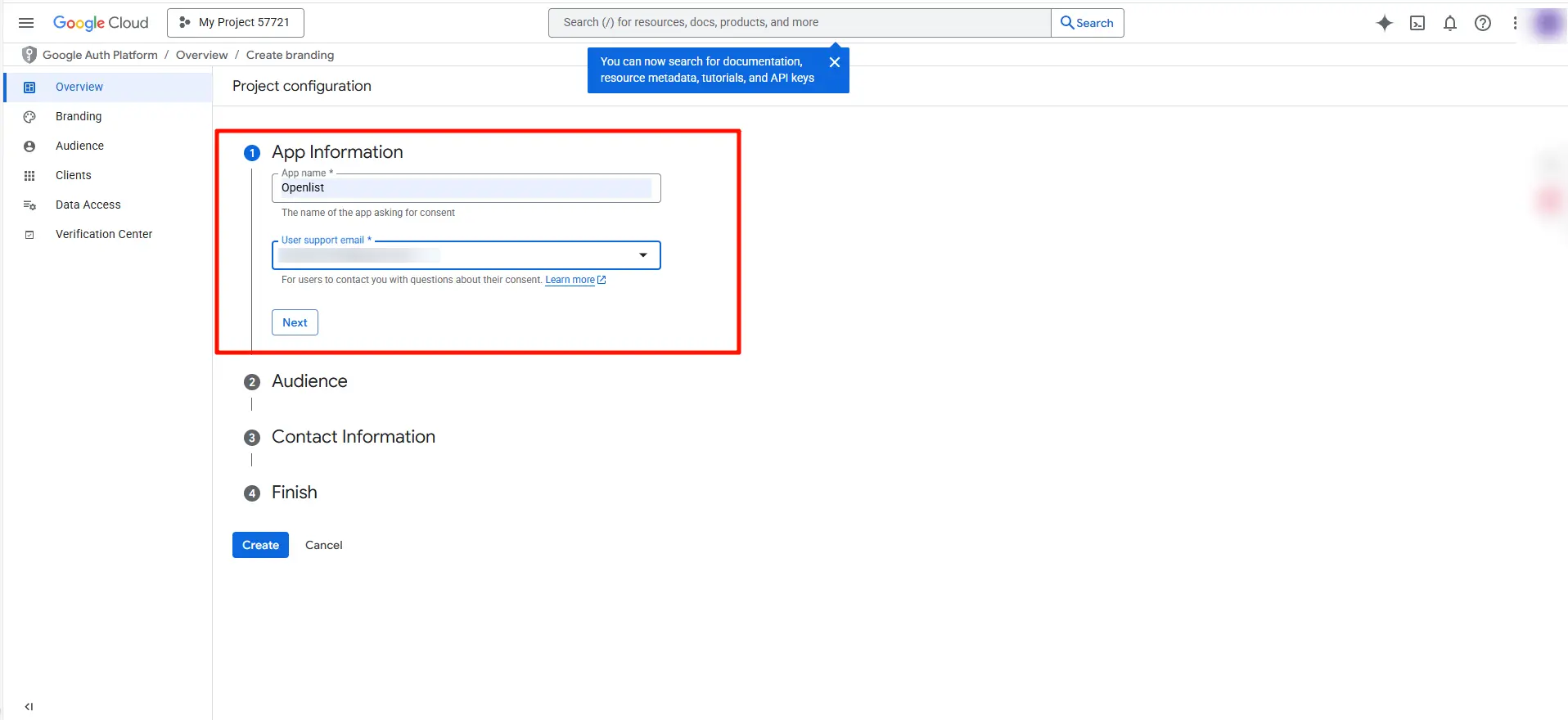
4. En «Audiencia», seleccione«Externa» y haga clic en«Siguiente».
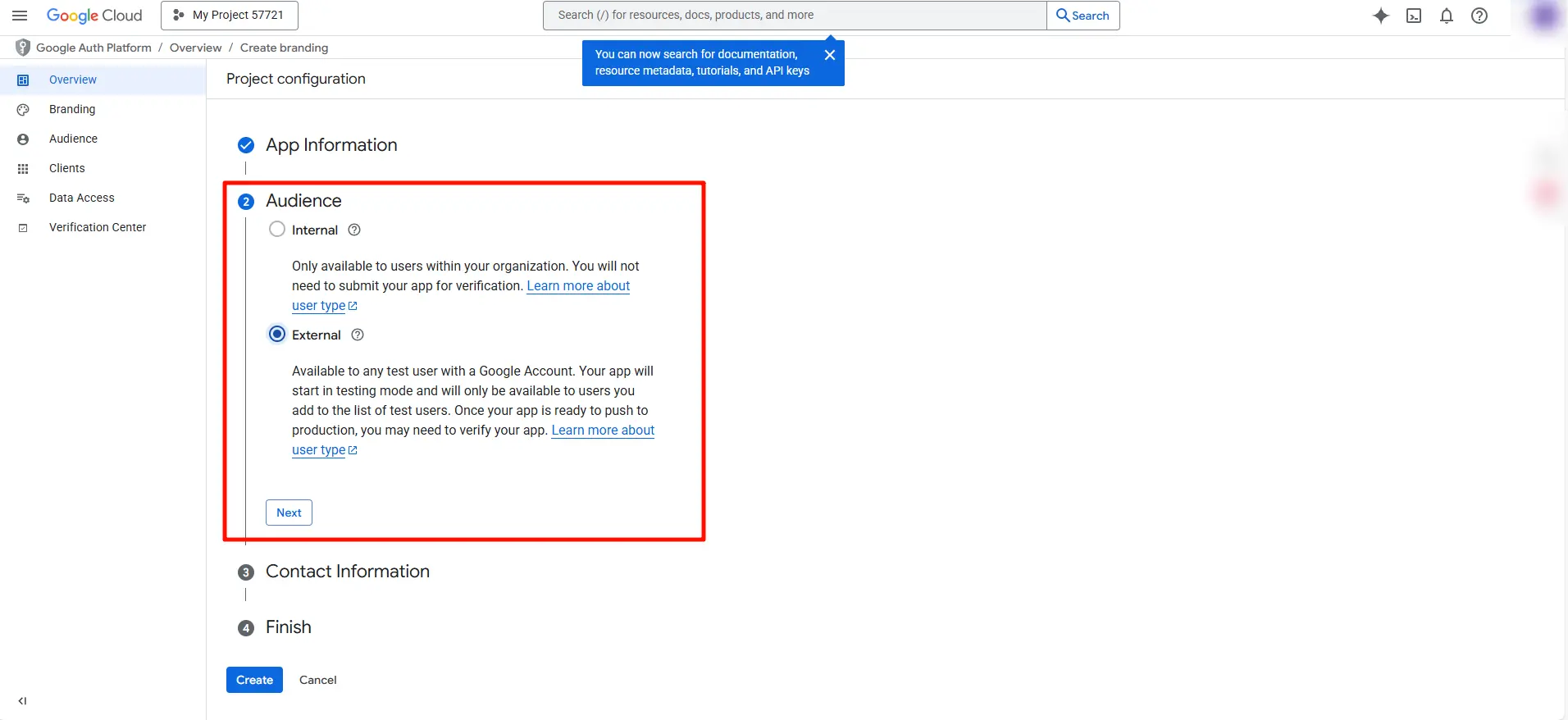
5. Rellene la dirección de correo electrónico de la información de contacto y haga clic en«Siguiente».
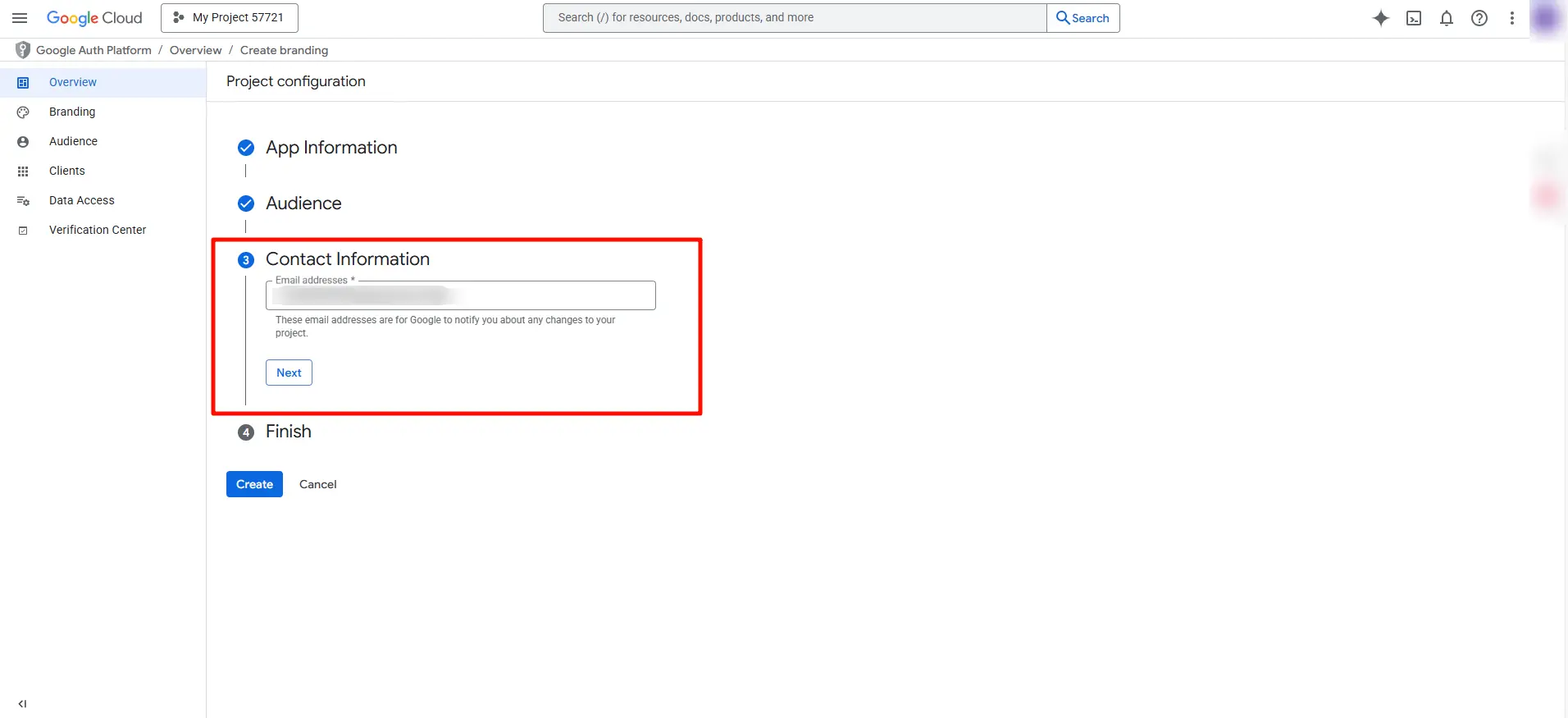
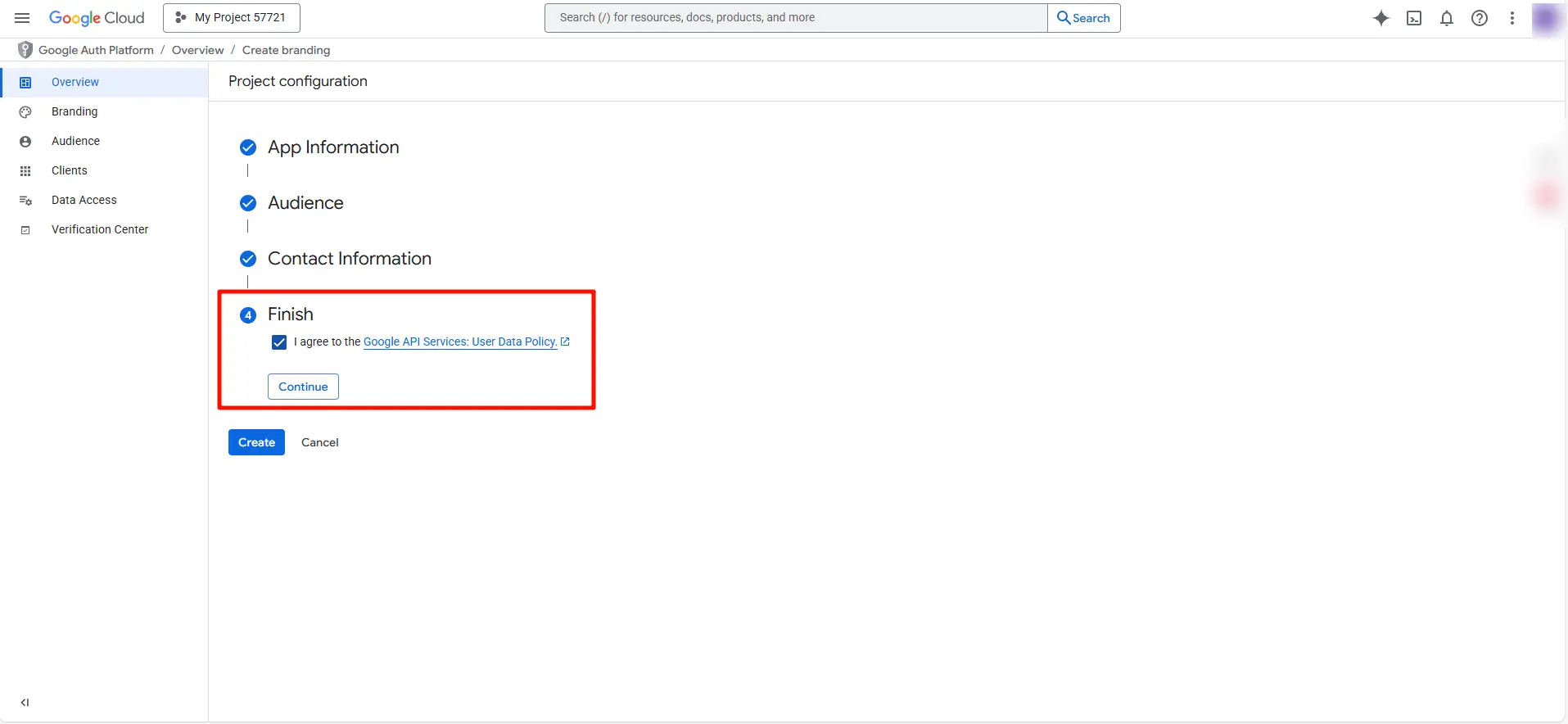
6. Marque«Acepto» y haga clic en«Crear» para finalizar.
Crear cliente OAuth
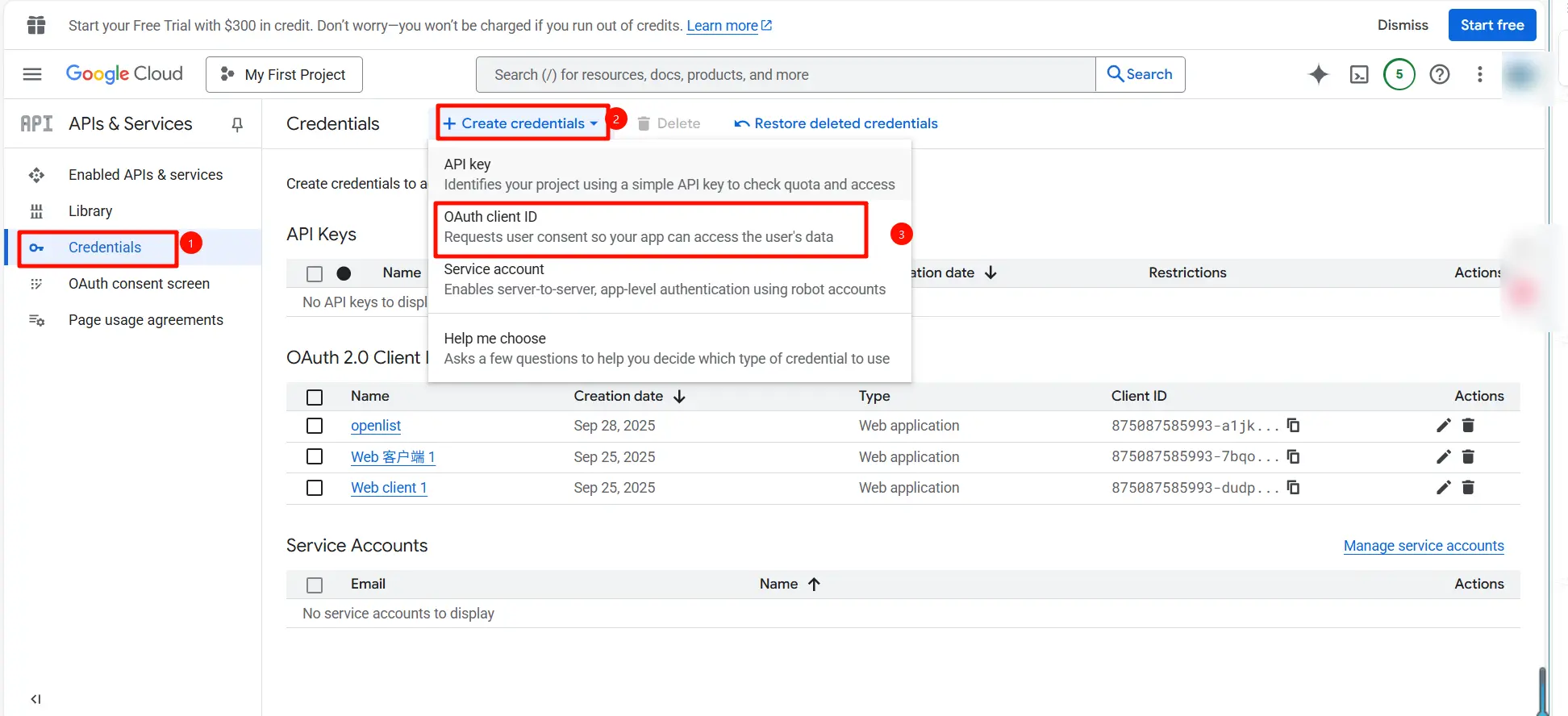
1. En la página Credenciales , haga clic en «Crear credenciales» > «ID de cliente OAuth».
2. En la ventana emergente:
● Seleccione Aplicación web como tipo de aplicación.
● Nombre de la aplicación: introduzca openlist
● En URI de redireccionamiento autorizadas, añada:
https://api.oplist.org/googleui/callback
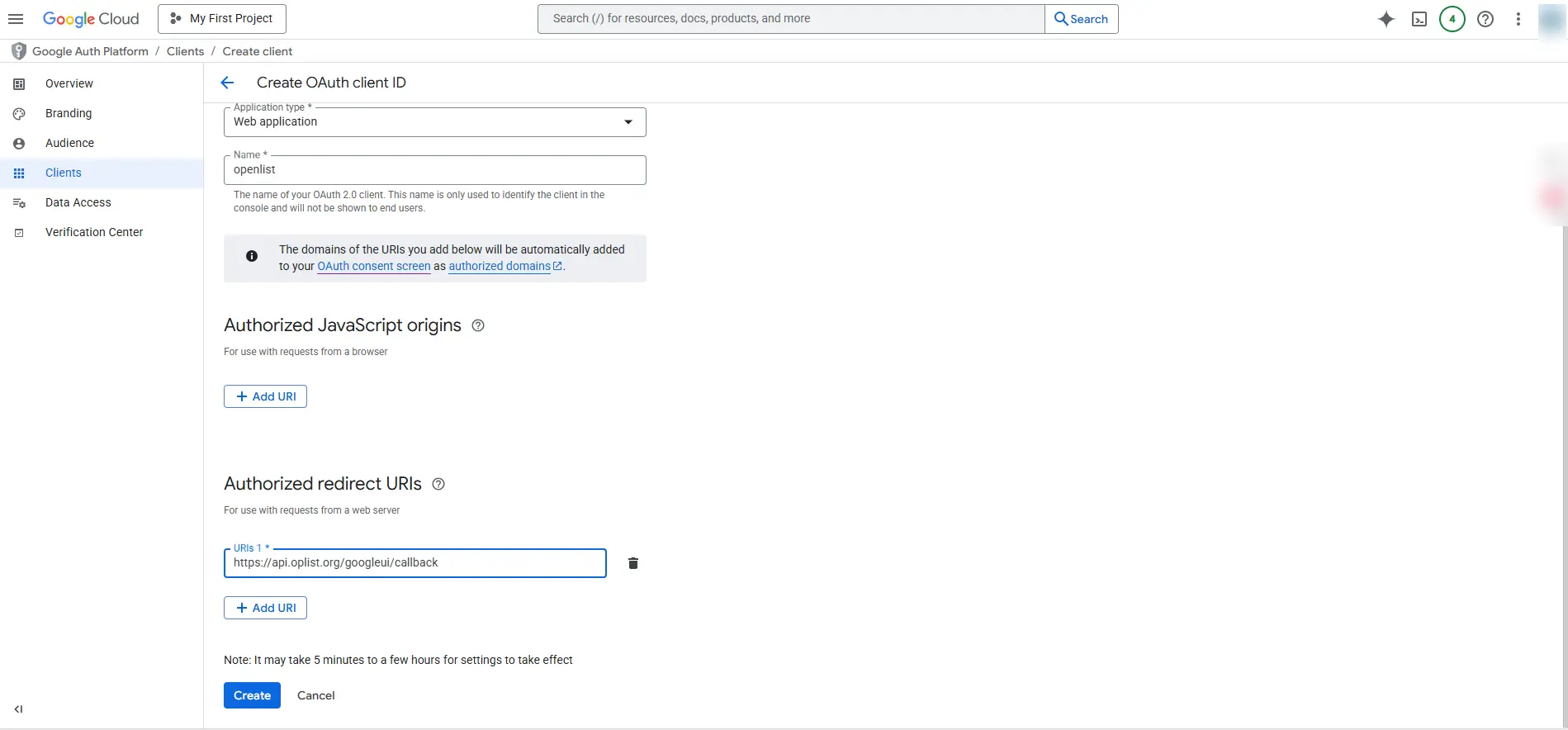
● Haga clic en«Crear».
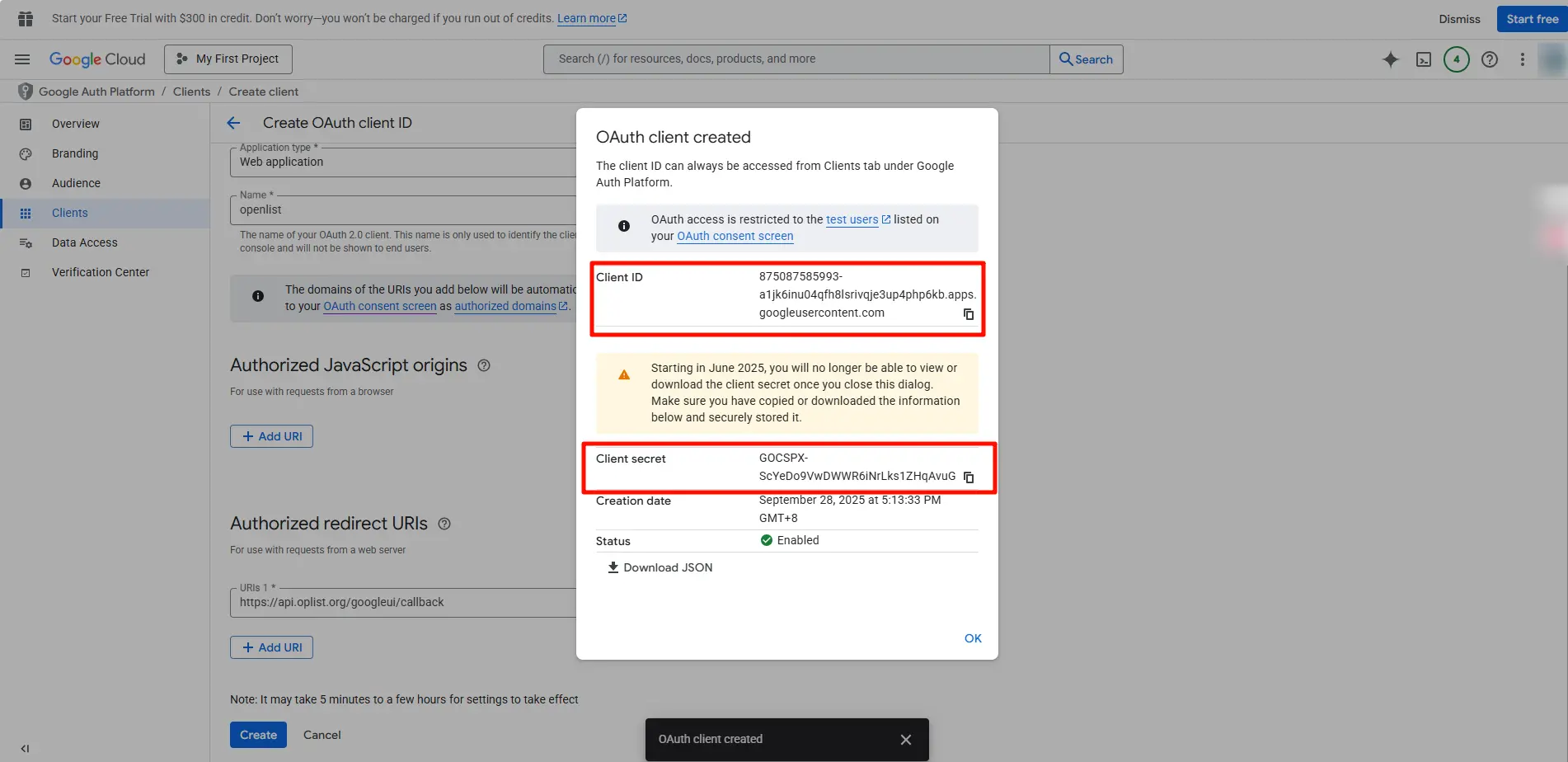
3. El sistema generará el ID de cliente y el secreto de cliente. Cópielos y guárdelos.
4. En el menú de la izquierda, seleccione«Audiencia» y, a continuación, haga clic en «+ Añadir usuarios» para añadir usuarios de prueba. Introduzca la dirección de correo electrónico de su cuenta de Google en la ventana emergente y pulse Intro para añadirla. A continuación, haga clic en«Guardar».
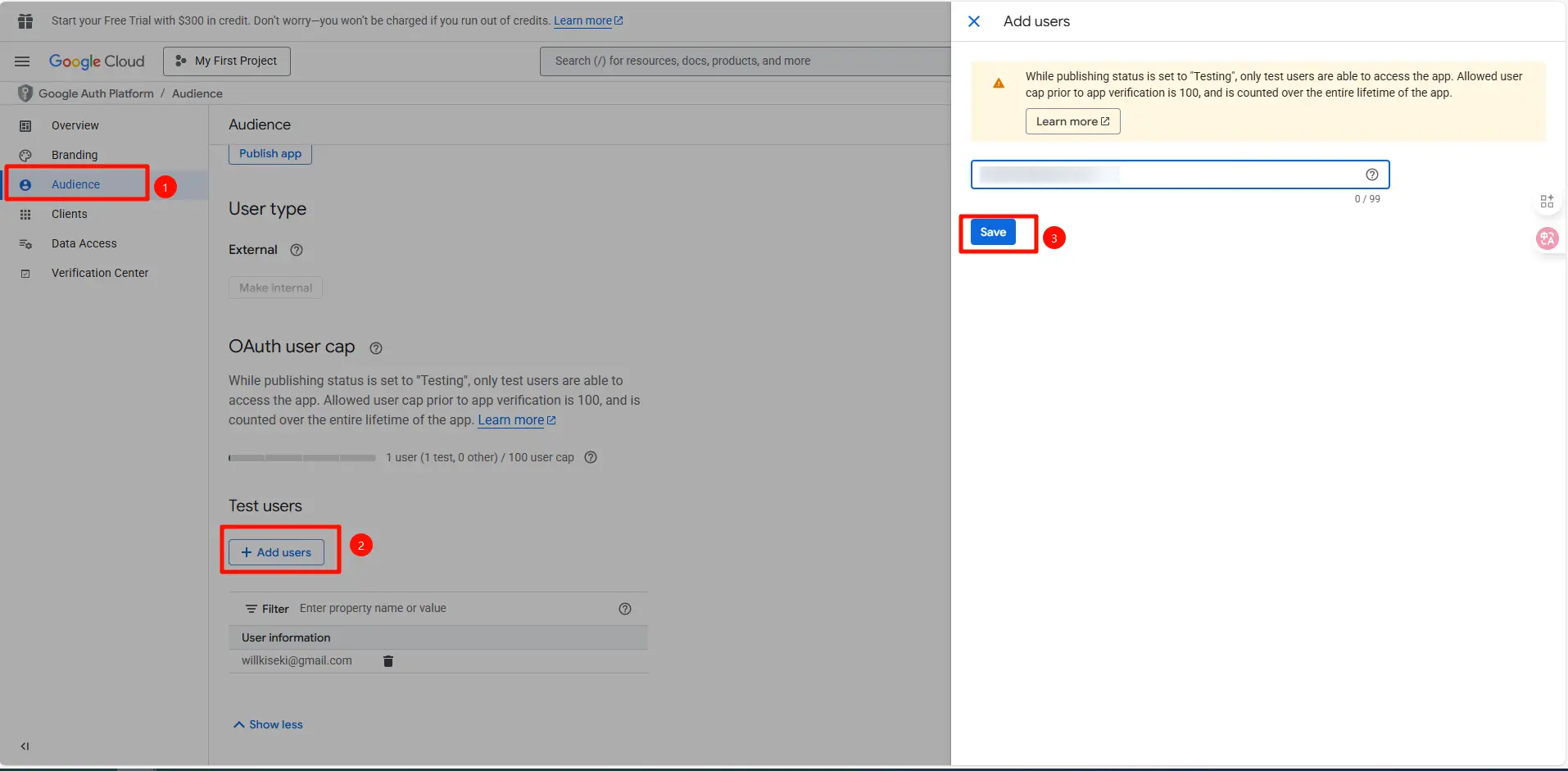
5. Después de añadir usuarios de prueba, haga clic en el botón«Publicar aplicación» en Estado de publicación. A continuación, haga clic en«Confirmar» para completar la publicación.
Obtener token de actualización
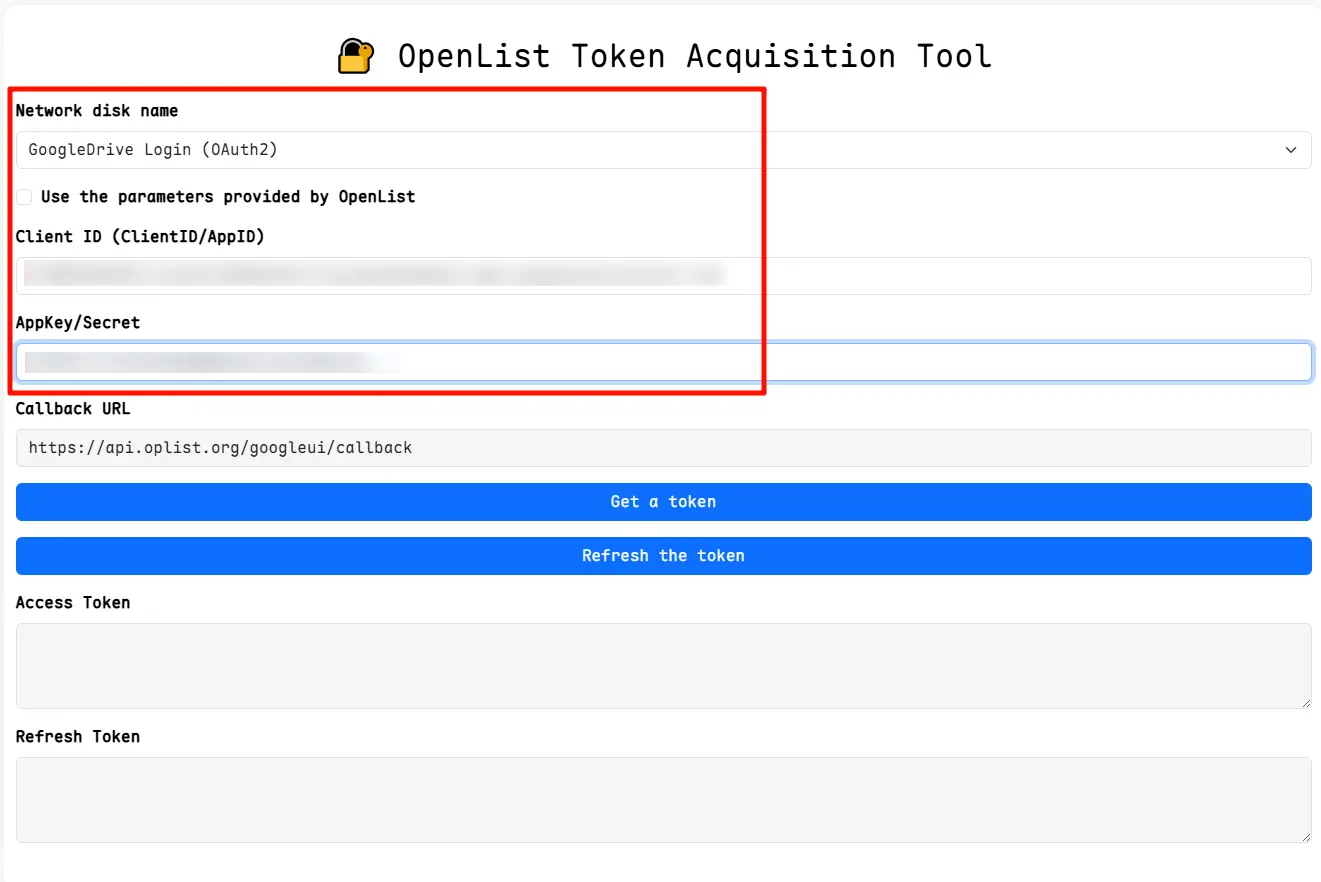
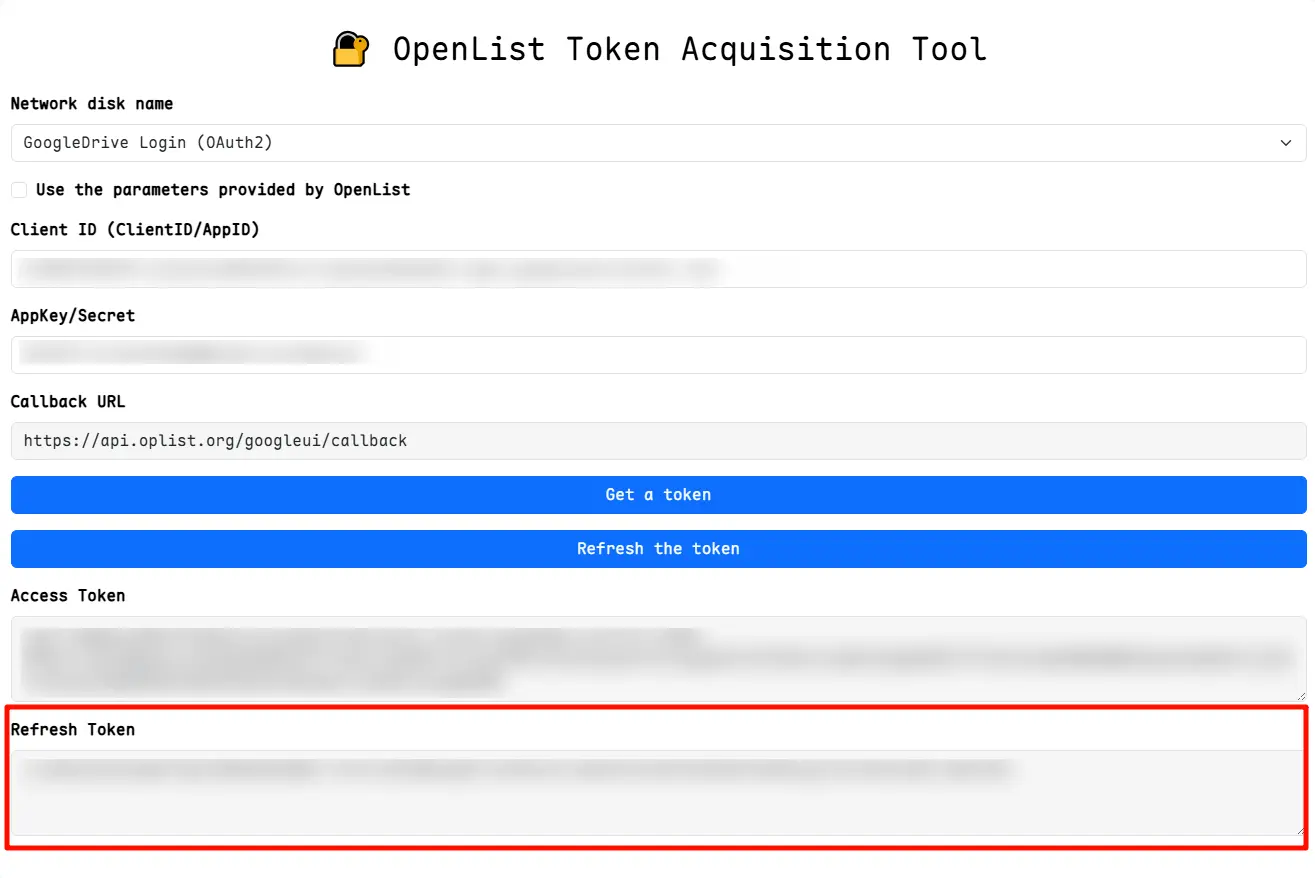
1. Abra la página de autorización de Google de OpenList, seleccione«Inicio de sesión en Google Drive (OAuth2)» en el menú desplegable, introduzca el ID de cliente OAuth y el secreto de cliente guardados anteriormente y, a continuación, haga clic en«Obtener un token».
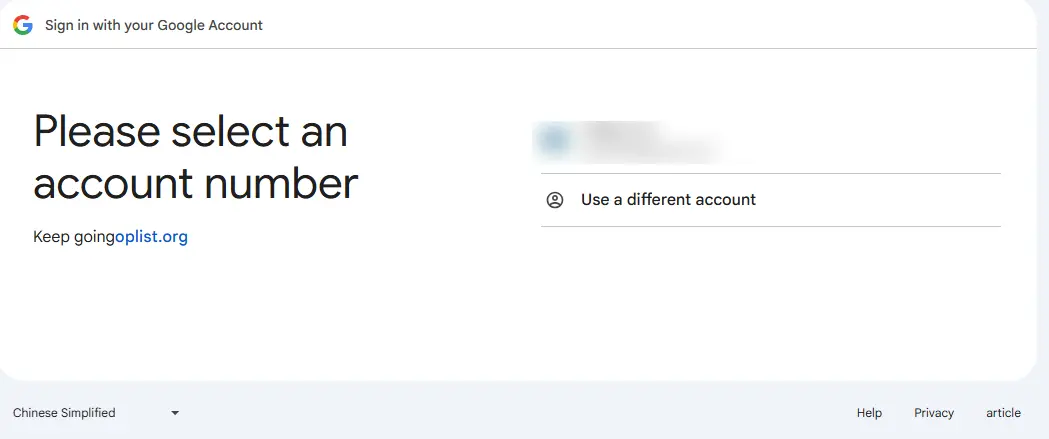
2. El sistema le redirigirá a la página de autorización de Google. Inicie sesión con su cuenta de Google.
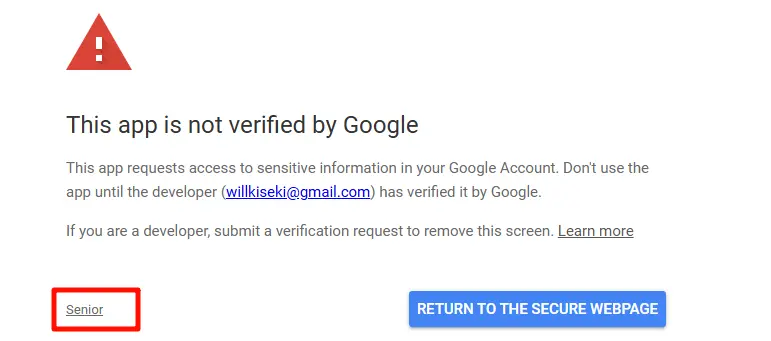
3. Haga clic en«Avanzado» y, a continuación, en«Ir a oplist.org (no seguro)».
4. Haga clic en «Continuar».
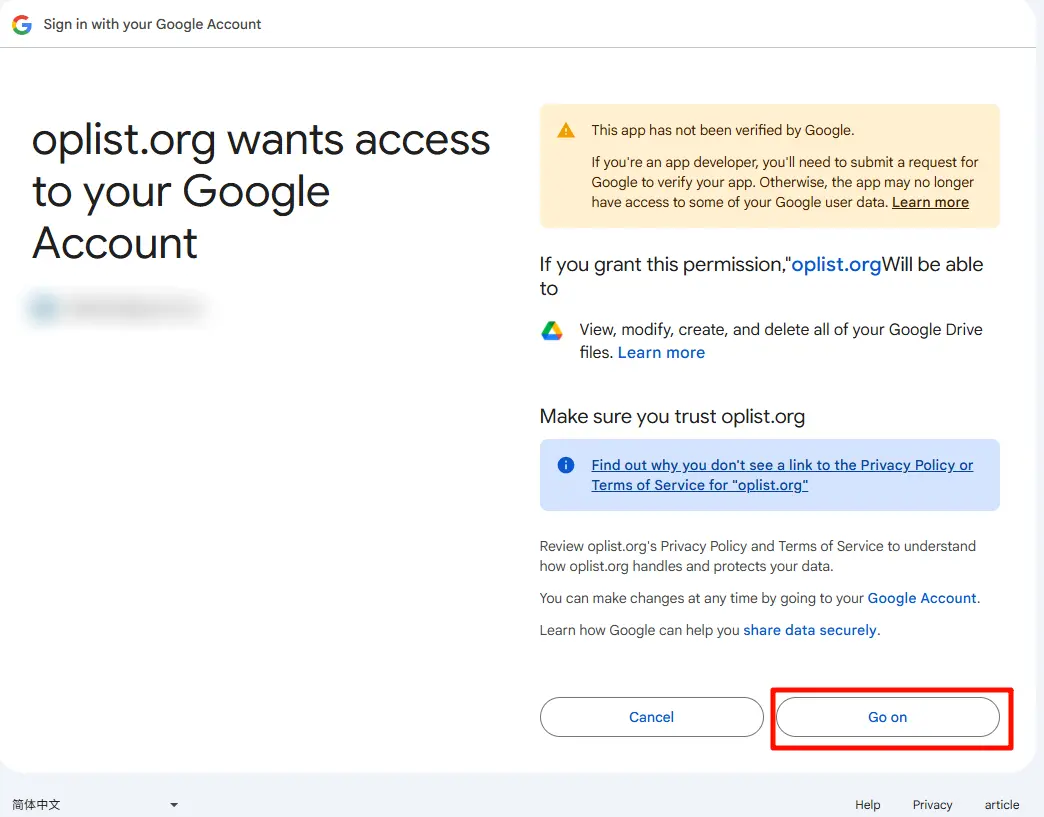
5. Tras la autorización, el sistema devolverá un token de actualización y un token de acceso. Copie y guarde el token de actualización, ya que lo necesitará para la configuración posterior.
Añadir Google Drive
1. Inicie sesión en la página de administración de OpenList, haga clic en [Almacenamientos] > [Añadir].
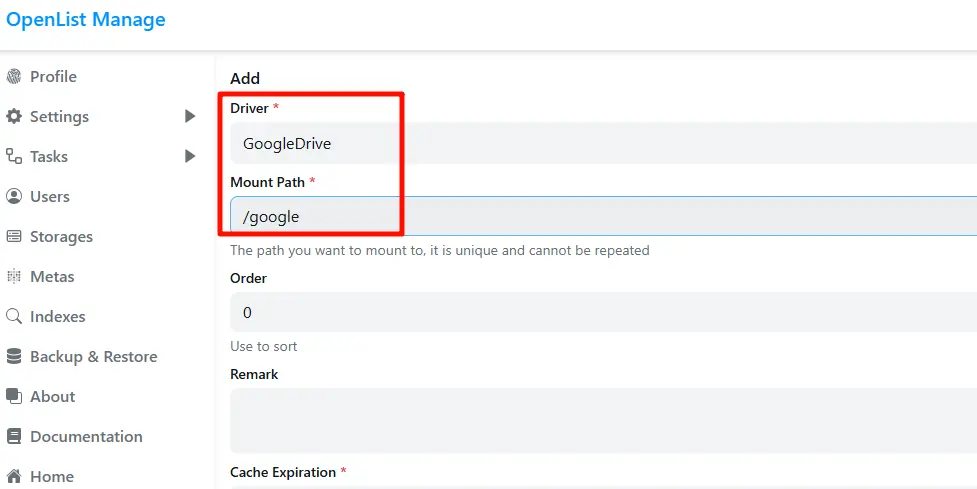
2. Seleccione«Google Drive» como controlador y rellene la siguiente información:
● Ruta de montaje: introduzca /google (la ruta se puede personalizar)
● ID de la carpeta raíz: introduzca root
● Token de actualización: introduzca el token de actualización obtenido en el paso anterior
● Desmarque«Use online api» (UsarAPI en línea).
● ID de cliente: introduzca el ID de cliente OAuth
● Secreto del cliente: introduzca el secreto del cliente OAuth
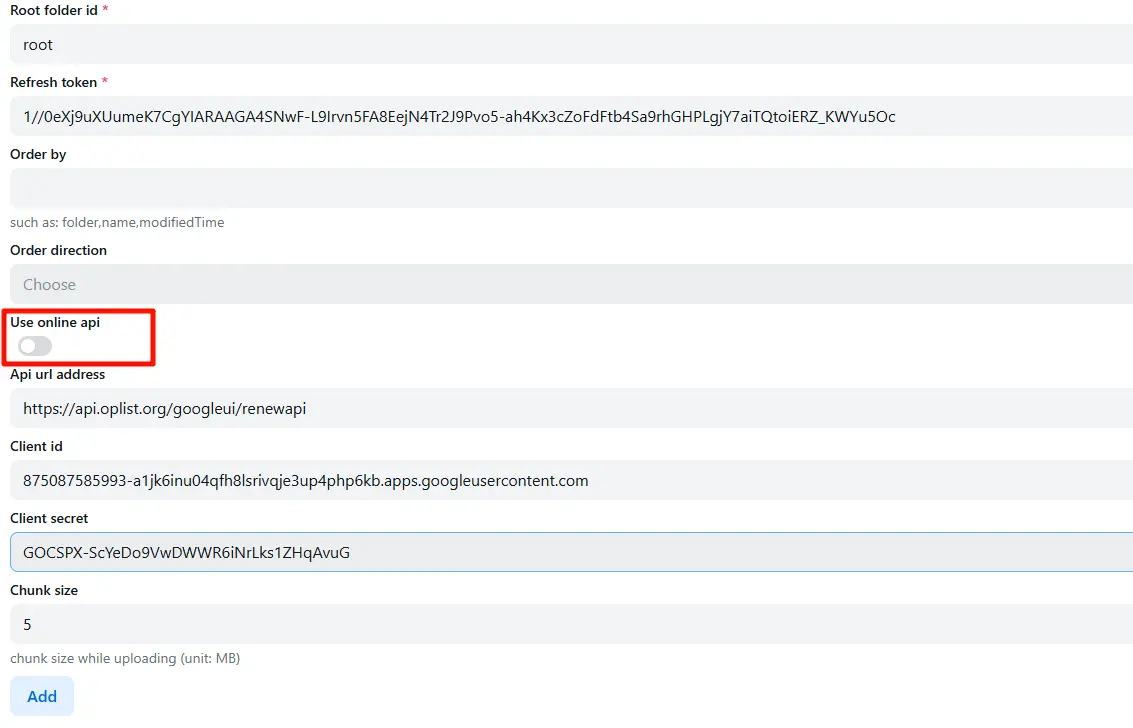
3. Haga clic en«Añadir» para completar el montaje.
Una vez montado correctamente, los archivos de Google Drive aparecerán en la ruta /google.
Añadir otras unidades en la nube
OpenList también admite el montaje de las siguientes unidades en la nube comunes:
● Quark Drive
● 189Cloud
● Baidu Netdisk
Para obtener información detallada sobre los pasos de montaje, consulte la documentación oficial de OpenList.
Notas
Al utilizar el sistema UGOS Pro y las aplicaciones de contenedor, preste atención a lo siguiente:
1. No migre, mueva, renombre ni elimine arbitrariamente las rutas NAS montadas por los contenedores, ya que podría provocar un mal funcionamiento o la pérdida de datos.
2. Cuando acceda a aplicaciones de contenedor a través de un navegador, desactive «multiple gateway» (puertas de enlace múltiples) en [Panel de control] > [Red] para evitar conflictos de red.
3. Las aplicaciones de contenedor son adecuadas para un uso rápido por parte de principiantes. Para un almacenamiento y un control de acceso más flexibles, se recomienda utilizar la implementación de Docker.