Introducción a la aplicación
EasyNVR es un software de gestión de NVR (grabador de vídeo en red) compatible con varios tipos de cámaras. Admite el acceso masivo a dispositivos y el control centralizado, proporciona vista previa y reproducción de vídeo en tiempo real, y ofrece supervisión del estado de los dispositivos con alertas de anomalías para ayudar a los usuarios a identificar y resolver rápidamente posibles problemas.
Dispositivos y protocolos compatibles
Fabricantes de cámaras compatibles
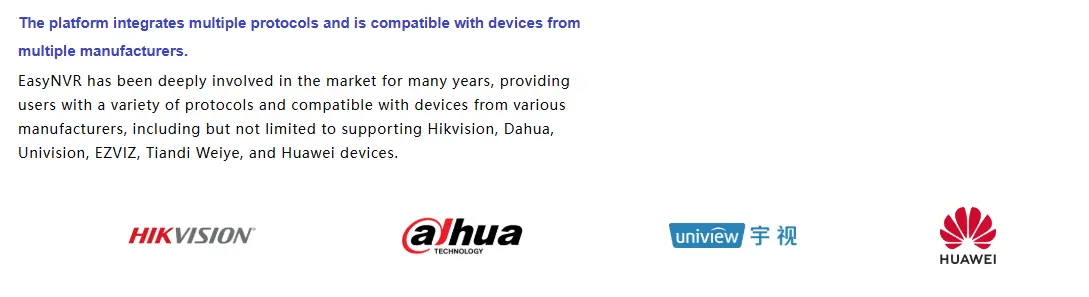
EasyNVR es compatible con una amplia gama de dispositivos de diversos fabricantes, entre los que se incluyen, entre otros, Hikvision, Dahua, Uniview, Ezviz, Tiandy, Huawei y otros dispositivos compatibles.
Protocolos compatibles
● Protocolos de acceso: PULL, ONVIF, RTMP, GB28181 (norma nacional)
● Protocolos de salida de vídeo: WebRTC, FLV, HLS, WS-FLV
● Compatibilidad con códecs: compatibilidad total con H.265
Sitio web oficial: Sitio web oficial de EasyNVR
Comunidad de preguntas y respuestas: Centro de preguntas y respuestas de EasyNVR
Información de acceso predeterminada
● Cuenta: admin
● Contraseña: aadmin
● Puerto de acceso: 10000
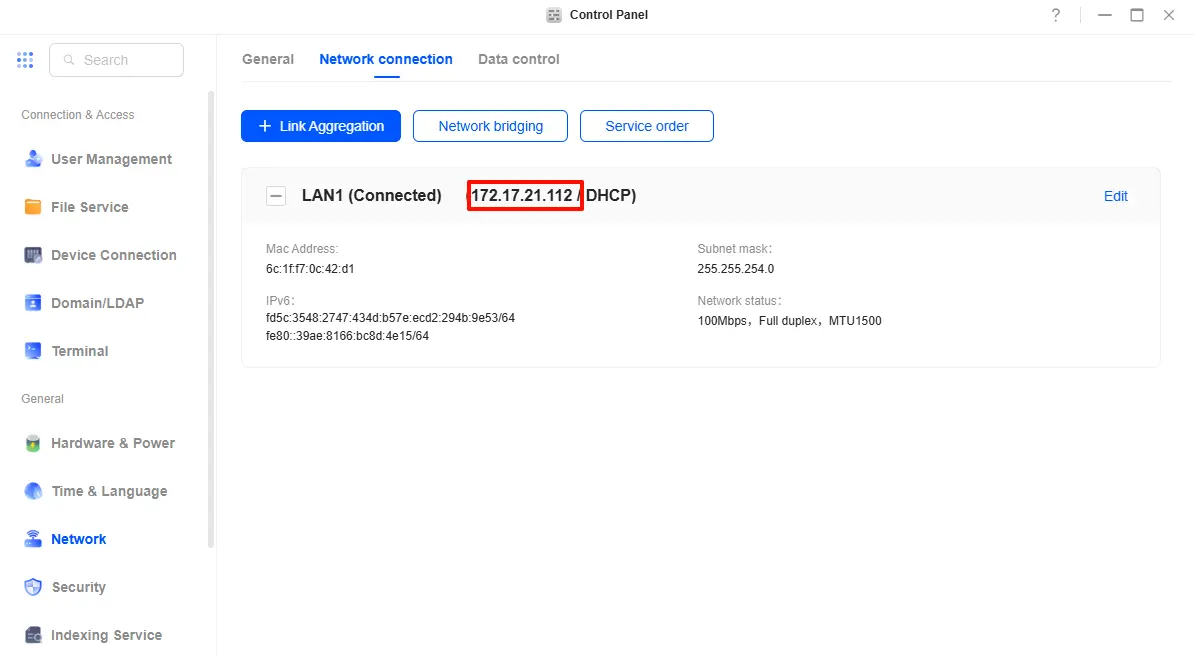
● Ejemplo de acceso LAN: introduzca http://172.17.21.112:10000 en la barra de direcciones del navegador, sustituyendo 172.17.21.112 porla IP real del NAS.
Puede encontrar la IP del NAS en «Panel de control» > «Red» > «Conexión de red».
Instalar la aplicación
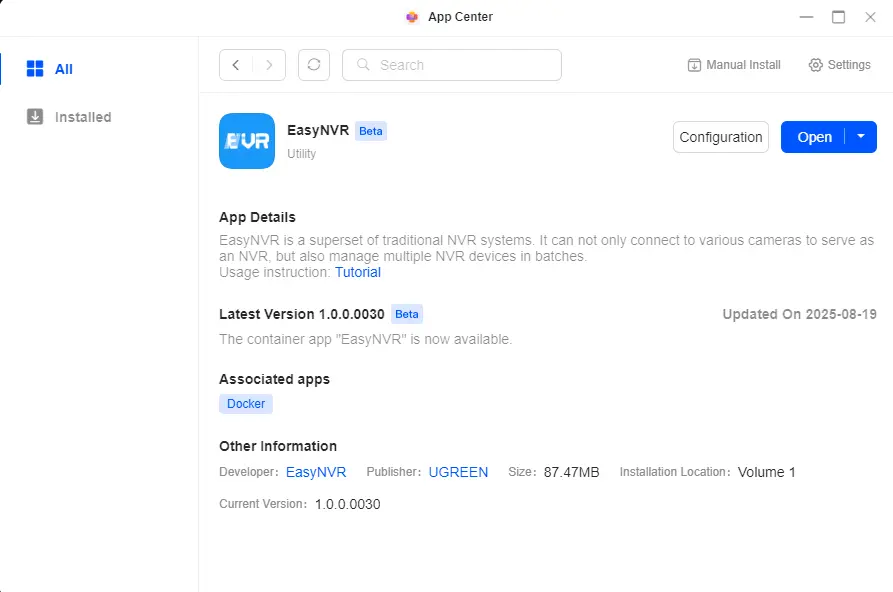
1. Abra [App Center], busque EasyNVR en la lista de aplicaciones y haga clic en «Instalar» para iniciar el asistente de instalación.
2. Siga las instrucciones del asistente paso a paso para completar la instalación.
Descripción de la ruta de recursos de EasyNVR
Durante el asistente de instalación de EasyNVR, debe seleccionar una carpeta como ruta de recursos (utilizada para montar vídeos grabados, etc.). Cuando se instala o se reinicia la aplicación, EasyNVR limpiará la carpeta seleccionada eliminando los archivos que no pertenecen a EasyNVR. Para evitar posibles riesgos, se recomienda montar la ruta de recursos en una carpeta vacía.
Nota:
● No elimine, mueva ni cambie el nombre de la ruta de guardado de las grabaciones; de lo contrario, es posible que la aplicación no funcione correctamente y sea necesario reinstalarla.
● No almacene ningún otro archivo en la carpeta easynvr_records, ya que EasyNVR eliminará cualquier dato del directorio de montaje que no pertenezca a la aplicación.
● Si está actualizando desde una versión anterior de EasyNVR, la nueva versión no creará automáticamente subdirectorios de forma predeterminada (puede habilitar manualmente la función Crear subdirectorios automáticamente ). La actualización no afectará a los datos existentes del NVR.
Crear subdirectorios automáticamente
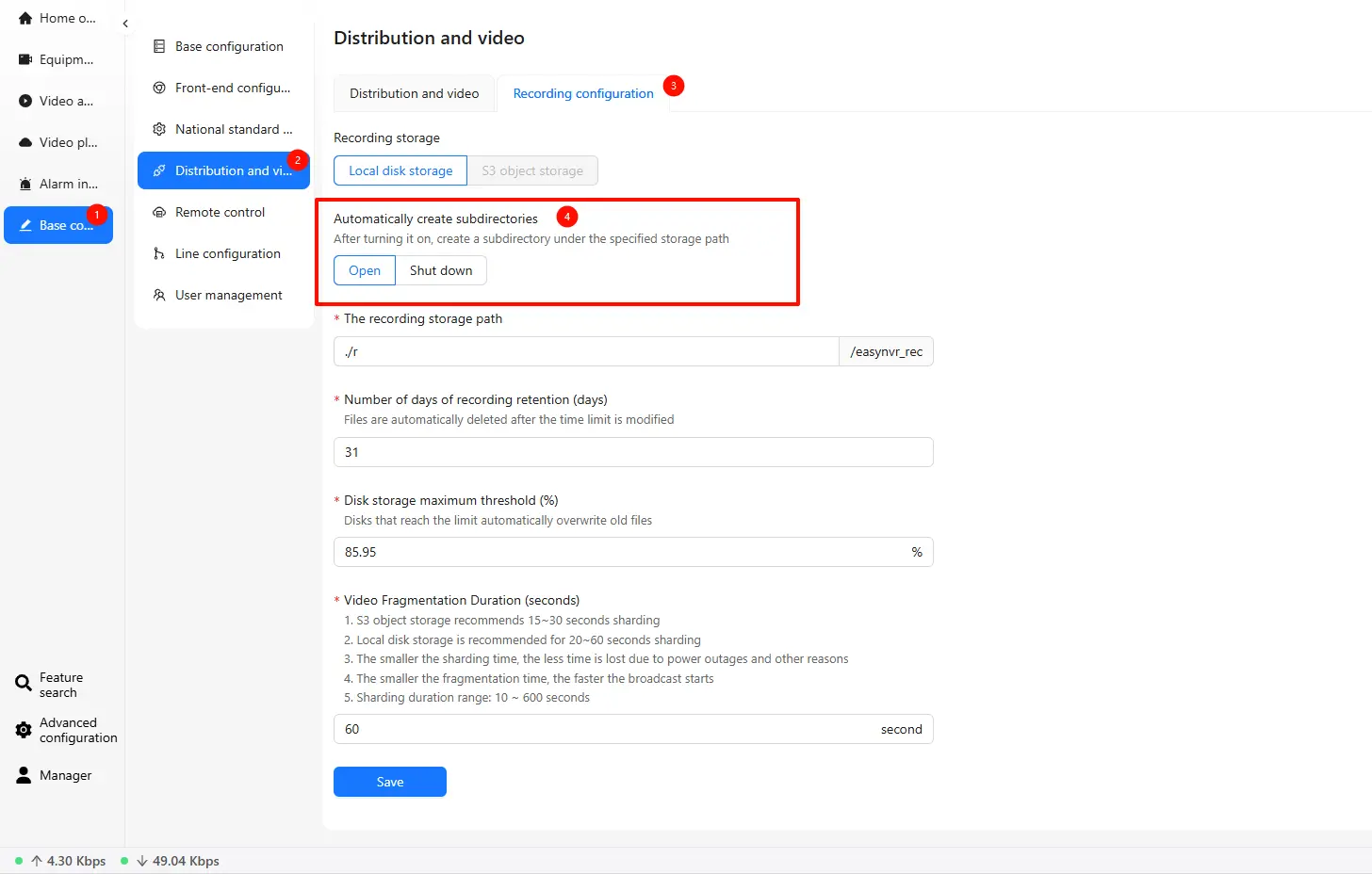
En la configuración de EasyNVR, puede habilitar la función«Crear subdirectorios automáticamente». Una vez habilitada, el sistema generará automáticamente una carpeta easynvr_records en el directorio montado, y los archivos de vídeo grabados se guardarán allí.
● Al habilitar o deshabilitar la función «Crear subdirectorios automáticamente», el sistema limpiará cualquier dato del directorio montado que no pertenezca al NVR.
● La aplicación solo accederá y gestionará el contenido de la carpetaeasynvr_records y no modificará directamente la carpeta principal que haya seleccionado.
Pasos:
1. Vaya a«Configuración básica» >«Distribución y vídeo» >«Configuración de grabación».
2. Localice el interruptor«Crear subdirectorios automáticamente» y actívelo.
Guía del usuario
Configuración inicial
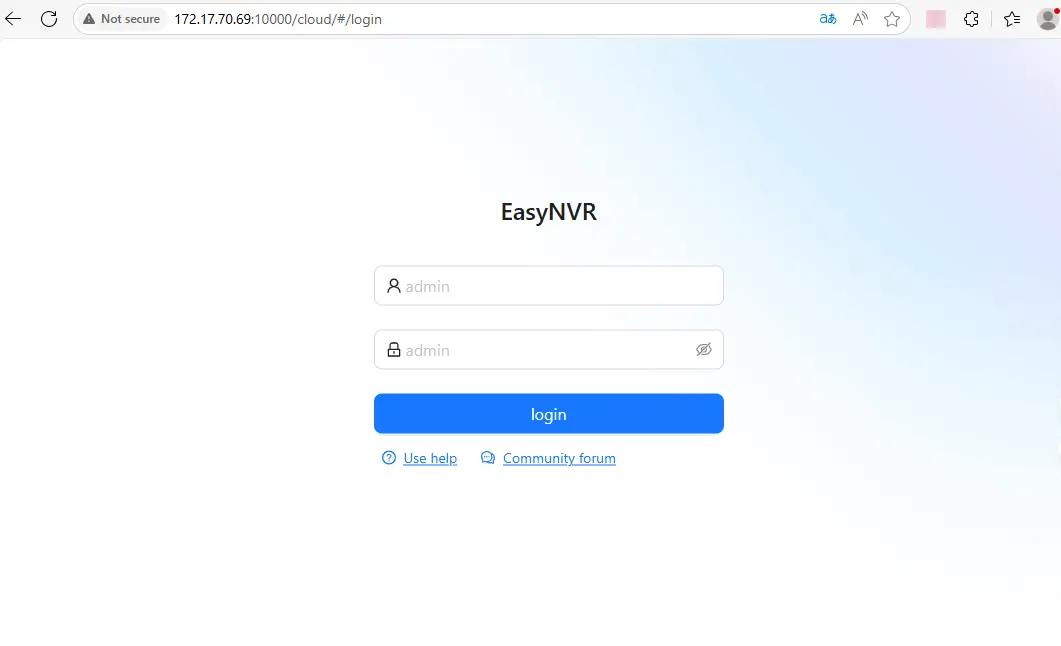
1. Visite http://<NAS LAN IP>:10000 ensu navegador y sustituya <NAS LAN IP> por la dirección IP real del NAS.
2. Para el primer inicio de sesión, utilice la cuenta predeterminada admin y la contraseña admin para iniciar sesión en EasyNVR.
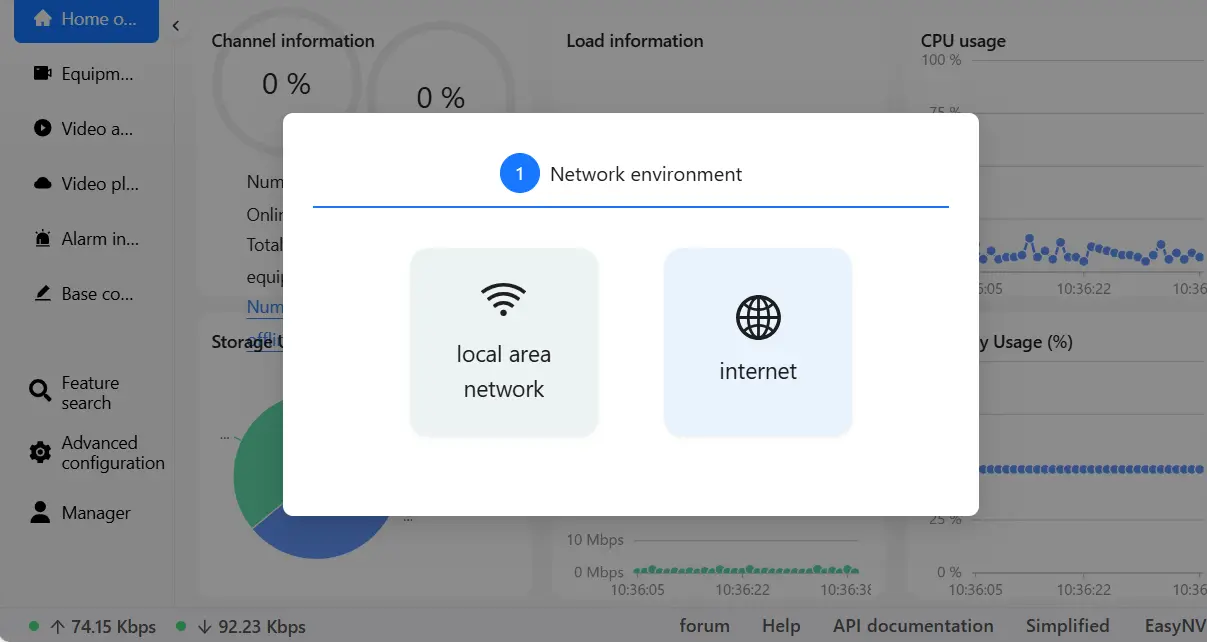
3. Después de iniciar sesión, seleccione el entorno de red. Elija«red de área local».
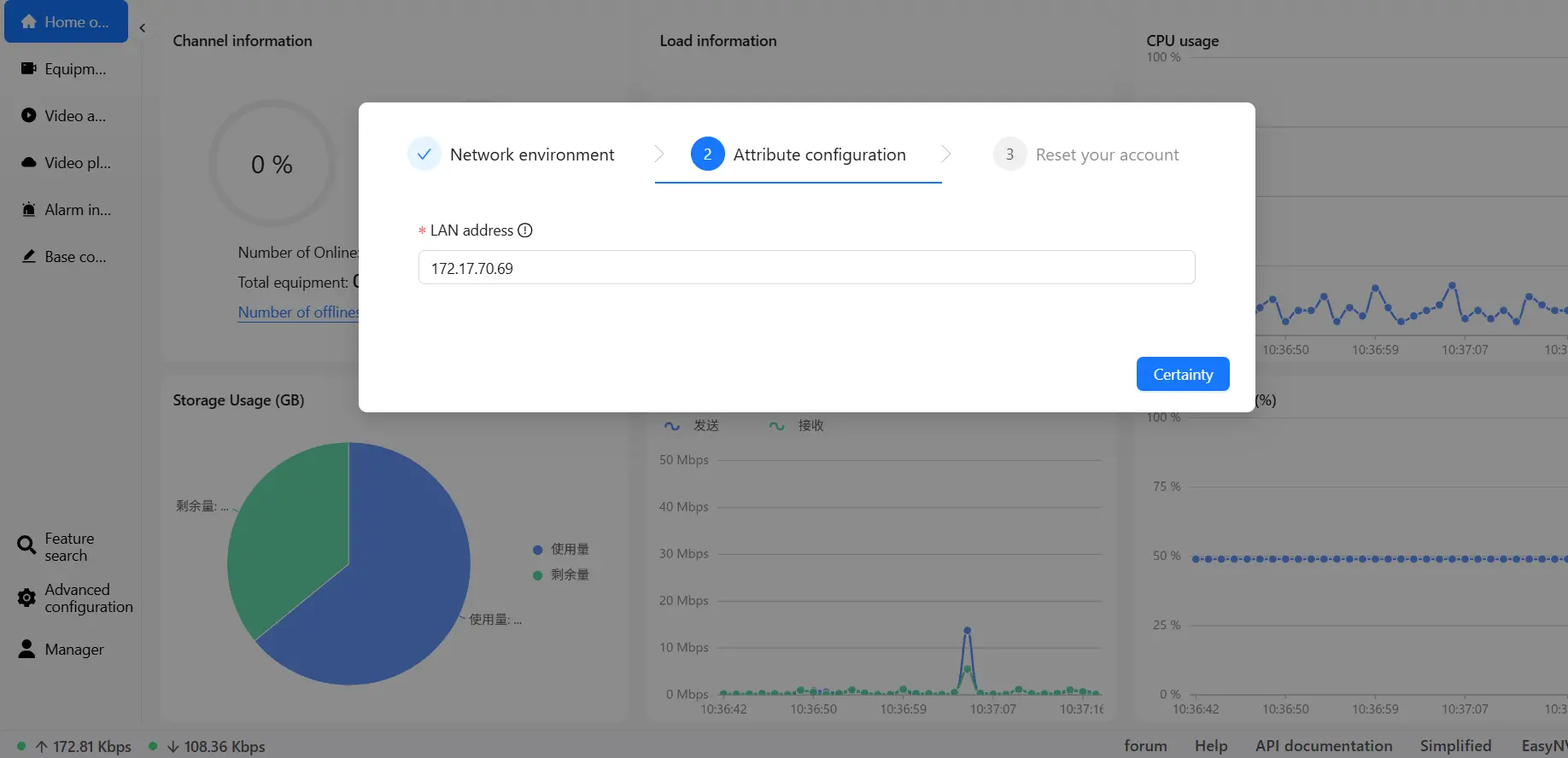
4. El sistema detectará automáticamente la IP LAN del NAS. Haga clic en «Certainty».
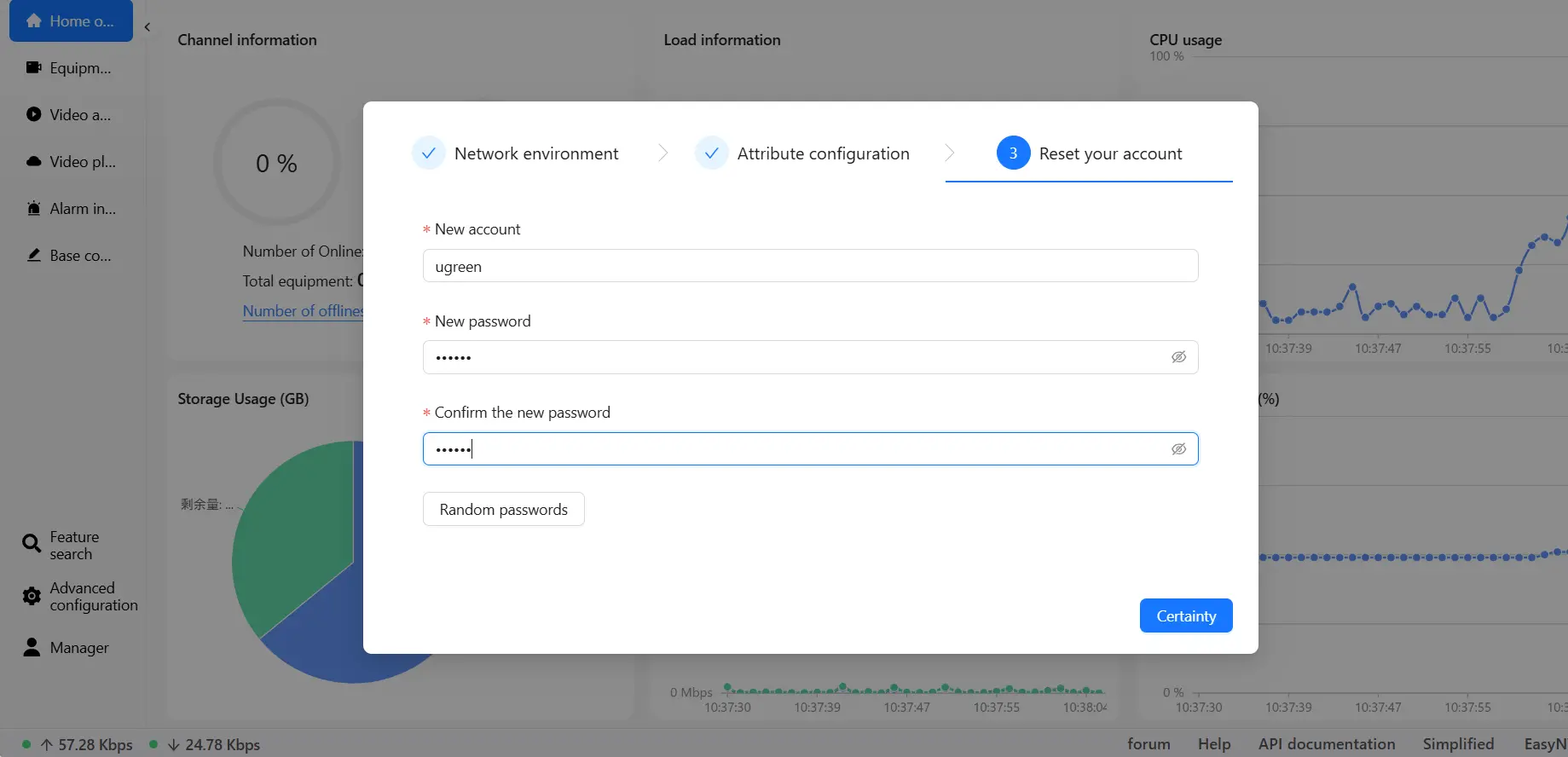
5. Establezca una nueva cuenta y contraseña, y luego haga clic en «Certainty» para completar la inicialización.
Una vez completada la inicialización, la cuenta predeterminada se desactivará y deberá iniciar sesión en el sistema con la nueva cuenta y contraseña.
Inicio Descripción general
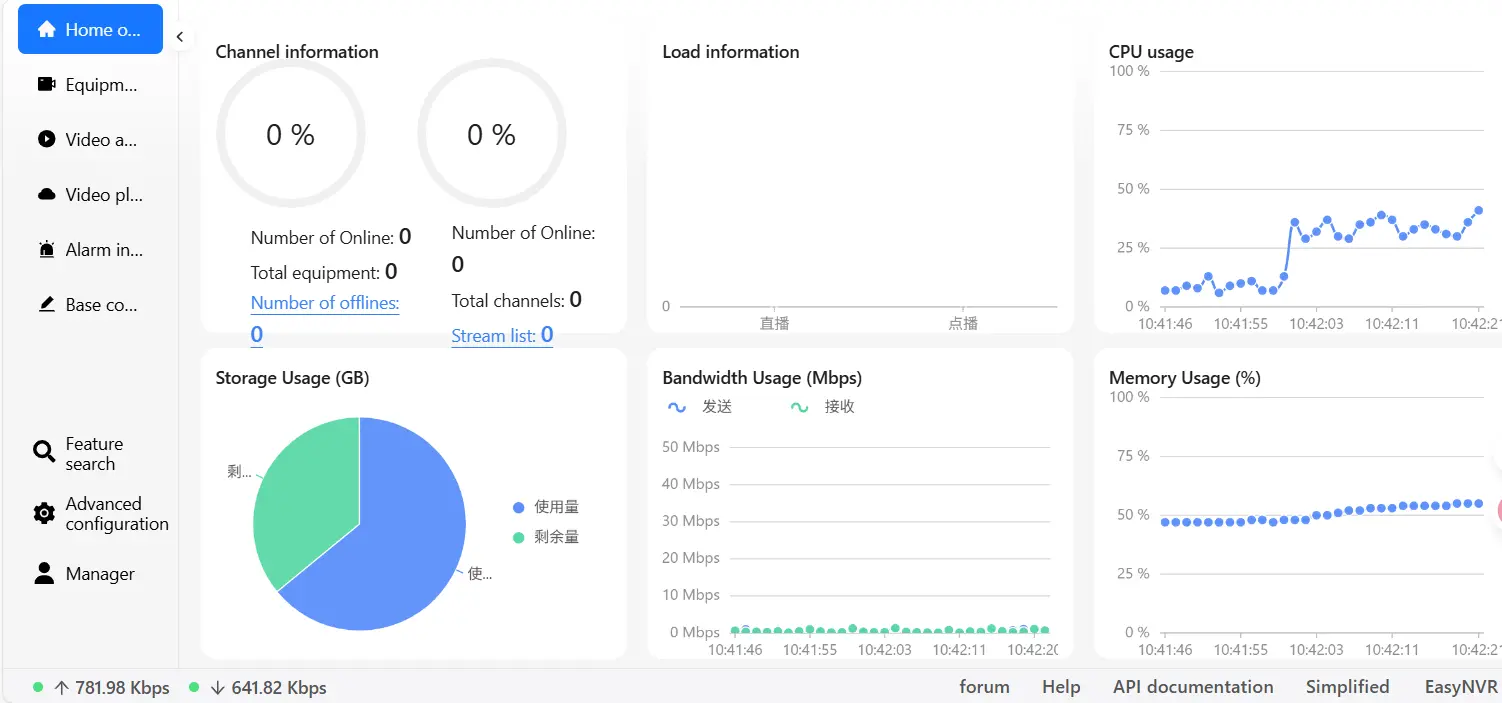
En la página de inicio de EasyNVR, puede ver la lista de dispositivos y canales conectados, así como la información sobre el estado del hardware.
Añadir dispositivo
EasyNVR admite cuatro protocolos: PULL, ONVIF, RTMP y GB28181 (estándar nacional).
Aquí mostramos el uso del protocolo ONVIF con una cámara From1bJMVd0HNYj. La cámara se ha preconfigurado en la aplicación con nombre de usuario, contraseña y dirección IP.
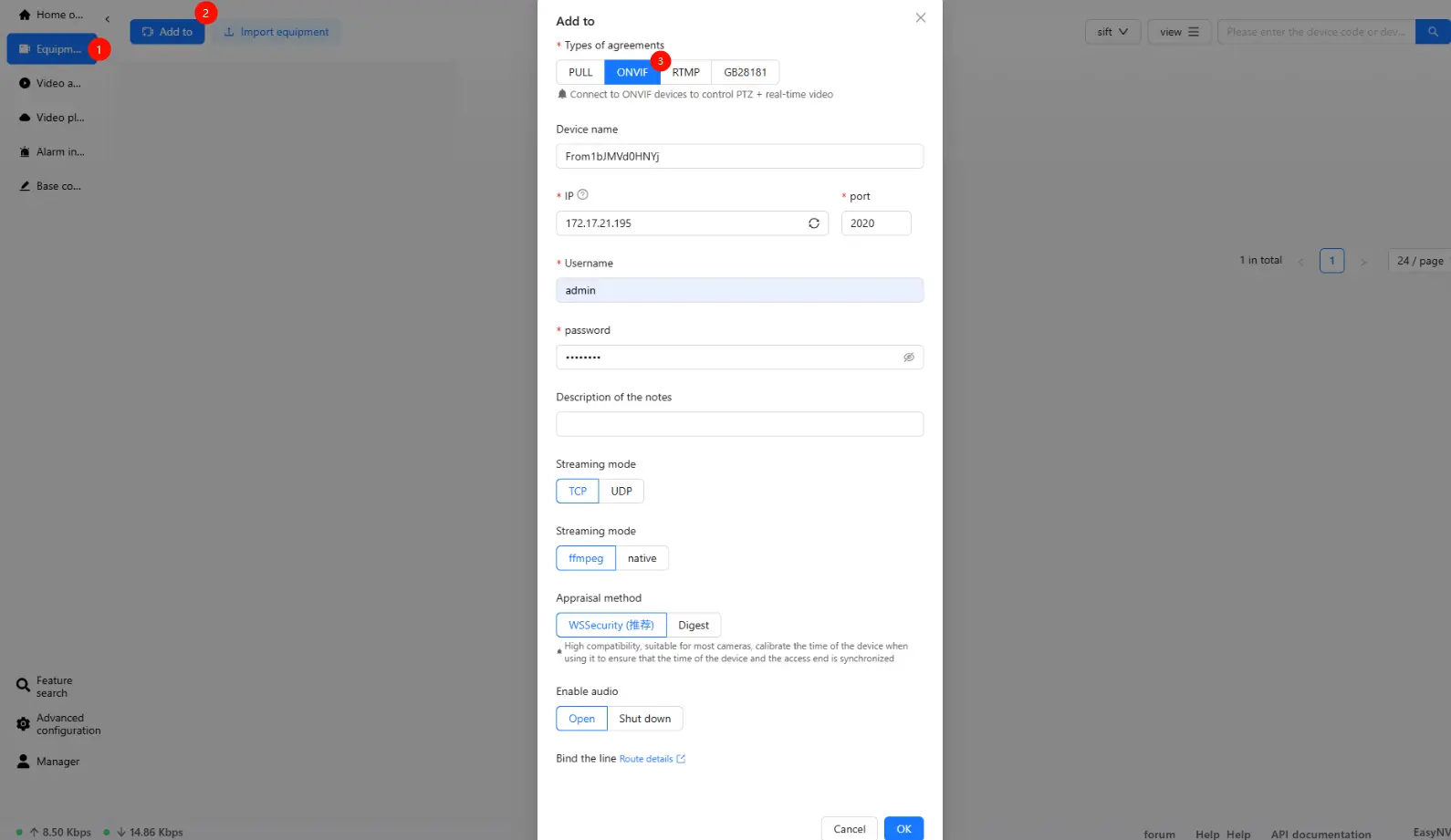
1. En la página de inicio, haga clic en «Lista de equipos» > «Añadir a».
2. Seleccione «ONVIF» como tipo de protocolo.
3. Introduzca el nombre del dispositivo (se recomienda el modelo), la dirección IP, el nombre de usuario y la contraseña (coherentes con la configuración de la cámara).
4. Haga clic en «Aceptar». Una vez añadida correctamente, la cámara aparecerá en la lista de dispositivos.
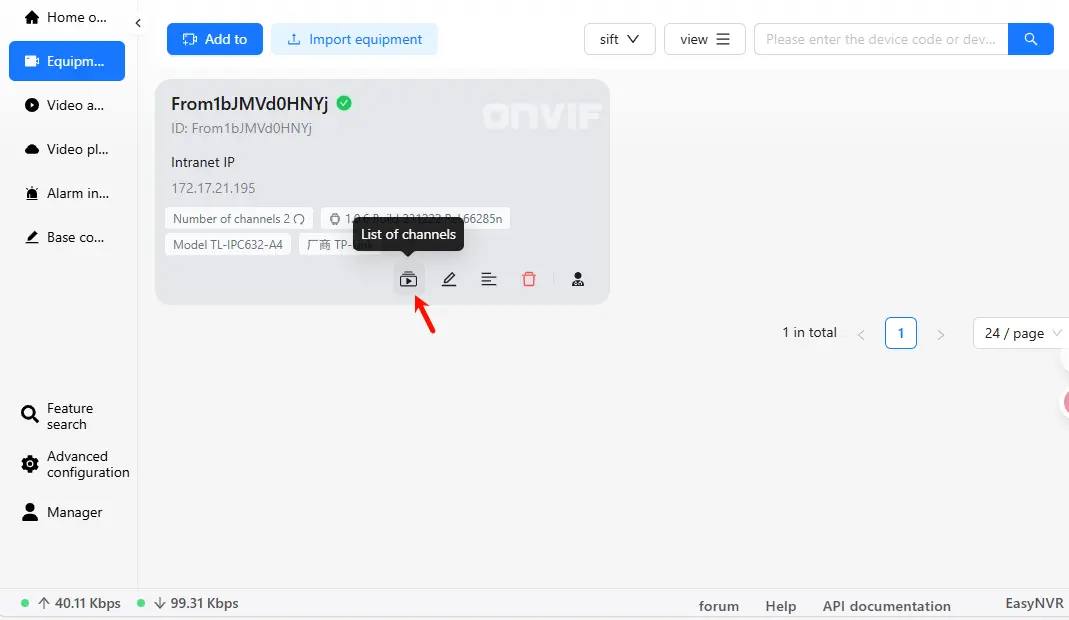
5. Haga clic en «Lista de canales» para gestionar los canales de vídeo correspondientes.
Vista previa en directo
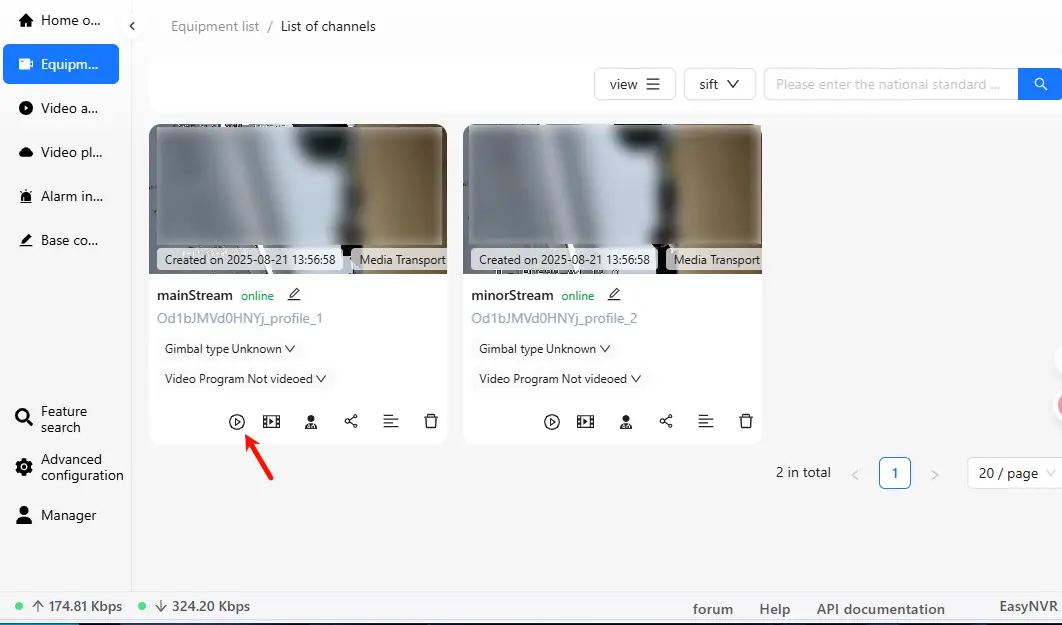
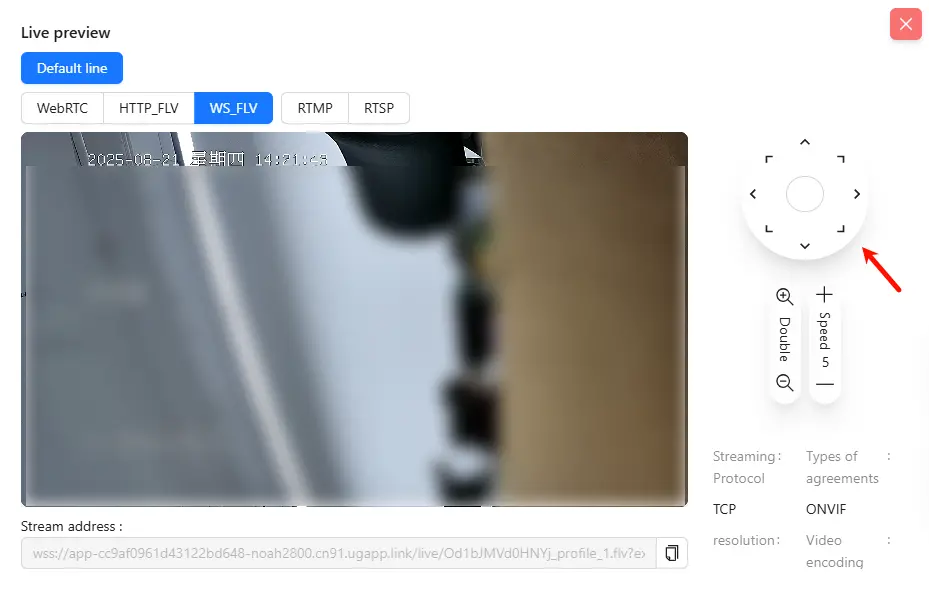
1. En la Lista de canales, haga clic en «Vista previa en directo» para ver la transmisión de vídeo en tiempo real.
Nota: Dado que la cámara de demostración es un modelo de doble lente, cada lente corresponde a una transmisión de vídeo independiente, que se muestra como dos canales separados en el sistema.
2. Si la cámara es compatible con las funciones PTZ (panorámica, inclinación y zoom), puede ajustar el ángulo de visión de la cámara en la consola.
Reproducción y programa de vídeo
De forma predeterminada, las cámaras recién añadidas no almacenan grabaciones. Debe crear un programa de grabación para la cámara.
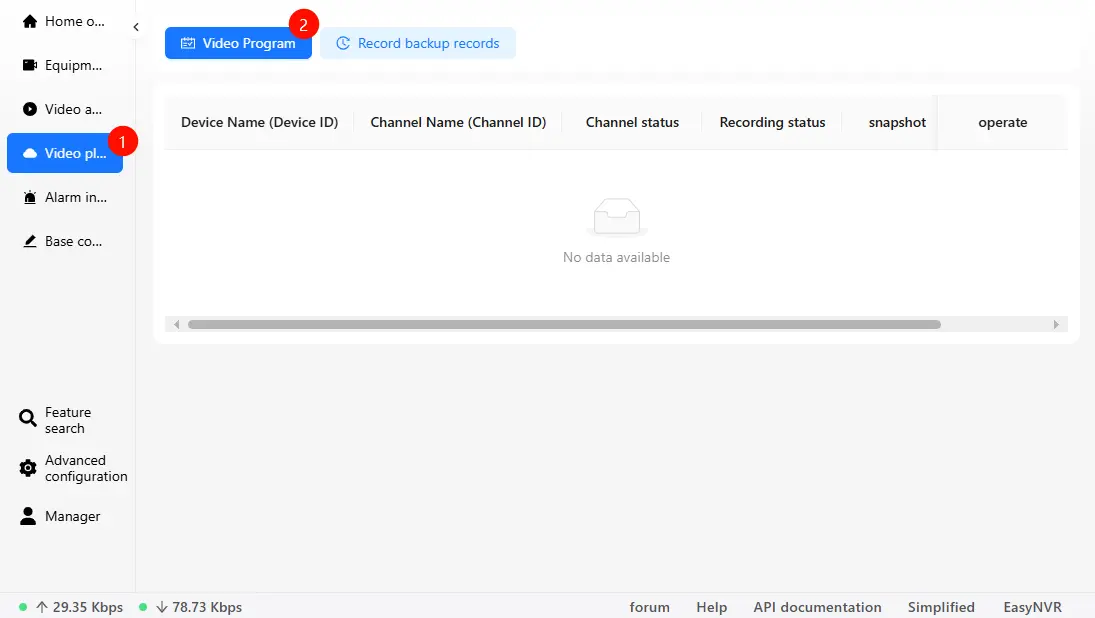
1. Vuelva a la página de inicio y haga clic en «Reproducción de vídeo» > «Programa de vídeo».
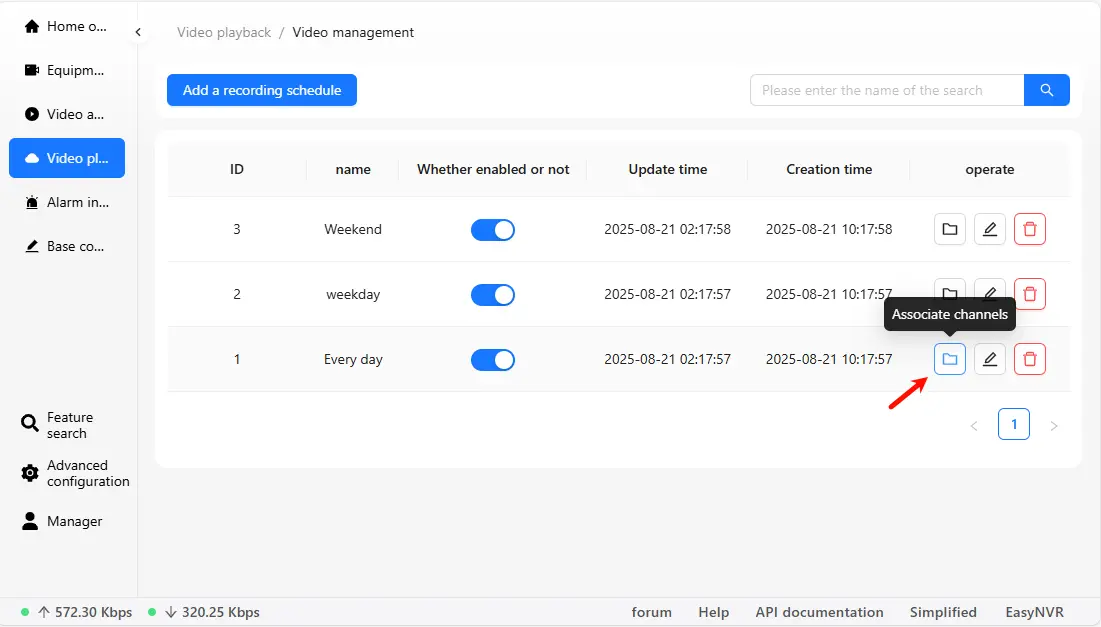
2. EasyNVR ofrece tres programas de grabación preestablecidos. Seleccione uno, haga clic en «Asociar canales», marque los canales que desea grabar y guarde los cambios.
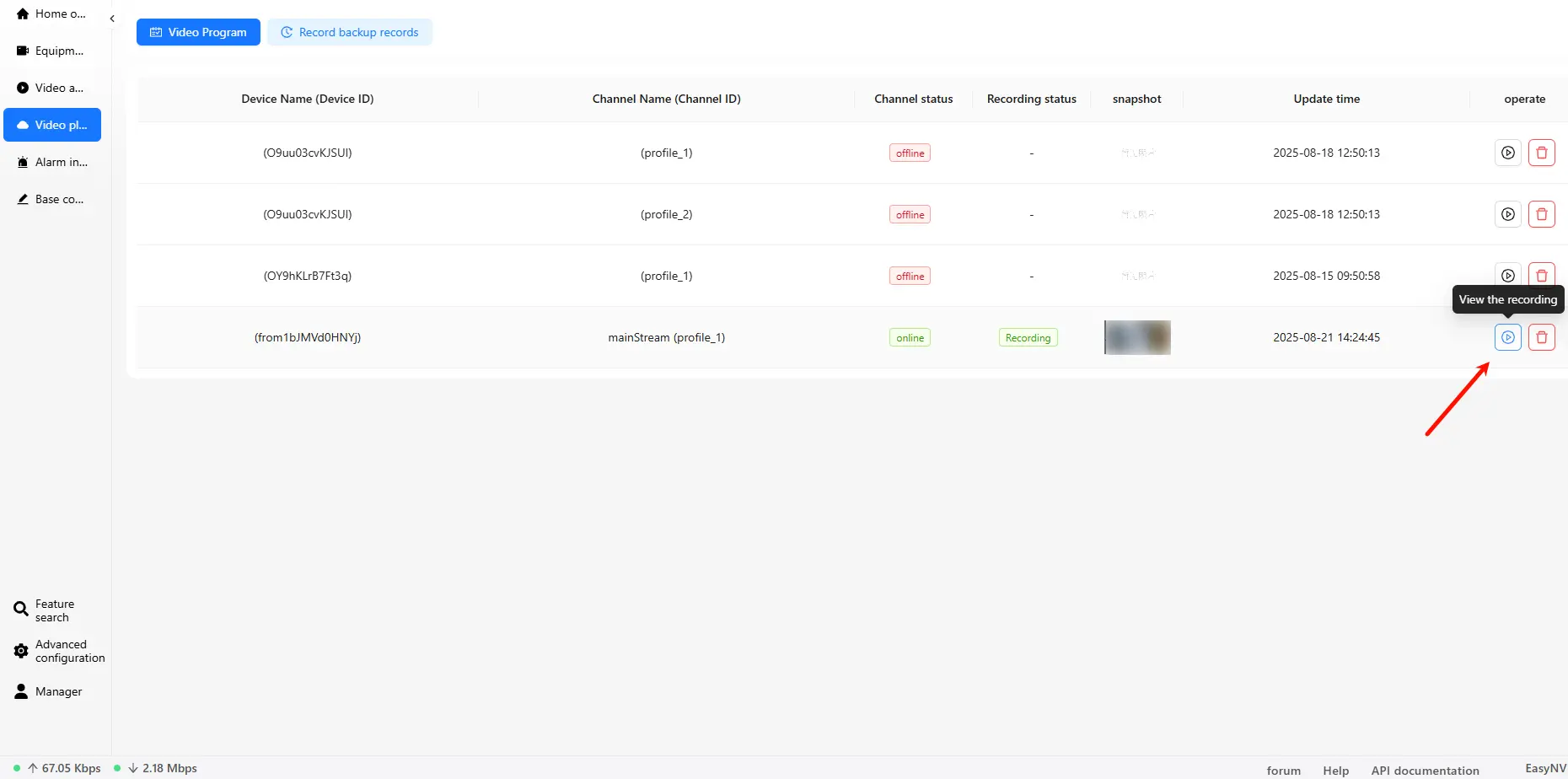
3. Vuelva a «Reproducción de vídeo» para ver los canales de grabación vinculados. Haga clic en «Ver la grabación» para reproducir las grabaciones.
Tutoriales en vídeo
EasyNVR ofrece tutoriales en vídeo para múltiples protocolos. Puede encontrar instrucciones detalladas y vídeos de demostración para cada protocolo en la documentación oficial de tutoriales de Easy.
Notas
● EasyNVR es una aplicación contenedora de terceros. Este documento es solo para referencia. UGREEN no asume ninguna responsabilidad por los riesgos causados por un funcionamiento inadecuado, vulnerabilidades del software o actualizaciones de imágenes, incluyendo, entre otros, anomalías en los archivos, pérdida de datos o fugas de datos.
● Para obtener más información sobre el uso, los cambios de configuración y las correcciones de errores, consulte los anuncios oficiales de EasyNVR.
● Se recomienda almacenar el directorio de configuración de la aplicación contenedora en un almacenamiento creado en una unidad SSD, ya que las unidades de disco duro mecánicas pueden reducir el rendimiento debido a velocidades de lectura/escritura más lentas.
Presentación de la aplicación
EasyNVR es un software de gestión de NVR (grabador de vídeo en red) compatible con varios tipos de cámaras. Admite el acceso masivo a dispositivos y el control centralizado, proporciona vista previa y reproducción de vídeo en tiempo real, y ofrece supervisión del estado de los dispositivos con alertas de anomalías para ayudar a los usuarios a identificar y resolver rápidamente posibles problemas.
Dispositivos y protocolos compatibles
Fabricantes de cámaras compatibles
EasyNVR es compatible con una amplia gama de dispositivos de diversos fabricantes, entre los que se incluyen, entre otros, Hikvision, Dahua, Uniview, Ezviz, Tiandy, Huawei y otros dispositivos compatibles.
Protocolos compatibles
● Protocolos de acceso: PULL, ONVIF, RTMP, GB28181 (norma nacional)
● Protocolos de salida de vídeo: WebRTC, FLV, HLS, WS-FLV
● Compatibilidad con códecs: compatibilidad total con H.265
Sitio web oficial: Sitio web oficial de EasyNVR
Comunidad de preguntas y respuestas: Centro de preguntas y respuestas de EasyNVR
Información de acceso predeterminada
● Cuenta: admin
● Contraseña: aadmin
● Puerto de acceso: 10000
● Ejemplo de acceso LAN: introduzca http://172.17.21.112:10000 en la barra de direcciones del navegador, sustituyendo 172.17.21.112 porla IP real del NAS.
Puede encontrar la IP del NAS en «Panel de control» > «Red» > «Conexión de red».
Instalar la aplicación
1. Abra [App Center], busque EasyNVR en la lista de aplicaciones y haga clic en «Instalar» para iniciar el asistente de instalación.
2. Siga las instrucciones del asistente paso a paso para completar la instalación.
Descripción de la ruta de recursos de EasyNVR
Durante el asistente de instalación de EasyNVR, debe seleccionar una carpeta como ruta de recursos (utilizada para montar vídeos grabados, etc.). Cuando se instala o se reinicia la aplicación, EasyNVR limpiará la carpeta seleccionada eliminando los archivos que no pertenecen a EasyNVR. Para evitar posibles riesgos, se recomienda montar la ruta de recursos en una carpeta vacía.
Nota:
● No elimine, mueva ni cambie el nombre de la ruta de guardado de las grabaciones; de lo contrario, es posible que la aplicación no funcione correctamente y sea necesario reinstalarla.
● No almacene ningún otro archivo en la carpeta easynvr_records, ya que EasyNVR eliminará cualquier dato del directorio de montaje que no pertenezca a la aplicación.
● Si está actualizando desde una versión anterior de EasyNVR, la nueva versión no creará automáticamente subdirectorios de forma predeterminada (puede habilitar manualmente la función Crear subdirectorios automáticamente ). La actualización no afectará a los datos existentes del NVR.
Crear subdirectorios automáticamente
En la configuración de EasyNVR, puede habilitar la función«Crear subdirectorios automáticamente». Una vez habilitada, el sistema generará automáticamente una carpeta easynvr_records en el directorio montado y los archivos de vídeo grabados se guardarán allí.
● Al habilitar o deshabilitar la función «Crear subdirectorios automáticamente», el sistema limpiará cualquier dato del directorio montado que no pertenezca al NVR.
● La aplicación solo accederá y gestionará el contenido de la carpetaeasynvr_records y no modificará directamente la carpeta principal que haya seleccionado.
Pasos:
1. Vaya a«Configuración básica» >«Distribución y vídeo» >«Configuración de grabación».
2. Localice el interruptor«Crear subdirectorios automáticamente» y actívelo.
Guía del usuario
Configuración inicial
1. Visite http://<NAS LAN IP>:10000 ensu navegador y sustituya <NAS LAN IP> por la dirección IP real del NAS.
2. Para el primer inicio de sesión, utilice la cuenta predeterminada admin y la contraseña admin para iniciar sesión en EasyNVR.
3. Después de iniciar sesión, seleccione el entorno de red. Elija«red de área local».
4. El sistema detectará automáticamente la IP LAN del NAS. Haga clic en «Certainty».
5. Configure una nueva cuenta y contraseña, y luego haga clic en «Certainty» para completar la inicialización.
Una vez completada la inicialización, la cuenta predeterminada se desactivará y deberá iniciar sesión en el sistema con la nueva cuenta y contraseña.
Inicio Descripción general
En la página de inicio de EasyNVR, puede ver la lista de dispositivos y canales conectados, así como la información sobre el estado del hardware.
Añadir dispositivo
EasyNVR admite cuatro protocolos: PULL, ONVIF, RTMP y GB28181 (estándar nacional).
Aquí mostramos el uso del protocolo ONVIF con una cámara From1bJMVd0HNYj. La cámara se ha preconfigurado en la aplicación con nombre de usuario, contraseña y dirección IP.
1. En la página de inicio, haga clic en «Lista de equipos» > «Añadir a».
2. Seleccione «ONVIF» como tipo de protocolo.
3. Introduzca el nombre del dispositivo (se recomienda el modelo), la dirección IP, el nombre de usuario y la contraseña (coherentes con la configuración de la cámara).
4. Haga clic en «Aceptar». Una vez añadida correctamente, la cámara aparecerá en la lista de dispositivos.
5. Haga clic en «Lista de canales» para gestionar los canales de vídeo correspondientes.
Vista previa en directo
1. En la Lista de canales, haga clic en «Vista previa en directo» para ver la transmisión de vídeo en tiempo real.
Nota: Dado que la cámara de demostración es un modelo de doble lente, cada lente corresponde a una transmisión de vídeo independiente, que se muestra como dos canales separados en el sistema.
2. Si la cámara es compatible con las funciones PTZ (panorámica, inclinación y zoom), puede ajustar el ángulo de visión de la cámara en la consola.
Reproducción y programa de vídeo
De forma predeterminada, las cámaras recién añadidas no almacenan grabaciones. Debe crear un programa de grabación para la cámara.
1. Vuelva a la página de inicio y haga clic en «Reproducción de vídeo» > «Programa de vídeo».
2. EasyNVR ofrece tres programas de grabación preestablecidos. Seleccione uno, haga clic en «Asociar canales», marque los canales que desea grabar y guarde los cambios.
3. Vuelva a «Reproducción de vídeo» para ver los canales de grabación vinculados. Haga clic en «Ver la grabación» para reproducir las grabaciones.
Tutoriales en vídeo
EasyNVR ofrece tutoriales en vídeo para múltiples protocolos. Puede encontrar instrucciones detalladas y vídeos de demostración para cada protocolo en la documentación oficial de tutoriales de Easy.
Notas
● EasyNVR es una aplicación contenedora de terceros. Este documento es solo para referencia. UGREEN no asume ninguna responsabilidad por los riesgos causados por un funcionamiento inadecuado, vulnerabilidades del software o actualizaciones de imágenes, incluyendo, entre otros, anomalías en los archivos, pérdida de datos o fugas de datos.
● Para obtener más información sobre el uso, los cambios de configuración y las correcciones de errores, consulte los anuncios oficiales de EasyNVR.
● Se recomienda almacenar el directorio de configuración de la aplicación contenedora en un almacenamiento creado en una unidad SSD, ya que los discos duros mecánicos pueden reducir el rendimiento debido a velocidades de lectura/escritura más lentas.