Descripción general de la aplicación
Home Assistant es una plataforma de domótica de código abierto que conecta dispositivos domésticos inteligentes locales y permite el control automatizado.
Información de inicio de sesión predeterminada
● Puerto de acceso predeterminado: 8123
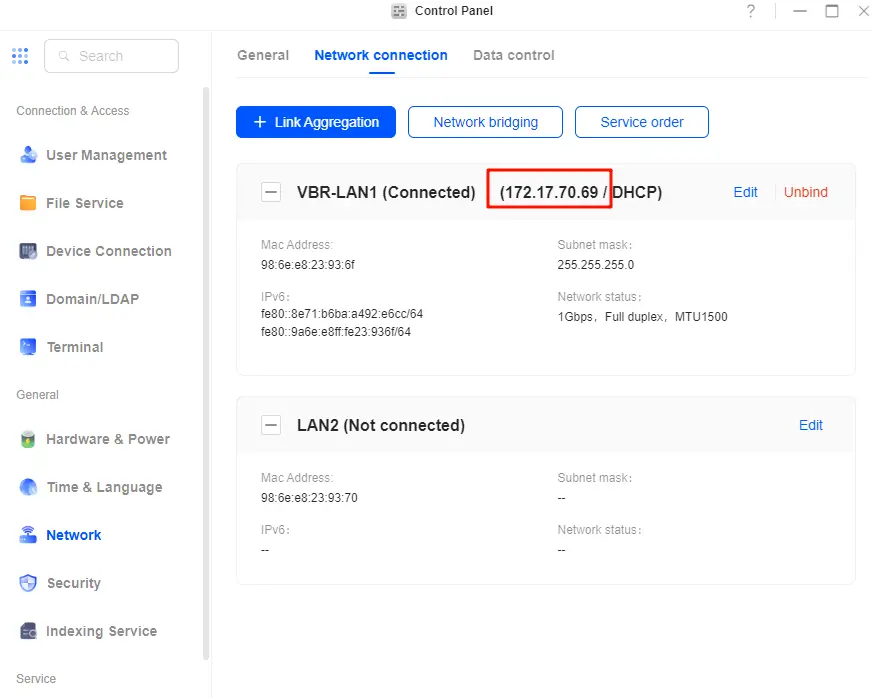
● Acceso a la red local: en la barra de direcciones del navegador, introduzca http://NAS_IP:8123. Por ejemplo, si la IP del NAS es 172.17.70.86, introduzca http ://172.17.70.69:8123 en el navegador para acceder a él.
Nota:
● Puede encontrar [Configuración de red] en el «Panel de control», haga clic en [Conexión de red] y compruebe la dirección IP del dispositivo NAS.
● No modifique el número de puerto de la interfaz de usuario web para evitar que la función de navegación del administrador a través del icono del Centro de aplicaciones de UGOS Pro deje de funcionar.
Ruta de configuración
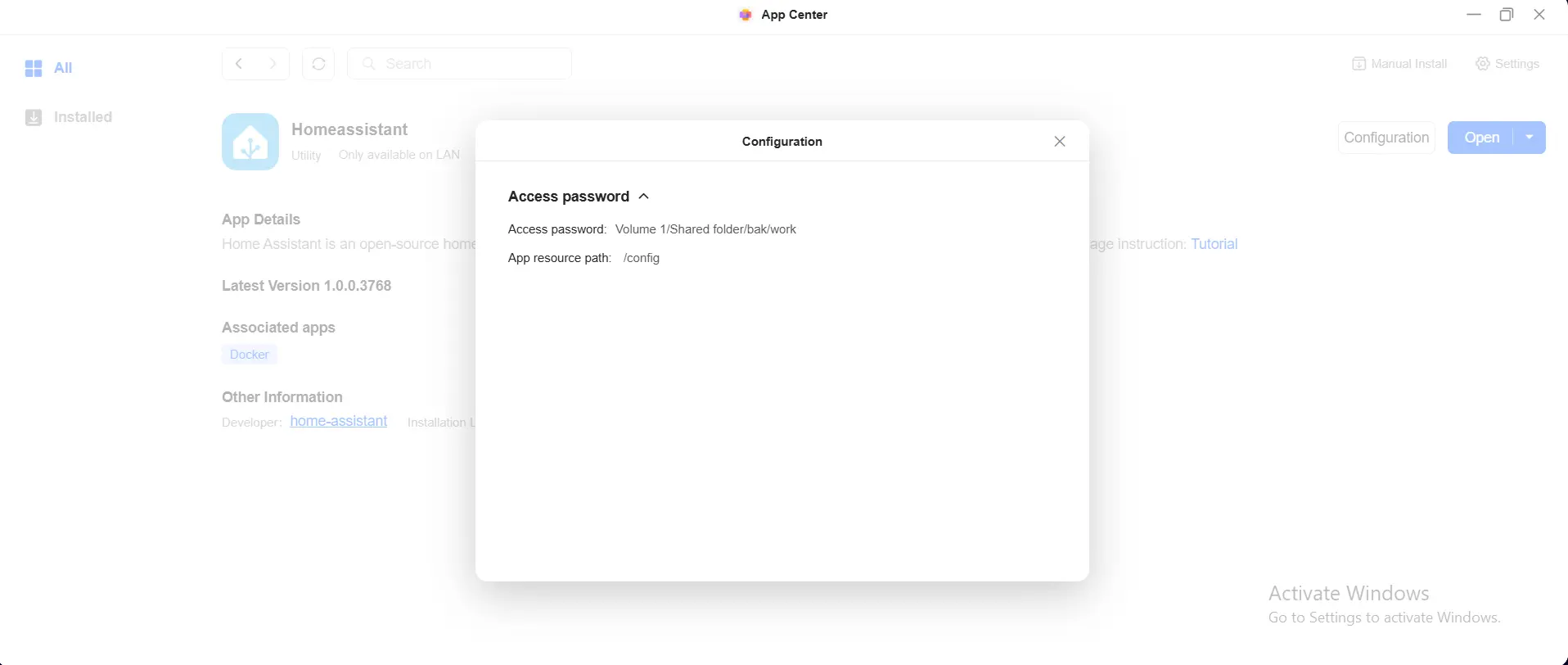
● Esta es la ruta donde la aplicación almacena sus configuraciones. Por ejemplo, puede colocar complementos como HACS, Homekit, Xiaomi oficial, etc., en esta ruta.
● Una vez configurada la carpeta de configuración, no la elimine, mueva ni cambie su nombre, ya que hacerlo podría provocar un funcionamiento anómalo.
● La carpeta para la ruta de configuración debe ser una «carpeta compartida» y no puede ser una «carpeta personal».
Reglas de montaje de la ruta:
Una vez instalada la aplicación, puede ver la ruta correspondiente en la sección Configuración de la página de detalles de la aplicación.
Guía de instalación
Para instalar la aplicación Home Assistant, siga estos pasos:
1. Abra App Center, busque la aplicación Home Assistant y haga clic en «Instalar aplicación».
2. Seleccione el volumen y haga clic en «Siguiente» para continuar.
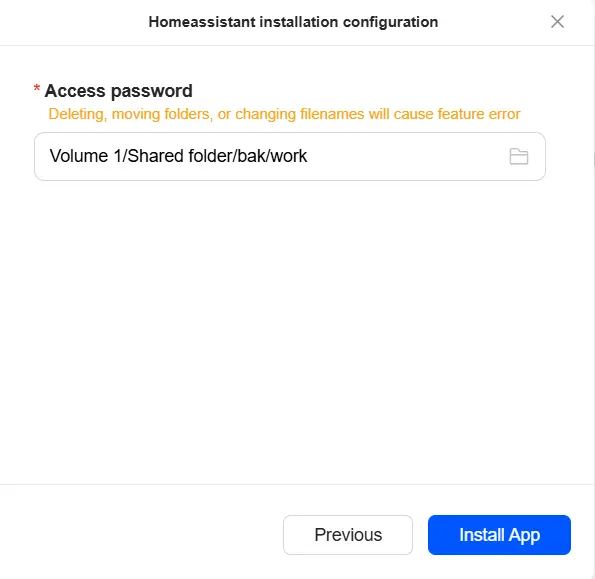
3. Elija la ruta de configuración. La aplicación leerá la información del complemento desde la ruta. Haga clic en «Instalar» para continuar.
Acceder a Home Assistant
Puede acceder a la aplicación Home Assistant mediante los siguientes métodos:
Método 1: Acceder a través del Centro de aplicaciones (solo administrador)
● Haga clic en el icono de la aplicación Home Assistant y el sistema le redirigirá a la página de inicio de sesión.
Método 2: Acceso a través de la red de área local (LAN) (administradores y usuarios normales)
Acceda a través de http://NAS_IP:8123 dentro de la red local. Por ejemplo, si la IP del NAS es 172.17.70.69, introduzca http://172.17.70.69:8123 en el navegador para acceder a él.
Método 3: Acceso a través de una red no local (solo administradores)
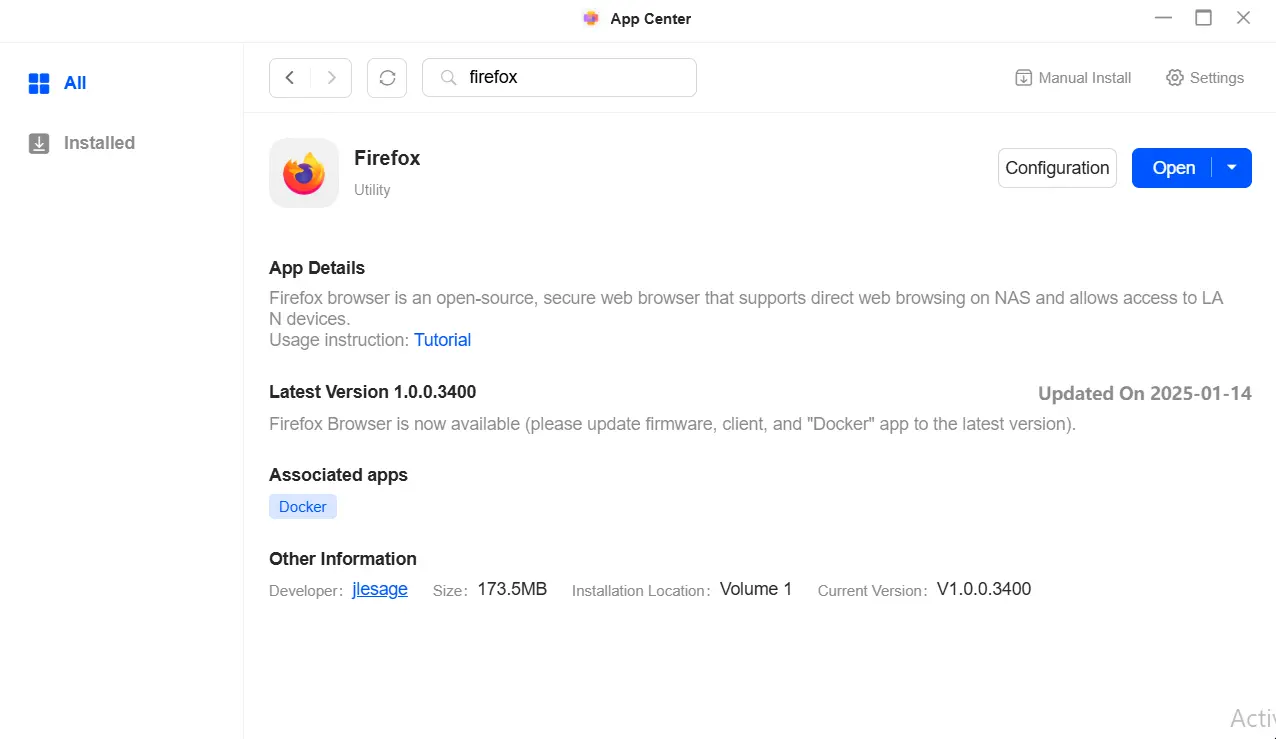
Los administradores pueden acceder a Home Assistant en un entorno de red no local a través de la aplicación Firefox instalada en el sistema NAS:
1. Inicie sesión en el NAS con UGREEN Link y abra el navegador Firefox.
2. Después de iniciar sesión en Firefox, utilice http://NAS_IP:8123 para acceder a Home Assistant. Por ejemplo, si la IP del NAS es 172.17.70.69, introduzca http ://172.17.70.69:8123 en el navegador para acceder a la interfaz web.
Configuración inicial
Cuando utilice Home Assistant por primera vez, deberá completar la configuración inicial:
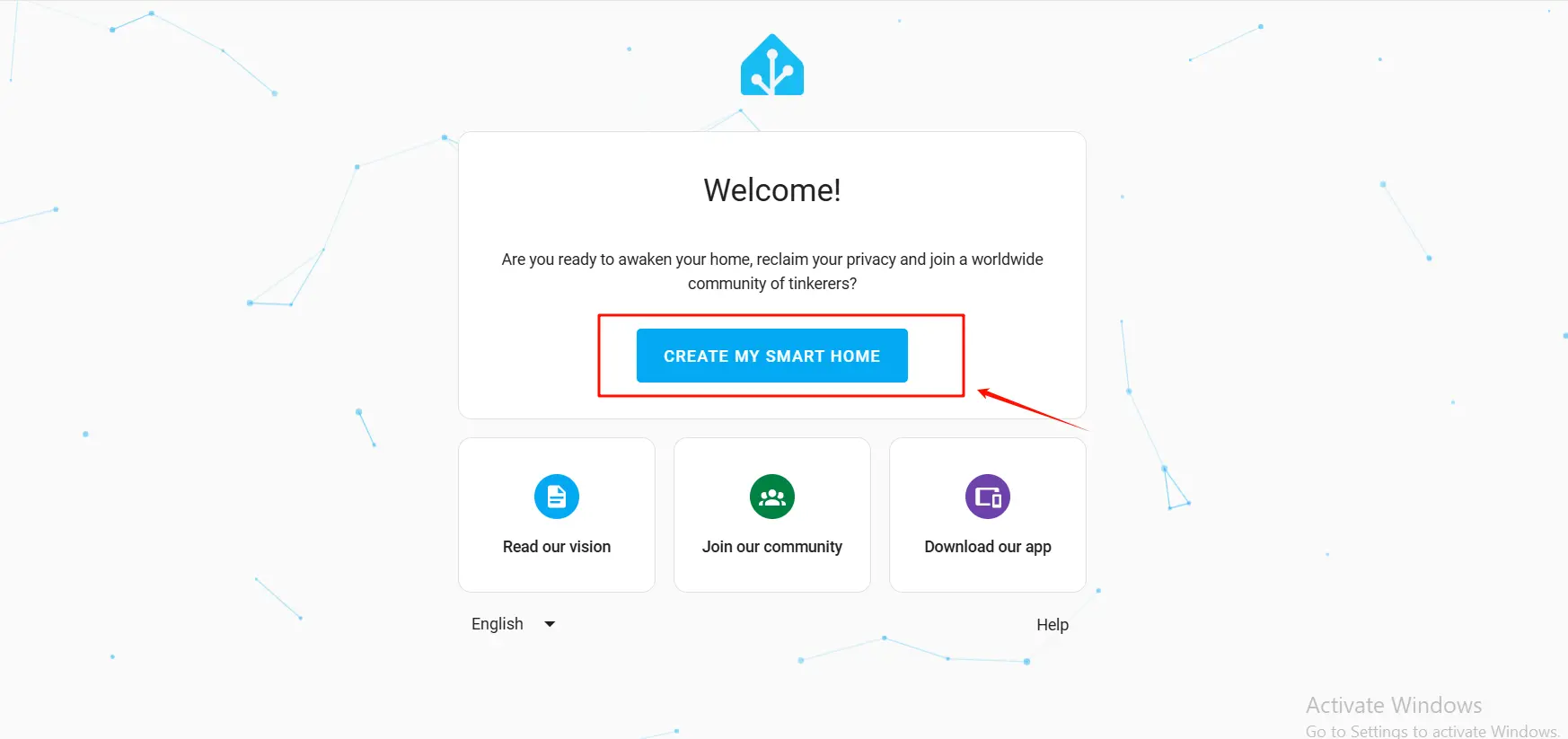
1. Haga clic en Crear mi hogar inteligente para iniciar la guía de configuración.
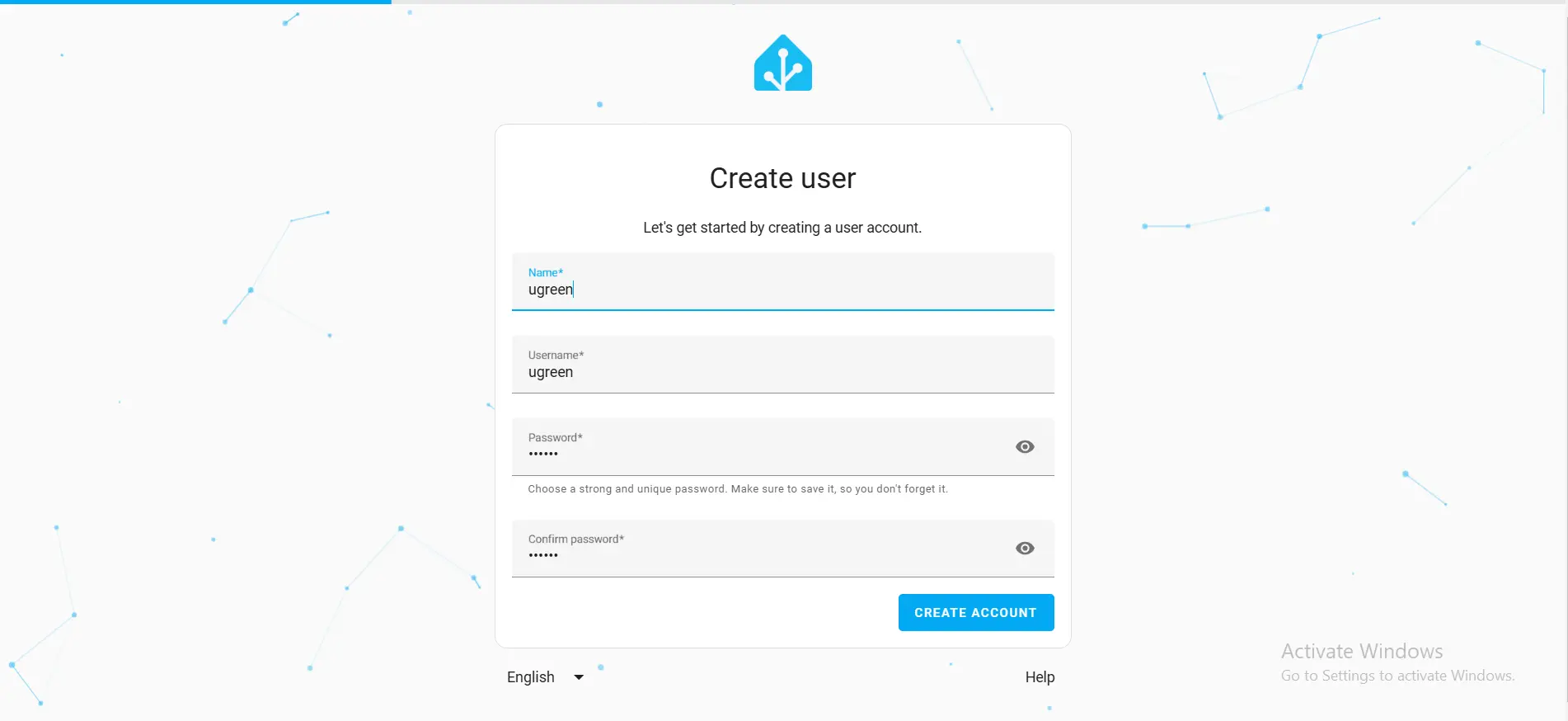
2. Cree una cuenta de usuario siguiendo las instrucciones para introducir su nombre, nombre de usuario y contraseña.
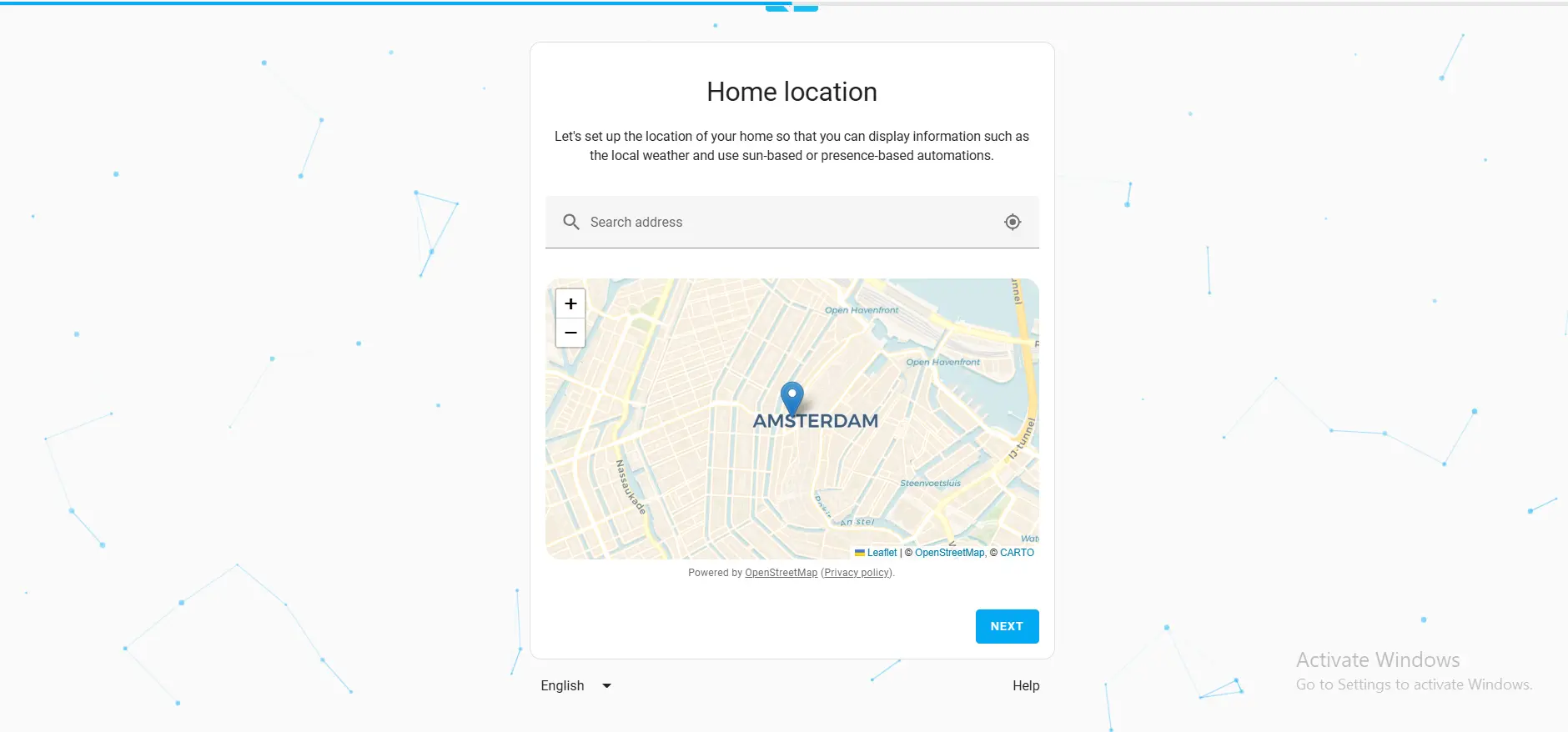
3. Establezca la ubicación de su hogar. Una vez completada la configuración, haga clic en «Siguiente» para continuar.
4. Elija si desea habilitar determinadas funciones según sea necesario y, a continuación, haga clic en «Siguiente» para continuar.

5. Una vez que llegue a este paso, la configuración inicial habrá finalizado. Haga clic en «Finalizar» para acceder al panel de control de Home Assistant.

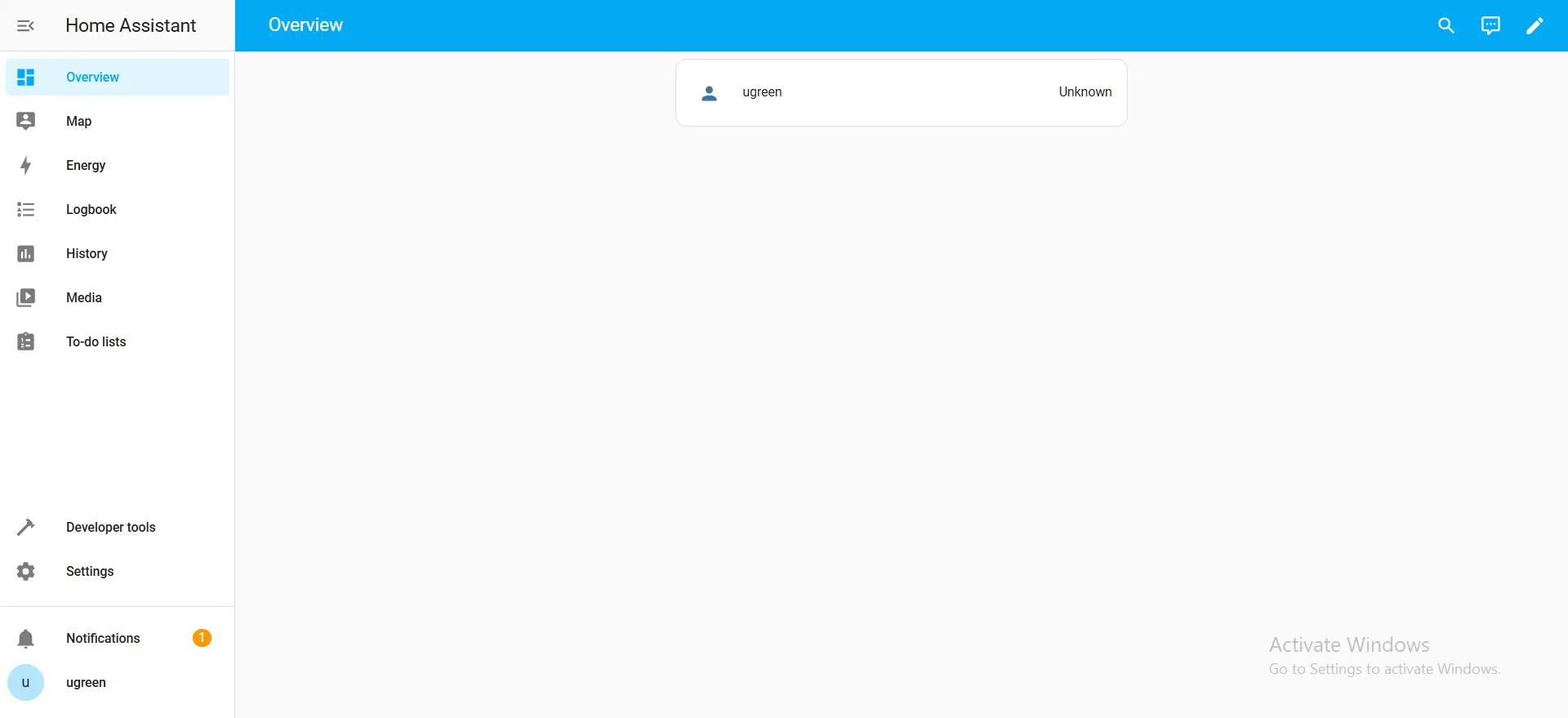
Cambiar idioma
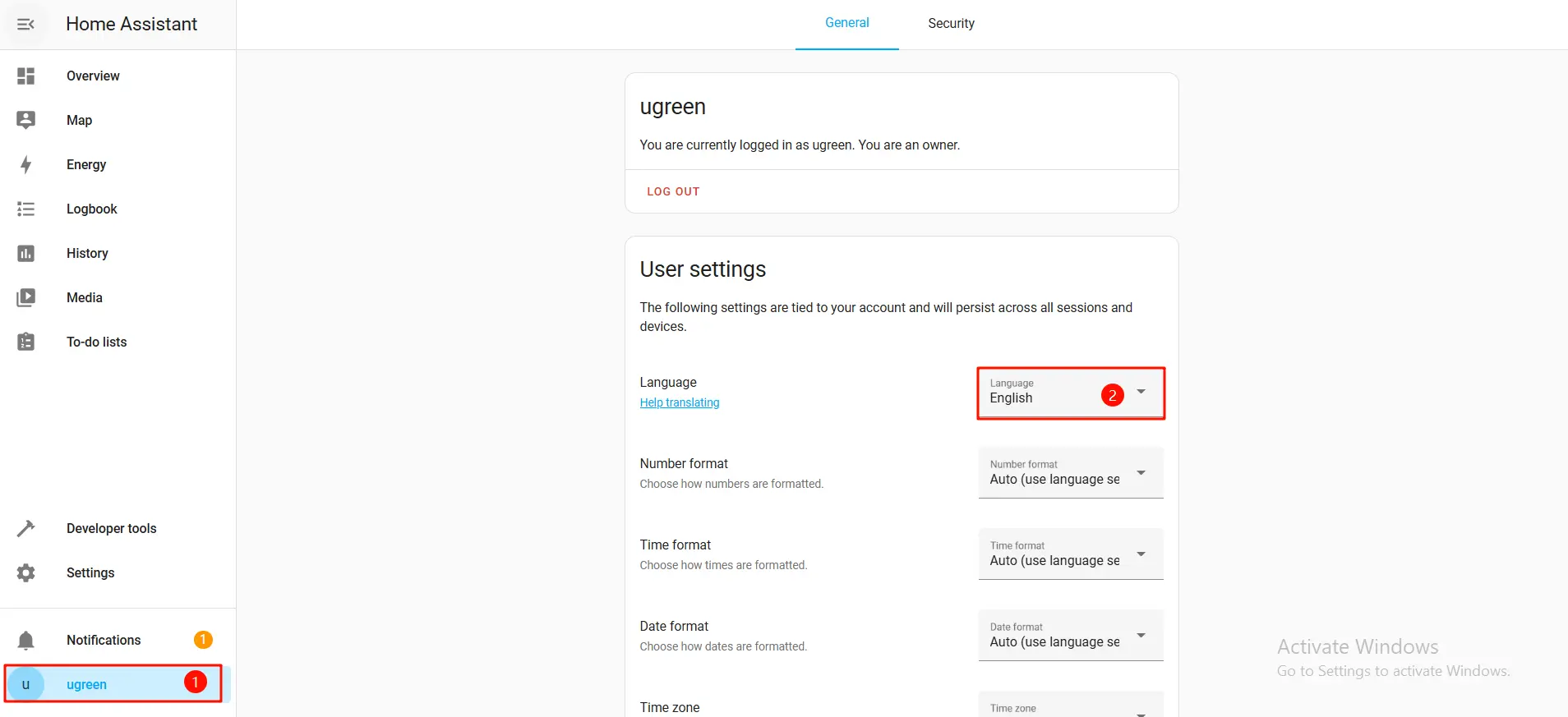
Si necesita cambiar el idioma, puede configurar el idioma del sistema en el idioma que prefiera en la configuración del usuario. Haga clic en su nombre de usuario y, en el menú Configuración del usuario, cambie el idioma.
Instalar complementos (integraciones)
En Home Assistant, los complementos (integraciones) son las herramientas principales para ampliar las funcionalidades del hogar inteligente. Conectan a la perfección dispositivos y servicios de diversas marcas al sistema para una gestión unificada. A continuación se indican los métodos de instalación de algunos complementos de uso común, como la tienda de complementos HACS, el complemento oficial de Xiaomi, los complementos de terceros de Xiaomi y la configuración de Apple HomeKit:
Instalar la tienda de complementos HACS (requisito previo)
HACS (Home Assistant Community Store) es una tienda de complementos impulsada por la comunidad para Home Assistant, que ofrece una amplia gama de complementos y temas de terceros para facilitar la instalación, la actualización y la gestión. Para instalar HACS, siga estos pasos:
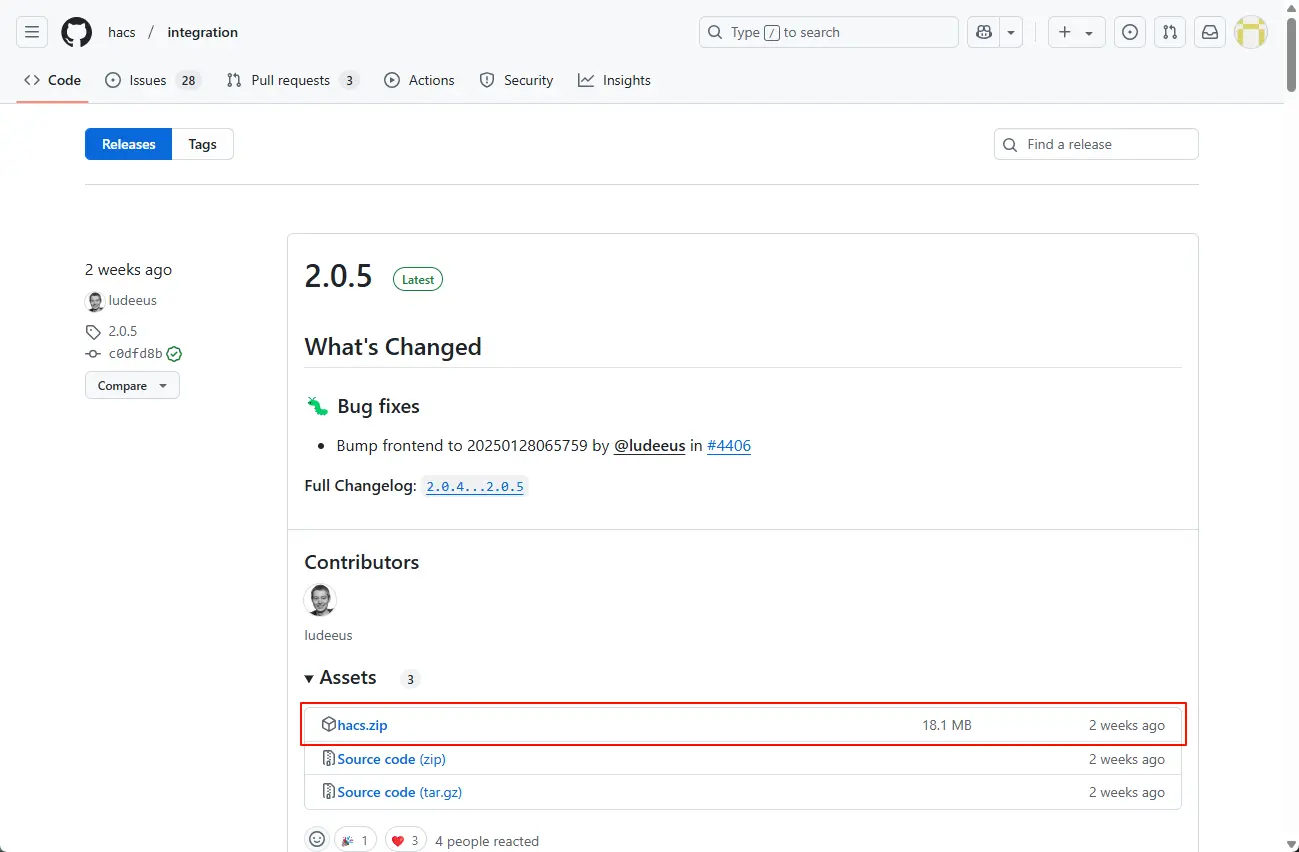
1. Visite GitHub para descargar el último paquete de HACS. Si no tiene una cuenta de GitHub, deberá registrarse antes de descargar el paquete HACS.
2. En el momento de escribir este artículo, la última versión de HACS es la 2.0.5. Descarga e instala la última versión según tus necesidades: https://github.com/hacs/integration/releases
3. Abra el administrador de archivos y cree las dos carpetas siguientes en el directorio de configuración de la aplicación:
● www: esta carpeta se utiliza para almacenar recursos estáticos.
● custom_components: esta carpeta servirá como directorio de complementos.
4. El directorio de configuración es la ruta que estableciste durante la instalación de la aplicación. Puedes ver esta ruta en la sección Configuración de la página de detalles de la aplicación.
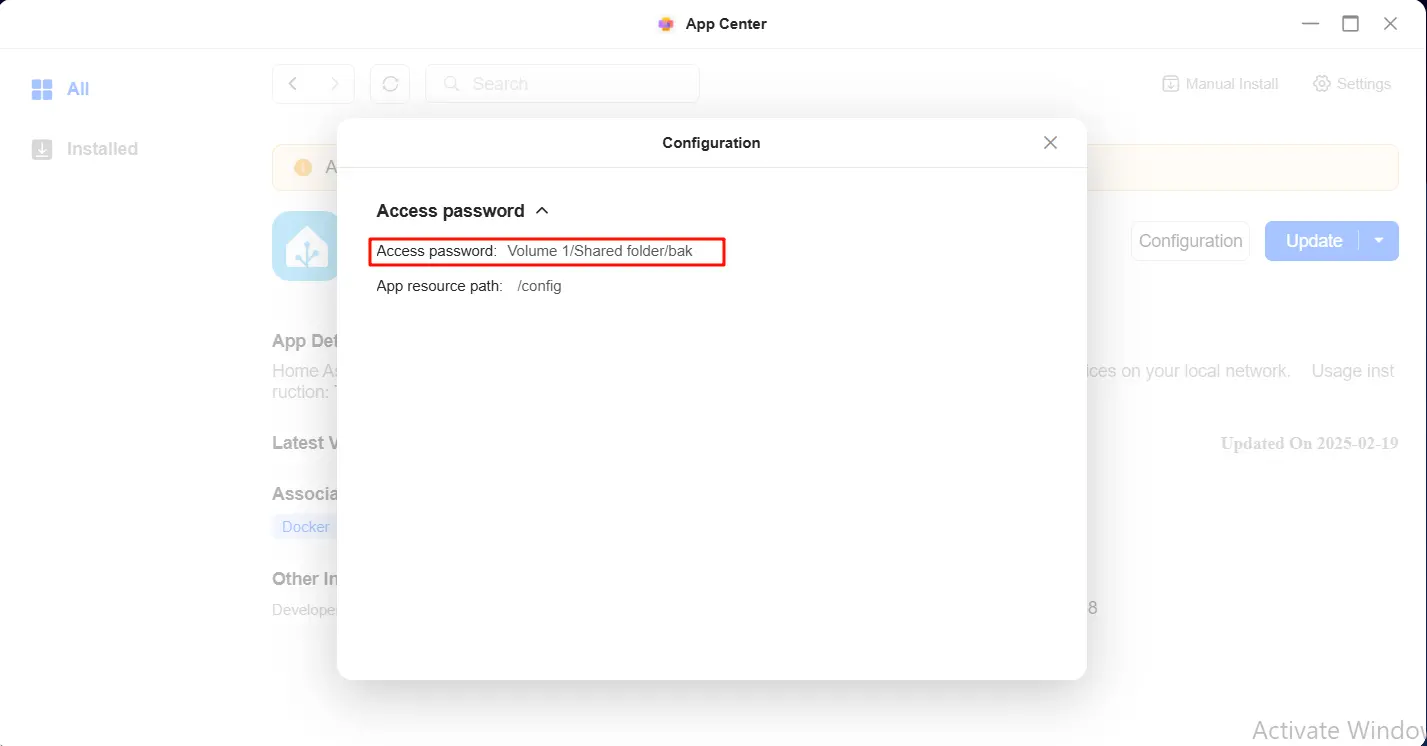
5. Después de descargar el archivo ZIP de HACS, extraiga el archivo hacs.zip y cargue la carpeta extraída en el directorio custom_components dentro del directorio de configuración de la aplicación.
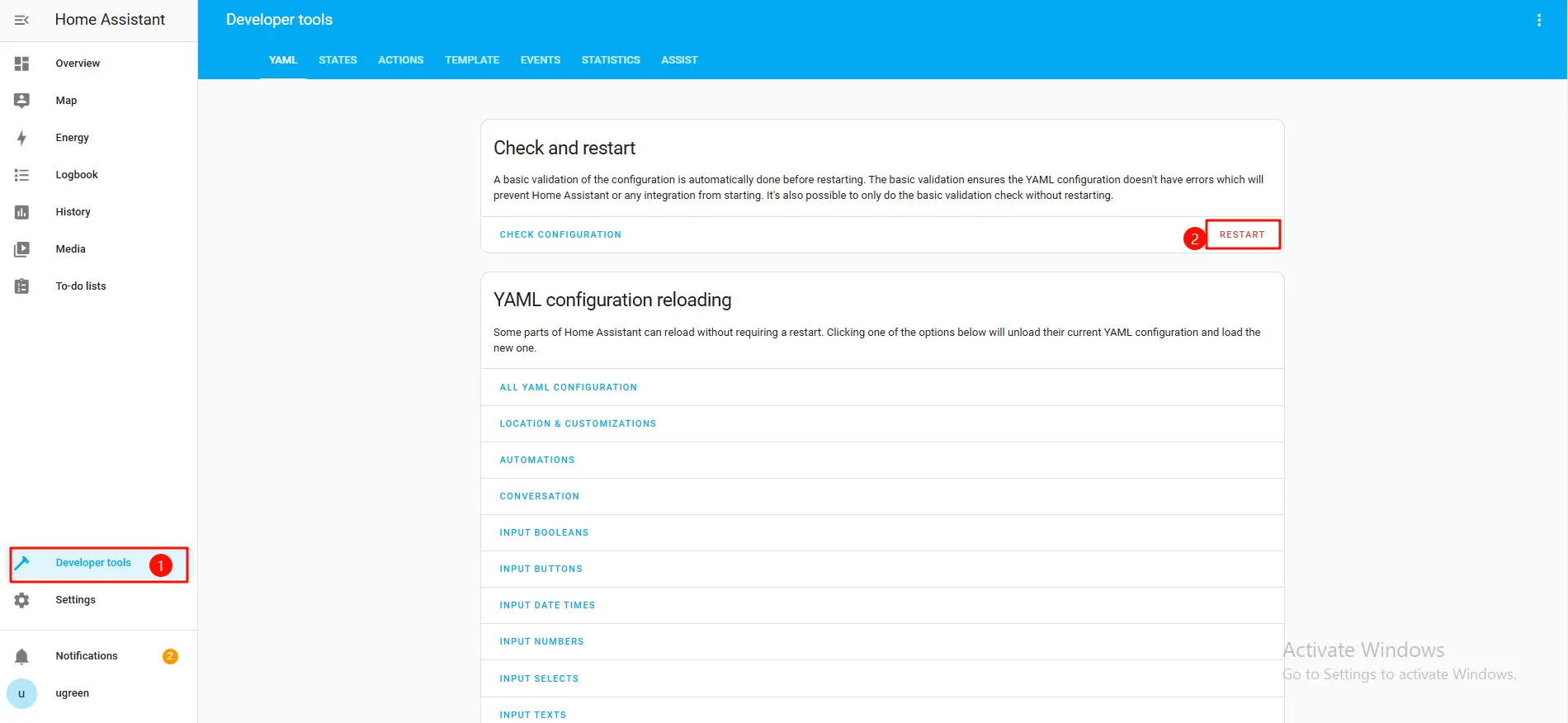
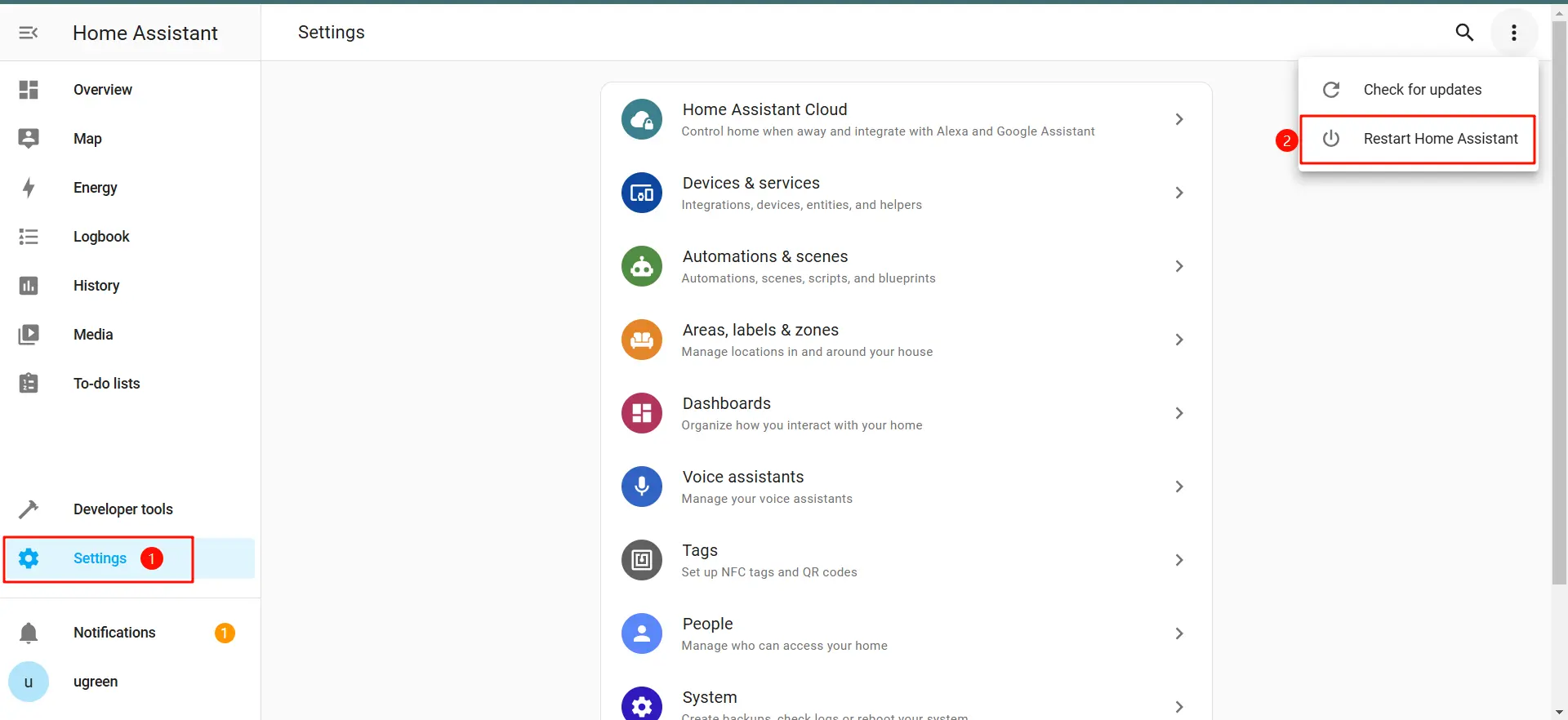
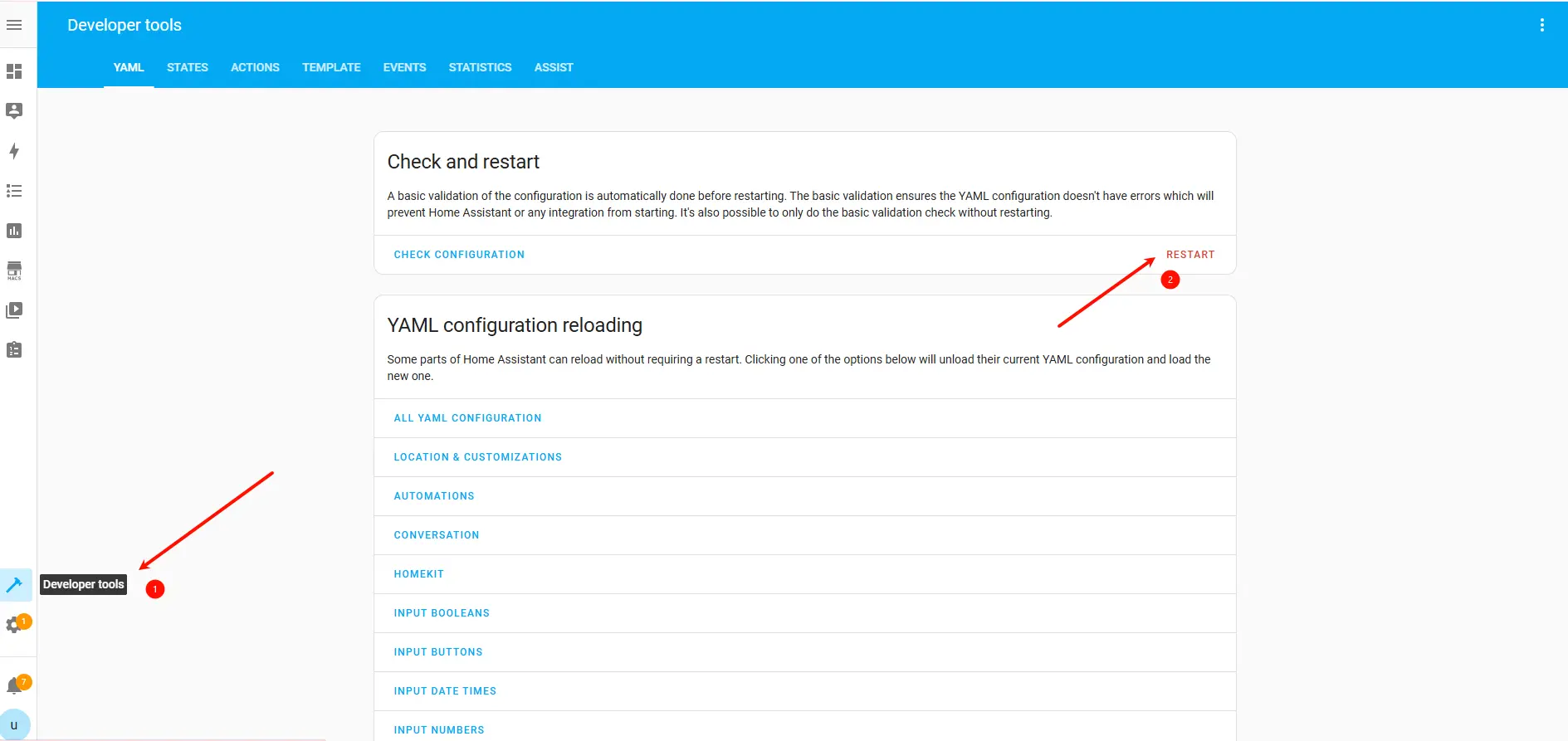
6. Después de cargar el complemento, vuelve a la página Home Assistant, ve a Herramientas de desarrollador y reinicia Home Assistant.
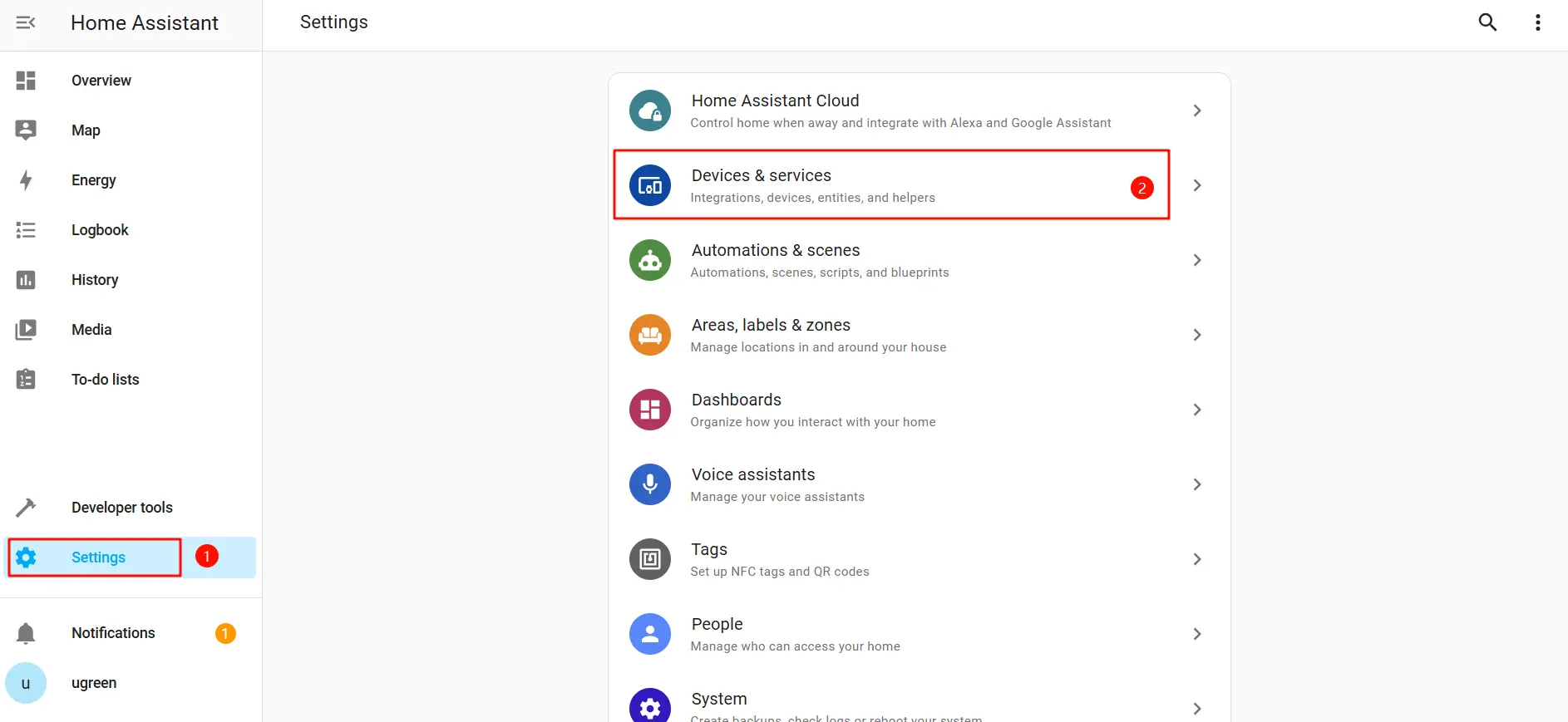
7. Una vez completado el reinicio, vaya a la página Home Assistant, haga clic en Configuración > Dispositivos y servicios y seleccione Añadir integración. A continuación, busque y añada HACS.
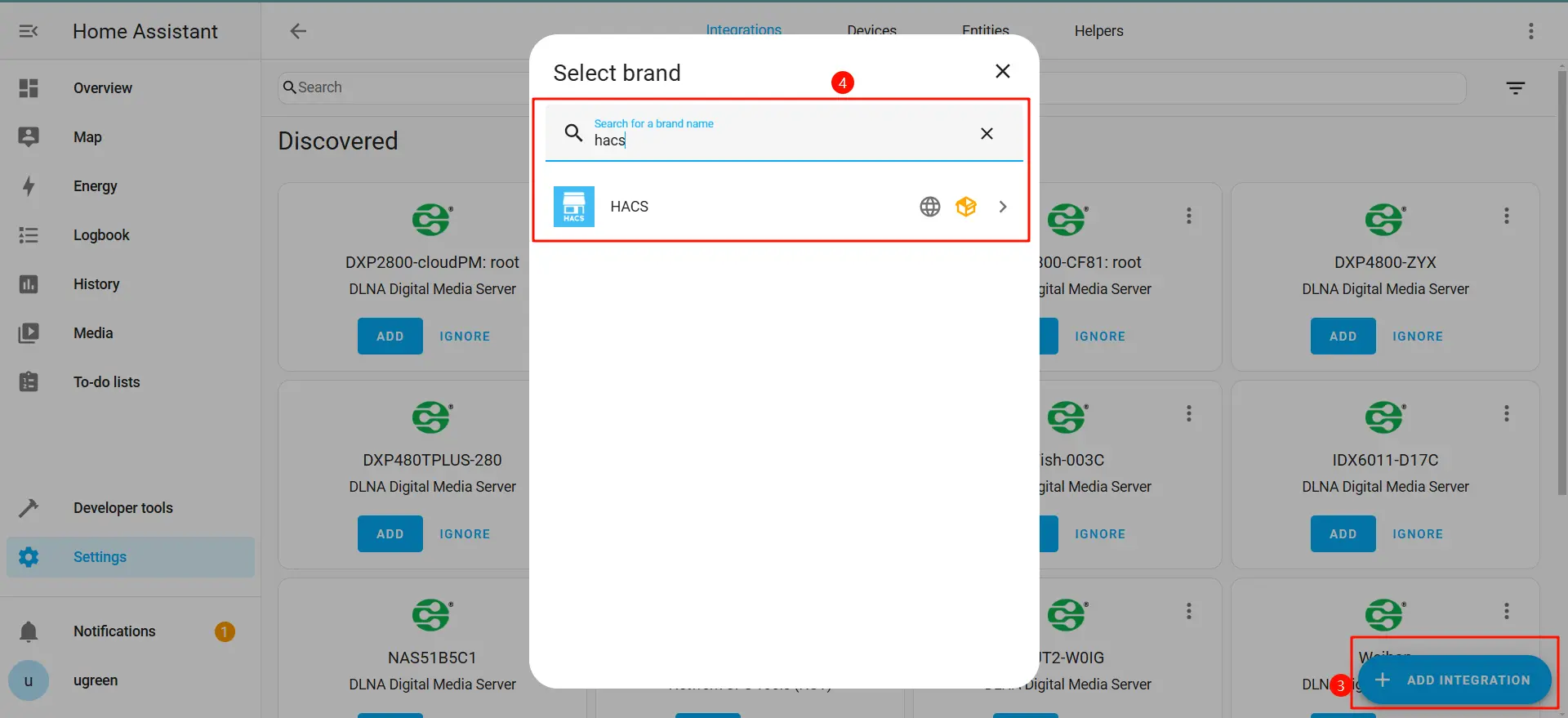
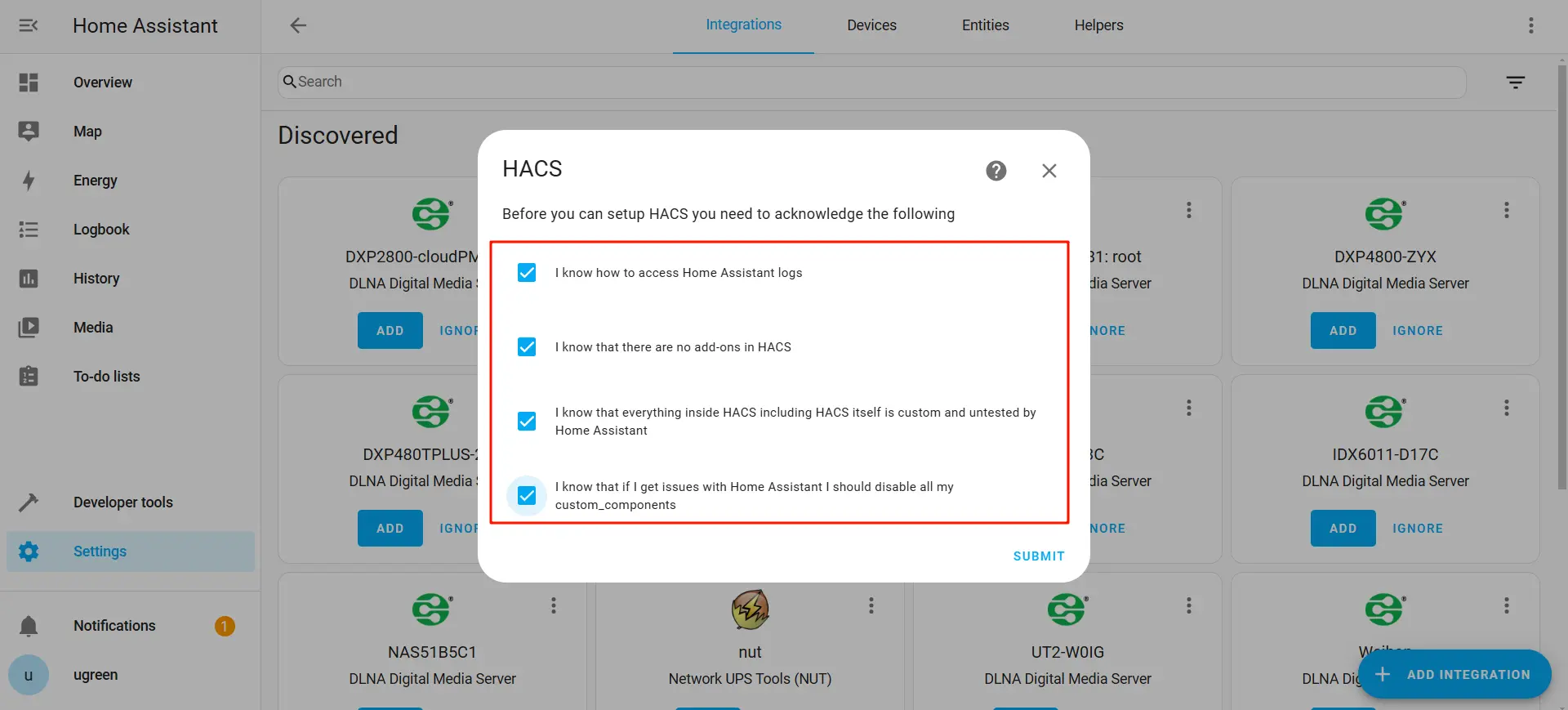
8. Después de seleccionar todas las opciones, haz clic en «Enviar».
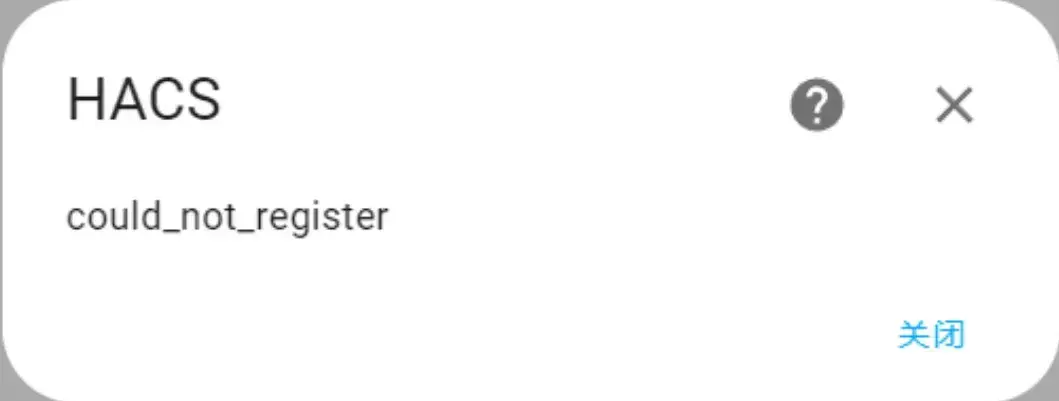
9. Si aparece el mensaje «could_not_register» después del envío, reinicie el dispositivo NAS e intente enviarlo de nuevo.
10. Copie el código de la ventana emergente y haga clic en la URL de GitHub en la ventana emergente para continuar con la vinculación de la cuenta. Si no tiene una cuenta de GitHub, puede registrarse y seguir las instrucciones para completar la vinculación de la cuenta de GitHub.
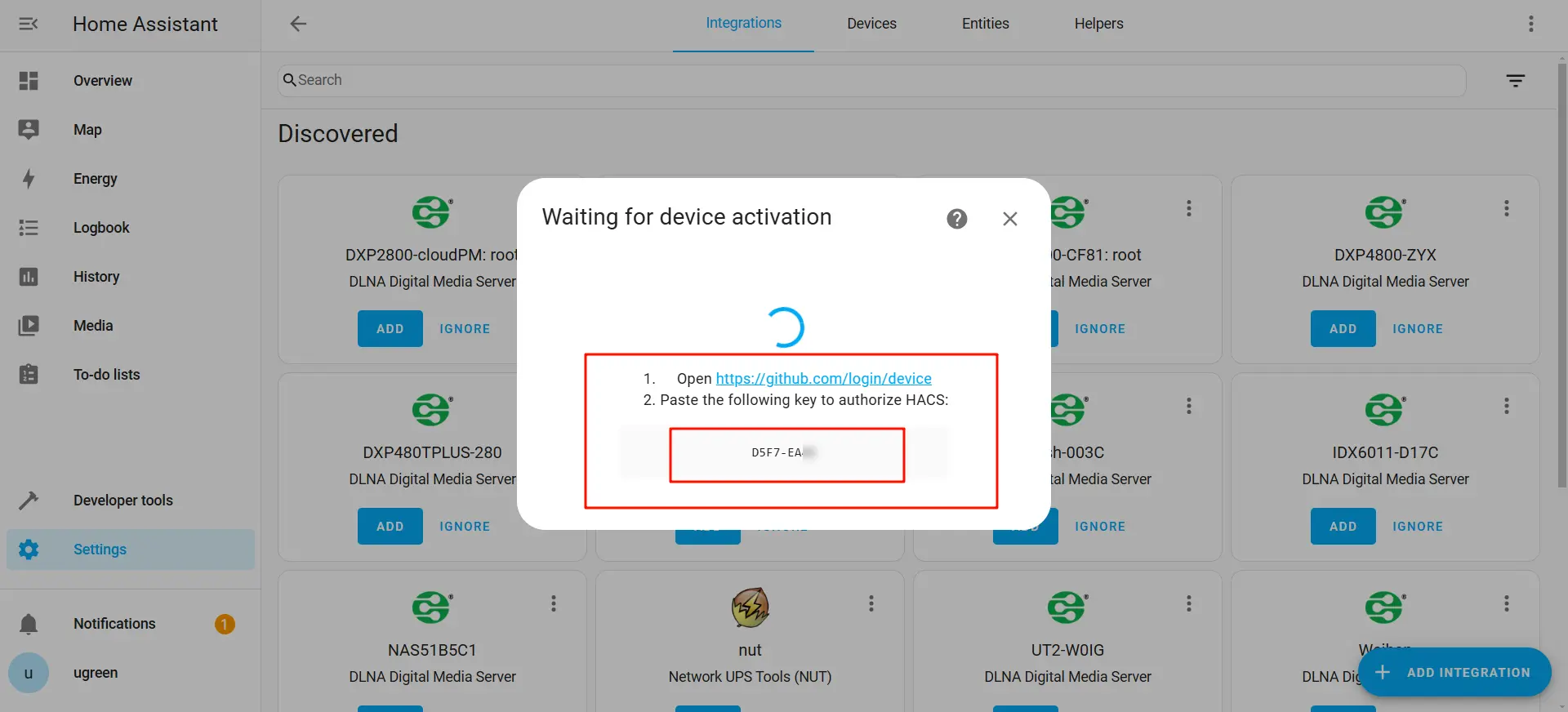
11. Siga las instrucciones para completar la vinculación de la cuenta de GitHub.
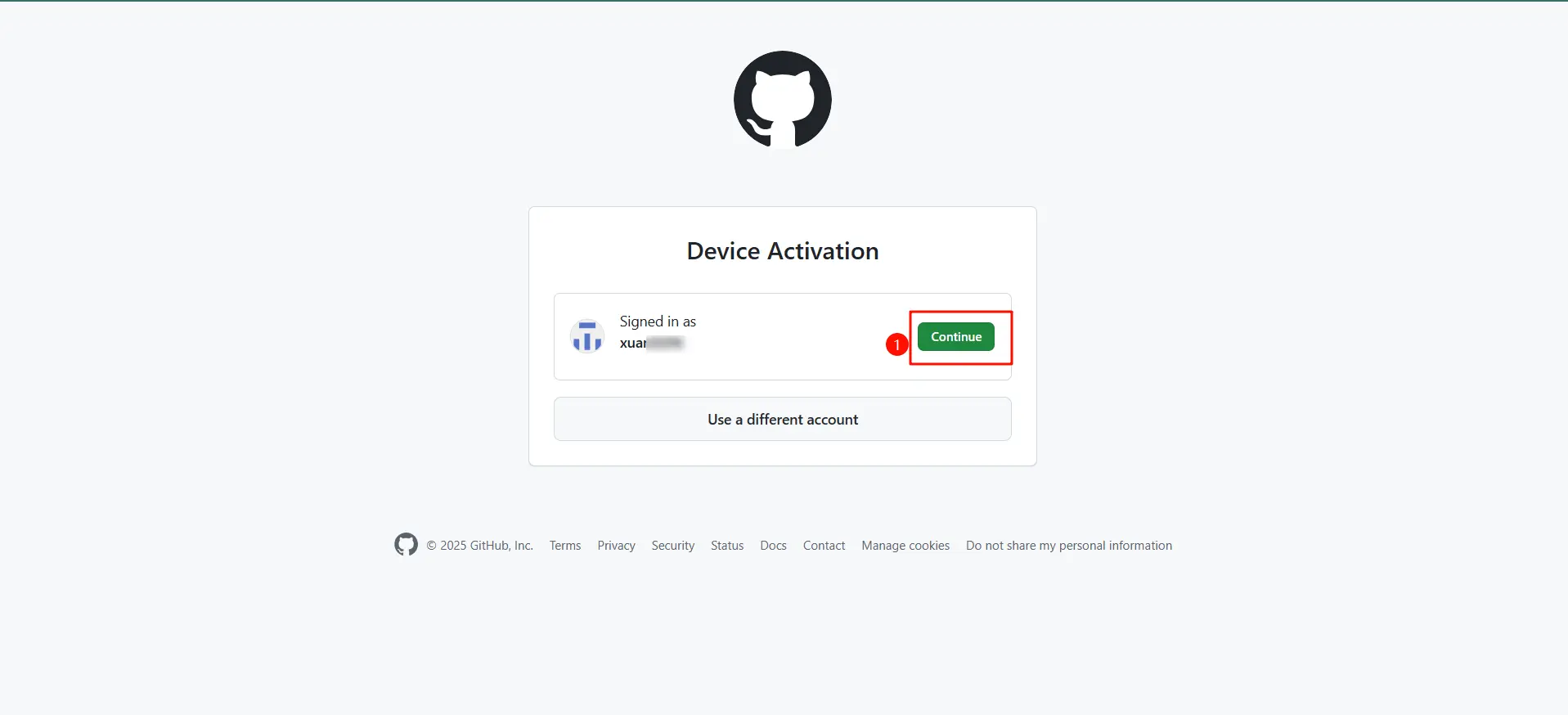
12. Después de introducir el código, haga clic en Continuar para continuar.
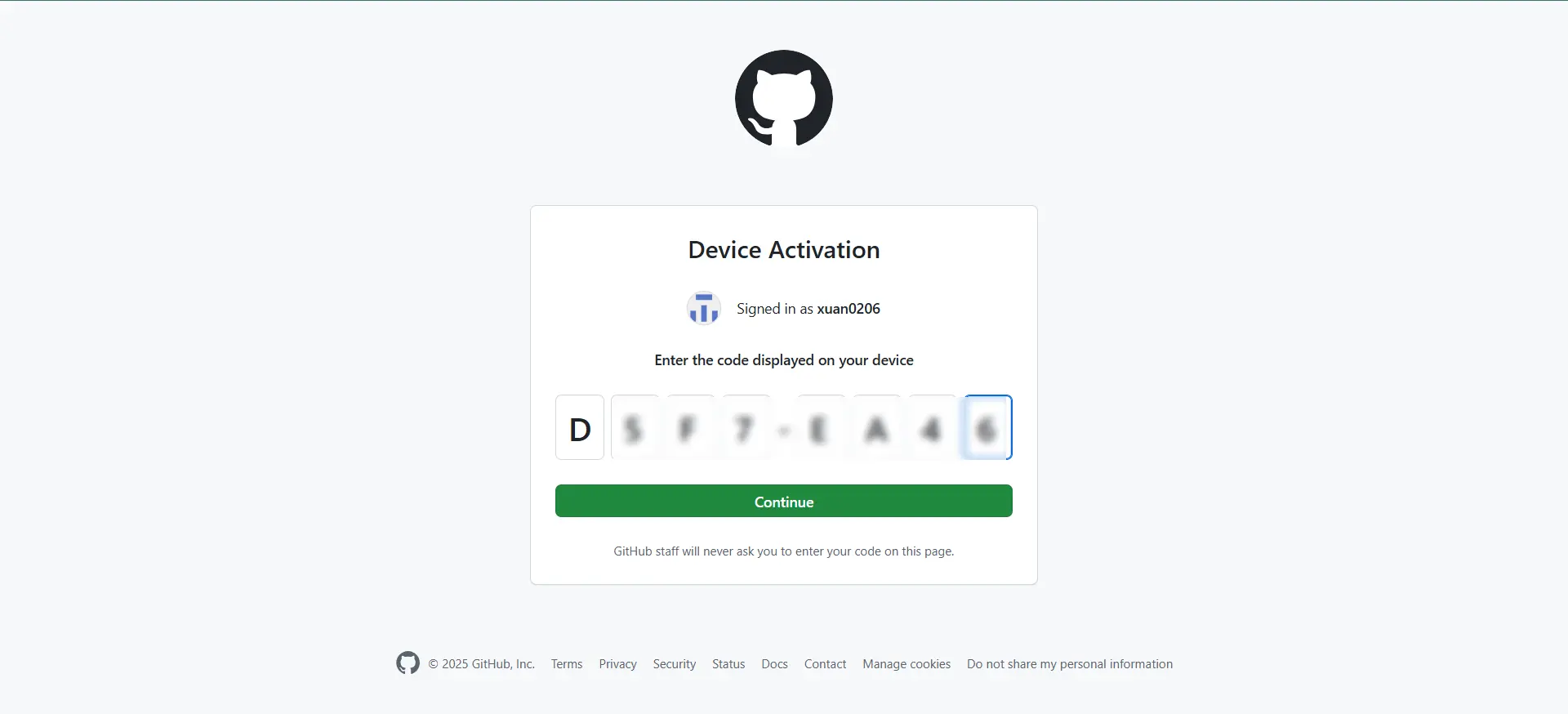
13. Haga clic en «Autorizar hacs».
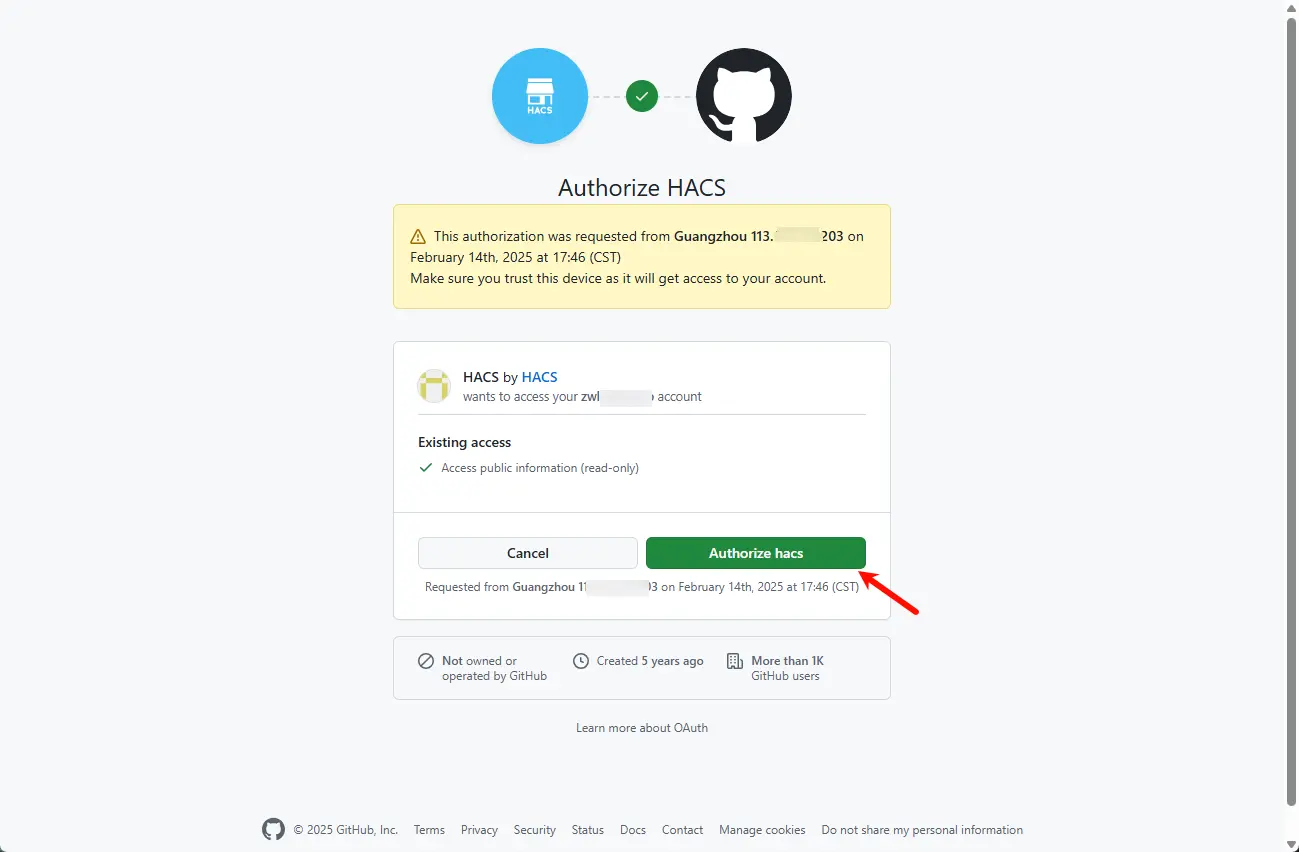
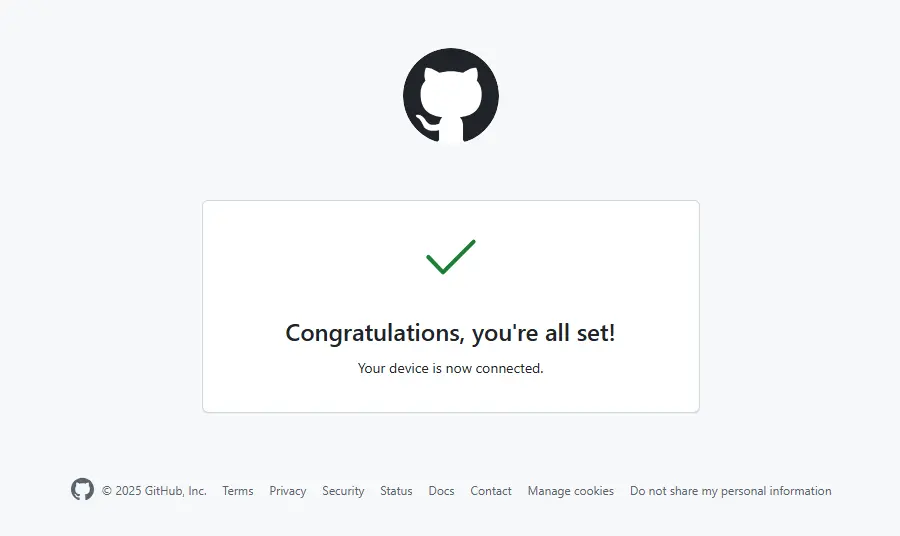
14. Una vez que se muestre esto, significa que la autorización se ha realizado correctamente.
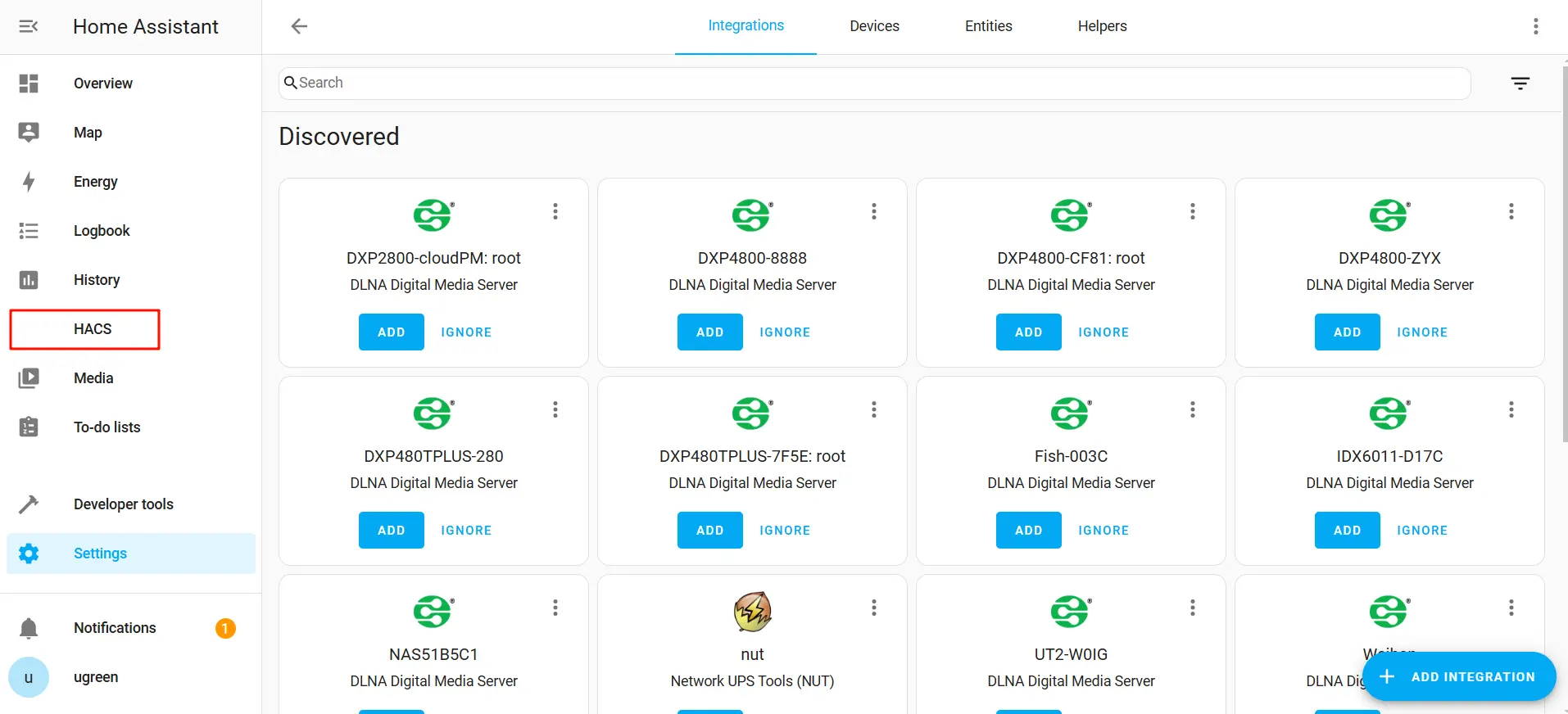
15. Una vez que la vinculación y la autorización se hayan realizado correctamente, podrás ver la opción HACS en la barra lateral de Home Assistant.
Complemento oficial de Xiaomi (xiaomi_home)
Xiaomi ha lanzado oficialmente el complemento xiaomi_home para Home Assistant, al que se puede acceder en GitHub. Este complemento conecta los dispositivos Xiaomi (por ejemplo, aires acondicionados, enchufes, sensores, etc.) a Home Assistant a través de la API oficial de Xiaomi, lo que proporciona un soporte oficial estable para los usuarios que lo necesitan.
El método de instalación es el mismo que para los complementos HACS. Simplemente coloque los archivos en el directoriocustom_components.
Pasos de instalación:
1. Vaya a GitHub para descargar la última versión del complemento xiaomi_home desde Releases · XiaoMi/ha_xiaomi_home . Si aún no tiene una cuenta de GitHub, puede registrarse y descargar el paquete comprimido.
2. En el momento de escribir este artículo, la última versión de xiaomi_home es la v0.1.5b2. Se recomienda descargar e instalar la última versión en función de sus necesidades.
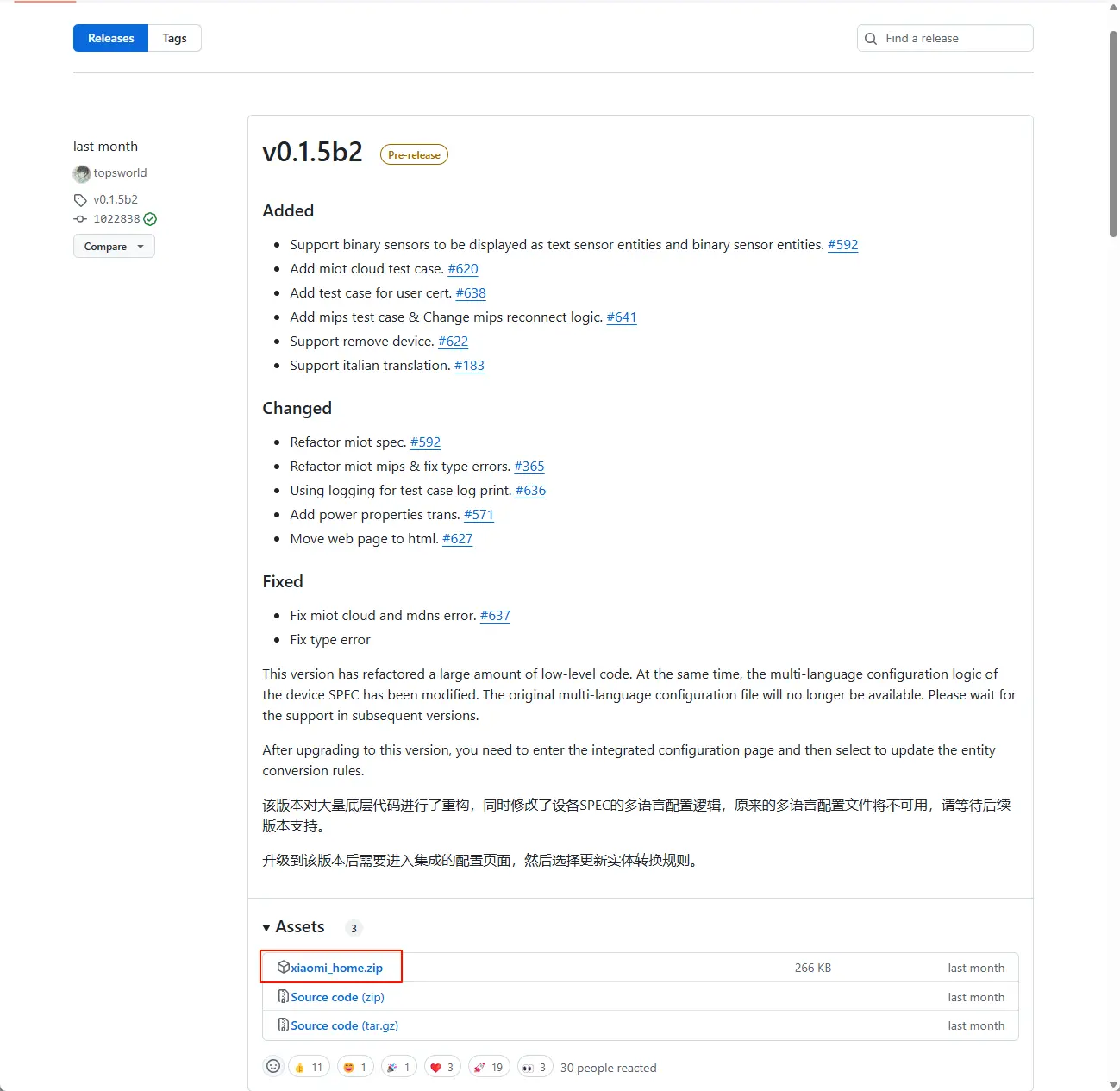
3. Una vez descargado el archivo zip xiaomi_home, extrae el contenido del archivo xiaomi_home.zip y sube la carpeta extraída al directorio custom_components dentro de la carpeta de configuración de la aplicación.
4. Después de cargar el complemento, vuelve a la página Home Assistant, ve a Herramientas de desarrollador y reinicia Home Assistant.
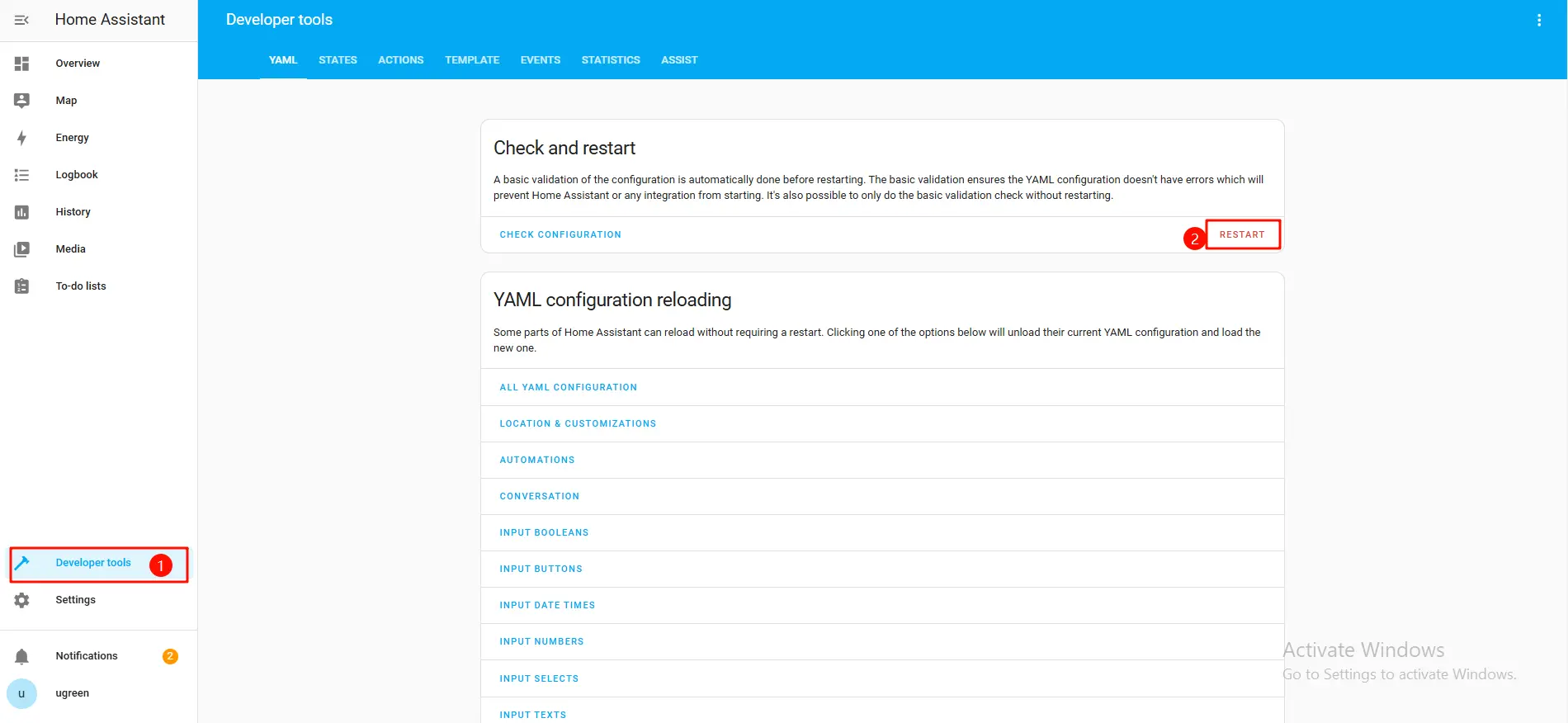
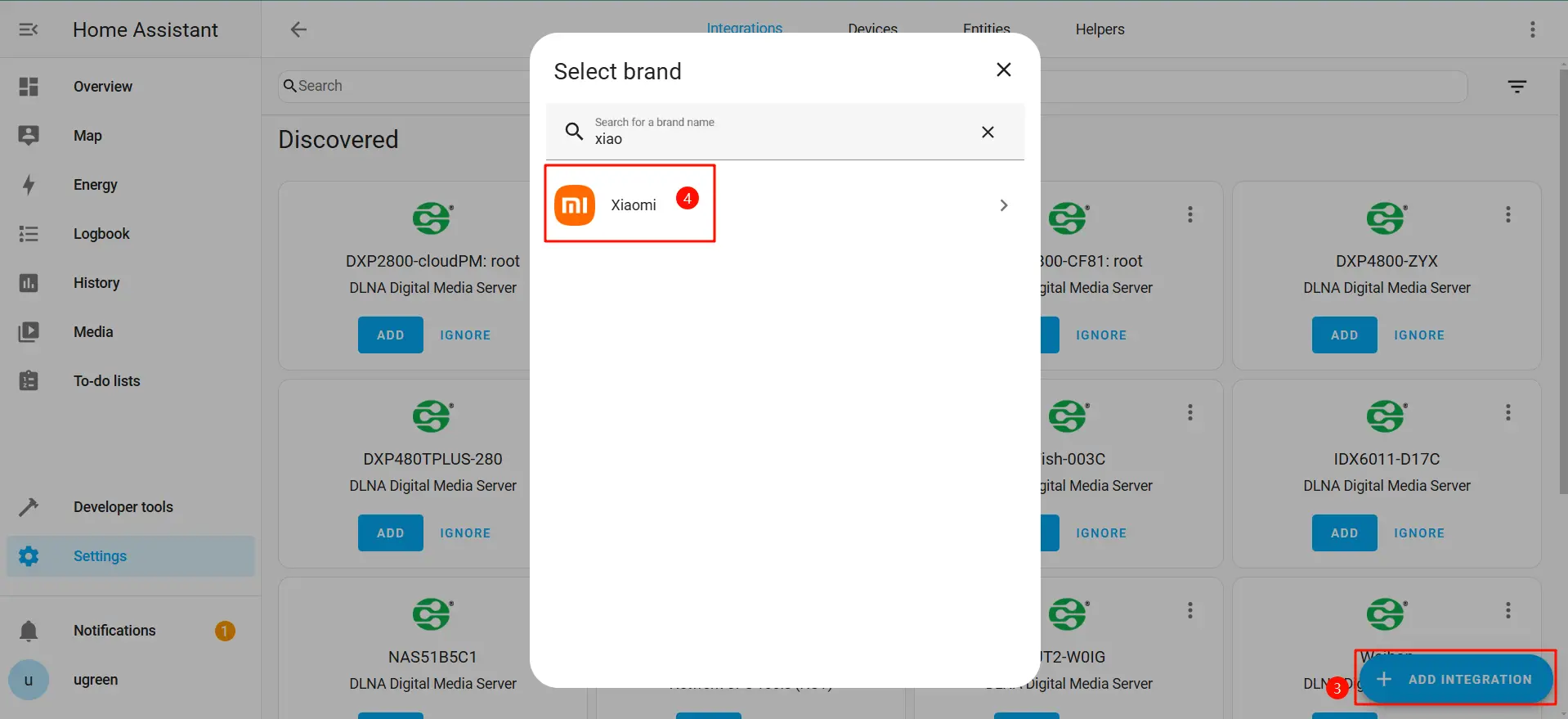
5. Tras el reinicio, vaya a la página Home Assistant, haga clic en Configuración > Dispositivos y servicios, seleccione «Añadir integración», busque y añada Xiaomi.
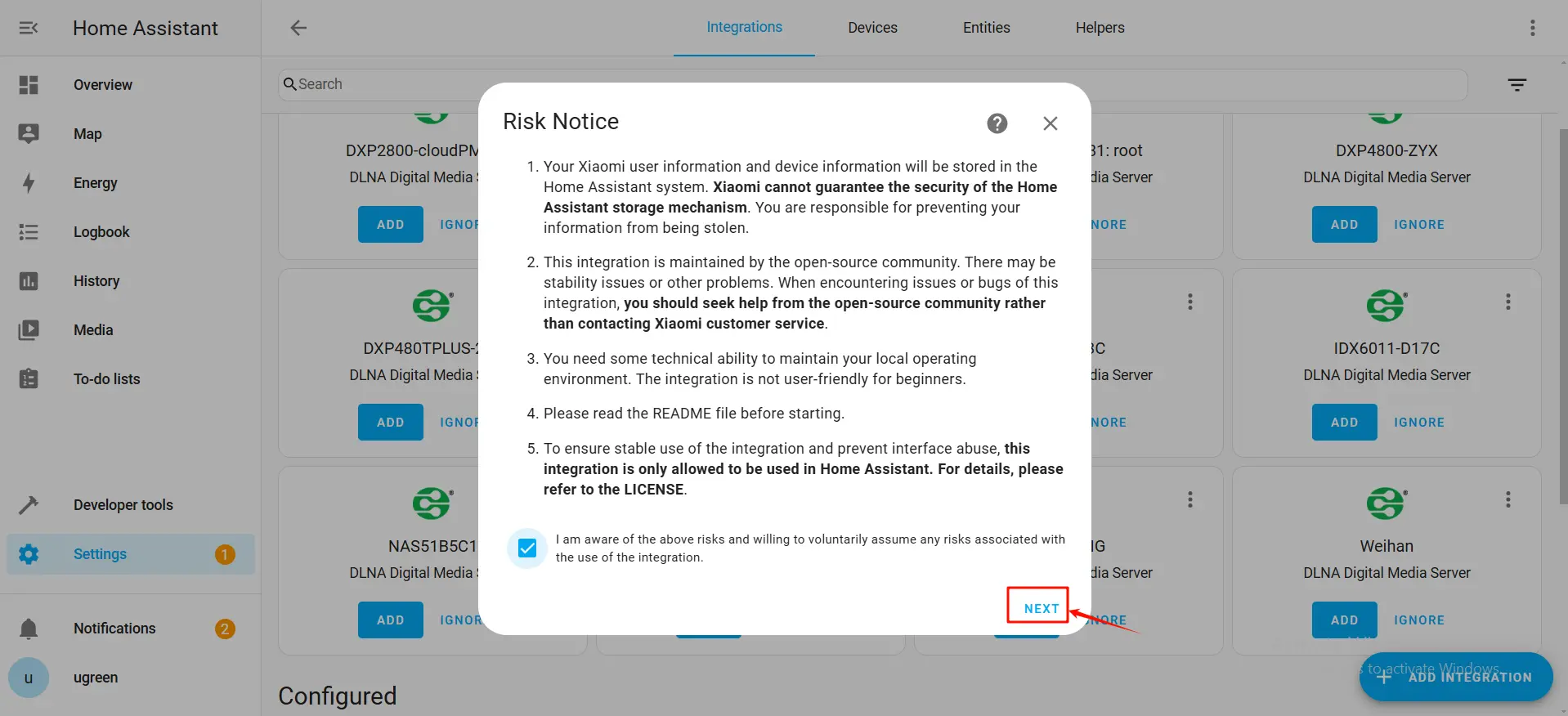
6. Marque la casilla de aviso de riesgo y haga clic en «Siguiente» para continuar.
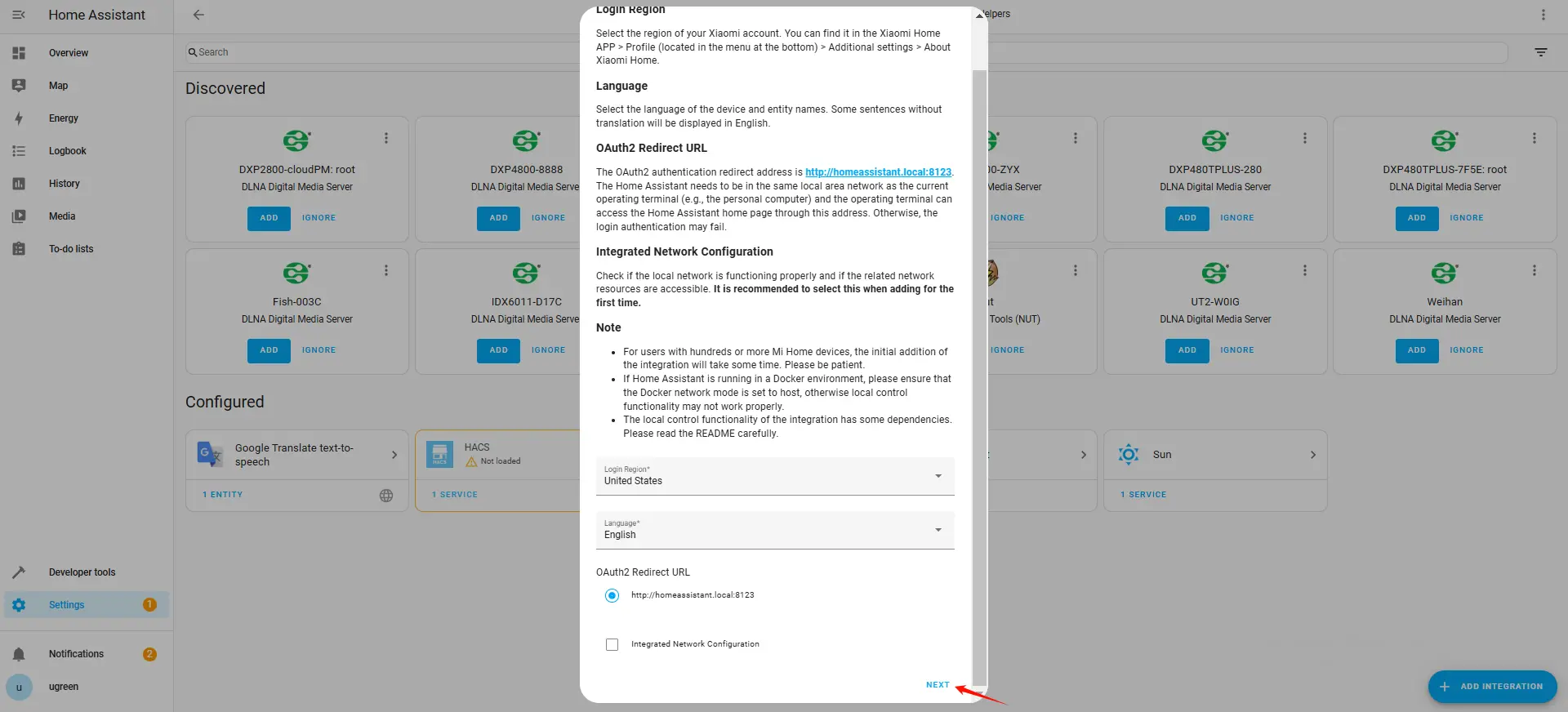
7. Haga clic en «Siguiente» para continuar.
8. Haga clic para iniciar sesión.
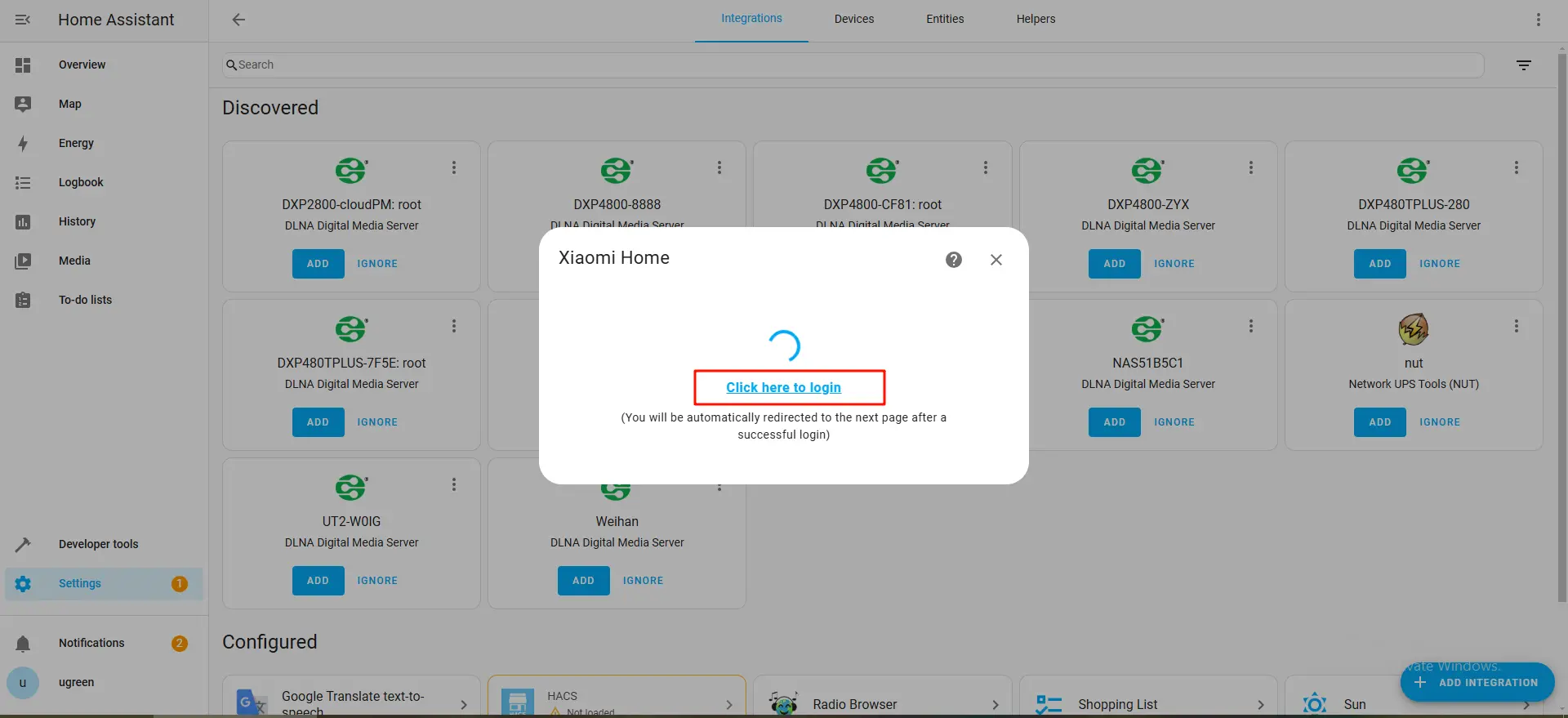
9. Inicie sesión con su cuenta Xiaomi.
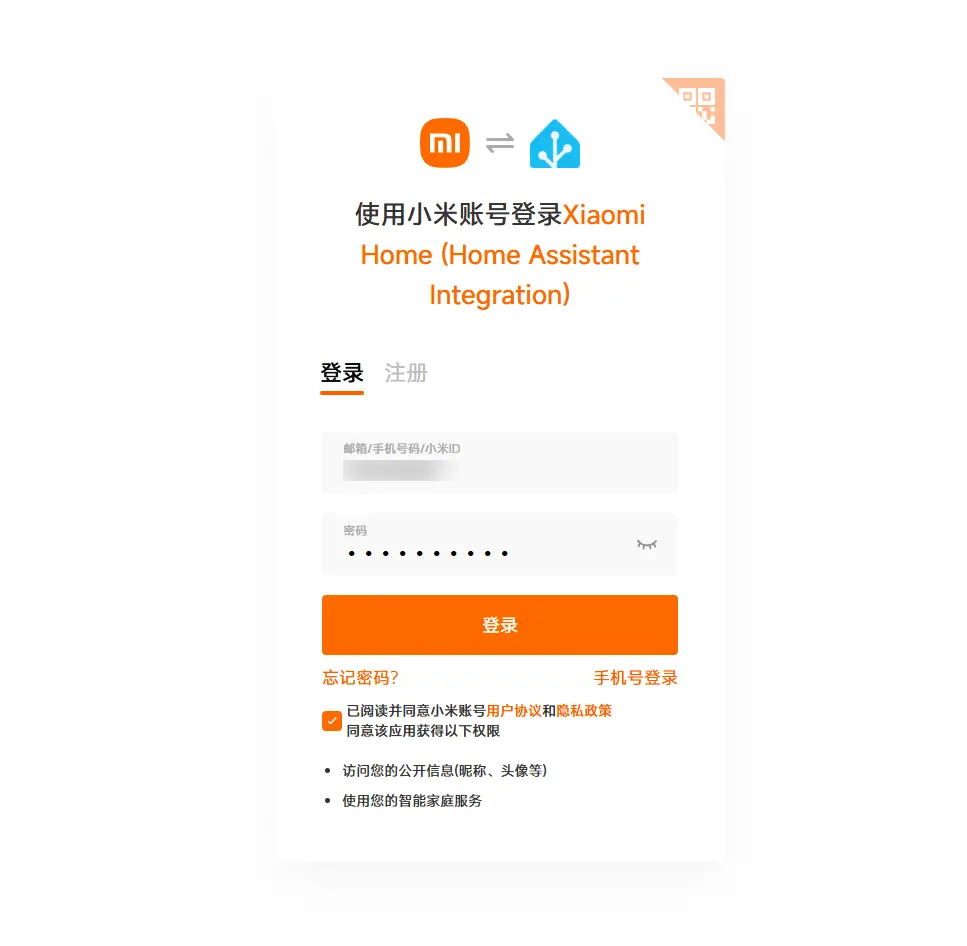
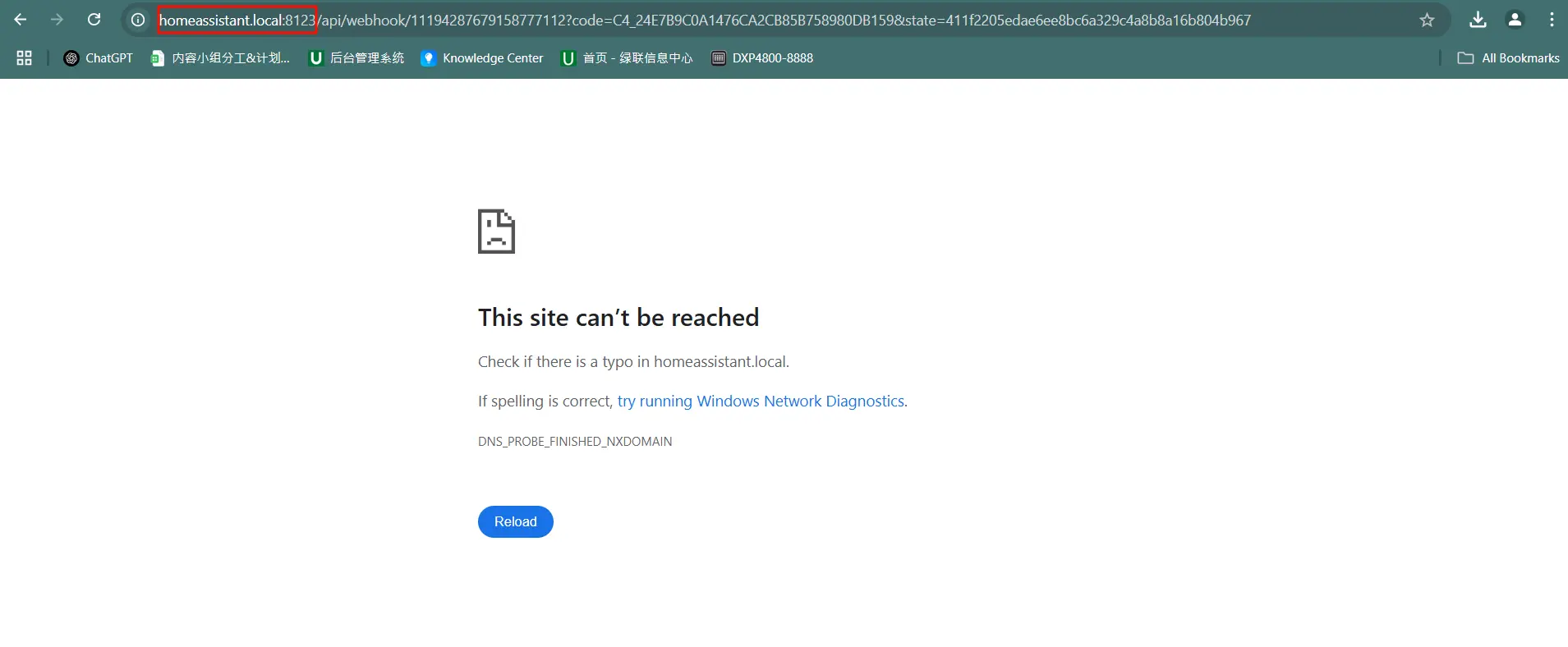
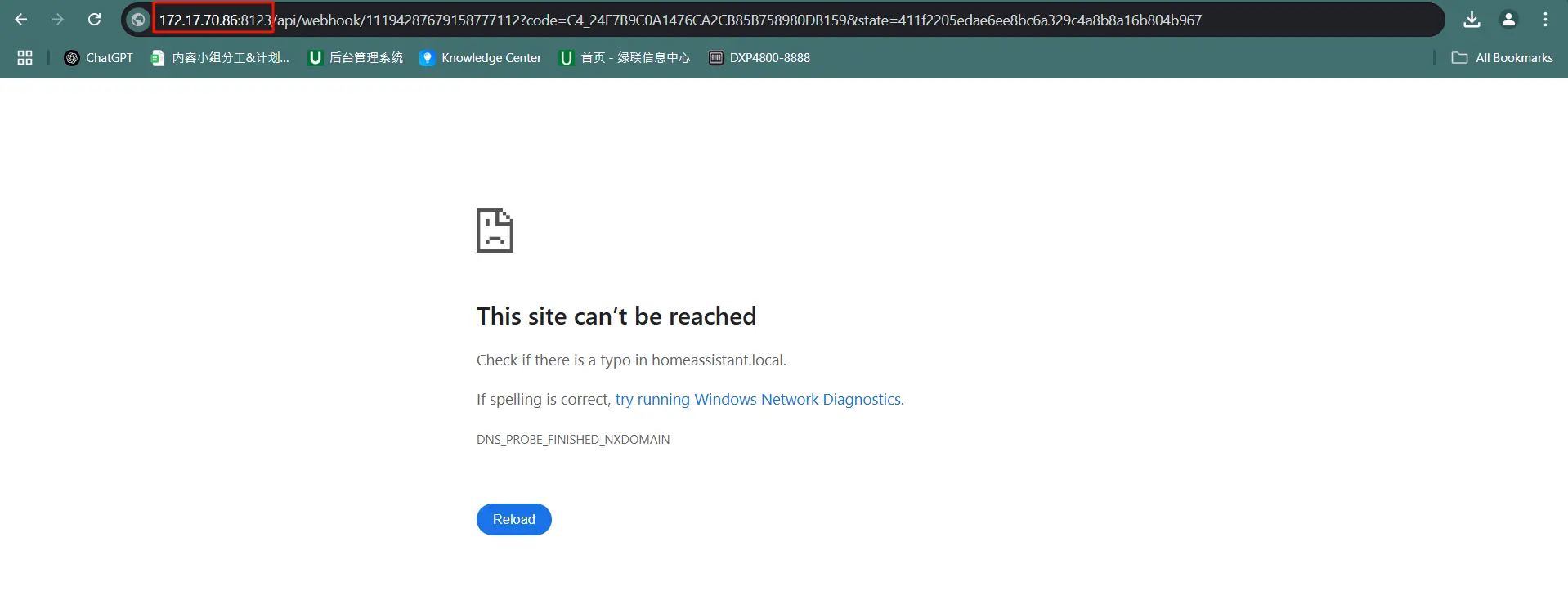
10. Al hacer clic en «Iniciar sesión», se le redirigirá a la siguiente página. Cambie la dirección de homeassistant.local a la dirección IP del NAS en la barra de direcciones y, a continuación, vuelva a acceder a la dirección. Después de hacerlo, la página se cerrará automáticamente y volverá a Home Assistant.
Nota: Puede encontrar [Configuración de red] en el «Panel de control», haga clic en [Conexión de red] y compruebe la dirección IP del dispositivo NAS.
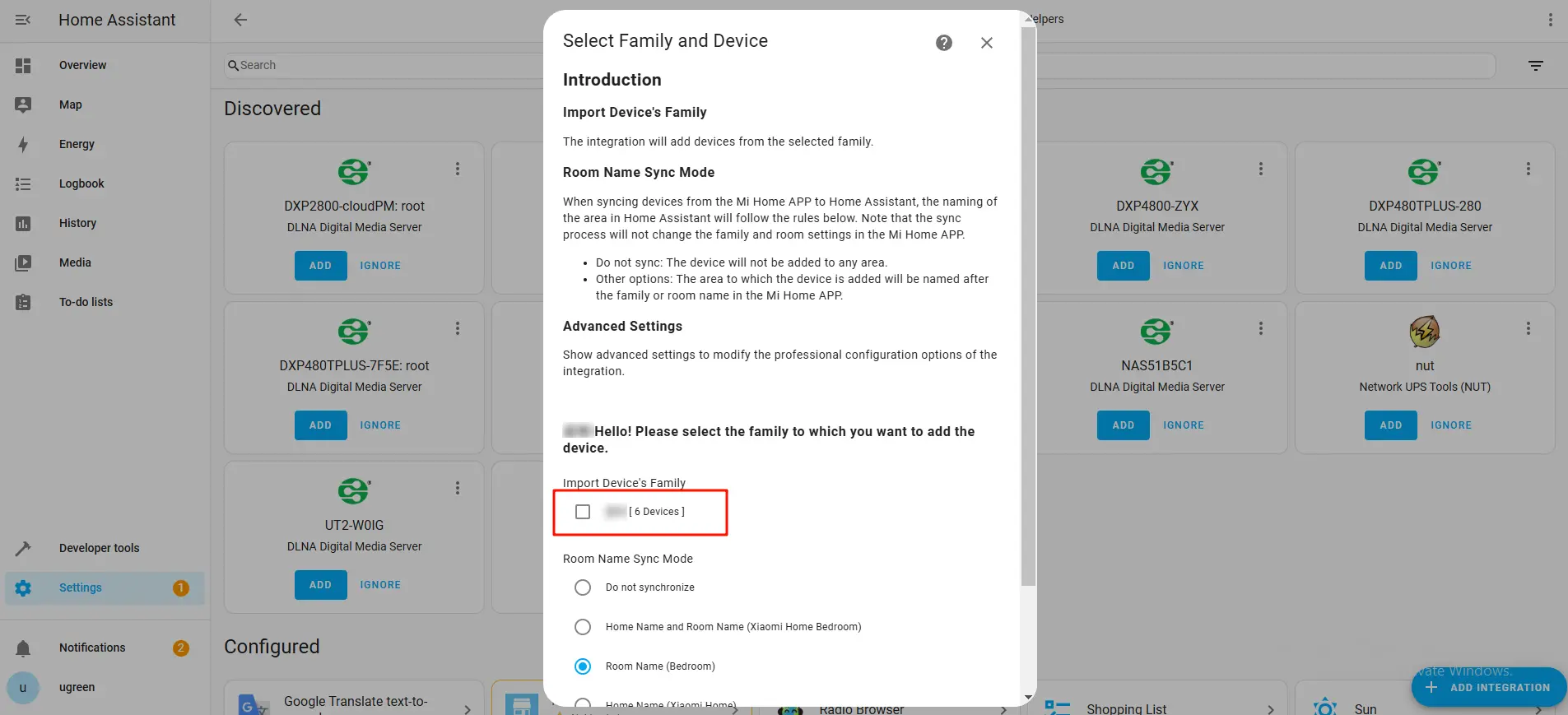
11. Vuelve a la página de Home Assistant, selecciona el hogar al que deseas importar los dispositivos y haz clic en «Siguiente» para continuar.
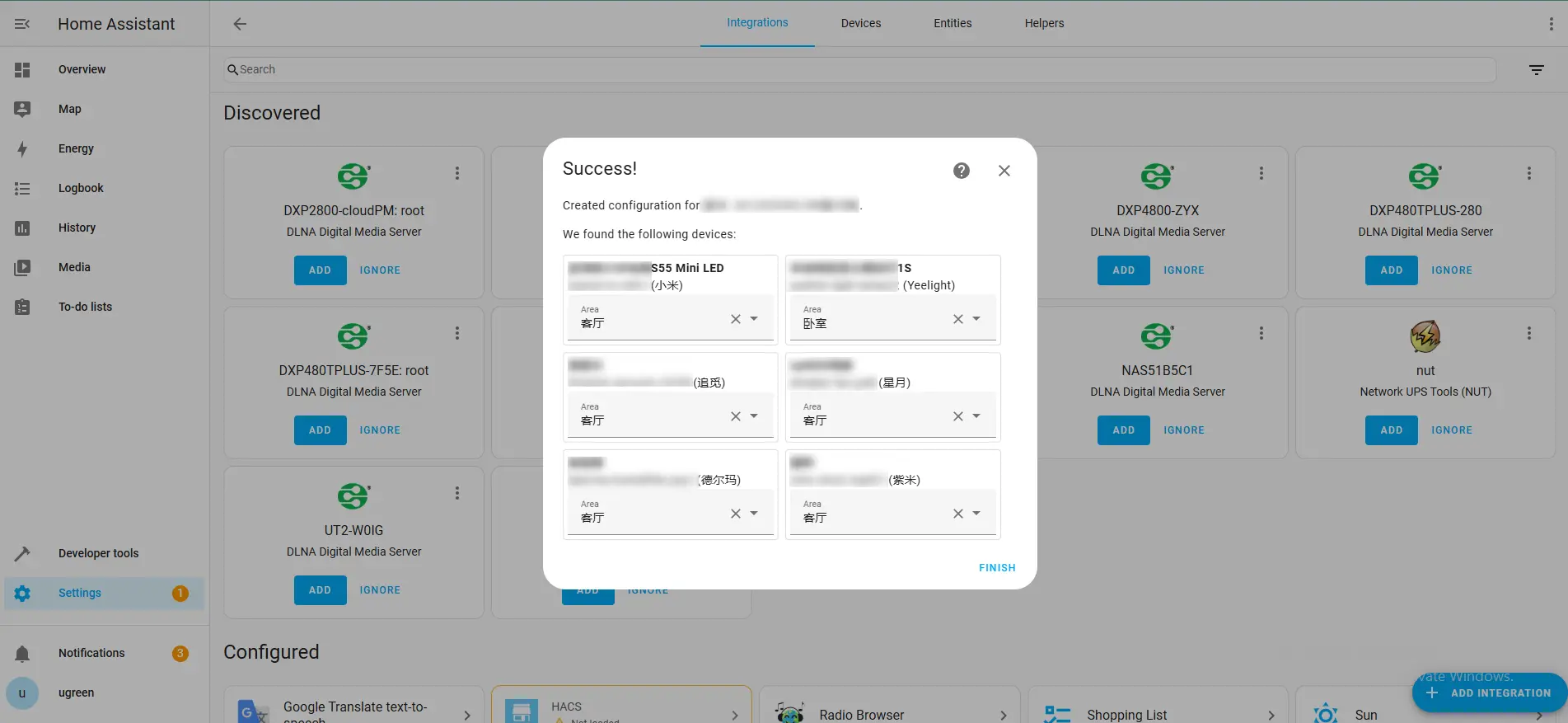
12. En este punto, debería ver los dispositivos de su hogar, lo que indica que la implementación se ha realizado correctamente. Haga clic en «Finalizar» para cerrar la página.
Instalar el complemento xiaomi-miot
Además del complemento oficial de Xiaomi, la comunidad también ofrece un complemento de terceros llamado xiaomi-miot. Este complemento es compatible con más dispositivos Xiaomi a través del protocolo MIoT, incluidos algunos dispositivos que no son compatibles con el complemento oficial.
Siga estos pasos para instalar xiaomi-miot a través de HACS:
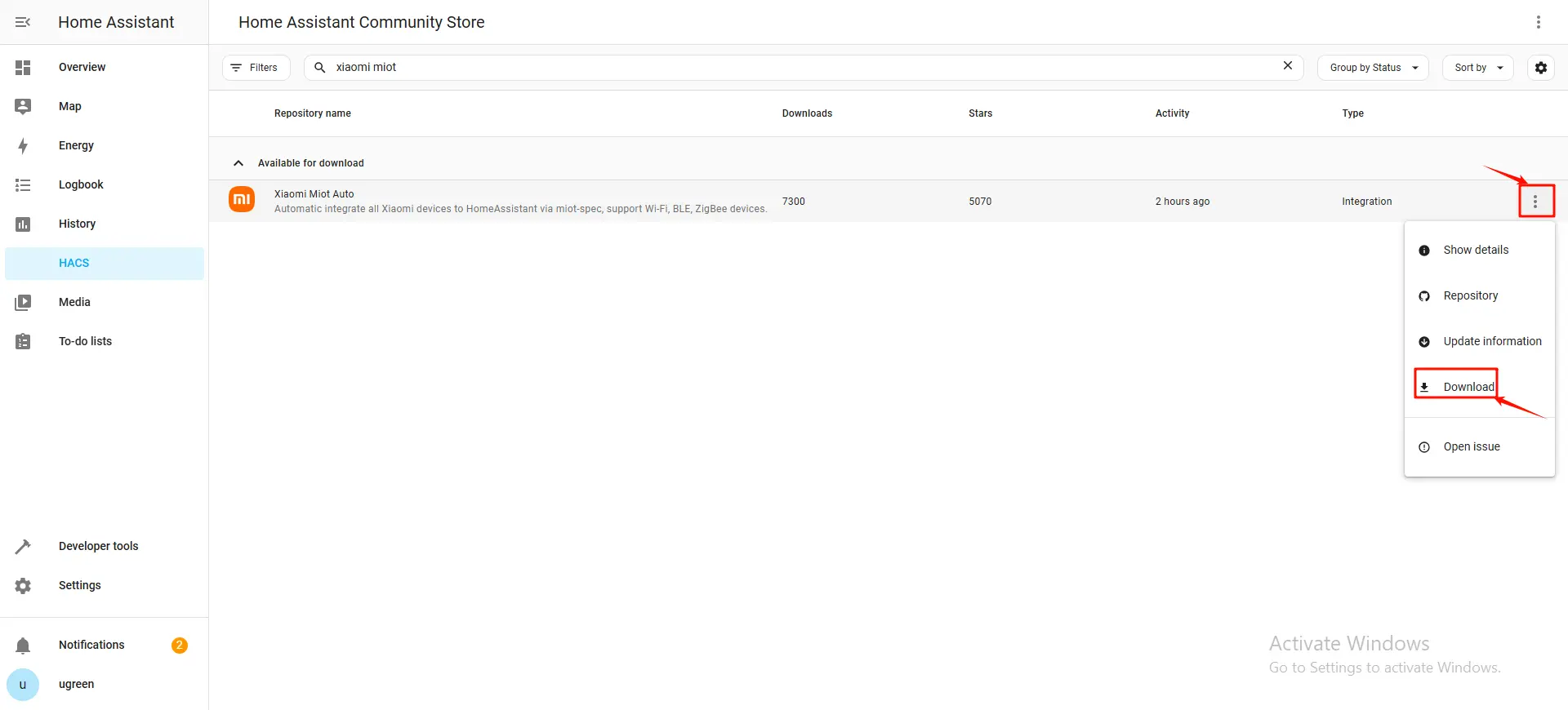
1. Busque «Xiaomi Miot Auto» en la tienda HACS y descargue el complemento.
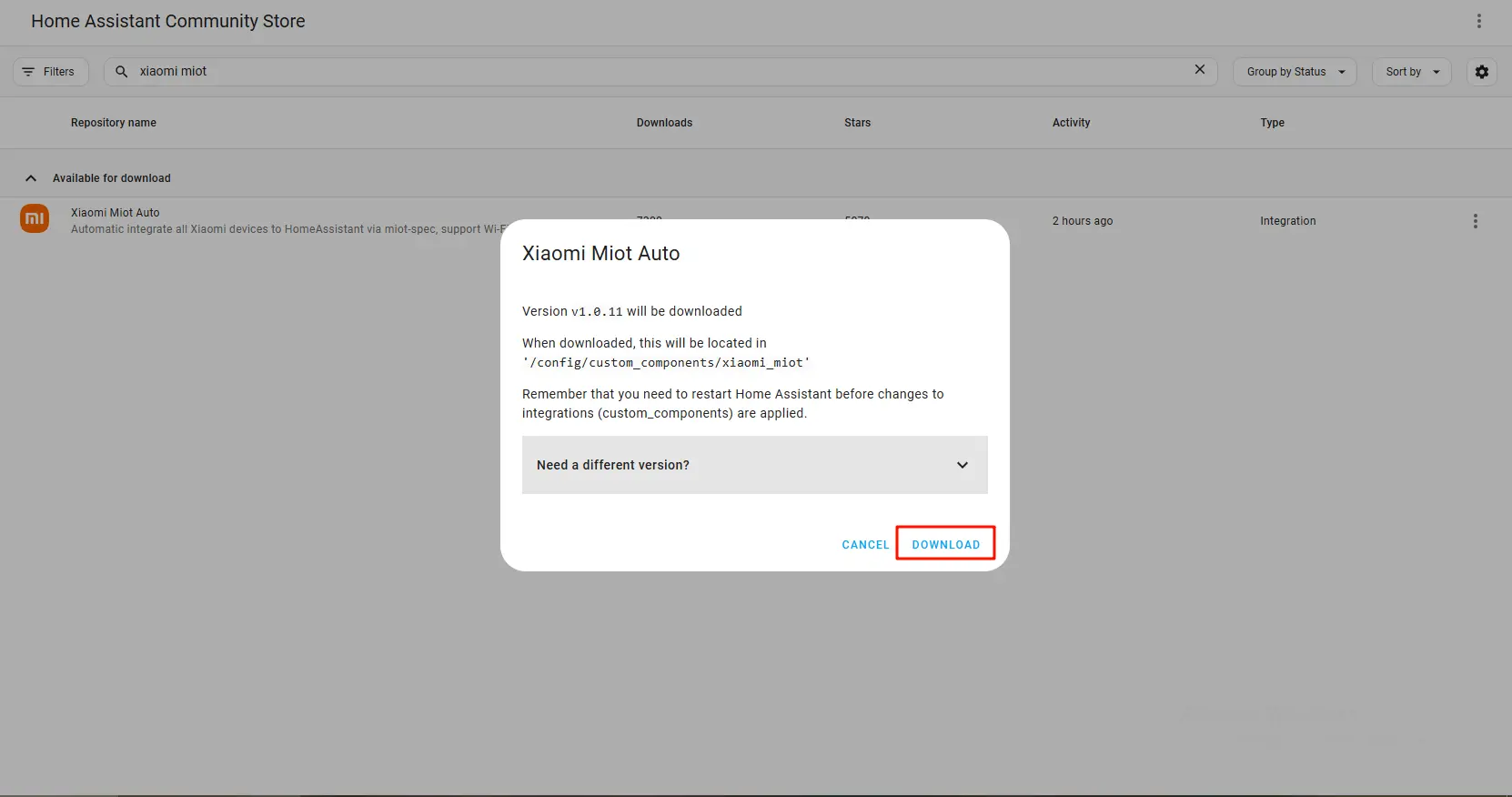
2. Haz clic en «Descargar» para iniciar la descarga. Una vez completada la descarga, reinicia el contenedor de Home Assistant. Puedes reiniciar el contenedor de Home Assistant en la aplicación [Docker] o hacer clic en «Reiniciar» en la sección [Herramientas de desarrollador] de la página de Home Assistant.
3. Una vez reiniciado el contenedor, vaya a [Configuración > Dispositivos y servicios] en Home Assistant, haga clic en «Añadir integración», busque «xiaomi miot auto», localícelo y haga clic en el icono para añadirlo.
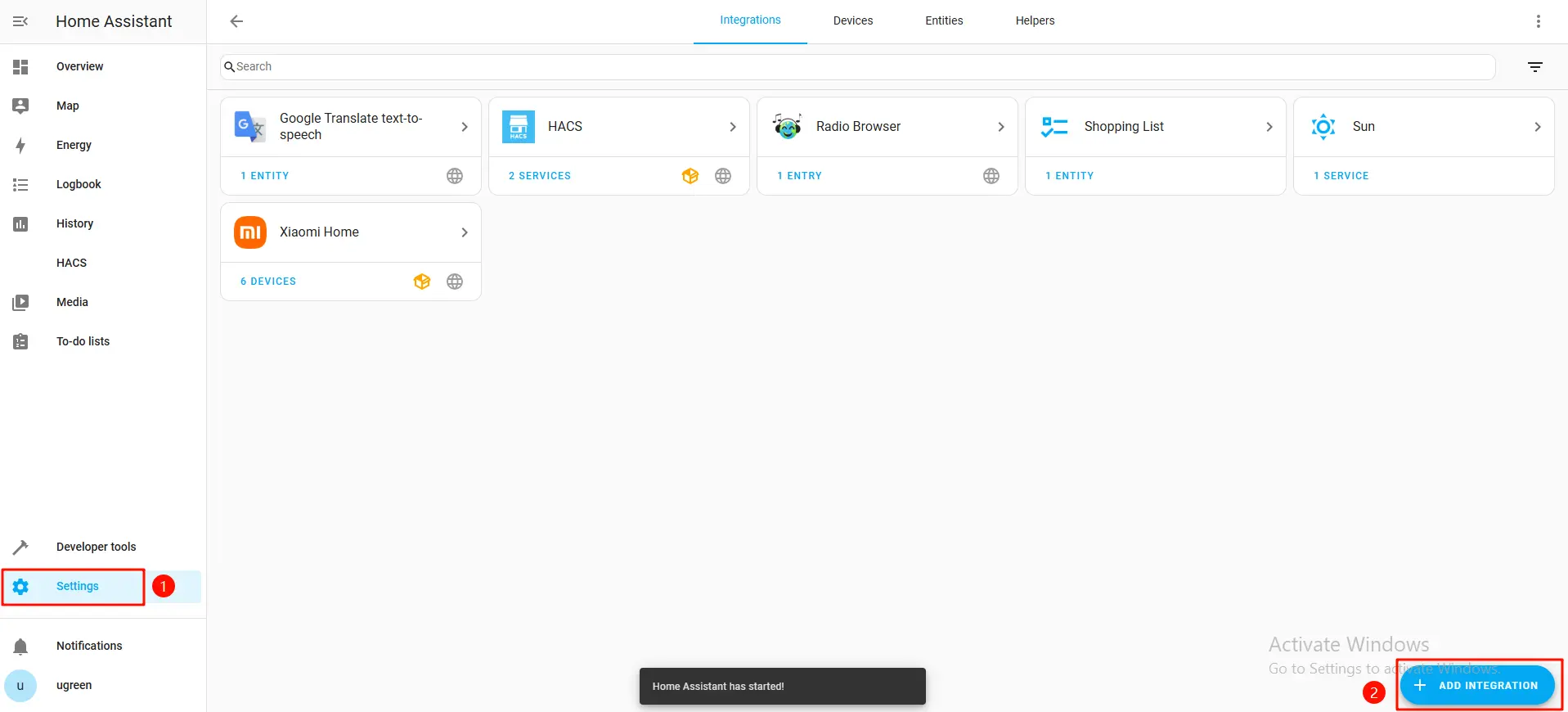
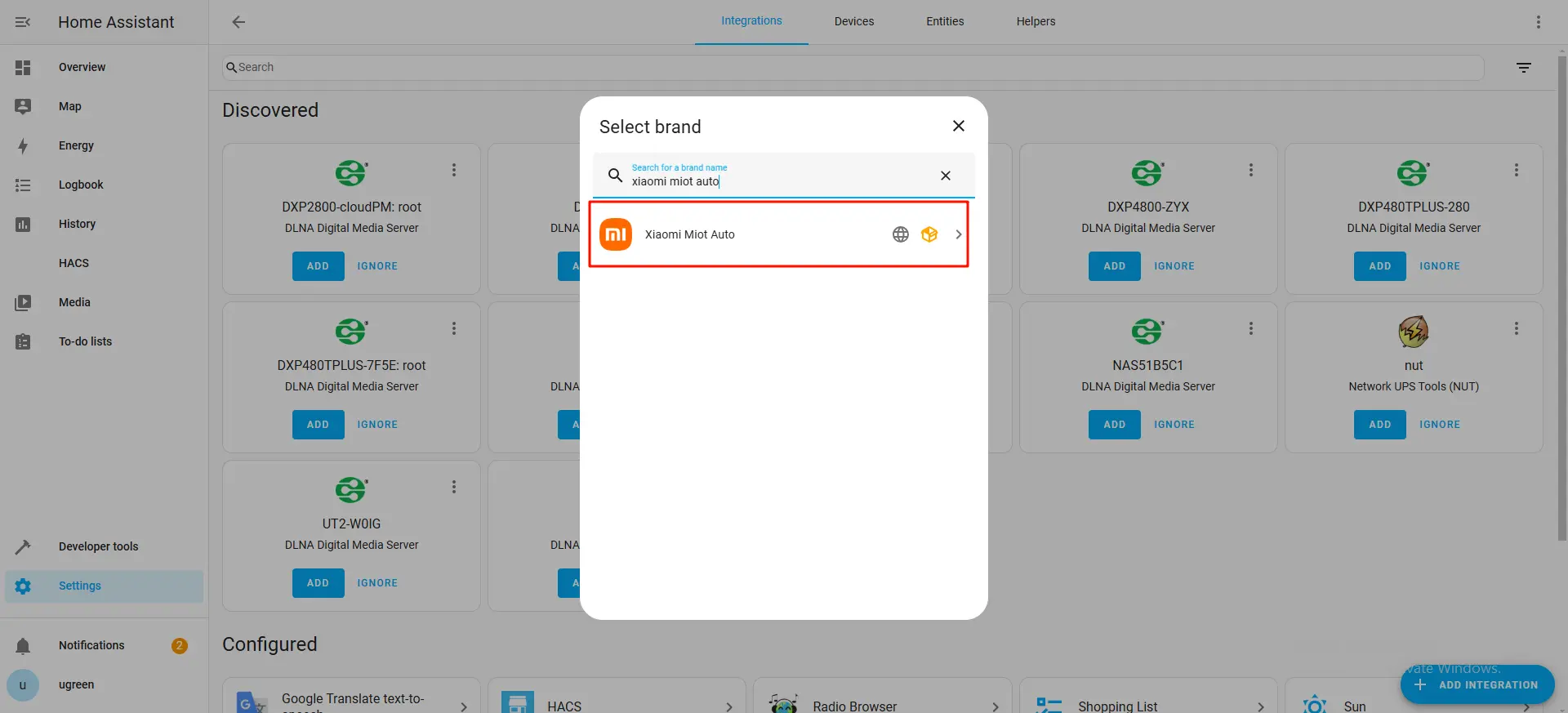
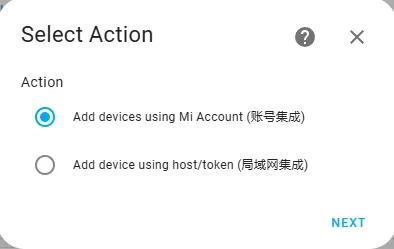
4. Seleccione «Añadir dispositivos con la cuenta Mi» y haga clic en «Siguiente».
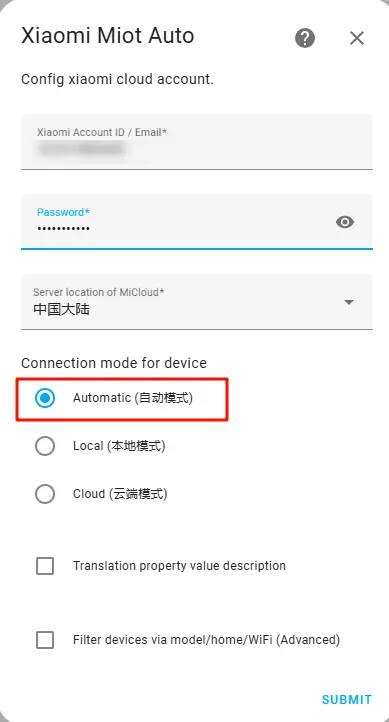
5. Introduce tu ID y contraseña de Xiaomi, selecciona el modo «Automático» y haz clic en «Enviar».
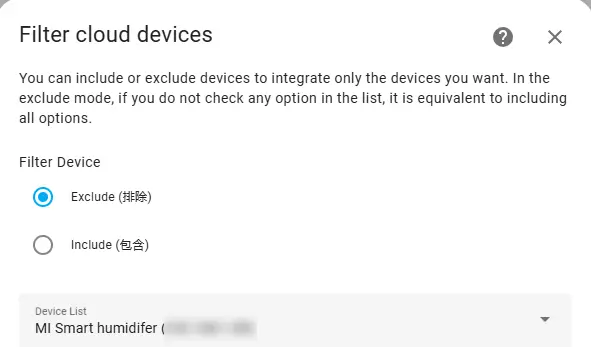
6. Seleccione los dispositivos que desea incluir o excluir según sus necesidades y complete la configuración de la integración. La regla de inclusión consiste en seleccionar manualmente los dispositivos que desea vincular, mientras que la regla de exclusión consiste en seleccionar manualmente los dispositivos que no desea vincular.
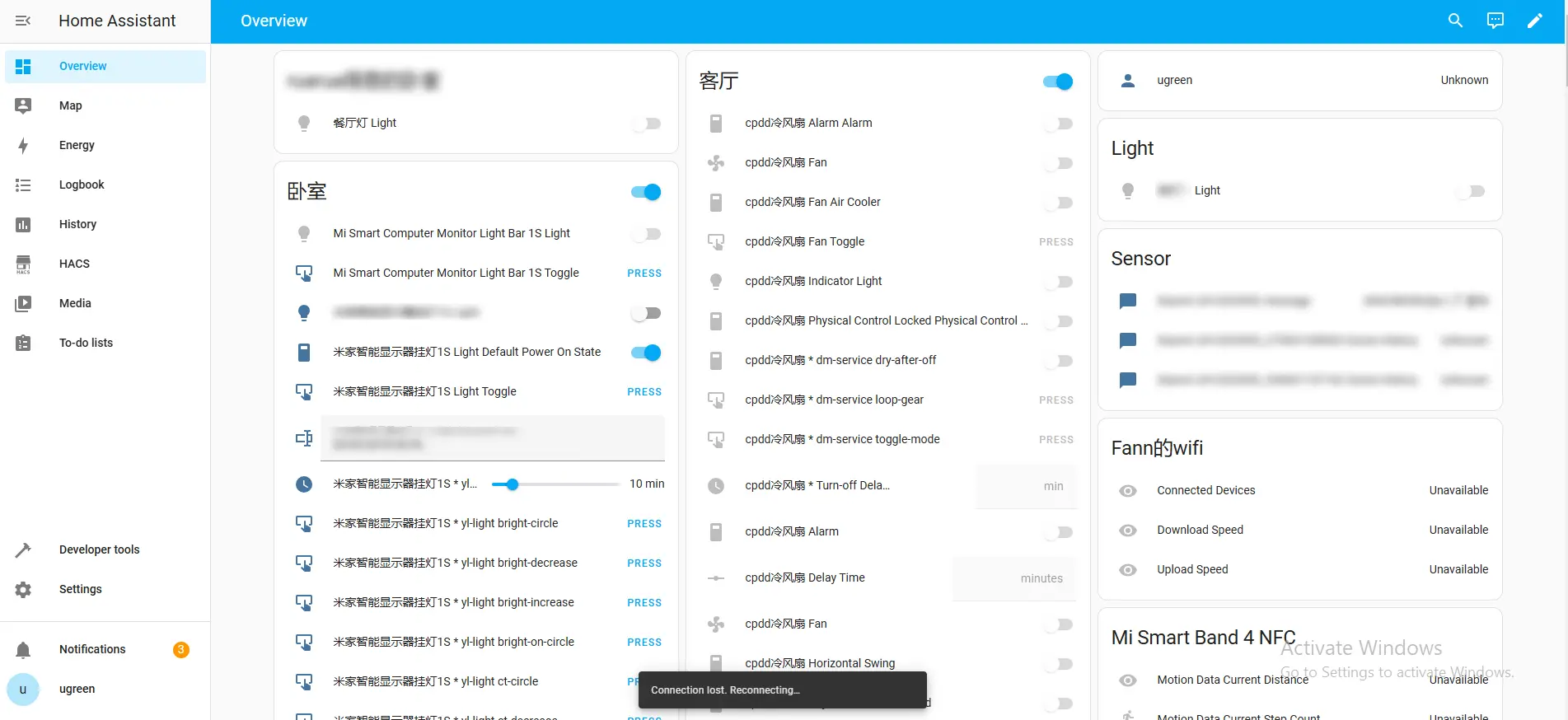
7. Después de enviar, podemos ver los dispositivos que hemos añadido en la página [Descripción general]. Desde aquí, podemos controlar todos los dispositivos Mi Home integrados en Home Assistant.
Configurar Apple HomeKit
Apple HomeKit es la plataforma de hogar inteligente de Apple. Home Assistant ofrece integración con HomeKit, lo que permite a los usuarios controlar los dispositivos de Home Assistant a través de la aplicación Home de Apple o añadir dispositivos HomeKit a Home Assistant para una gestión unificada.
Si quieres añadir dispositivos de Home Assistant a la aplicación Apple Home, sigue estos pasos para configurarlo:
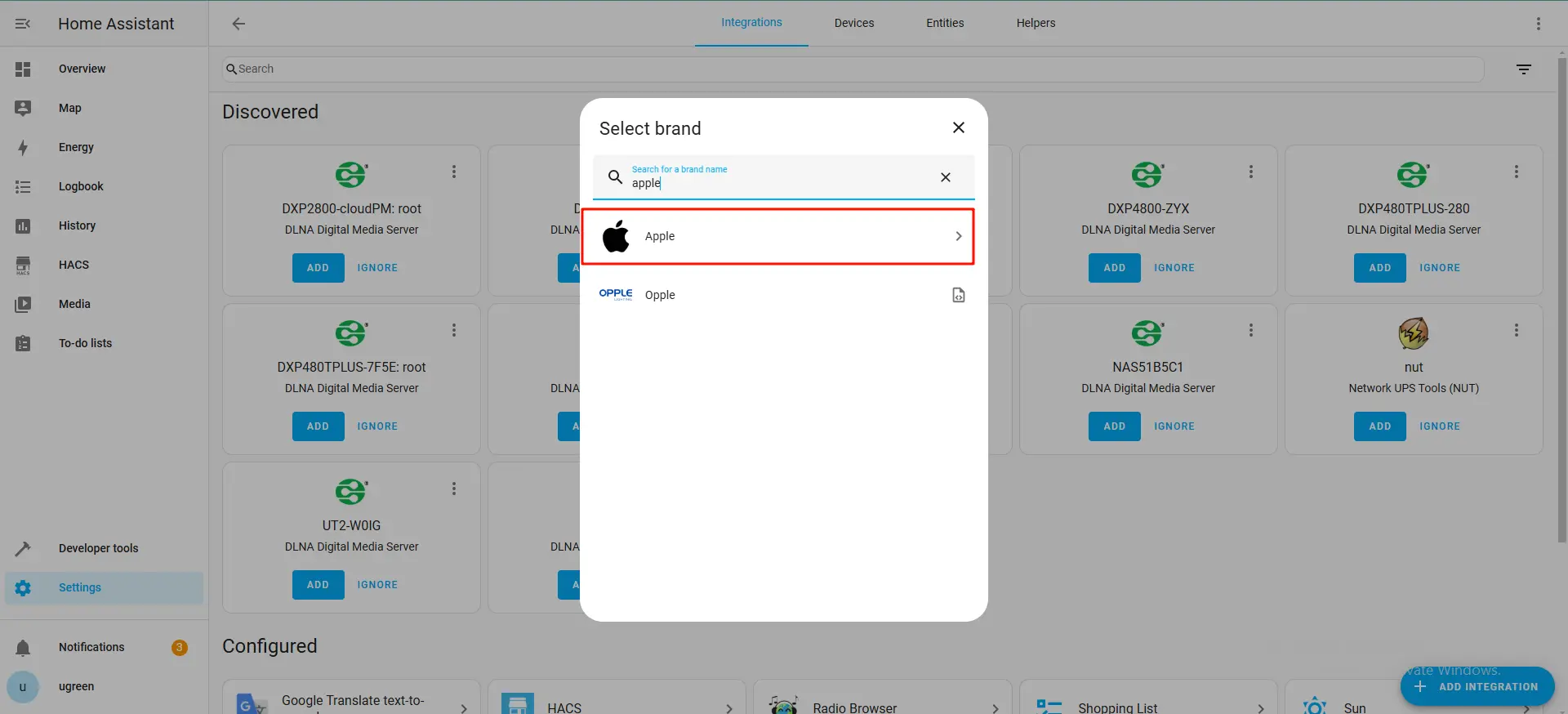
1. En Home Assistant, haz clic en Configuración > Dispositivos y servicios, haz clic en Añadir integración, busca «apple» y haz clic en el icono de Apple para acceder al siguiente menú.
 2.
2.
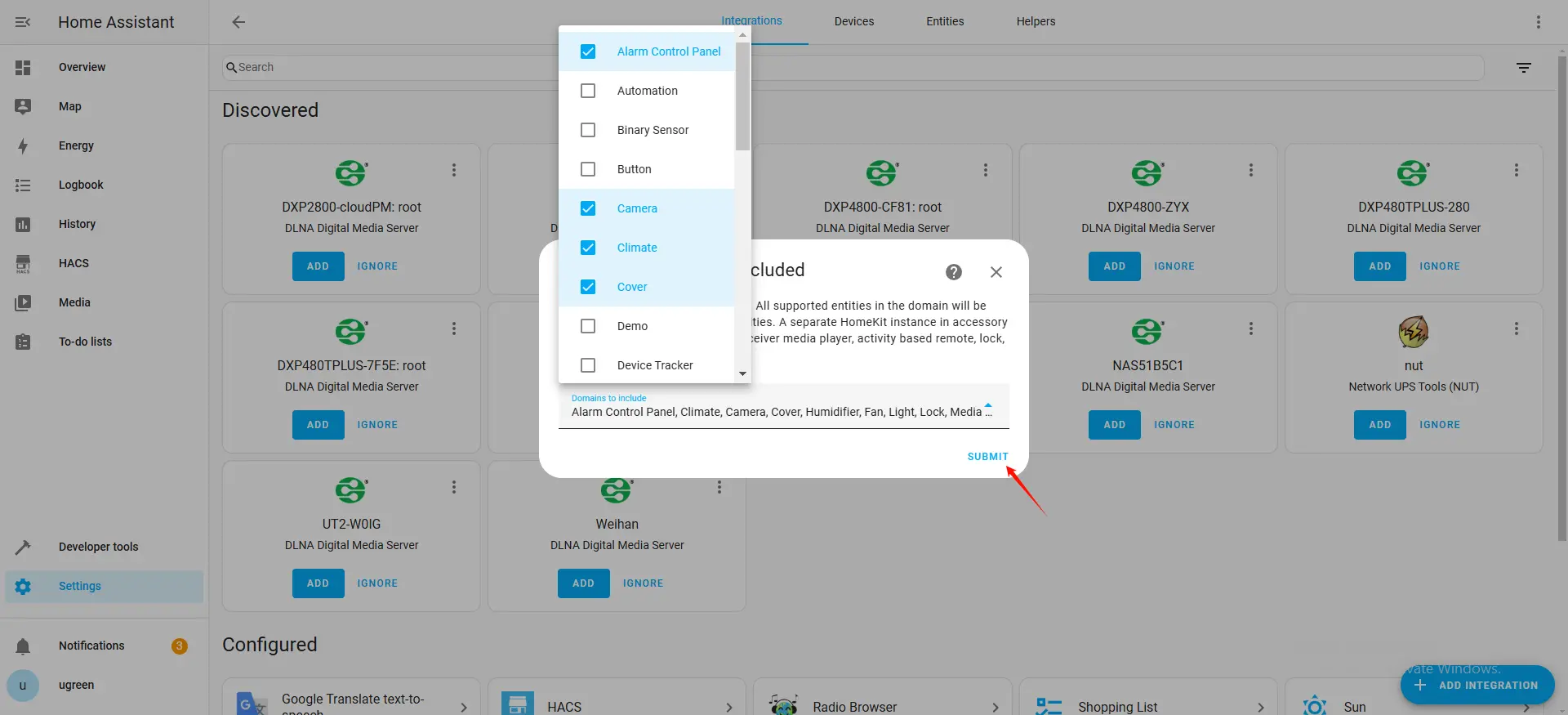
2. Una vez dentro, haga clic en HomeKit Bridge. Puede elegir los dominios que desea incluir en función de sus necesidades. Los dominios pueden entenderse como diferentes tipos de dispositivos. Después de seleccionarlos, haga clic en «Enviar».
3. En el paso «Emparejar con HomeKit», siga la guía y haga clic en Enviar > Finalizar.
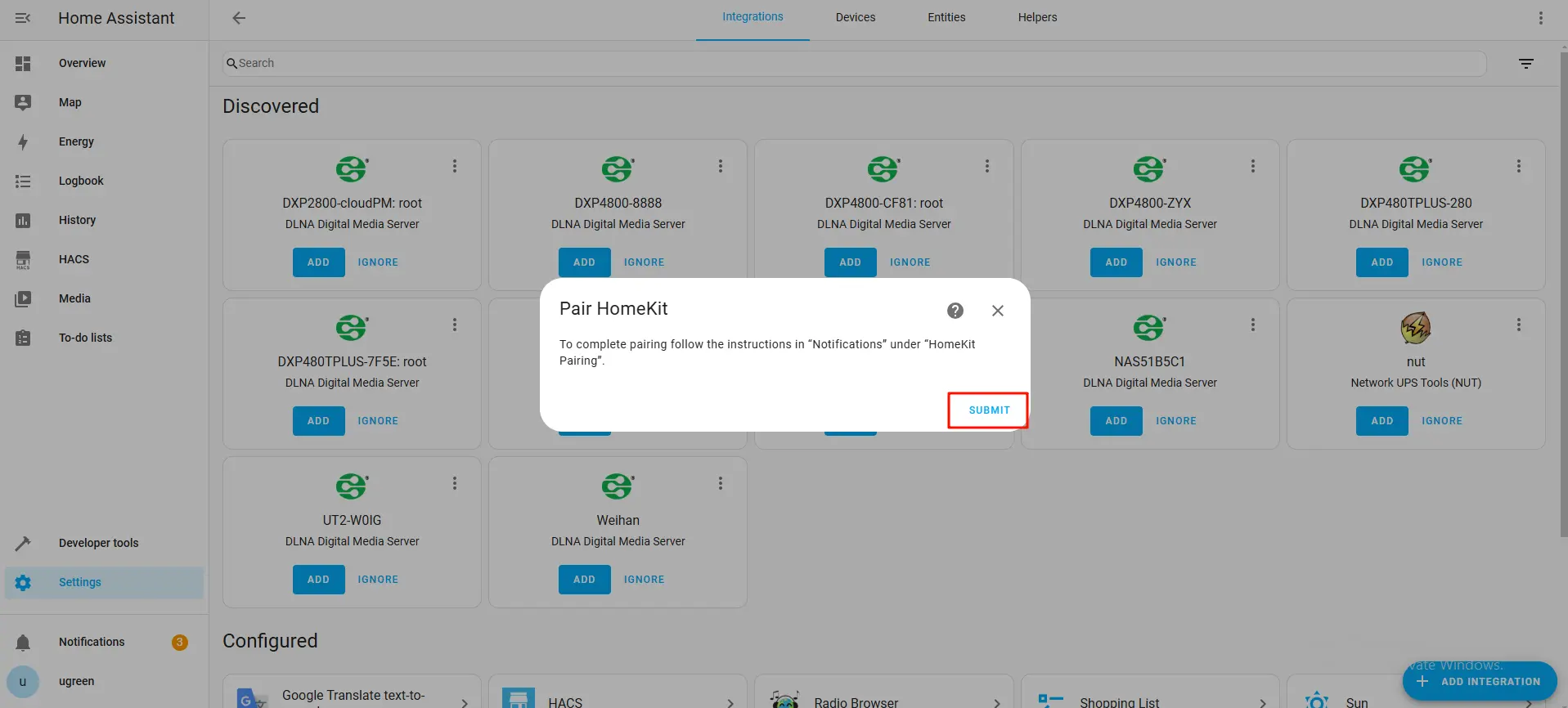
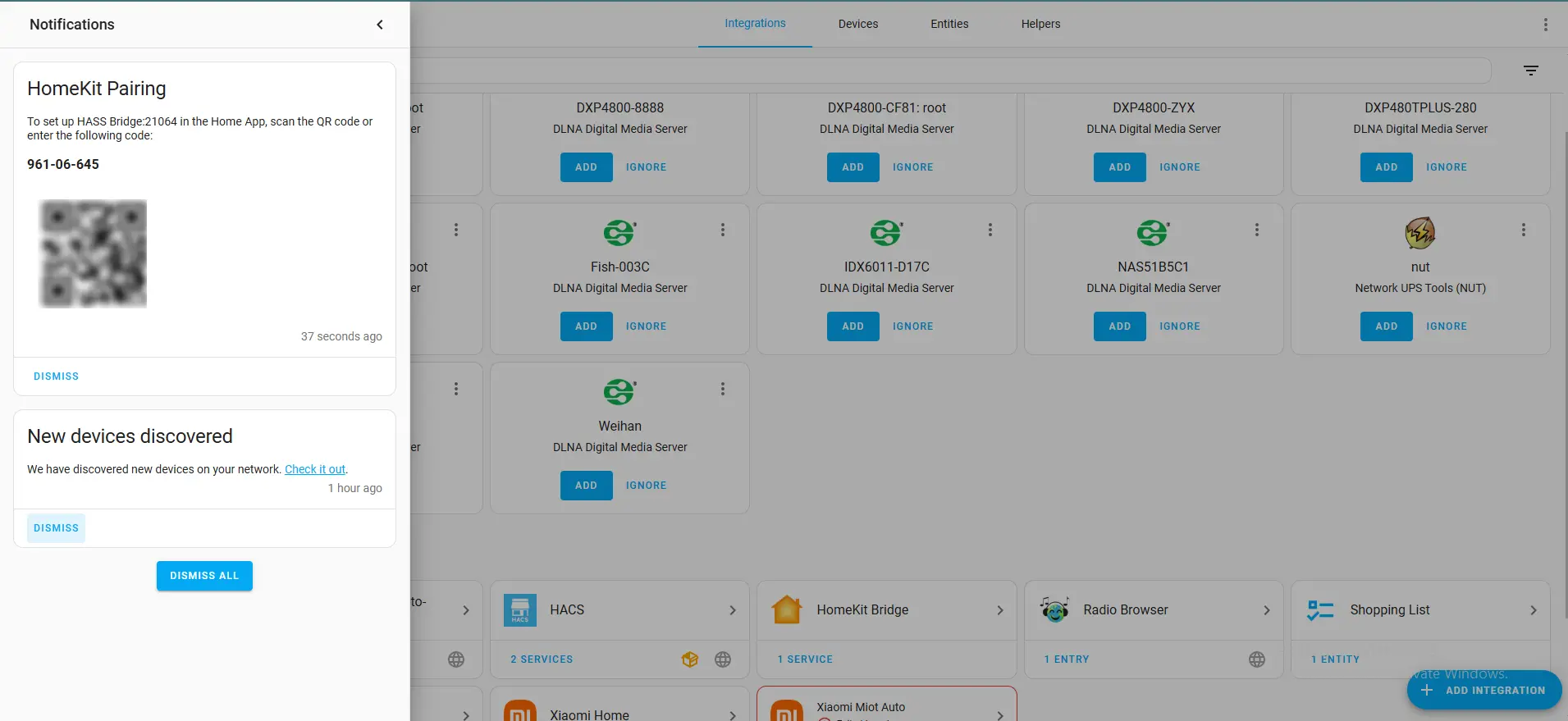
4. Haga clic en «Notificaciones» en la barra lateral y, a continuación, utilice la aplicación Apple Home para escanear el código QR generado y completar el emparejamiento.
Habilitar el acceso remoto para Home Assistant
UGREEN NAS admite la exposición de aplicaciones de contenedor para el acceso remoto. Utilizando Home Assistant como ejemplo, los usuarios pueden acceder de forma remota a su interfaz de gestión a través de un navegador web, un PC o un dispositivo móvil, lo que permite una experiencia de control del hogar inteligente sin fisuras en todos los dispositivos.
Asegúrese de que tanto el firmware del sistema UGOS Pro como la aplicación contenedora estén actualizados a la última versión. El acceso remoto no es compatible con versiones anteriores.
La función de acceso remoto solo está disponible cuando se inicia sesión en el sistema con un ID de UGREENlink. Haga clic en el icono de la aplicación contenedora y el sistema le redirigirá automáticamente a la interfaz de acceso remoto. Esta función no está disponible para los usuarios que inician sesión a través de DDNS u otros métodos.
Preparación antes de configurar el acceso remoto
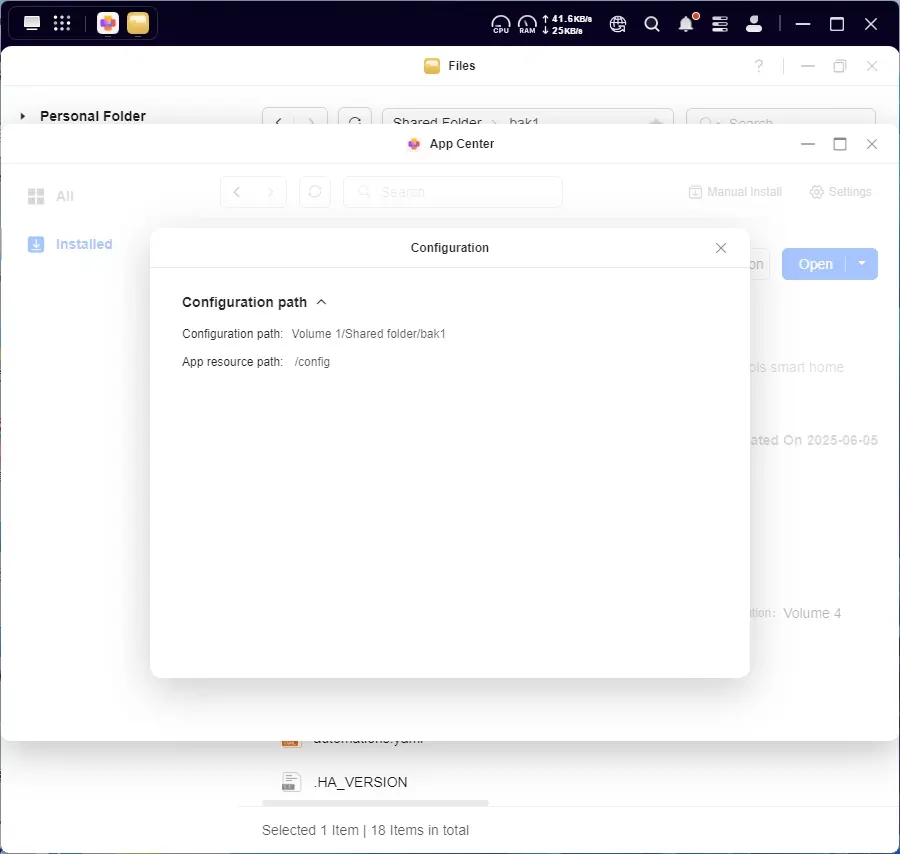
1. Abra el [App Center], vaya a la página de detalles de la aplicación Home Assistant y haga clic en el botón [Configurar] para ver la ruta del archivo de configuración de la aplicación.
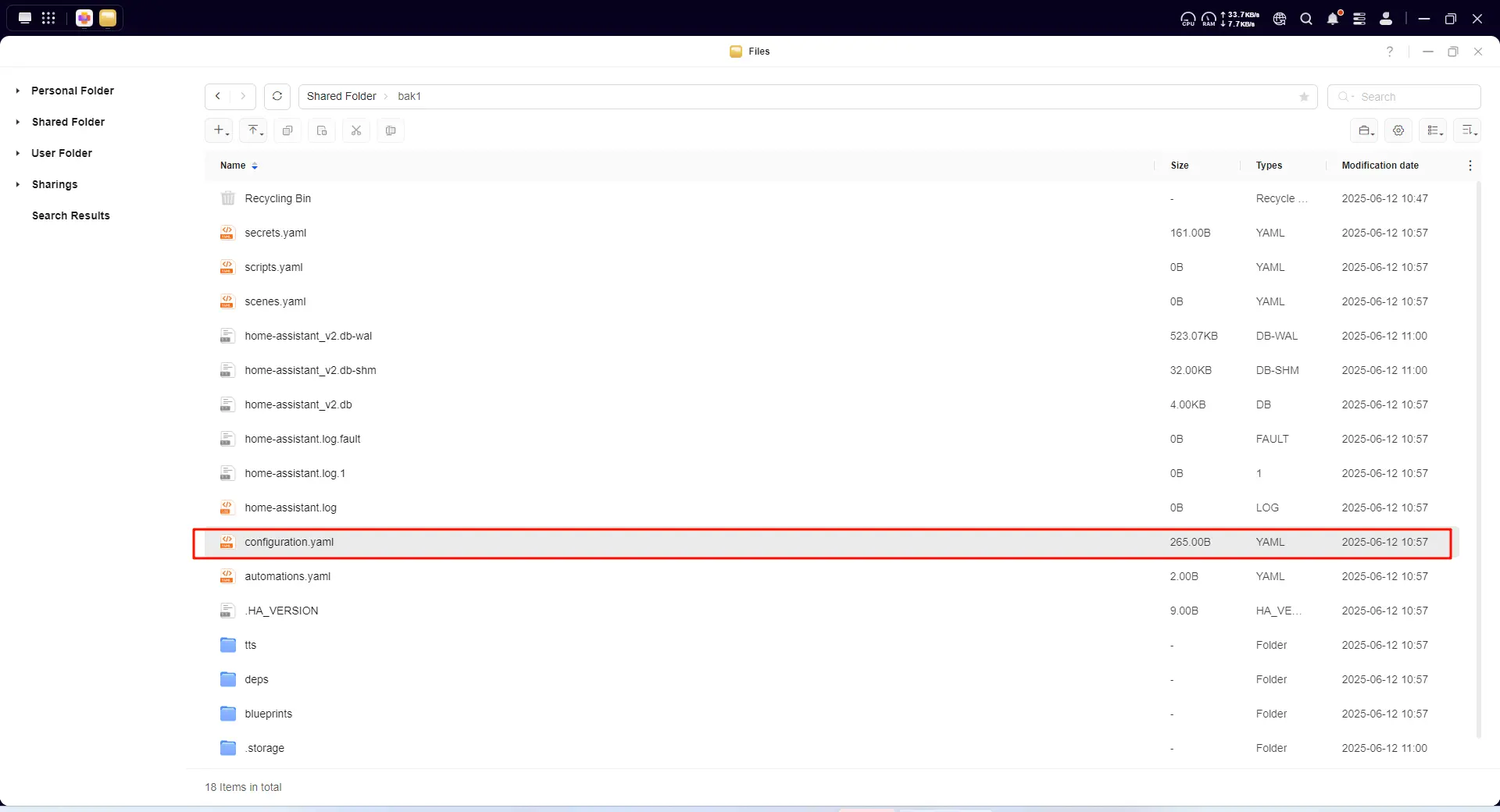
2. En [Archivos], navegue hasta la ruta de configuración obtenida en el paso anterior y localice el archivo configuration.yaml. Si no puede editar el archivo directamente, instale la aplicación [TextEdit] desde el App Center.
Editar el archivo configuration.yaml
Abra el archivo configuration.yaml con la aplicación [TextEdit]. Añada el siguiente contenido al archivo, guarde los cambios y cierre el editor.
http:
  use_x_forwarded_for: true
  trusted_proxies:
    - 0.0.0.0/0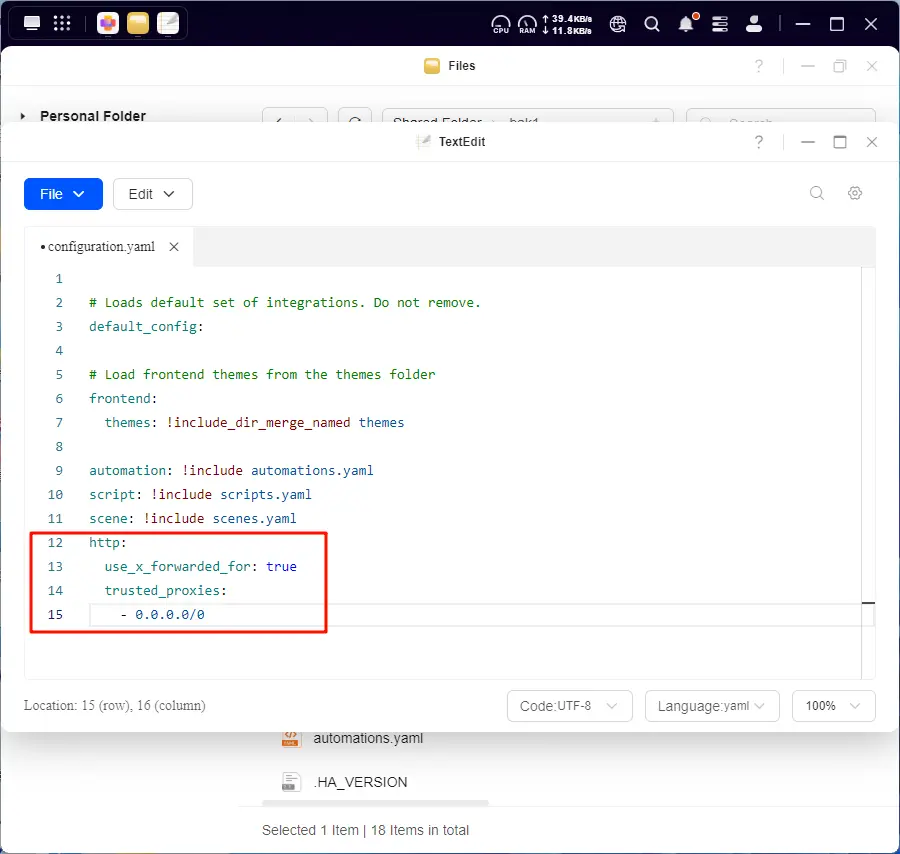
Reinicie la aplicación Home Assistant
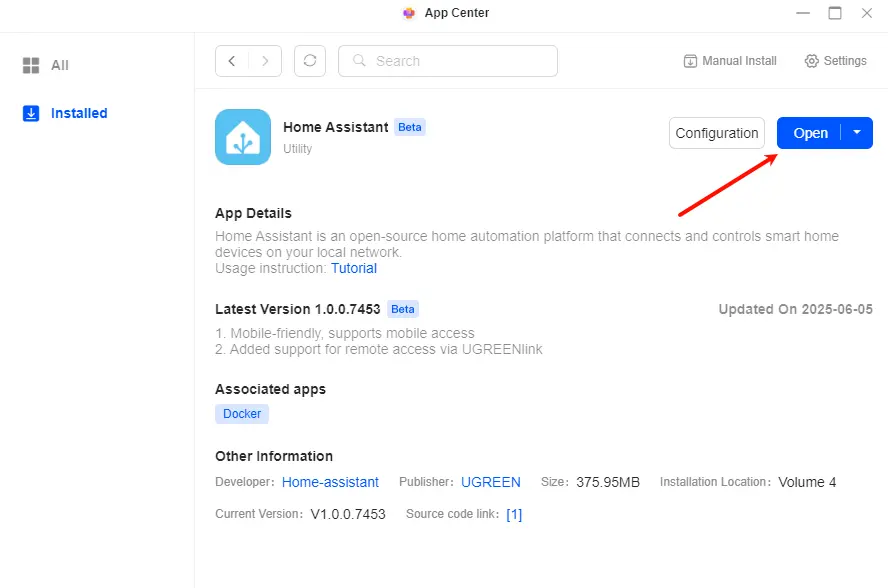
Una vez completada la configuración, puede reiniciar la aplicación utilizando cualquiera de los siguientes métodos:
● Haga clic en «Reiniciar» en la interfaz de la aplicación Home Assistant.
● En el [App Center], desactive la aplicación Home Assistant y vuelva a activarla.
Una vez reiniciada correctamente, puede hacer clic en el icono de Home Assistant en el sistema UGOS Pro y el sistema le redirigirá automáticamente a la interfaz de acceso remoto.
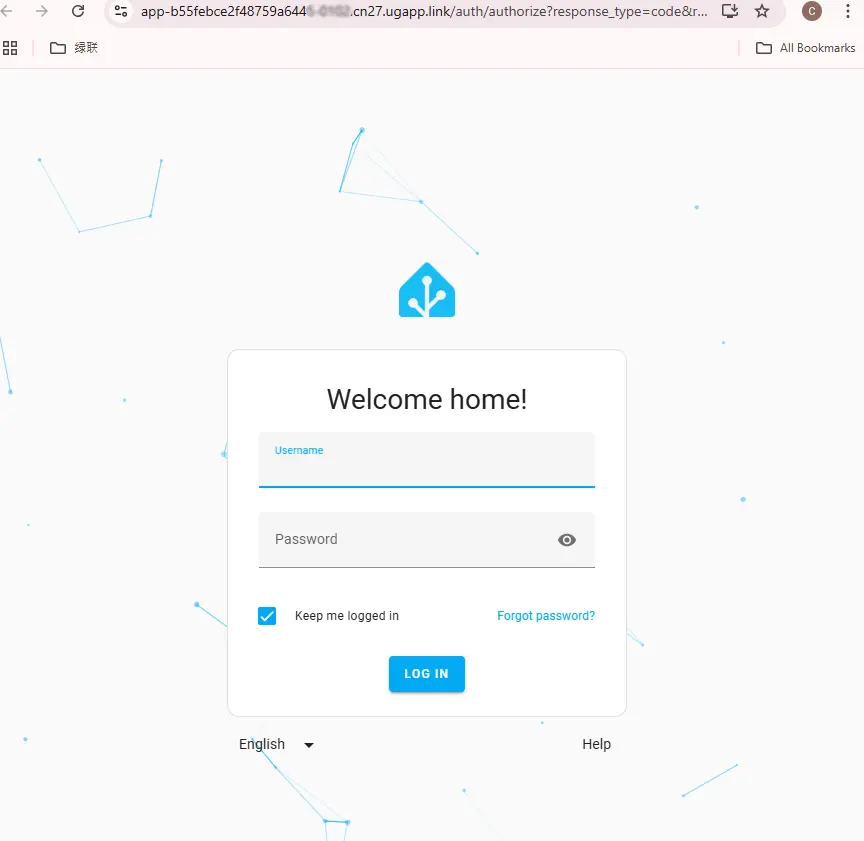
Asegúrese de haber iniciado sesión con una cuenta UGREENlink ID, ya que la función de acceso remoto solo funcionará correctamente en este caso.
Consejos de uso
Para garantizar la mejor experiencia y proteger sus datos mientras utiliza dispositivos NAS y aplicaciones relacionadas, tenga en cuenta los siguientes puntos:
1. Cuando acceda al NAS dentro de una red local, se recomienda utilizar el navegador Chrome para disfrutar de una experiencia más estable y fluida.
2. Si inicia sesión en el NAS desde un dispositivo no confiable o en una red pública, asegúrese de borrar la caché del navegador, las cookies y el historial de navegación después para evitar fugas de datos.
3. Actualice periódicamente su contraseña con una contraseña segura y compleja para mejorar la seguridad y reducir el riesgo de acceso no autorizado.
4. Cuando varias personas comparten un dispositivo (por ejemplo, al acceder al NAS a través de la aplicación Firefox), se recomienda desactivar la función «Recordar contraseña» y borrar periódicamente el historial de navegación para proteger su cuenta.
5. Evite mover, renombrar o eliminar rutas de carpetas NAS montadas por aplicaciones contenedoras, ya que esto puede provocar fallos de funcionamiento o pérdida de datos.
6. Cuando acceda a aplicaciones contenedoras a través de un navegador, abra la aplicación «Panel de control» y desactive la opción de múltiples puertas de enlace en [Gestión de red] para evitar conflictos de red.
7. Las aplicaciones contenedoras son adecuadas para principiantes. Sin embargo, si necesita opciones de configuración más flexibles, se recomienda utilizar Docker directamente para tener un mayor control sobre los archivos de configuración y acceder a funciones avanzadas.