Introducción a la aplicación
Music Tag Web es un editor de etiquetas musicales que permite editar automáticamente y por lotes metadatos como el título, el álbum, el artista, la letra y la carátula de los archivos de música. Es compatible con una amplia gama de formatos de audio, entre los que se incluyen: FLAC, APE, WAV, AIFF, WV, TTA, MP3, M4A, OGG, MPC, OPUS, WMA, DSF, MP4 y muchos más.
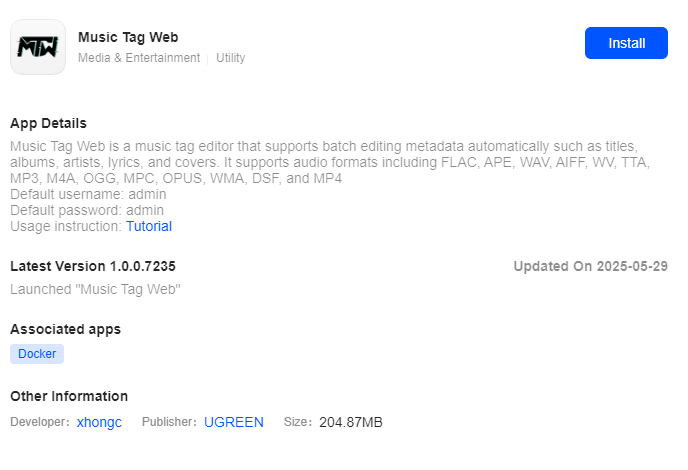
Información de inicio de sesión predeterminada
-
Nombre de usuario predeterminado: admin
-
Contraseña predeterminada: admin
-
Puerto de acceso predeterminado: 8022
-
Acceso LAN: en la barra de direcciones de su navegador, introduzca
http://<NAS LAN IP>:8022.
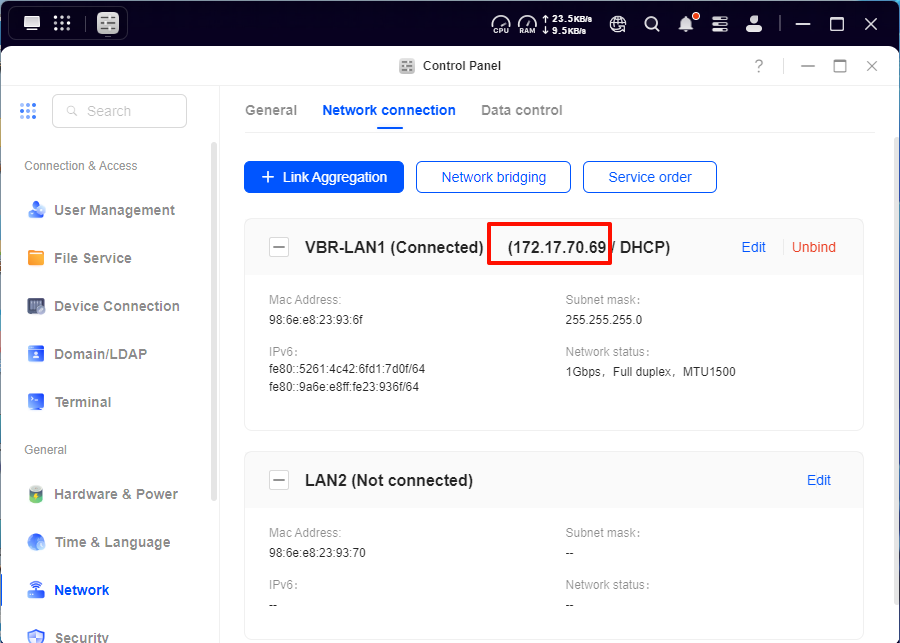
Por ejemplo, si la dirección IP de su NAS es 172.17.70.86, introduzca http://172.17.70.86:8022 en su navegador.
Nota:
-
Puede encontrar la dirección IP de su NAS en [Panel de control] > [Red] > [Conexión de red].
-
No modifique el número de puerto de la interfaz de usuario web, ya que esto podría provocar que la función de acceso directo del UGOS Pro App Center dejara de funcionar para el administrador.
Guía de instalación
Para instalar la aplicación Music Tag Web, siga estos pasos:
-
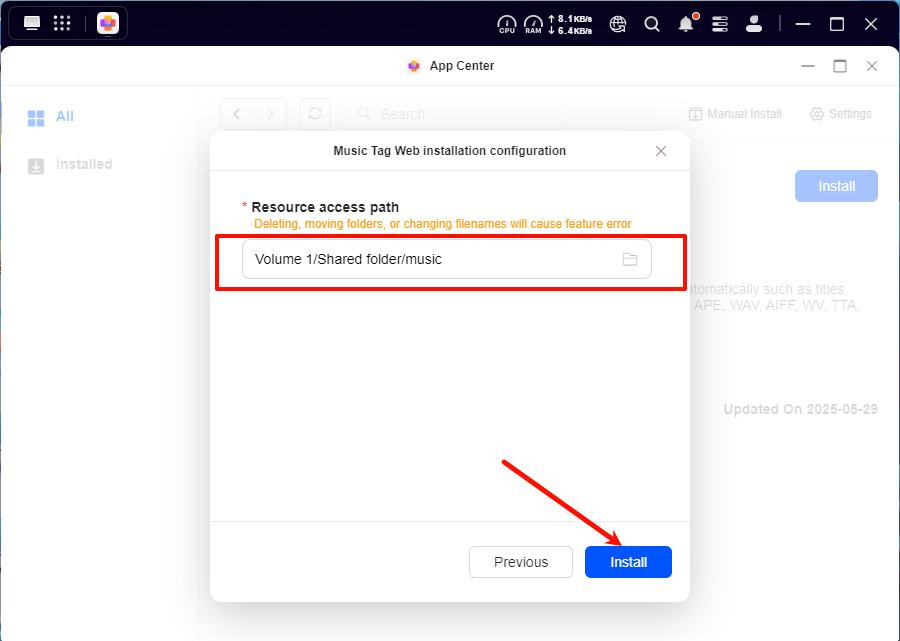
Abra el «App Center», busque Music Tag Web en la lista de aplicaciones y haga clic en «Instalar».
-
Seleccione la carpeta donde están almacenados sus archivos de música como ruta de acceso al recurso y, a continuación, haga clic en «Instalar». Asegúrese de que la conexión de red sea estable durante la instalación para evitar interrupciones.
Acceso a la aplicación Music Tag Web
Puede acceder a la aplicación Music Tag Web mediante los siguientes métodos:
Método 1: Acceso a través del App Center (solo administrador)
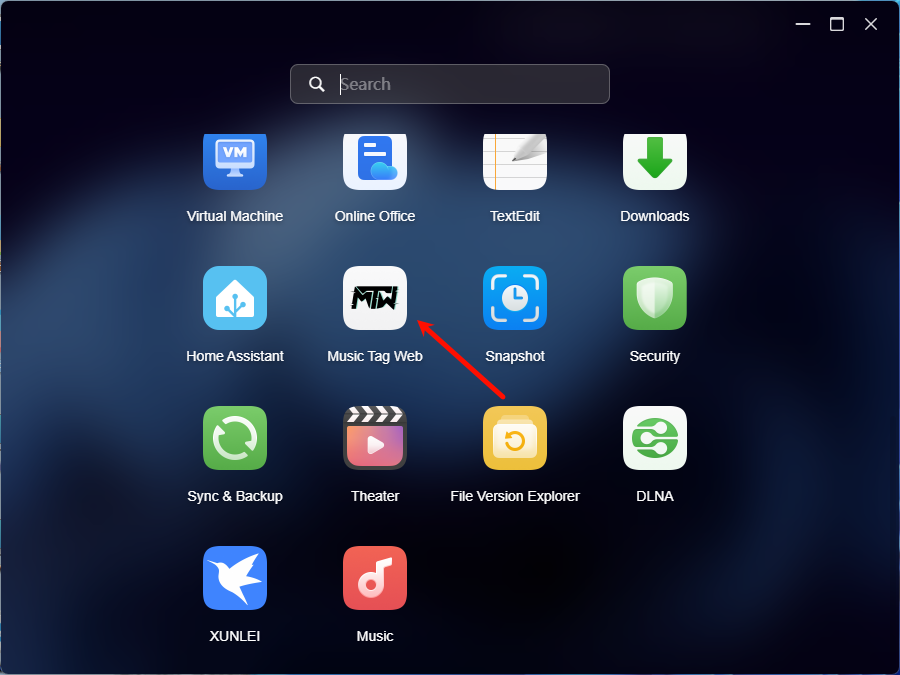
Dentro de la red local, el administrador puede hacer clic en el icono de la aplicación «Music Tag Web» en el App Center y el sistema le redirigirá a la página de inicio de sesión.
Método 2: Acceso a través de LAN (tanto para administradores como para usuarios normales)
Dentro de la red local, acceda a la aplicación introduciendo http://<NAS LAN IP>:<puerto> en su navegador. Por ejemplo, si la IP del NAS es 172.17.70.86, introduzca http://172.17.70.86:8022 en el navegador para acceder a ella.
Guía del usuario
Acceso a la página de la aplicación
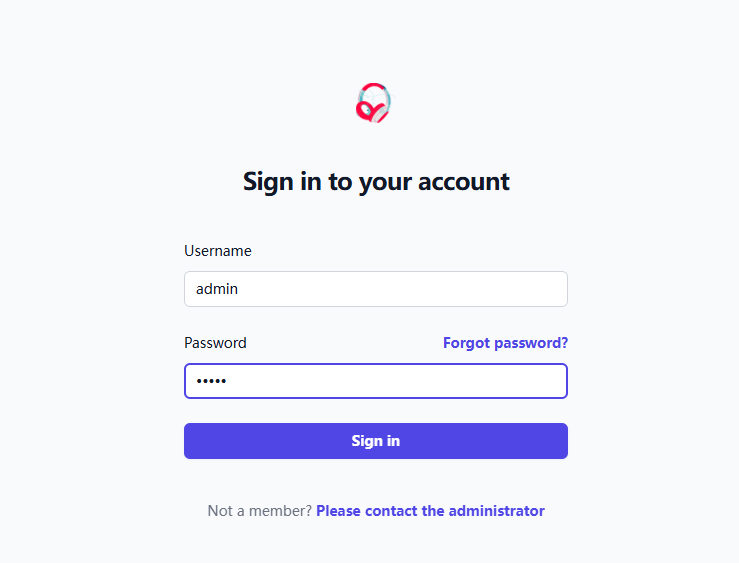
Introduzca la siguiente dirección en la barra de direcciones de su navegador para acceder a la página de inicio de sesión de Music Tag Web:
http://<IP LAN del NAS>:<puerto>El nombre de usuario y la contraseña predeterminados son ambos admin. (Se recomienda cambiar la contraseña inmediatamente después de iniciar sesión para garantizar la seguridad de la cuenta).
Exploración de archivos de música
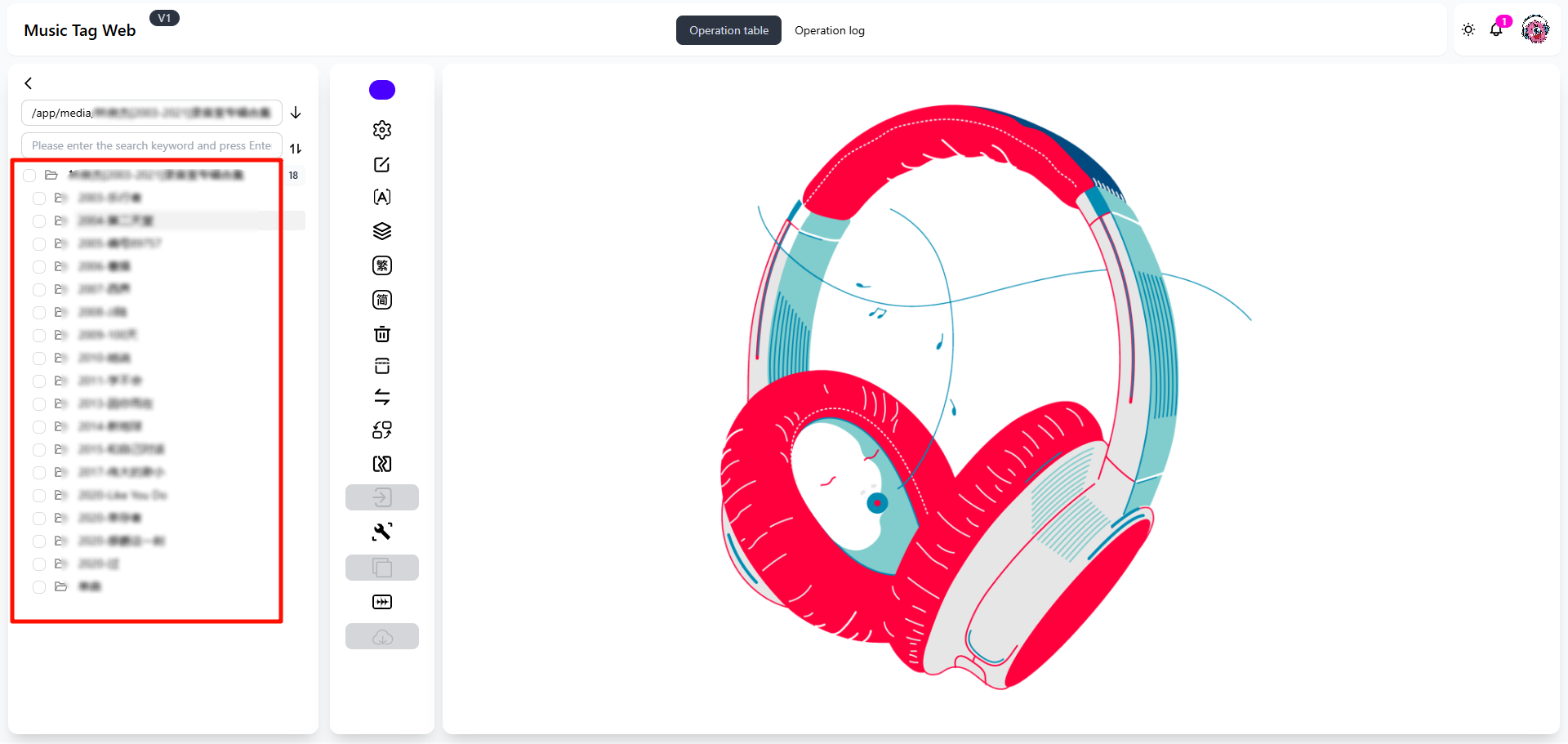
Después de iniciar sesión, la barra lateral izquierda mostrará las rutas de las carpetas compartidas montadas durante la instalación, es decir, las carpetas que ha añadido.
-
Si su música está organizada en varias carpetas, deberá navegar por la jerarquía de carpetas paso a paso para ver los archivos de música que contienen.
-
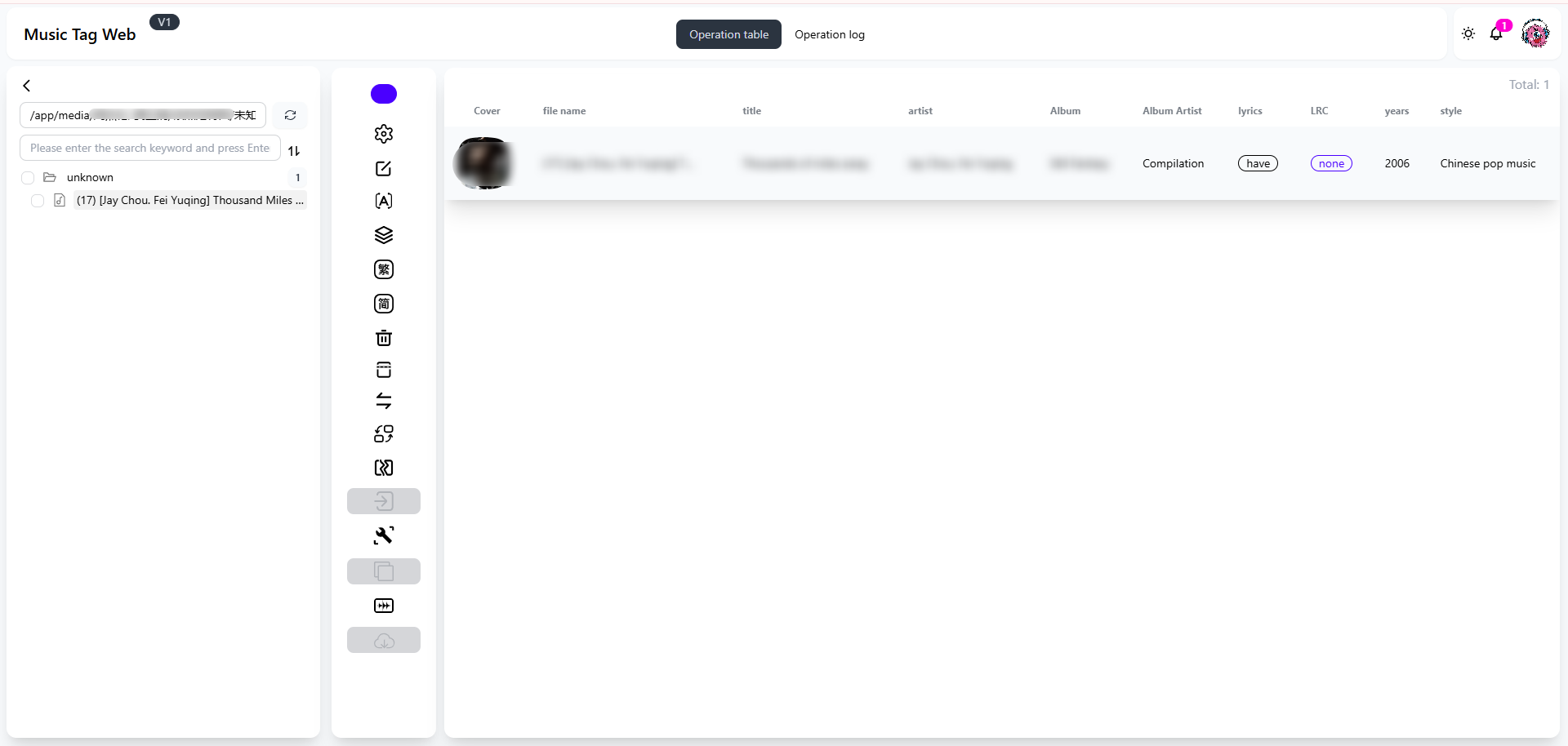
En la parte derecha de la página, el panel de control, se mostrarán todos los archivos de música de la carpeta actual.
Edición manual y extracción de información musical
Music Tag Web admite la edición manual de metadatos y el rastreo de información para archivos de música individuales:
-
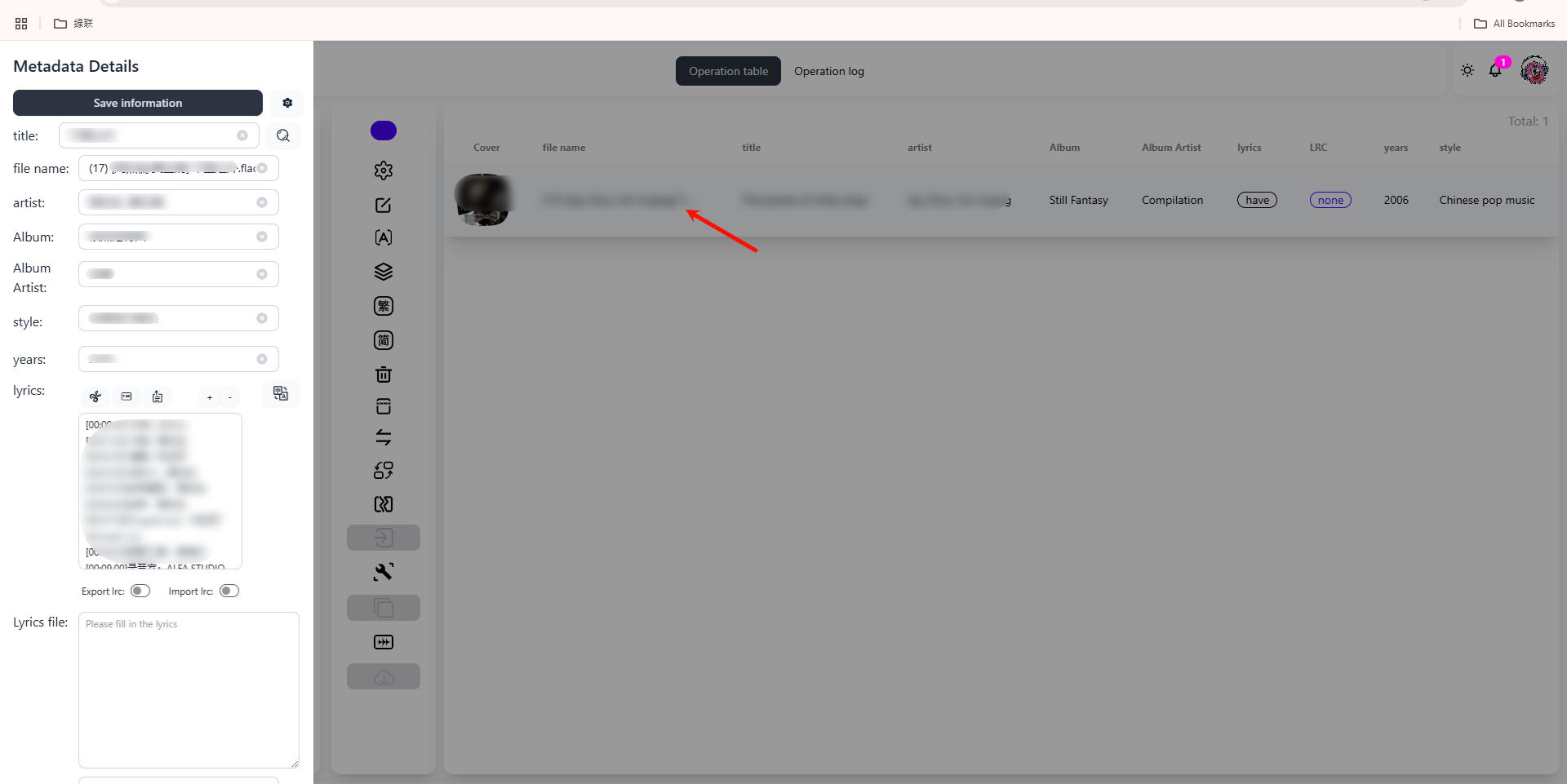
Haga clic en el nombre del archivo de música para abrir la interfaz de edición de metadatos.
-
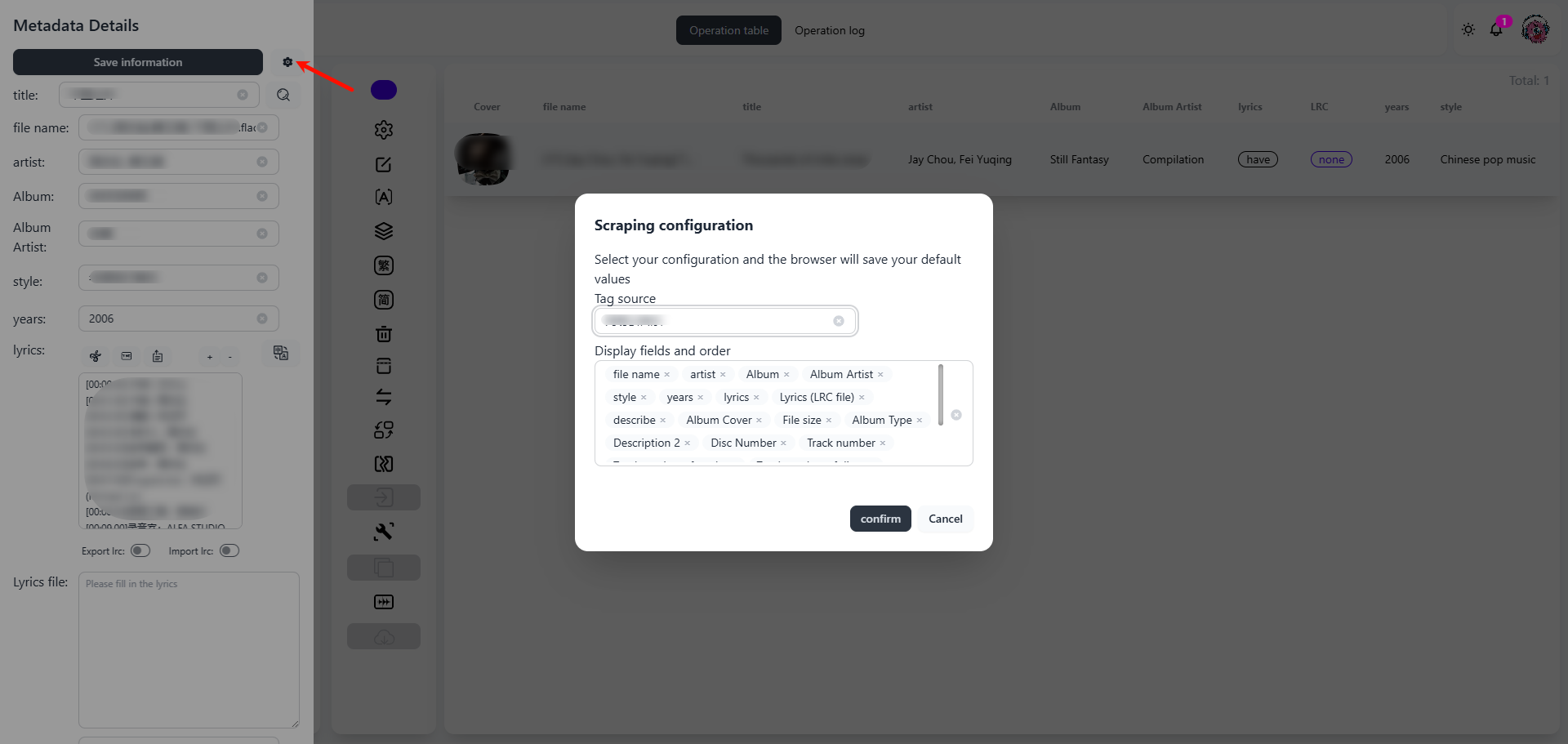
Haga clic en el icono [Configuración] en la esquina superior derecha para seleccionar la fuente de etiquetas y los campos de metadatos que se mostrarán (el orden de los campos afectará a la forma en que se organiza la información en la interfaz).
-
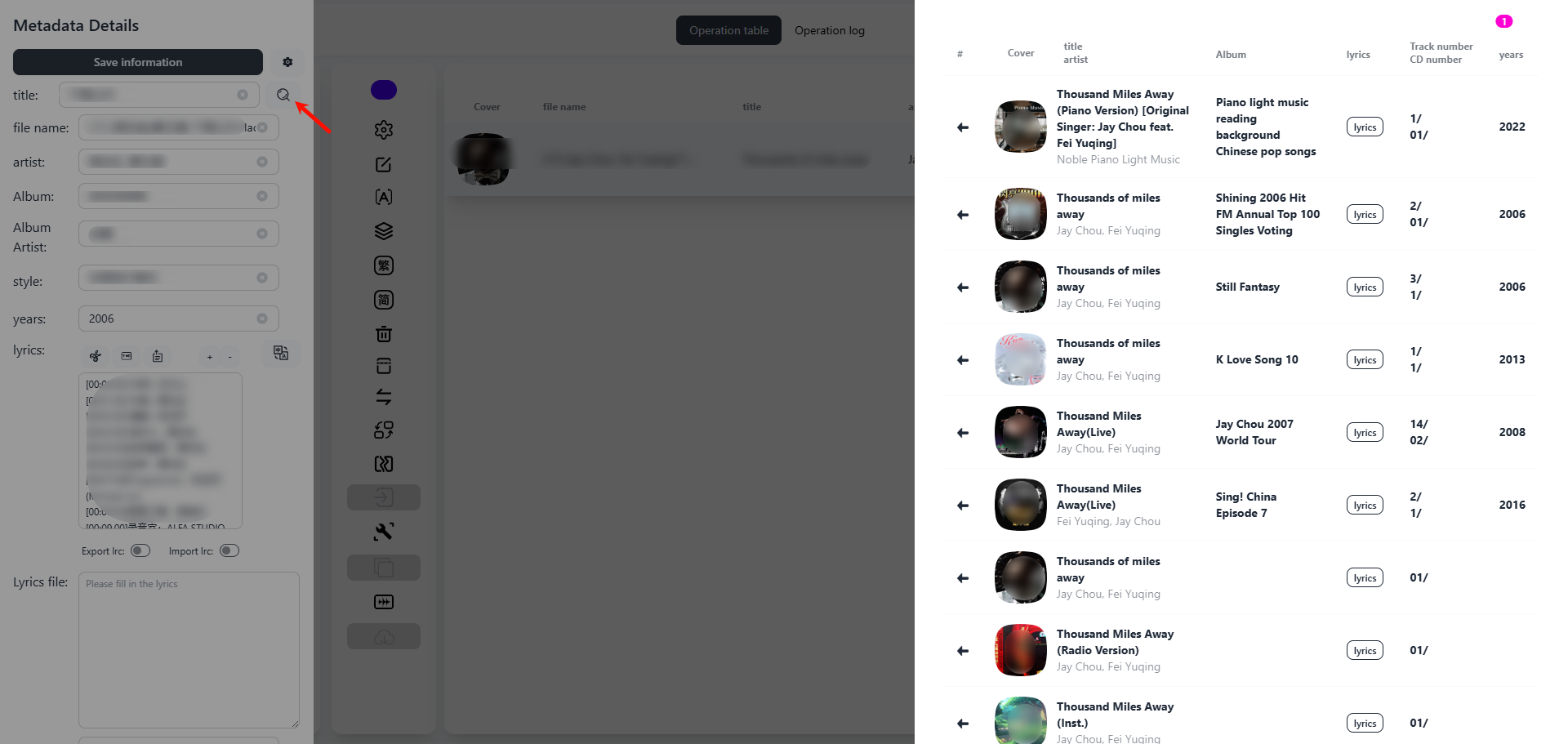
Haga clic en el botón [Buscar] para que el sistema busque la información coincidente utilizando la fuente de etiquetas seleccionada.
-
Una vez que la información musical correcta aparezca en el panel derecho, haga clic en [Guardar información] para completar el rastreo manual.
Extraer automáticamente información musical por lotes
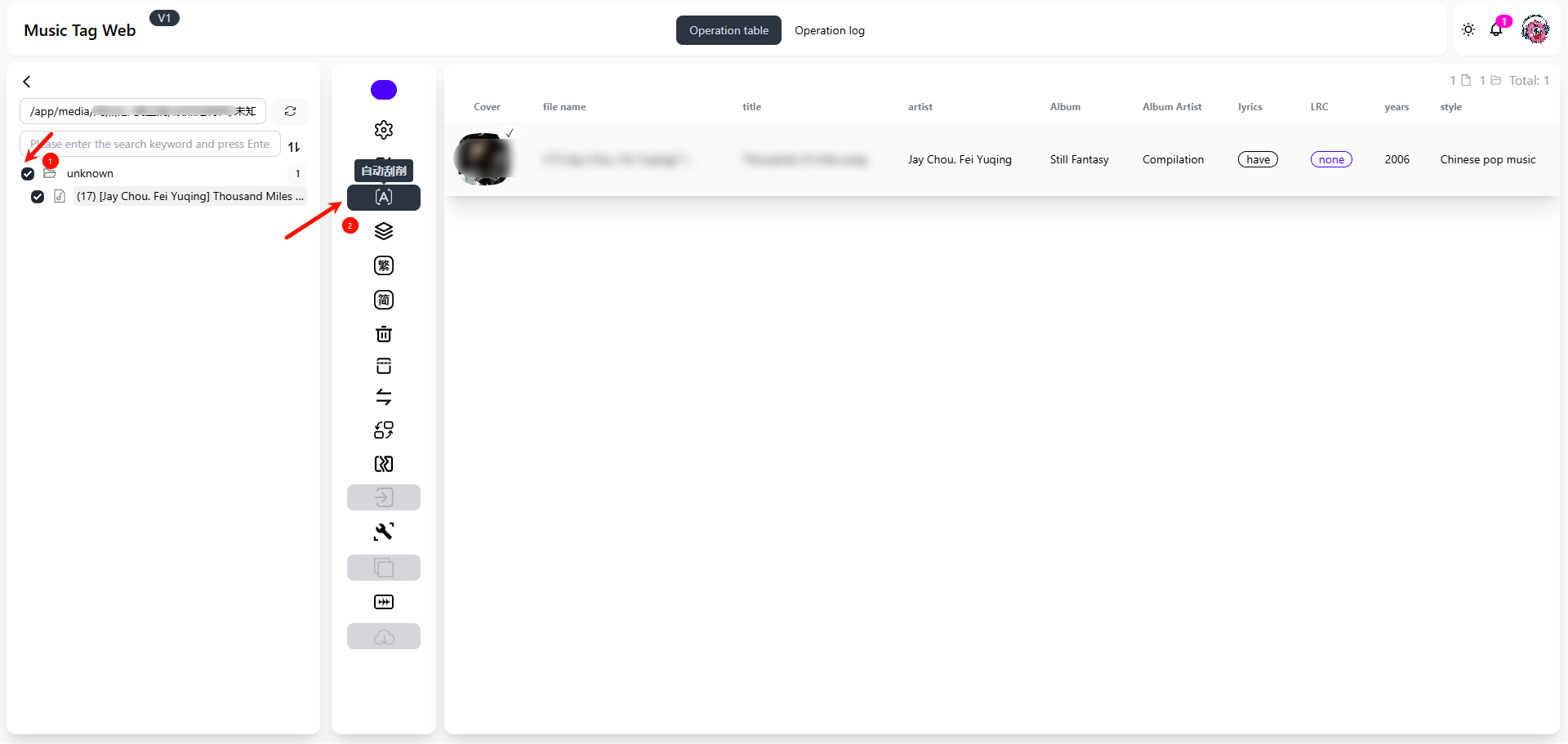
Si desea hacer coincidir la información musical de todos los archivos de una carpeta, puede utilizar la función [Extracción automática]:
-
Seleccione la carpeta de destino y haga clic en el botón [Extracción automática] de la barra de herramientas.
-
El sistema buscará automáticamente los metadatos de cada canción utilizando la fuente de etiquetas seleccionada y escribirá la información en los archivos de música.
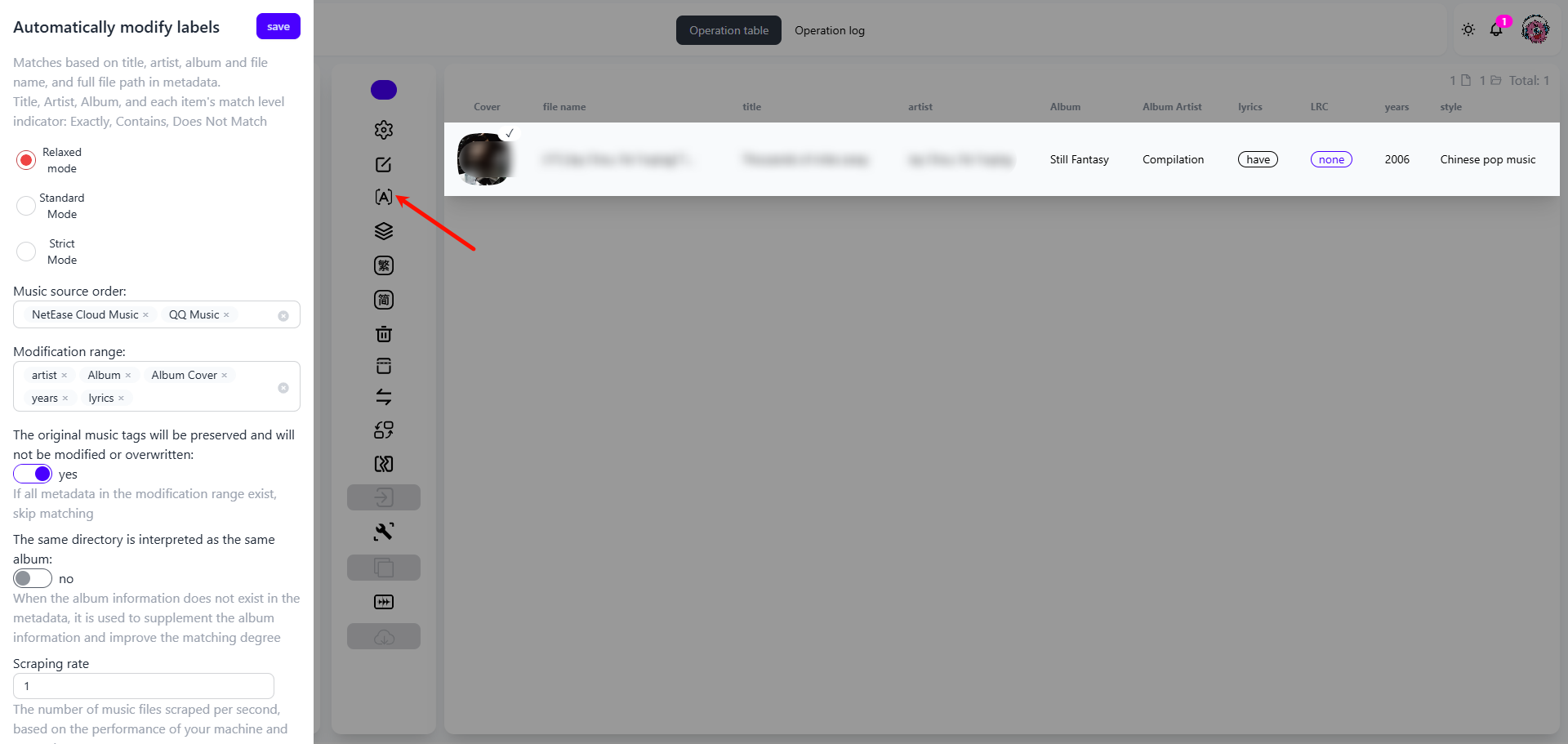
Descripción del modo de extracción:
-
Modo fácil: compara solo en función del «Título», lo que ofrece una mayor velocidad, pero con más posibilidades de obtener resultados incorrectos (por ejemplo, títulos duplicados o versiones de covers).
-
Modo estricto: requiere una coincidencia de «Título + Artista» o «Título + Álbum», lo que proporciona una mayor precisión, aunque aún pueden producirse discrepancias. Se recomienda ejecutar primero una pequeña prueba y verificar manualmente los resultados durante el procesamiento masivo.
Organización de archivos de música
Music Tag Web ofrece una potente función de organización automatizada de archivos de música. Puede crear de forma inteligente carpetas categorizadas basadas en etiquetas incrustadas, como artista, álbum, género, etc., lo que le ayuda a gestionar su biblioteca musical de forma más eficiente y a localizar rápidamente sus pistas favoritas.
Pasos para utilizar la función:
-
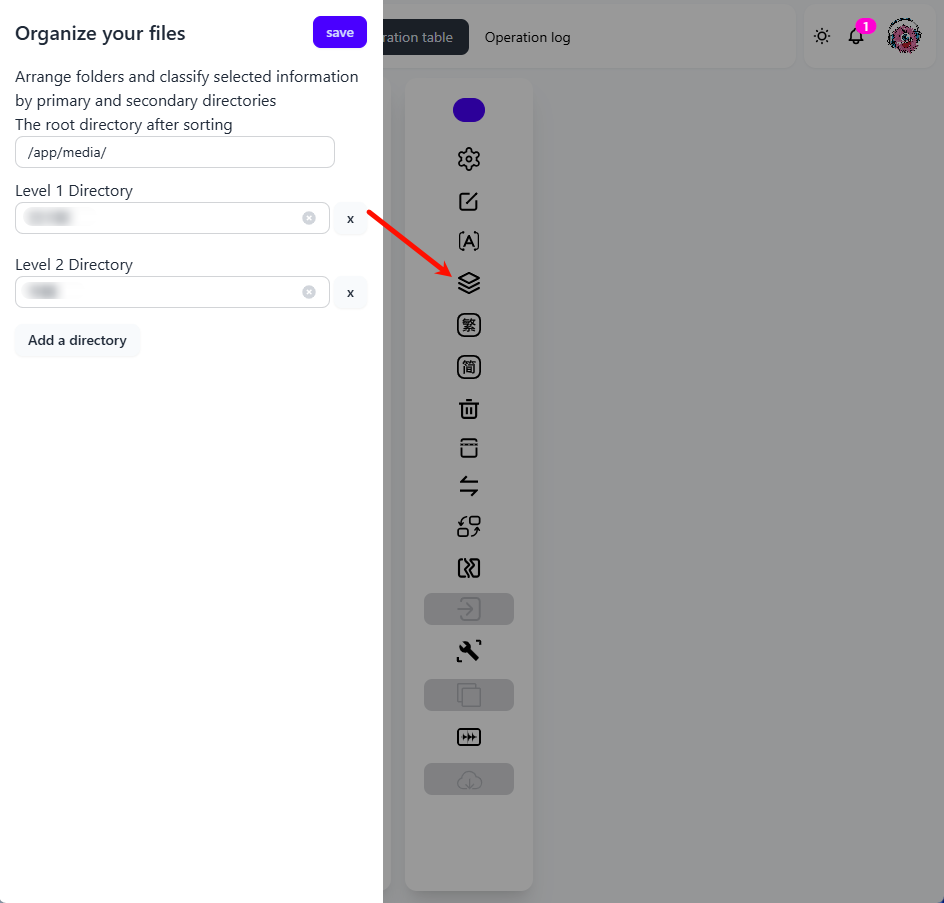
En la interfaz de Music Tag Web, marque las carpetas de música que desea organizar. Puede seleccionar una sola carpeta o varias carpetas para el procesamiento por lotes.
-
Haga clic en el botón [Organizar archivos]. Puede personalizar el directorio raíz donde se guardarán los archivos de música organizados. Si no se establece una ruta personalizada, el sistema utilizará la ubicación predeterminada. Haga clic en «Guardar» para comenzar a preparar la tarea de organización.
-
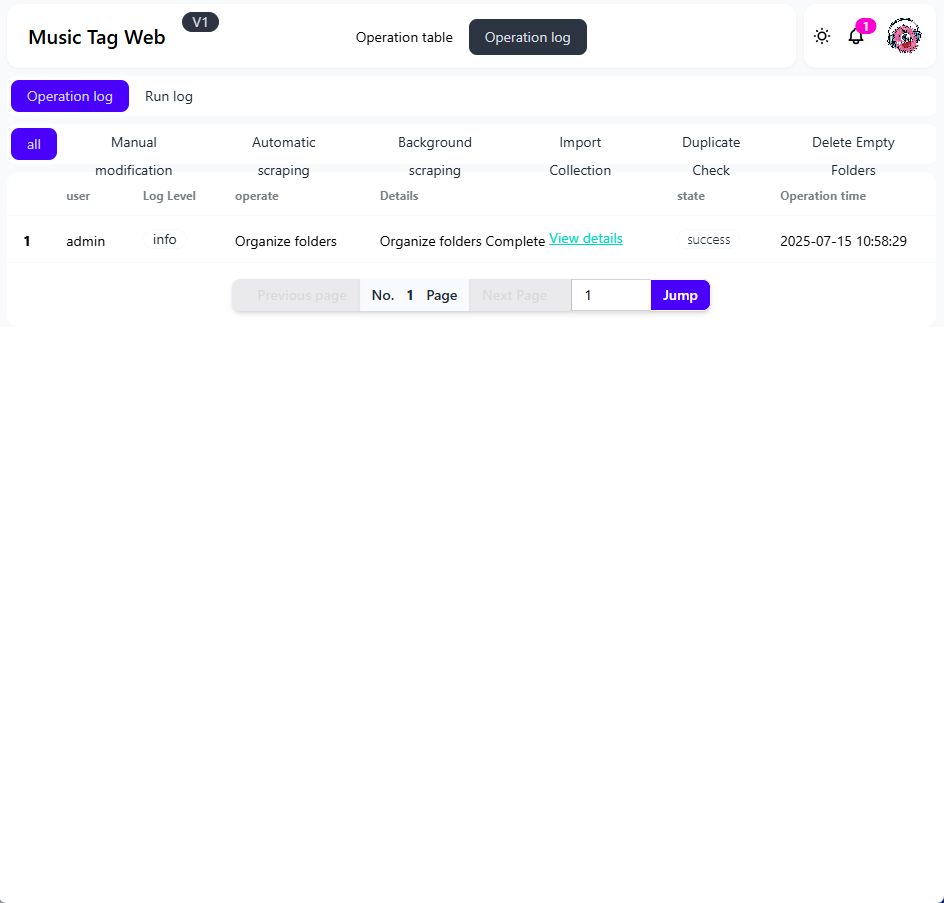
Puede ver información detallada sobre todas las tareas de organización anteriores en la página «Registro de operaciones».
Nota:
-
Es posible que no se pueda acceder a la aplicación temporalmente durante el proceso de organización; esto es normal.
-
La página se actualizará automáticamente una vez que se complete la organización de los archivos.
-
El proceso de organización cambiará las rutas de los archivos, por lo que se recomienda hacer una copia de seguridad de los datos importantes de antemano.
Cambiar contraseña
-
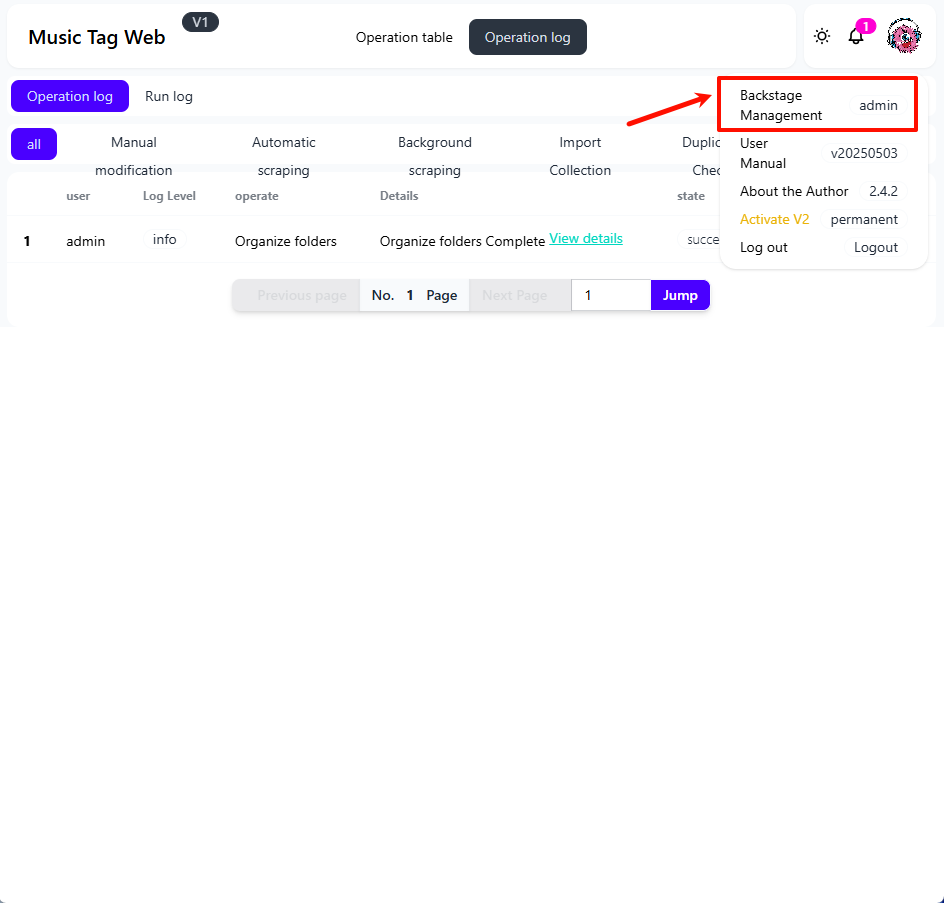
Haga clic en el icono de usuario situado en la esquina superior derecha y, a continuación, haga clic en [Gestión de Backstage].
-
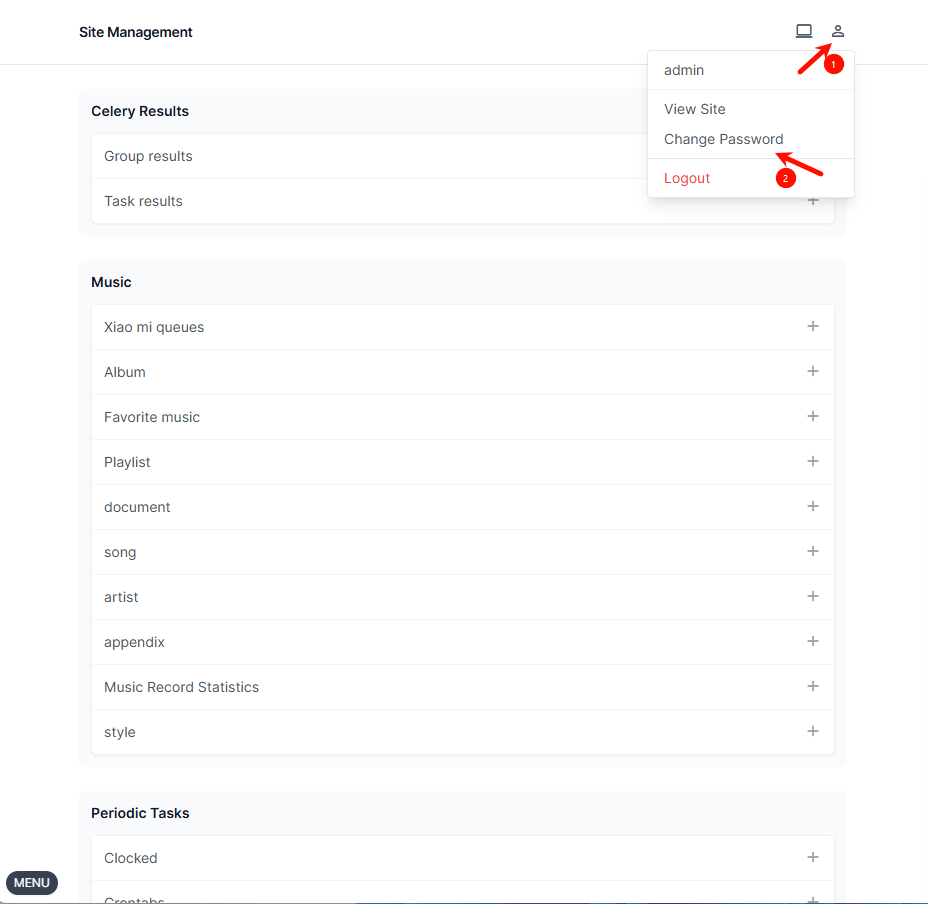
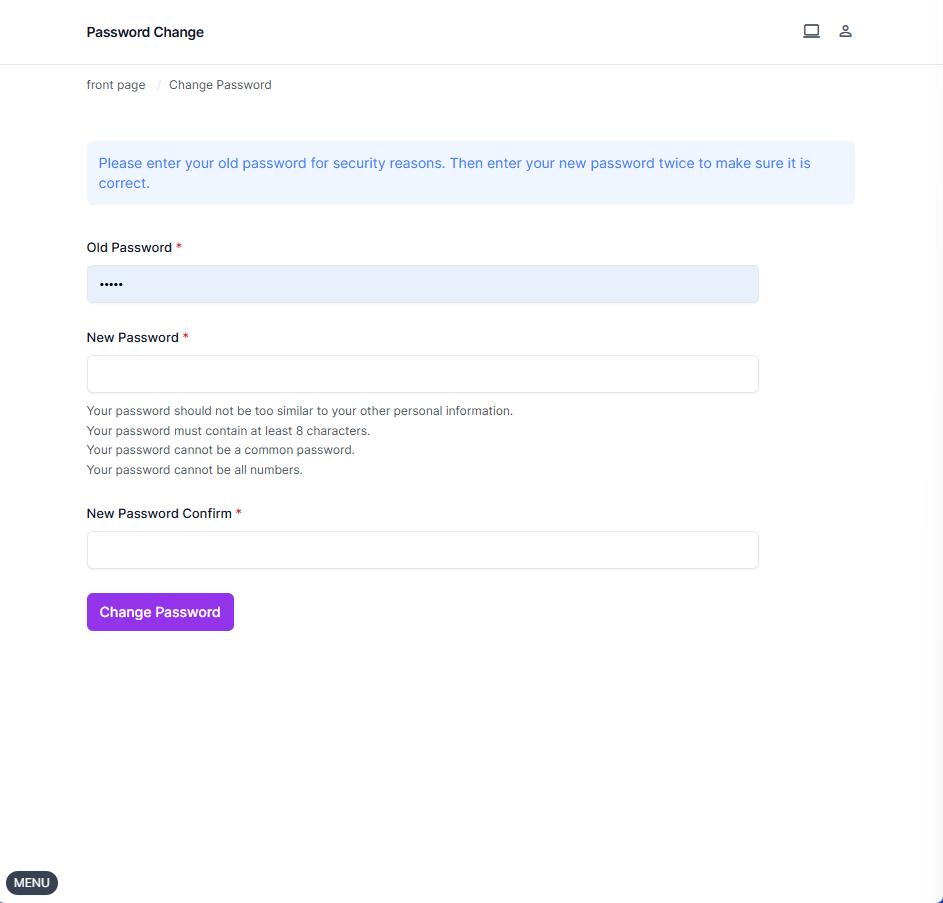
En la página del panel de administración, haga clic en el icono de usuario situado en la esquina superior derecha y, a continuación, haga clic en «Cambiar contraseña».
-
Introduzca su contraseña actual, establezca una nueva contraseña y haga clic en «Cambiar contraseña» para aplicar los cambios.
Notas
-
Utilice nombres de archivo precisos siempre que sea posible (por ejemplo, «Artista - Título de la canción.mp3») para mejorar la precisión del rastreo.
-
Antes de utilizar las funciones de extracción u organización automáticas por primera vez, se recomienda procesar manualmente un conjunto de muestras para verificar que los resultados de la extracción satisfacen sus expectativas.
-
Cuando utilice el modo estricto, revise cuidadosamente los resultados para evitar la escritura incorrecta de metadatos.
-
Las imágenes utilizadas en este tutorial han sido desarrolladas y mantenidas por terceros; esta guía es solo para referencia. UGREEN no se hace responsable de los riesgos causados por operaciones inadecuadas, errores de software o actualizaciones de imágenes, como la corrupción de archivos o la fuga de datos. Elija imágenes de confianza para garantizar la seguridad del sistema y de los datos.
-
Las rutas de los archivos contenedores se pueden configurar según sus preferencias. Al acceder a través de la web, los puertos contenedores y los puertos locales deben coincidir, y los puertos locales de diferentes contenedores no deben entrar en conflicto.
-
La imagen solo proporciona un tutorial de configuración; para obtener información detallada sobre el uso y las características, consulte los recursos en línea. Siga las actualizaciones oficiales de la imagen para conocer los cambios de configuración y las correcciones de errores.
-
Se recomienda almacenar el directorio de configuración de la aplicación del contenedor en un espacio de almacenamiento creado por una SSD para evitar problemas de rendimiento causados por velocidades de lectura/escritura más lentas del disco duro mecánico.