Declaración de aplicabilidad: esta guía se aplica a la versión 1.6.1.2846 del firmware UGOS Pro. Las capturas de pantalla proporcionadas son solo para referencia; la interfaz real puede variar ligeramente dependiendo del sistema o la versión de la aplicación. Algunas opciones y características pueden diferir entre versiones; consulte la interfaz real para obtener información precisa.
Descripción general de la aplicación
qBittorrent es un potente cliente BitTorrent de código abierto que admite enlaces magnet, descargas de torrents, procesamiento paralelo multitarea, límites de velocidad, gestión de colas y mucho más. Satisface las necesidades de los usuarios para gestionar de forma eficiente las tareas de descarga BT en un NAS.
Información de inicio de sesión predeterminada:
-
Nombre de usuario predeterminado: admin
-
Contraseña predeterminada: adminadmin
Puertos predeterminados:
-
Puerto de acceso web: 8888
-
Puerto de reenvío TCP/UDP: 6888
Nota: No modifique el puerto WebUI. Si lo cambia, el administrador no podrá acceder a la aplicación qBittorrent haciendo clic en su icono.
-
Enlace para desarrolladores: Página del proyecto GitHub
Guía de instalación
Para instalar la aplicación qBittorrent, siga los pasos que se indican a continuación:
-
Abra el [App Center], localice la aplicación qBittorrent y haga clic en «Instalar».
-
Seleccione un volumen de almacenamiento y haga clic en «Siguiente» para continuar.
-
Elija un directorio de descarga. Los archivos descargados a través de esta aplicación se almacenarán en este directorio. Haga clic en «Instalar» para continuar.
Acceso a qBittorrent
En el sistema, los usuarios pueden acceder a la aplicación qBittorrent mediante los siguientes métodos:
Método 1: Acceso a través del App Center (solo administradores)
Dentro de la red local, los administradores pueden hacer clic en el icono de la aplicación qBittorrent en el App Center. El sistema le redirigirá a la página de inicio de sesión.
Método 2: Acceso a través de la red local (administradores y usuarios comunes)
-
En la red local, utilice
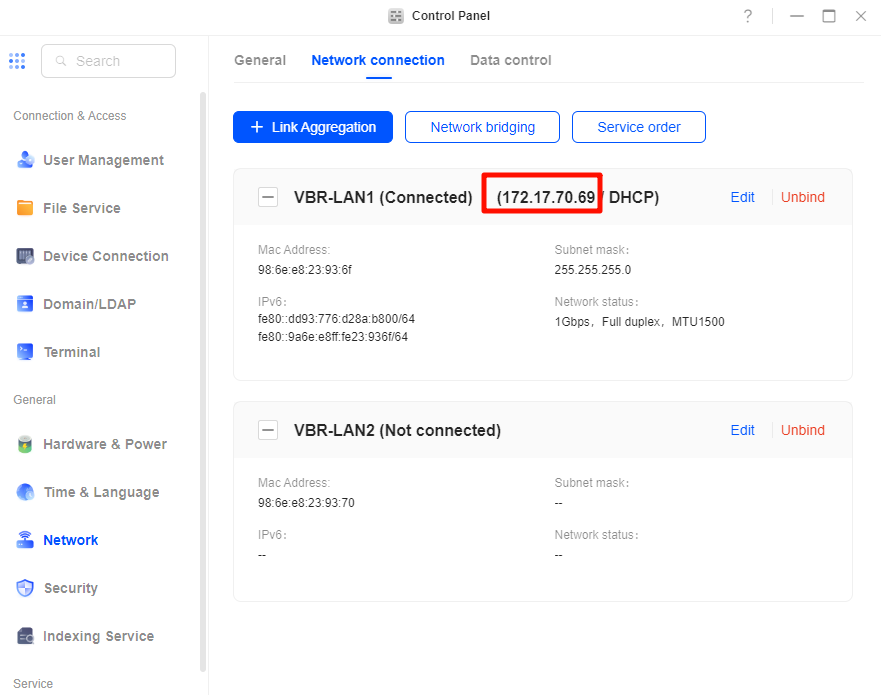
http://NAS_IP:8888para acceder a la aplicación. Por ejemplo, si la IP de su NAS es172.17.70.69, introduzcahttp://172.17.70.69:8888en su navegador. -
Puede encontrar la dirección IP de su dispositivo NAS en [Panel de control], navegando a [Red] > [Conexión de red].
Método 3: Acceso a través de la aplicación Firefox fuera de la red local (solo administradores)
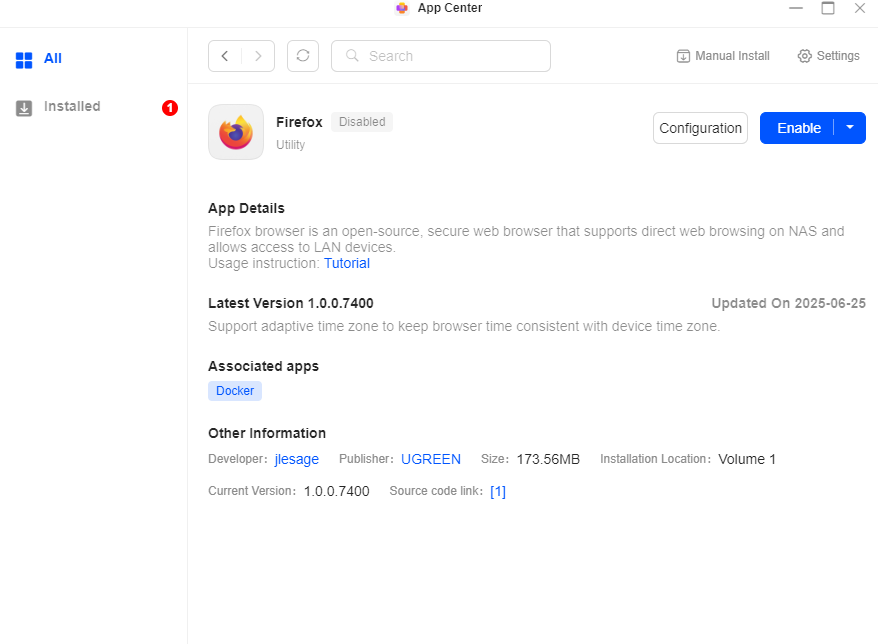
Los administradores pueden acceder a qBittorrent fuera de la red local utilizando la aplicación Firefox instalada en el sistema NAS:
-
Inicie sesión en el NAS con UGREEN Link y abra la aplicación Firefox.
-
Después de iniciar sesión en Firefox, visite
http://NAS_IP:8888. Por ejemplo, si la IP del NAS es172.17.70.69, introduzcahttp://172.17.70.69:8888en el navegador.
Nota:
-
Al iniciar sesión en dispositivos que no sean de confianza, se recomienda borrar el historial del navegador inmediatamente para garantizar la seguridad de los datos.
-
Al acceder desde la red local, se recomienda utilizar un navegador con buena compatibilidad (como Chrome o Edge).
-
Los administradores deben gestionar adecuadamente las credenciales de acceso. Al acceder al NAS a través de una red pública, preste atención a la seguridad de los datos para evitar la filtración de información confidencial.
Inicio de sesión en qBittorrent
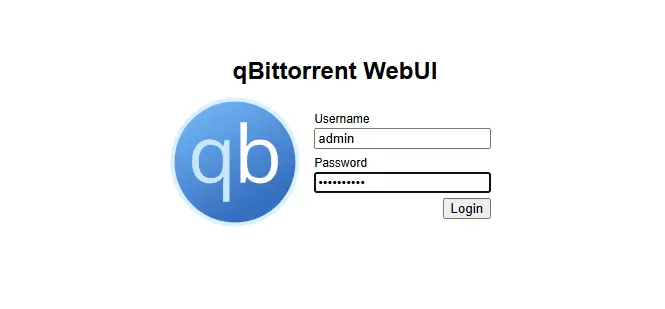
En la página de inicio de sesión web, introduzca el nombre de usuario predeterminado admin y la contraseña adminadmin para iniciar sesión. Para garantizar la seguridad, se recomienda cambiar el nombre de usuario y la contraseña predeterminados inmediatamente después del primer inicio de sesión (consulte la sección [Cambiar el nombre de usuario y la contraseña] más abajo para obtener más detalles).
Si olvida la contraseña de inicio de sesión, deberá reinstalar la aplicación qBittorrent. Nota: Después de la reinstalación, los datos de la aplicación no se conservarán. Deberá volver a configurar los ajustes y volver a añadir tareas.
Configuración inicial
Antes de utilizar qBittorrent, complete la configuración inicial necesaria.
Configure el idioma de la interfaz en inglés
-
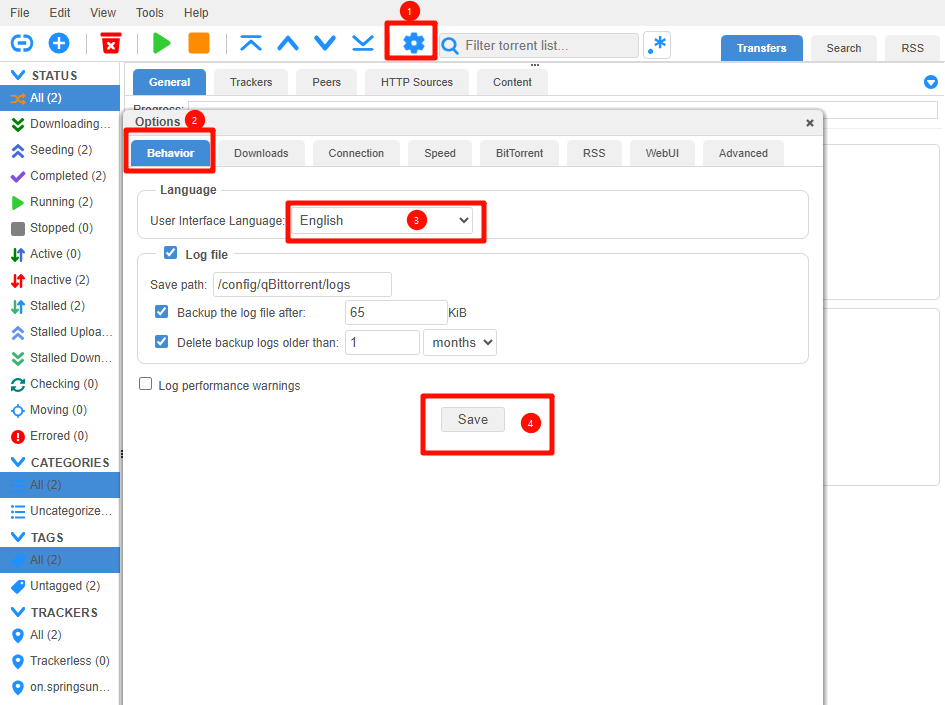
Después de iniciar sesión en la interfaz de usuario web, haga clic en el icono de engranaje situado en la esquina superior derecha para acceder a «Configuración».
-
En la pestaña Comportamiento, busque la opción Idioma.
-
Seleccione «Inglés» en la lista de idiomas y haga clic en «Guardar» para aplicar la configuración.
-
Después de guardar, la interfaz cambiará a inglés, lo que facilitará las operaciones posteriores.
Cambie el nombre de usuario y la contraseña
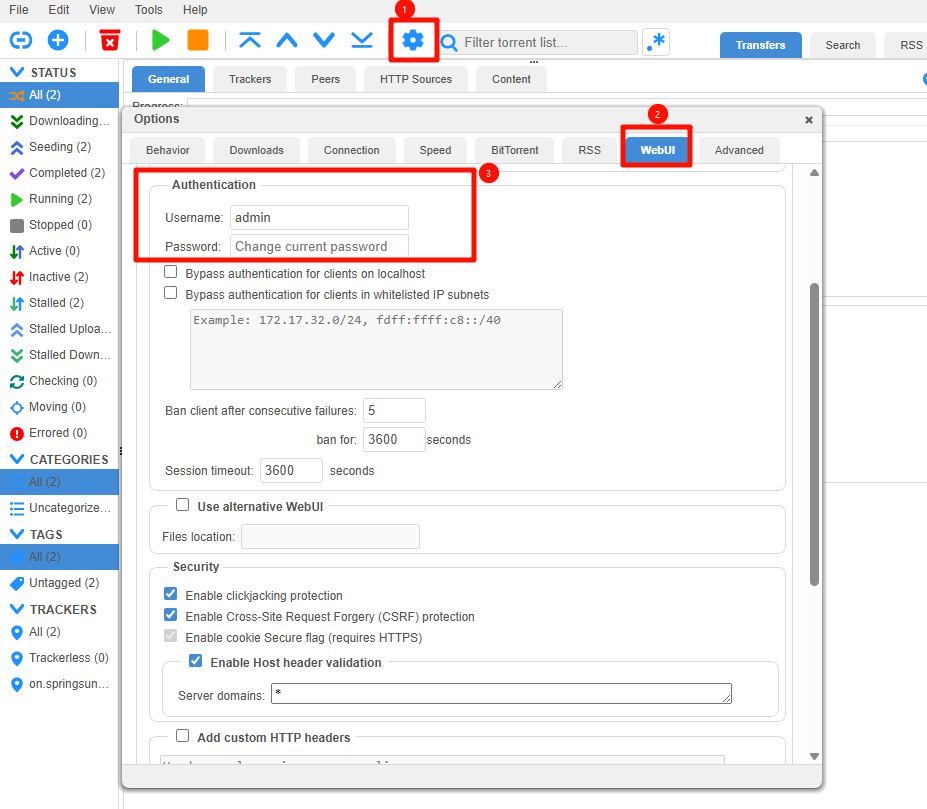
Para garantizar la seguridad, cambie el nombre de usuario y la contraseña predeterminados después de iniciar sesión por primera vez:
-
Haga clic en el botón «Opciones» situado en la esquina superior derecha para acceder a la página de configuración.
-
En la sección WebUI, desplácese hacia abajo hasta encontrar el área de configuración de autenticación y establezca un nuevo nombre de usuario y contraseña.
-
Después de realizar los cambios, haga clic en «Guardar» en la parte inferior de la página.
-
La próxima vez que inicie sesión, deberá utilizar el nuevo nombre de usuario y contraseña para la autenticación.
Configurar el puerto de escucha
-
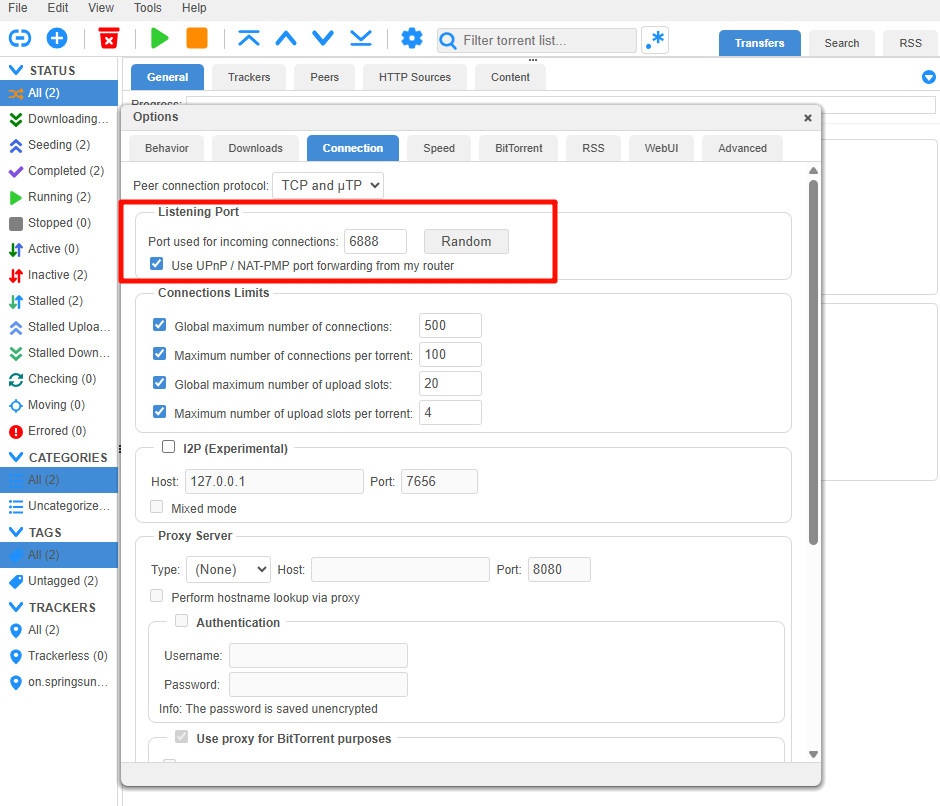
qBittorrent utiliza el puerto
6881de forma predeterminada, pero este puerto puede ralentizar la velocidad de descarga de ciertos torrents. En UGOS Pro, el valor predeterminado se ha cambiado al puerto6888. -
Si desea utilizar un puerto diferente, puede modificar el puerto de escucha en la página de configuración. El cambio se aplicará después de hacer clic en «Guardar».
Desactivar la autenticación WebUI
En determinados casos (como el acceso remoto a qBittorrent a través de una herramienta de penetración de intranet), si no se desactiva la autenticación de la interfaz de usuario web, es posible que se deniegue el acceso con un mensaje de error «No autorizado».
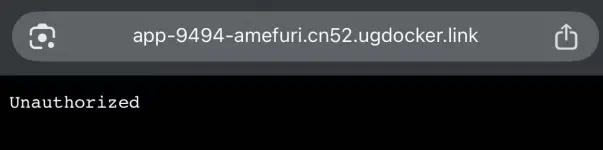
Para garantizar un acceso remoto fluido, siga los pasos que se indican a continuación:
-
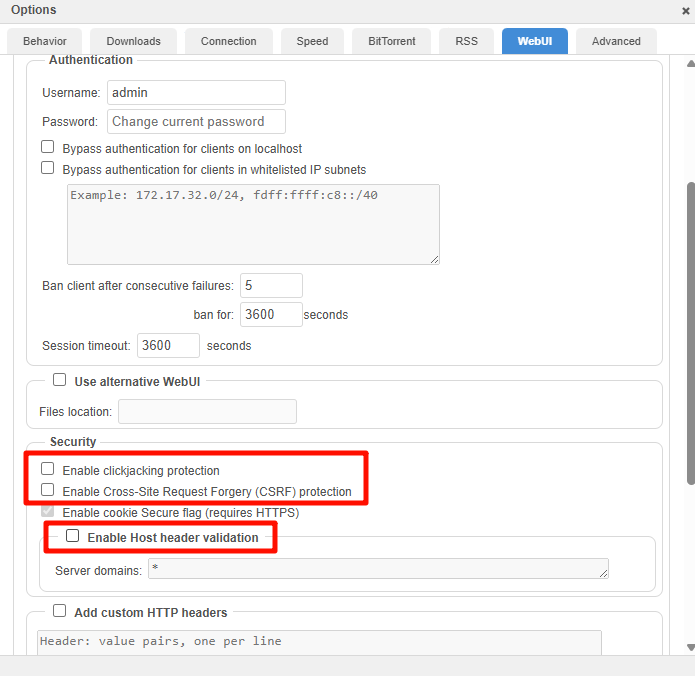
En la configuración de qBittorrent, cambie a la página WebUI.
-
En la sección «Autenticación» o «Seguridad» de la página WebUI, desactive las siguientes opciones:
-
Habilitar la protección contra clickjacking
-
Habilitar la protección contra falsificación de solicitudes entre sitios (CSRF)
-
Habilitar la validación del encabezado Host
-
Después de realizar los cambios, haga clic en «Guardar» en la parte inferior de la página.
Añadir tareas de descarga
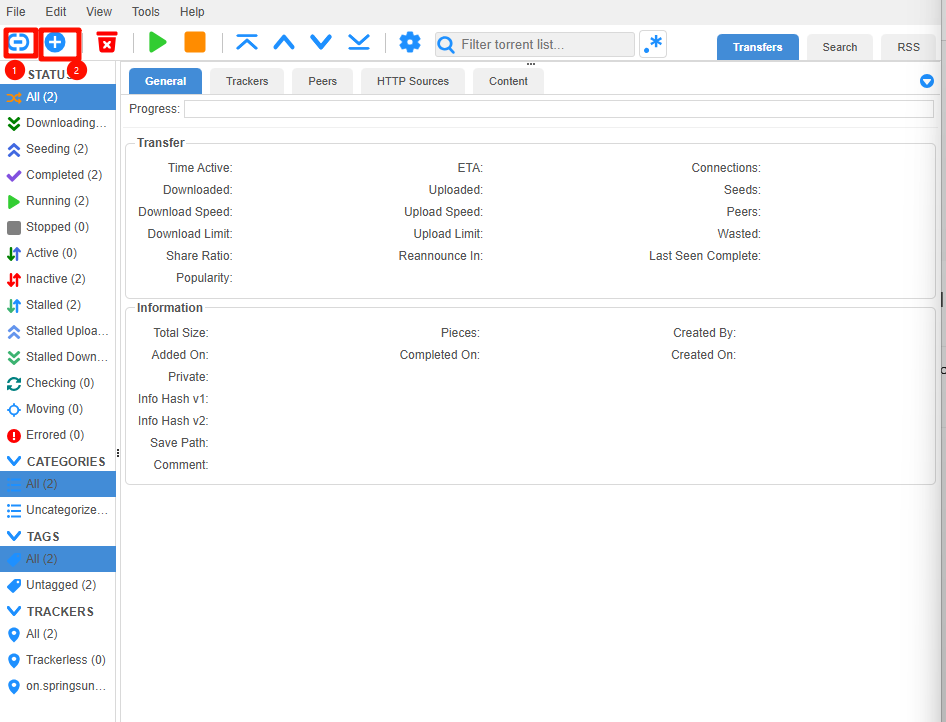
qBittorrent admite varias formas de añadir tareas de descarga:
-
Añadir enlace magnet
● Haga clic en el icono «Añadir enlace torrent» de la barra de herramientas.
● Introduzca el enlace magnet en el cuadro de diálogo emergente y haga clic en «Descargar» para iniciar la descarga. -
Cargar archivo torrent
● Haga clic en el icono «Añadir archivo torrent» de la barra de herramientas.
● Seleccione un archivo torrent local para cargar y, a continuación, inicie la descarga del recurso.
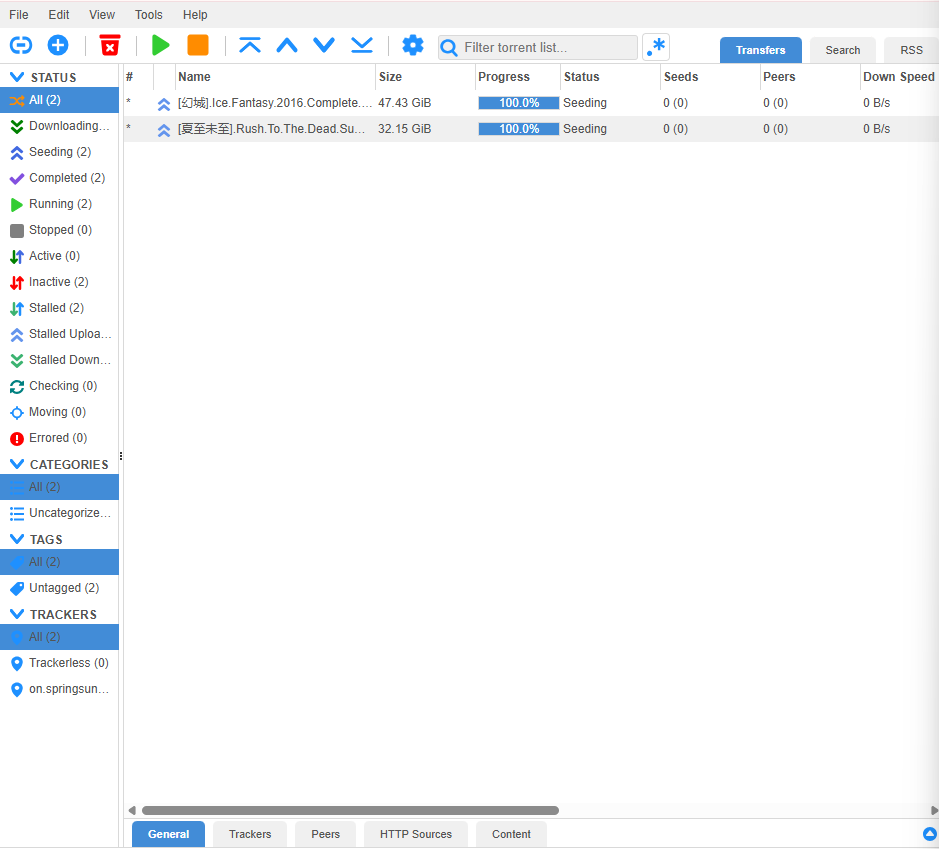
Después de añadir una tarea, podrá ver que el recurso se está descargando.
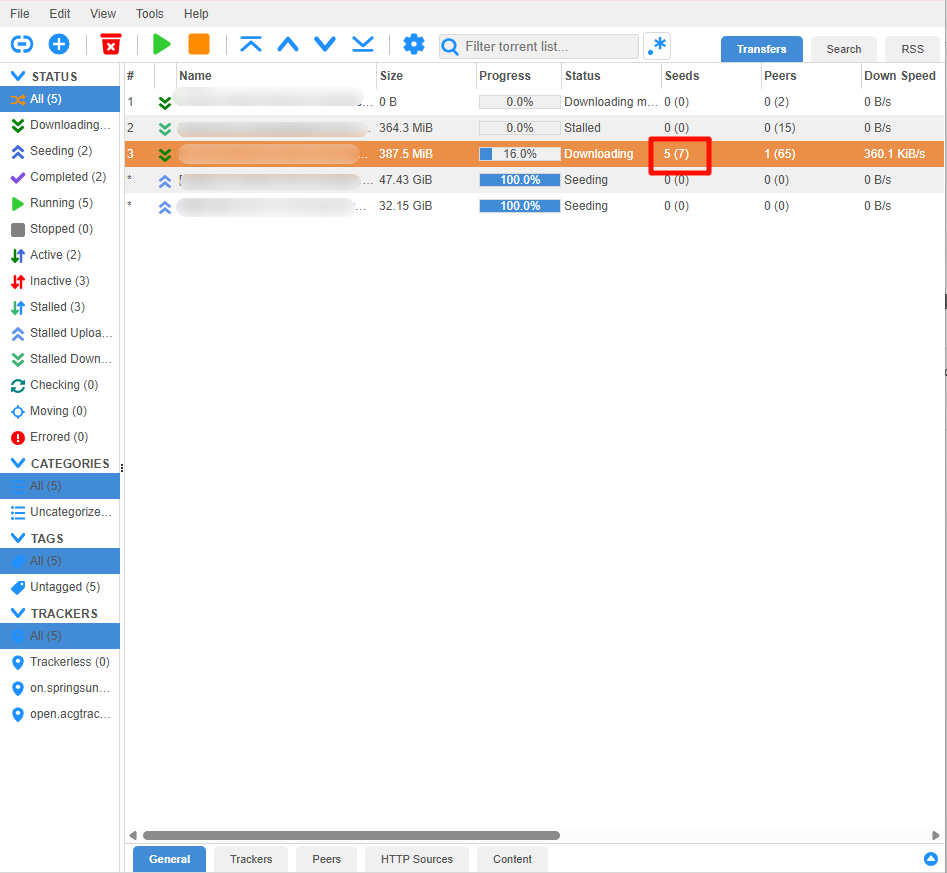
¿Por qué la velocidad de descarga de mi torrent es cero?
El principio de la descarga BT es que otros usuarios le suben archivos para completar la descarga. Su velocidad de descarga depende de las velocidades de subida combinadas de estos usuarios.
Como se muestra en la figura, hay 7 seeders, pero solo 5 se conectan correctamente a usted. Por lo tanto, su velocidad de descarga depende de las velocidades de subida de estos 5 usuarios.
Si el recurso es antiguo y no hay seeders, la velocidad de descarga será muy lenta o incluso nula.
Notas
Cuando utilice el sistema UGOS Pro y las aplicaciones contenedoras, preste atención a lo siguiente para garantizar el funcionamiento normal del sistema y las aplicaciones:
-
No migre, mueva, renombre ni elimine arbitrariamente las rutas NAS montadas por aplicaciones contenedoras, ya que esto puede provocar fallos en las aplicaciones o la pérdida de datos.
-
Si necesita acceder a las aplicaciones de contenedor a través de un navegador, desactive la opción «Multiple Gateway» (Puerta de enlace múltiple) en [Panel de control] > [Red] para evitar conflictos de red.
-
Las aplicaciones contenedoras son adecuadas para usuarios novatos. Para una gestión de la configuración más flexible, se recomienda implementar directamente utilizando Docker. Consulte Implementación de un descargador Qbittorrent en UGREEN NAS
-
Para una configuración y gestión más flexibles, se recomienda implementar qBittorrent directamente con Docker, que permite archivos de configuración personalizados y funciones avanzadas.