Descripción general de la aplicación
TaoSync es una herramienta de sincronización automática diseñada para AList v3, que le permite configurar tareas de sincronización y copia de seguridad entre un NAS y unidades en la nube, o entre varias unidades en la nube.
Nota: Antes de utilizar TaoSync, asegúrese de instalar y configurar primero la aplicación AList.
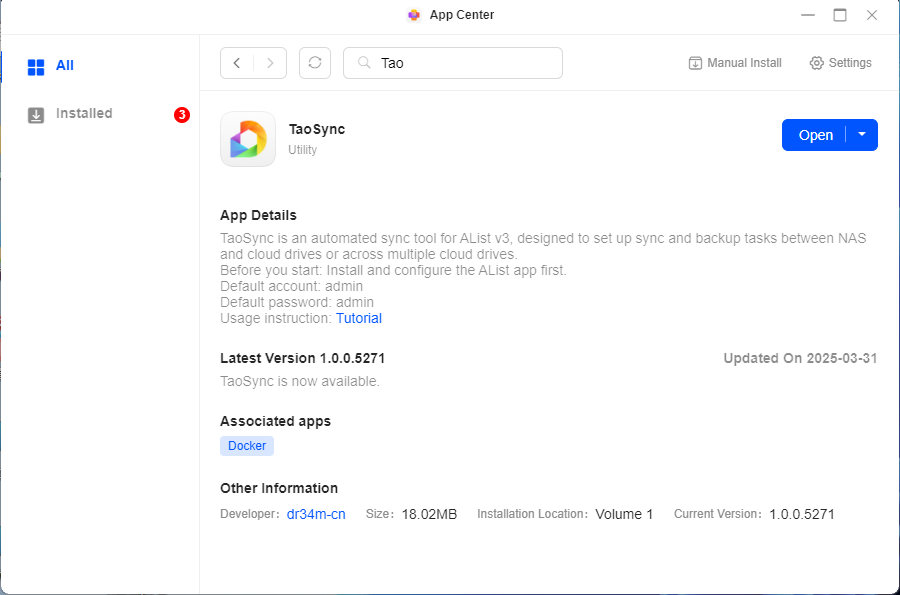
Información de inicio de sesión predeterminada
-
Nombre de usuario predeterminado:
admin -
Contraseña predeterminada:
admin -
Puerto de acceso predeterminado:
30023 -
Acceso LAN: Abra un navegador y escriba
http://NAS_IP:30023en la barra de direcciones.
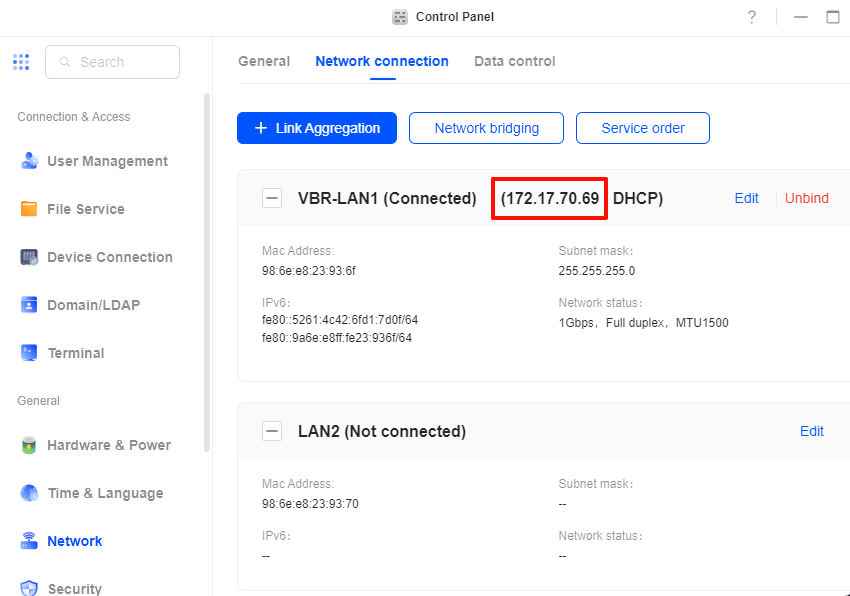
Por ejemplo, si la IP de su NAS es 172.17.70.69, introduzca http://172.17.70.69:30023 en su navegador.
Nota:
-
Puede encontrar la dirección IP de su dispositivo NAS en [Panel de control] > [Red] > [Conexión de red].
-
No modifique el número de puerto de la interfaz de usuario web, ya que hacerlo podría inhabilitar la capacidad del administrador para iniciar la aplicación a través del icono del Centro de aplicaciones de UGOS Pro.
Guía de instalación
Para instalar la aplicación TaoSync, siga estos pasos:
-
Abra el [App Center], busque la aplicación TaoSync en la lista y haga clic en el botón «Instalar».
-
Siga las instrucciones que aparecen en pantalla para completar la instalación. Durante la instalación, asegúrese de que su conexión de red sea estable para evitar interrupciones.
Acceso a la aplicación TaoSync
Puede acceder a la aplicación TaoSync de las siguientes maneras:
Método 1: A través del App Center (solo administrador)
Mientras está conectado a la red local, el administrador puede hacer clic en el icono de la aplicación «TaoSync» en el App Center. El sistema le redirigirá a la página de inicio de sesión.
Método 2: A través del acceso LAN (administradores y usuarios habituales)
Utilice el navegador para visitar: http://NAS_IP:30023 dentro de su red local.
Por ejemplo, si la IP de su NAS es 172.17.70.69, introduzca http://172.17.70.69:30023 en su navegador.
Método 3: Acceder a TaoSync desde fuera de la red local (solo administradores)
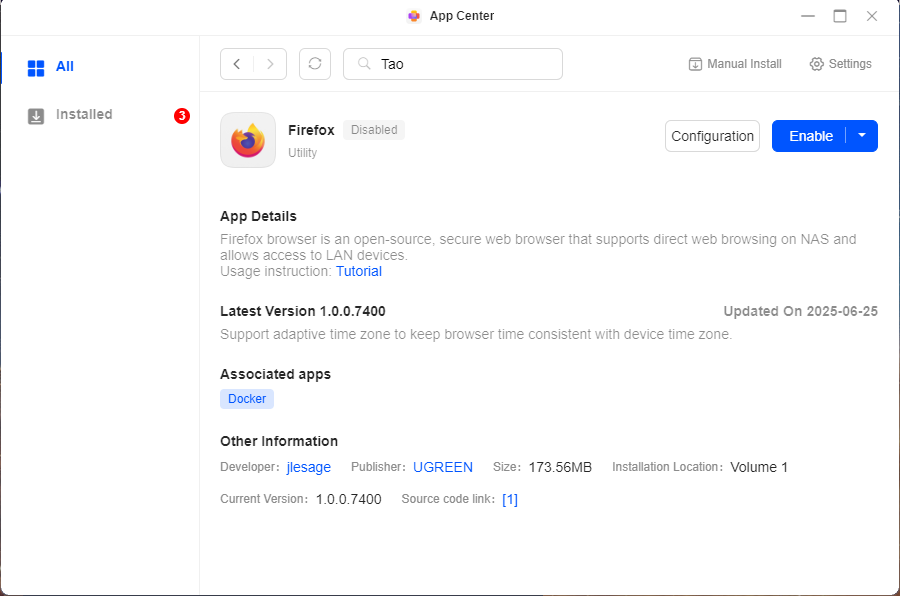
Los administradores pueden acceder a TaoSync de forma remota utilizando el navegador Firefox instalado en el sistema UGOS Pro:
-
Inicie sesión en el NAS a través de UGREEN Link y, a continuación, abra la aplicación Firefox.
-
En Firefox, introduzca
http://NAS_IP:30023en la barra de direcciones para acceder a TaoSync.
Por ejemplo, si la IP del NAS es 172.17.70.69, introduzca http://172.17.70.69:30023.
Guía del usuario
TaoSync admite las siguientes funciones:
-
Sincronización y copia de seguridad de archivos: admite la copia de seguridad de archivos locales en varias unidades en la nube o servidores FTP, así como la sincronización de archivos entre varias unidades en la nube. Escanea periódicamente los directorios especificados para detectar diferencias entre los archivos y realiza la sincronización correspondiente.
-
Tareas programadas: permite establecer tiempos de ejecución específicos utilizando
cron(año, mes, día, hora, minuto, segundo). Cuando el sistema está inactivo, descarga automáticamente los archivos de las unidades en la nube especificadas al NAS local.
Iniciar sesión en TaoSync
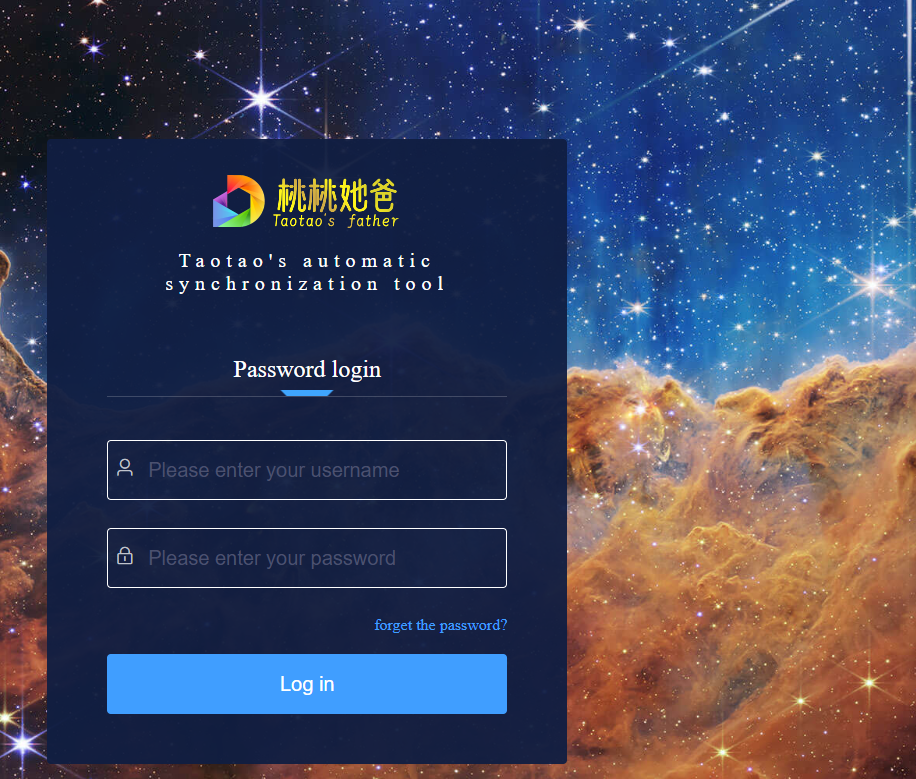
Visite la página de inicio de sesión de TaoSync e inicie sesión con el nombre de usuario y la contraseña predeterminados.
(Cambie la contraseña predeterminada lo antes posible tras el primer uso para garantizar la seguridad).
Configurar el motor AList
Antes de crear tareas de copia de seguridad, debe añadir AList como motor. TaoSync no viene con AList integrado, por lo que primero debe instalar y configurar Alist.
-
Vaya a la página [Gestión del motor].
-
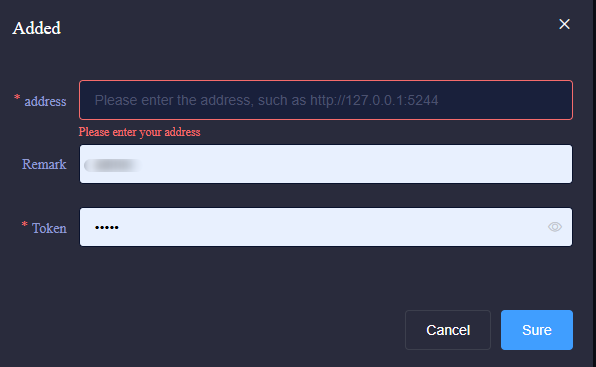
Haga clic en el botón «Añadir» y, a continuación, introduzca la URL de acceso a AList y el token.
-
Después de la configuración, haga clic en «Seguro» para guardar los ajustes.
-
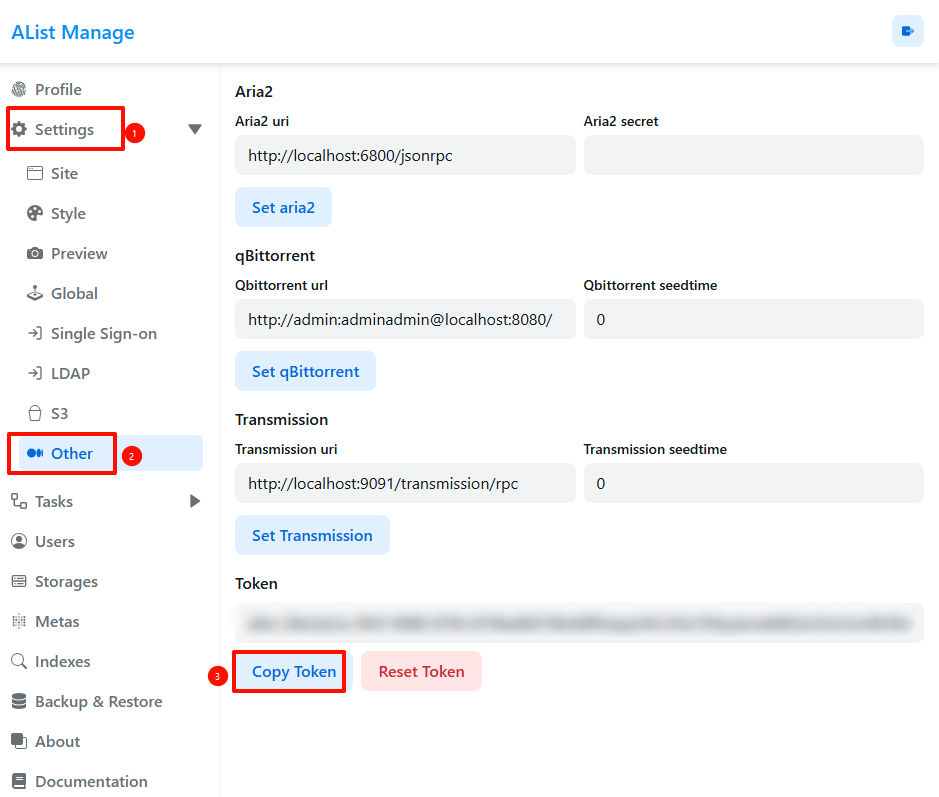
Para obtener el token, vaya a [Configuración] > [Otros] y haga clic en «Copiar token» para obtenerlo.
Crear una asignación de copia de seguridad
Después de configurar el motor, cree una tarea de copia de seguridad de la siguiente manera:
-
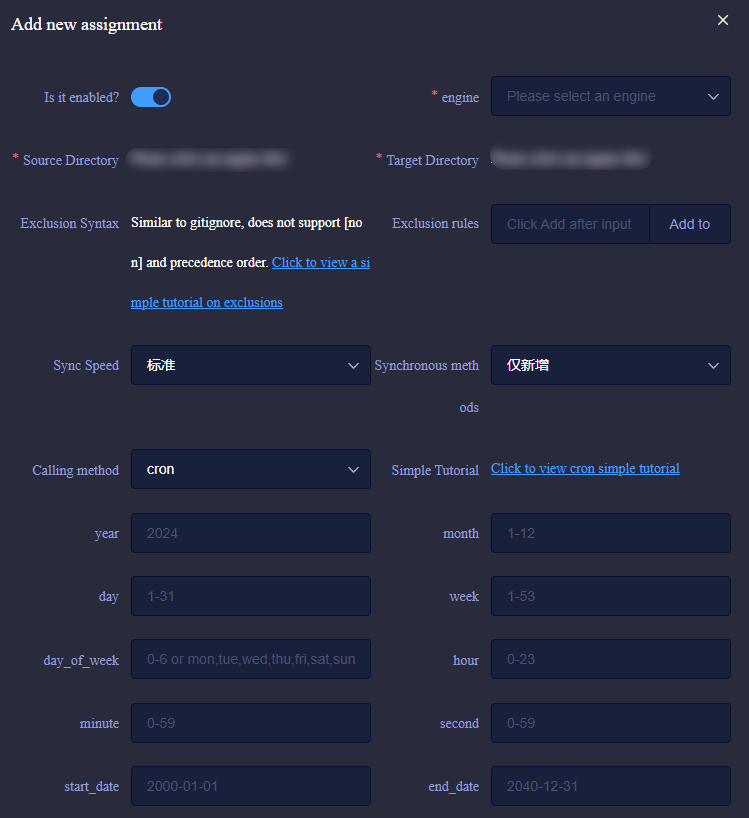
Vaya a [Gestión de trabajos] y haga clic en «+ Crear un nuevo trabajo» para iniciar una tarea de copia de seguridad.
-
En la ventana emergente, seleccione el motor añadido anteriormente.
-
Elija el directorio de origen (la carpeta de la que se va a realizar la copia de seguridad).
-
Seleccione el [Directorio de destino] (puede seleccionar varias ubicaciones de almacenamiento).
-
Configure el método de sincronización: si utiliza la ejecución programada (cron), la tarea se ejecutará automáticamente a las horas preestablecidas. Si utiliza la ejecución por intervalos, deberá iniciar manualmente la primera sincronización y, a continuación, se ejecutará repetidamente a los intervalos establecidos.
-
Haga clic en «Confirmar» para iniciar la tarea.
Nota: Si el número o el tamaño de los archivos de copia de seguridad es grande, la sincronización inicial puede tardar mucho tiempo. Se recomienda realizarla durante períodos de baja carga del sistema para minimizar el impacto.
Cambiar el nombre de usuario y la contraseña
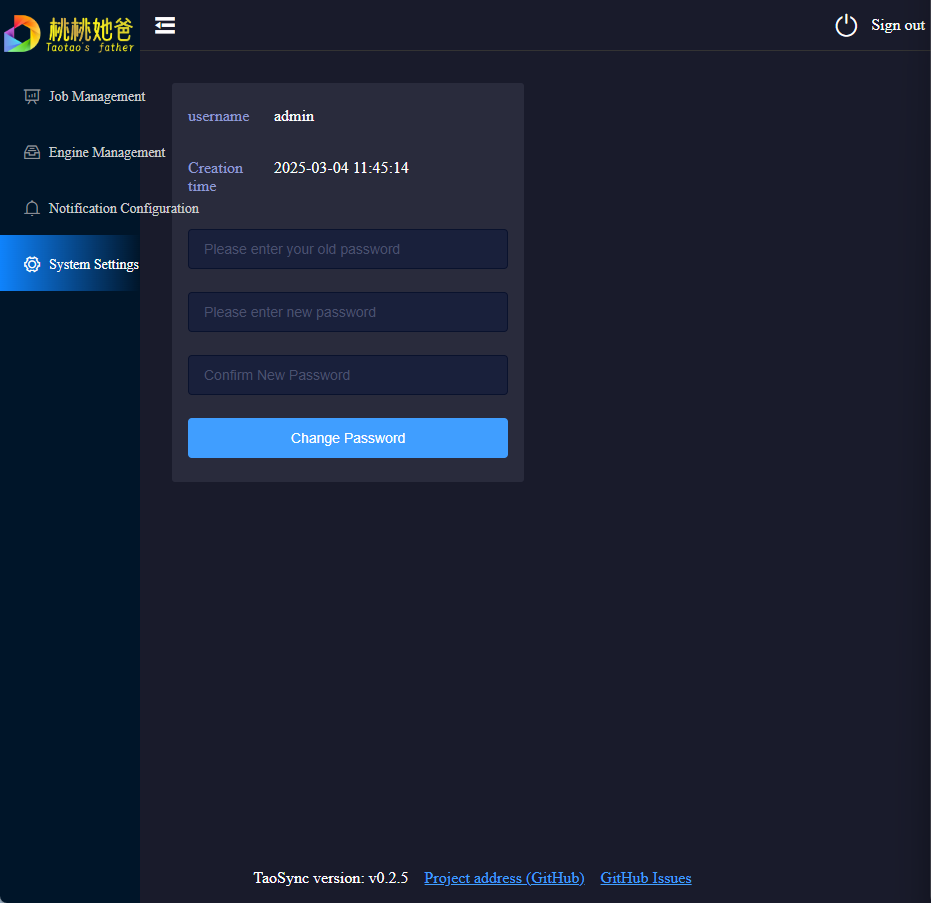
Para garantizar la seguridad, cambie el nombre de usuario y la contraseña predeterminados inmediatamente después del primer inicio de sesión. En la barra lateral, haga clic en [Configuración del sistema], introduzca la contraseña antigua, establezca una nueva contraseña y haga clic en «Cambiar contraseña» para aplicar los cambios.
Notas
-
Las imágenes utilizadas en este tutorial han sido desarrolladas y mantenidas por terceros. Esta guía es solo para referencia. UGREEN no se hace responsable de los riesgos causados por un funcionamiento inadecuado, vulnerabilidades del software o actualizaciones de imágenes, como la corrupción de archivos o la fuga de datos. Elija imágenes de confianza para garantizar la seguridad del sistema y de los datos.
-
Las rutas de los archivos del contenedor se pueden configurar libremente. Al acceder a través de la web, el puerto del contenedor y el puerto local deben ser los mismos. Los puertos locales de los diferentes contenedores no deben entrar en conflicto.
-
El acceso web al contenedor solo está disponible en modo de red puente.
-
Las imágenes proporcionadas son solo para fines de configuración. Para usos específicos y configuraciones avanzadas, consulte los recursos en línea. Siga los canales oficiales para los cambios de configuración y las correcciones de errores.
-
Se recomienda almacenar el directorio de configuración de Docker en una unidad SSD para evitar problemas de rendimiento causados por los discos duros mecánicos.