Introducción a la aplicación
Siyuan es un sistema de gestión del conocimiento personal centrado en la privacidad que admite referencias de bloques detalladas y un modo de edición WYSIWYG Markdown, lo que proporciona a los usuarios una experiencia de gestión del conocimiento eficiente.
Información de inicio de sesión predeterminada:
-
Código de acceso predeterminado: establecido por el usuario durante la instalación de la aplicación Siyuan Notes.
-
Puerto de acceso predeterminado:
6806 -
Acceso a la red local: acceda a la interfaz de gestión web de Siyuan Notes introduciendo
NAS_IP:6806en la barra de direcciones del navegador (por ejemplo,192.168.22.158:6806).
Nota: No modifique el puerto WebUI. Si lo cambia, la redirección del icono de la aplicación Siyuan Notes en el panel de administración fallará.
Enlace para desarrolladores: Página del proyecto GitHub
Instalación
Para instalar la aplicación Siyuan Notes en el sistema UGOS Pro, siga estos pasos:
-
Abra el App Center
Busque la aplicación «Siyuan» en la lista de aplicaciones y haga clic en «Instalar». -
Elija la ubicación de almacenamiento
De forma predeterminada, la aplicación Siyuan Notes se instalará en «Volumen 1». Si es necesario, puede seleccionar un volumen diferente durante la instalación. Para un uso a largo plazo, se recomienda asignar un volumen dedicado para facilitar la gestión unificada de los recursos y los archivos descargados. -
Establezca el código de autorización de acceso
Durante el proceso de instalación, deberá establecer un código de autorización de acceso (esta será la contraseña de inicio de sesión necesaria para la interfaz de inicio de sesión de Siyuan Web). Esta contraseña será necesaria cada vez que inicie sesión en Siyuan Notes, por lo que le recomendamos que la guarde en un lugar seguro para evitar cualquier interrupción en su uso futuro.
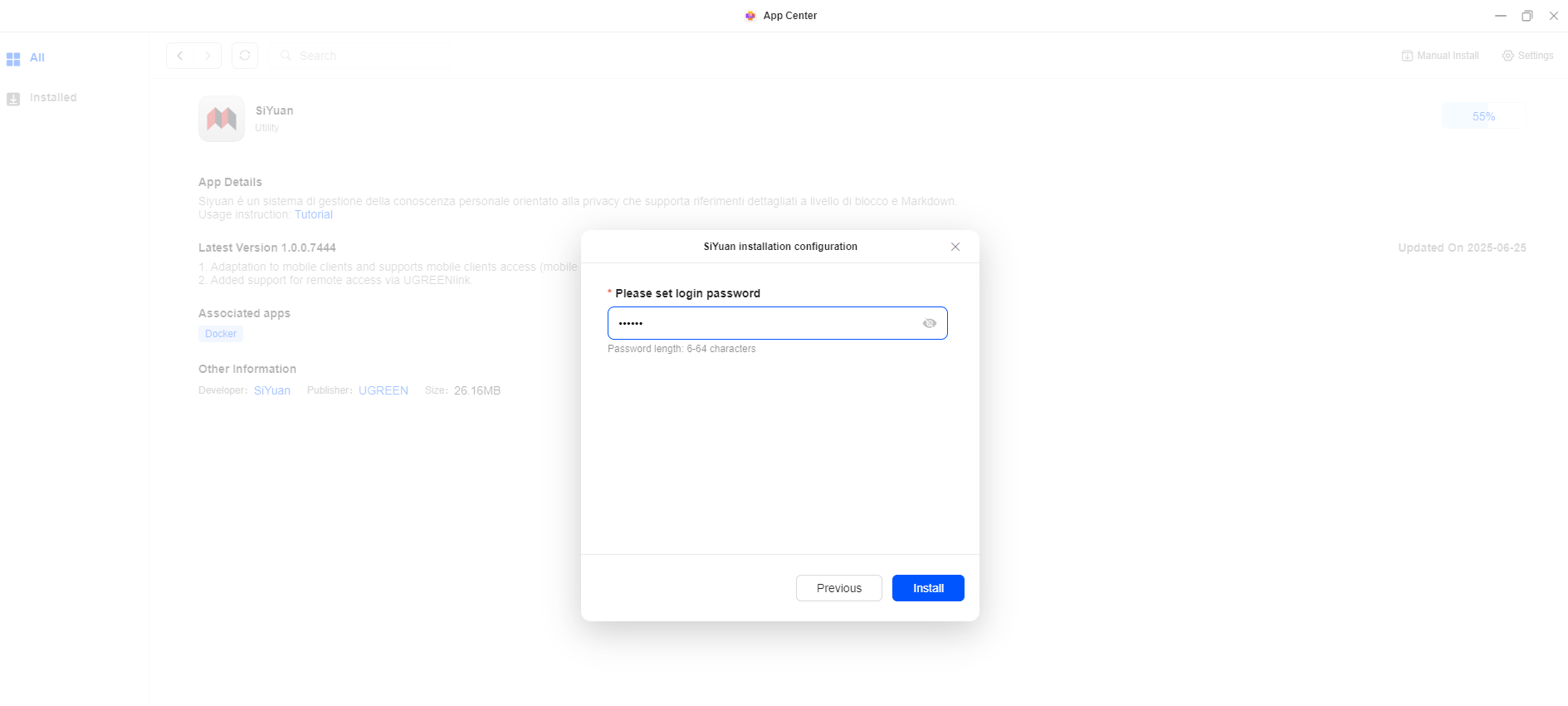
Nota: Si olvida la contraseña, deberá reinstalar la aplicación. La reinstalación borrará todos los datos de la aplicación, por lo que será necesario volver a configurarla.
Acceso a Siyuan
El sistema UGOS Pro ofrece los tres métodos de acceso siguientes:
Método 1: Acceso a través del App Center (solo para administradores)
-
Inicie sesión en el sistema UGOS Pro y abra el «App Center».
-
Busque y haga clic en el icono de la aplicación «Siyuan ». El sistema le redirigirá automáticamente a la página de inicio de sesión.
Método 2: Acceso a través de la red local (administradores y usuarios habituales)
-
Dentro de la red local, los administradores y los usuarios normales pueden acceder a Siyuan introduciendo la dirección IP del NAS seguida del puerto 6806.
-
Ejemplo: introduzca
192.168.22.158:6806en el navegador para acceder.
Método 3: Acceso a través de una red no local (solo administradores)
-
Utilice UGREEN Link para iniciar sesión en el sistema UGOS Pro y abra Firefox.
-
Después de iniciar sesión en Firefox, introduzca
NAS_IP:6806(por ejemplo,192.168.22.158:6806) en el navegador para acceder a Siyuan Notes.
Nota: Por motivos de seguridad, borre el historial del navegador inmediatamente después de iniciar sesión en dispositivos que no sean de confianza para proteger sus datos.
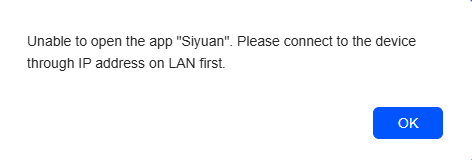
Consejos
-
Acceso a la red local: utilice un navegador compatible, como Chrome o Edge, para obtener un rendimiento óptimo.
-
Acceso a la red pública: proteja la información confidencial garantizando la seguridad de los datos.
-
Gestión de contraseñas: los administradores deben proteger las contraseñas para evitar el acceso no autorizado.
-
Uso compartido del navegador: desactive la opción «Recordar contraseñas» y borre el historial de navegación con regularidad.
Configuración de Siyuan
-
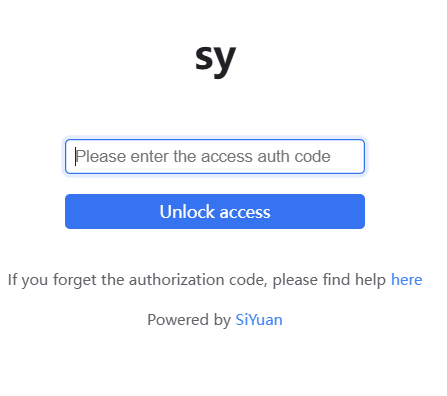
Introduzca el código de autorización de acceso (contraseña de inicio de sesión) establecido durante la instalación en la página de inicio de sesión web para iniciar sesión.
-
Si se olvida el código de autorización, se debe reinstalar la aplicación. Tenga en cuenta que No se pueden conservar los datos, y será necesario volver a configurar y añadir tareas.
-
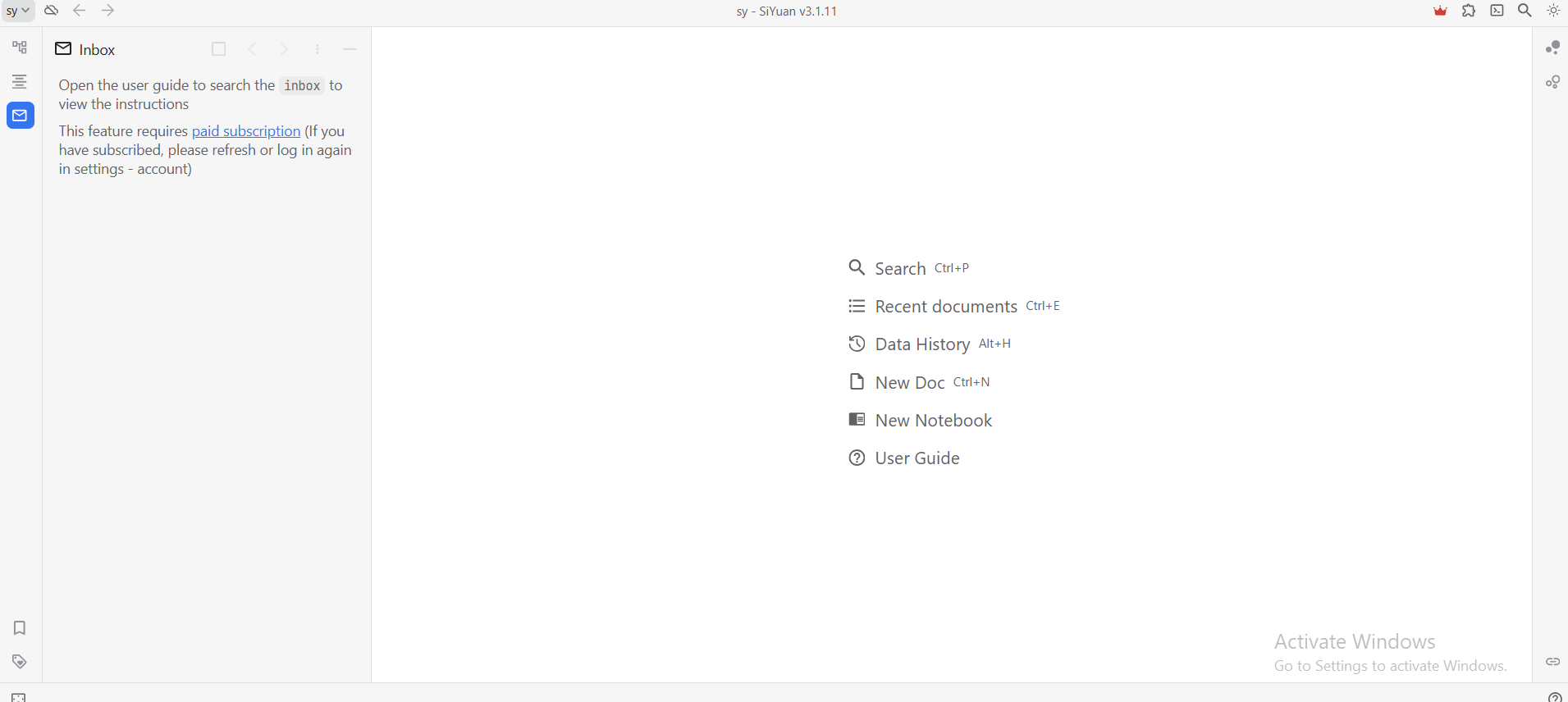
Una vez verificado correctamente el código de autorización, podrá acceder a Siyuan.
Cambiar la configuración del idioma
-
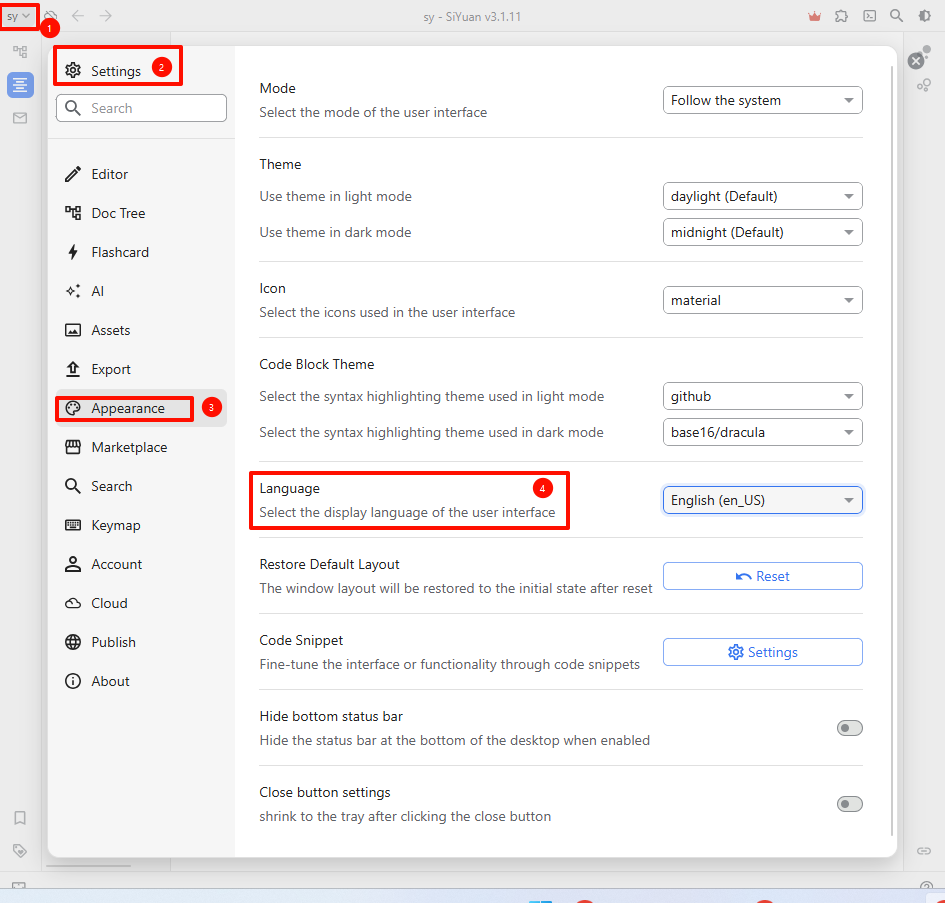
El idioma predeterminado de la interfaz de Siyuan Notes es el chino simplificado.
-
Haga clic en el icono «sy» en la esquina superior izquierda y seleccione «Configuración» para acceder a la página de configuración.
-
En la sección «Apariencia» de la barra lateral izquierda, desplácese hacia abajo hasta el menú desplegable «Idioma». Seleccione el idioma que prefiera y el sistema se actualizará automáticamente y cambiará al idioma seleccionado.
Notas
Cuando utilice el sistema UGOS Pro y las aplicaciones de contenedor, preste atención a lo siguiente:
-
No migre, mueva, renombre ni elimine arbitrariamente las rutas NAS montadas por contenedores, ya que esto puede provocar fallos de funcionamiento o pérdida de datos.
-
Si necesita acceder a las aplicaciones de contenedor a través de un navegador, desactive la opción de múltiples puertas de enlace en [Panel de control] > [Red] para evitar conflictos de red.
-
Las aplicaciones de contenedores son adecuadas para usuarios principiantes. Para una configuración más flexible de la gestión de archivos, se recomienda implementar los contenedores directamente utilizando Docker.
-
Si necesita opciones de configuración y gestión más avanzadas, es recomendable utilizar Docker para la implementación, ya que permite archivos de configuración personalizados y funciones avanzadas.