Descripción general de la aplicación
Lucky es una potente herramienta de enrutamiento de software/hardware diseñada para uso doméstico, ideal para gestionar y optimizar entornos de red domésticos. Sus principales características incluyen:
-
Reenvío de puertos IPv6/IPv4
-
Gestión de servicios web
-
Sistema dinámico de nombres de dominio (DDNS)
-
Wake-on-LAN (WOL)
-
Traversal NAT IPv4
-
Tareas programadas
-
Solicitud y gestión automática de certificados
Nombre de usuario predeterminado: 666
Contraseña predeterminada: 666
Puerto de acceso predeterminado: 16601
En la red local, acceda a la interfaz de administración de Lucky Web introduciendo NAS_IP:16601 (por ejemplo, 172.17.20.102:16601) en la barra de direcciones de su navegador.
Notas:
-
No modifique el puerto WebUI, ya que hacerlo impedirá que los administradores accedan a Lucky a través del icono de la aplicación.
-
Cambie el nombre de usuario y la contraseña predeterminados después del primer inicio de sesión por motivos de seguridad (consulte la sección«Cambiar el nombre de usuario y la contraseña» para obtener más detalles).
-
Enlace para desarrolladores: https://lucky666.cn/
-
Guía del usuario para desarrolladores: https://lucky666.cn/docs/intro
Guía de instalación
Para obtener instrucciones sobre cómo instalar Lucky, consulte los siguientes pasos.
Guía de instalación
Siga estos pasos para instalar la aplicación Lucky en el sistema UGOS Pro:
-
Abra el App Center, busque la aplicación Lucky y haga clic en «Instalar».
-
De forma predeterminada, la aplicación se instalará en el espacio de almacenamiento 1. Si es necesario, puede seleccionar un espacio de almacenamiento diferente durante la instalación. Se recomienda designar un espacio de almacenamiento dedicado para uso a largo plazo con el fin de gestionar de forma eficiente los recursos y los archivos descargados.
Acceso a Lucky
En el sistema UGOS Pro, tanto los administradores como los usuarios normales pueden acceder a la aplicación Lucky mediante los siguientes métodos:
Método 1: A través del Centro de aplicaciones (solo administradores)
-
Abra el App Center en el sistema UGOS Pro.
-
Busque y haga clic en el icono de la aplicación Lucky. El sistema le redirigirá a la interfaz de inicio de sesión.
Método 2: Acceso a través de la red local (administradores y usuarios normales)
-
Dentro de la red local, los administradores y los usuarios habituales pueden acceder a Lucky utilizando la dirección IP del NAS con el puerto 16601.
-
Por ejemplo, introduzca
192.168.22.158:16601en el navegador.
Método 3: Acceso a través de Firefox en una red no local (solo administradores)
Los administradores pueden acceder a las aplicaciones contenedoras fuera de la red local utilizando el siguiente método:
-
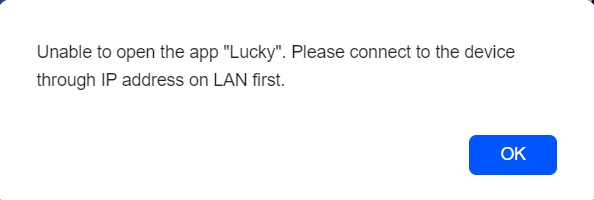
En un entorno de red no local, es posible que el sistema muestre el siguiente mensaje: «Conéctese al dispositivo a través de la IP de la red local antes de abrirlo». Esto se puede resolver utilizando el navegador Firefox. Firefox admite el uso de UGREEN Link para iniciar sesión en el NAS en entornos de red no locales.
-
Una vez iniciada la sesión en Firefox, los administradores y los usuarios habituales pueden acceder a Lucky introduciendo la dirección IP del NAS con el puerto 16601. Por ejemplo, introduzca
192.168.22.158:16601en el navegador.
Nota: Al iniciar sesión en dispositivos que no sean de confianza, borre el historial de su navegador inmediatamente para garantizar la seguridad de los datos.
Consejos de uso
-
Utilice un navegador compatible, como Chrome o Edge, para obtener la mejor experiencia al acceder a través de la red local.
-
Priorice la seguridad de los datos cuando acceda al NAS en redes públicas para evitar exponer información confidencial.
-
Gestiona cuidadosamentelas contraseñas de acceso para garantizar su seguridad.
-
Desactive la función «recordar contraseña» y borre regularmente el historial de navegación si Firefox es compartido entre varios usuarios para acceder a aplicaciones contenedoras.
Inicie sesión en Lucky
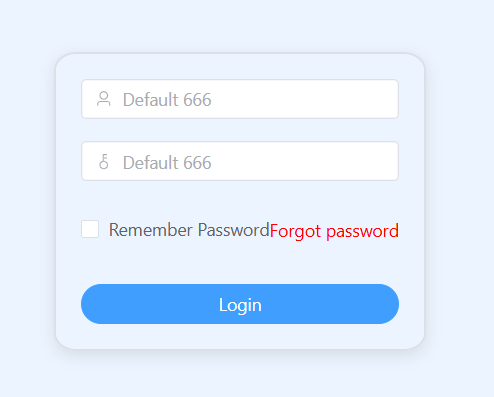
En la página de inicio de sesión web, introduzca el número de cuenta predeterminado 666 y lacontraseña predeterminada666 para iniciar sesión. Por motivos de seguridad, se recomienda cambiar la cuenta y la contraseña predeterminadas inmediatamente después de iniciar sesión por primera vez (consulte la sección «Cambiar la cuenta y la contraseña» para obtener instrucciones detalladas).
Si olvida su contraseña de inicio de sesión, deberá reinstalar la aplicación.
Nota: Al reinstalar la aplicación no se conservarán los datos de la misma. Deberá volver a configurar todos los parámetros.
Guía del usuario
Antes de utilizar la aplicación Lucky por primera vez, complete los siguientes ajustes de inicialización:
Cambiar cuenta y contraseña
Para garantizar la seguridad de la aplicación, actualice inmediatamente la cuenta y la contraseña predeterminadas:
-
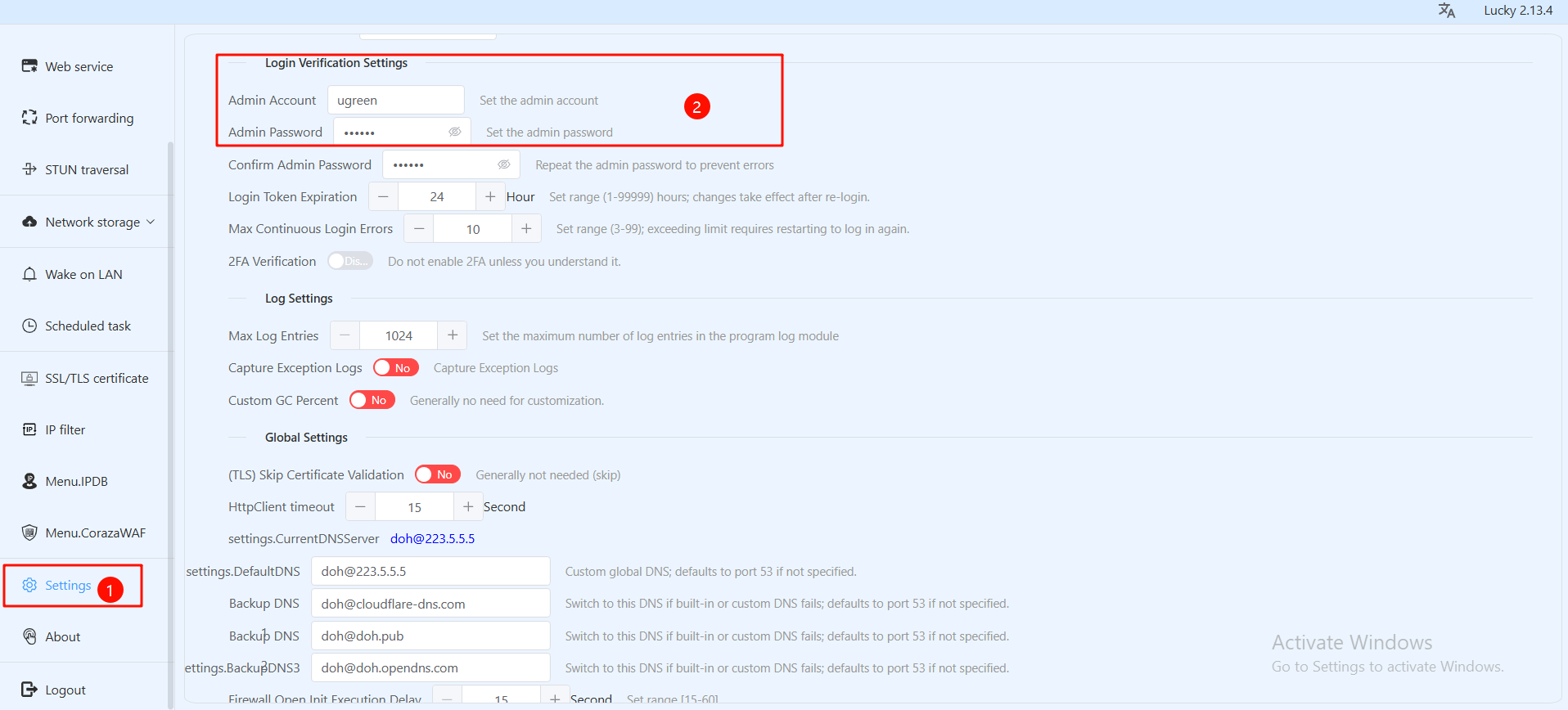
Haga clic en Configuración en la barra de menú izquierda para abrir la página de configuración.
-
Desplácese hasta la sección Configuración de verificación de inicio de sesión.
-
Introduzca la nueva cuenta de administrador y la contraseña.
-
Haga clic en Guardar configuración en la parte inferior de la página.
-
Para el próximo inicio de sesión, utilice la cuenta y la contraseña actualizadas para la verificación.
Configurar DDNS
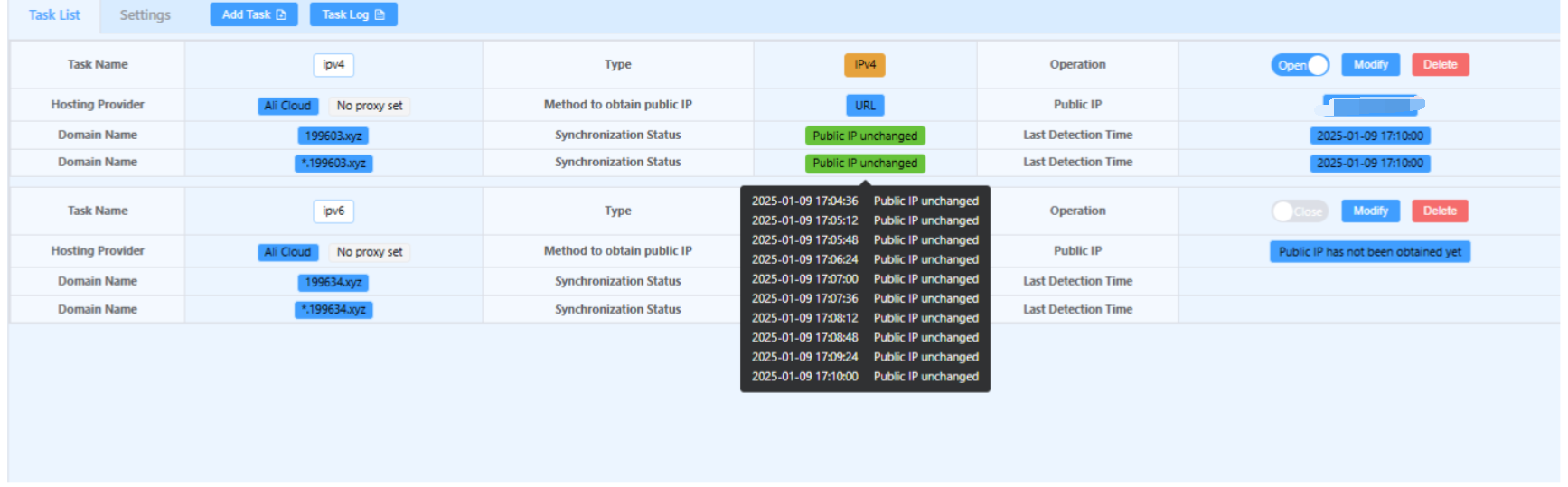
DDNS le permite acceder a los dispositivos de su red doméstica utilizando un nombre de dominio fijo:
-
Vaya a DDNS
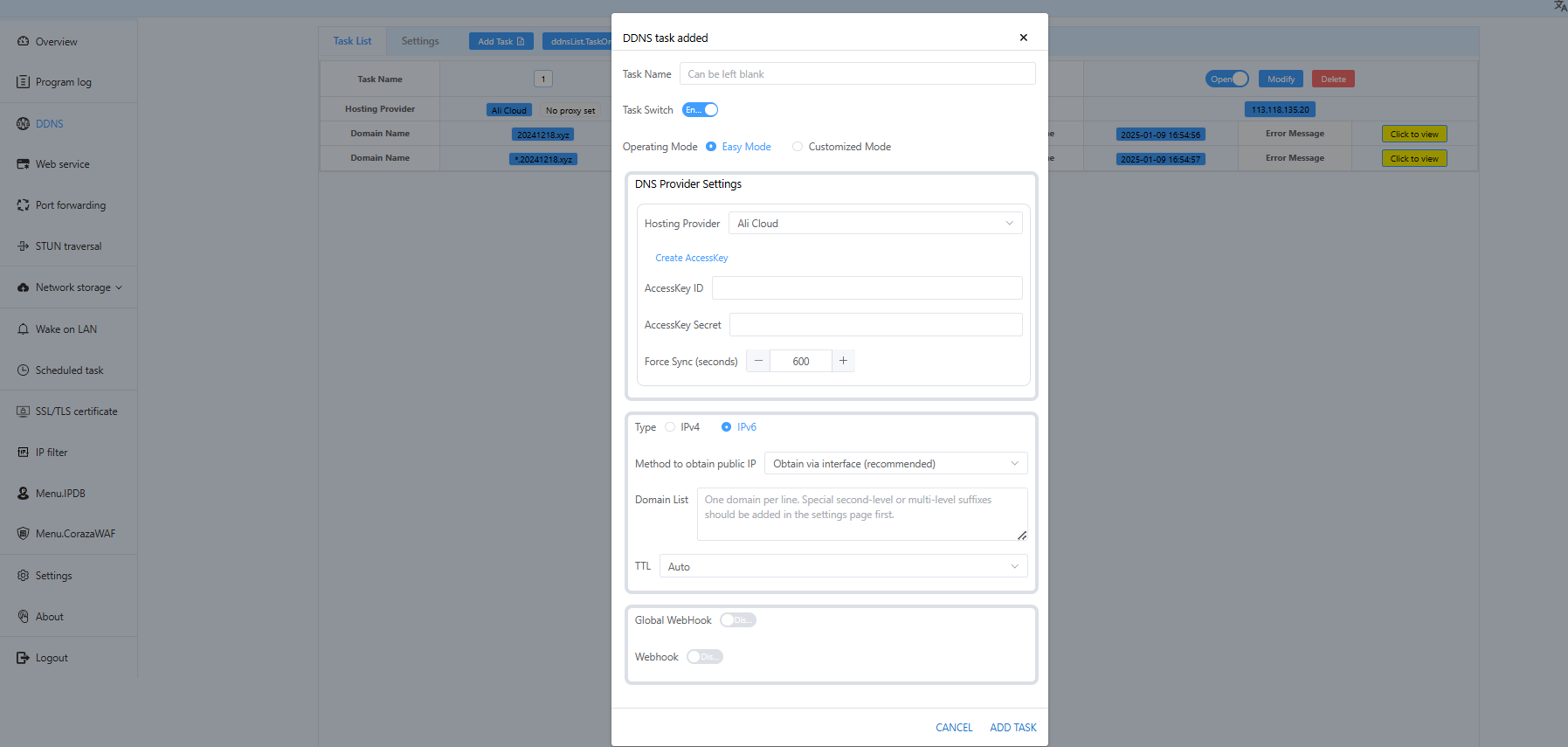
En el menú de la izquierda, seleccione «DDNS» y haga clic en «Añadir tarea».
-
Rellene la siguiente información:
-
Nombre de la tarea: personalice el nombre, por ejemplo, «Red doméstica».
-
Modo de funcionamiento: seleccione Modo simple.
-
Proveedor de alojamiento: elija su registrador de dominios (por ejemplo, Ali Cloud).
-
ID y secreto de AccessKey: introduzca las claves proporcionadas por su proveedor de servicios.
-
Tipo: elija IPv4 o IPv6 según su tipo de red pública.
-
Método para obtener la IP pública: seleccione «Obtener a través de la interfaz».
-
Lista de dominios:
-
Primera fila: introduzca el dominio principal (por ejemplo,
20241218.xyz). -
Segunda fila: introduzca el subdominio (por ejemplo,
*.20241218.xyz).
-
-
Guarde y verifique la configuración Haga clic en «Añadir tarea». Tras una breve espera, si aparece«Registro DNS coherente», la configuración se ha realizado correctamente.
Solicitar certificado SSL
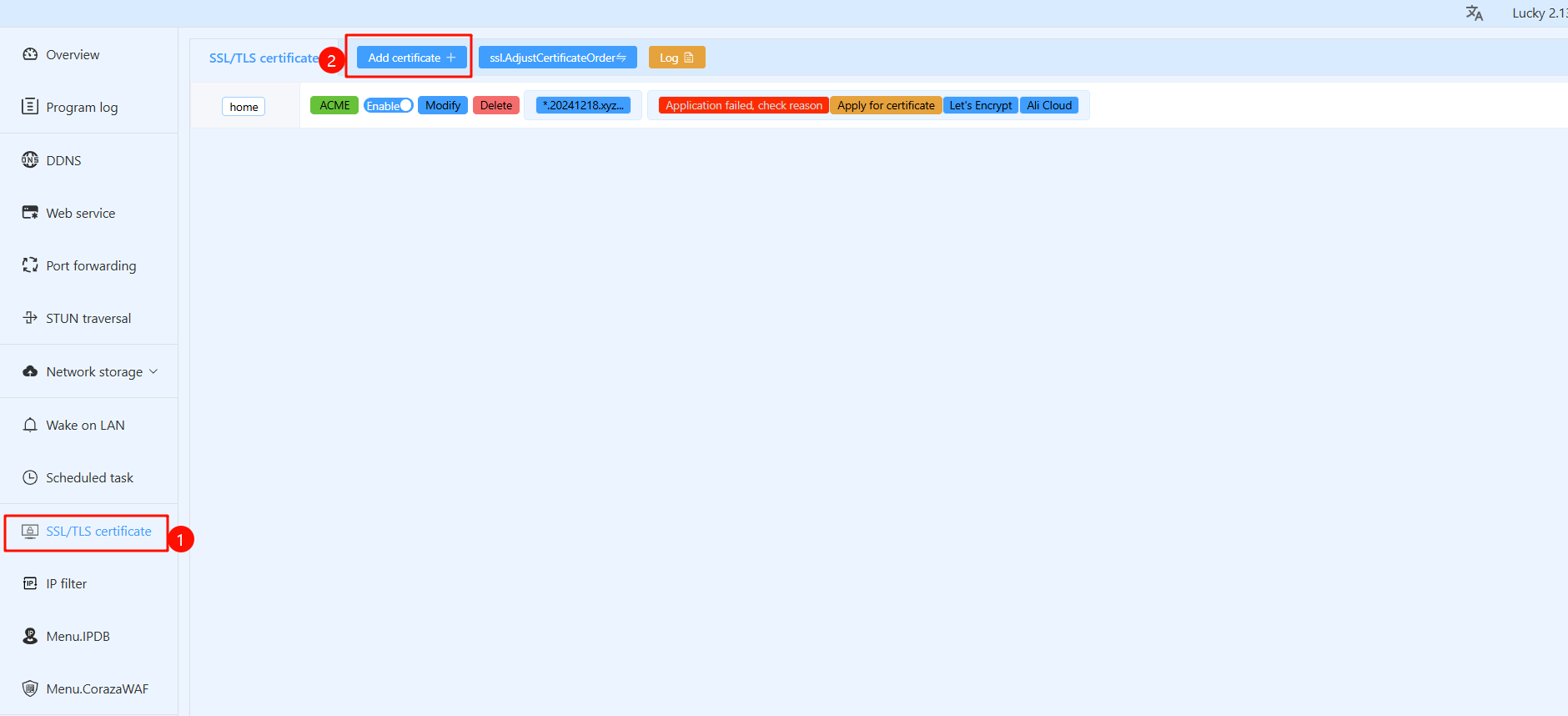
Un certificado SSL garantiza la seguridad del acceso a la red externa:
-
En el menú de la izquierda, seleccione «Certificado SSL/TLS» y haga clic en «Añadir certificado».
-
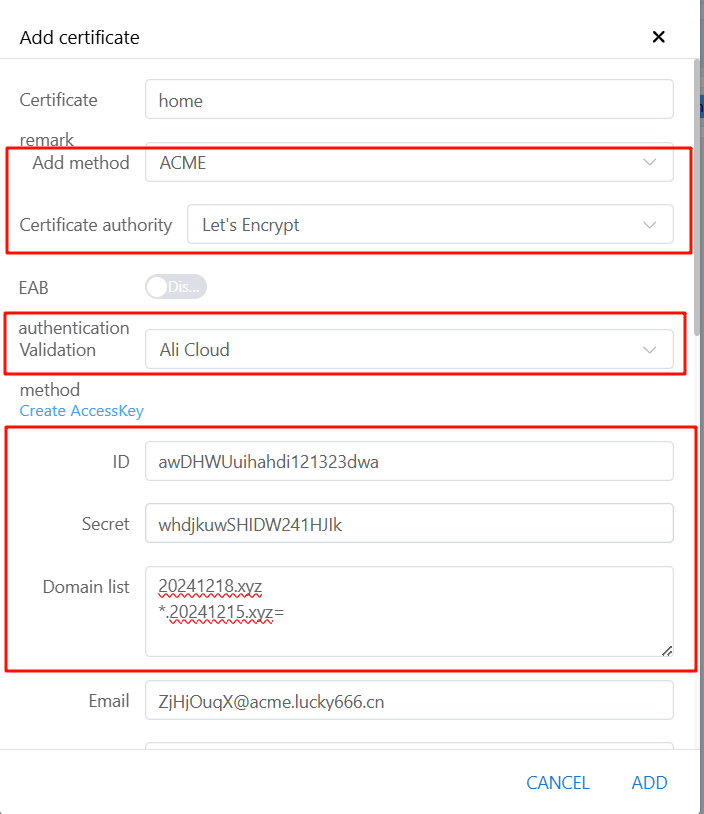
Proporcione la información requerida:
-
Certificado: personalice el nombre según sea necesario.
-
Método de adición: seleccione ACME.
-
Autoridad de certificación: elija Let's Encrypt.
-
Método de verificación: seleccione el mismo proveedor de servicios que utilizó anteriormente.
-
ID y secreto: introduzca el ID y el secreto de AccessKey.
-
Lista de dominios: añada tanto el dominio principal como el subdominio.
-
Correo electrónico: utilice el correo electrónico temporal del sistema o su correo electrónico personal.
-
Algoritmo: la opción predeterminada es RSA2048.
-
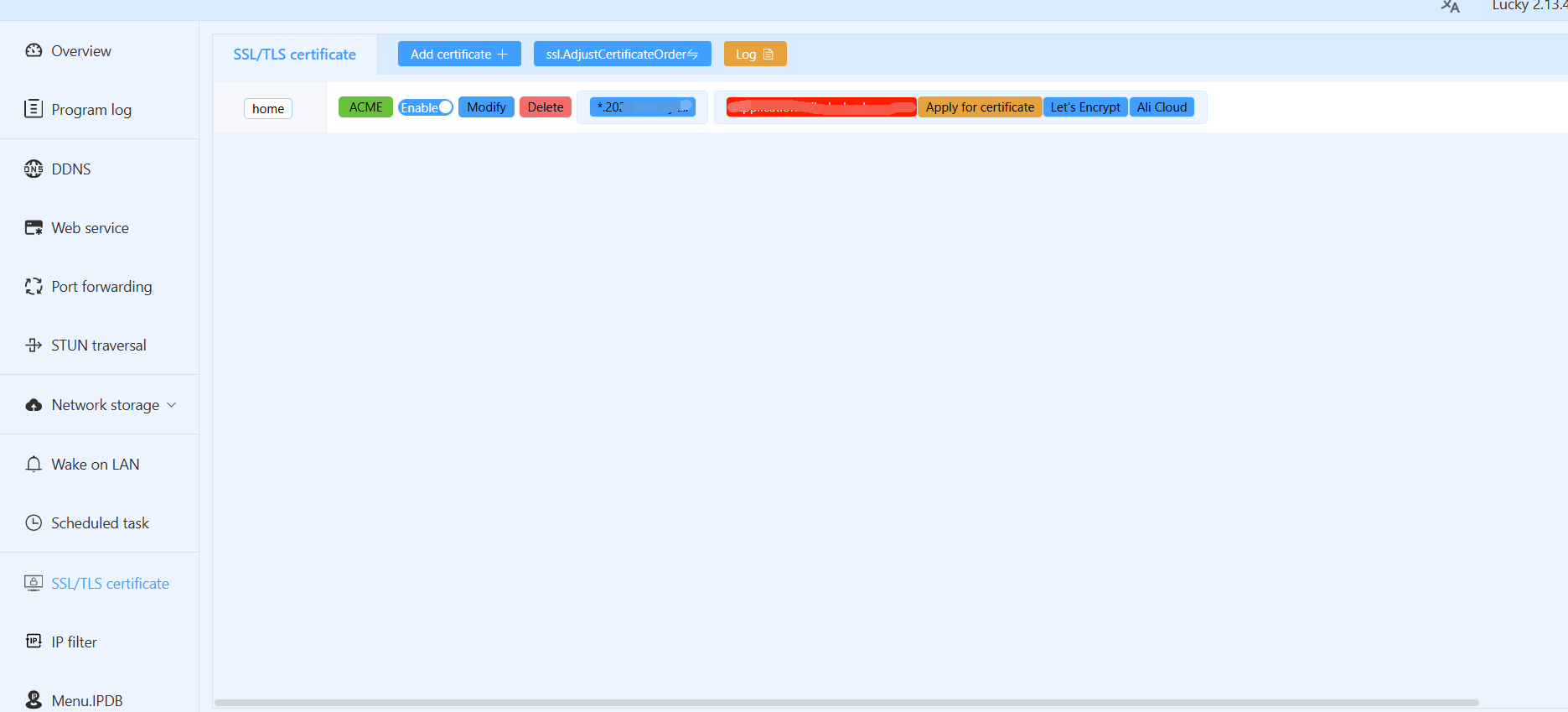
Después de enviarlo, espere unos minutos. Una vez que se haya emitido correctamente el certificado, se mostrará la información ACME y el período de validez.
Nota: El certificado SSL tiene una validez de 3 meses. Lucky admite la renovación automática, por lo que no es necesario realizar ninguna acción manual.
Configurar el proxy inverso y HTTPS
Utilice la función de proxy inverso para habilitar el acceso HTTPS siguiendo estos pasos:
-
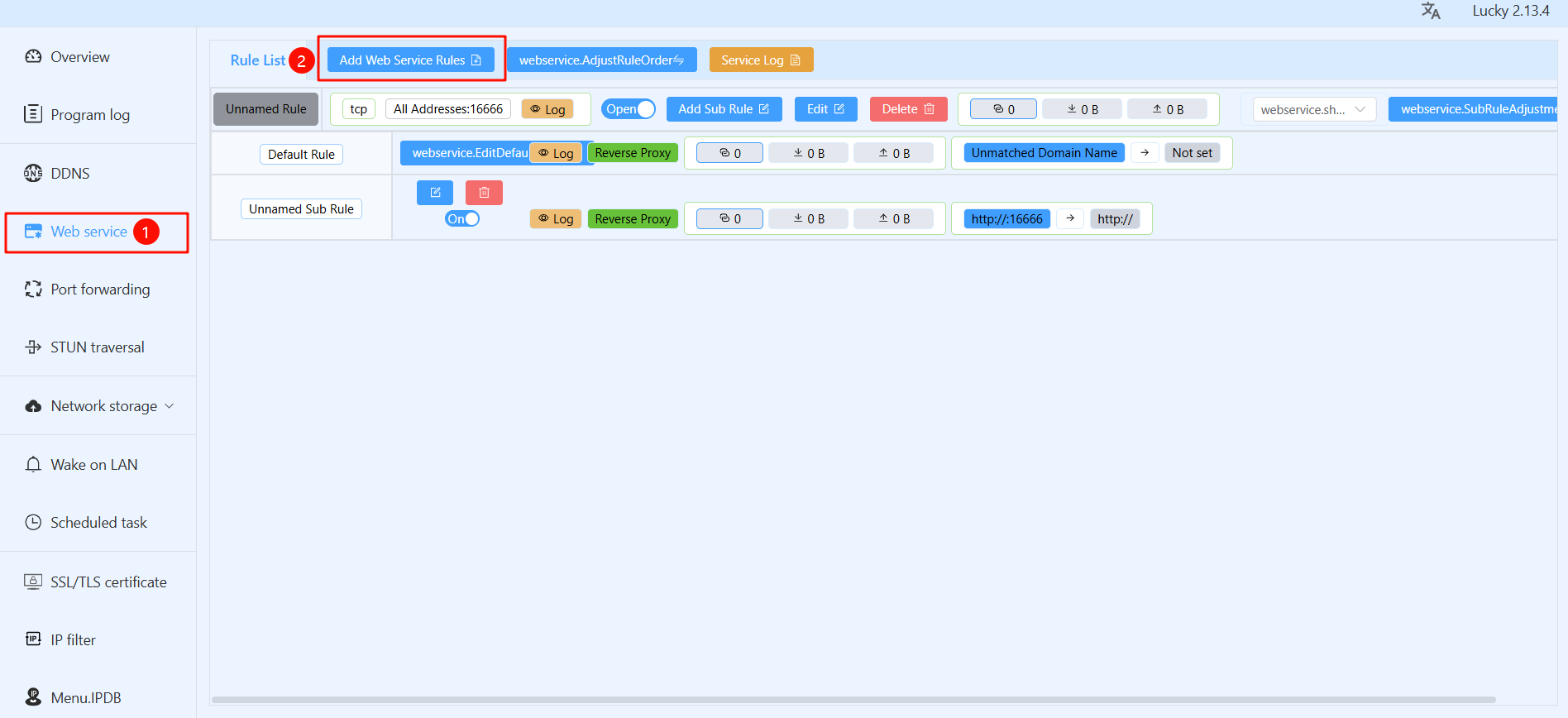
En el menú de la izquierda, vaya a «Servicios web» y haga clic en «Añadir regla de servicio web».
-
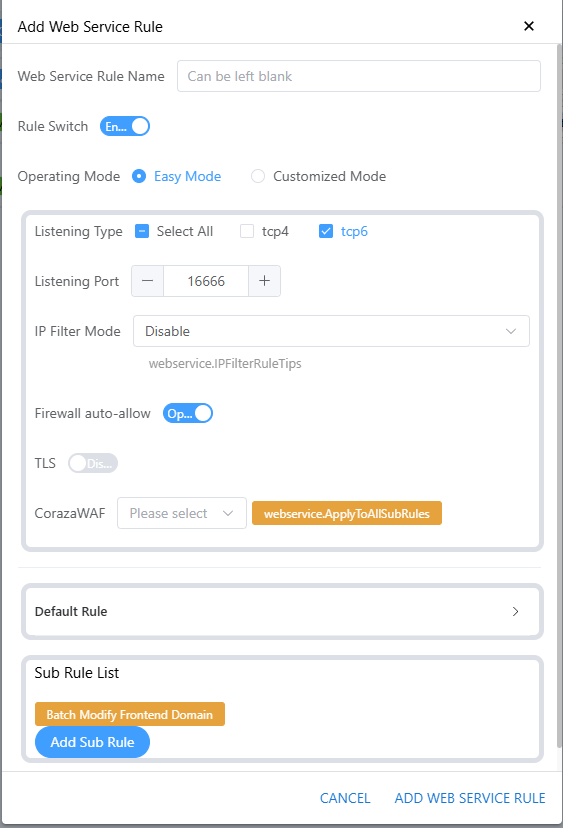
Configure la regla básica
-
Nombre de la regla de servicio web: personalice un nombre para facilitar su identificación.
-
Modo de funcionamiento: seleccione Modo simple.
-
Tipo de escucha: elija en función del tipo de IP pública (por ejemplo, IPv4 o IPv6).
-
Puerto de escucha: utilice el puerto predeterminado
16666o personalícelo (asegúrese de que no entre en conflicto con otros puertos de servicio). -
Permitir automáticamente el firewall: habilite esta opción.
-
TLS: habilite TLS para admitir HTTPS.
-
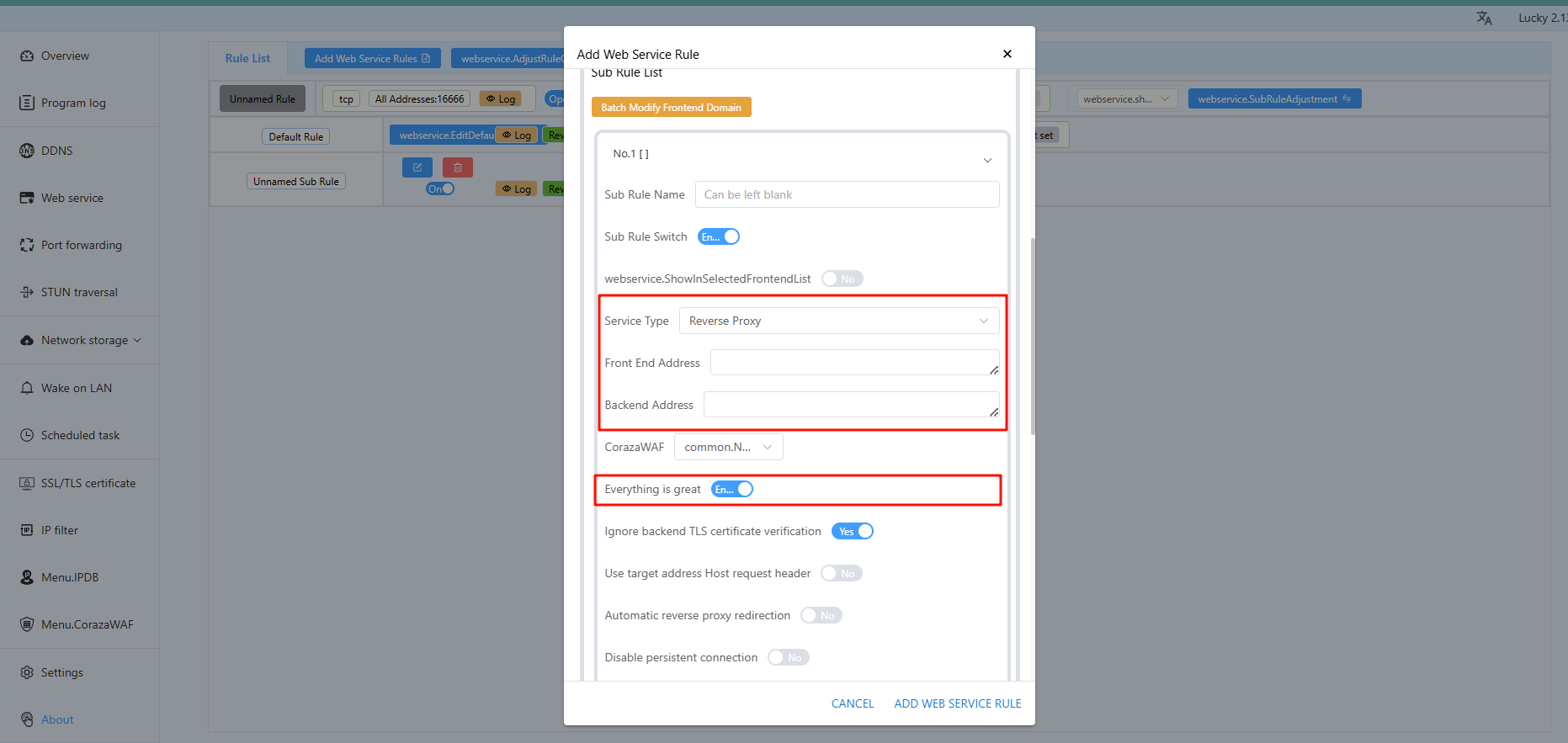
Haga clic en «Añadir subregla» para configurar servicios específicos:
-
Nombre de la subregla: personalícelo, por ejemplo, «nas».
-
Tipo de servicio: seleccione Proxy inverso.
-
Dirección frontal: introduzca el subdominio (por ejemplo,
ugreen.20241218.xyz). -
Dirección del back-end: introduzca la IP y el puerto del dispositivo interno (por ejemplo,
192.168.31.70:9999). -
Otros: mantenga la configuración predeterminada.
-
Haga clic en «Añadir subregla» para aplicar.
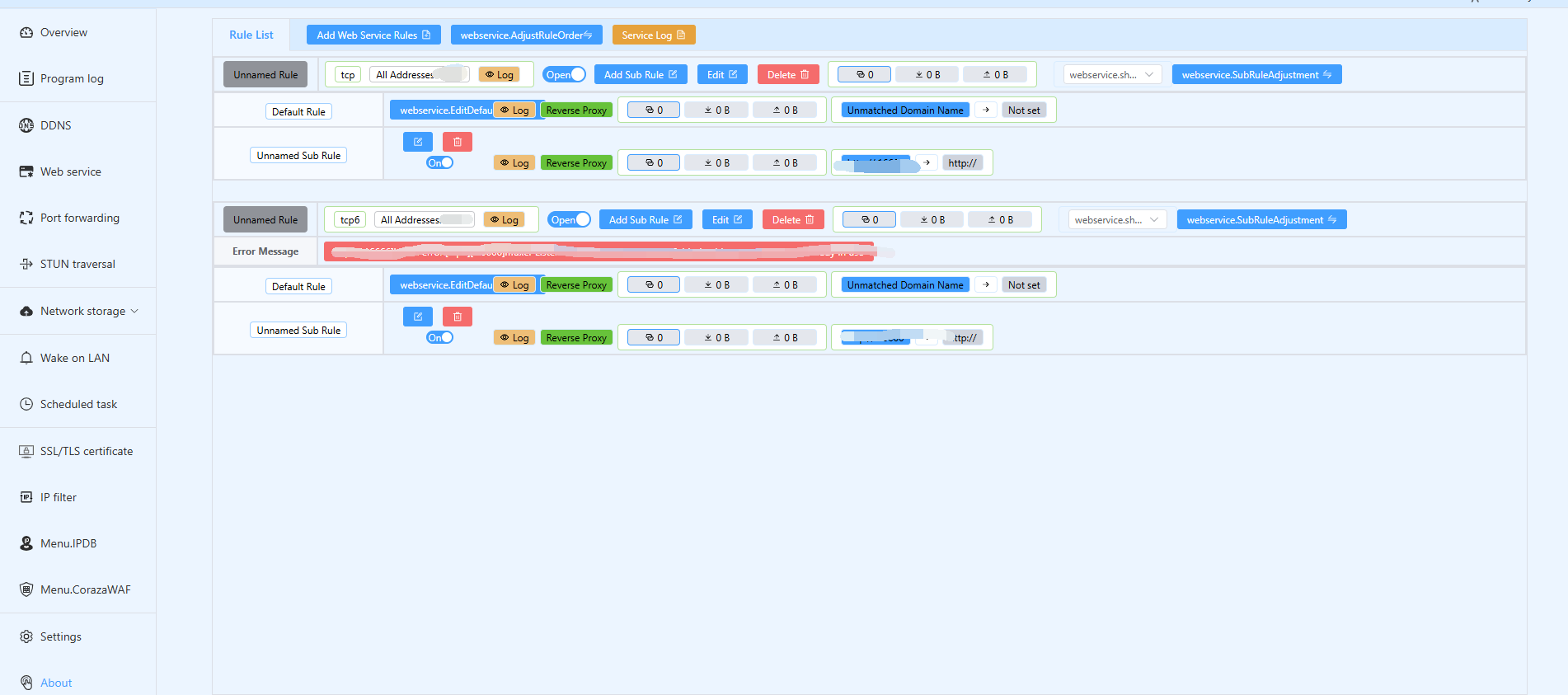
Nota: Puede añadir diferentes subreglas para varios servicios, pero asegúrese de que los prefijos de los subdominios no entren en conflicto.
Autenticación BasicAuth
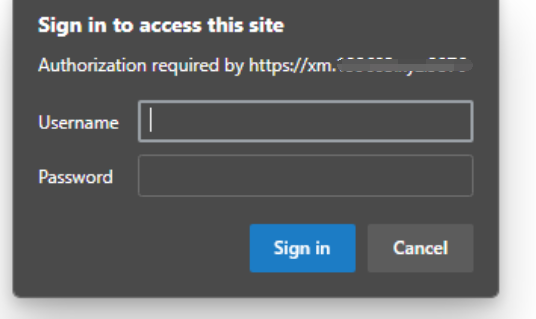
En la sección «Configuración de seguridad» de una subregla, hay una función de cifrado básico llamada autenticación BasicAuth. Cuando está habilitada, los usuarios deben introducir primero un nombre de usuario y una contraseña al acceder desde una red externa, lo que añade una capa adicional de seguridad. Para los servicios que ya tienen una interfaz de inicio de sesión protegida con contraseña, habilitar la autenticación BasicAuth es opcional y puede basarse en las preferencias personales. Sin embargo, para los servicios sin interfaz de inicio de sesión (como ciertos servicios web), se recomienda encarecidamente habilitar la autenticación BasicAuth.
Contenido ampliado
-
¿Qué es la autenticación BasicAuth?
BasicAuth es un mecanismo de autenticación HTTP sencillo que valida la identidad del usuario incluyendo un nombre de usuario y una contraseña en el encabezado de la solicitud. Aunque es relativamente básico, proporciona un nivel de seguridad esencial, especialmente para los servicios que carecen de otros mecanismos de autenticación.
2. ¿Por qué es necesaria la autenticación BasicAuth?
-
Capa de seguridad adicional:
Incluso si el servicio tiene una interfaz de inicio de sesión protegida con contraseña, habilitar BasicAuth añade una capa adicional de protección para evitar el acceso no autorizado. -
Protección de datos confidenciales:
En el caso de los servicios sin autenticación integrada, BasicAuth impide de forma eficaz que usuarios no autorizados accedan a información confidencial. -
Sencillo y fácil de usar:
BasicAuth es fácil de configurar y utilizar, lo que lo convierte en una solución sencilla para mejorar la seguridad.
Redireccionar a HTTPS
Para implementar un redireccionamiento automático a HTTPS, siga estos pasos:
-
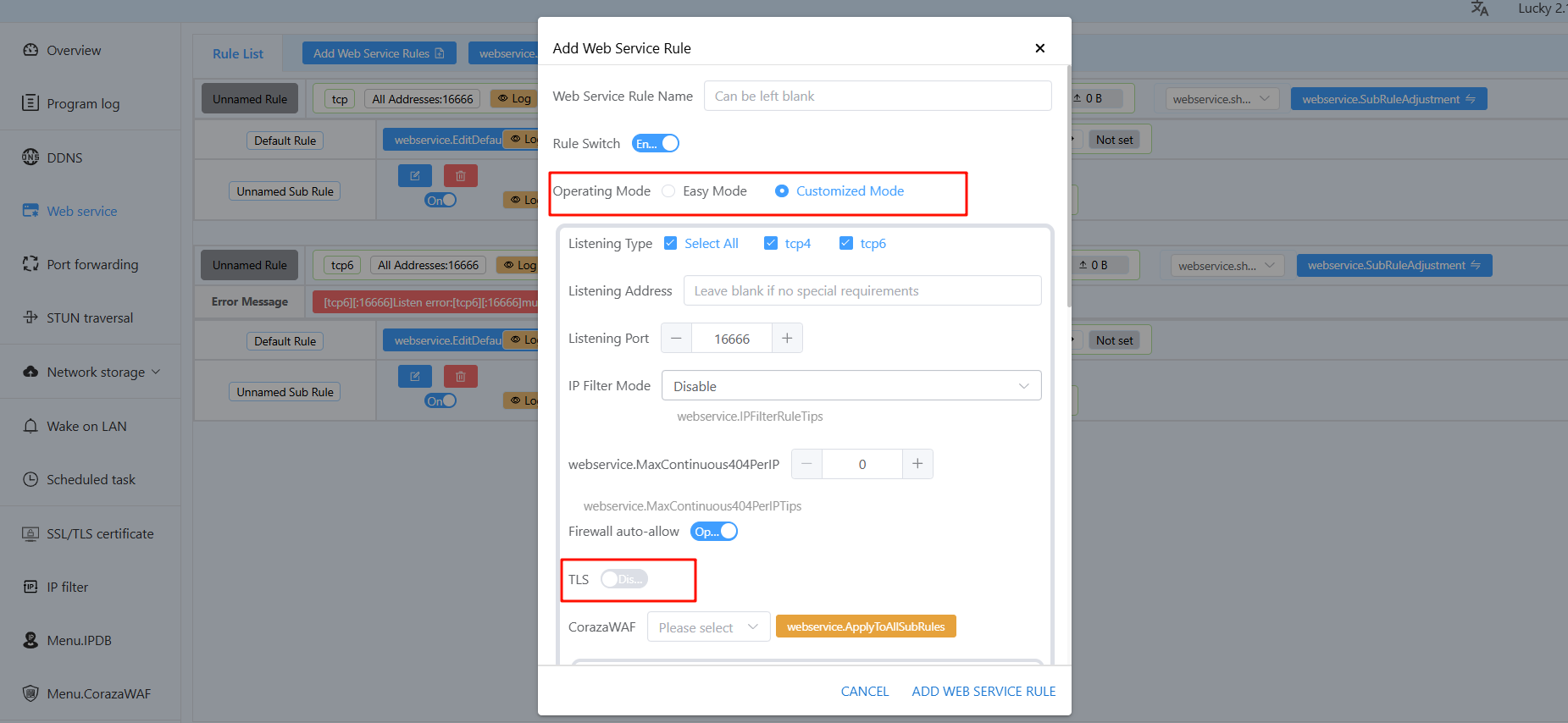
Añada una nueva regla en su servicio web:
-
Modo de funcionamiento: modo personalizado.
-
Puerto de escucha: asegúrese de que coincide con el puerto de escucha mencionado anteriormente.
-
TLS: desactive TLS.
-
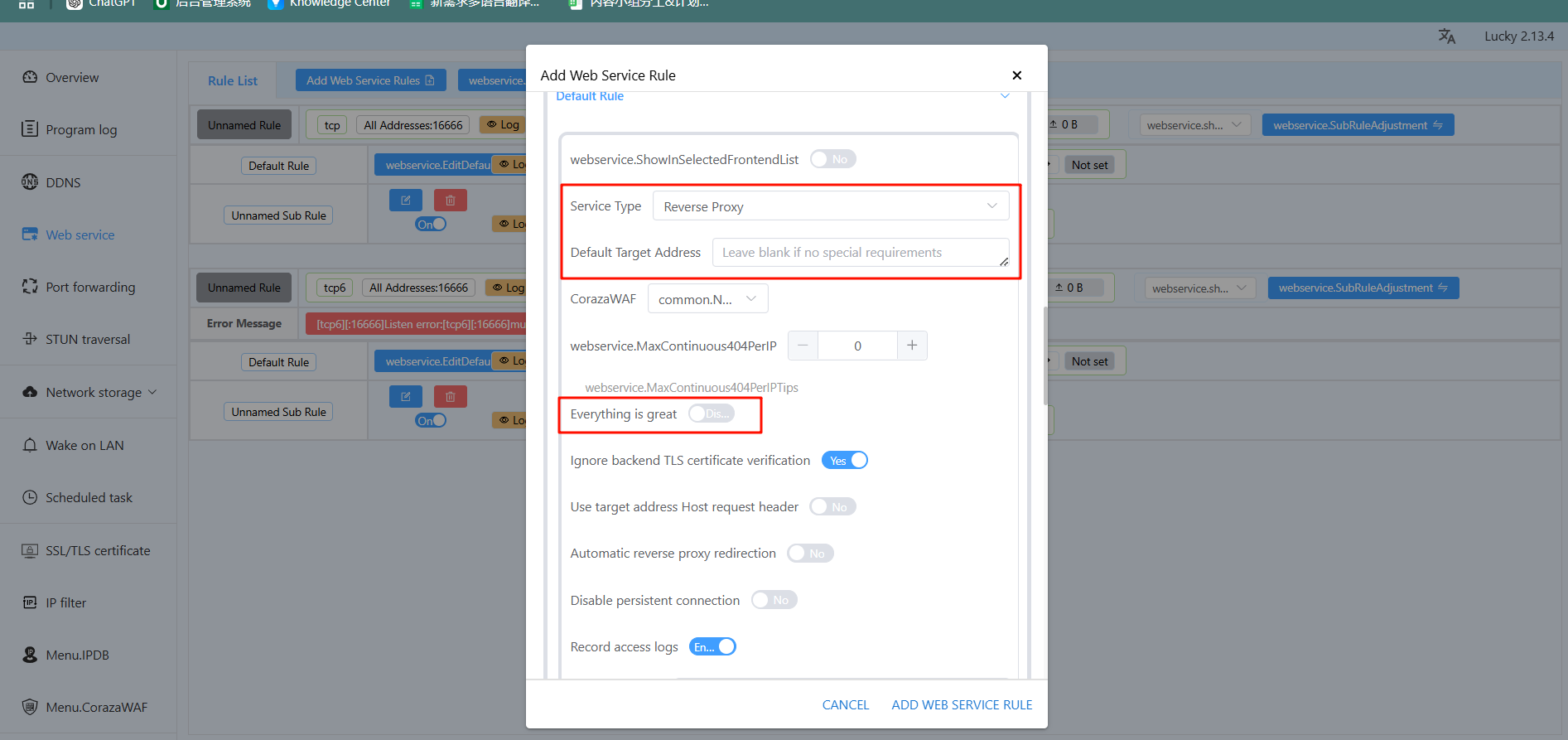
Haga clic en «Regla predeterminada» y configure lo siguiente:
Tipo de servicio: seleccione Redirigir.
Dirección de destino predeterminada: introduzca https://{host}:{port}.
Interruptor «Everything is great»: habilite (añade automáticamente encabezados de solicitud).
-
Guarde la configuración después de completar los pasos. Una vez configurado, los usuarios solo tendrán que introducir el nombre de dominio sin tener que escribir manualmente
https://.
Uso del servicio web Lucky
Después de completar todas las configuraciones, es necesario asignar el puerto del proxy inverso a través del router para permitir el acceso normal desde la red externa. Con el proxy inverso de Lucky, solo es necesario asignar un único puerto de proxy inverso en lugar de asignar los puertos internos de cada servicio individualmente.
Nota: Los números de puerto internos y externos deben ser coherentes. En este paso, asigne el puerto de escucha configurado anteriormente.
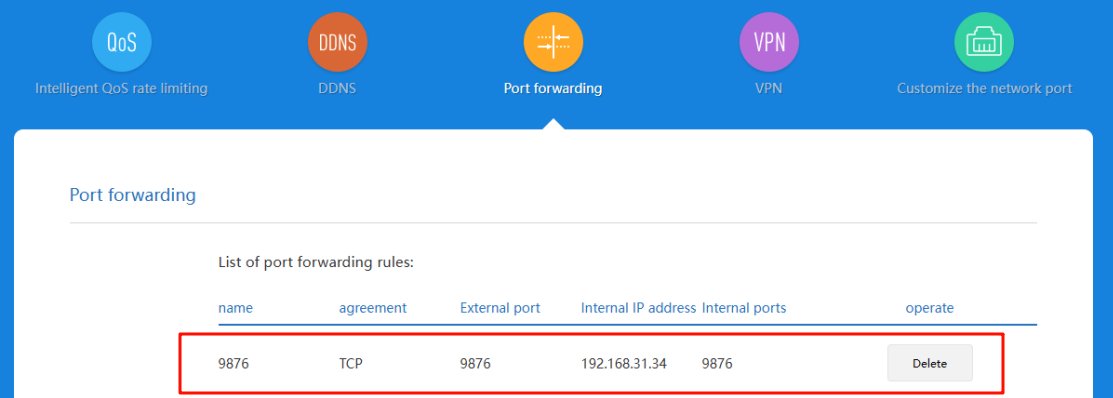
Una vez completada la asignación de puertos y comprobado que todos los ajustes son correctos, podrá acceder al sistema desde la red externa. Por ejemplo, al introducir nas.20241218.xyz:9876 en el navegador, accederá a la página de configuración del NAS. Además, verá un icono de candado delante del nombre de dominio, lo que indica que el acceso seguro SSL se ha habilitado correctamente.
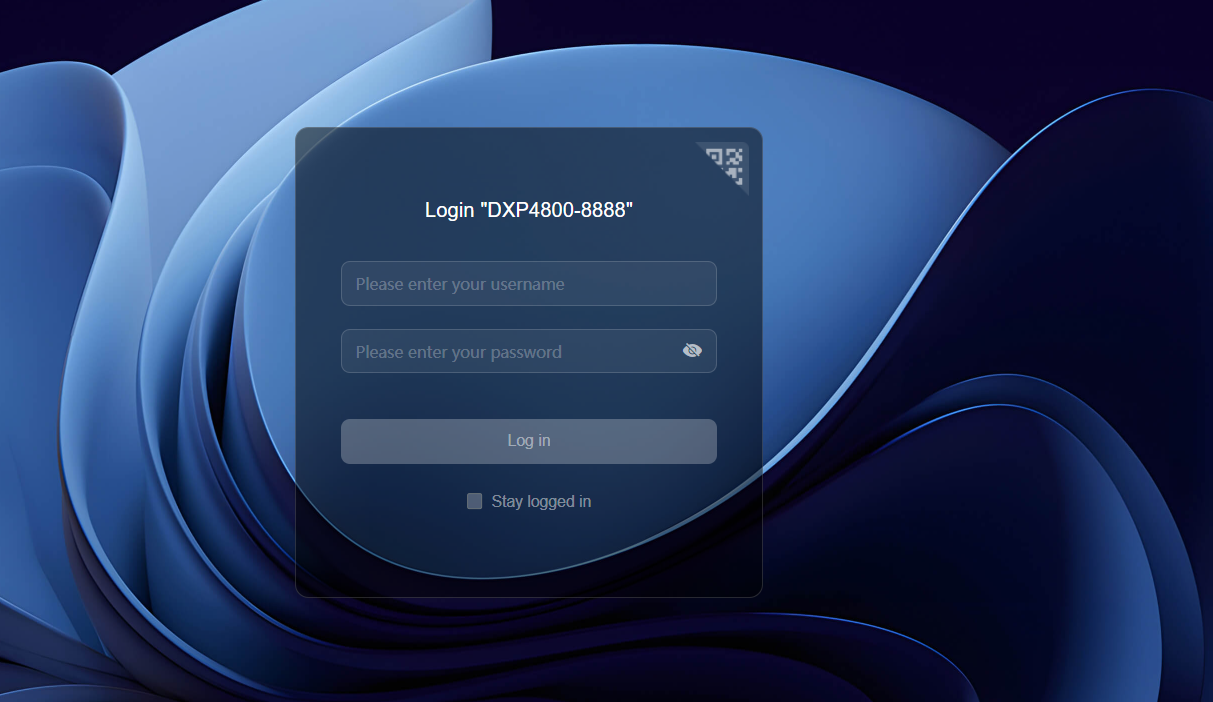
Habilitar la función de acceso remoto
UGREEN NAS admite la habilitación del acceso remoto para aplicaciones en contenedores. Los usuarios pueden controlar y gestionar estas aplicaciones de forma remota a través de un navegador web, un cliente de PC o un dispositivo móvil, disfrutando de una experiencia fluida entre dispositivos.
-
La aplicación Lucky admite el acceso remoto a través de clientes web y de PC.
-
Asegúrese de que su sistema UGOS Pro y las aplicaciones contenedorizadas estén actualizados a la última versión. Las versiones anteriores no admiten el acceso remoto.
-
La función de acceso remoto solo está disponible cuando se inicia sesión con un ID de UGREENlink.
-
Los usuarios que inicien sesión a través de DDNS u otros métodos no podrán utilizar esta función.
Acceso remoto a aplicaciones contenedoras
Después de iniciar sesión, haga clic en el icono [Aplicaciones contenedor]. El sistema le redirigirá automáticamente a su interfaz de acceso remoto.
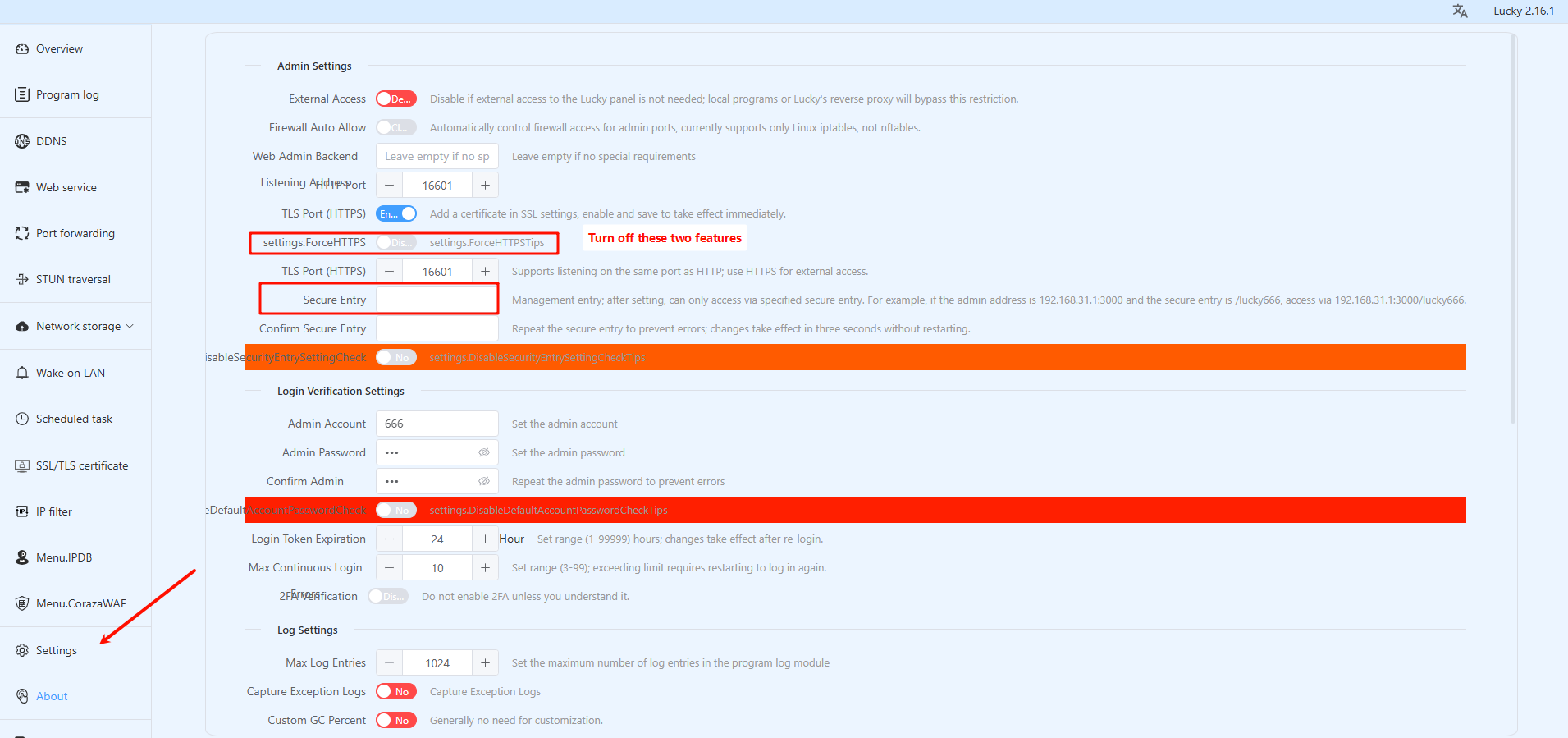
¿Por qué ha fallado el acceso remoto?
Si falla el acceso remoto, compruebe si las dos siguientes configuraciones de la aplicación Lucky están desactivadas:
-
Forzar HTTPS
-
Entrada segura
Cuando acceda a través de un navegador, evite utilizar complementos de terceros o bloqueadores de anuncios.
Notas
Al utilizar el sistema UGOS Pro y las aplicaciones contenedoras, tome las siguientes precauciones:
1. Evite modificar las rutas NAS
No migre, mueva, renombre ni elimine arbitrariamente las rutas NAS montadas por los contenedores para evitar problemas funcionales o la pérdida de datos.
2. Desactive la opción Multi-Gateway
Si necesita acceder a las aplicaciones de contenedor a través de un navegador, desactive la opción Multi-Gateway en Panel de control > Administración de red para evitar conflictos de red.
3. Adecuado para principiantes
Las aplicaciones de contenedores son adecuadas para usuarios principiantes. Para configuraciones de gestión de archivos más flexibles, se recomienda implementar las aplicaciones directamente con Docker.
4. Gestión avanzada con Docker
Para una mayor flexibilidad en la configuración y la gestión, considere la posibilidad de implementar Lucky directamente con Docker. Esto permite personalizar los archivos de configuración y acceder a funciones avanzadas.