Versión aplicable: UGOS Pro 1.10.0.0092 y superior
Las capturas de pantalla y las interfaces que aparecen en este documento son solo para referencia. Las pantallas reales pueden variar en función del sistema o la versión de la aplicación. Algunas funciones pueden cambiar entre versiones, consulte su interfaz real.
Introducción a la aplicación
Virtual Machine es una solución de virtualización que le permite crear y gestionar múltiples instancias de máquinas virtuales en su NAS, compatible con sistemas operativos como Windows, Linux, iStore, OpenWRT e iKuai. Esta función le permite configurar y gestionar fácilmente entornos virtualizados en casa o en la oficina.
La máquina virtual admite funciones como instantáneas, enlaces compartidos e importación/exportación de archivos OVA. Puede utilizar instantáneas para guardar y restaurar estados de la máquina virtual, compartir el acceso a través de enlaces generados o exportar configuraciones de la máquina virtual como archivos OVA para que otros puedan importarlos y utilizarlos rápidamente.
Instalación y acceso
1. Abra el [App Center], localice la aplicación Máquina virtual en la lista de aplicaciones y haga clic en «Instalar» para iniciar el asistente de instalación.
2. Siga las instrucciones del asistente para completar la instalación.
Después de la instalación, puede acceder a la aplicación Máquina virtual a través de las siguientes rutas:
● Móvil: abra la aplicación UGREEN NAS y pulse el icono [Máquina virtual] en la pantalla de inicio o en la sección «Todo».
● PC: inicie sesión en la interfaz de administración del NAS y haga clic en el icono [Máquina virtual] en el centro de aplicaciones o en el acceso directo del escritorio.
Requisitos y limitaciones de la máquina virtual
Antes de crear una máquina virtual, revise los siguientes requisitos básicos y limitaciones. Esto le ayudará a planificar mejor los recursos del sistema y a configurar las máquinas virtuales.
1. Configurar el espacio de almacenamiento durante el uso inicial
Cuando utilice la aplicación Máquina virtual por primera vez, el sistema le pedirá que seleccione un espacio de almacenamiento para guardar los datos y las instancias de la máquina virtual. Puede gestionar los espacios de almacenamiento en [Gestionar] > [Volumen].
2. Requisitos de recursos del sistema
Las máquinas virtuales consumen una cantidad significativa de recursos de CPU, memoria y almacenamiento. Para obtener una experiencia óptima, se recomienda disponer de al menos 16 GB de memoria en el dispositivo.
3. Volumen
Se recomienda utilizar espacios de almacenamiento creados con unidades SSD para máquinas virtuales a fin de lograr velocidades de lectura/escritura más rápidas y un rendimiento más estable.
4. Requisitos de espacio
El espacio necesario para cada instancia de máquina virtual depende del sistema operativo y de las aplicaciones que ejecute.
5. Explicación de la instancia
Las máquinas virtuales creadas dentro de la aplicación Máquina virtual se denominan «instancias» para distinguirlas de la propia aplicación. Se pueden crear varias instancias.
6. Limitaciones de imagen y red
● Una sola instancia de máquina virtual admite un máximo de 3 imágenes.
● Una sola instancia de máquina virtual admite un máximo de 10 redes.
● Una sola instancia de máquina virtual admite un máximo de 10 discos virtuales.
Página de inicio de Virtual Machine
En la página de inicio de Máquina virtual, puede ver y administrar todas las instancias de máquina virtual:
● Ver información de la instancia: compruebe el nombre de la máquina virtual, el tipo de sistema, la ubicación del almacenamiento de datos y el estado operativo.
● Iniciar una máquina virtual: haga clic en el «botón de encendido» situado junto a la instancia de máquina virtual y seleccione «Iniciar» para ponerla en marcha.
● Acceder a una máquina virtual: seleccione una máquina virtual en ejecución, haga clic en «···» y elija «Conectar desde una nueva página» para entrar en el sistema de la máquina virtual.
● Administrar instancias: haga clic en «···» en la parte derecha de una instancia para realizar acciones adicionales, como modificar configuraciones, crear instantáneas, generar enlaces compartidos, exportar archivos OVA o eliminar la máquina virtual.
● Crear una nueva instancia: haga clic en «Nueva máquina virtual» para crear una máquina virtual. Puede elegir entre cargar una imagen o importar un archivo OVA y configurar los parámetros pertinentes.
Operaciones de gestión
En las opciones [Gestionar] de la página de inicio de Máquina virtual, puede realizar las siguientes operaciones:
● Ajuste de volumen: modifique la ubicación de almacenamiento de datos de las instancias de máquinas virtuales.
● Configuración de red: vea las subredes virtuales existentes o cree nuevas subredes personalizadas.
● Gestión de imágenes: cargue o gestione archivos de imagen ISO locales.
● Visualización de registros: ver y gestionar los registros de funcionamiento de la máquina virtual.
Estado de la máquina virtual
Cuando una máquina virtual está en funcionamiento pero no se puede conectar debido a errores del sistema o excepciones de la aplicación, se mostrará con el estado «Error».
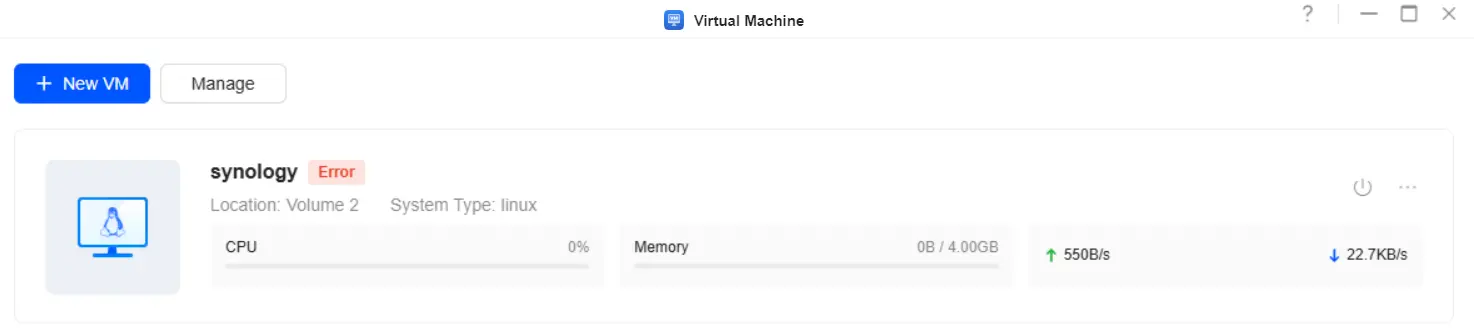
Herramientas de optimización del rendimiento de la máquina virtual
Las herramientas de invitado están diseñadas para mejorar el rendimiento de la máquina virtual y la experiencia del usuario. Tras su instalación, optimizan la visualización de la memoria, mejoran el rendimiento del disco virtual y del adaptador de red, y amplían la compatibilidad con la resolución gráfica.
Para obtener información detallada sobre los pasos de configuración, consulte la Guía del usuario de las herramientas de optimización del rendimiento de la máquina virtual (herramientas de invitado) .