La función de deduplicación de archivos identifica rápidamente y permite eliminar los archivos duplicados mediante una comparación precisa del tamaño de los archivos y los valores MD5, conservando solo una copia. Esto evita eficazmente el desperdicio de almacenamiento y libera más espacio útil.
Ámbito de aplicación: admite varios tipos de archivos, incluyendo imágenes, documentos, audio, vídeo y archivos comprimidos. Es adecuado para identificar y procesar archivos con contenido idéntico.
Pasos para la deduplicación de archivos
Identificar archivos duplicados
-
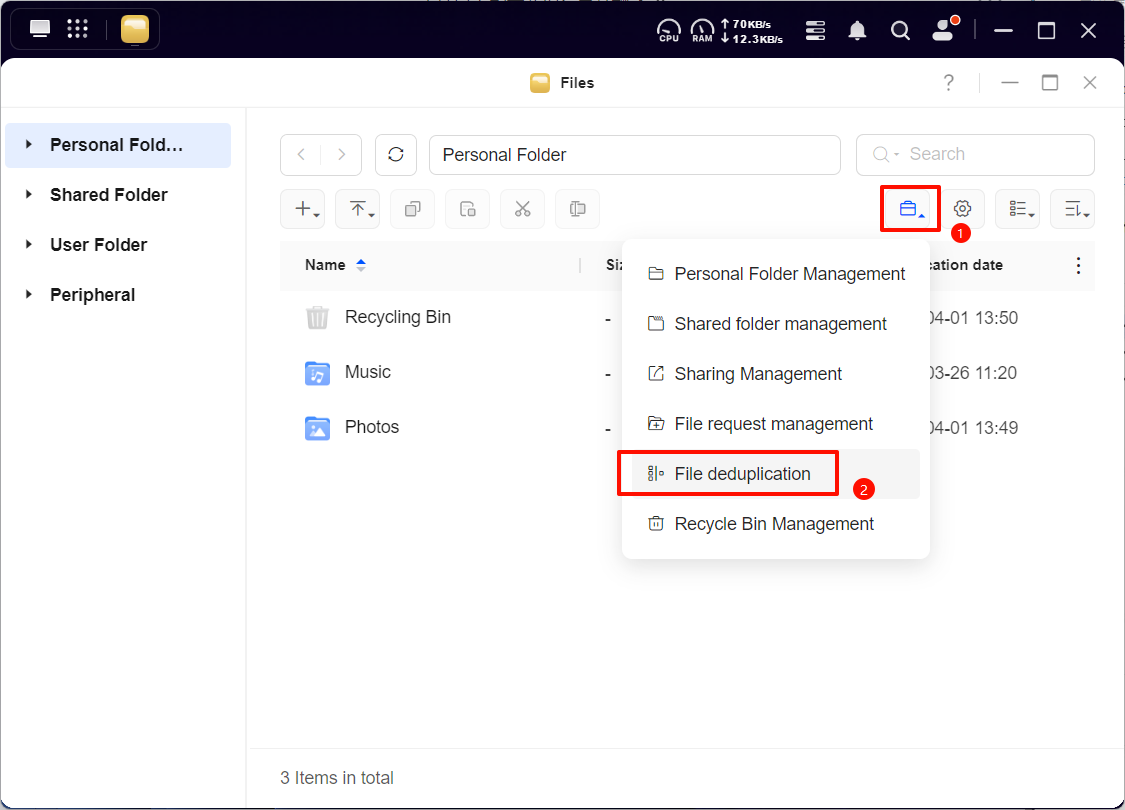
Abra la aplicación «Archivos», haga clic en el icono [Gestionar] > [Deduplicación de archivos].
-
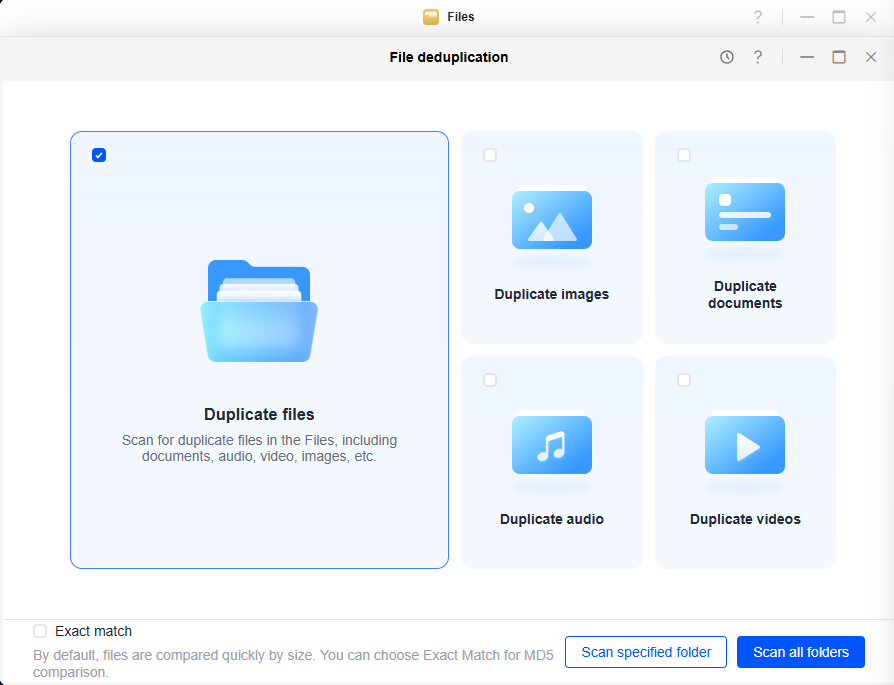
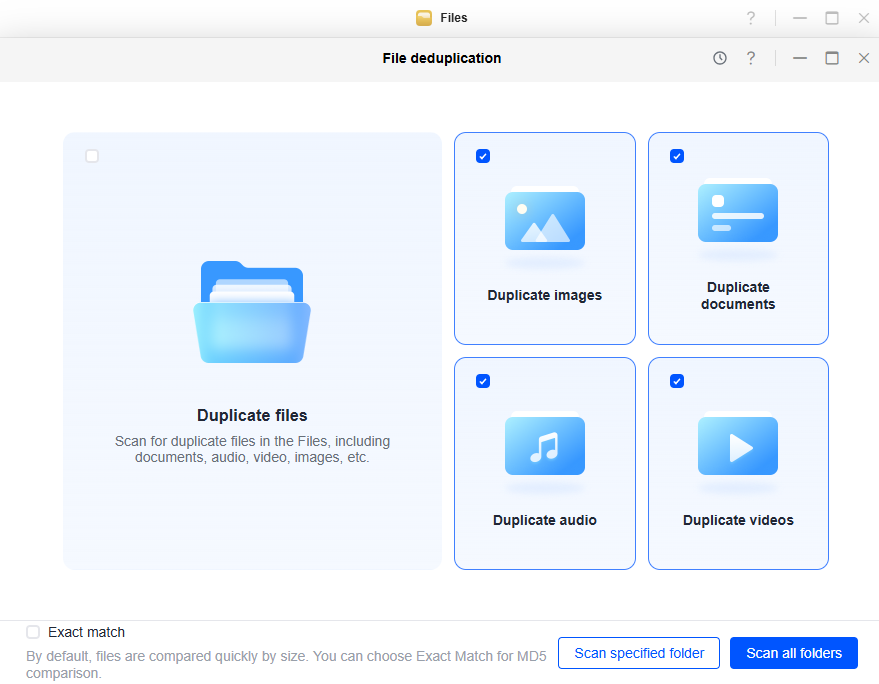
En la página de inicio de [Deduplicación de archivos], puede elegir escanear los archivos duplicados por categoría (el valor predeterminado es todos los archivos). Para habilitar la coincidencia exacta, marque la casilla «Coincidencia exacta» para activar la función de comparación MD5. Si no la marca aquí, puede volver a seleccionarla en la página de resultados del escaneo.
-
Elija entre «Escanear carpeta específica» o «Escanear todas las carpetas» según sus necesidades.
-
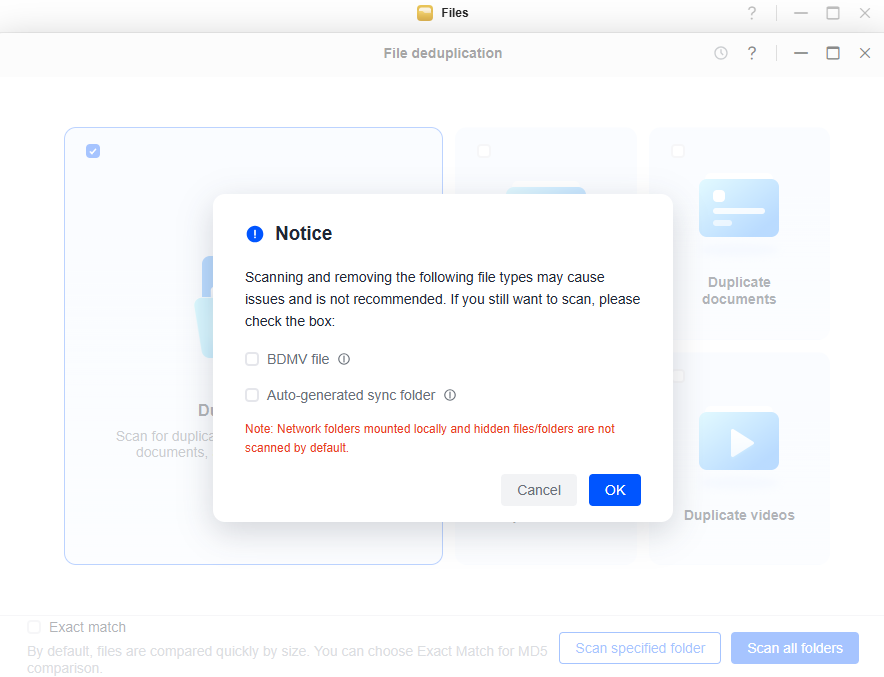
Después de leer la advertencia de riesgo, haga clic en «Aceptar».
-
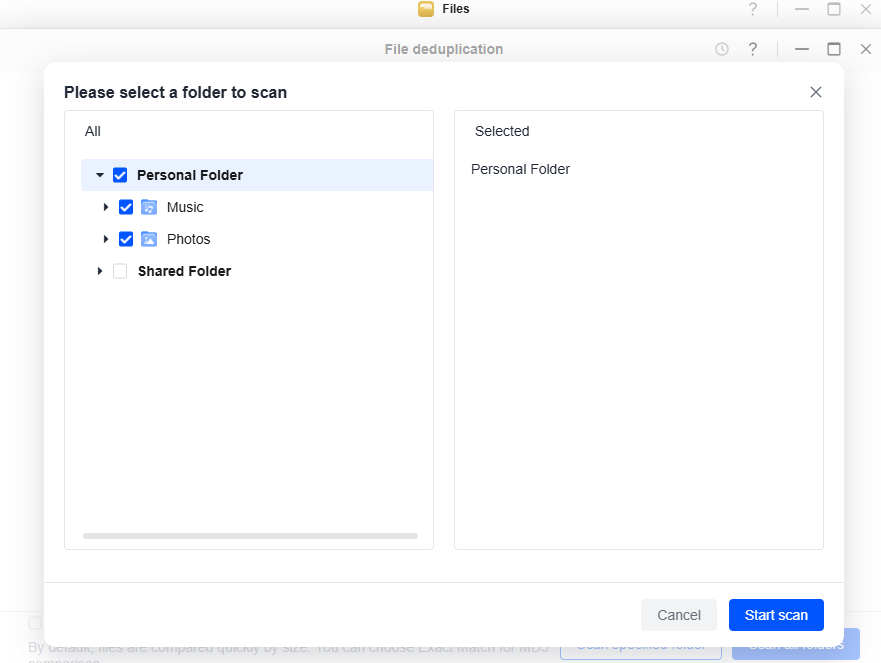
Si elige «Analizar carpeta específica», marque la carpeta de destino y, a continuación, haga clic en «Iniciar análisis». Nota: Los usuarios comunes solo pueden seleccionar sus carpetas personales.
-
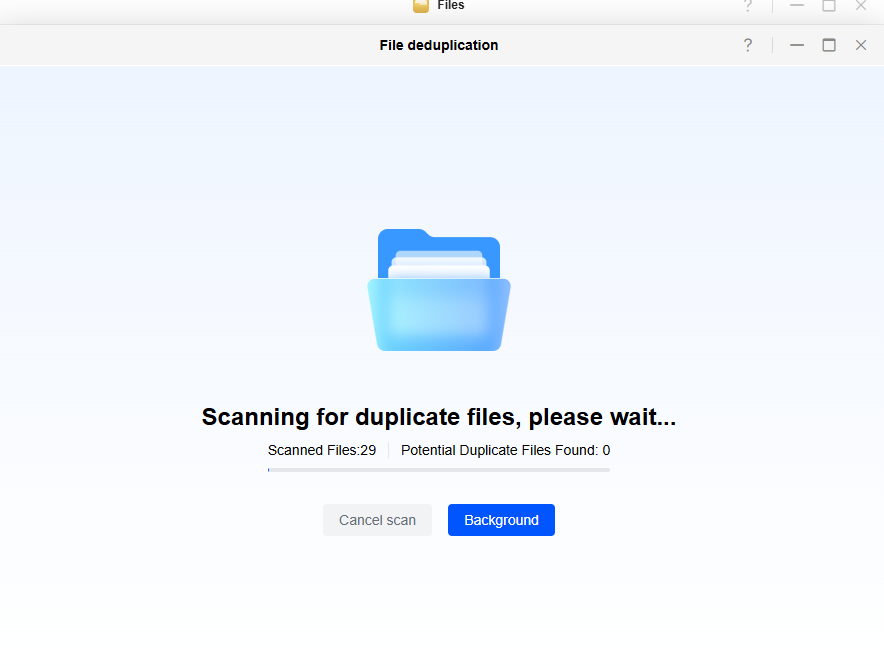
El sistema buscará automáticamente los archivos duplicados, y el tiempo de escaneo dependerá del número y el tamaño de los archivos. Puede ver el progreso en tiempo real en la página de escaneo. Si necesita que se ejecute en segundo plano, haga clic en «Segundo plano» para cambiar al modo de segundo plano.
-
Una vez completado el escaneo, el sistema le redirigirá automáticamente a la página de resultados del escaneo. En esta página, puede realizar las siguientes operaciones:
Ver archivos duplicados
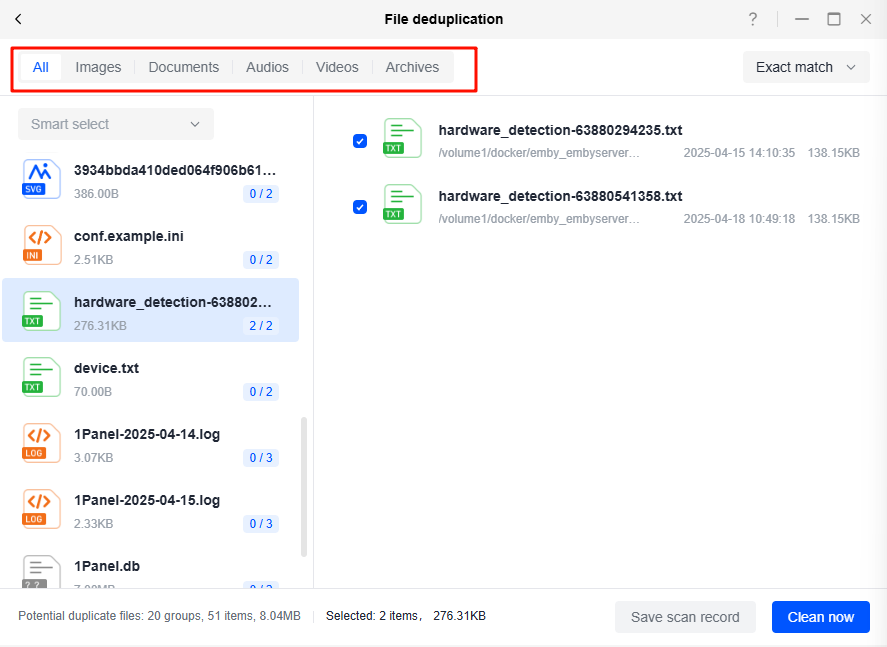
1. Filtrar archivos duplicados por tipo de archivo
Puede filtrar por tipos de archivo de imagen, documento, audio, vídeo y comprimido. La vista categorizada permite una gestión más clara de los resultados del escaneo, lo que le ayuda a localizar y manejar rápidamente los archivos redundantes.
Nota: Al cambiar de tipo de archivo, se deseleccionarán todos los elementos sin marcar de la categoría actual.
2. Ver y navegar a la ruta de almacenamiento de archivos
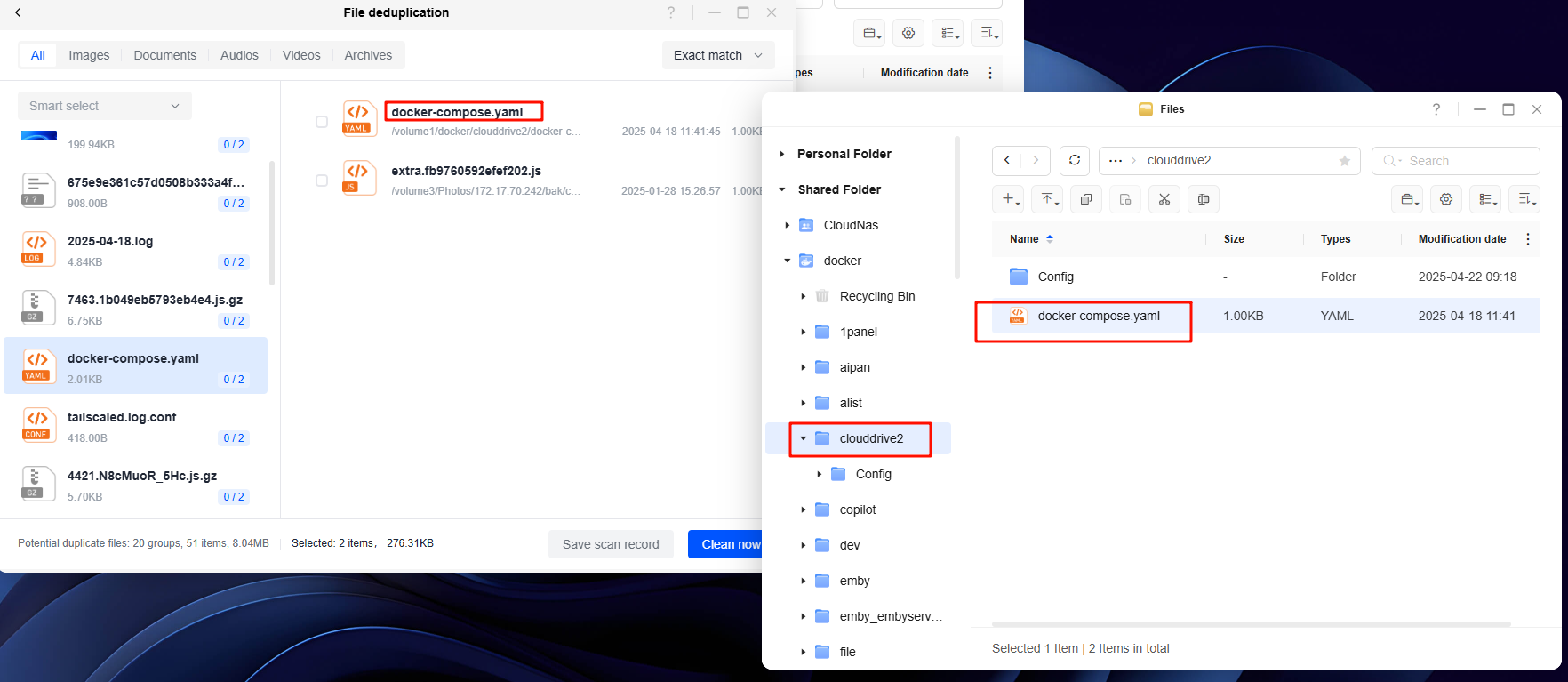
En la página de resultados del análisis, puede ver la ruta de almacenamiento de los archivos duplicados. Haga doble clic en el archivo de destino para ver rápidamente o navegar a su ubicación de almacenamiento.
3. Ver el rango de escaneo y seleccionar la coincidencia exacta
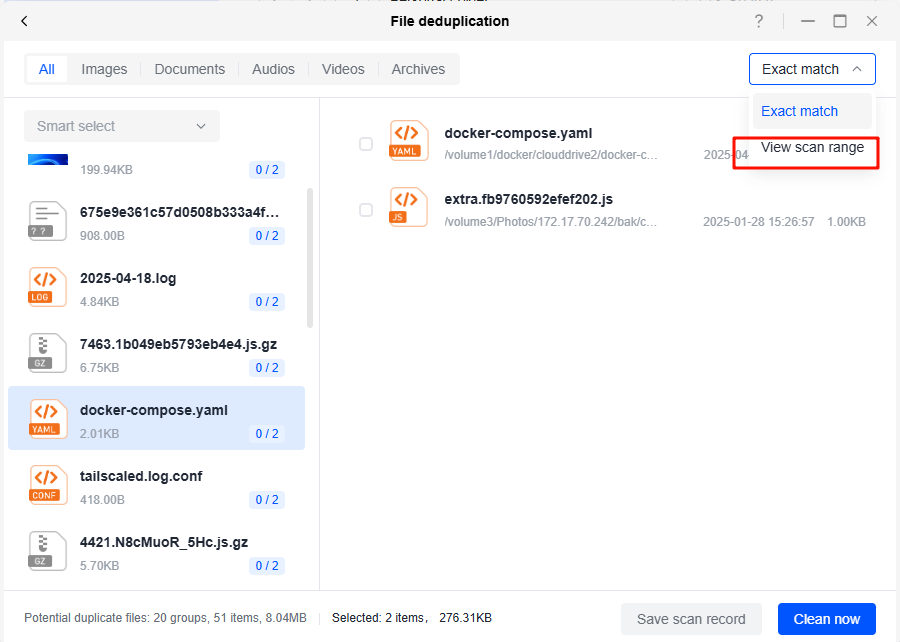
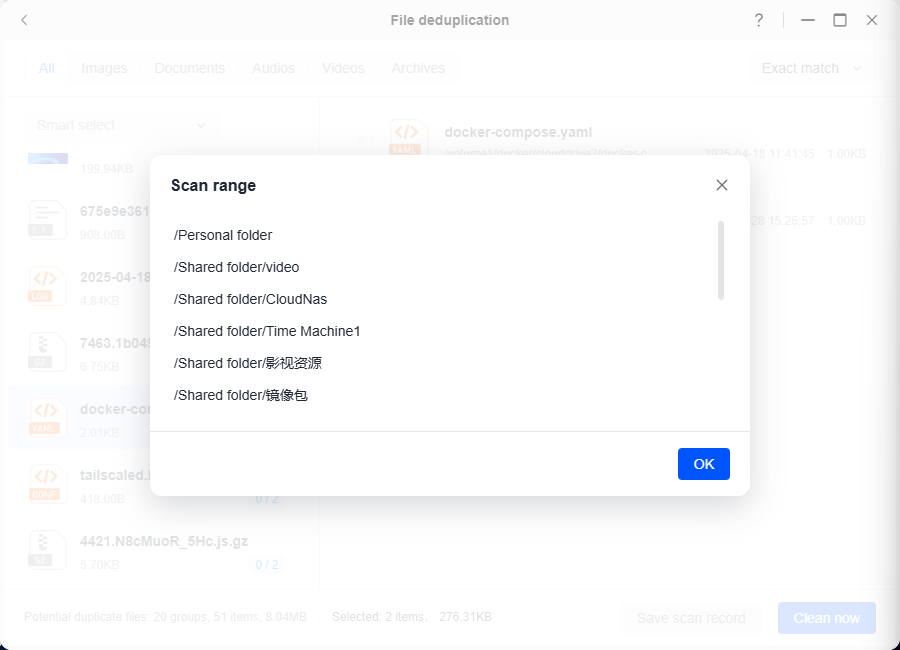
Ver rango de escaneo: haga clic en el menú desplegable en la esquina superior derecha de la página y seleccione «Ver rango de escaneo» para ver las carpetas que se están escaneando actualmente, lo que ayuda a los usuarios a comprender los directorios específicos que se están escaneando.
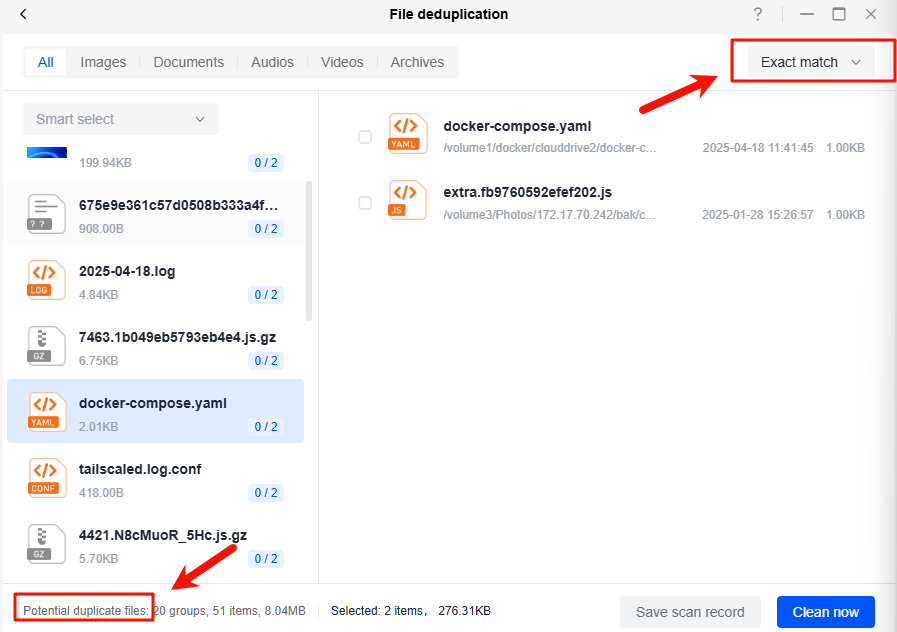
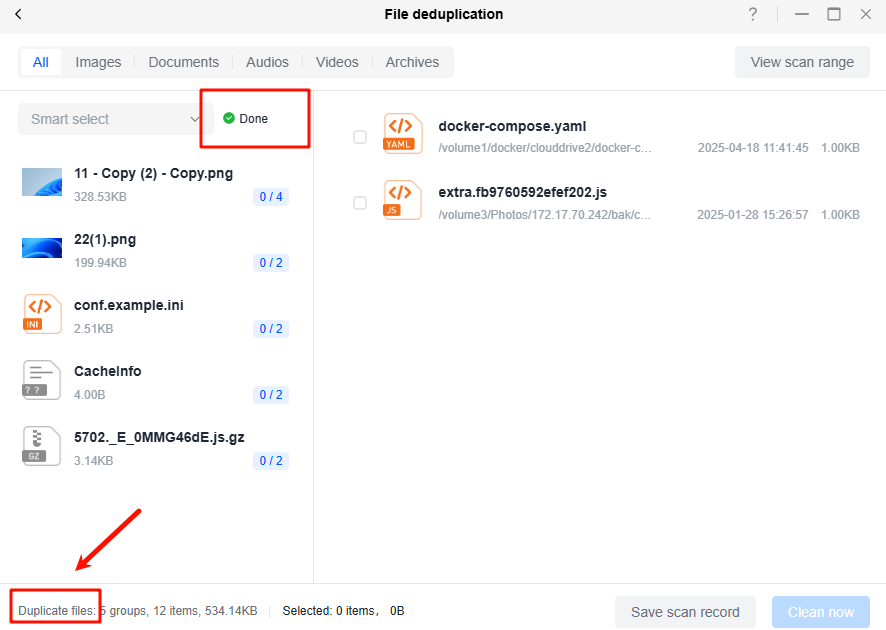
Coincidencia exacta: elija «Coincidencia exacta» y el sistema comparará los archivos utilizando sus valores hash (por ejemplo, MD5), mostrando solo los archivos duplicados completamente idénticos para garantizar una identificación precisa de los duplicados y evitar errores.
-
Antes de habilitar la coincidencia exacta: la página de resultados del escaneo mostrará el número de posibles archivos duplicados.
-
Después de habilitar la coincidencia exacta: la página de resultados del escaneo mostrará el número de archivos duplicados confirmados mediante la comparación MD5.
Selección inteligente de archivos duplicados
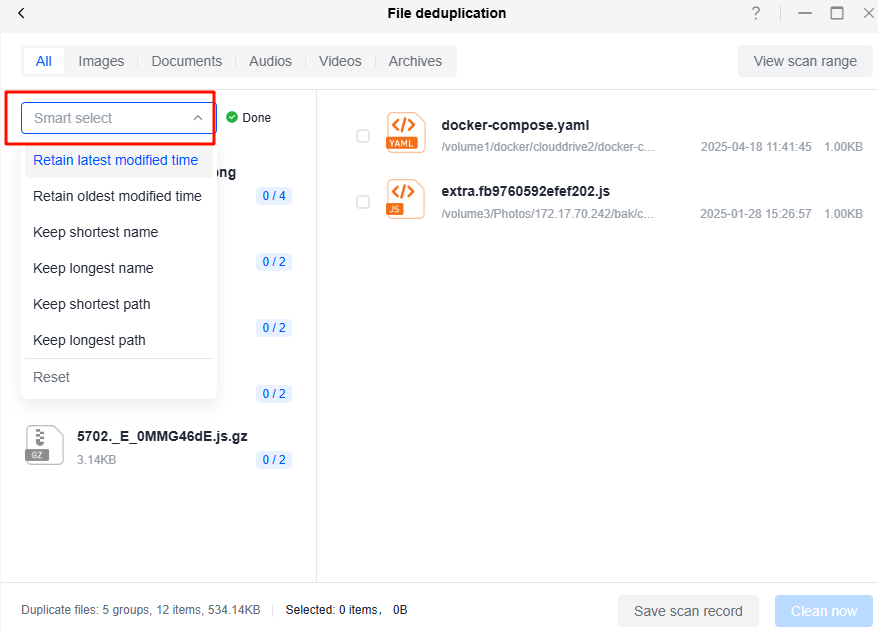
La función de selección inteligente genera automáticamente un plan de retención de archivos optimizado basado en la hora de modificación del archivo, la longitud del nombre del archivo y la longitud de la ruta de almacenamiento para ahorrar espacio de almacenamiento. Los usuarios pueden aceptar o restablecer estas sugerencias según sea necesario.
Las opciones seleccionables incluyen:
-
Conservar la última hora de modificación: conservar solo el archivo actualizado más recientemente en función de la hora de modificación.
-
Conservar la hora de modificación más antigua: conservar solo el archivo más antiguo según la hora de modificación.
-
Conservar el nombre más corto: conservar solo el archivo con el nombre más corto según la longitud del nombre del archivo.
-
Conservar el nombre más largo: conservar solo el archivo con el nombre más largo según la longitud del nombre del archivo.
-
Conservar la ruta más corta: conservar solo el archivo con la ruta de almacenamiento más corta según la longitud real de la ruta de almacenamiento.
-
Conservar la ruta más larga: conservar solo el archivo con la ruta de almacenamiento más larga según la longitud real de la ruta de almacenamiento.
Ejemplo:
-
En el menú desplegable «Selección inteligente», los usuarios pueden elegir el plan adecuado en función de sus necesidades personales.
-
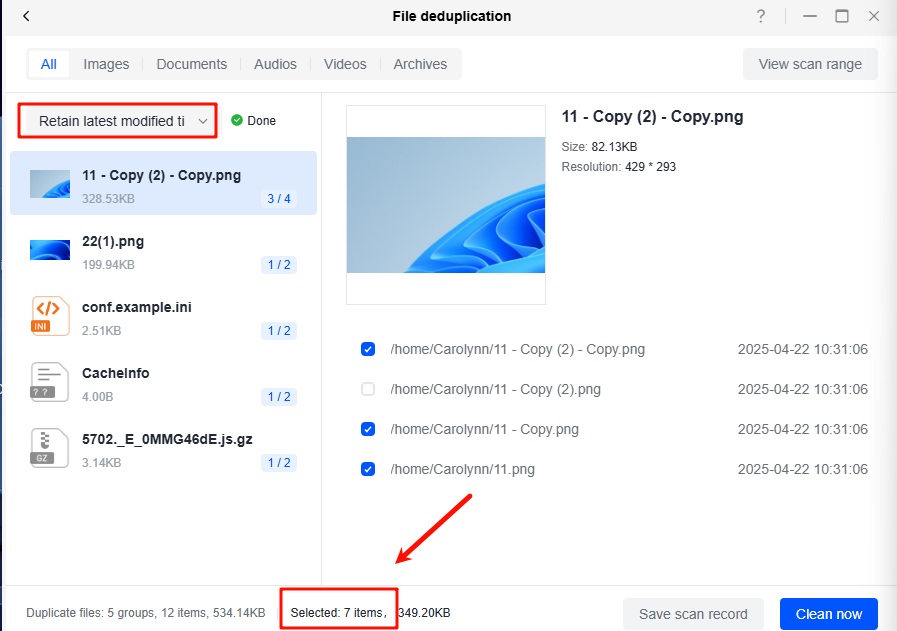
Si se selecciona «Conservar la última hora de modificación», el sistema comprobará automáticamente los duplicados que no sean los más recientes según la hora de modificación del archivo. Los usuarios solo tienen que revisar y confirmar que los archivos marcados son los que se van a limpiar. Una vez confirmado, haga clic en «Limpiar ahora» para continuar.
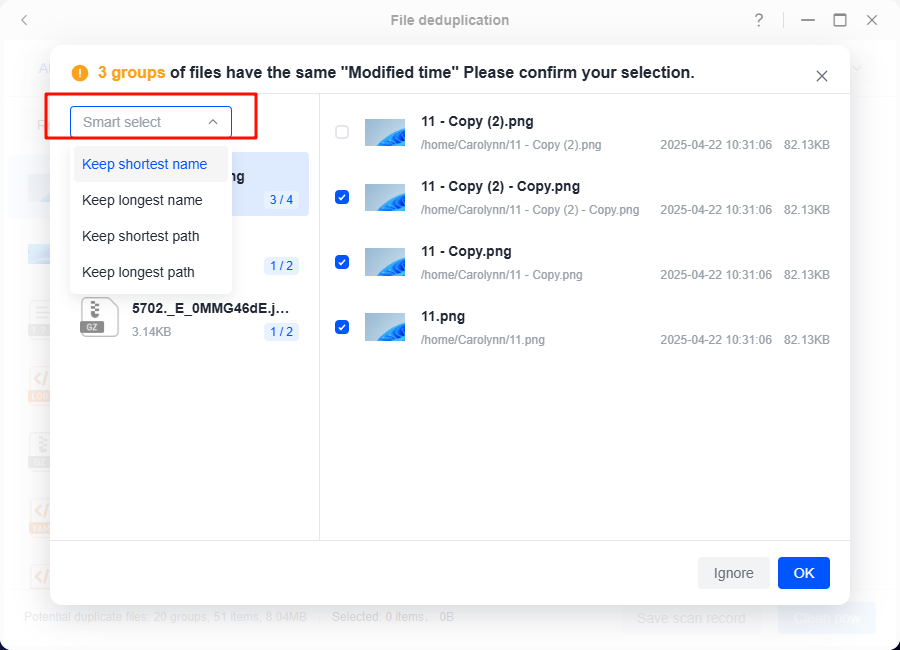
Nota: Al utilizar la función Selección inteligente, si algunos archivos duplicados tienen las mismas condiciones (por ejemplo, la hora de modificación), el sistema mostrará un mensaje. En la página del mensaje, puede volver a aplicar la función Selección inteligente a estos archivos.
-
Por ejemplo, después de seleccionar la opción «Conservar la última hora de modificación», el sistema identificará todos los archivos con la misma hora de modificación. Si hay varios grupos de archivos con la misma hora de modificación, en la página de aviso puede hacer clic en el menú desplegable «Selección inteligente» para elegir otra opción de manejo.
-
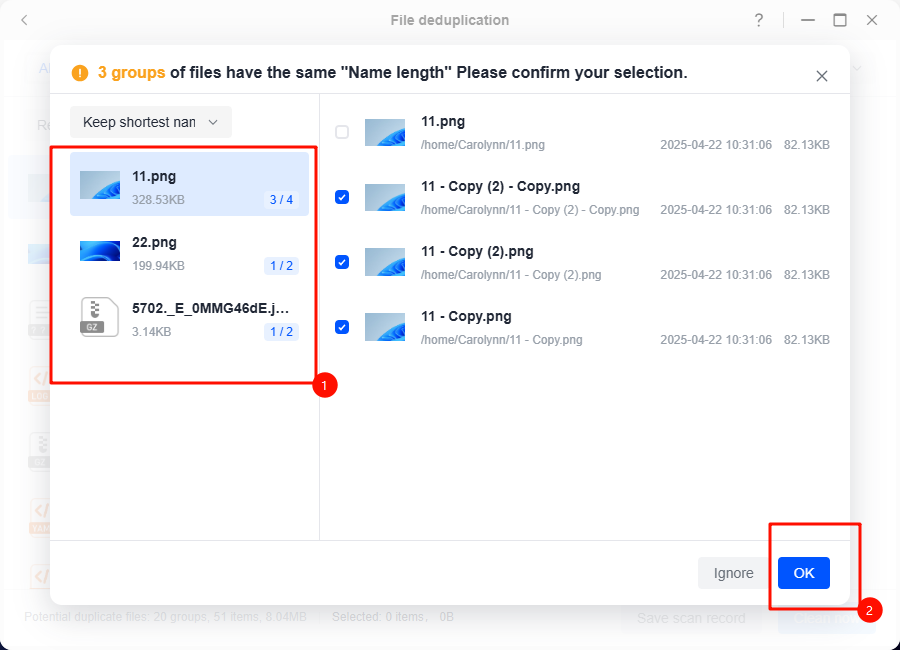
Aquí, seleccionamos de nuevo la opción «Conservar el nombre más corto» y el sistema marcará automáticamente los archivos con nombres más largos entre los duplicados, conservando solo el archivo con el nombre más corto.
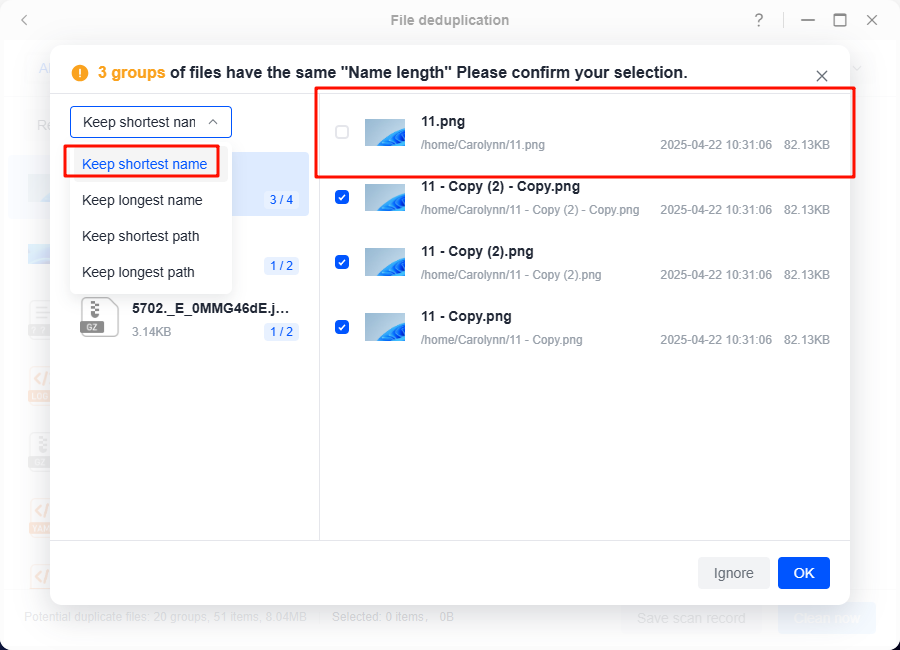
Tenga en cuenta que si, tras la segunda selección, sigue habiendo archivos que cumplen la nueva condición (por ejemplo, la longitud del nombre), se conservará por defecto el archivo seleccionado en primer lugar. Por ejemplo, si el archivo A se seleccionó en primer lugar, aunque otros archivos tengan la misma longitud de nombre, el archivo A seguirá siendo el seleccionado al final.
-
Después de completar la selección inteligente, haga clic en la lista de grupos de archivos de la derecha para confirmar secuencialmente si los archivos marcados son los que se van a limpiar. A continuación, haga clic en «Aceptar».
Limpiar archivos duplicados
-
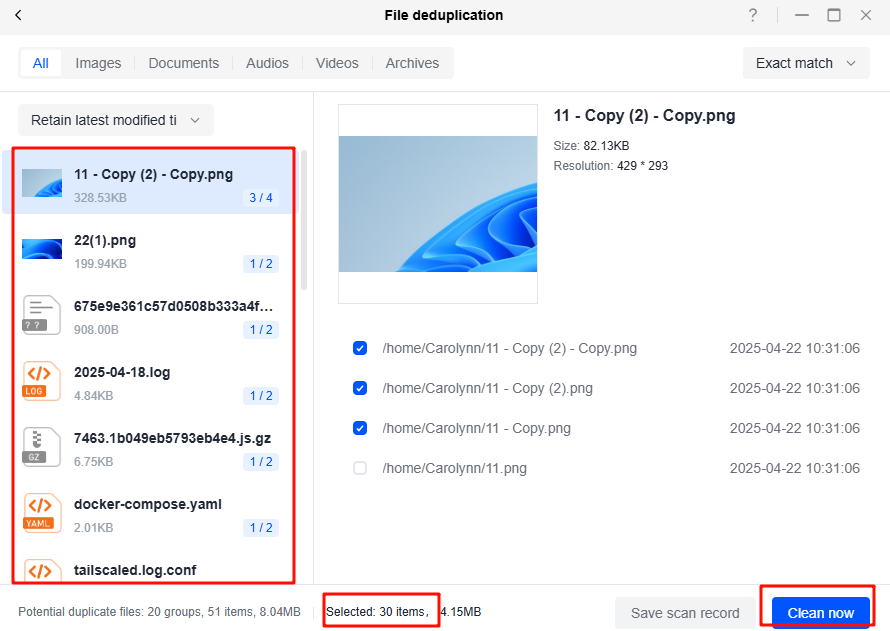
Vuelva a la página de resultados del análisis, haga clic en la lista de grupos de archivos de la derecha para volver a confirmar los archivos duplicados filtrados y, a continuación, haga clic en «Limpiar ahora».
-
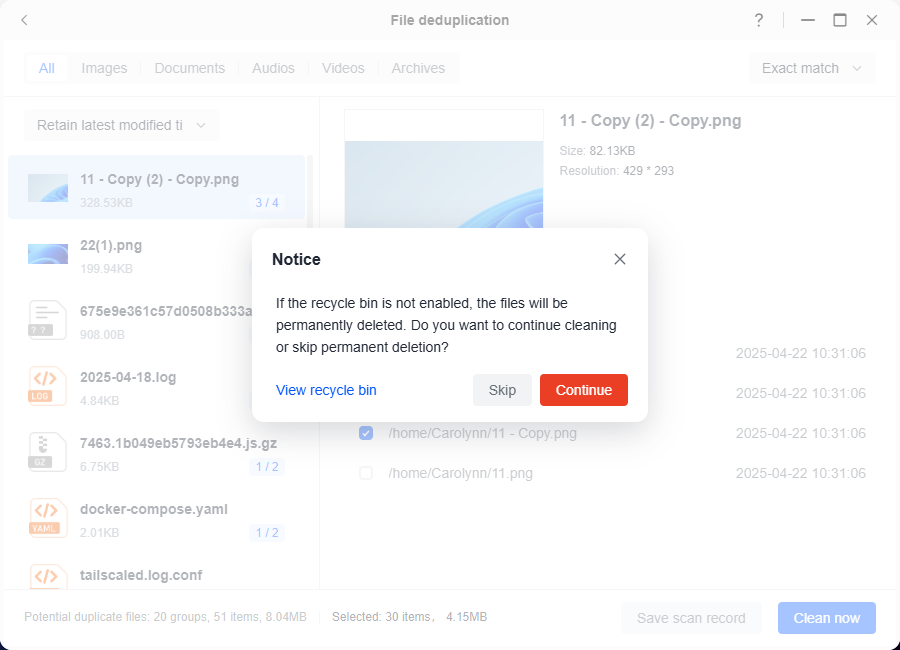
Después de leer la advertencia de riesgo, haga clic en «Continuar». El sistema moverá los archivos a la papelera de reciclaje si esta está habilitada.
Tenga en cuenta lo siguiente:
-
Al hacer clic en «Continuar», los archivos duplicados se moverán a la papelera de reciclaje si está habilitada. Los archivos sin la papelera de reciclaje habilitada se eliminarán de forma permanente.
-
Al hacer clic en «Omitir», se ignorarán los archivos duplicados que no tengan habilitada la papelera de reciclaje.
-
Al hacer clic en «Ver papelera de reciclaje», se le redirigirá a la página de administración de la papelera de reciclaje, donde podrá comprobar el estado de la papelera de reciclaje del archivo (esto solo lo pueden hacer los usuarios administradores).
-
Al eliminar archivos duplicados en varios dispositivos, si otro dispositivo ya ha eliminado el archivo que desea conservar, el sistema conservará por defecto una copia del archivo.
-
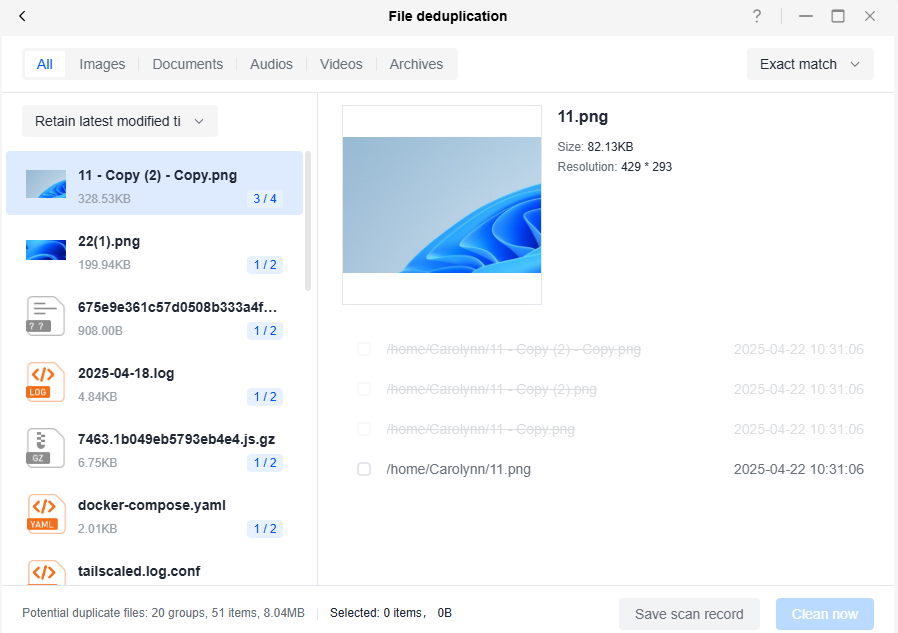
Una vez completada la limpieza de archivos duplicados, puede ver los resultados de la limpieza en la página actual.
-
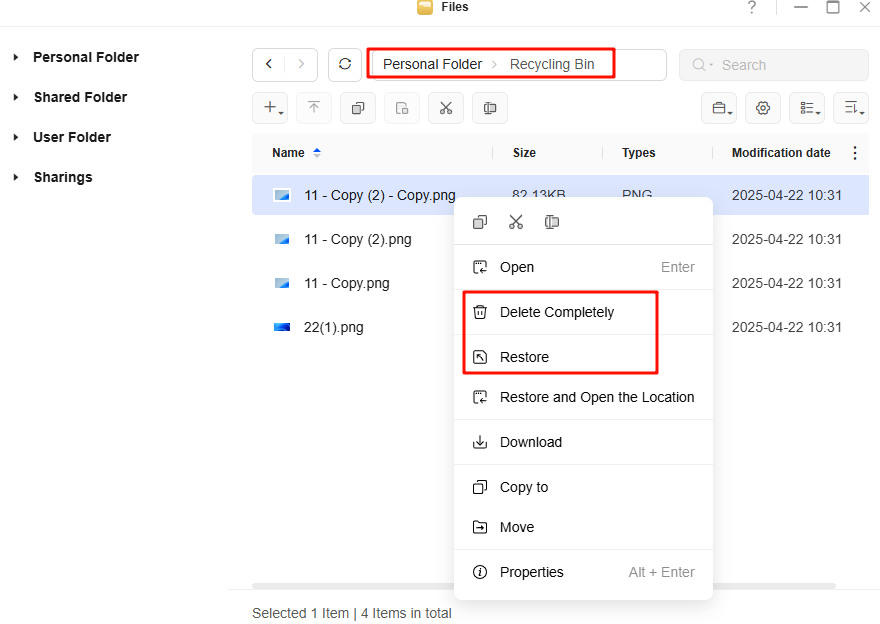
Si necesita eliminar por completo o restaurar los archivos duplicados eliminados, vaya a la papelera de reciclaje en la carpeta correspondiente dentro de la aplicación «Archivos» para realizar las acciones pertinentes.
Guardar y ver el historial de análisis
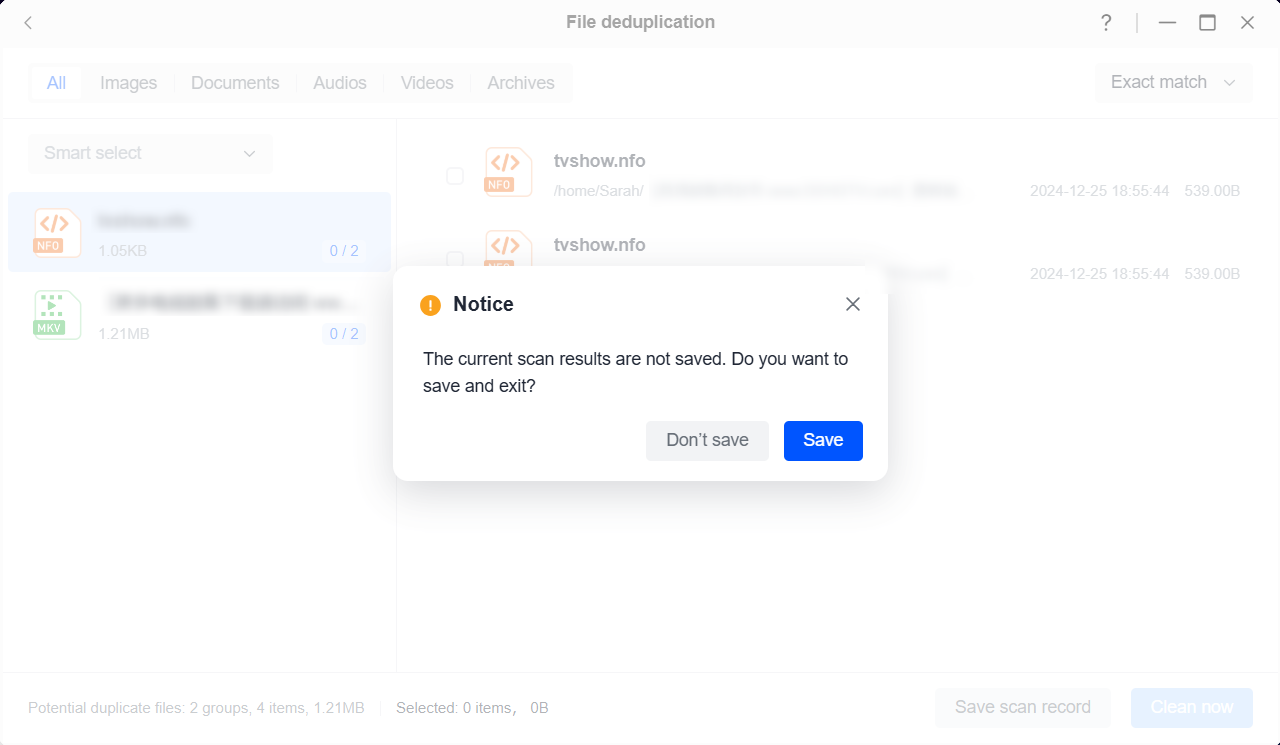
Después de hacer clic en «Guardar registro de escaneo», puede ver los registros históricos de escaneo en la interfaz principal de [Deduplicación de archivos] para rastrear y gestionar los resultados de tareas anteriores. Los pasos específicos son los siguientes:
-
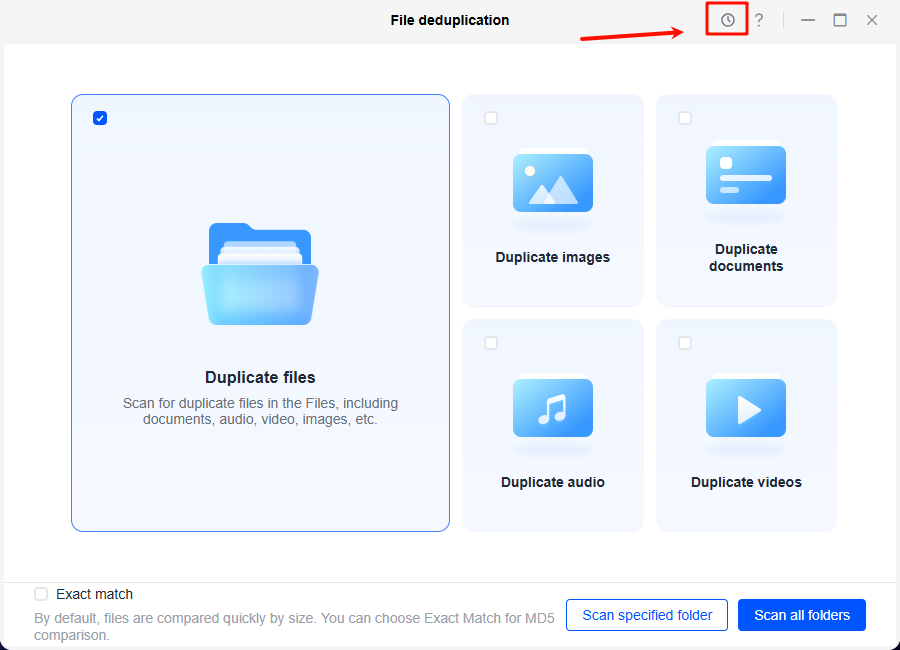
Vuelva a la página de inicio de [Deduplicación de archivos] y haga clic en el icono «Historial de registros de escaneo» para acceder a la página.
-
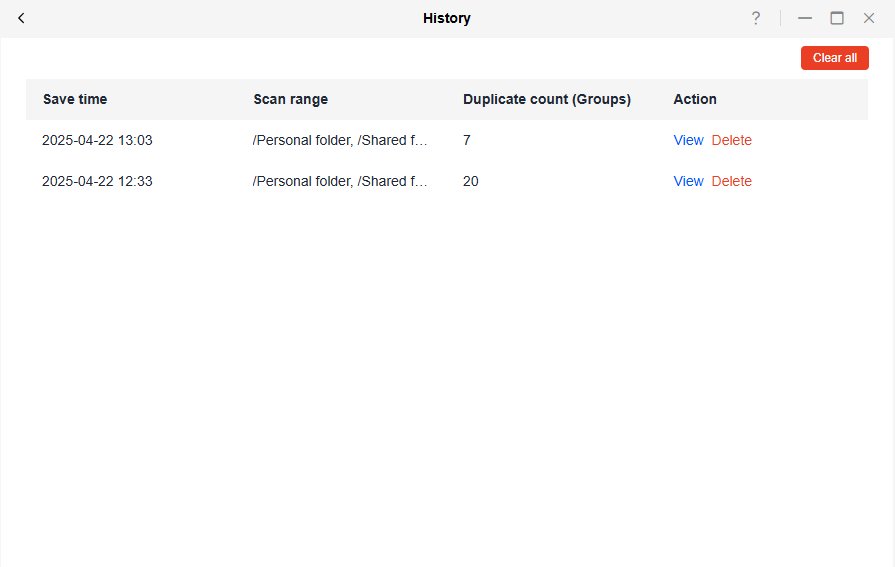
En la página Historial de registros de escaneo, puede borrar todos los registros o ver y eliminar registros individuales.
Notas
-
Función de coincidencia exacta: el sistema se configura de forma predeterminada para evaluar y resumir rápidamente los archivos duplicados en función del tamaño del archivo. Después de habilitar la función de coincidencia exacta, los archivos solo se identificarán con precisión a través de valores MD5, lo que se adapta a las necesidades de diferentes escenarios.
-
Principio de determinación de archivos duplicados: la coincidencia exacta utiliza el algoritmo MD5 para verificar el contenido de los archivos, marcándolos como duplicados solo cuando su contenido es idéntico, lo que garantiza la precisión de los resultados de la deduplicación.
-
Rendimiento y limitaciones: la función de deduplicación de archivos puede afectar al rendimiento del sistema, ya que requiere calcular y comparar los tamaños de los archivos y los valores MD5. Además, algunos archivos especiales (por ejemplo, archivos cifrados o comprimidos) pueden no ser aptos para el procesamiento de deduplicación.