Versión aplicable: firmware UGOS Pro 1.9.0.0035 y superior
Nota: Las capturas de pantalla y las interfaces que aparecen en este documento son solo para referencia. Las pantallas reales pueden variar en función del sistema o la versión de la aplicación. Algunas funciones pueden cambiar entre versiones, consulte su interfaz real.
Introducción a la aplicación
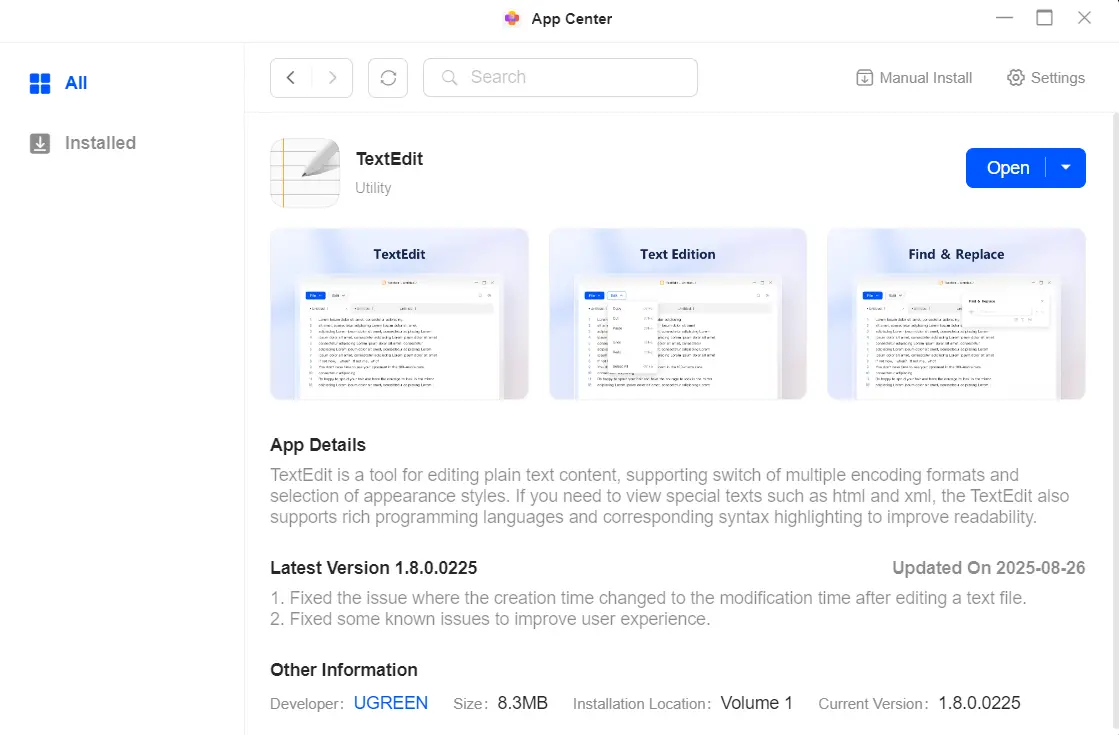
TextEdit es un editor de código y texto ligero que permite ver y editar múltiples formatos de texto sin formato en línea. Puede abrir archivos rápidamente a través de«Archivos»,«TextEdit»,«Búsqueda universal» o accesos directos del escritorio.
El sistema reconoce de forma inteligente los lenguajes de programación o marcado basándose en las extensiones de los archivos y proporciona resaltado de sintaxis para una estructura de código más clara.
Instalar la aplicación
Abra el«Centro de aplicaciones», busque«TextEdit» en la lista de aplicaciones y haga clic en Instalar.
Inicio rápido
Después de entrar en TextEdit, puede realizar las siguientes operaciones a través de la barra de menú:
Operaciones del menú Archivo:
● Haga clic en el menú «Archivo» para crear un nuevo archivo txt en blanco, abrir archivos desde «Archivos», acceder rápidamente a la lista de archivos editados recientemente o guardar uno o varios archivos abiertos actualmente.
Operaciones del menú Editar:
● Haga clic en el menú«Editar» para realizar acciones de edición estándar, como copiar, cortar, pegar, deshacer, rehacer y seleccionar todo. Todas estas operaciones admiten atajos de teclado.
Barra de herramientas inferior:
● Codificación: cambie los formatos de codificación de los archivos para resolver problemas de texto ilegible.
● Zoom: ajuste el tamaño de la fuente y la escala del texto para mejorar la legibilidad.
● Modo de idioma: admite múltiples lenguajes de programación con resaltado automático de la sintaxis de variables, funciones y palabras clave.
Gestión de pestañas de archivos
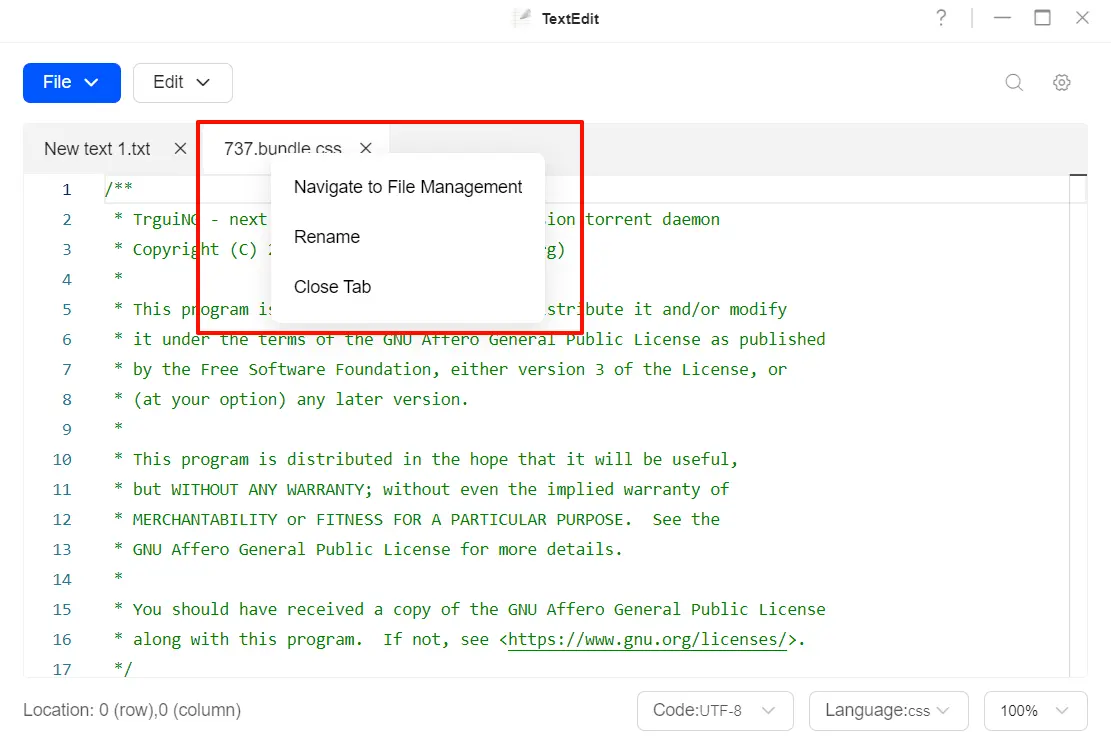
Para los archivos abiertos, coloque el cursor sobre la pestaña superior y haga clic con el botón derecho para realizar acciones rápidas:
● Haga clic con el botón derecho del ratón en el nombre del archivo: puede renombrarlo o cerrar la pestaña.
● Navegar a la gestión de archivos: si el archivo se abrió desde «Archivos», haga clic en esta opción para localizar directamente el archivo en la aplicación «Archivos».
Buscar y reemplazar
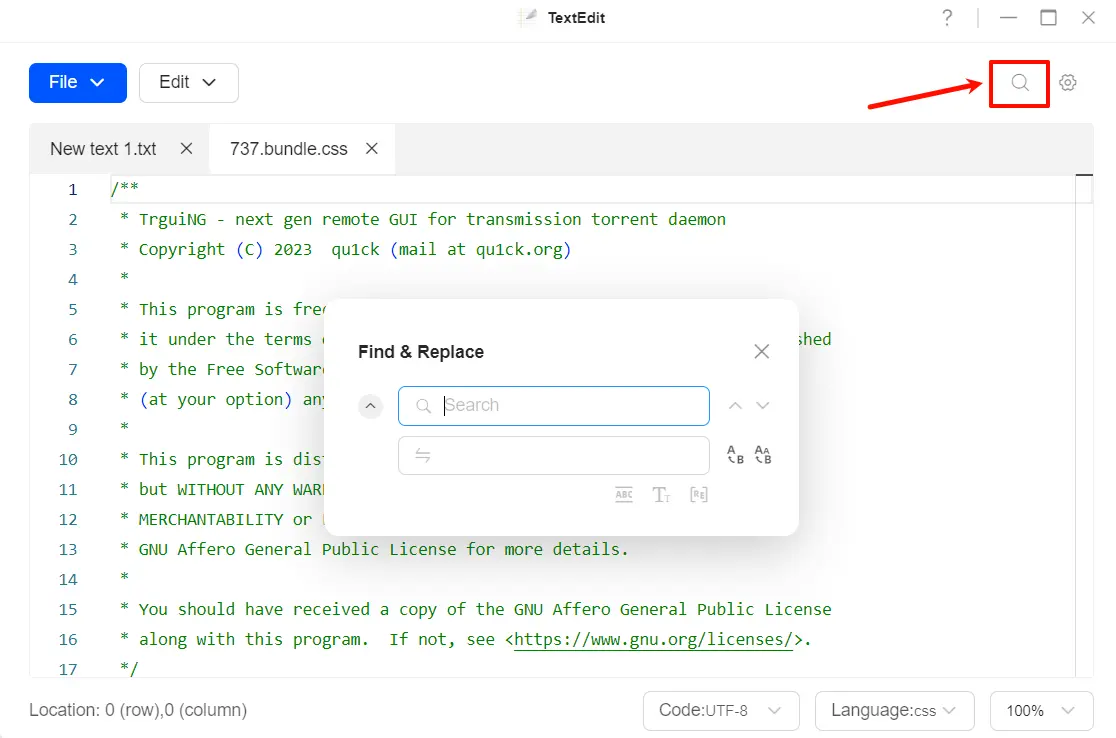
Haga clic en el menú«Buscar» para abrir la ventana «Buscar y reemplazar». Introduzca texto para localizar rápidamente el contenido.
Para realizar búsquedas más precisas, la función de búsqueda ofrece las siguientes opciones avanzadas:
Buscar y reemplazar:
● Haga clic en la flecha desplegable ˅ situada a la izquierda del cuadro de entrada para ampliar el campo de entrada de sustitución. Después de introducir el texto que desea sustituir, puede elegir«Sustituir» para sustituir las coincidencias una por una, o«Sustituir todo» para sustituir todas las coincidencias a la vez.
Coincidencia de palabra completa:
● Solo encuentra palabras completas que coincidan exactamente con la entrada.
Distinción entre mayúsculas y minúsculas:
● Cuando está habilitada, la búsqueda distingue estrictamente entre mayúsculas y minúsculas.
Expresiones regulares:
● Cuando está habilitada, las búsquedas avanzadas se realizan utilizando la sintaxis de expresiones regulares. Una expresión regular es una secuencia de caracteres que se utiliza para definir patrones de búsqueda complejos. Por ejemplo: M[ea]rry coincide tanto con Merry como con Marry.
Menú de configuración
En TextEdit, haz clic en el botón«Configuración» situado en la esquina superior derecha para personalizar el editor, configurar la visualización del texto, editar las preferencias y el comportamiento al abrir archivos.
Apariencia
En esta página, puede ajustar el estilo de visualización del editor según sus preferencias:
● Mostrar números de línea: muestra u oculta los números de línea en la parte izquierda del editor.
● Mostrar caracteres ocultos: cuando está activado, los caracteres invisibles, como los espacios y las tabulaciones, se muestran con símbolos especiales.
● Mostrar guía de sangría: cuando está activada, aparecen líneas de alineación verticales en el área de sangría, lo que hace que la estructura del código sea más clara.
● Visualización: cambia entre diferentes temas de interfaz (por ejemplo, modo claro/oscuro) para obtener la mejor experiencia visual.

Editar
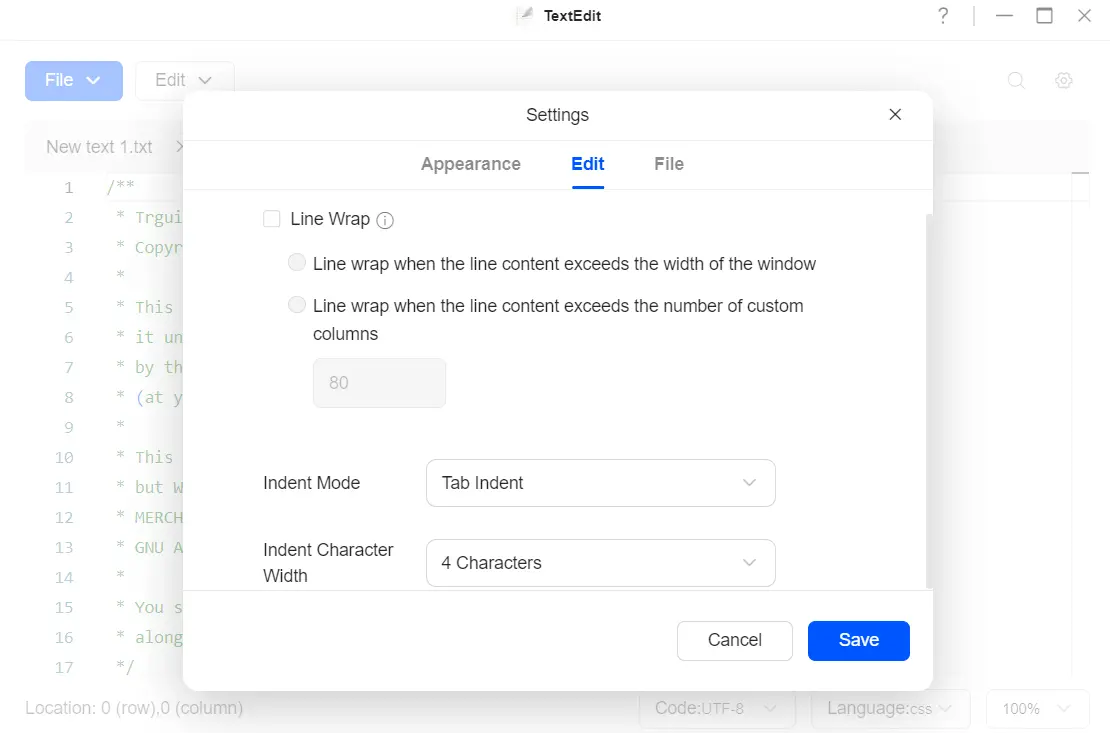
En esta página, puede controlar el comportamiento de la edición de texto:
● Ajuste de línea: cuando está habilitado, el texto que excede el ancho visible del editor se ajustará automáticamente a la siguiente línea, evitando el desplazamiento horizontal. También puede establecer reglas de ajuste específicas.
● Modo de sangría: elige si al pulsar la tecla Tab se inserta un carácter de tabulación o un número específico de espacios.
● Ancho del carácter de sangría: defina el número de espacios que representa una tecla Tab o una sangría automática (por ejemplo, 2 espacios o 4 espacios).
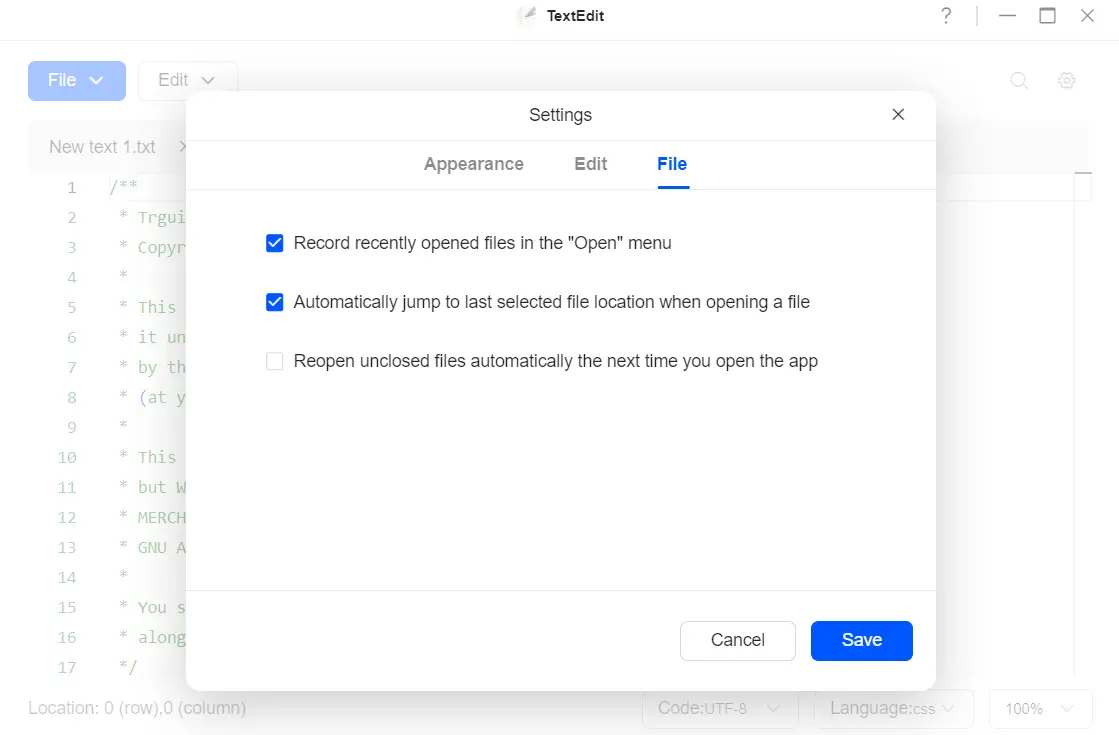
Archivo
En esta página, puede gestionar el comportamiento de apertura y recuperación de archivos:
● Registrar archivos abiertos recientemente: Registra los archivos abiertos recientemente en el menú «Abrir».
● Memoria de ruta: Saltar automáticamente a la última ubicación del archivo seleccionado al abrir un archivo.
● Restaurar archivos automáticamente: volver a abrir automáticamente los archivos no cerrados la próxima vez que abra la aplicación.
Formatos de archivo compatibles
A continuación se muestra una lista de los formatos de archivo compatibles para la apertura directa. Para los formatos de archivo que no se incluyen en esta lista, la aplicación «TextEdit» intentará abrirlos utilizando la codificación UTF-8 y el formato de textosin formato de forma predeterminada.
Para facilitar la consulta, los formatos compatibles se clasifican por uso:
Desarrollo web: .html, .htm, .xml, .xsl, .js, .css
Programación y scripts: .py, .pyc, .sh, .c, .cpp, .cs, .java, .sql, .php
Formatos de configuración y datos: .cfg, .config, .yaml, .yml, .ini, .json, .csv
Scripts de Windows: .bat, .cmd
Marcado y texto sin formato: .md, .txt
Registros e información: .log, .nfo
Subtítulos: .srt, .lrc, .ass
Aplicaciones web: .asp, .aspx
Lista de atajos de teclado
Para mejorar la eficiencia, la aplicación «TextEdit» admite una amplia gama de atajos de teclado para gestionar y editar archivos. A continuación se indican los atajos compatibles con los sistemas Windows y macOS, respectivamente.
Windows
|
Función |
Atajo |
|
Edición general |
|
|
Copiar |
|
|
Cortar |
|
|
Pegar |
|
|
Deshacer |
|
|
Rehacer |
|
|
Seleccionar todo |
|
|
Operación de archivo |
|
|
Guardar |
|
|
Navegación y vista |
|
|
Cambiar pestañas |
|
|
Ir al inicio de la línea |
|
|
Ir al final de la línea |
|
|
Avanzar página |
|
|
Página abajo |
|
|
Edición avanzada |
|
|
Modo Insertar/Sobrescribir |
|
|
Eliminar carácter después del cursor |
|
|
Entrada multicursor / Saltar a hipervínculo |
|
|
Selección del modo de columna |
|
|
Buscar |
|
|
Búsqueda rápida |
|
|
Salir de la búsqueda / Borrar término de búsqueda |
|
macOS
Nota: Es posible que algunos atajos (como Inicio, Fin, Insertar, Suprimir, Av Pág, Re Pág) no estén disponibles en teclados compactos como los de los portátiles Mac, o que sea necesario utilizarlos en combinación con la tecla Fn.
|
Función |
Atajo |
|
Edición general |
|
|
Copiar |
|
|
Cortar |
|
|
Pegar |
|
|
Deshacer |
|
|
Rehacer |
|
|
Seleccionar todo |
|
|
Operación de archivo |
|
|
Guardar |
|
|
Navegación y vista |
|
|
Cambiar pestañas |
|
|
Ir al inicio de la línea |
|
|
Ir al final de la línea |
|
|
Avanzar página |
|
|
Página abajo |
|
|
Edición avanzada |
|
|
Modo Insertar/Sobrescribir |
|
|
Eliminar carácter después del cursor |
|
|
Entrada multicursor / Saltar a hipervínculo |
|
|
Selección del modo de columna |
|
|
Buscar |
|
|
Búsqueda rápida |
|
|
Salir de la búsqueda / Borrar término de búsqueda |
|