Versión aplicable: UGOS Pro 1.10.0.0092 y superior
Las capturas de pantalla y las interfaces que aparecen en este documento son solo para referencia. Las pantallas reales pueden variar en función del sistema o la versión de la aplicación. Algunas funciones pueden cambiar entre versiones, consulte su interfaz real.
Descripción general de las funciones
Cloud Drives es una aplicación de gestión de archivos multiplataforma proporcionada por UGREEN NAS. Permite cargar, descargar y sincronizar archivos entre el almacenamiento interno del NAS y diversas unidades en la nube de terceros.
Con esta aplicación, los usuarios pueden transferir fácilmente archivos entre el NAS y los principales servicios de almacenamiento en la nube, lo que permite compartir, sincronizar y realizar copias de seguridad de archivos de forma fluida en múltiples plataformas.
Instalación y acceso
1. Abra [App Center] y busque Cloud Drives en la lista de aplicaciones.
2. Haga clic en «Instalar» para iniciar el asistente de instalación y siga las instrucciones en pantalla para completar la configuración.
Una vez instalada, puede acceder a la aplicación haciendo clic en el icono «Cloud Drive» en el escritorio del NAS UGREEN o en la [Lista de aplicaciones].
Página de resumen
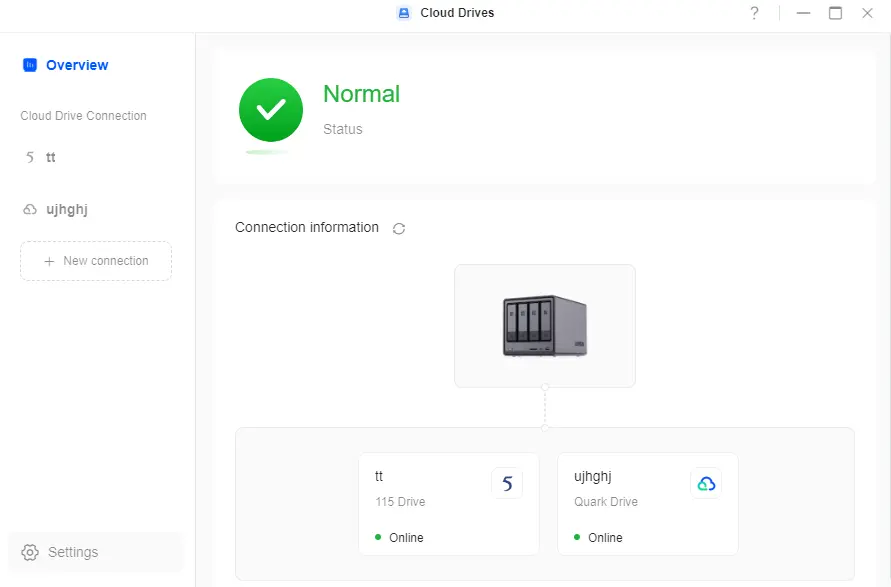
En la página de descripción general, puede ver el estado de Cloud Drives, la información de conexión de su dispositivo personal y la información de conexión de los dispositivos de otros usuarios (visible solo para los administradores).
Añadir una unidad en la nube
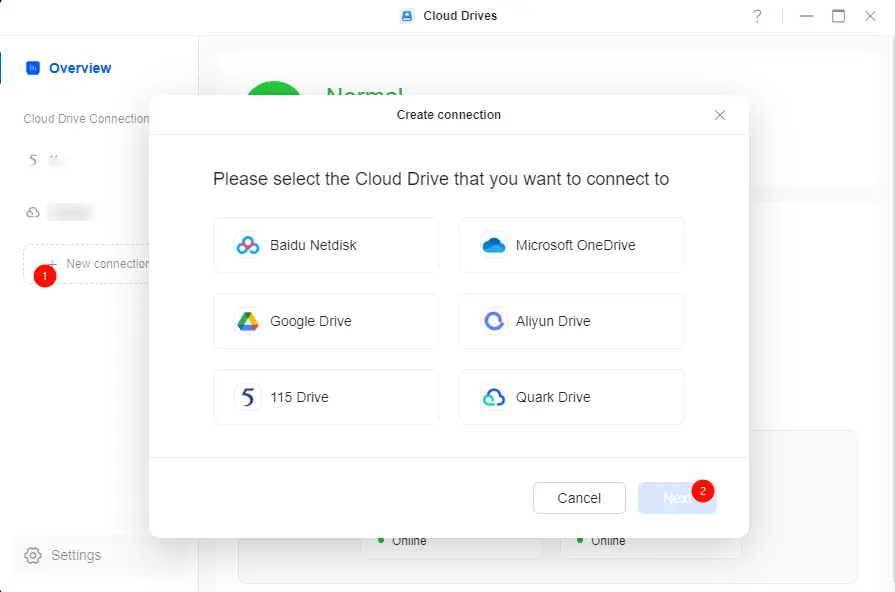
Cloud Drives es compatible con múltiples servicios en la nube, incluidos Baidu Netdisk, Aliyun Drive, Quark Drive, 115 Drive, Microsoft OneDrive, Google Drive y muchos más.
Pasos:
1. Haga clic en «Nueva conexión», seleccione la unidad en la nube deseada en la ventana emergente y haga clic en «Siguiente».
2. El sistema abrirá la página de inicio de sesión de la unidad seleccionada. Complete el inicio de sesión según las instrucciones.
Una vez iniciada la sesión correctamente, la unidad en la nube se añadirá automáticamente a las unidades en la nube, lo que permitirá a los usuarios verla y gestionarla directamente.
Nota:
● Cada cuenta de unidad en la nube solo se puede conectar a un usuario en el NAS.
● Si varios usuarios intentan añadir la misma cuenta, las conexiones posteriores fallarán.
Carga de archivos NAS en una unidad en la nube
1. En Unidades en la nube, seleccione la unidad de destino y vaya a la página «Conectar».
2. Haga clic en «Subir a unidad en la nube > Seleccionar archivo» para abrir la ventana de configuración de subida.
3. Elija la ruta de guardado en la unidad en la nube y haga clic en «Seleccionar archivo».
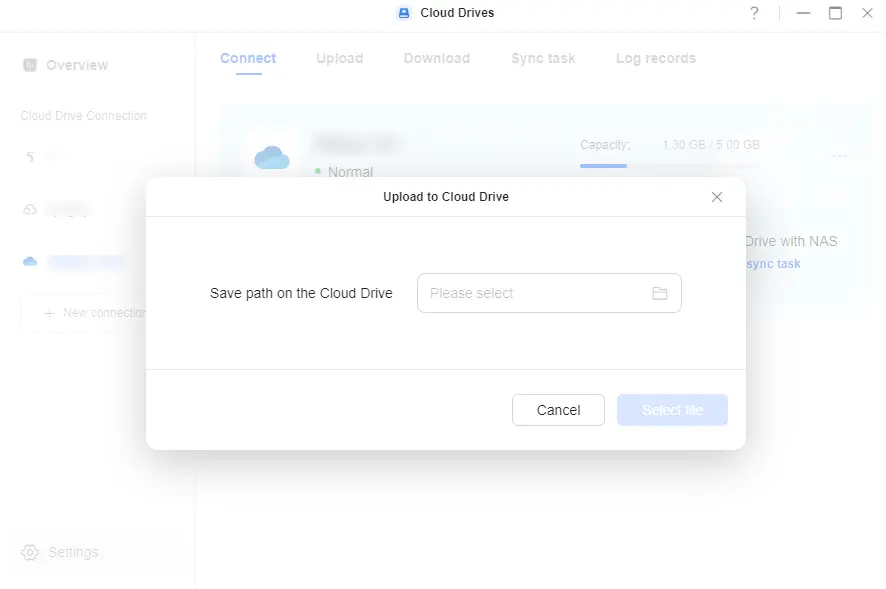
4. Seleccione los archivos o carpetas en UGREEN NAS y, a continuación, haga clic en «Confirmar» para iniciar la carga.
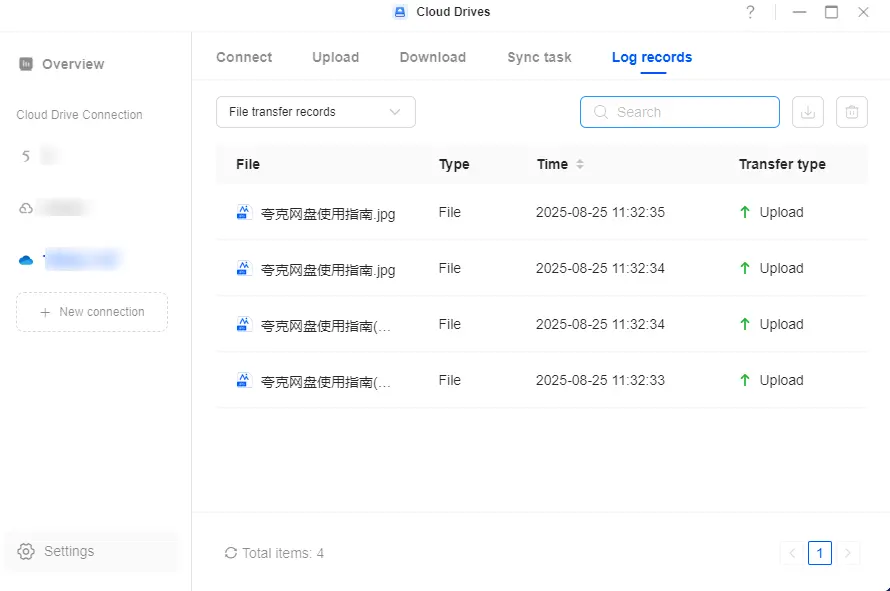
Los usuarios pueden supervisar el progreso de la tarea en la pestaña «Cargar ».
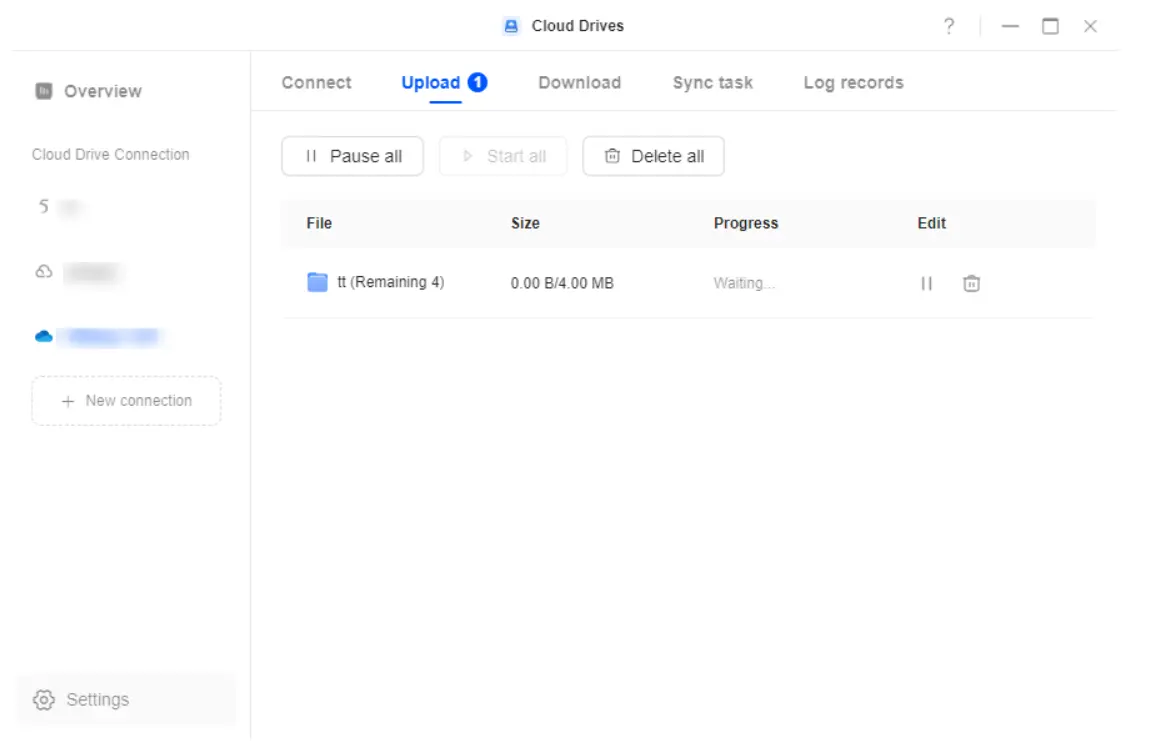
Vea el historial de tareas de carga en «Registros de log».
Descarga de archivos de Cloud Drive a NAS
1. En la página «Conectar» de la unidad de destino, haga clic en «Descargar al NAS» > «Seleccionar archivo».
2. Seleccione los archivos o carpetas deseados de la unidad en la nube y haga clic en «Siguiente».
3. Establezca la ruta de guardado en su NAS UGREEN y haga clic en «Confirmar» para iniciar la descarga.
4. Puede ver el progreso de la tarea en la página «Descargar» y ver el historial de tareas en la página «Registros de inicio de sesión ».
Creación de una tarea de sincronización en la nube
Las unidades en la nube compatibles incluyen Aliyun Drive, 115 Drive, Microsoft OneDrive, Baidu Netdisk y Google Drive.
Creación de una sincronización bidireccional
Para mantener los archivos en la nube y en su NAS totalmente sincronizados (incluidas las adiciones, modificaciones, eliminaciones y movimientos), siga estos pasos para crear una tarea de sincronización:
1. En la página «Conectar», haga clic en «Sincronizar unidades en la nube con la nube» > «Crear tarea de sincronización» para abrir el asistente de configuración.
2. Configure las reglas de sincronización seleccionando la ruta de la unidad en la nube y la ruta del NAS, y establezca la dirección de sincronización en «Sincronización bidireccional».
3. En «Configuración avanzada», refine la sincronización seleccionando subcarpetas, aplicando filtros de archivos y estableciendo reglas de resolución de conflictos.
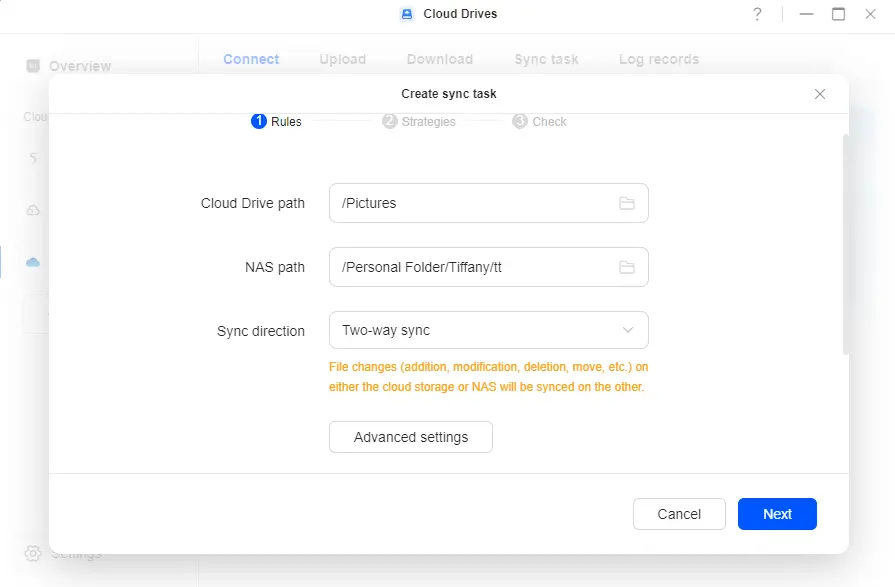
4. Haga clic en «Siguiente» para establecer una estrategia de sincronización.
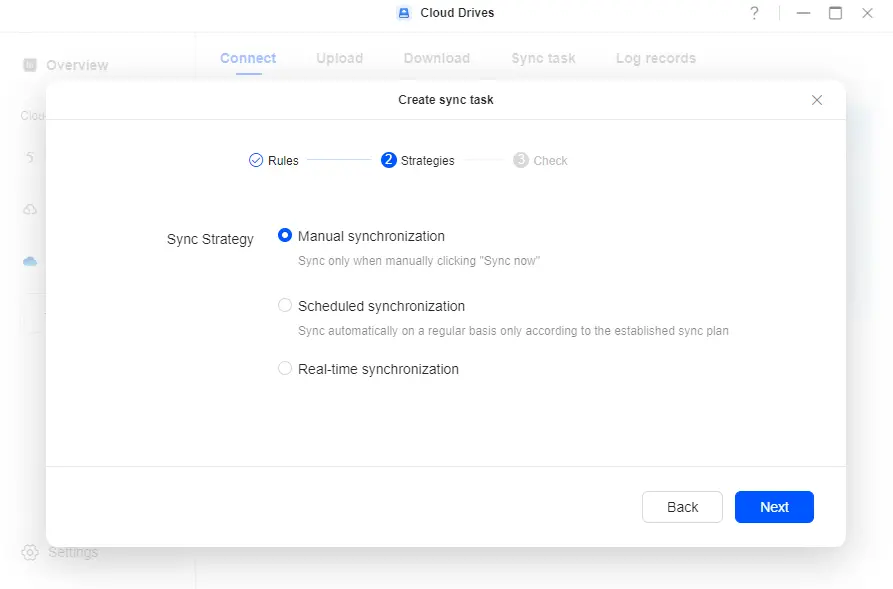
5. Haga clic en «Siguiente» de nuevo para revisar la configuración y, a continuación, haga clic en «Confirmar» para crear la tarea.
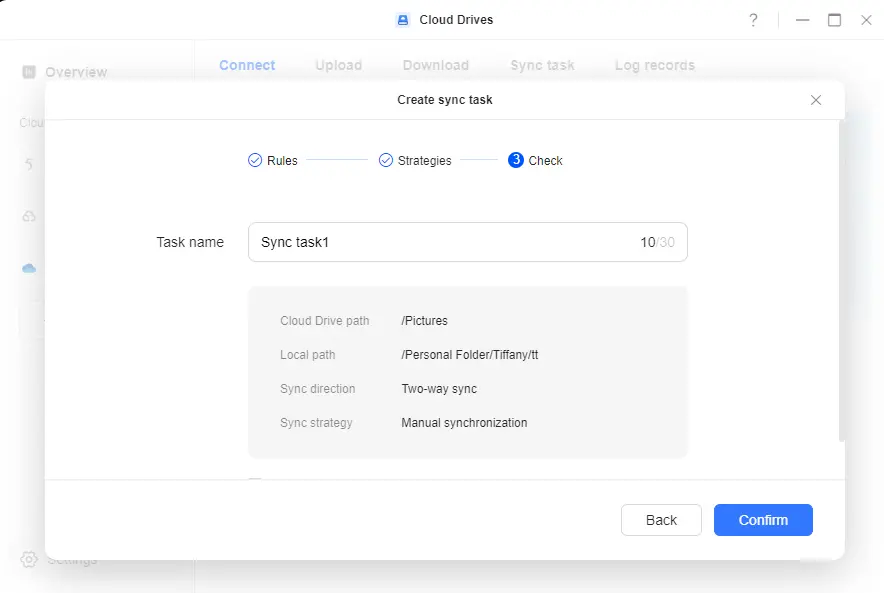
Administre las tareas creadas en la pestaña «Tarea de sincronización ».
Creación de una sincronización unidireccional
Para sincronizar archivos en una sola dirección (de la nube al NAS o del NAS a la nube), siga estos pasos para crear una tarea de sincronización:
1. En la página «Conectar», haga clic en «Sincronizar unidades en la nube con la nube» > «Crear tarea de sincronización» para abrir el asistente de configuración.
2. Establezca las reglas de sincronización seleccionando la ruta de la nube, la ruta del NAS y eligiendo «Sincronizar solo los cambios de datos del almacenamiento en la nube y el NAS» o «Sincronizar solo los cambios de datos del NAS a la unidad en la nube».
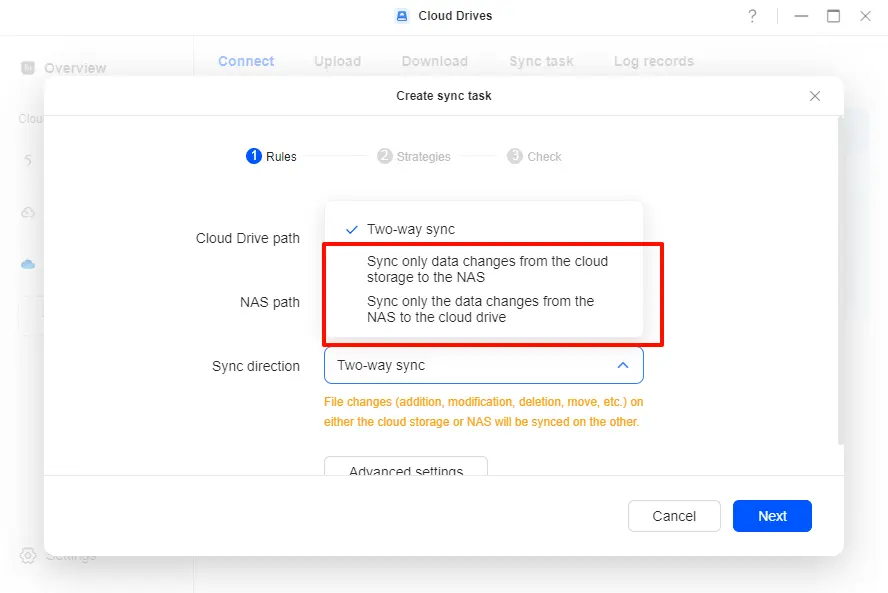
3. Haga clic en «Siguiente» para establecer una estrategia de sincronización.
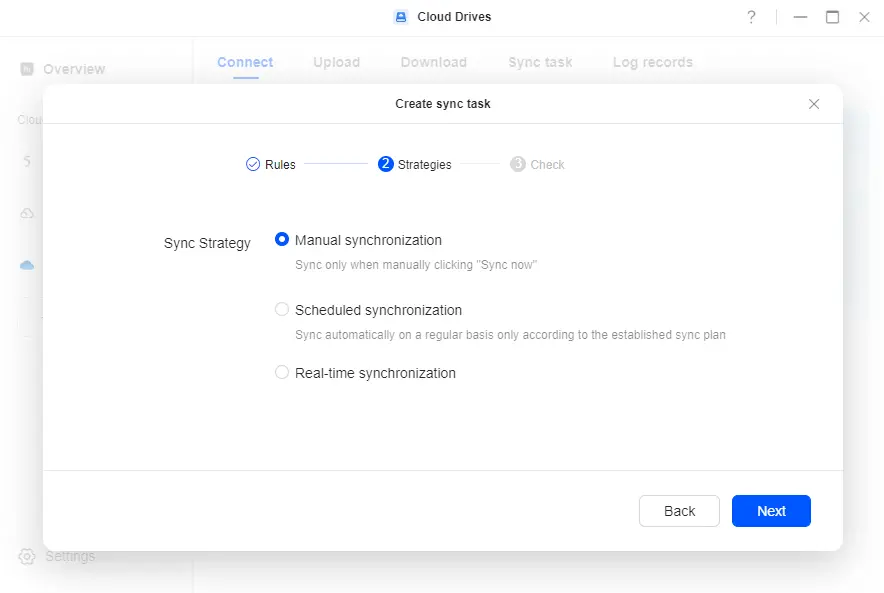
4. Haga clic en «Siguiente» de nuevo para revisar la configuración y, a continuación, haga clic en «Confirmar» para crear la tarea.
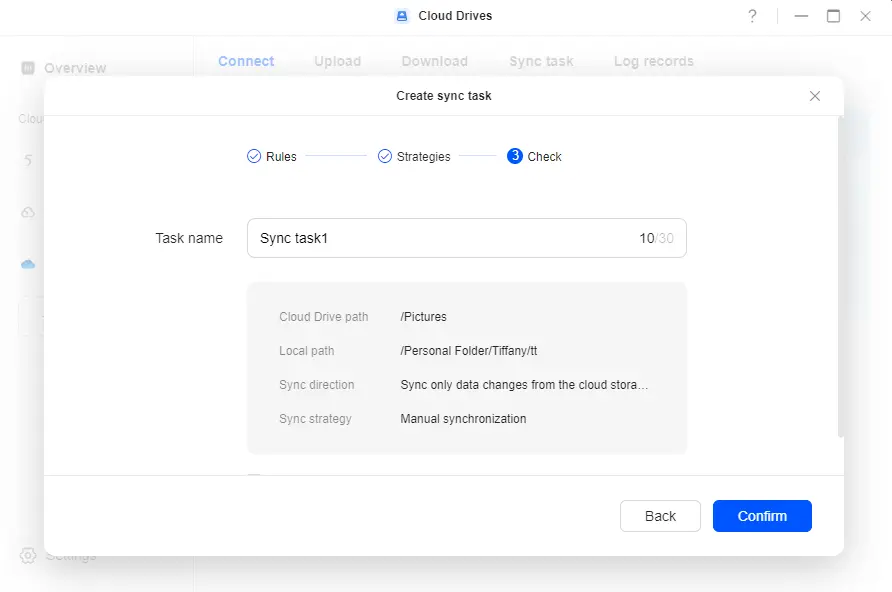
Administre las tareas creadas en la pestaña «Tarea de sincronización ».
Configuración del período de sondeo para la sincronización en tiempo real
Cuando se utiliza la sincronización en tiempo real, las fluctuaciones de la red pueden provocar que se pierdan cambios. Para garantizar la coherencia, habilite la función «Periodo de sondeo» para realizar periódicamente una comparación completa de las listas de archivos:
1. En la página «Conectar», haga clic en «···» > «Gestión».
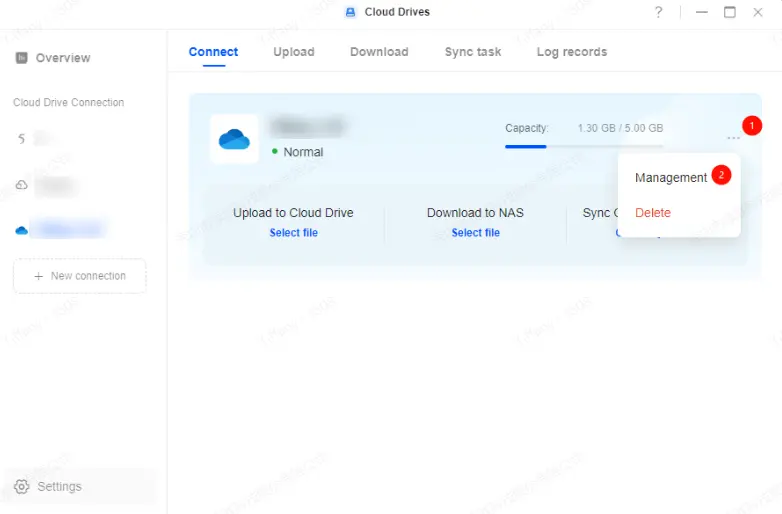
2. Active «Periodo de sondeo», establezca el intervalo de sondeo y haga clic en «Confirmar» para guardar.
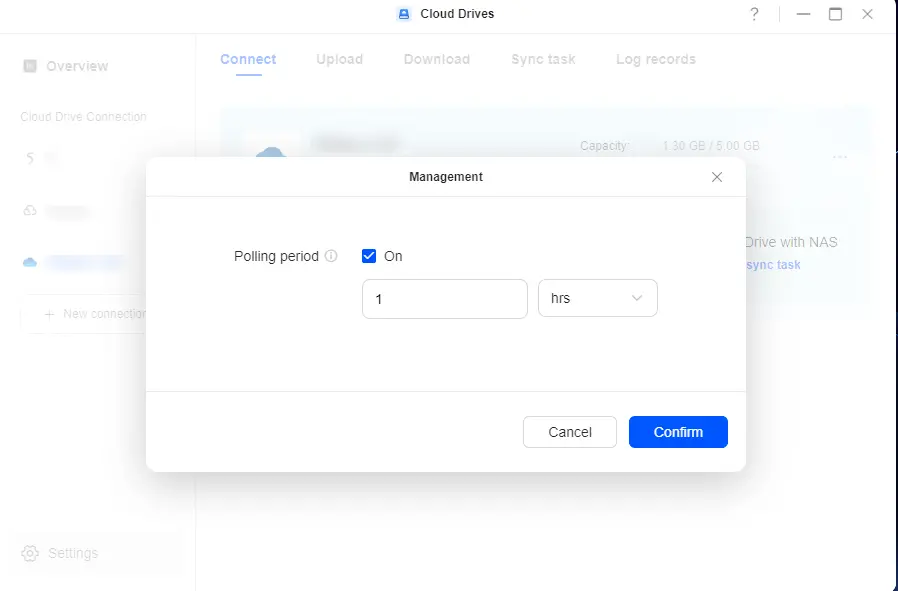
Nota: Activar el periodo de sondeo puede afectar al modo de suspensión del disco duro.
Eliminación de una unidad en la nube conectada
1. Seleccione la unidad de destino en Unidades en la nube y abra la página «Conectar ».
2. Haga clic en «···» > «Eliminar».
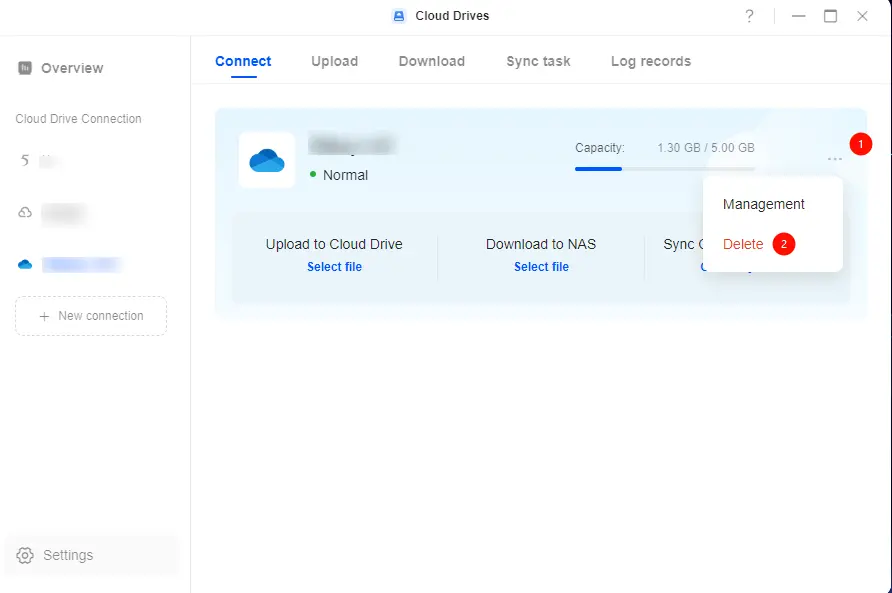
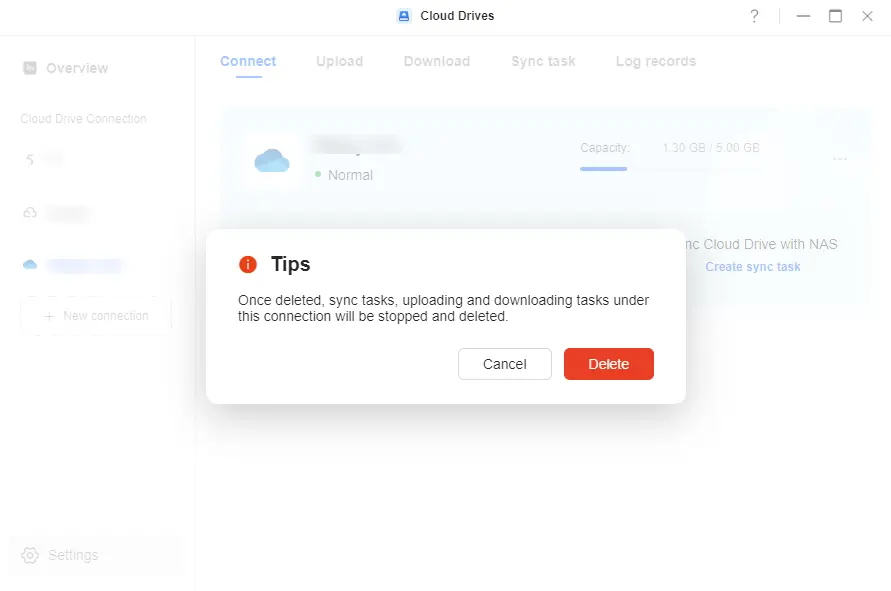
3. Confirme haciendo clic en «Eliminar» en la ventana emergente.
Configuración de administrador
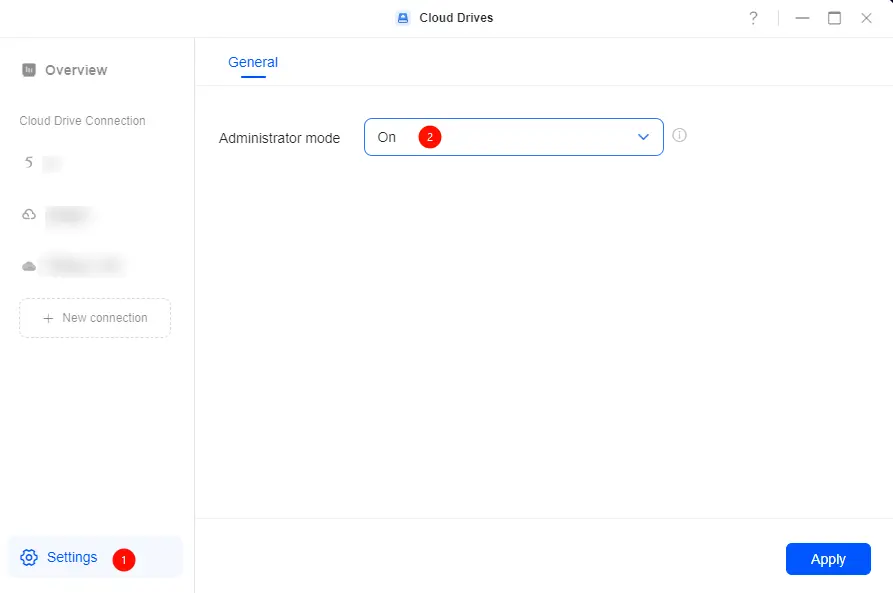
Si es administrador, puede habilitar el «Modo administrador» en la sección «Configuración» de Unidades en la nube.
Una vez habilitado, podrá ver y gestionar las unidades conectadas de otros usuarios en la página «Descripción general».
Nota:
● El modo administrador está desactivado de forma predeterminada y debe activarse manualmente.
● En el modo administrador, si no hay ninguna unidad en la nube conectada, no podrás ver las conexiones de las unidades en la nube de otros usuarios. Para ver y gestionar las conexiones de las unidades en la nube de otros usuarios, primero debes añadir al menos una conexión de unidad en la nube.
Preguntas frecuentes
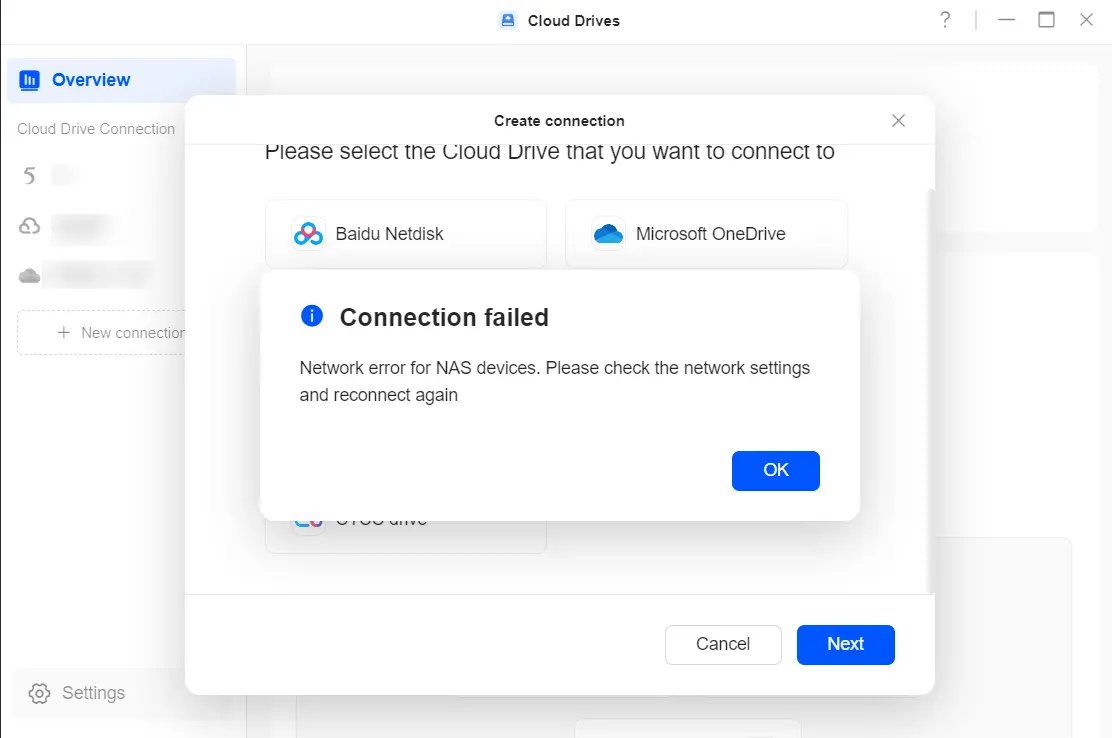
P: ¿No puede conectarse a Google Drive?
R: Compruebe si su entorno de red NAS puede acceder normalmente a los servicios de Google. Si el acceso a la red está restringido, intente cambiar a una red diferente o vuelva a conectarse en un entorno en el que los servicios de Google estén disponibles.
P: ¿Qué unidades en la nube son compatibles con Cloud Drives?
R: Actualmente, Cloud Drives es compatible con los siguientes servicios de almacenamiento en la nube:
● Baidu Netdisk
● Microsoft OneDrive
● Google Drive
● Aliyun Drive
● 115 Drive
● Quark Drive