Descripción general de la aplicación
La función de búsqueda universal le permite localizar de forma rápida y precisa archivos en su NAS UGREEN. Cuando se trata de grandes volúmenes de documentos, imágenes, archivos de audio y vídeo, la búsqueda universal mejora considerablemente la eficiencia y la precisión de la búsqueda.
-
La búsqueda universal localiza rápidamente los archivos o aplicaciones deseados mediante la búsqueda por palabras clave y el filtrado.
-
Los índices se reconstruyen automáticamente cuando se añaden, modifican o eliminan archivos.
-
Admite filtrado preciso por tipo, tamaño, fecha y más.
Configurar el rango de búsqueda universal
Para habilitar la función de búsqueda universal, primero debe añadir los directorios que desea incluir en la búsqueda:
-
Abra la aplicación [Búsqueda universal] y pulse el icono [Configuración] en la esquina superior derecha para acceder a «Configuración».
-
En [Configuración de búsqueda], pulse [+ Nuevo rango de búsqueda] y seleccione las carpetas que desea incluir.
-
Toque [Confirmar] para añadir. El sistema indexará automáticamente los directorios seleccionados.
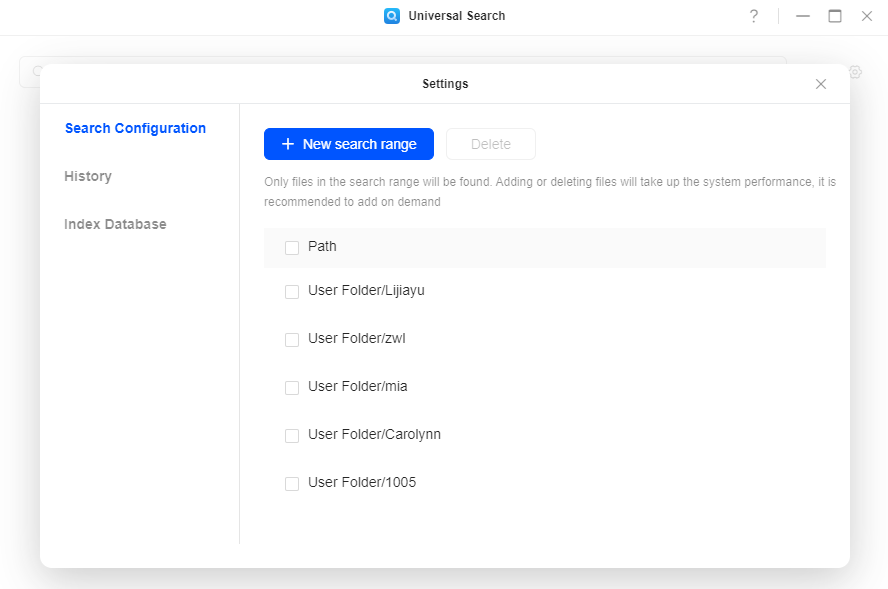
Nota: Las carpetas que no se añadan al «Ámbito de búsqueda» no se incluirán en los resultados de búsqueda.
Utilizar la función de historial de búsqueda (opcional)
-
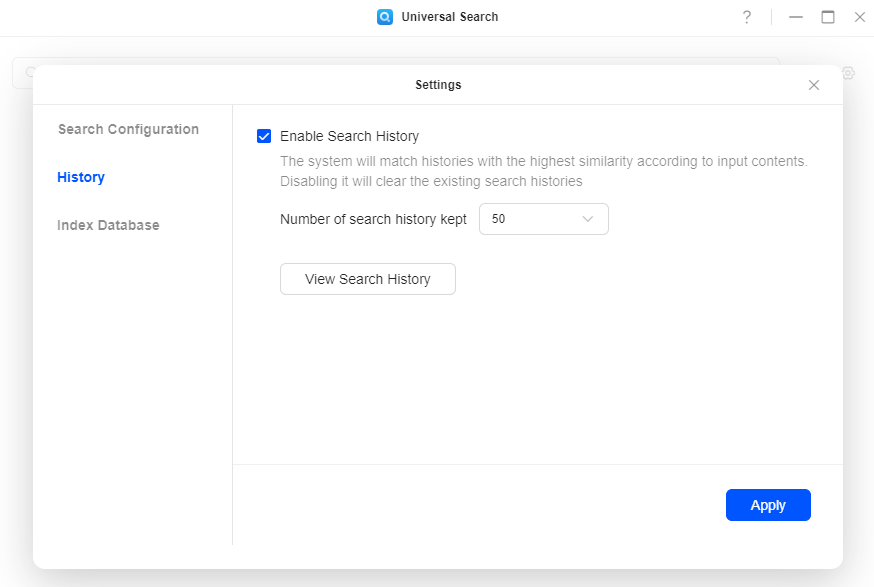
Cuando se marca [Habilitar historial de búsqueda], el sistema registrará sus palabras clave de búsqueda recientes.
-
Mientras escribe una consulta de búsqueda, el sistema sugerirá automáticamente las entradas del historial más relevantes.
-
Se pueden guardar hasta 300 entradas del historial de búsqueda.
-
Haga clic en [Ver historial de búsqueda] para ver la lista completa de entradas guardadas.
-
Si desmarca la opción, todos los registros existentes se eliminarán automáticamente.
Servicio de indexación y gestión de la base de datos de índices
-
El sistema creará automáticamente índices para todas las carpetas añadidas al rango de búsqueda.
-
El índice también admite la generación de miniaturas (por ejemplo, vistas previas de fotos y vídeos).
-
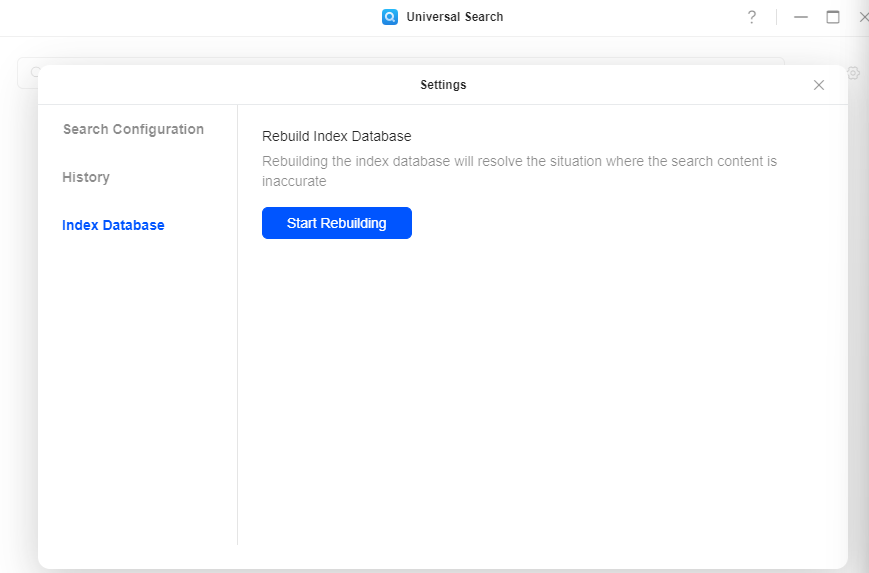
Si los resultados de la búsqueda son inexactos o incompletos, puede reconstruir el índice para reparar la base de datos del índice.
Cómo reconstruir el índice
-
Vaya a [Base de datos de índices] y haga clic en «Iniciar reconstrucción».
-
Confirme la acción en la ventana emergente. El sistema volverá a escanear y reconstruirá el índice.
Utilizar el filtrado avanzado
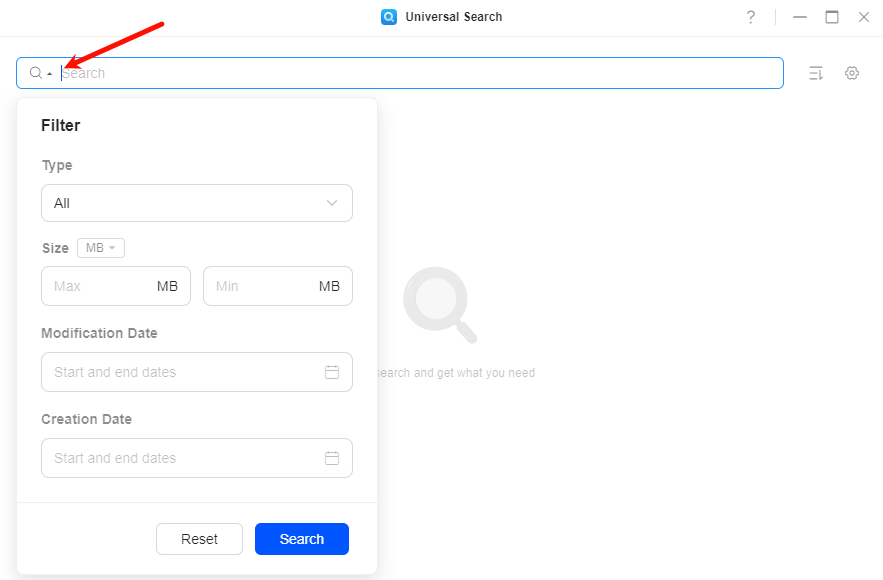
En la interfaz de búsqueda universal, haga clic en el botón «Filtrar» para limitar los resultados utilizando condiciones más precisas:
|
Filtro |
Descripción |
|
Tipo |
Filtra los archivos por tipos específicos, como documentos, imágenes, audio o vídeo. |
|
Tamaño |
Filtrar archivos dentro de un rango de tamaño especificado. |
|
Fecha de creación |
Filtra los archivos creados dentro de un período de tiempo determinado. |
|
Fecha de modificación |
Filtrar archivos que se han modificado recientemente. |