La función de instantáneas Btrfs en UGREEN NAS es una solución de gestión de datos eficiente, flexible y que ahorra recursos, diseñada para proteger su sistema contra cambios accidentales, eliminaciones de archivos, ataques de virus y necesidades complejas de copia de seguridad y recuperación.
¿Qué es una instantánea?
Las instantáneas utilizan tecnología de instantáneas incrementales y copia al escribir (CoW) para registrar el estado completo de los datos en un momento específico (cuando se toma la instantánea) y minimizar el uso del almacenamiento.
Piense en ello como la creación de copias de seguridad con marca de tiempo para sus datos. Puede tomar instantáneas de carpetas compartidas en el almacenamiento Btrfs y restaurarlas a su estado anterior cuando sea necesario.
Esto le permite recuperar rápidamente los datos desde cualquier punto histórico, protegiéndolos contra eliminaciones accidentales, fallos de software, corrupción de datos y ataques de virus.
Casos de uso
Las instantáneas son como «fotos instantáneas» de sus archivos, ideales para: archivos a los que se accede con frecuencia pero que rara vez se modifican (por ejemplo, bibliotecas de fotos/vídeos) o carpetas compartidas que contienen documentos importantes.
Nota:Los archivos que se modifican con frecuencia (por ejemplo, descargas en curso) consumirán espacio de almacenamiento adicional.
Escenarios de uso diario
Si se produce alguno de los siguientes accidentes, puede acceder a la lista de instantáneas, seleccionar la carpeta de destino y restaurarla a la instantánea más reciente:
● Borrar accidentalmente el álbum de fotos del crecimiento de un bebé.
● Sobrescribir por error un documento de trabajo importante.
Consejos de uso
● Álbumes compartidos familiares: cree instantáneas semanales y conserve versiones especiales al final de cada mes.
● Gestión del almacenamiento: establezca una política de limpieza automática de 60 días (conserve las instantáneas de los dos últimos trimestres).
Limitaciones funcionales y objetos compatibles
Restricciones de compatibilidad
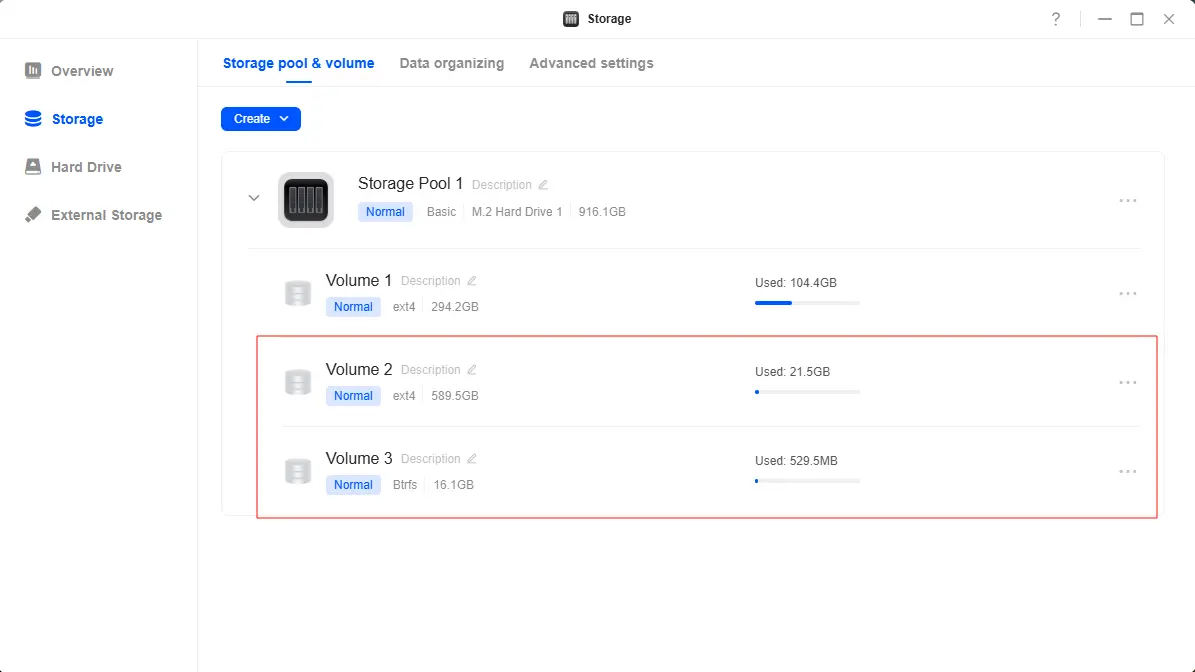
1. Requisitos del sistema de archivos:las instantáneas solo funcionan en grupos de almacenamiento formateados con Btrfs. Puede comprobar el sistema de archivos en la aplicación Gestión del almacenamiento.
2. Instantáneas incrementales: cada instantánea solo registra los cambios respecto a la anterior.
3. Copia al escribir (CoW): los datos solo se copian cuando se producen modificaciones.
Destinos de instantáneas compatibles
Los siguientes son objetos específicos para los que se pueden crear instantáneas:
1. Carpetas compartidas en el almacenamiento Btrfs (incluida la Papelera de reciclaje).
2. Carpetas personales de usuario en el almacenamiento Btrfs (incluida la Papelera de reciclaje).
3. Carpetas de usuario de dominio en el almacenamiento Btrfs (incluida la Papelera de reciclaje).
Límites de cantidad de instantáneas
|
Condición |
Máximo de instantáneas por dispositivo |
Máximo de instantáneas por carpeta compartida |
|
RAM ≥ 2 GB |
65536 |
1024 |
|
RAM < 2 GB |
4096 |
256 |
Ubicación de almacenamiento de instantáneas
Las instantáneas se almacenan en: /volumeX/@snapshot/[tipo_de_carpeta]/[nombre_de_carpeta]/[archivo_de_instantánea] , donde volumeX hace referencia al volumen de almacenamiento donde se encuentra la carpeta.
Notas importantes
● Asegúrese de que su sistema UGOS Pro tenga suficiente almacenamiento para las instantáneas.
● Compruebe periódicamente los programas de instantáneas y el estado de ejecución para mantener la seguridad de los datos.
● Antes de restaurar o clonar, comprenda el impacto en los datos y los permisos.
● Se requieren privilegios de administrador; los usuarios estándar no pueden utilizar esta función.
Uso de la función de instantáneas
Las instantáneas manuales son ideales para realizar copias de seguridad planificadas antes de actualizaciones u operaciones críticas.
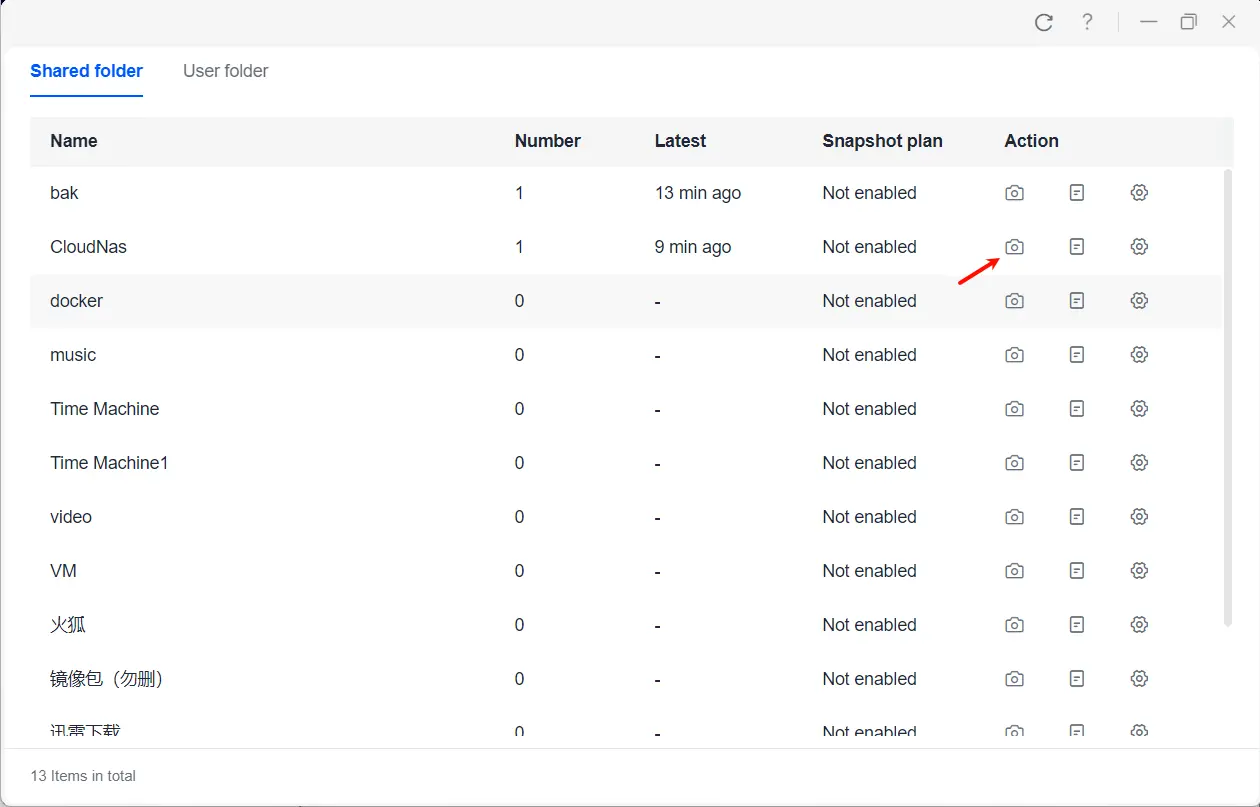
1. Abra«Instantánea», seleccione la carpeta de destino y haga clic en «Tomar instantánea».
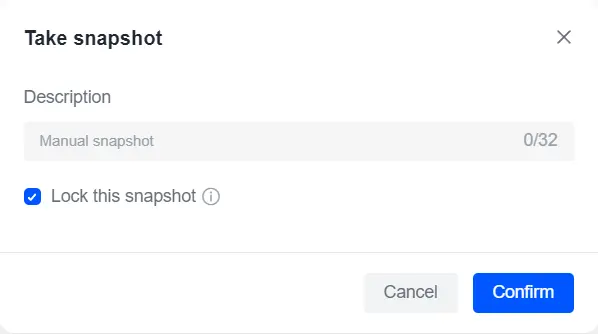
2. Añada una descripción y «confirme». El sistema comenzará a crear la instantánea.
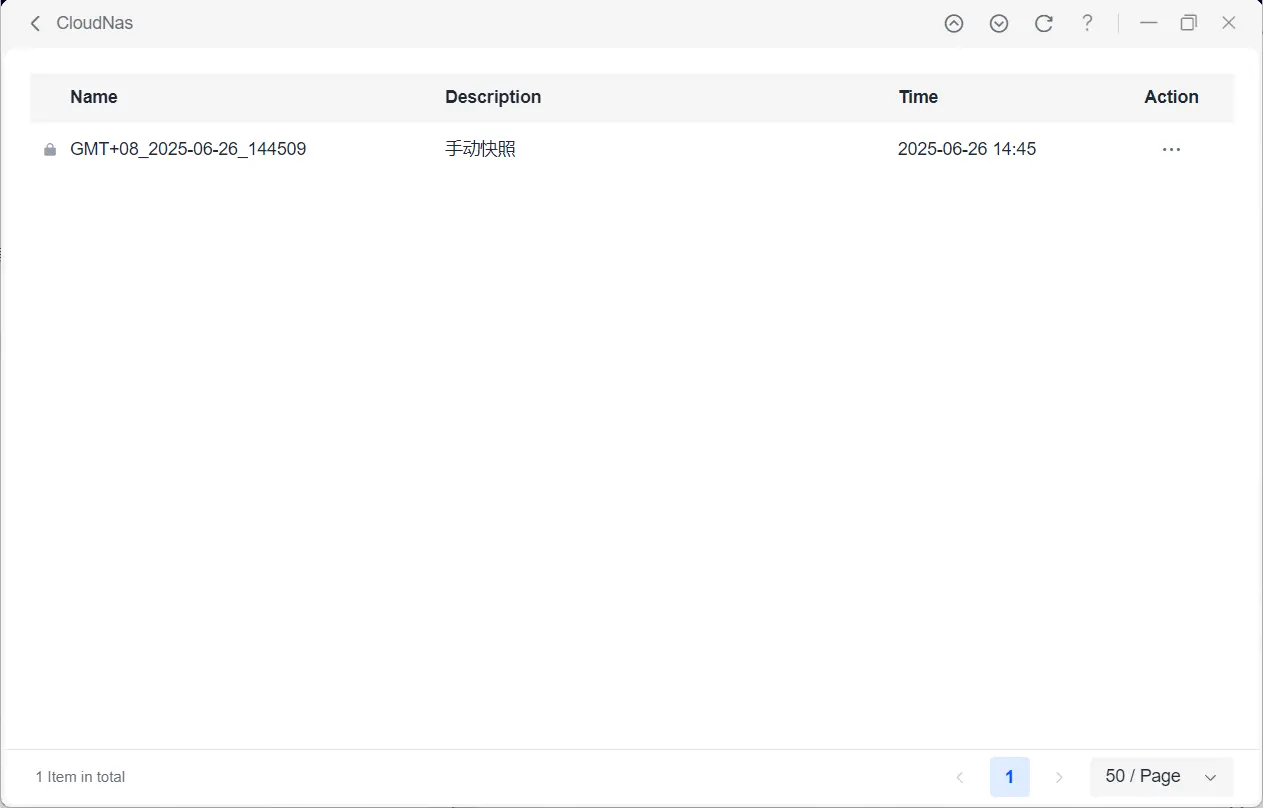
3. Una vez completada, podrá ver todas las instantáneas en la lista de instantáneas.
Configuración de programaciones de instantáneas y políticas de retención
Cree instantáneas automáticamente a intervalos fijos (diarios, semanales, mensuales) para una protección continua de los datos.
1. En la aplicación Instantánea, seleccione una carpeta y haga clic en [Configuración].
2. Habilite «Programación de instantáneas».
3. Establezca la programación de instantáneas, la fecha y la hora de ejecución inicial. El sistema tomará instantáneas automáticamente con la frecuencia establecida según el plan configurado.
4. Active las políticas de retención para gestionar el recuento de instantáneas y el uso del almacenamiento.
5. Confirme y aplique los cambios.
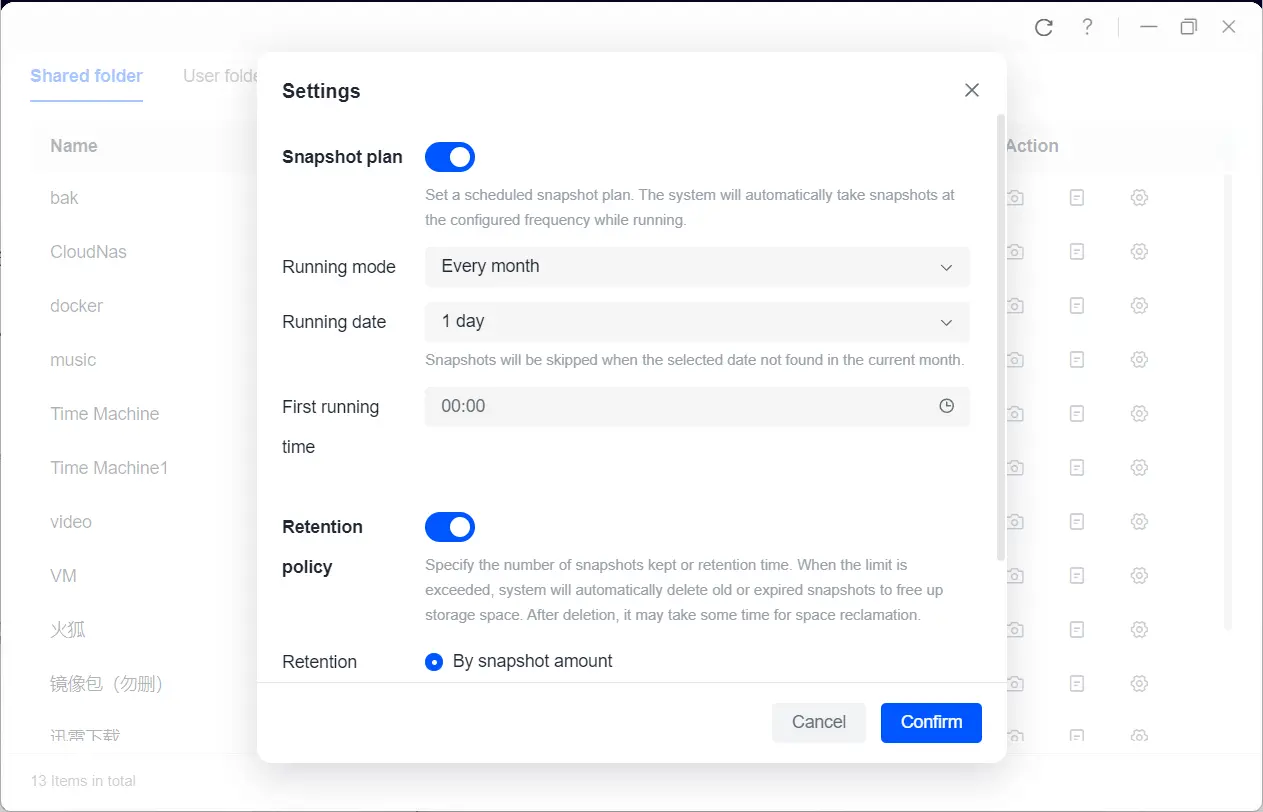
Configuración de políticas recomendada
|
Configuración |
Descripción |
Valor recomendado |
|
Frecuencia |
Opciones de programación compatibles: diaria/semanal/mensual |
Mensual (para ahorrar espacio) |
|
Hora de la primera ejecución |
Establecer hora de inicio programada |
Horas de menor actividad (por ejemplo, de 2 a 4 de la madrugada) |
|
Política de retención |
Conservar instantáneas durante X días/recuento |
Últimos 7 días O últimas 5 instantáneas |
Notas sobre la programación de instantáneas
● Asegúrese de que el NAS esté encendido durante las instantáneas programadas.
● Ajuste la frecuencia en función de la capacidad de almacenamiento para evitar un uso excesivo.
Políticas de retención de instantáneas
La función de instantáneas permite a los usuarios mantener automáticamente las instantáneas especificando la cantidad que se va a conservar o el periodo de retención, lo que evita el desperdicio de almacenamiento causado por un número excesivo de instantáneas o periodos de retención demasiado largos.
Configuración de políticas de retención
Los usuarios pueden establecer dos tipos de políticas de retención en función de las necesidades reales:
● Conservar por número de instantáneas: especifique el número máximo de instantáneas que se conservarán. Cuando las instantáneas creadas superen el límite establecido, el sistema eliminará automáticamente las instantáneas más antiguas.
● Retención por período de tiempo: defina la duración de la retención de las instantáneas. Cuando el tiempo de creación de una instantánea supera el período de retención establecido, el sistema eliminará automáticamente las instantáneas caducadas.
Por ejemplo, los usuarios pueden configurar el sistema paraestablecer una retención máxima de 10 instantáneaso configurar un período de retención de 30 días.Esto garantiza un uso óptimo del almacenamiento y mantiene la integridad de las copias de seguridad.
Mecanismo de limpieza automática
Para garantizar el funcionamiento eficiente del sistema de mantenimiento de instantáneas, la limpieza automática de las instantáneas no conformes se produce en dos puntos de activación:
● Cuando se inicia el servicio de instantáneas
Cuando el dispositivo se reinicia o se habilita el servicio de instantáneas, el sistema comprueba automáticamente el recuento actual de instantáneas y la hora de creación.
Si el recuento de instantáneas supera el límite máximo establecido o la hora de creación supera el período de retención, el sistema eliminará automáticamente las instantáneas antiguas o caducadas correspondientes.
● Cuando se crean instantáneas manualmente o se activan instantáneas programadas
Cuando los usuarios crean instantáneas manualmente o se activan tareas de instantáneas programadas, el sistema también realiza una operación de limpieza de instantáneas para eliminar las instantáneas innecesarias y liberar espacio de almacenamiento.
Nota: Una vez eliminadas las instantáneas, el espacio que ocupaban se recuperará tras un periodo de espera.
Tipos de políticas de retención
La política de retención de instantáneas incluye principalmente los siguientes tipos:
● Retención por cantidad de instantáneas
Los usuarios pueden elegir conservar un número específico de las instantáneas más recientes. Por ejemplo, se puede configurar para conservar las 5 instantáneas más recientes. En este modo, cuando se crean nuevas instantáneas, el sistema elimina automáticamente las instantáneas más antiguas en orden cronológico, lo que garantiza que solo se conserven las 5 instantáneas más recientes.
● Retención por período de retención
Los usuarios también pueden configurar la retención de todas las instantáneas tomadas en un número específico de días. Por ejemplo, se puede configurar la retención de todas las instantáneas de los últimos 30 días. Cuando el tiempo de creación de una instantánea supera los 30 días, el sistema eliminará automáticamente estas instantáneas caducadas.
Nota: La política solo se aplica a las instantáneas desbloqueadas. Las instantáneas bloqueadas manualmente por los usuarios no estarán sujetas a las restricciones de cantidad especificadas en la política de retención.
Restaurar y clonar
Descripción de la función
● Función de restauración: permite a los usuarios revertir las carpetas a estados anteriores, incluidos los datos y la configuración de permisos. Adecuada para recuperar datos perdidos debido a una eliminación o modificación accidental.
● Función de clonación: crea una copia exacta de una carpeta, incluidos todos los datos y la configuración de permisos. Ideal para duplicar estructuras y contenidos de carpetas en nuevas ubicaciones.
Objetos compatibles con la restauración y la clonación
|
Función/Tipo de carpeta |
Función de restauración |
Función de clonación |
|
Carpetas compartidas |
- Restaura completamente los datos, los permisos, las cuotas de los directorios compartidos y los derechos de acceso de los usuarios. - Garantiza la restauración completa al estado de la instantánea |
- Admite la clonación - Las copias clonadas conservan datos, permisos, cuotas y derechos de usuario idénticos |
|
Carpetas personales |
- Restaura datos, permisos y cuotas de usuario. - Mantiene la seguridad y la integridad de los archivos. |
- No admite la clonación |
Diferencias entre restaurar y clonar
|
Característica |
Tipos de carpetas compatibles |
Función |
Sobrescribe los datos originales |
Recomendación de uso |
|---|---|---|---|---|
|
Restaurar |
Carpetas de usuario, carpetas compartidas |
Restaura los datos al estado en un momento específico |
Sí |
Para deshacer errores o recuperar datos |
|
Clonar |
Solo carpetas compartidas |
Crea una copia independiente conservando los datos de la instantánea. |
No |
Para realizar copias de seguridad o comparar datos |
Nota: Las carpetascompartidas que contienen carpetas montadas en red no se pueden restaurar. Desmonte las carpetas de red antes de continuar.
Restauración de datos de instantáneas
En la lista de instantáneas, seleccione la instantánea de destino. Haga clic en [···] > «Restaurar» para volver al estado de la instantánea.
Clonación de datos de instantáneas (solo carpetas compartidas)
En la lista de instantáneas , seleccione la instantánea de destino. Haga clic en [···] > «Clonar» para crear una nueva carpeta compartida con los datos copiados en el mismo espacio de almacenamiento.
Eliminación de instantáneas
Seleccione las instantáneas en la lista, haga clic en [···] > «Eliminar». Para eliminar varias instantáneas a la vez, mantenga pulsada la tecla Mayús/Ctrl para seleccionarlas.
Nota: Las instantáneasbloqueadas requieren una confirmación manual de eliminación.
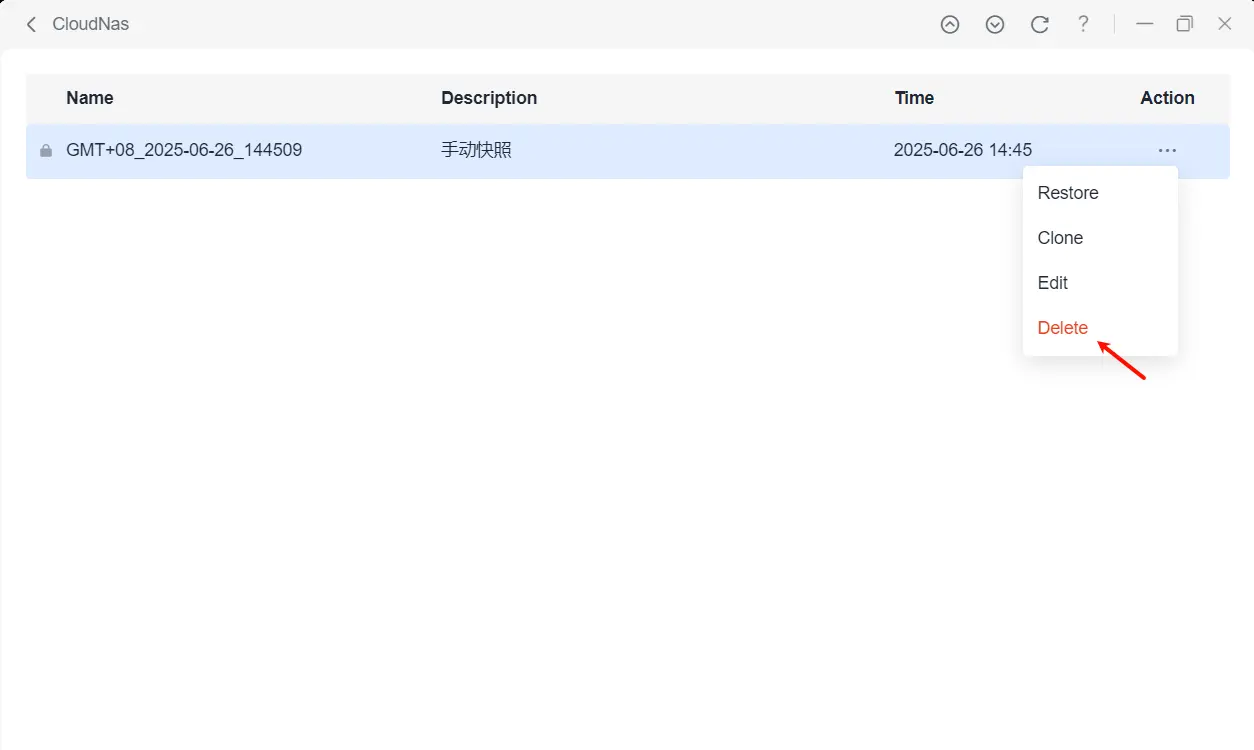
Principios de almacenamiento de instantáneas
¿Cómo utilizan el espacio las instantáneas?
● Lógica básica: las instantáneas actúan como «máquinas del tiempo» que conservan los estados previos a la modificación.
●Cuando se modifican los archivos: el sistema archiva los bloques de datos originales (como los guardados) y, a continuación, los nuevos datos sobrescriben las ubicaciones originales.
●Cuando los archivos no se modifican: uso mínimo de espacio (solo se almacenan los datos originales).
Datos originales (instantánea 1): [A][B][C][D]
Datos modificados (instantánea 2): [A][X][C][D] (B→X)
La instantánea 1 guarda [B]; la instantánea 2 no utiliza espacio adicional (coincide con los datos actuales).
Si se elimina [A][X][C][D], ambas instantáneas almacenan [A][B][X][C][D].

Si se elimina [A][X][C][D], ambas instantáneas almacenan [A][B][X][C][D].
¿Cuándo se produce un pico en el almacenamiento de instantáneas?
|
Factor |
Impacto |
Analogía |
|
Cambios frecuentes en los archivos |
Cada edición/eliminación almacena datos antiguos, lo que aumenta el tamaño de la instantánea |
Como las repetitivas guardadas de juegos que inflan los archivos guardados |
|
Instantáneas excesivas |
Más instantáneas = más bloques de datos únicos almacenados |
Conservar 100 guardados frente a 3 recientes |
¿Por qué las instantáneas de Btrfs ahorran espacio?
● Copia de seguridad tradicional: copias completas (100 % de almacenamiento por copia de seguridad).
● Instantáneas Btrfs: solo almacena datos modificados/eliminados (incrementales).
¿Por qué no es evidente el uso del espacio?
El consumo de almacenamiento crecede forma sigilosa: los cambios menoresparecen inofensivos hasta que se acumulan.
¿Cómo optimizar el espacio de almacenamiento de las instantáneas?
Reduzca la cantidad de instantáneas.Elimine periódicamente las instantáneas más antiguas (por ejemplo, conserve solo las de los últimos 7 días).
Consumo de espacio de instantáneas = frecuencia de modificación × número de archivos modificados × recuento total de instantáneas
Btrfs logra un ahorro significativo de espacio gracias a la tecnología de copias de seguridad incrementales, pero requiere una gestión proactiva para evitar la saturación gradual del disco.