Declaración de aplicabilidad: Este documento se aplica a la versión 1.7.0.3056 del firmware UGOS Pro. Las capturas de pantalla proporcionadas son solo para referencia; la interfaz real puede variar ligeramente dependiendo del sistema o la versión de la aplicación. Algunas opciones y características pueden diferir entre versiones. Consulte la interfaz real o la documentación de ayuda más reciente para obtener información precisa.
Descripción general de la aplicación
Vault es un módulo de aplicación cifrado diseñado para proteger la privacidad y la seguridad de los datos. Admite un cifrado de archivos seguro mediante contraseñas y claves, lo que garantiza que solo el propietario pueda acceder a los datos y que otros no puedan verlos ni manipularlos. Actualmente, esta función solo está disponible para las cuentas de administrador.
Una vez habilitada, cada administrador del dispositivo puede crear su propio Vault de forma independiente. Los datos almacenados en el Vault de cada administrador están aislados y no interfieren con los demás.
Instalación de la aplicación
● Inicie sesión en el NAS, vaya a [App Center], busque e instale la aplicación «Vault».
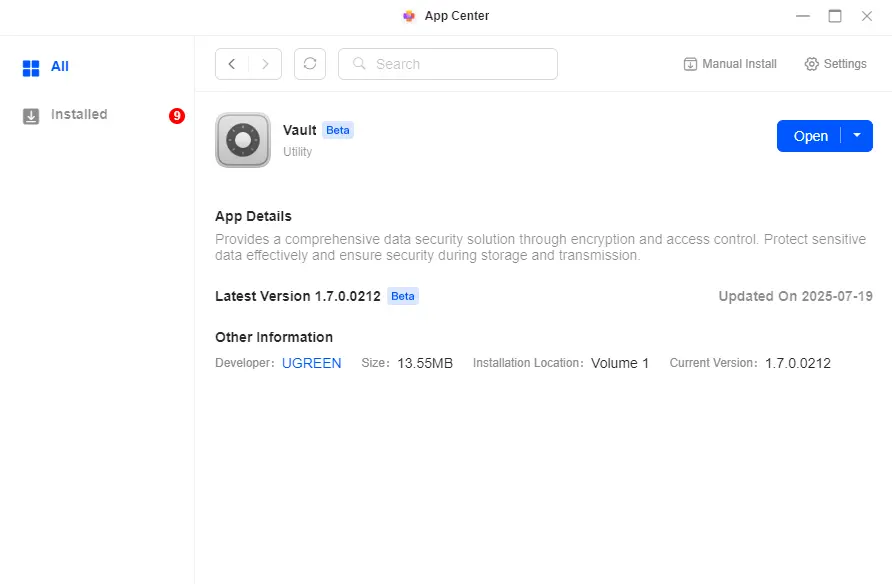
Configuración inicial
1. Al abrir la aplicación «Vault» por primera vez, se le pedirá que establezca una contraseña de acceso.
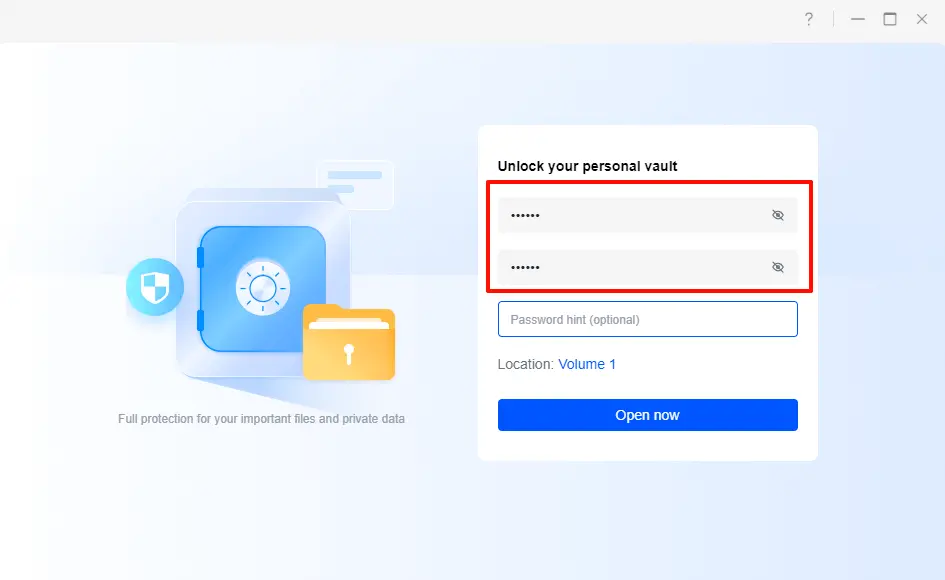
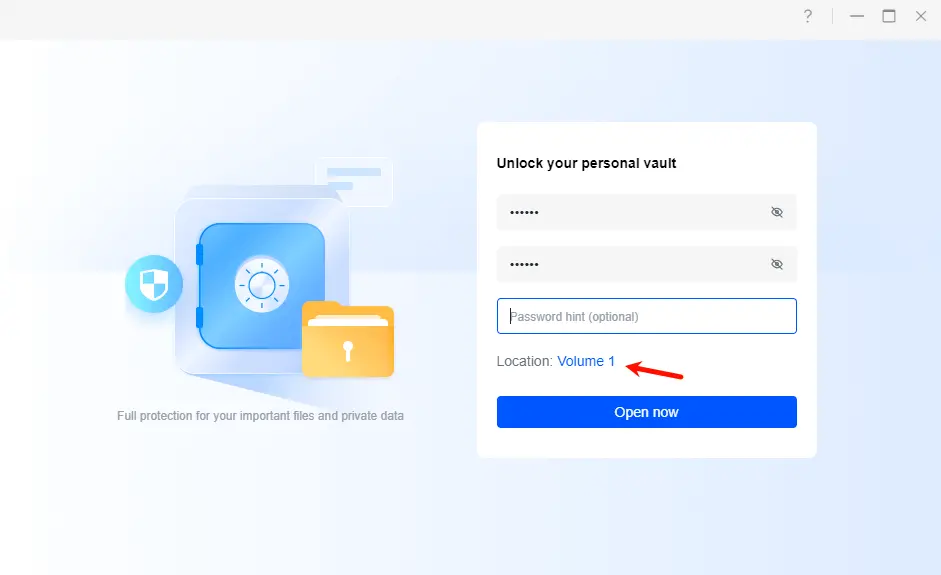
2. Haga clic en [Volumen] para cambiar la ubicación de almacenamiento de los datos cifrados de Vault.
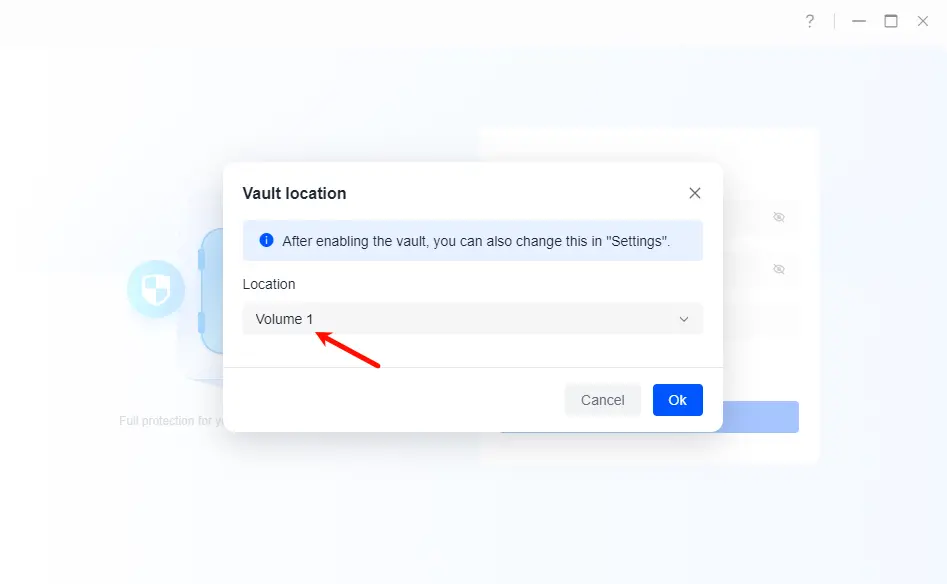
3. Haga clic para cambiar la ubicación de almacenamiento. Después de configurarla, haga clic en «Aceptar» para confirmar.
4. Después de establecer la contraseña y la ubicación de almacenamiento, haga clic en [Abrir ahora] para continuar.
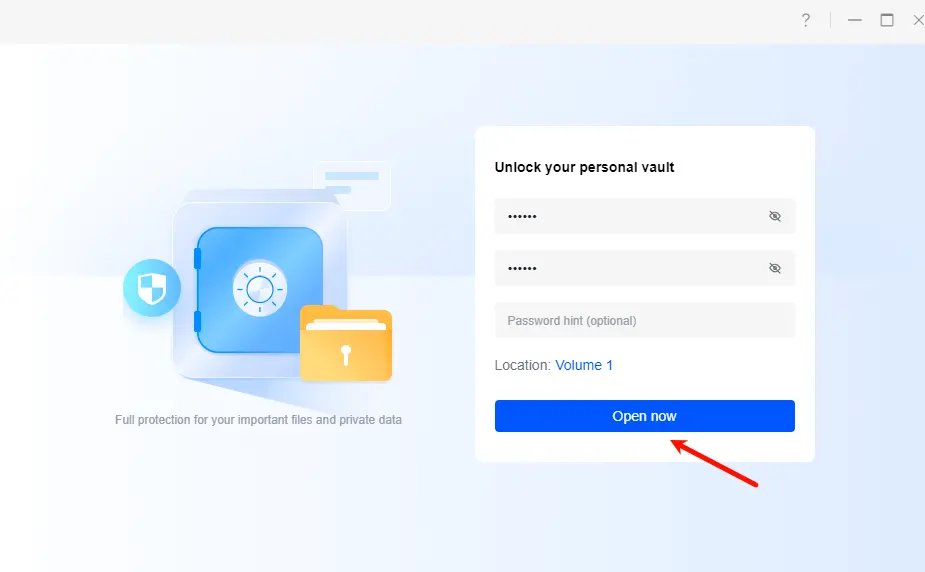
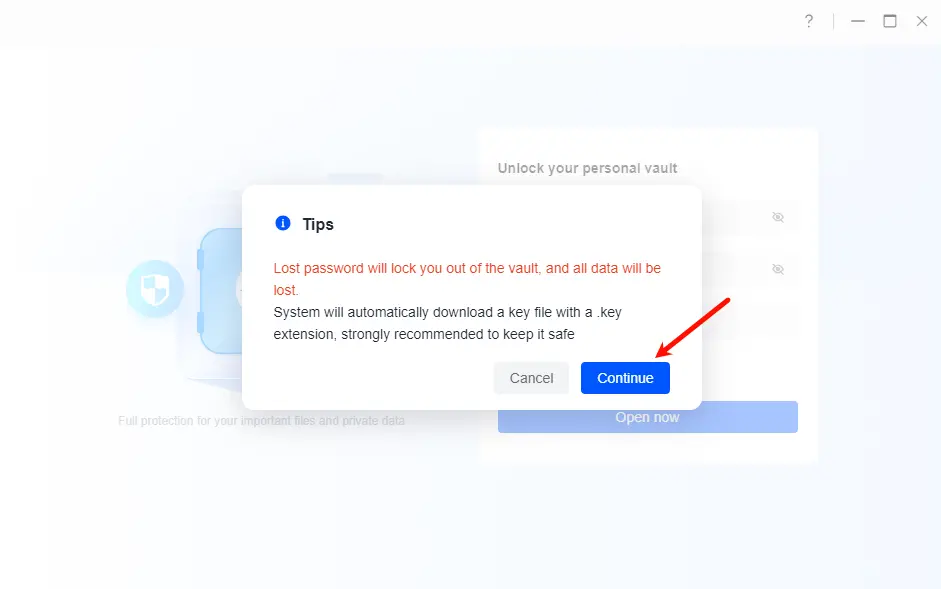
5. El sistema generará un archivo .key (clave de cifrado) único para usted, que es necesario para abrir Vault. Haga clic en «Continuar» para completar la inicialización.
Cada administrador tiene una clave diferente. Mantenga su clave en un lugar seguro.
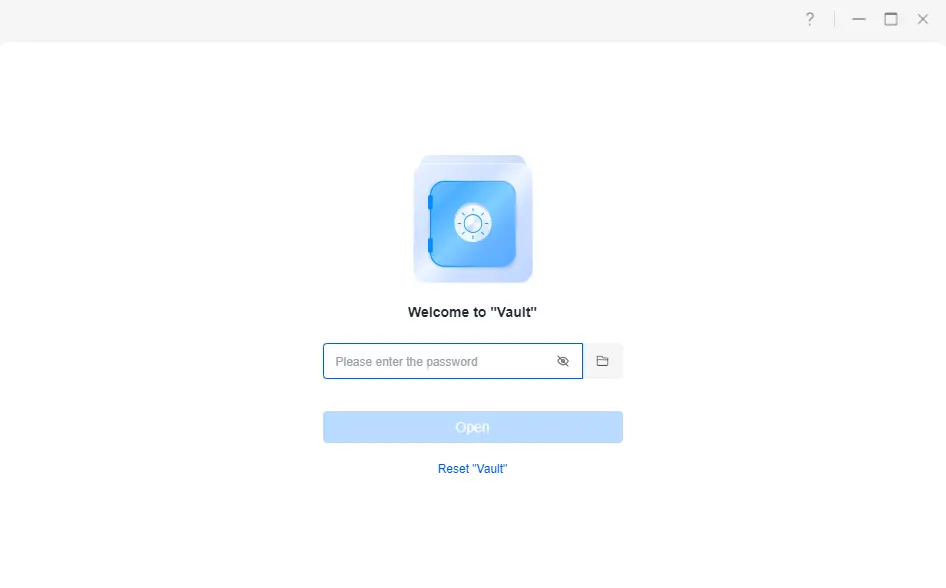
6. Después de la inicialización, cada vez que abra el almacén, deberá introducir la contraseña establecida o importar el archivo de clave .key y, a continuación, hacer clic en [Abrir] para autenticarse. Una vez verificada correctamente, podrá acceder a los datos cifrados del almacén.
Introducción a la página de funciones de Vault
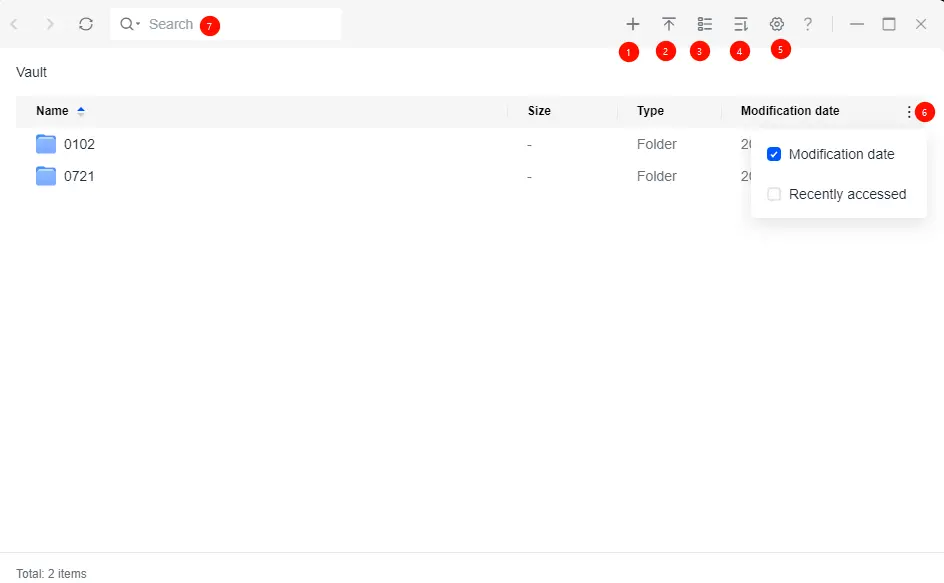
La página del almacén proporciona una serie de botones de función para ayudar a los usuarios a gestionar los datos cifrados. A continuación se ofrece una introducción a cada función:
① Nueva carpeta: crea una nueva carpeta.
② Cargar: permite cargar archivos o carpetas desde el ordenador local a Vault. Los archivos cargados se cifran automáticamente.
③ Ver: cambia el modo de visualización de archivos entre «Vista de iconos» y «Vista de lista».
④ Ordenar: permite ordenar los archivos de la página actual por nombre de archivo, fecha de modificación, tamaño, etc.
⑤ Configuración: permite modificar la ubicación de almacenamiento del almacén, cambiar la contraseña de acceso, establecer el tiempo de bloqueo automático (bloquea automáticamente el almacén después de un período de inactividad) y mucho más.
⑥ ... (Más): Configure las columnas que se muestran en la lista de archivos, como la fecha de modificación, la fecha de creación, los accesos recientes, etc.
⑦ Buscar: permite buscar palabras clave en los nombres de los archivos dentro del almacén actual para localizar rápidamente los archivos o carpetas deseados.
Inicio rápido
Mover archivos del NAS al almacén
Si desea mover archivos importantes o privados al Vault para protegerlos con cifrado, siga estos pasos:
1. Abra la aplicación [Archivos].
2. Localice el archivo o la carpeta de destino, haga clic con el botón derecho del ratón y seleccione [Mover a Vault].
3. El sistema le pedirá que elija cómo gestionar los nombres de archivo duplicados. Confirme para iniciar el proceso de traslado.
Tenga en cuenta lo siguiente:
● El directorio de nivel superior de una carpeta compartida (es decir, el directorio raíz) no se puede mover directamente al almacén.
● Si desea mover subcarpetas o archivos dentro de una carpeta compartida, navegue primero hasta la carpeta y luego continúe.
● Los archivos movidos al almacén se cifrarán automáticamente y solo podrá acceder a ellos el administrador que haya iniciado sesión.
Modificar el tiempo de bloqueo automático del almacén
1. Abra la aplicación [Vault] y haga clic en el botón [Configuración] de la barra de menú superior para acceder a la página de configuración.
2. En la opción [Bloquear automáticamente la ventana cuando no esté en funcionamiento], establezca el tiempo de bloqueo automático que prefiera y haga clic en «Aceptar» para guardar y aplicar los cambios.
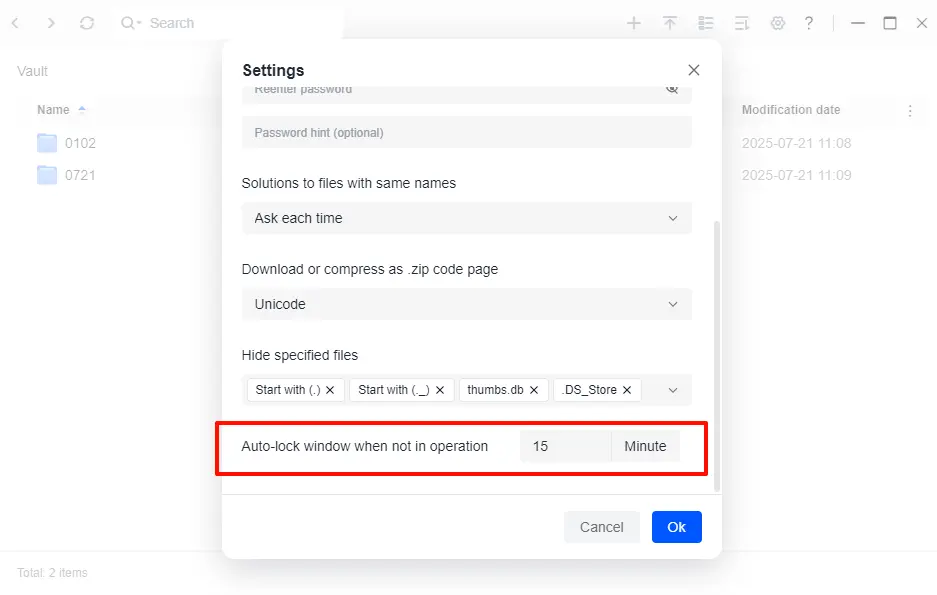
Se recomienda mantener la configuración predeterminada para mejorar la seguridad.
Restablecer Vault
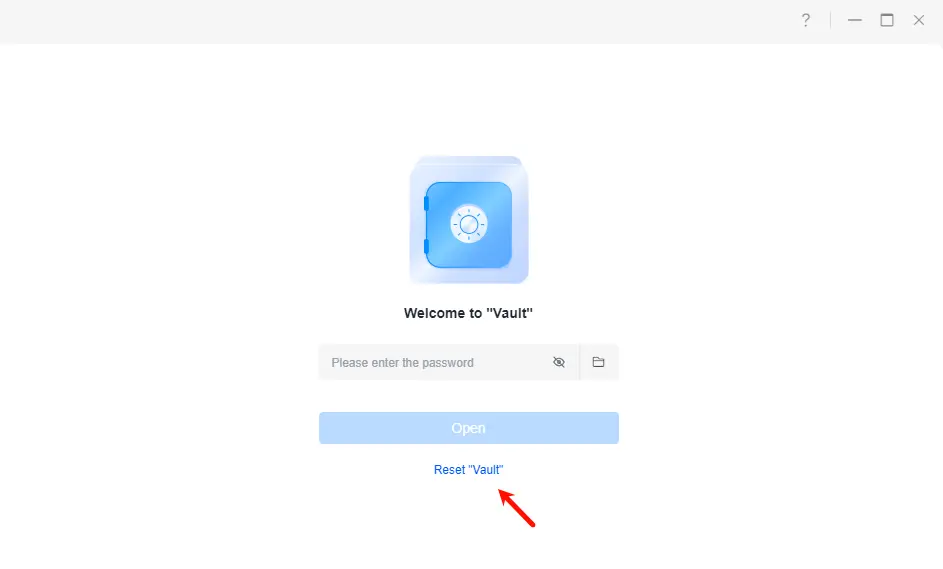
Si pierde el archivo .key y también olvida la contraseña de acceso, ya no podrá abrir el Vault. En este caso, la única opción es restablecer el Vault para poder volver a utilizar la función.
Tenga en cuenta que al restablecer la bóveda se eliminarán de forma permanente todos los datos almacenados en la bóveda de la cuenta actual y no se podrán recuperar. Proceda con precaución.
Preguntas frecuentes
1. ¿El restablecimiento del NAS a la configuración de fábrica eliminará los datos del almacén?
R: No, no los borrará. El restablecimiento de fábrica no borra los datos de Vault. Los datos permanecen almacenados en la ubicación de almacenamiento designada.
2. ¿Se eliminarán los datos de Vault al desinstalar la aplicación Vault?
R: No. La desinstalación de la aplicación solo elimina el programa en sí, pero no borra ningún dato. Después de reinstalar la aplicación, podrá acceder a los datos originales de Vault introduciendo la contraseña original.
3. ¿El restablecimiento de Vault afectará a los datos de otros usuarios?
R: No. Cada cuenta de administrador tiene su propio Vault independiente. El restablecimiento del Vault solo afecta a los datos de la cuenta actual.
4. ¿Qué debo hacer si se me pide que restablezca el Vault antes de eliminar un usuario?
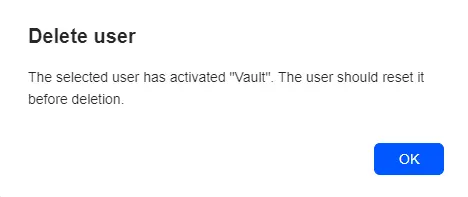
R: Cuando la función Vault está habilitada para un usuario, debe iniciar sesión en la cuenta de ese usuario, abrir la aplicación Vault y restablecer Vault antes de poder eliminar al usuario.
Si el usuario es un usuario de dominio AD, el sistema determinará si conservar los datos de Vault en función de si se selecciona la opción «Conservar datos» durante el proceso de eliminación.
5. Después de desconectar o desactivar un disco duro, ¿ya no se puede acceder a los datos de Vault?
R: Los datos de Vault están vinculados a la ubicación de almacenamiento especificada. Por ejemplo:
● Si seleccionó «Volumen 1» al crear Vault por primera vez,
● A continuación, ha retirado el disco duro donde se encuentra el «Volumen 1»,
● Y posteriormente ha vuelto a habilitar el almacén utilizando «Volumen 2»,
el sistema solo reconocerá el almacén asociado al almacenamiento actual. Los datos almacenados en «Volumen 1» no se reconocerán hasta que se vuelva a conectar el disco duro original.
6. ¿Se pueden hacer copias de seguridad de los archivos del almacén?
R: Actualmente, los archivos del almacén no admiten copias de seguridad a través de la función «Sincronizar y copiar».
7. ¿Qué debo hacer si pierdo el archivo .key?
R: Si aún recuerda la contraseña de acceso, puede volver a generar el archivo .key desde la página de configuración de Vault:
Abra [Bóveda] > [Configuración] > [Cambiar contraseña de acceso]
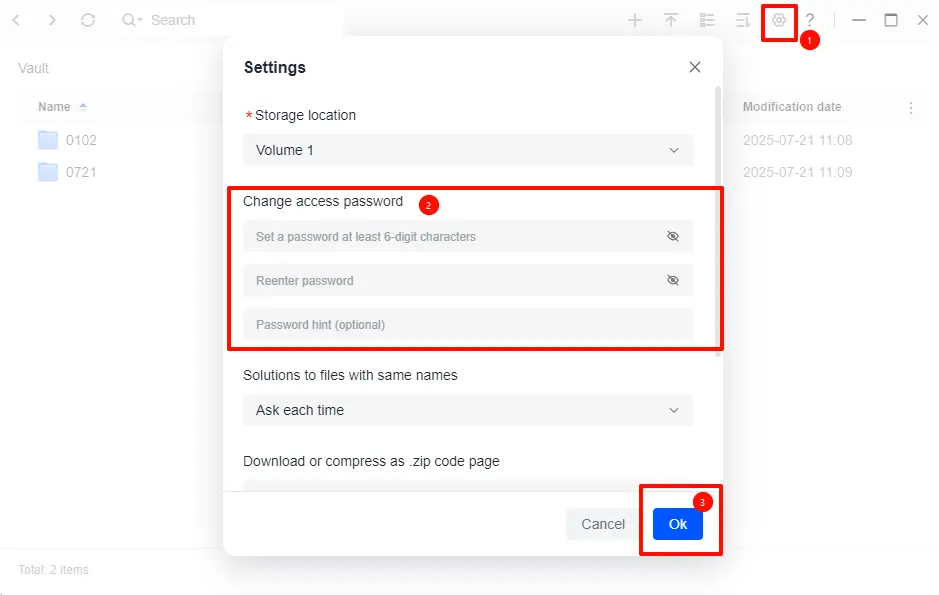
Introduzca una nueva contraseña de acceso (puede ser la misma que la original).
Después de hacer clic en «Aceptar», el sistema volverá a generar el archivo .key y lo descargará en su ordenador.

Si también ha olvidado la contraseña, la única opción es restablecer el Vault para volver a habilitarlo.
8. Cuando el Vault está bloqueado, ¿se ven afectadas las imágenes ya abiertas o los vídeos que se están reproduciendo?
R:El bloqueo del Vault solo restringe el acceso y las operaciones sobre el contenido nuevo dentro del Vault. Los archivos que ya están abiertos, como imágenes o vídeos, seguirán siendo accesibles y no se cerrarán, ya que ya se han cargado en el sistema.
Notas
● Cada administrador puede habilitar su propio Vault de forma independiente. La primera vez que se utilice, se debe configurar una contraseña y una ubicación de almacenamiento.
● Los datos del almacén están aislados entre las diferentes cuentas de administrador y no pueden ser vistos ni accedidos por otros.
● El archivo de clave es esencial para desbloquear el almacén. Guárdelo en un lugar seguro.
● Si se pierden tanto la contraseña como el archivo clave, no se podrá recuperar el contenido del almacén.