Si pierde su dispositivo móvil o no puede recuperar su clave OTP, puede volver a acceder al sistema UGOS Pro y desactivar la autenticación de dos factores (2FA) mediante uno de los siguientes métodos. Elija el método que mejor se adapte a su situación.
Método 1: Inicie sesión en el NAS utilizando el correo electrónico de verificación de emergencia
Si la verificación OTP no está disponible, puede utilizar el correo electrónico de verificación de emergencia vinculado para recibir un código de inicio de sesión.
Pasos
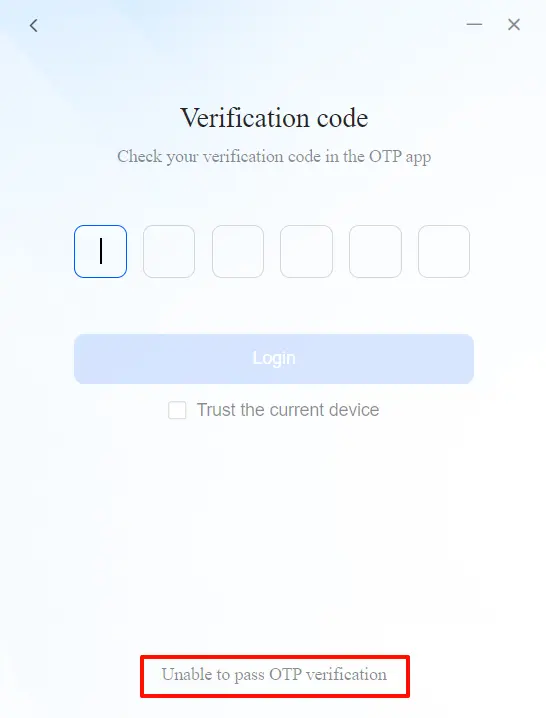
1. En la página [Introducir código de verificación], haga clic en «No se puede verificar» a través de OTP.
2. El sistema enviará automáticamente un código de verificación a su correo electrónico de verificación de emergencia registrado.
3. Compruebe su bandeja de entrada de correo electrónico para obtener el código e introdúzcalo en la página de inicio de sesión para completar el proceso de verificación.
4. Una vez que haya iniciado sesión correctamente, se recomienda desactivar la autenticación de dos factores (2FA) o vincular una nueva aplicación OTP.
Método 2: Iniciar sesión a través de un dispositivo de confianza para desactivar la autenticación de dos factores
Si ha configurado un dispositivo de confianza, puede desactivar la autenticación de dos factores después de iniciar sesión en el dispositivo de confianza.
Pasos
● Inicie sesión en el sistema UGOS Pro utilizando un dispositivo de confianza sin introducir el código de verificación OTP.
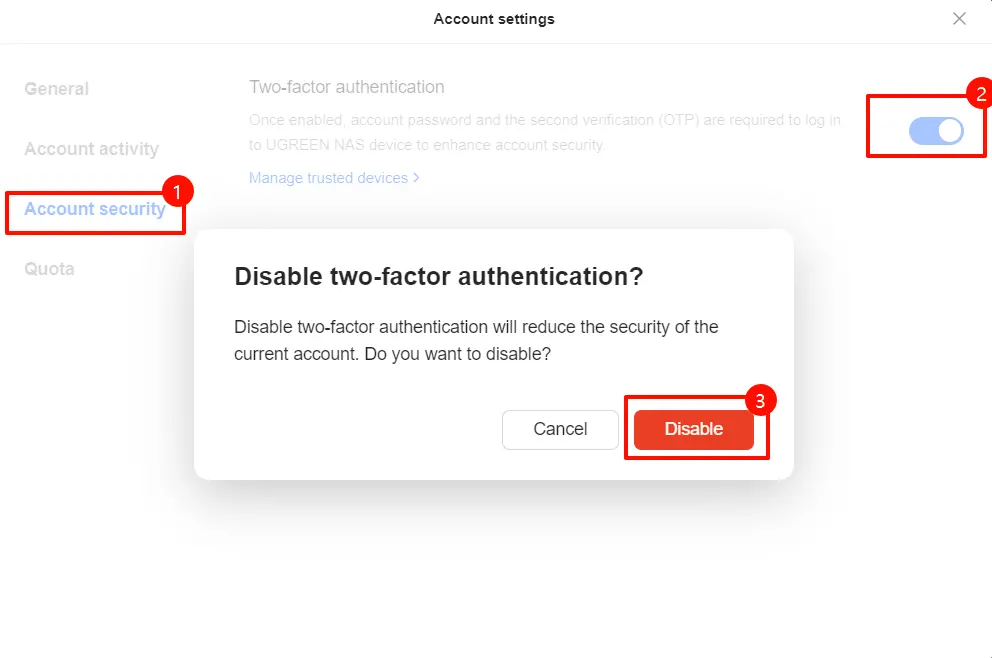
● Una vez que haya iniciado sesión correctamente, haga clic en el icono de usuario situado en la esquina superior derecha del sistema, seleccione su nombre de usuario y vaya a la página [Configuración de la cuenta].
● En el menú de la izquierda, seleccione «Seguridad de la cuenta», busque la función «Autenticación de dos factores» y haga clic en el botón «Desactivar».
● Aparecerá un cuadro de diálogo de verificación. Introduzca la contraseña de la cuenta para confirmar la acción y desactivar la autenticación de dos factores.
● Una vez completada la verificación, la autenticación de dos factores se desactivará, lo que le permitirá vincular una nueva aplicación OTP.
Método 3: desactivar la autenticación de dos factores a través de otro administrador
Si hay otra cuenta de administrador en su dispositivo, puede ponerse en contacto con ella para que le ayude a desactivar la autenticación de dos factores.
Pasos
1. El otro administrador inicia sesión en el sistema UGOS Pro.
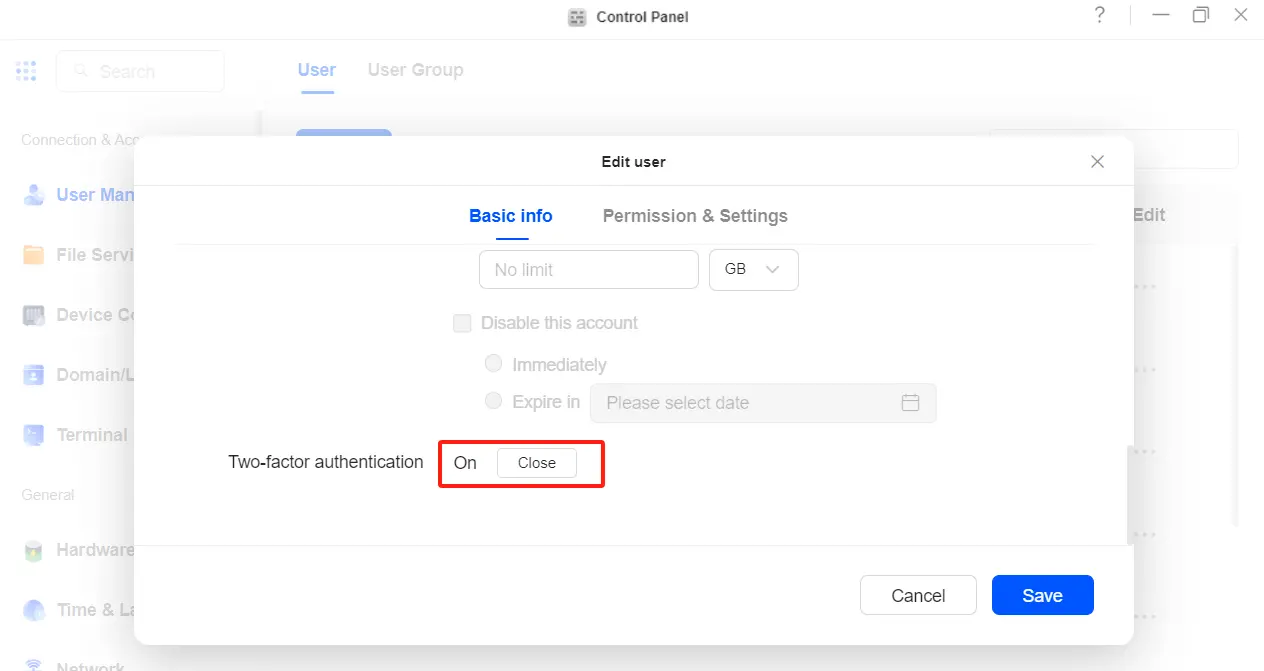
2. Vaya a [Panel de control] > [Gestión de usuarios] y localice su cuenta.
3. Haga clic en el botón «···» situado a la derecha de la cuenta y seleccione «Editar».
4. En el cuadro de diálogo emergente de configuración del usuario, desplácese hacia abajo hasta encontrar la opción Autenticación de dos factores y desactívela.
5. Guarde la configuración. Una vez guardada, la autenticación de dos factores se desactivará y podrá volver a iniciar sesión con la contraseña de su cuenta.
Método 4: desactivar la autenticación de dos factores restableciendo el dispositivo
Si es el único administrador del dispositivo y no hay otros métodos disponibles para recuperar el acceso, puede desactivar la autenticación de dos factores restableciendo el dispositivo.
Pasos
1. Mantenga pulsado el botón «Restablecer» del dispositivo durante 5 segundos hasta que oiga un pitido y, a continuación, suéltelo.
2. Espere a que el dispositivo complete el proceso de reinicio.
3. Inicie sesión en el sistema con la cuenta de administrador predeterminada (admin) y una contraseña en blanco en la página de inicio de sesión.
4. Después de iniciar sesión, restablezca la contraseña de su cuenta e inicie sesión con su cuenta y la nueva contraseña.
5. Vuelva a configurar la función de autenticación de dos factores según sea necesario.
Nota: Al restablecer el dispositivo, es posible que se restauren algunos ajustes. Realice una copia de seguridad de los datos importantes con antelación para evitar su pérdida.
Notas
1. Vincule un correo electrónico de verificación de emergencia de uso común al habilitar la autenticación de dos factores. Esto le ayudará a restaurar rápidamente el acceso si la clave OTP no está disponible.
2. Asegúrese de haber realizado una copia de seguridad de los datos críticos antes de restablecer el dispositivo para desactivar la autenticación de dos factores, a fin de evitar la pérdida de datos durante el proceso de restablecimiento.
3. Vuelva a configurar la función de autenticación de dos factores después de recuperar el acceso con éxito para mejorar la seguridad de la cuenta.