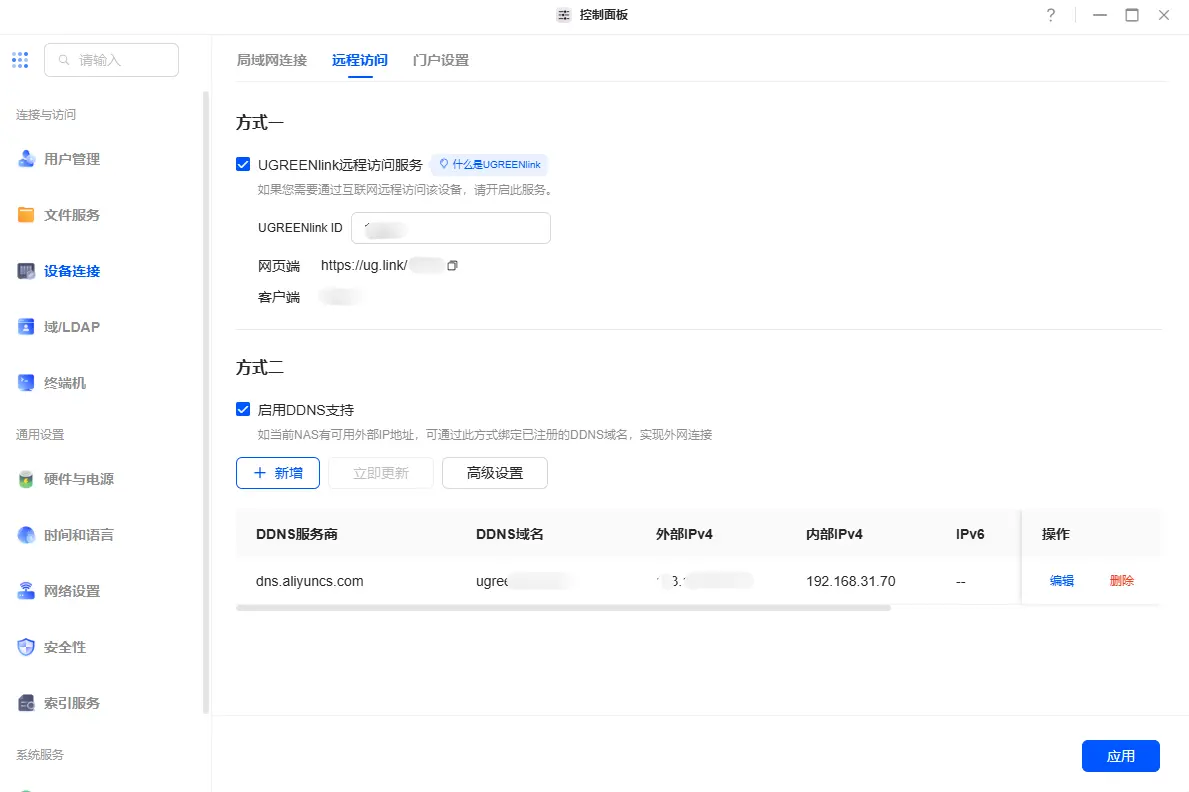
Habilitar compatibilidad con DDNS
Si desea acceder a su NAS desde fuera de su red local (por ejemplo, acceder a los archivos y aplicaciones del NAS doméstico mientras está en el trabajo o de viaje), puede hacerlo mediante la configuración de DDNS combinada con el reenvío de puertos del router.
I. Confirmar su dirección IP pública
1. Acceda a ip . sb o ip138 a través de su NAS o el navegador de su ordenador para ver su IP pública actual.
2. Inicie sesión en la interfaz de administración de su router y localice la dirección IP del puerto WAN.
3. Compare las dos direccionesIP .
○ Si coinciden, ya disponede una IP pública y puede continuar con la configuración.
○ Si son diferentes, es posible que se encuentre en la red interna de su ISP (NAT). Póngase en contacto con su ISP para solicitar una dirección IP pública o considere la posibilidad de habilitar IPv6.
II. Configuración de DDNS
1. Inicie sesión en el backend del sistemaNAS .
2. Vaya a [ Panel de control ] > [Conexiones de dispositivos] > [Acceso remoto] y, a continuación, busque «Habilitar compatibilidad con DDNS».
3. Haga clic en «Añadir» y seleccione su proveedor de servicios DDNS:
○ Usar DDNS integrado : introduzca las credenciales de su cuenta NAS.
○ Utilizar un tercero ( No-IP , DynDNS, etc.): registre una cuenta previamente e introduzca aquí su nombre de usuario, contraseña y nombre de dominio.
4. Guarde y pruebe para confirmar que el estado muestra «Actualizado correctamente».
📌 Nota:
● La configuración DDNS integrada es la opción más sencilla.
● Si utiliza un DDNS de terceros , asegúrese de que el proveedor de servicios sea compatible con su entorno de red.
UGOS Pro proporciona la funcionalidad DDNS (Sistema de nombres de dominio dinámico). Cuando su NAS utiliza una red de banda ancha con una dirección IP pública (IPv4/IPv6), esta función vincula su dominio DDNS a la dirección IP pública del NAS, lo que permite acceder a su dispositivo NAS a través del nombre de dominio.
DDNS asigna dinámicamente el nombre de dominio a la dirección IP pública, lo que permite a los usuarios acceder a su dispositivo NAS doméstico a través del nombre de dominio sin necesidad de comprobar la dirección IP pública cada vez.
Por ejemplo, si la dirección IPv4 pública de su red doméstica es 119.119.119.248, puede acceder a su dispositivo NAS doméstico asignándole un nombre de dominio.
¿Cómo verificar si su dispositivo tiene una IP pública?
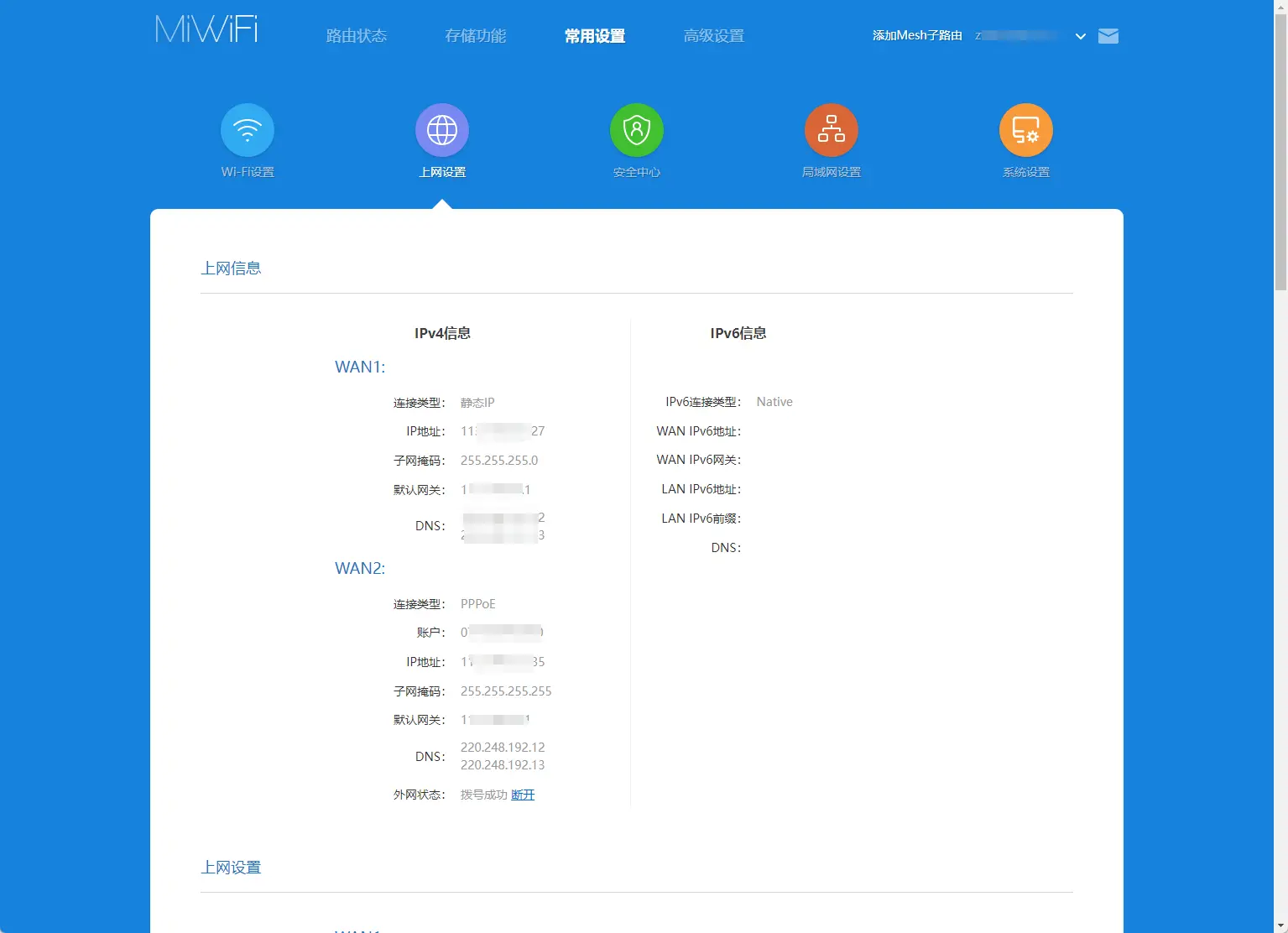
1. Antes de utilizar DDNS , debe verificar primero que su red tiene una dirección IP pública. Siga estos pasos para comprobarlo: Introduzca la dirección IP de su router (por ejemplo, 192.168.1.1 o 192.168.0.1 ) en su navegador e inicie sesión en la interfaz de administración del router.
2. Localice la dirección IP que aparece en «Puerto WAN» o «Interfaz externa» y anote la dirección IP que se muestra.
2. Compruebe si la dirección IP es una IP pública
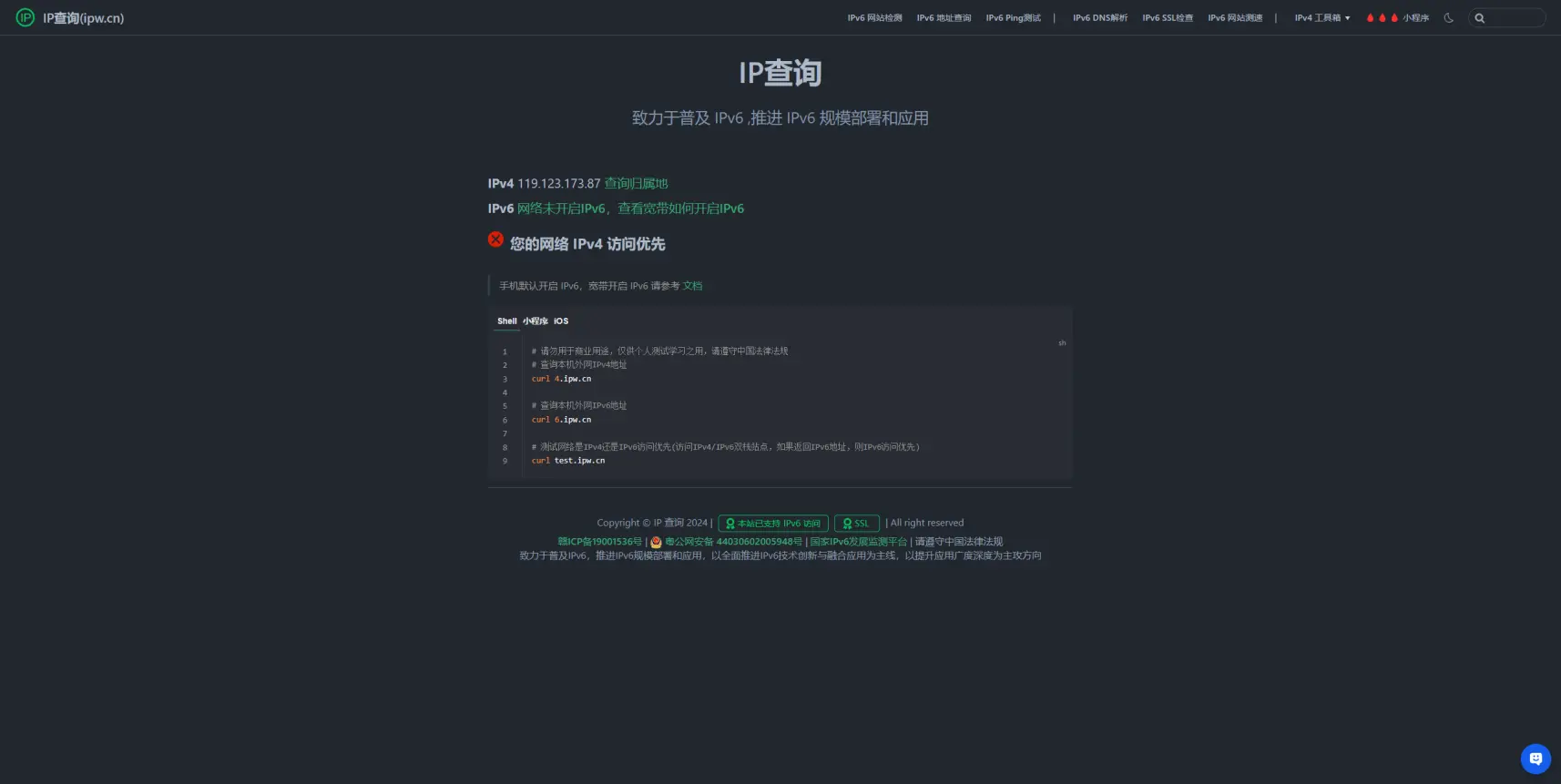
● Abra su navegador y visite un sitio web como ipw.cn para comprobar su dirección IP externa. ● Compare la dirección IP que muestra su router con la dirección IP externa que aparece en este sitio web. Si coinciden, su conexión de banda ancha utiliza una dirección IP pública.
3. Comprobación de la dirección IPv6
● Para verificar si tiene una dirección IPv6 pública, visite un sitio web habilitado para IPv6, como ipw.cn .
● Si muestra «Su red da prioridad al acceso IPv6», su red es compatible con una dirección IPv6 pública.
¿Qué debe hacer si no tiene una IP pública?
1. Póngase en contacto con su proveedor de banda ancha para solicitar una IP pública
La mayoría de los proveedores de banda ancha doméstica asignan direcciones IP privadas de forma predeterminada, pero algunos ofrecen direcciones IP públicas como servicio adicional. Póngase en contacto con su proveedor para solicitar una IP pública (IPv4 o IPv6). Tenga en cuenta que los proveedores pueden cobrar un suplemento por este servicio.
2. Utilice un servicio DDNS (DNS dinámico).
Si su banda ancha utiliza una IP pública dinámica, puede utilizar un servicio DDNS para acceder a su dispositivo a través de un nombre de dominio. El DDNS actualiza automáticamente los registros DNS cuando cambia su IP pública, lo que garantiza que siempre pueda acceder a su NAS a través del nombre de dominio.
Entre los proveedores de servicios DDNS más comunes se incluyen:
● Alibaba Cloud
● Tencent Cloud
● DuckDNS
● noip . com
Puede configurar los servicios DDNS en el panel de control del sistema UGOS Pro, en «Conexiones de dispositivos» > «Acceso remoto».
3. Adquiera una IP pública estática
Si necesita una dirección IP pública estable y que no cambie, póngase en contacto con su proveedor de servicios de Internet para adquirir una IP pública estática. Una IP pública estática proporciona a su dispositivo una dirección de acceso público permanente, lo que normalmente conlleva un coste adicional. Esta solución es ideal para aplicaciones que necesitan una conectividad estable a largo plazo (por ejemplo, servidores web, trabajo remoto).
¿Cómo adquirir un dominio DDNS?
Para utilizar los servicios DDNS, debe adquirir y configurar un dominio DDNS. Siga estos pasos para adquirir y configurar su dominio DDNS:
1. Seleccione un proveedor de servicios DDNS
Seleccione un proveedor que admita DDNS (por ejemplo, No-IP, DuckDNS, Alibaba Cloud, Tencent Cloud, Peanut Shell, Cloudflare, Huawei Cloud DDNS, etc.).
2. Registre y adquiera un dominio
Tomando como ejemplo Alibaba Cloud, este es el proceso de compra:
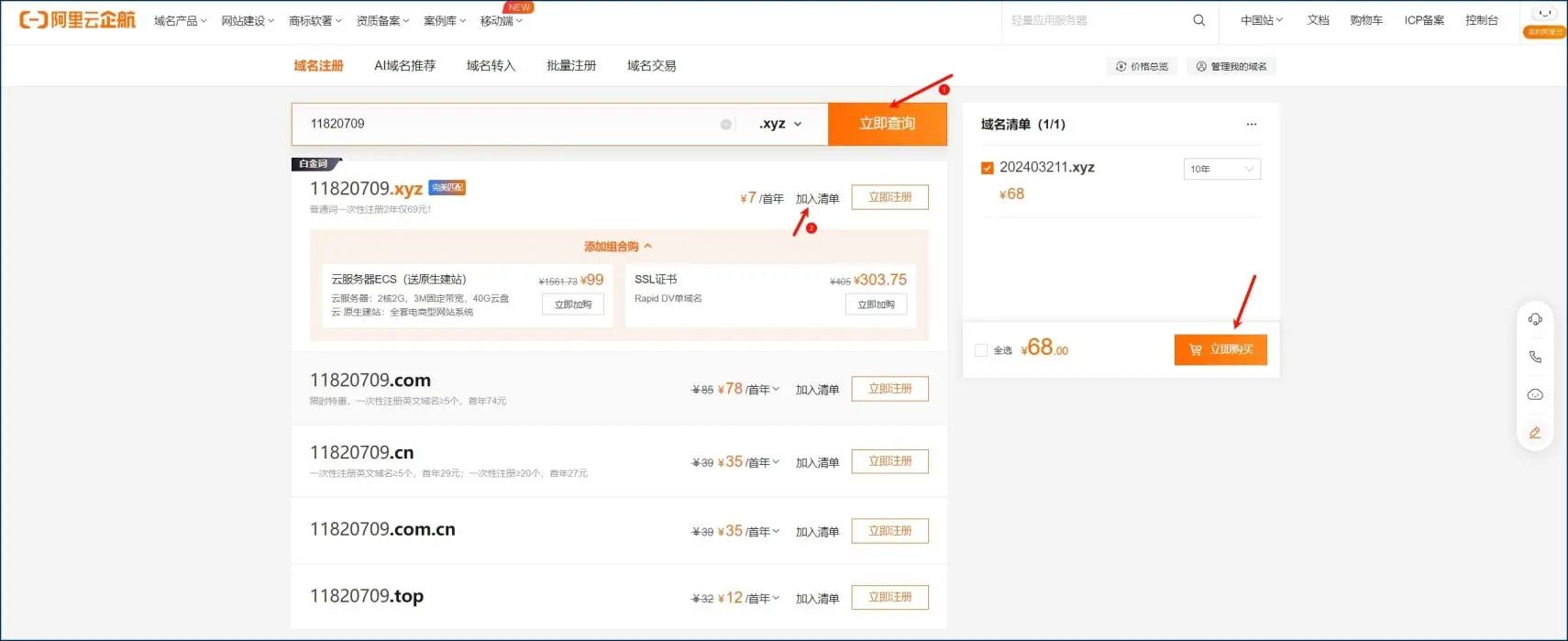
1. Inicie sesión en < a href= "https://wanwang.aliyun.com/" \h">Alibaba Cloud Domain Name e introduzca el nombre de dominio que desee para realizar la búsqueda.
2. Seleccione el período de registro, complete la verificación de nombre real rellenando la plantilla de información requerida y, a continuación, haga clic en «Comprar ahora» para proceder al pago.
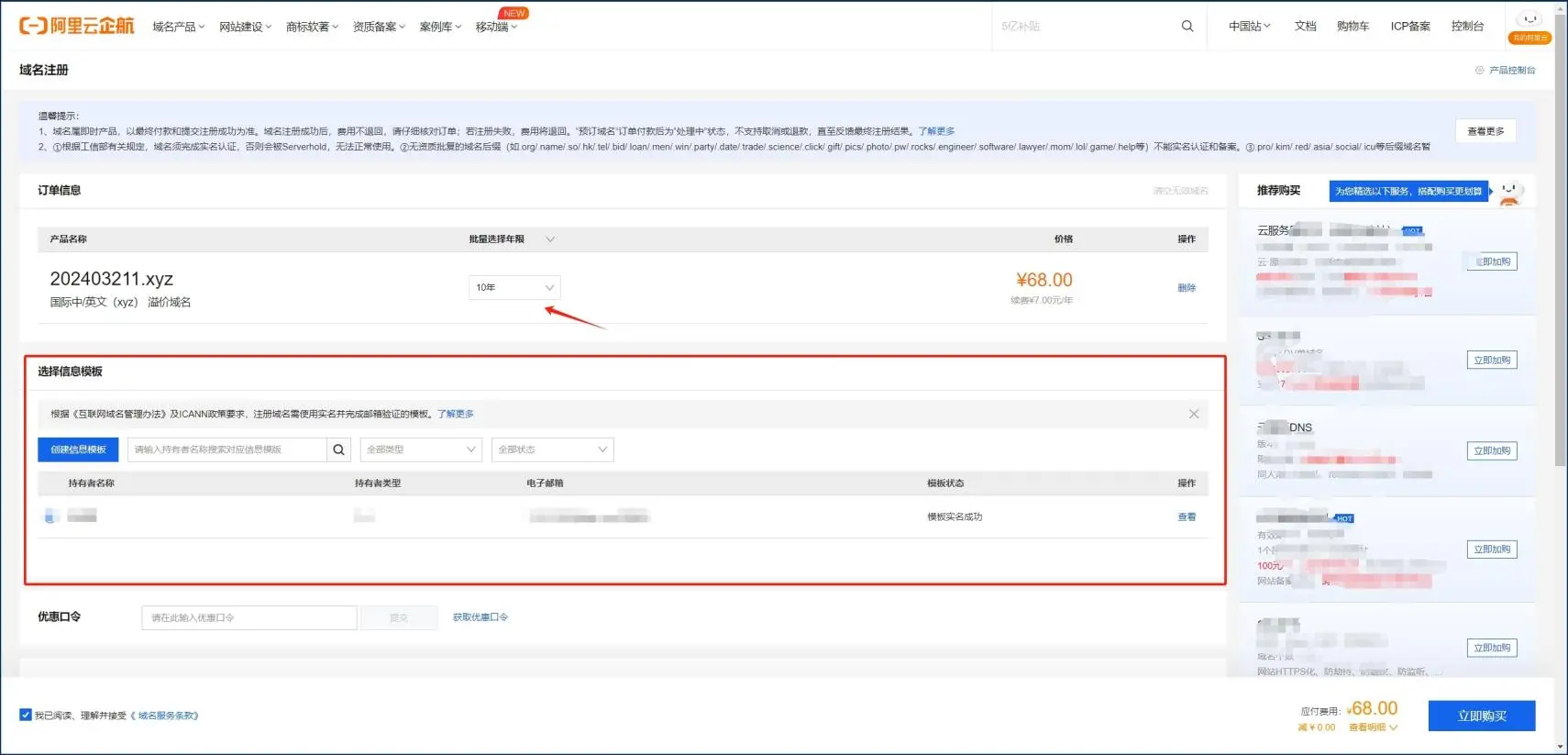
3. Seleccione un nombre de dominio disponible y complete el proceso de compra. Le recomendamos que elija dominios cortos y fáciles de recordar, como .xyz.
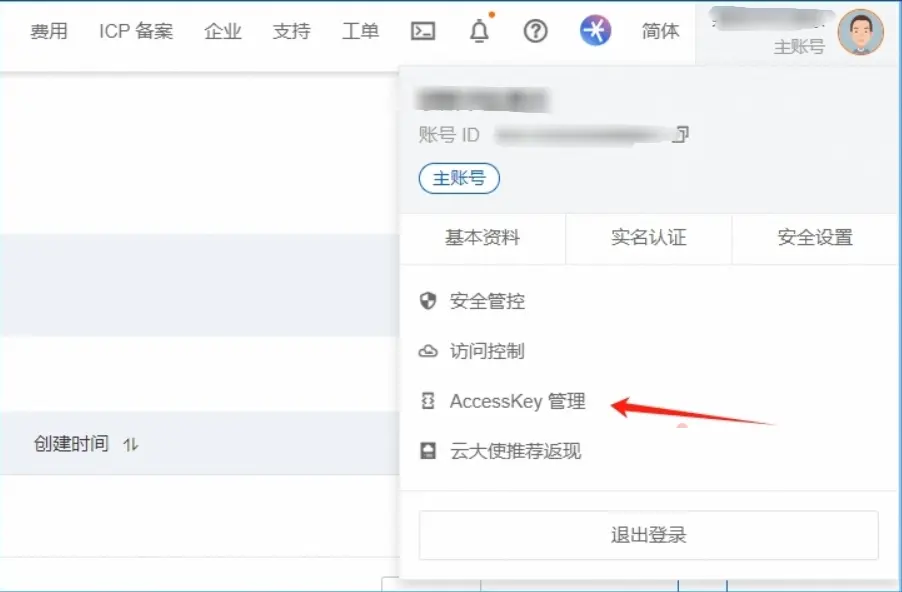
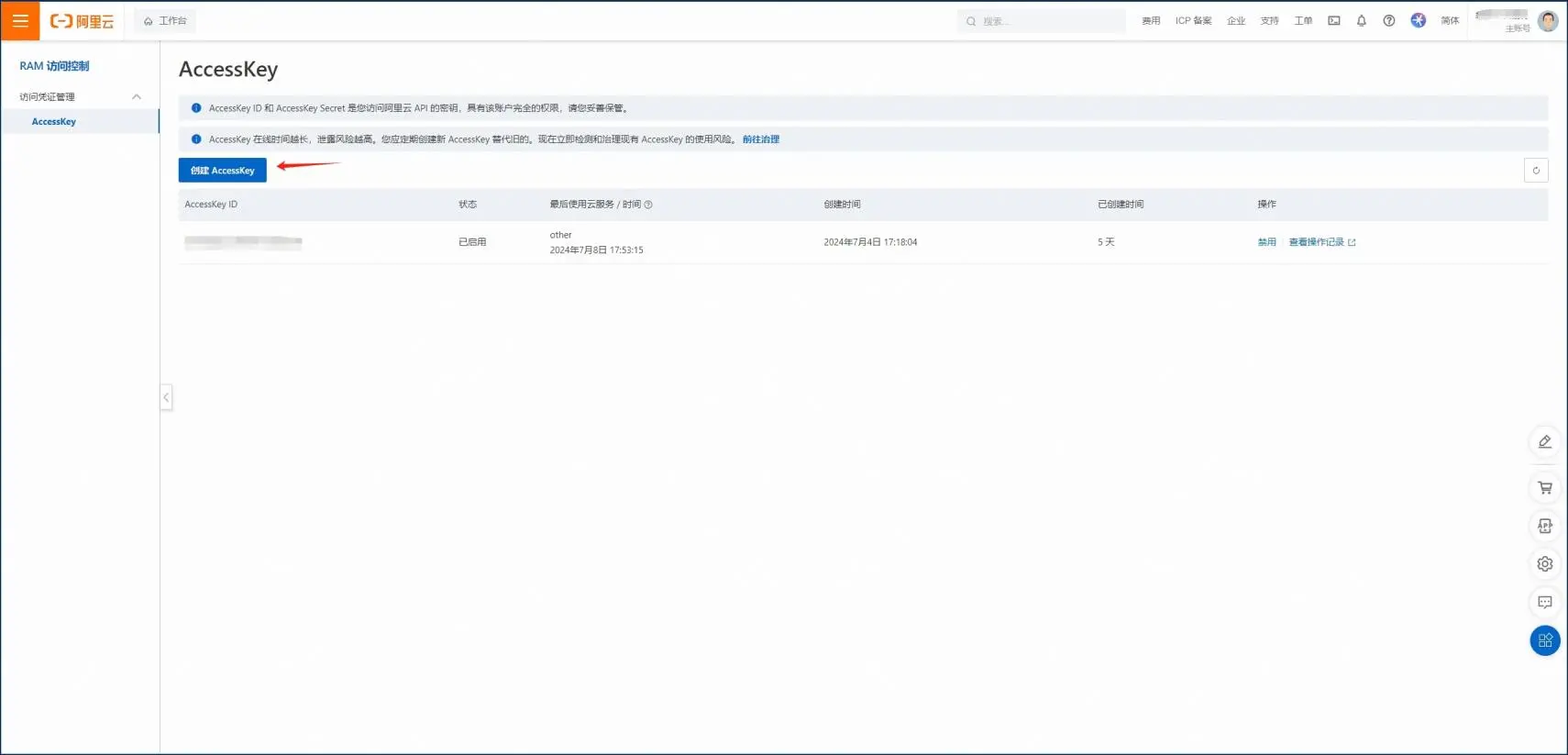
4. Después de la compra , vaya a «Gestión de claves de acceso» para crear una clave de acceso. Guarde tanto el ID de la clave de acceso como el secreto de la clave de acceso.
5. Acceda a «Resolución de DNS en la nube/Resolución de nombres de dominio » para añadir registros de resolución para su dominio.Si accede a través del dominio principal, por ejemplo, si su dominio registrado es 20240709.xyz, entonces estees el dominio principal. Simplemente introduzca @ en el registro del host, apuntando a su dirección IP externa, o utilice un subdominio como ugreen.p>
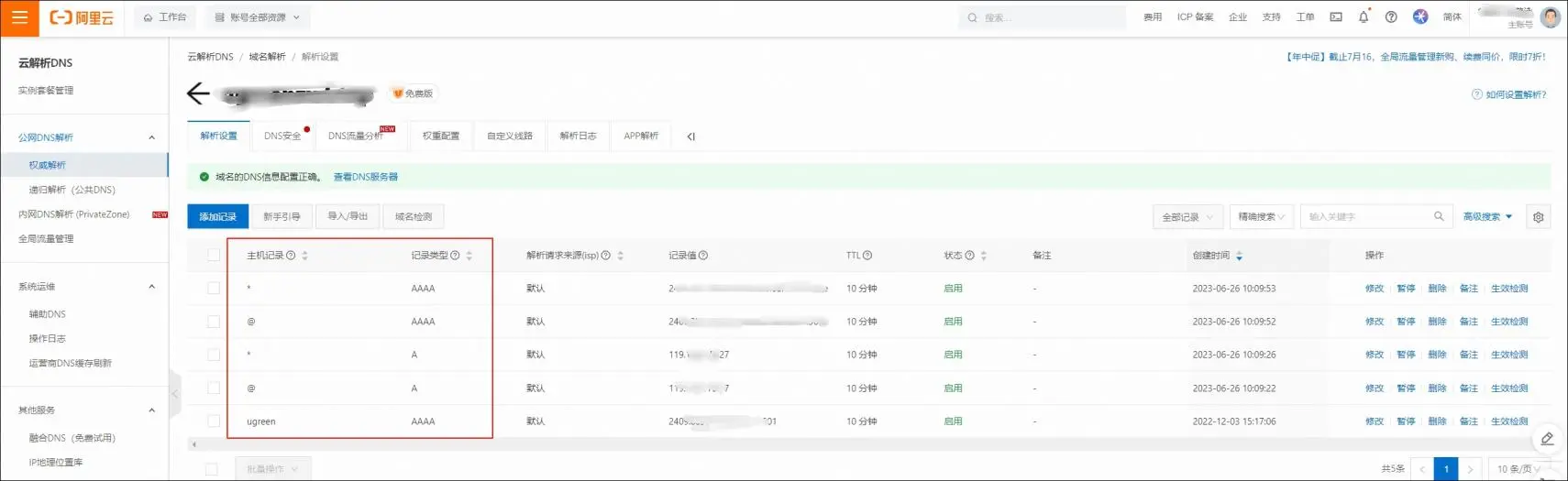
6. Para obtener más información sobre cómo registrar un dominio DDNS con su proveedor de dominios, consulte el manual de instrucciones proporcionado por su proveedor de servicios DNS.
¿Cómo configurar DDNS en UGOS Pro?
Después de comprar su dominio DDNS, siga estos pasos para configurar el servicio DDNS:
1. Acceda a la interfaz de configuración de DDNS
En el sistema UGOS Pro, vaya a Panel de control > Conexiones de dispositivos > Acceso remoto.
2. Habilite el servicio DDNS
● Marque la casilla junto a «Habilitar compatibilidad con DDNS».
● Haga clic en «Añadir nuevo» para abrir la ventana de configuración.
3. Configure el servicio DDNS
En la ventana emergente, introduzca la siguiente información:
● Proveedor de DDNS: seleccione su proveedor de servicios DDNS (por ejemplo, noip.com, DuckDNS, Alibaba Cloud, Cloudflare, Huawei Cloud DDNS, etc.).
● Dominio DDNS registrado: introduzca el dominio DDNS que ha adquirido (por ejemplo, ugreen.xyz).
● ID de clave de acceso/clave secreta: introduzca la ID de clave de acceso y la clave secreta proporcionadas por su proveedor de servicios DDNS.
● Dirección externa (IPv4): seleccione su dirección IP pública. ●Dirección externa (IPv6) ( ): si se requiere IPv6, seleccione Auto.
Haga clic en «Prueba de conexión» para verificar la configuración. Si tiene éxito, haga clic en «Aplicar» para guardar la configuración. 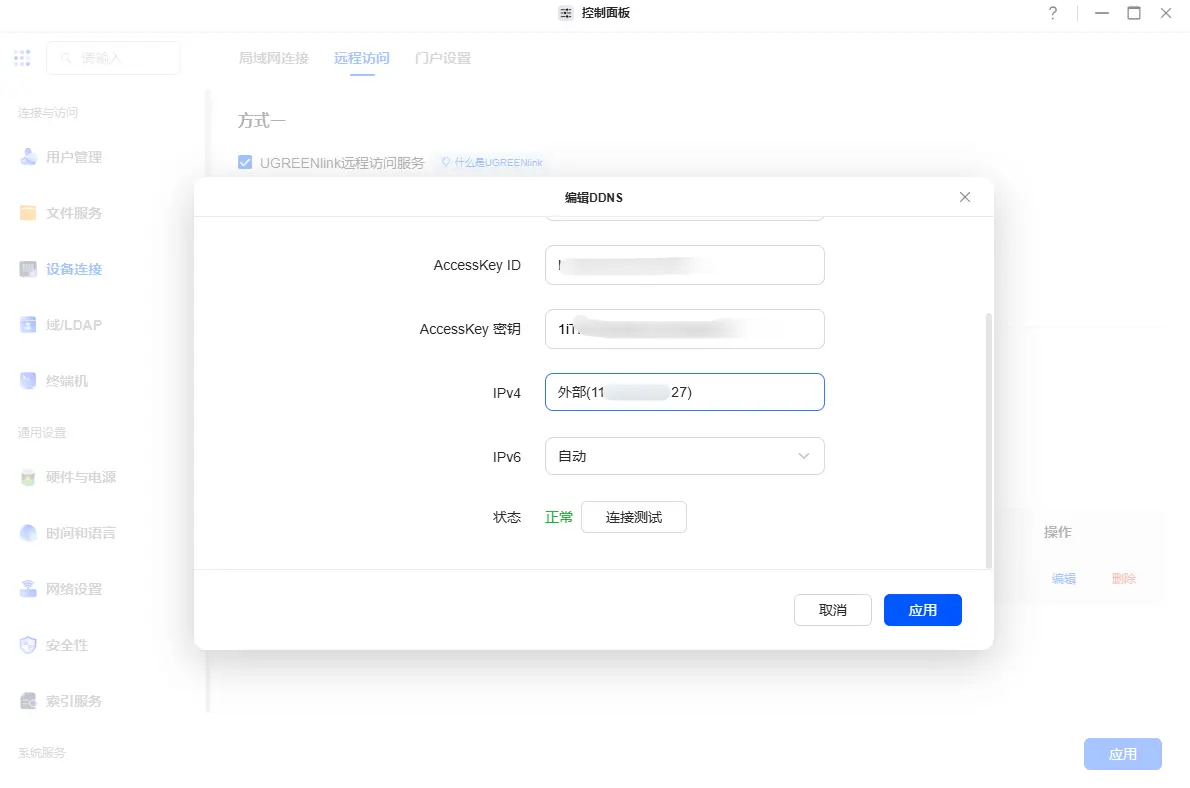
4. Verificación de acceso
Después de la configuración, puede acceder a su dominio DDNS a través de un navegador desde una red externa utilizando el formato dominio:puerto (por ejemplo, ugreen.xyz:9999) para verificar que puede acceder correctamente a su NAS UGOS Pro.
5. Configuración avanzada de DDNS
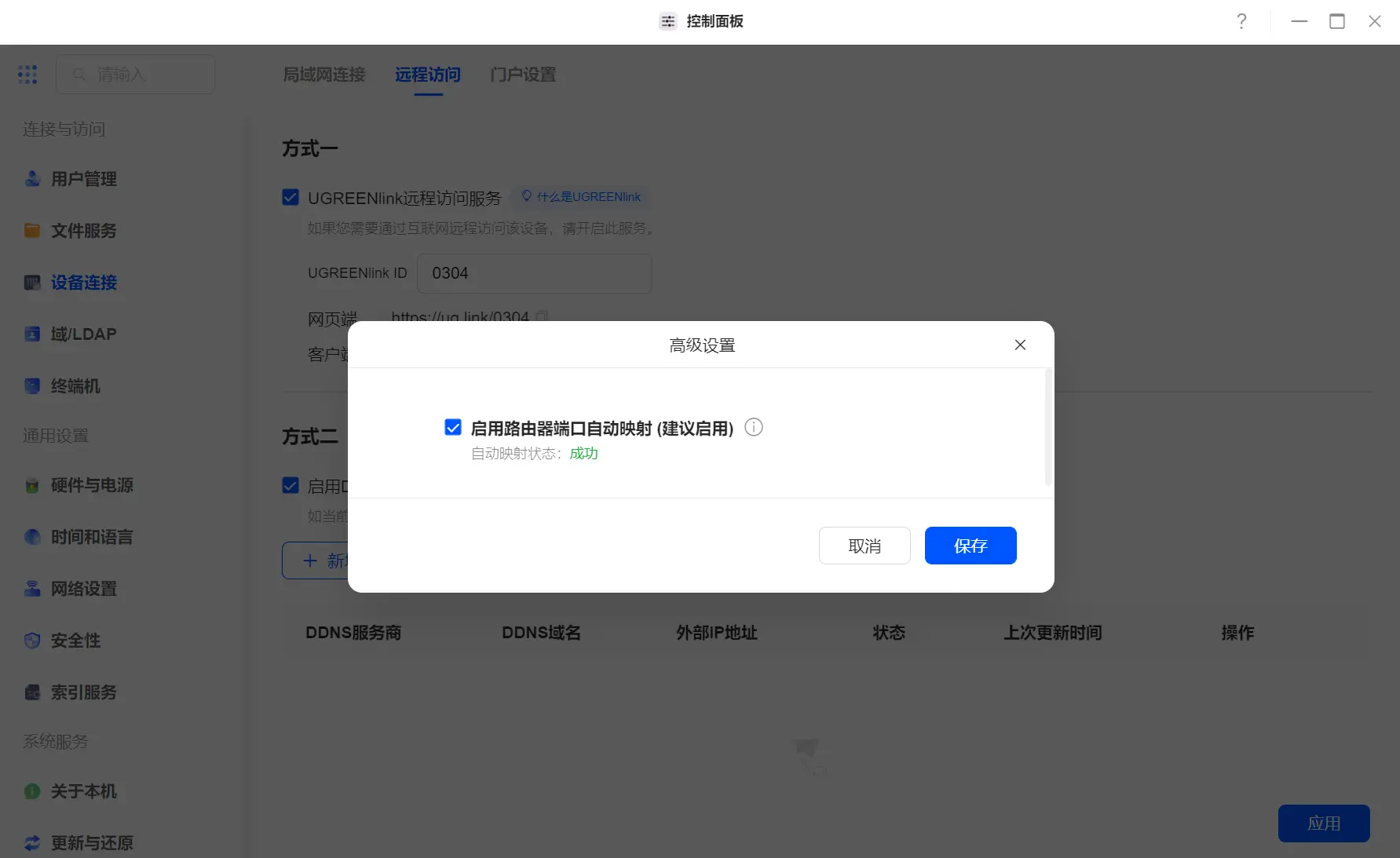
Habilitar el mapeo automático de puertos del router
Para garantizar el correcto funcionamiento del servicio DDNS, le recomendamos que active la función «Asignación automática de puertos». Si la asignación automática falla, puede intentar activar la función UPnP de su router o configurar manualmente la asignación de puertos.
Configuración manual del reenvío de puertos
Si prefiere no utilizar la función de asignación automática de puertos del router por motivos de seguridad, puede configurar manualmente el reenvío de puertos. A continuación se indican los pasos para configurar manualmente la asignación de puertos,utilizando el router Xiaomi como ejemplo:
1. Inicie sesión en la interfaz de administración del router
Abra su navegador, introduzca la dirección de administración del router (normalmente 192.168.1.1 o 192.168.0.1) e inicie sesión en la interfaz de administración del router.
2. Acceda a la configuración de LAN
En la interfaz de administración del router, haga clic en la pestaña «Configuración básica» y, a continuación, seleccione «Configuración de LAN».
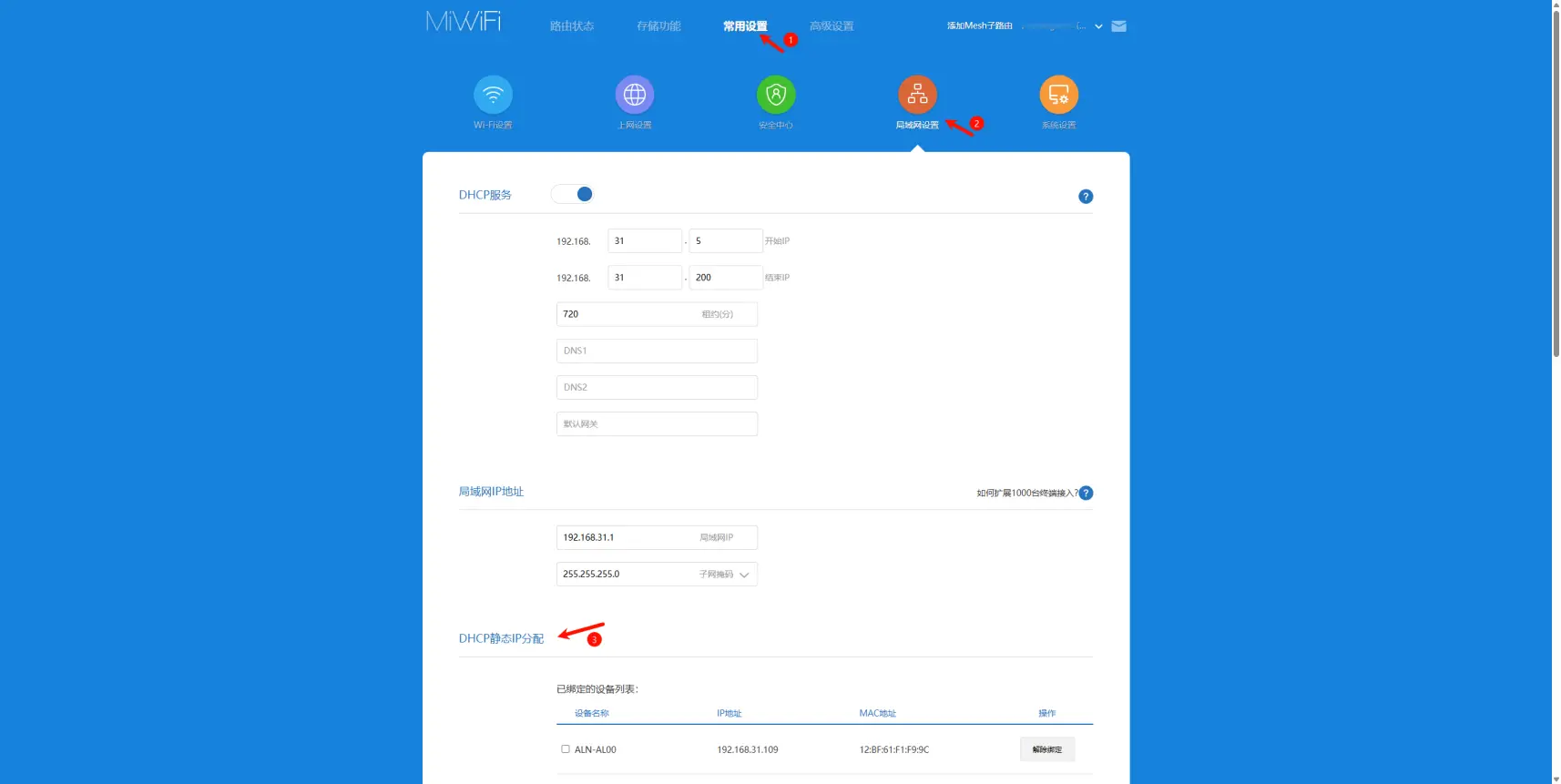
3. Configure la dirección IP estática
En la página «Configuración LAN», localice la función «Asignación de IP estática DHCP».
4. Aquí, vincule la dirección MAC de su dispositivo NAS GreenNet a una dirección IP estática.
5. Seleccione el dispositivo NAS Green-Net conectado actualmente y haga clic en el botón «Aplicar» para completar la vinculación.
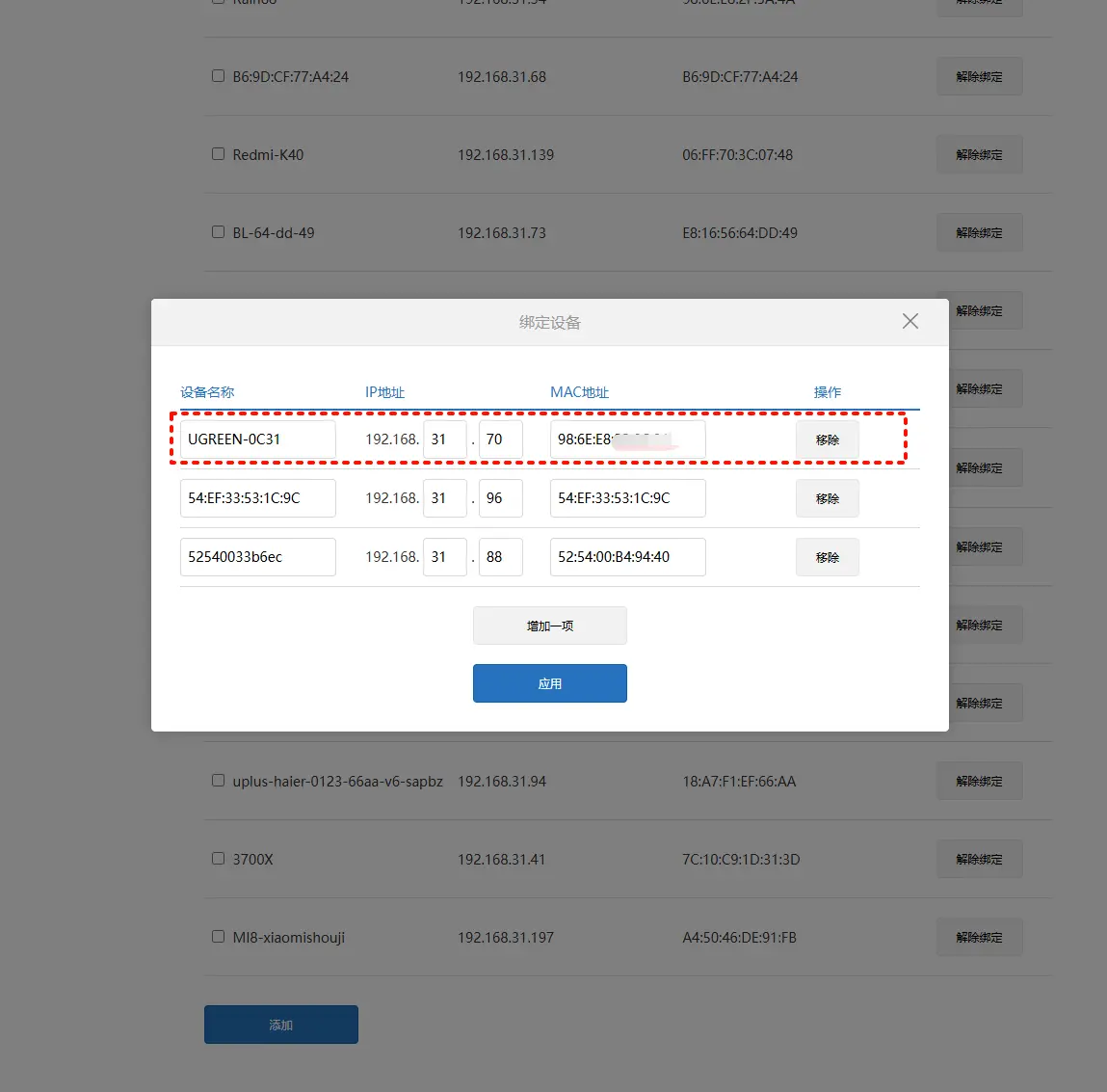
4. Añada reglas de reenvío de puertos
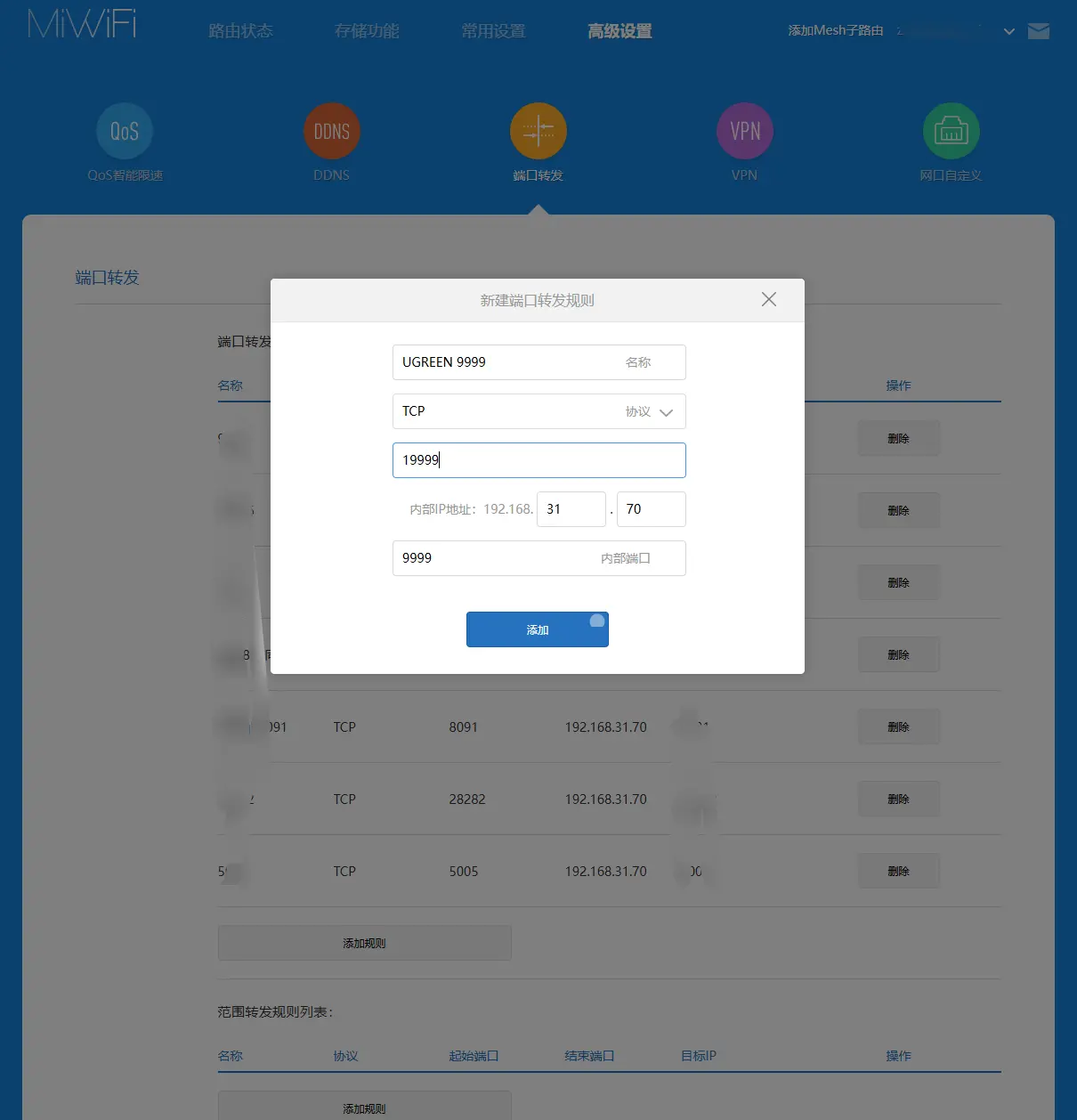
● A continuación, haga clic en «Configuración avanzada» > «Reenvío de puertos» para acceder a la página de configuración del reenvío de puertos.
● En esta página, haga clic en el botón «Añadir» para crear una nueva regla de reenvío de puertos.2025-10-31/d3803a05e70c47e6a081014afd48ec84.webp" style="width:561.0pt;height:580.92255pt;"/>
5. Configurar el reenvío de puertos
Supongamos que desea reenviar el puerto externo 19999 al puerto interno 9999 de su NAS. Introduzca la información relevante en la configuración de la regla:
6. Nombre de la regla: establezca un nombre fácil de recordar para esta asignación de puertos (por ejemplo, «Acceso remoto al NAS»).
7. Protocolo: seleccione el protocolo TCP predeterminado.
8. Dirección IP interna: introduzca la dirección IP estática que ha establecido para su NAS Green-Union.
9. Puerto interno: introduzca 9999, que es el puerto real que se ejecuta en el NAS.
10. Puerto externo: seleccione el número de puerto que desea exponer externamente (por ejemplo, 19999). Asegúrese de que este puerto no entre en conflicto con otras reglas de reenvío.
Después de la configuración, haga clic en el botón «Añadir» para guardar la regla de reenvío de puertos.
6. Compruebe la configuración del reenvío de puertos en otros routers
Tenga en cuenta que la configuración del reenvío de puertos puede variar según la marca del router. Si utiliza otra marca de router, consulte el manual del fabricante para asegurarse de que la configuración del reenvío de puertos es correcta.
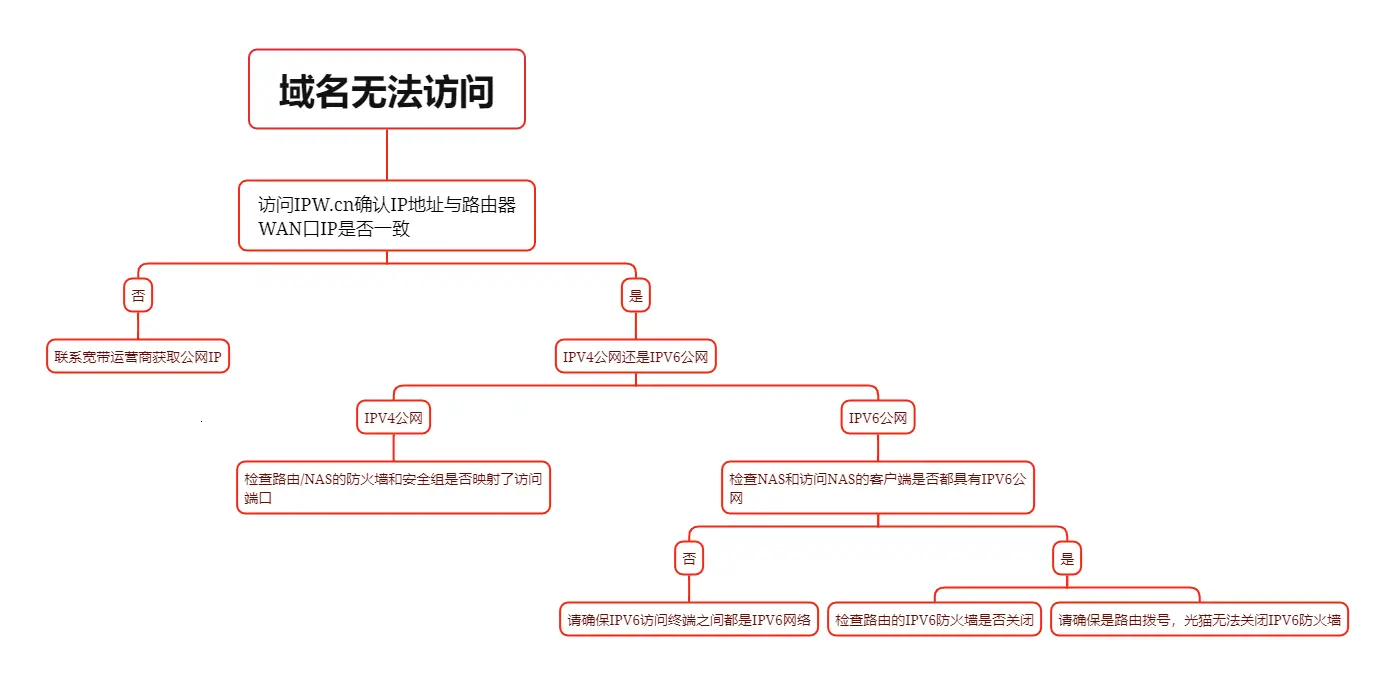
Solución de problemas de acceso al nombre de dominio
Descripción del problema: La configuración de DDNS se ha realizado correctamente y el nombre de dominio ha actualizado su dirección IP, pero no se puede acceder al nombre de dominio.