【PC】Hardware y fuente de alimentación
Registro de actualizaciones
|
Fecha de actualización |
Versión iterativa |
Detalles de la actualización |
|
27/06/2025 |
0625 |
Se ha añadido una nueva sección: [Habilitar el servicio del servidor NUT]. |
|
20/05/2025 |
28 |
Se han optimizado los ajustes del SAI para permitir el apagado automático tras un corte de corriente al cambiar a la fuente de alimentación del SAI. |
|
08/04/2025 |
- |
Se ha añadido la gestión de energía. Modificar el contenido del artículo |
Nota: El contenido anterior no requiere traducción.
Índice
Descripción general de las funciones
Habilitar compresión de memoria
Configuración del ventilador de refrigeración
Configuración del indicador LED
Configuración de gestión de energía
Configuración de la alimentación
Configuración de encendido/apagado
Configuración de hibernación del disco duro
UPS (sistema de alimentación ininterrumpida )
Habilitar compatibilidad con UPS USB
Habilitar compatibilidad con SNMP UPS
Habilitar servicio de servidor NUT
Desconectar el sistema de alimentación ininterrumpida UPS
Versión aplicable: UGOS Pro 1.10.0.0068 y superior.
Las capturas de pantalla de la interfaz son solo para referencia. La visualización real puede variar en función de la versión del sistema, la versión de la aplicación o el modelo del dispositivo. Consulte la interfaz real.
Descripción general de las funciones
En la página [Panel de control] > [Hardware y energía], puede configurar los siguientes ajustes:
● Habilitar compresiónde memoria
● Controldel sonido del zumbador
● Modode velocidad del ventilador
● Brillodel indicador LED
● Modo de administración de energía
Además, puede configurar el encendido y apagado programado del sistema, habilitar la hibernación del disco duro y conectarse a dispositivos UPS.
General
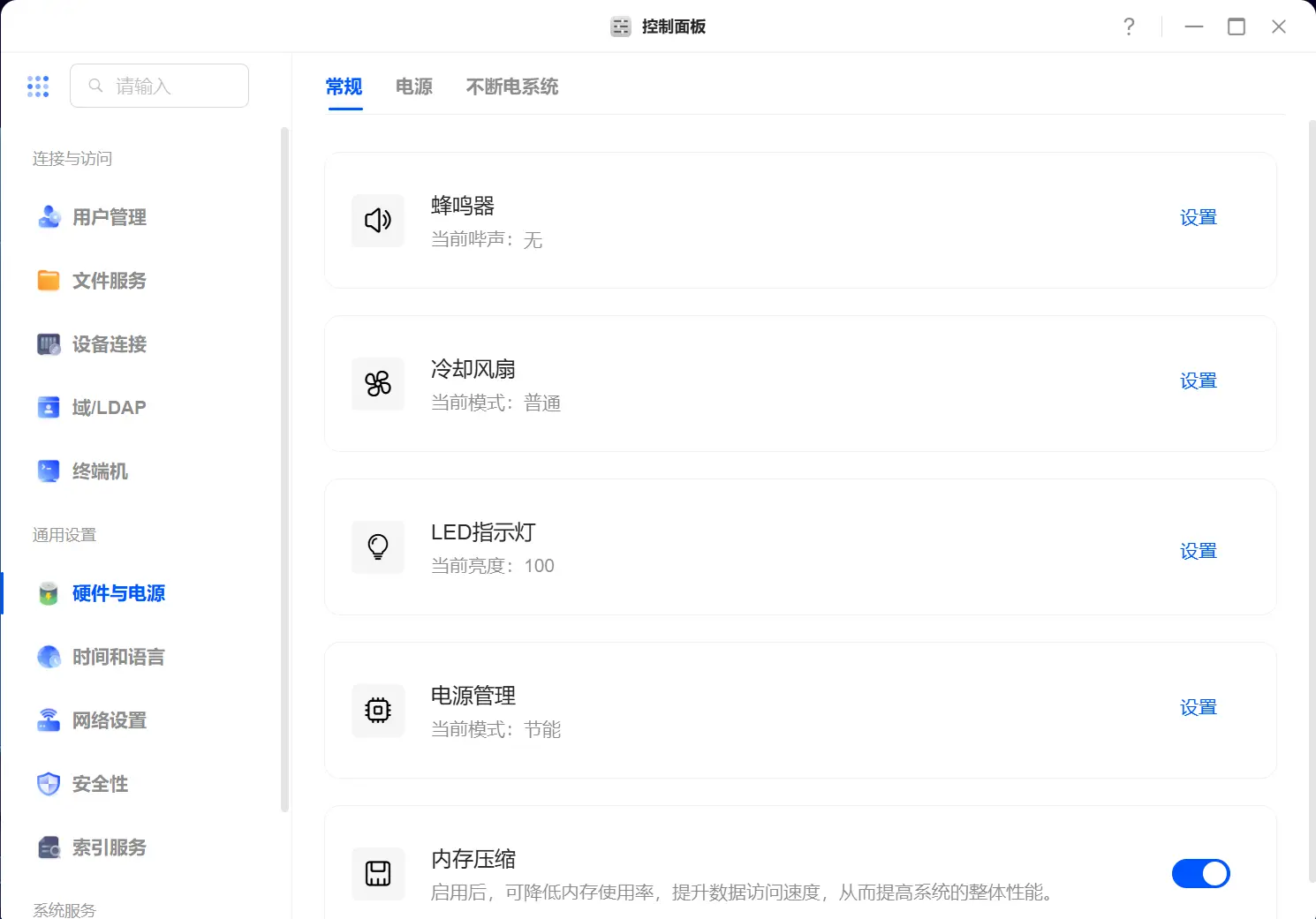
En la página [General], puede configurar las alertas sonoras del dispositivo, el modo de velocidad del ventilador de refrigeración, el brillo del indicador LED y el modo de administración de energía. Haga clic en la configuración correspondiente para ajustarla.
Compresión de memoria
La compresión de memoria optimiza el uso de la memoria comprimiendo partes de los datos de la memoria. Cuando el uso de la memoria del sistema alcanza un umbral especificado, el sistema ejecuta automáticamente operaciones de compresión. Esto reduce el consumo de memoria, disminuye la frecuencia de intercambio de discos y mejora el rendimiento general del sistema.
Al habilitar esta función, el NAS mejora la velocidad de respuesta y las capacidades multitarea sin aumentar la memoria física.
Pasos:
● PC: Abra [Panel de control] > [Hardware y energía] > [General] y, a continuación, active «Compresión de memoria».
● Móvil: Abra [Panel de control] > [Hardware y energía] > [Compresión de memoria] y, a continuación, active «Compresión de memoria».
Nota: En situaciones de carga elevada o en escenarios de aplicación específicos, el proceso de compresión y descompresión de la memoria puede suponer una sobrecarga para el sistema. Las mejoras reales en el rendimiento pueden variar en función del tipo de aplicación y la carga de trabajo.
Energía
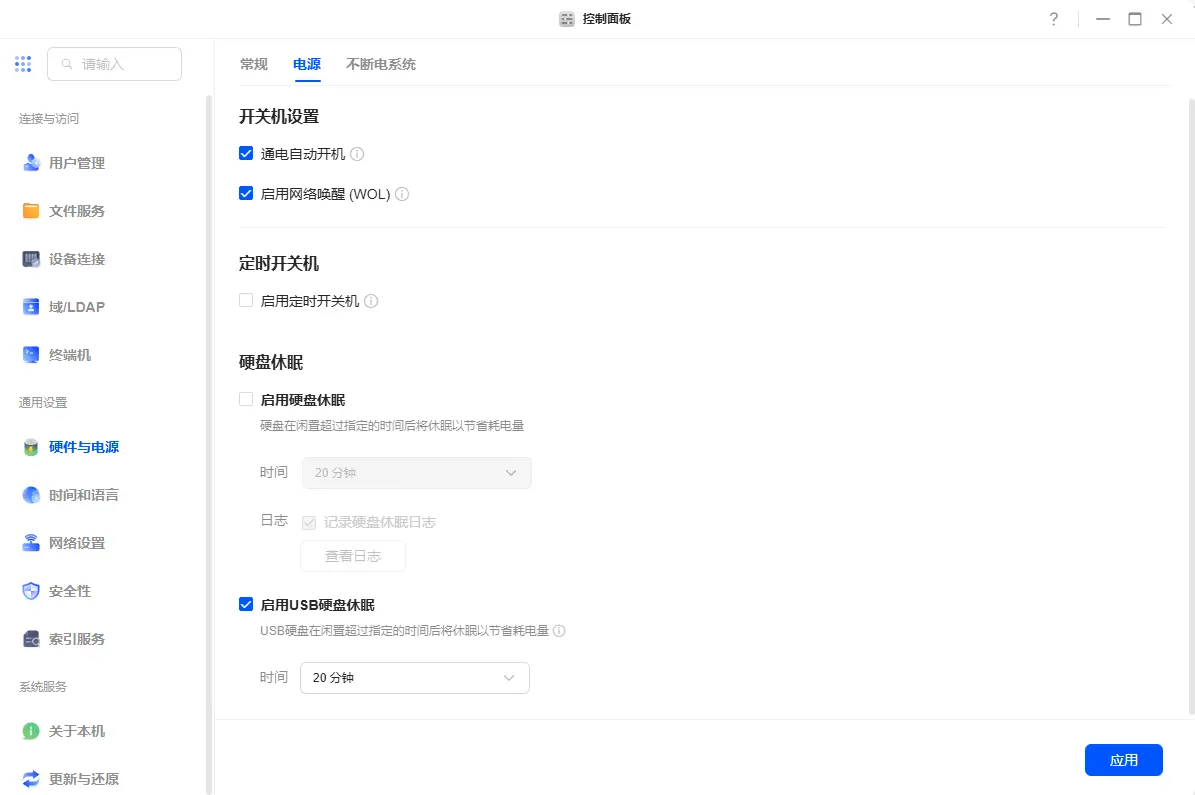
En la página 【Energía】, puede configurar los ajustes de energía del NAS (por ejemplo, arranque automático al encender, Wake-on-LAN), programar el encendido/apagado, habilitar el modo de suspensión del disco duro y el modo de suspensión de la unidad USB.
Configuración de la alimentación
En esta opción, puede habilitar las funciones de encendido automático y Wake-on-LAN (WOL) del dispositivo.
1. Encendido al arrancar
Al habilitar esta función, se permite el encendido remoto mediante enchufes inteligentes o herramientas similares.
Si el sistema se apaga debido a un corte de energía, el dispositivo se reiniciará automáticamente una vez que se restablezca la energía.
2. Wake-on-LAN (WOL)
La tecnología Wake-on-LAN permite el arranque remoto del dispositivo a través de una red. Cuando está habilitada, puede utilizar programas compatibles con WOL dentro de su red local para introducir la dirección MAC del dispositivo NAS e iniciar el arranque. Algunos ejemplos son los routers compatibles con WOL.
El cliente GreenConnect admite el despertar de dispositivos LAN a través de WOL. En un PC, abra el cliente GreenConnect Cloud, haga clic en «Más conexiones» en la pantalla de inicio de sesión y, a continuación, seleccione «Wake-on-LAN» en la nueva página. El cliente recuerda los dispositivos conectados anteriormente para despertarlos con un solo clic y también admite la introducción de una dirección MAC para despertar dispositivos en la red local.
En el móvil, abra el cliente GreenConnect Cloud. En la pantalla de inicio de sesión, pulse el botón de expansión situado junto al campo de dirección del dispositivo. En la nueva página, pulse «Activación de red». El cliente recuerda los dispositivos que se han conectado anteriormente para activarlos con un solo toque. También admite la introducción manual de una dirección MAC para activar los dispositivos dentro de la LAN.
Nota:
● Cuando utilice programas WOLde terceros para activar dispositivos, no utilice 255.255.255.255 como dirección de difusión. Para redes domésticas típicas, si la dirección de administración de su router es 192.168.31.1, introduzca 192.168.31.255 como dirección de difusión.
● La dirección MAC del dispositivo NAS se encuentra en 【Panel de control】 > 【Acerca de este dispositivo】
Configuración de energía
Esta página le permite configurar la función de encendido automático del dispositivo al encenderlo y la función Wake-on-LAN (WOL), lo que permite el control remoto y la gestión automatizada.
1. Encendido automático
Cuando está habilitada, el NAS se reiniciará automáticamente después de un corte de energía cuando se restablezca el suministro eléctrico. Cuando se combina con herramientas como enchufes inteligentes, la función «
» permite el arranque automático remoto, lo que mejora la comodidad.
2.
Wake-on-LAN permite el encendido remoto del NAS a través de una red. Una vez activado, el software WOL compatible dentro de la red local puede introducir la dirección MAC del NAS para activar el encendido remoto, por ejemplo, a través de un router o una herramienta cliente habilitada para WOL.
Activar dispositivos con GreenConnect Cloud Client:
● PC: Abra el cliente U-Cloud → Haga clic en [Más conexiones] en la pantalla de inicio de sesión → Seleccione [Wake-on-LAN]. El cliente guarda los dispositivos conectados anteriormente, lo que permite el despertar con un solo clic o el despertar mediante la introducción de la dirección MAC para los dispositivos de la LAN.
● Móvil: abra el cliente GreenConnect Cloud → en la pantalla de inicio de sesión, pulse el botón de expansión situado junto a la barra de direcciones del dispositivo → seleccione [Activación de red]. Del mismo modo, admite la activación con un solo toque para dispositivos históricos y la activación mediante la introducción de la dirección MAC.
Notas importantes
● Cuando utilice programas WOLde terceros , no introduzca 255.255.255.255 como dirección de difusión. Por ejemplo, si la dirección de su router es 192.168.31.1, introduzca 192.168.31.255 como dirección de difusión.
● La dirección MAC del dispositivo NAS se encuentra en [Panel de control] > [Acerca de este dispositivo].
¿Desea que añada las secciones «Versiones aplicables» y «Resumen de características» (para el área de descripción breve en la parte superior del Centro de ayuda)? Esto hará que la documentación sea más completa y coherente.
Encendido/apagado programado
El sistema admite la función de encendido/apagado programado, que ejecuta automáticamente tareas de inicio o apagado a horas preestablecidas para ayudar a los usuarios a ahorrar energía y optimizar su experiencia.
Pasos:
1. Abra la aplicación 【Panel de control】 y haga clic en 【Hardware y energía】.
2. En [ Energía ], marque « Habilitar encendido/apagado programado».
3. Configure las siguientes opciones:
● Frecuencia : seleccione entre Diario, Días laborables, Fines de semana o Personalizado.
● Hora : configúrela utilizando el reloj de 24 horas.
● Acción : seleccione Encender o Apagar.
4. Haga clic en « Aceptar » para añadir la programación de encendido/apagado.
Nota:
● El encendido /apagadoprogramado permite crear varias tareas programadas.
● Después de habilitar el encendido/apagadoprogramado , el sistema activará automáticamente «Encendido automático después de un corte de energía» para garantizar que el dispositivo reanude su funcionamiento según lo programado después de un corte de energía.
● Cuando el sistema detecta actualizaciones disponibles, dará prioridad a la ejecución de la actualización del sistema antes de realizar la tarea de apagado programada.
● Si hayalguna tarea no interrumpible (por ejemplo, actualizaciones del sistema, migración de datos, operaciones de instantáneas) en curso , el sistema omitirá el apagado programado.
Configuración de hibernación del disco duro
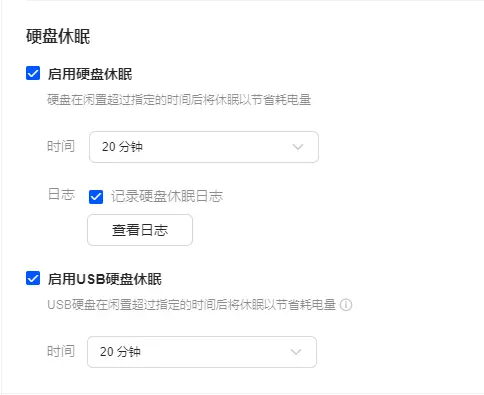
Puede configurar los ajustes de hibernación para los discos duros internos y seleccionar los discos duros USB que admiten esta función. Cuando un disco duro permanece inactivo durante el tiempo especificado, entrará automáticamente en modo de hibernación para ahorrar energía y prolongar la vida útil de la unidad.
Nota: El estado de hibernación se reanudará automáticamente cuando se acceda al disco duro.
UPS (sistema de alimentación ininterrumpida)
Un SAI (sistema de alimentación ininterrumpida) es un dispositivo de alimentación de reserva que proporciona energía temporal al Green-Net Cloud NAS durante los cortes de energía. Esto garantiza tiempo suficiente para guardar los datos antes de que el dispositivo se apague, evitando la pérdida de datos.
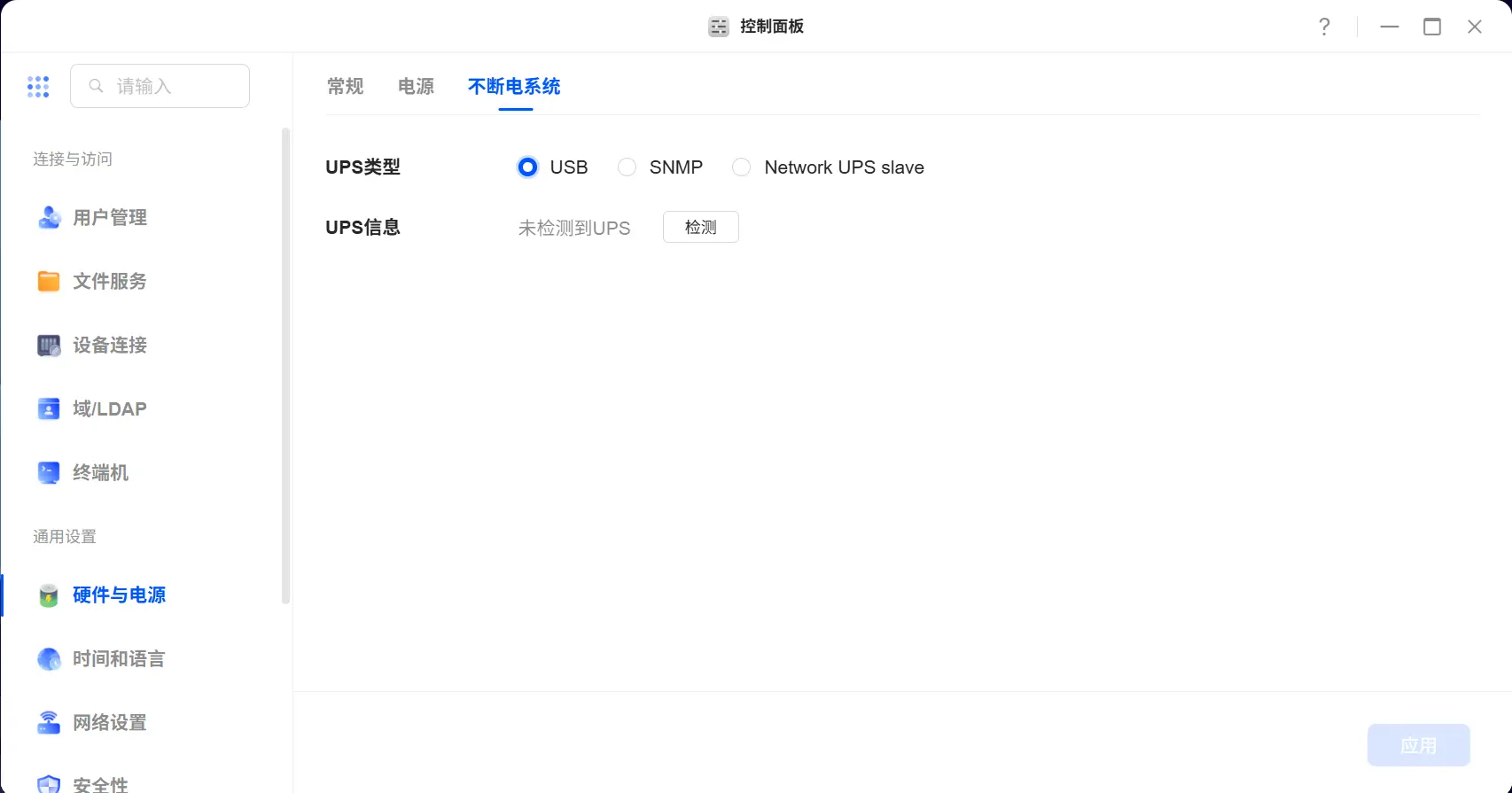
Tipos de UPS compatibles
● UPS USB:un UPS conectado al NAS a través de una interfaz USB. Para obtener más detalles, consulte:Lista de compatibilidad de UPS
● UPS SNMP:se conecta al NAS a través del protocolo SNMP.
● UPS esclavo de red: se conecta al NAS a través del servidor NUT (servidor de herramientas UPS de red). Ejemplo: cuando varios dispositivos NAS comparten un único UPS, un NAS se conecta al UPS a través de USB y actúa como dispositivo maestro (servidor NUT), recibiendo y reenviando la información de estado del UPS a otros dispositivos NAS. Otros dispositivos NAS actúan como dispositivos esclavos (esclavos NUT), recibiendo la información de estado del UPS transmitida por el dispositivo maestro.
Habilitación de la compatibilidad con UPS USB
El NAS Green-Net puede conectarse a un dispositivo de alimentación ininterrumpida (UPS) a través de su puerto USB como fuente de alimentación de respaldo. Para obtener instrucciones detalladas sobre la instalación del hardware, consulte el manual del usuario proporcionado por el fabricante del dispositivo UPS. Para obtener más información, consulte: «Cómo conectar y configurar un UPS en el NAS Green-Net».
Después de completar la instalación y conectar el NAS de Green-Net al SAI, siga estos pasos para habilitar la compatibilidad con SAI:
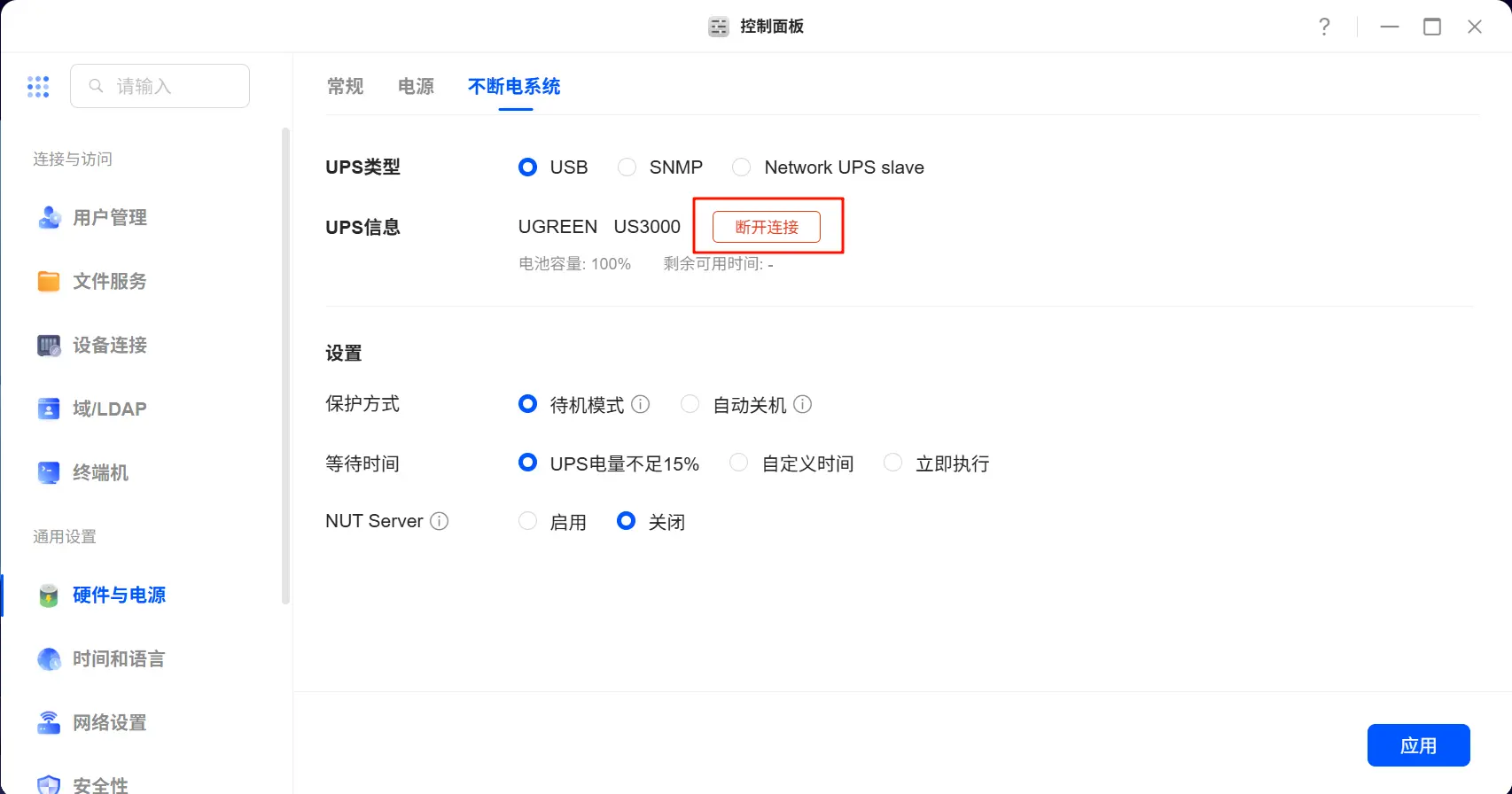
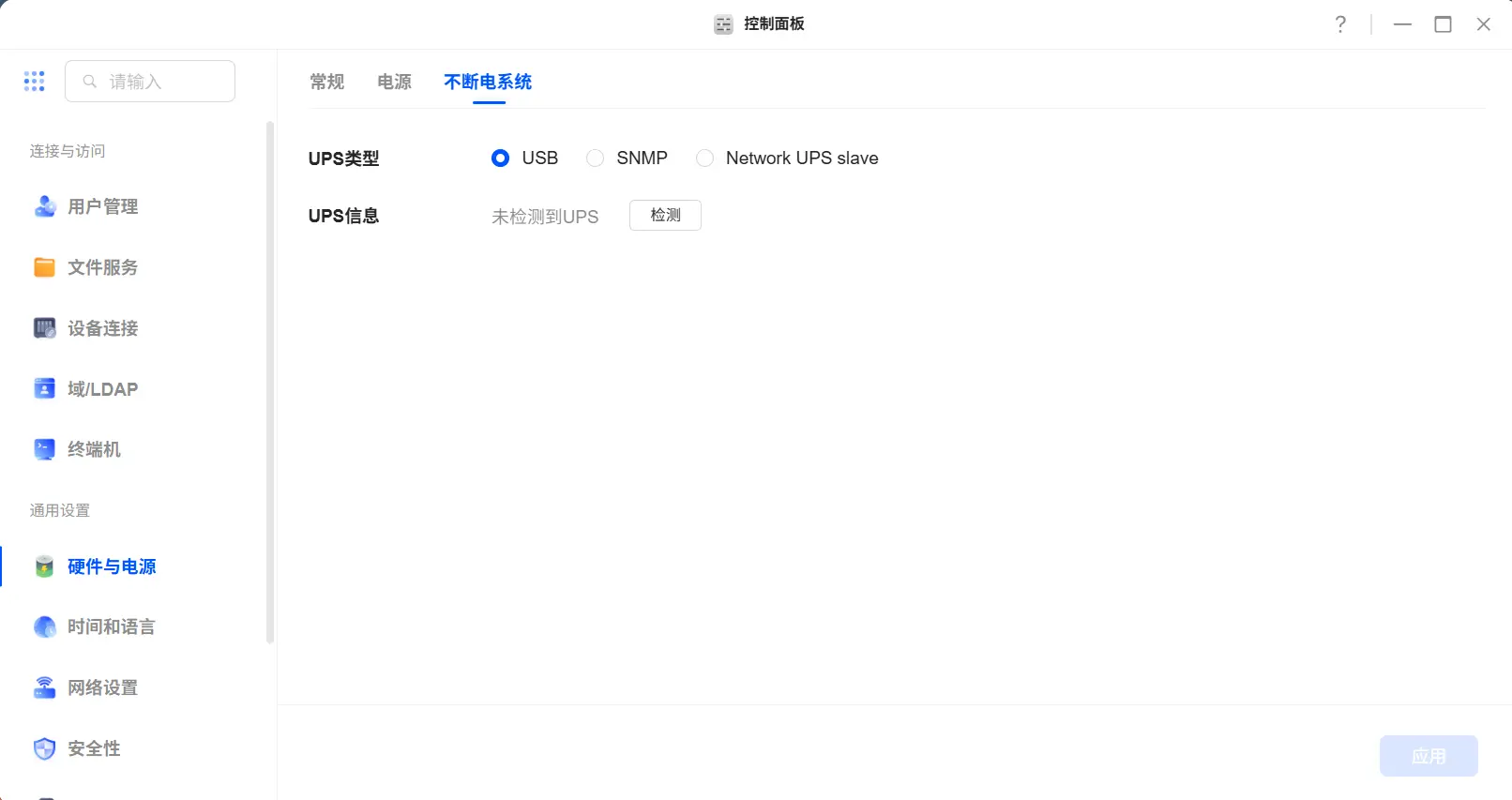
1. Vaya a [ Panel de control] > [Hardware y energía] > [Sistema de alimentación ininterrumpida]. El sistema detectará automáticamente el dispositivo UPS conectado.
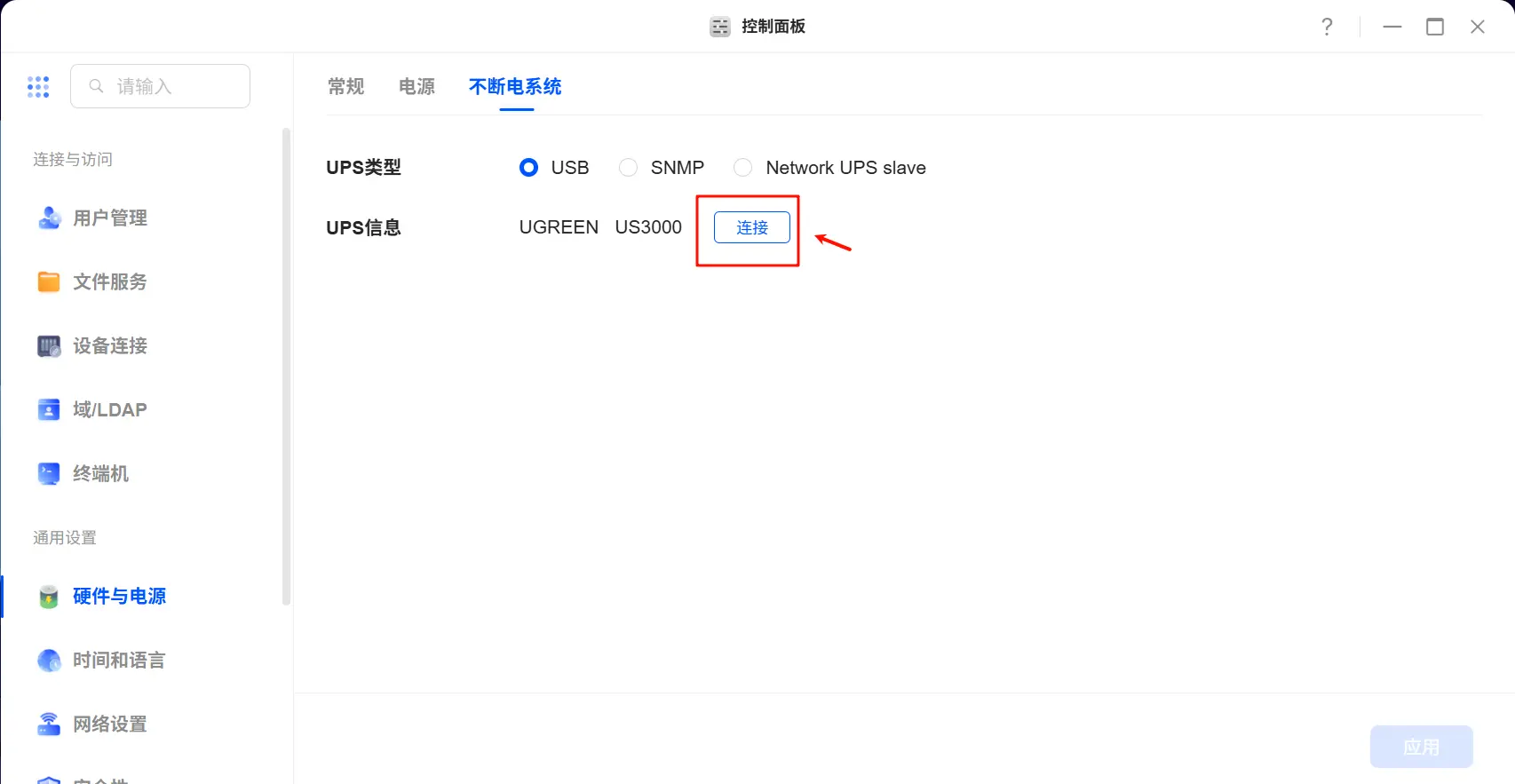
2. Haga clic en « Conectar». La interfaz del SAI mostrará la información del proveedor y el modelo del dispositivo.
3. Una vez establecida la conexión , consulte la capacidad actual de la batería del SAI y el tiempo de funcionamiento restante.
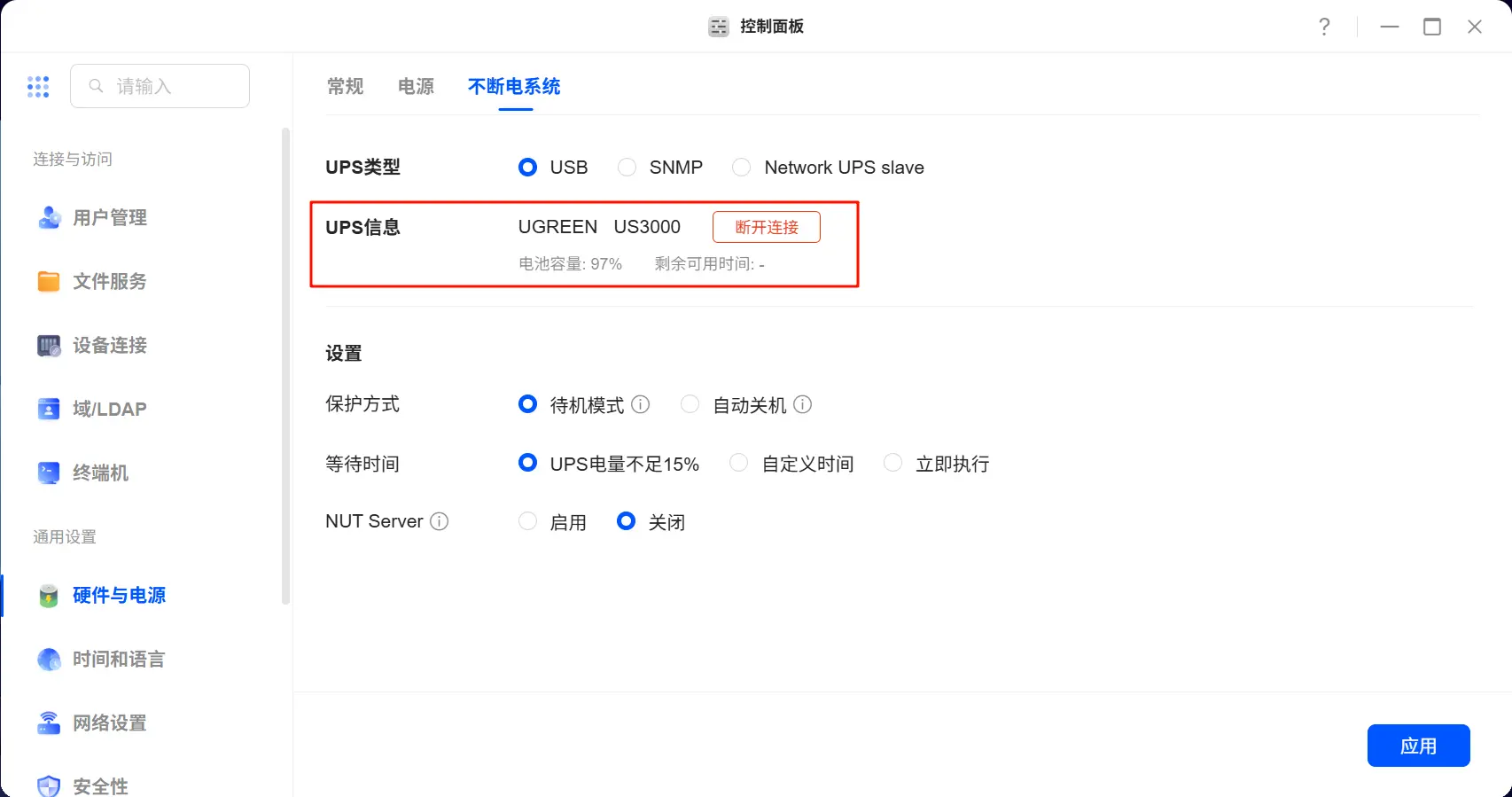
4. Configure el modo de protección para el dispositivo NAS cuando el SAI pierda la alimentación de la red eléctrica. Se admiten dos opciones:
|
Modo de protección |
Detalles |
|
Modo de espera |
Tras un corte de energía, el dispositivo NAS detendrá todos los servicios para evitar la pérdida de datos. Se apagará una vez que se agote la energía del SAI. Si la opción «Encendido automático» está habilitada, el dispositivo se reiniciará automáticamente cuando se restablezca la alimentación de red. |
|
Apagado automático |
El dispositivo NAS activará un apagado normal. Si la opción «Encendido automático» está habilitada, se reiniciará automáticamente cuando se restablezca la alimentación de la red eléctrica. |
5. Establezca el tiempo de espera para que se ejecute el método de protección del NAS tras un fallo de la alimentación de la red eléctrica del SAI:
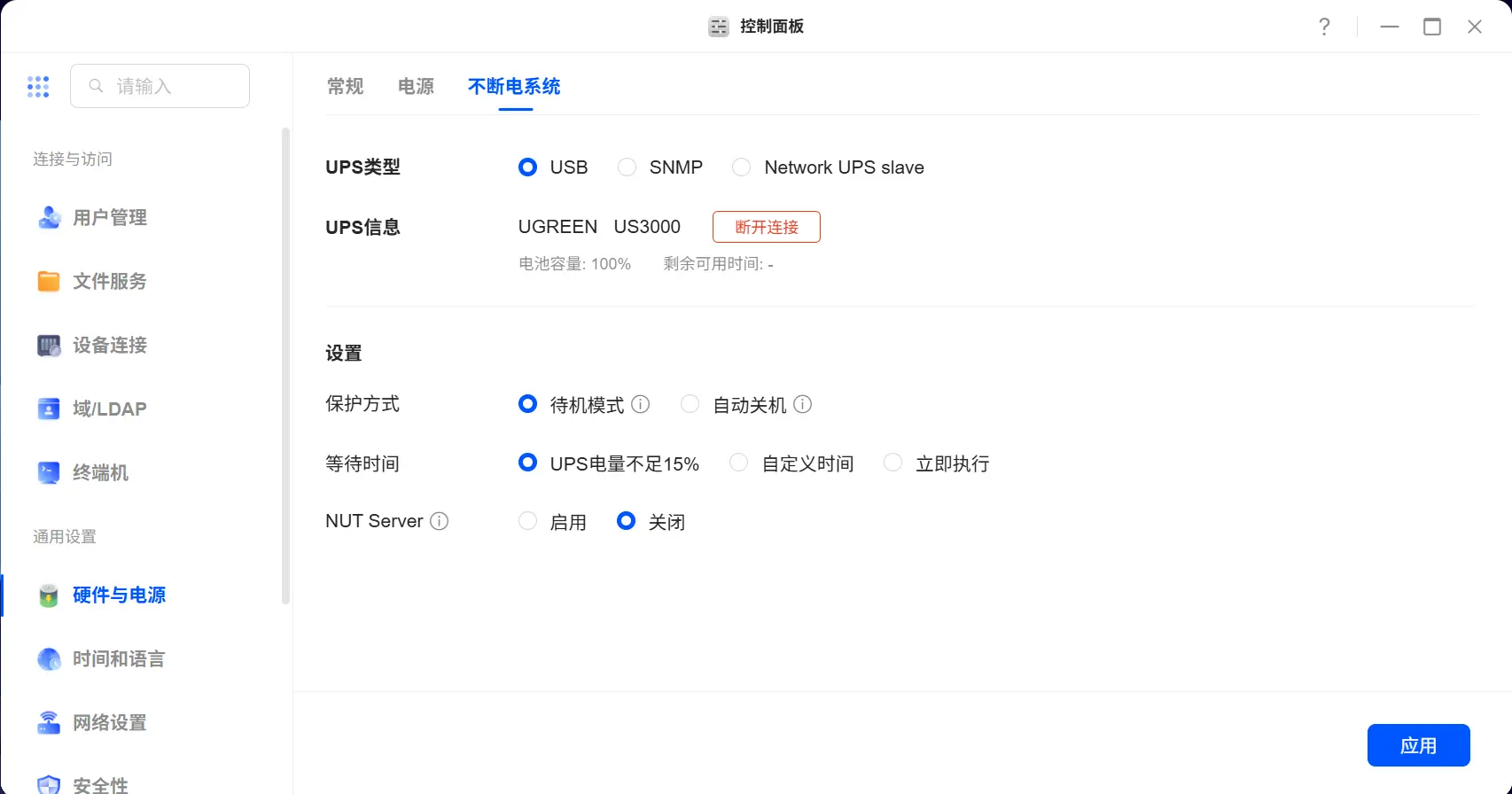
● Energía del SAI por debajo del 15 %: marque esta opción para entrar en modo de espera o apagar automáticamente cuando la energía del SAI caiga por debajo del 15 %.
● Tiempo personalizado: marque esta opción para que el NAS Green-Net entre automáticamente en modo de espera o se apague después de que se restablezca la alimentación durante un tiempo preestablecido.
● Ejecución inmediata: marque esta opción para que el NAS Green-UPS entre automáticamente en modo de espera o se apague inmediatamente.
Nota: Independientemente del método de protección seleccionado, el NAS Green-Net se apagará automáticamente cuando se agote la batería del SAI.
6. Una vez completada la configuraciónanterior , haga clic en «Aplicar» para guardar la configuración.
7. Después de instalar y configurar el SAI, se recomienda simular un corte de energía para asegurarse de que el NAS GreenConnect cambie correctamente a la alimentación del SAI y se apague de forma segura cuando la batería esté baja.
Habilitación de la compatibilidad con el sistema de alimentación ininterrumpida SNMP
Mediante el protocolo SNMP, puede conectar una fuente de alimentación ininterrumpida (UPS) al Green-Net Cloud NAS como dispositivo de alimentación de reserva. Para obtener detalles específicos sobre la instalación del hardware, consulte el manual del usuario del proveedor del dispositivo UPS. Después de conectar el dispositivo UPS al Green-Net Cloud NAS y asegurarse de que ambos están en la misma red, puede configurar las siguientes opciones para habilitar la compatibilidad con UPS.
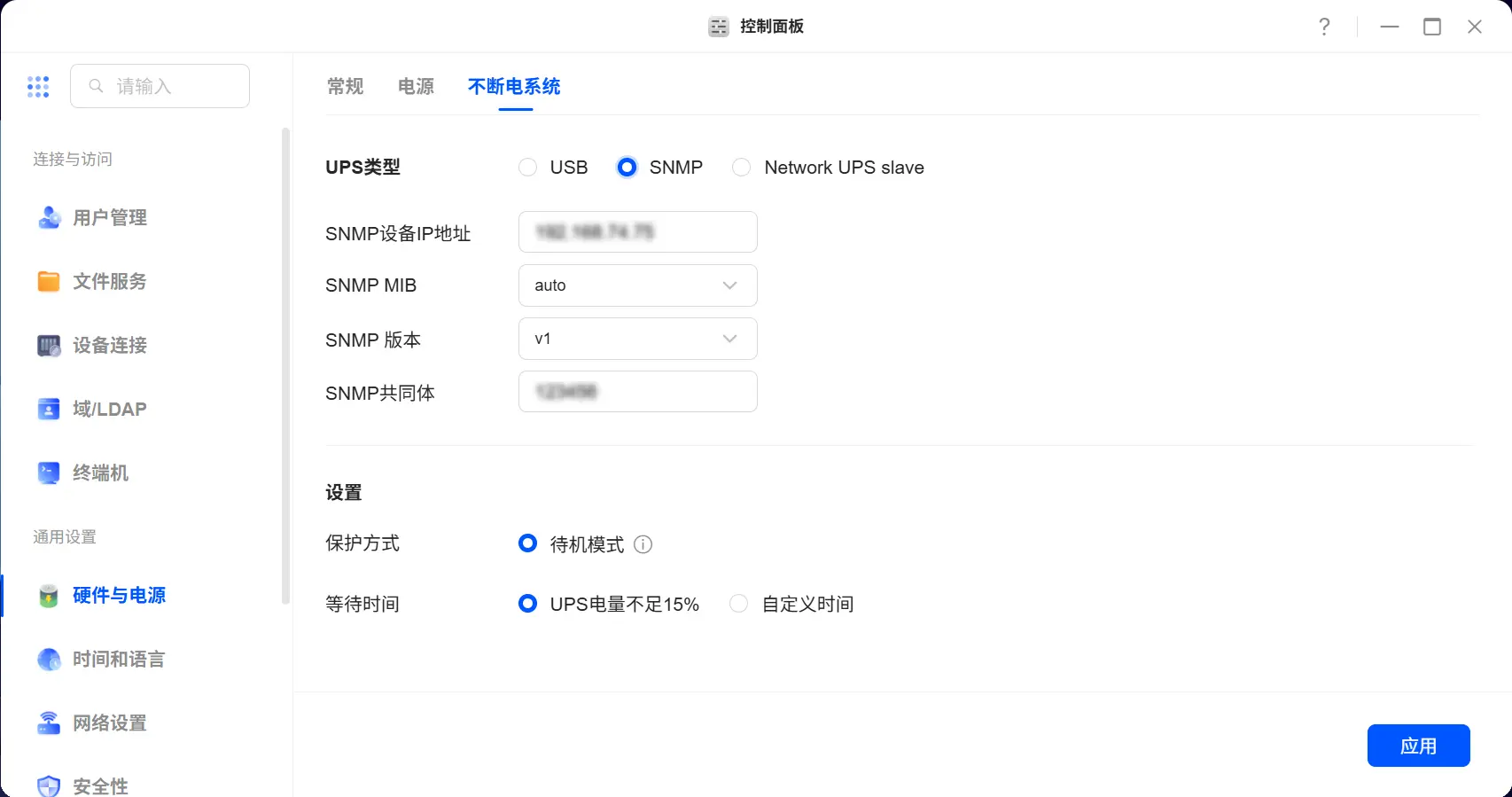
1. Vaya a la página [Sistema de alimentación ininterrumpida] y haga clic en «Conectar UPS».
2. En la ventana emergente«Conectar SAI», seleccione «Sistema de alimentación ininterrumpida SNMP» como tipo de SAI y complete los siguientes ajustes:
● DirecciónIP del sistema : introduzca la dirección IP del dispositivo SNMP.
● MIB SNMP : seleccione la base de información de gestión adecuada en el menú desplegable.
● Versión SNMP : seleccione SNMPv1 o SNMPv2c en el menú desplegable.
● Comunidad SNMP : introduzca la cadena de comunidad para la autenticación y el control de acceso.
3. Configure el tiempo para que el NAS entre en modo de espera después de que el SAI reanude el suministro de energía:
● Igual que la configuración del servicio : seleccione esta opción para sincronizar con la hora del servidor.
● Tiempo personalizado : especifique el tiempo exacto (en minutos u horas) para que el NAS entre en modo de espera después de un fallo de alimentación.
4. Haga clic en « Guardar».
Tenga en cuenta
● Una vez activada la alimentación del SAI, el NAS entra en modo de espera. Independientemente de la configuración seleccionada, el NAS Green-Net entrará automáticamente en modo de espera cuando la energía de la batería sea insuficiente.
● Cuando el NAS Green-U entra en modo de espera, detiene todos los servicios y desmonta el almacenamiento para evitar la pérdida de datos, lo que garantiza un apagado seguro después de que se agote la fuente de alimentación del SAI. Si la fuente de alimentación del SAI se vuelve insuficiente, el sistema entrará automáticamente en modo de espera. Los usuarios pueden configurar el tiempo para que el NAS entre en modo de espera después de un corte de energía, pero si la energía se vuelve insuficiente antes del tiempo establecido, el sistema entrará inmediatamente en modo de espera.
● Si la opción «Reinicio automático tras un corte de energía» está habilitada en la configuración de energía, el NAS Green-Union se reiniciará automáticamente cuando se restablezca la energía tras sufrir un corte de energía mientras se encuentra en modo de espera.
Habilitar el servicio NUT Server
Cuando varias unidades NAS utilizan un dispositivo UPS (sistema de alimentación ininterrumpida), si un NAS está conectado al UPS a través de USB, esa unidad actúa como servidor de alimentación ininterrumpida de red (servidor NUT). Recibe la información del UPS y la reenvía a otros dispositivos NAS cliente. Las demás unidades NAS funcionan como dispositivos esclavos (esclavos NUT) y reciben información sobre el estado del SAI del dispositivo maestro. Después de habilitar el servidor NUT, el sistema notificará a los dispositivos NAS conectados a este servidor NUT que ejecuten el método de protección configurado cuando falle la alimentación eléctrica.
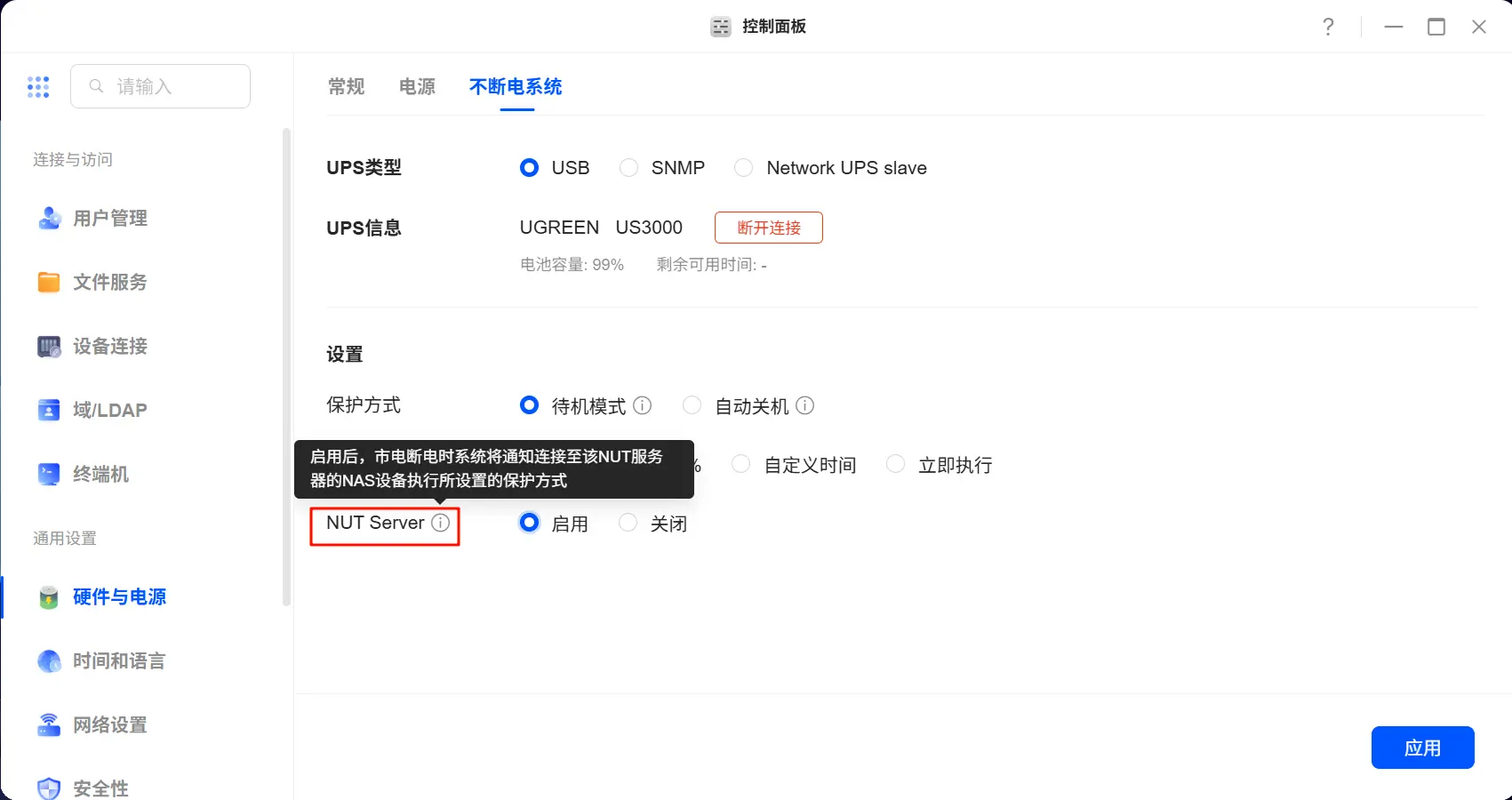
Para obtener más detalles, consulte : Cómo habilitar el SAI (sistema de alimentación ininterrumpida) y configurar la funcionalidad del servidor NUT en Green-U NAS
Desconexión del UPS
Para apagar el SAI cuando el sistema entre en modo de espera, desconéctelo mientras el sistema está en espera.