¿Qué es rsync?
En los dispositivos NAS, un servidor rsync,también conocido como servidor remoto, es un servidor compatiblecon el protocolo rsync. Permite sincronizar, copiar o transferir datos de forma eficiente entre diferentes dispositivos. Rsync (sincronización remota)es una herramienta de replicación de archivosrápida y versátil que se utiliza ampliamente para sincronizar archivos y carpetas de forma rápida y segura, lo que la hace especialmente adecuada para entornos NAS. Por ejemplo, puede configurar un servidor rsync en un dispositivo NAS, mientras que otro dispositivo (como un ordenador o un segundo NAS) actúa como cliente para iniciar solicitudes de transferencia de datos para la sincronización o la copia de seguridad.
Ventajas del servicio rsync
rsync funciona con una eficiencia excepcional. Admite copias de seguridad incrementales, transfiriendo solo las diferencias entre los archivos de origen y destino en lugar de los archivos completos. Esto reduce significativamente el consumo de ancho de banda de la red, lo que lo hace especialmente adecuado para actualizaciones frecuentes y transferencias de datos de gran volumen.
Escenarios aplicables para el servicio rsync
● Copia de seguridad de datos: UGOS Pro admite la copia de seguridad de datos críticos desde servidores a Green-Union NAS a través de rsync, lo que garantiza la seguridad de los datos.
● Sincronización de archivos entre múltiples dispositivos: sincronice archivos o carpetas entre múltiples dispositivos para mantener versiones de archivos coherentes.
● Migración de datos: utilice rsync para migrar datos NAS a servidores remotos durante las transferencias de datos, lo que permite transiciones fluidas.
¿Cómo habilitar el servicio rsync en UGOS Pro?
1. Vaya a la página [Panel de control > Servicios de archivos].
2. Localice la opción «rsync» y habilite el servicio rsync.
3. Seleccione la cuenta que desea utilizar para el servicio rsync e introduzca la contraseña correspondiente.
4. Haga clic en «Aplicar» para guardar y activar la configuración.
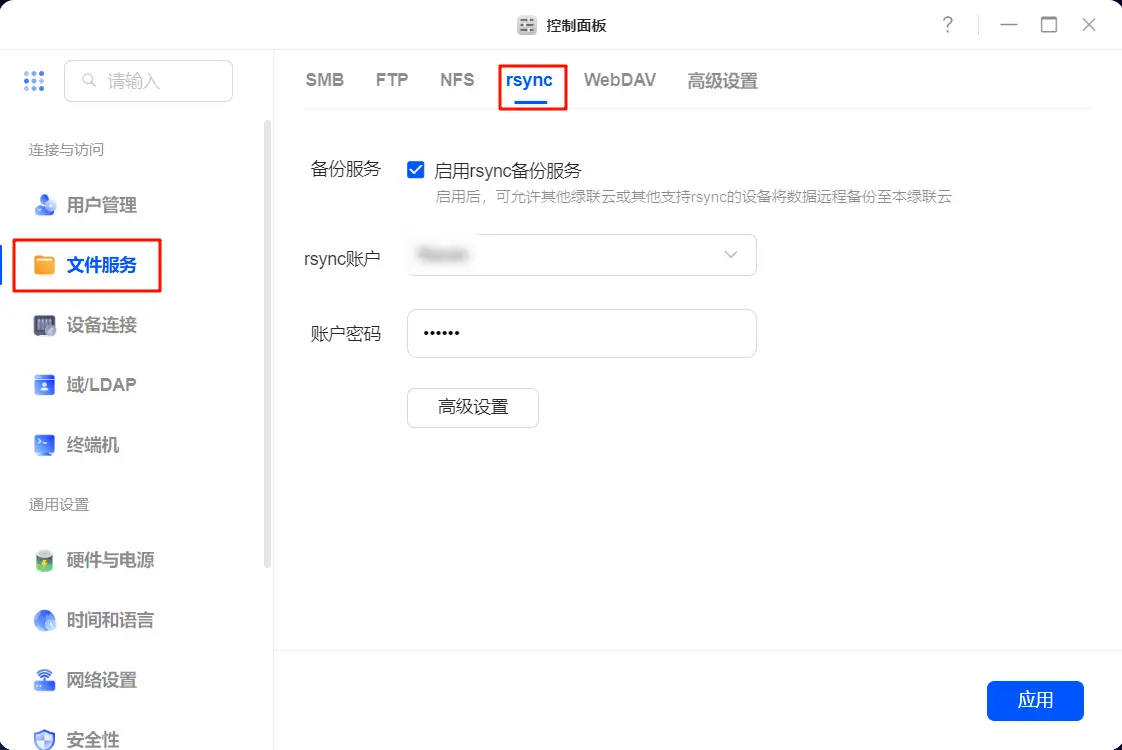
5. De forma predeterminada, el servicio rsync utiliza el puerto 873 para la transferencia de datos y la comunicación. Para evitar que los atacantes maliciosos descubran el servicio rsync al escanear los puertos predeterminados o cuando el puerto predeterminado está ocupado, puede hacer clic en [Configuración avanzada] para modificar el número de puerto predeterminado.
¿Cómo utilizar el servicio rsync para realizar copias de seguridad de archivos desde un servidor remoto a su NAS Green-Union local?
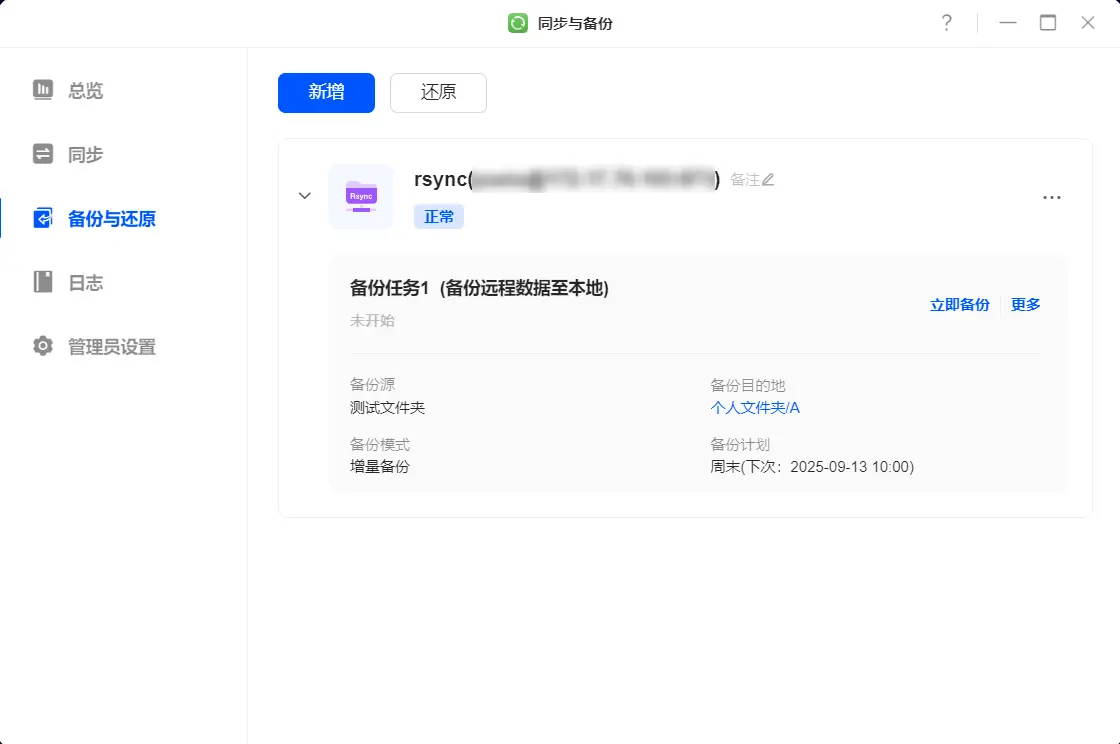
1. Asegúrese de que el servicio rsync esté instalado o habilitado en el servidor remoto (por ejemplo, un ordenador o un segundo NAS).
2. En su NAS U-Green local, abra la aplicación Sincronización y copia de seguridad y vaya a «Copia de seguridad y restauración».
3. Seleccione el tipo de copia de seguridad «Servidor de copia de seguridad Rsync» para realizar una copia de seguridad de los datos del servidor remoto en su NAS Green-Union local. Haga clic en «Siguiente».
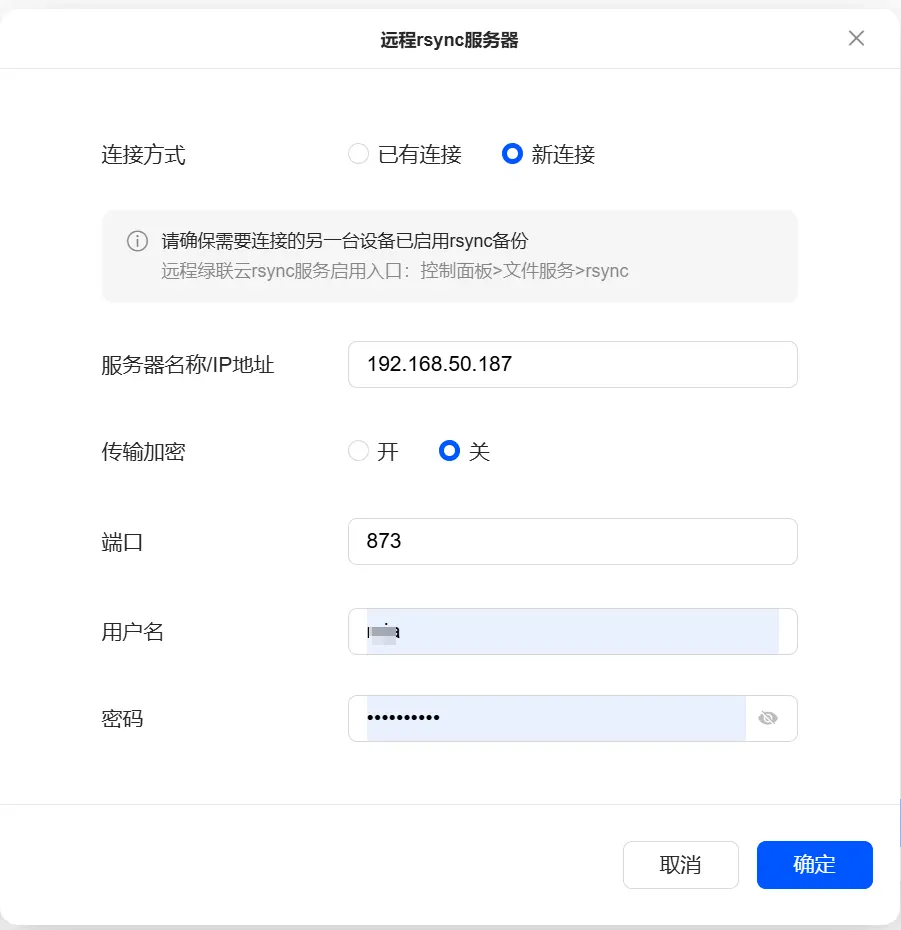
4. En la ventana emergente «Servidor rsync remoto», introduzca la siguiente información. Haga clic en «Aceptar» después de la configuración.
● Nombre del servidor/Dirección IP: introduzca la dirección IP de su servidor remoto (por ejemplo, un ordenador u otro NAS).
Nota: Las direcciones IP admiten tanto IPv4 como IPv6. Si el dispositivo no está en la misma LAN, introduzca la IP pública o el nombre de dominio DDNS.
● Puerto: el valor predeterminado es 873.
● Cifrado de transferencia: habilite el cifrado de transferencia según sea necesario para garantizar la seguridad de la transmisión de datos.
● Nombre de usuario y contraseña: introduzca el nombre de usuario y la contraseña de inicio de sesión correspondientes que utiliza el servidor de archivos rsync para la conexión (las credenciales de la cuenta establecidas al habilitar el servicio rsync).
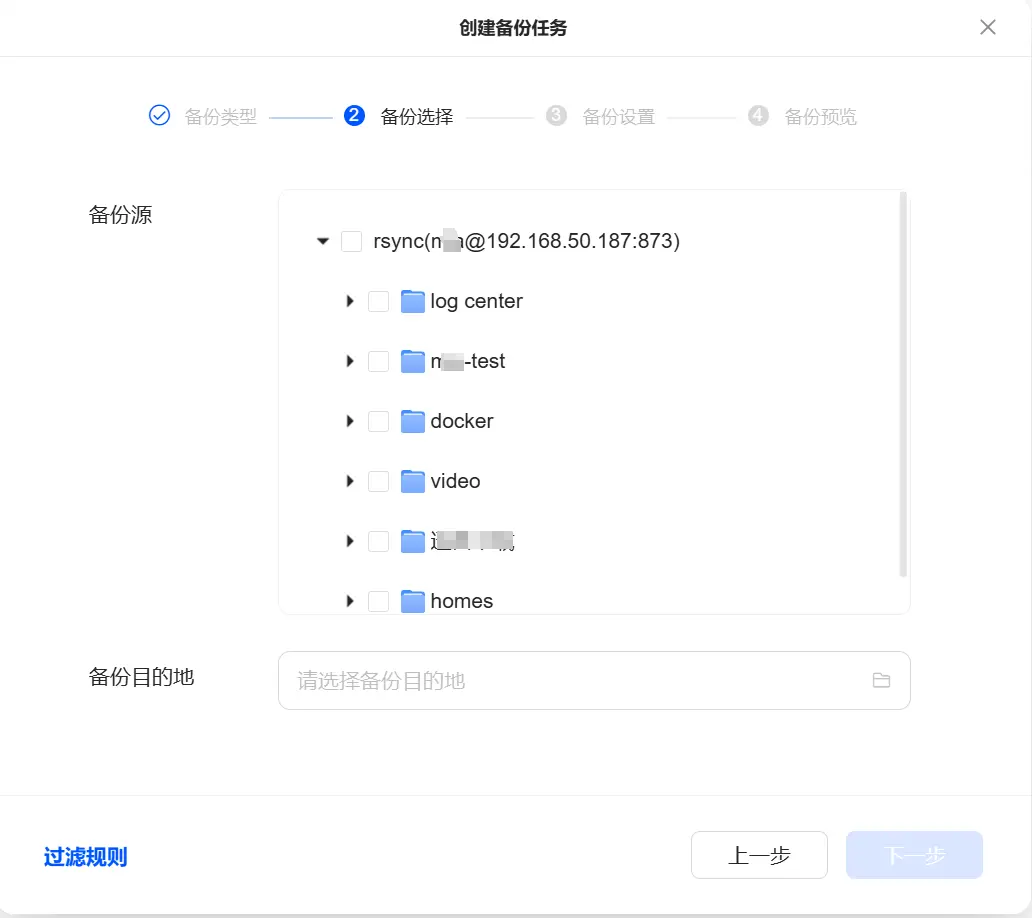
5. Si la conexión al servidor remoto se realiza correctamente, continúe seleccionando el origen y el destino de la copia de seguridad. Después de la configuración, haga clic en «Siguiente».
● Origen de la copia de seguridad: marque las carpetas del servidor remoto que desea copiar en su NAS Green-Union local. También puede configurar «Reglas de filtrado» para restringir el tamaño de los archivos; los archivos que superen el límite de tamaño especificado no se copiarán. Además, puede configurar «Filtrar nombres de archivo o extensiones de archivo».
● Destino de la copia de seguridad: seleccione la ruta de almacenamiento en el NAS local de Green-Union donde se almacenarán los archivos de la copia de seguridad.
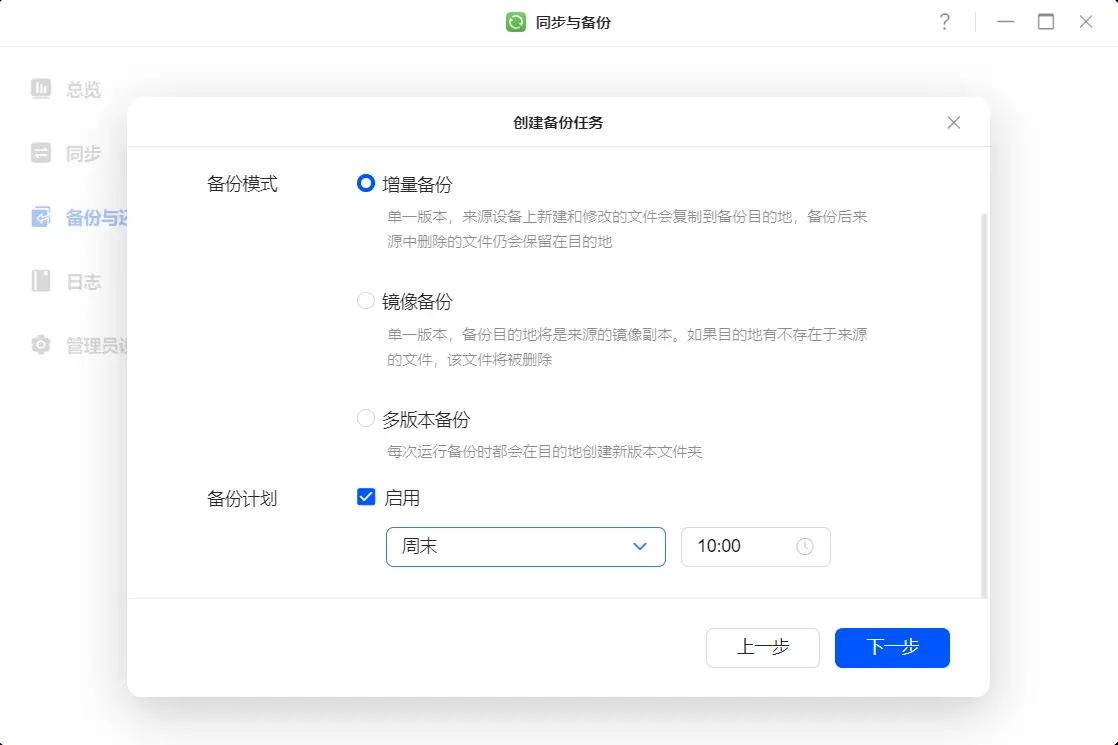
6. Configure el modo y la programación de la copia de seguridad según sea necesario . Haga clic en «Siguiente» después de completar la configuración.
7. Asigne un nombre a la tarea de copia de seguridad. Si desea iniciar la copia de seguridad inmediatamente después de crear la tarea, marque «Realizar copia de seguridad inmediatamente después de la creación».
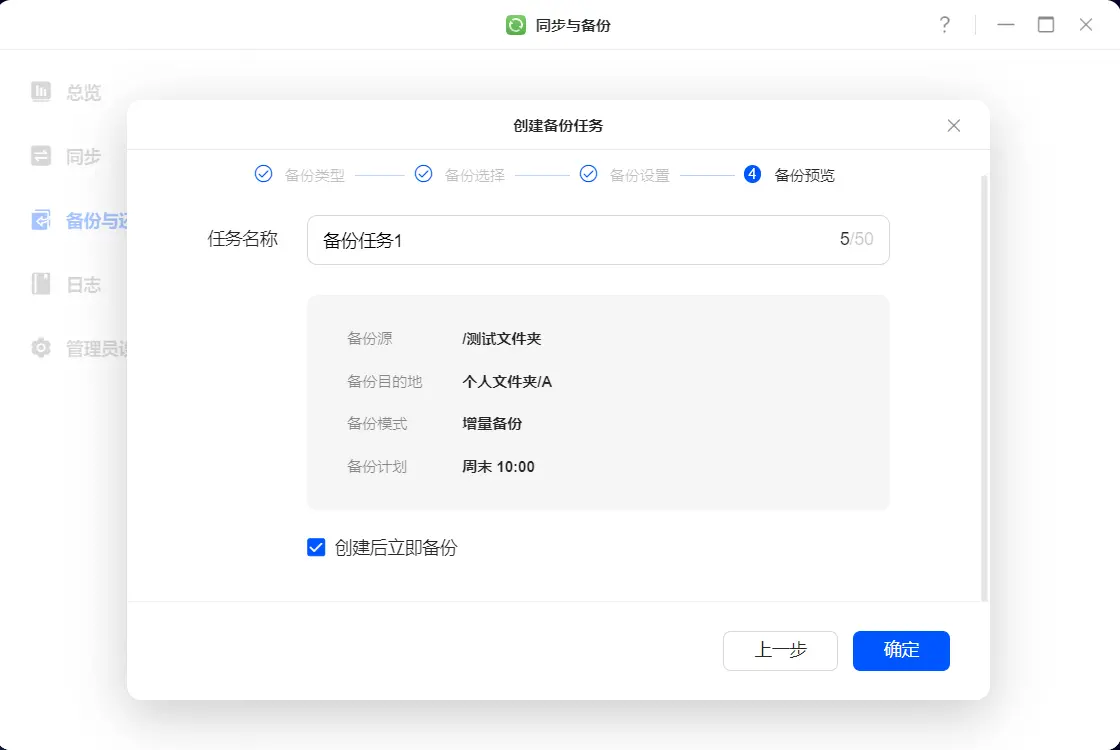
8. Después de confirmar que la configuración es correcta, haga clic en «Aceptar» para crear la tarea de copia de seguridad.
Notas importantes
1. Asegúrese de que el servicio y el cliente rsync tengan los permisos de lectura/escritura adecuados para evitar errores de sincronización.
2. Mantenga estructuras de directorios coherentes entre el origen y el destino de la copia de seguridad durante la sincronización para evitar errores causados por cambios estructurales.
3. Si no se puede acceder al servidor remoto, compruebe el nombre de usuario y la contraseña de la configuración de rsync, el nombre del servidor/dirección IP y el puerto, y asegúrese de que el dispositivo de destino tiene habilitado el «servicio rsync».
4. Al conectarse a través de la IP de la LAN, compruebe que este dispositivo GreenConnect Cloud y el otro dispositivo u ordenador se encuentran en la misma red de área local.