Versiones aplicables:
● Firmware UGOS Pro 1.9.0.0035 o posterior
● macOS Monterey 12 o posterior
Nota:
Las capturas de pantalla y las interfaces que aparecen en este documento son solo para referencia. Las pantallas reales pueden variar ligeramente dependiendo del sistema o la versión de la aplicación. Algunas funciones pueden ajustarse en diferentes versiones; consulte su interfaz real.
Documentación oficial de Apple: Haga una copia de seguridad de su Mac con Time Machine .
Descripción
Time Machine es una herramienta de copia de seguridad de archivos integrada en macOS que admite copias de seguridad incrementales de todo el sistema, las aplicaciones, los archivos y la configuración.
Cuando se utiliza con un NAS de UGREEN, puede almacenar de forma centralizada las instantáneas históricas de su Mac en el NAS, lo que minimiza el riesgo de pérdida de datos o fallo del dispositivo y permite una rápida restauración de todo el sistema.
Pasos
Habilita Time Machine en el NAS
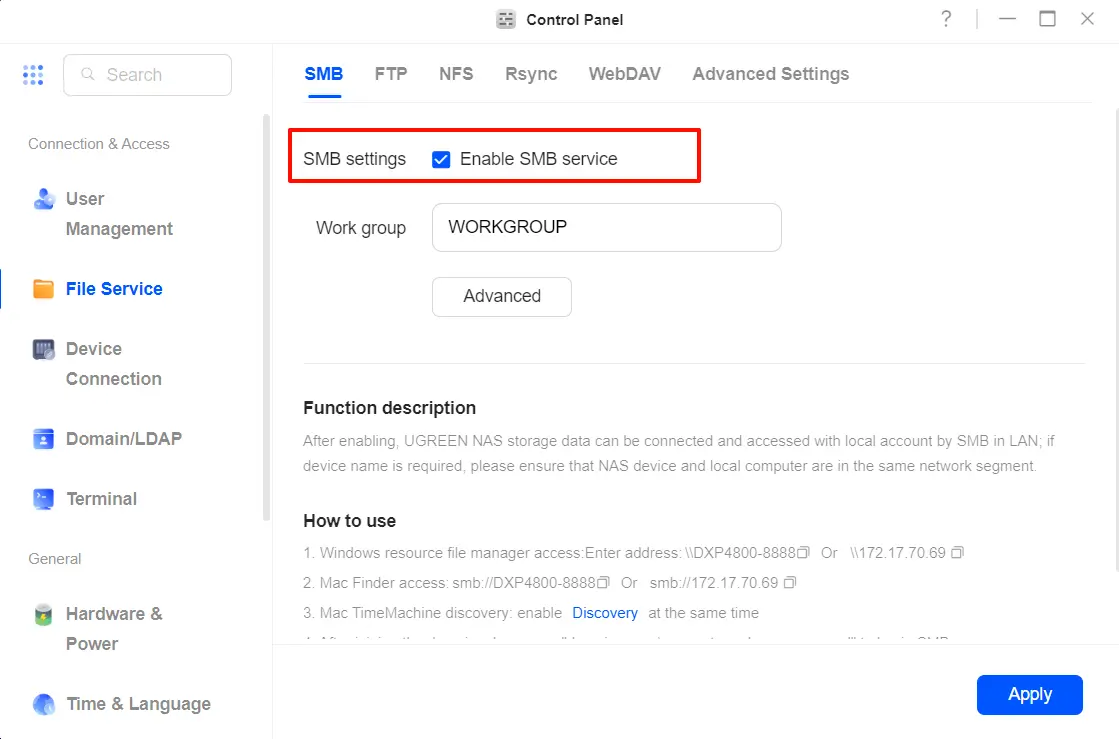
1. En la aplicación«Panel de control», vaya a«Servicio de archivos» > «SMB» y active el servicio SMB.
2. Vaya a la página«Configuración avanzada» y marque«Habilitar servicio Bonjour».
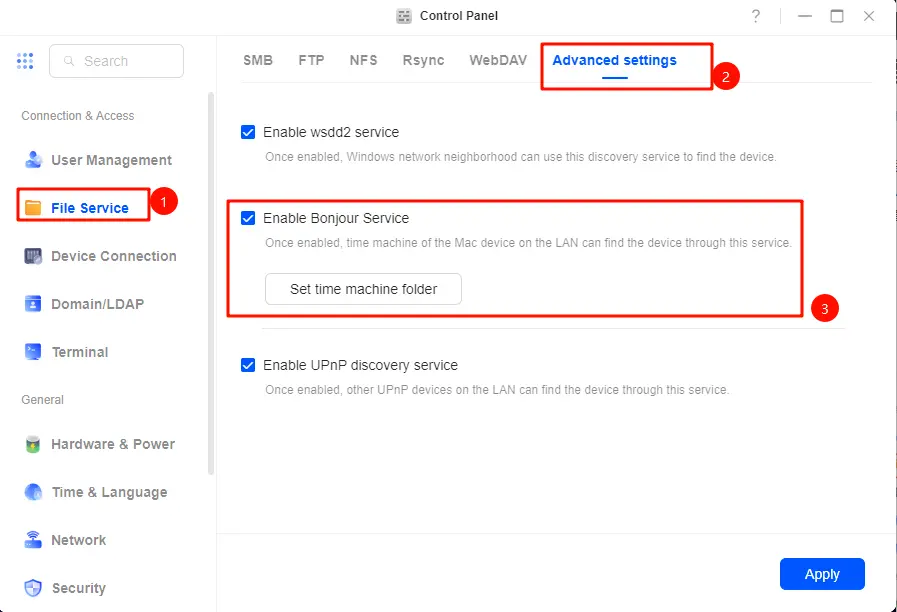
3. Haga clic en«Establecer carpeta de Time Machine», seleccione o cree una carpeta compartida dedicada como destino de la copia de seguridad (se recomienda crear una nueva carpeta) y haga clic en«Guardar» para aplicar los cambios.
Conectarse al NAS en un Mac
1. Abra Finder y haga clic en el menú superior«Ir» > «Conectar al servidor».
2. Introduzca la dirección del NAS con el siguiente formato:
smb://NAS_IPPor ejemplo: smb://192.168.1.100.
3. Introduzca su nombre de usuario y contraseña del NAS para iniciar sesión.
4. Localice y monte la carpeta compartida de copia de seguridad de Time Machine que ha configurado en el NAS.
Configurar Time Machine
1. En su Mac, abra Time Machine yendo a«Preferencias del sistema» >«Time Machine» desde el menú Apple.
2. Haga clic en«Seleccionar disco de copia de seguridad», elija la carpeta compartida que ha creado en la ventana emergente y, a continuación, haga clic en«Usar disco».
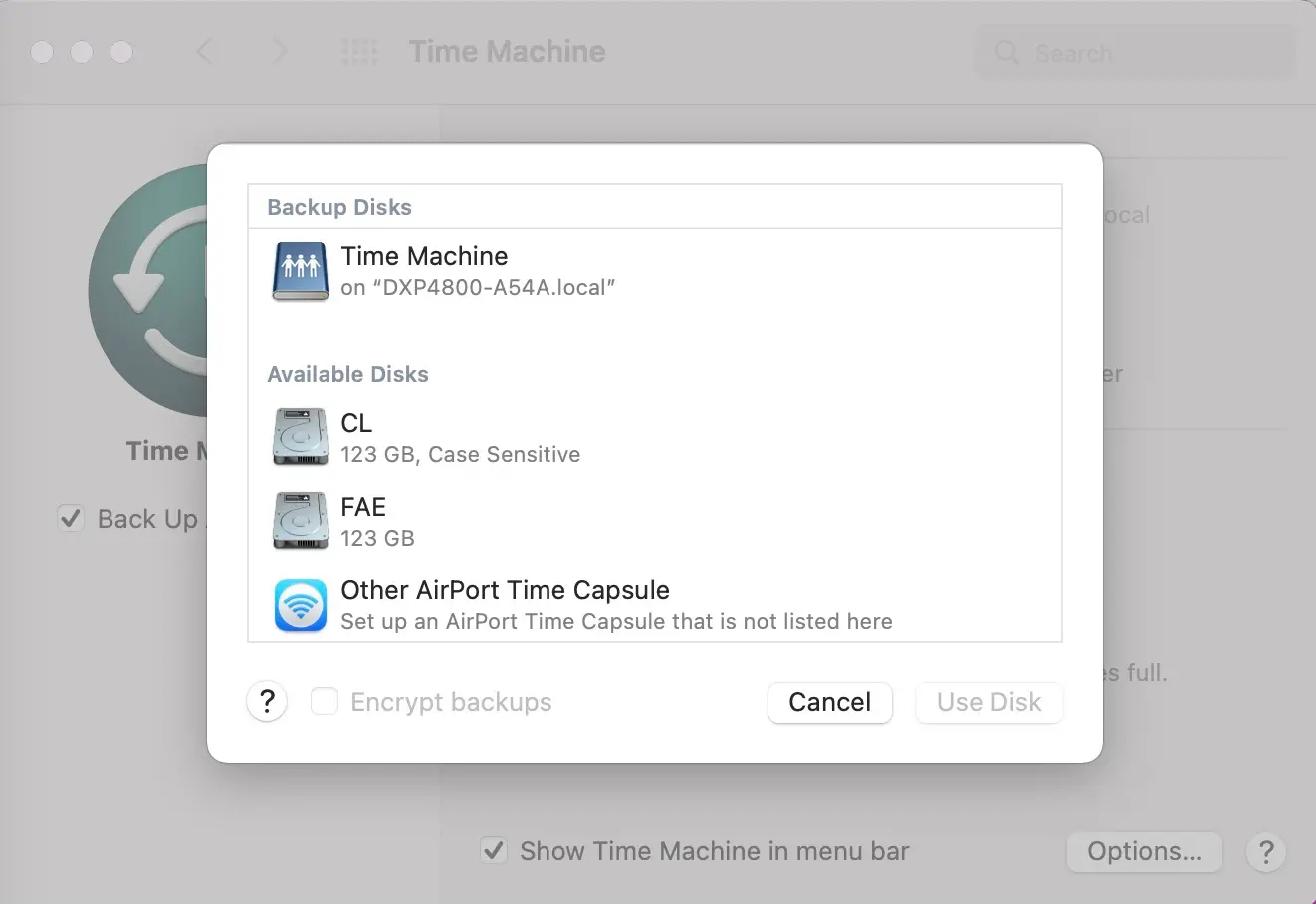
3. Introduzca sus credenciales de usuario del NAS para autenticarse.
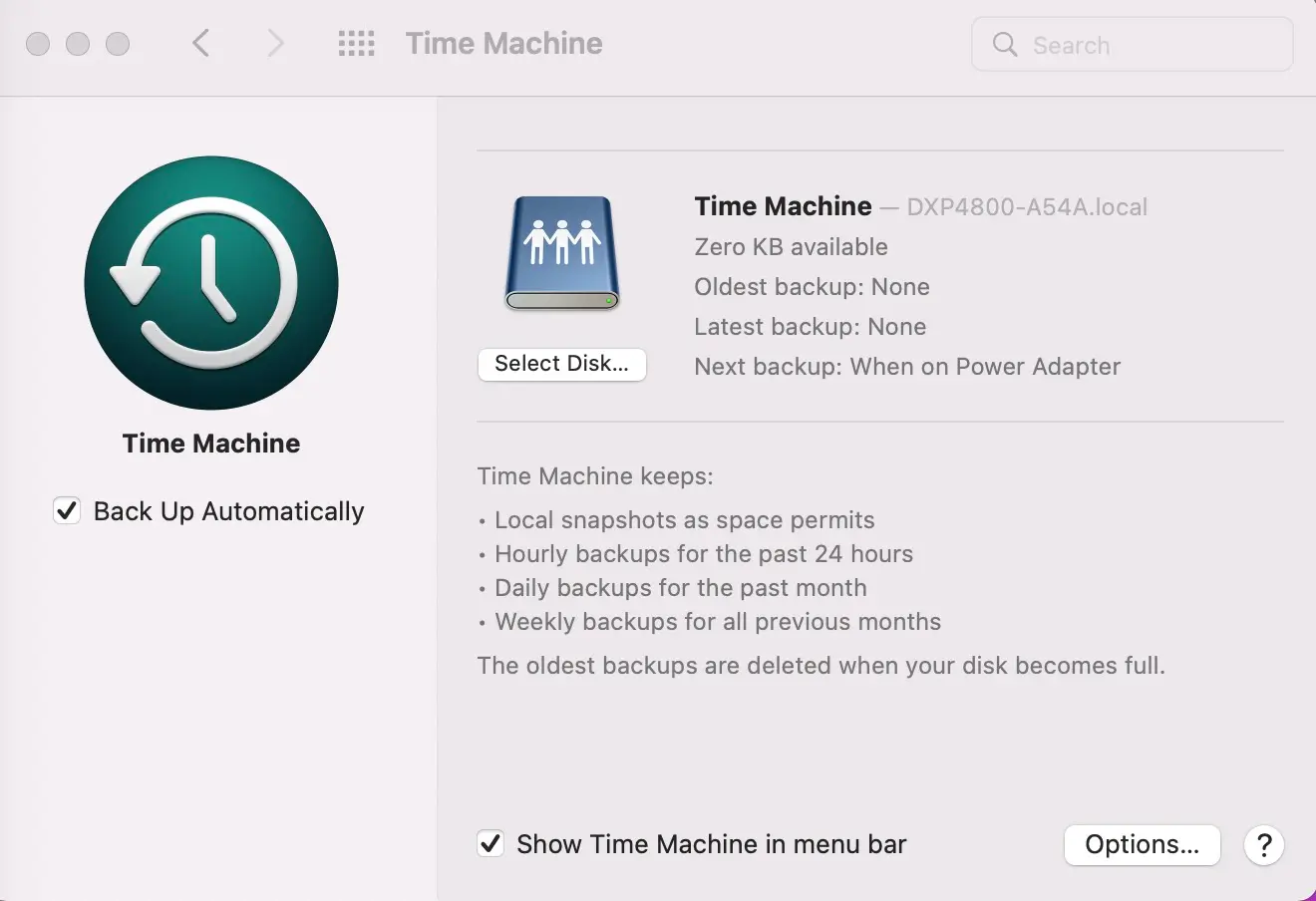
4. Marque«Copia de seguridad automática» y el sistema realizará automáticamente la primera copia de seguridad completa, seguida de copias de seguridad incrementales.
Establecer la cuota de capacidad de la carpeta compartida
Para evitar que Time Machine utilice el almacenamiento NAS de forma ilimitada, se recomienda establecer una cuota de capacidad para la carpeta compartida:
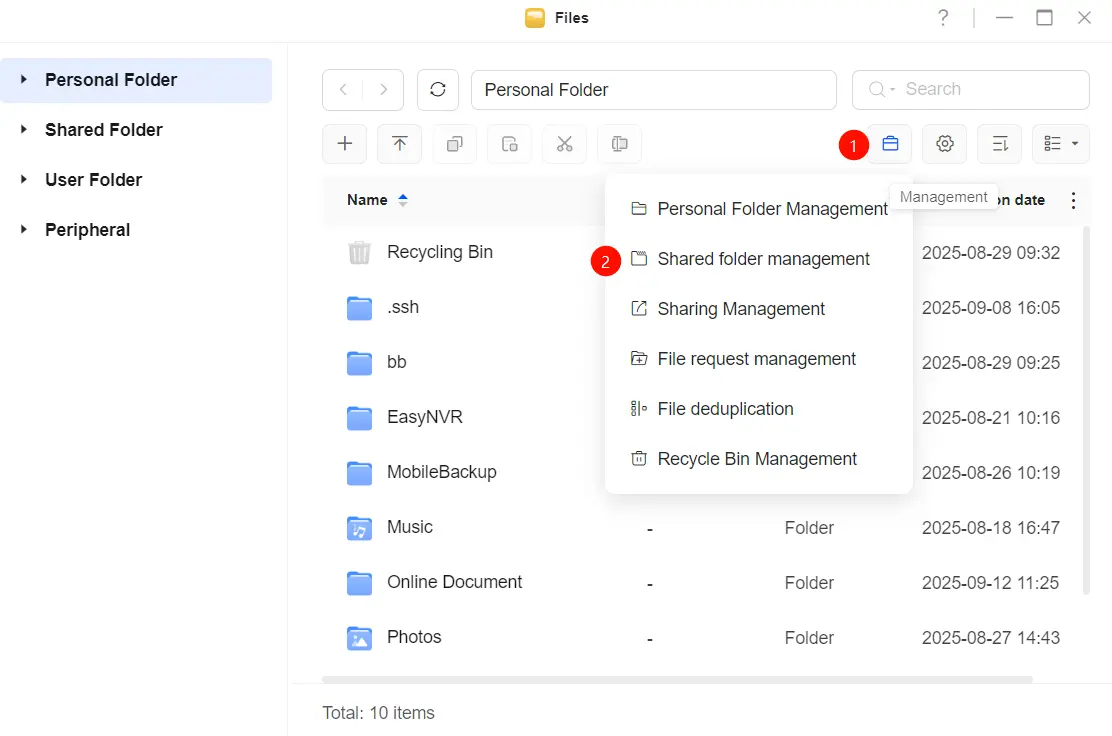
1. Abra la aplicación«Archivos» y vaya a«Gestión» > «Gestión de carpetas compartidas».
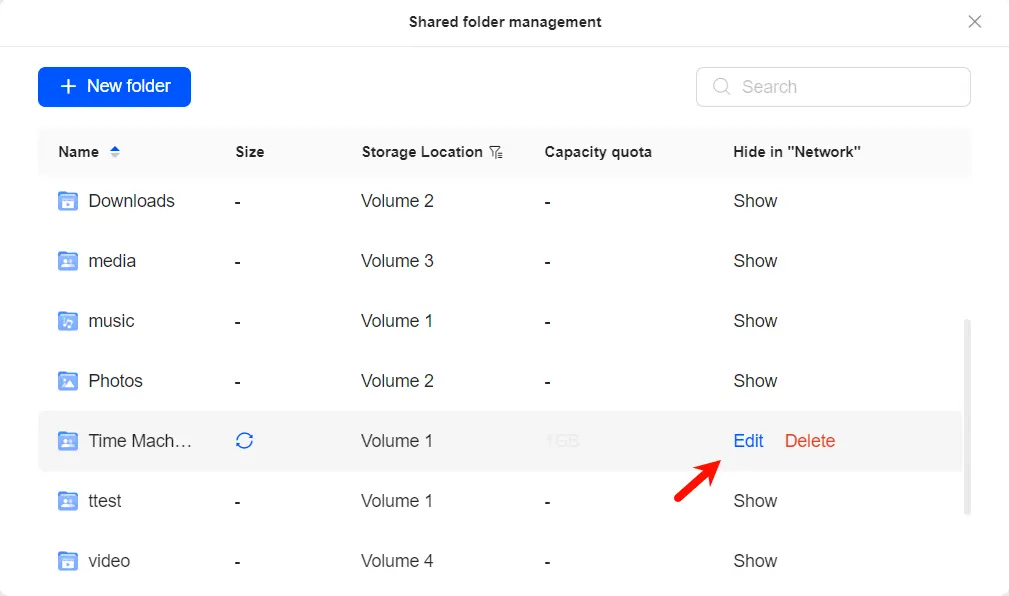
2. Localice la carpeta compartida configurada como carpeta de Time Machine y haga clic en«Editar».
3. En la ventana emergente de edición, cambie a la pestaña General y desplácese hacia abajo hasta Cuota de capacidad.
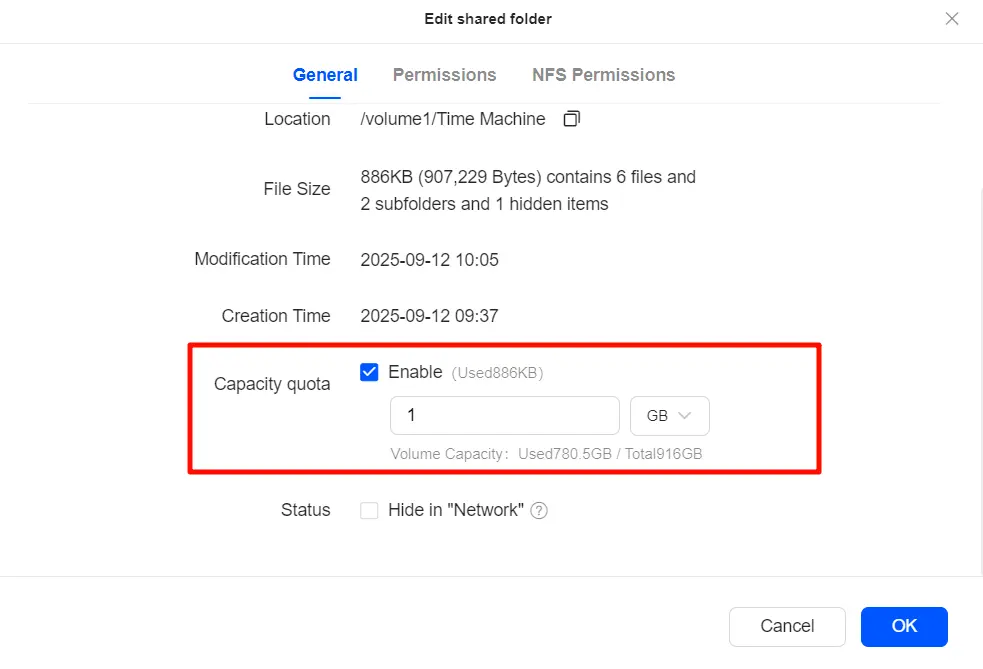
4. Marque«Habilitar», establezca la cuota máxima y haga clic en«Aceptar» para guardar.
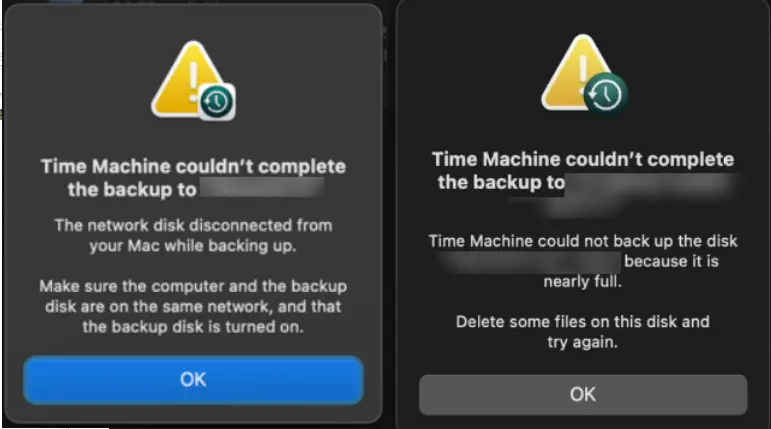
¿Por qué falla la copia de seguridad de Time Machine en UGREEN NAS?
Cuando el espacio de copia de seguridad de Time Machine es insuficiente, el sistema muestra un mensaje de error de copia de seguridad. Puede resolver el problema de las siguientes maneras:
1. Vacíe la papelera de reciclaje del NAS
Cuando elimina archivos del NAS, estos suelen ir primero a la Papelera de reciclaje, ocupando espacio de almacenamiento.
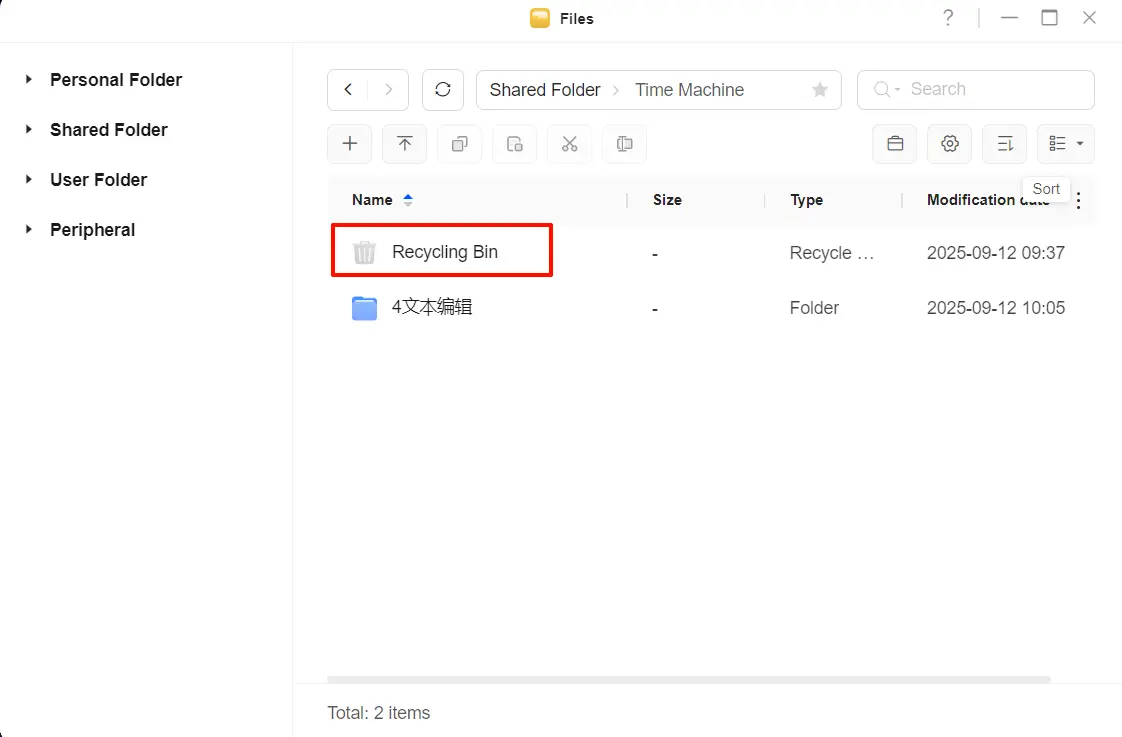
● Inicie sesión en el sistema NAS y abra la aplicación «Archivos ».
● Localice la carpeta compartida utilizada para las copias de seguridad de Time Machine, haga clic en«Papelera de reciclaje» y vacíela para liberar espacio.
2. Eliminar manualmente las copias de seguridad antiguas en Time Machine (recomendado)
Este es el método recomendado oficialmente por Apple para garantizar la integridad de las copias de seguridad.
● Haga clic en el icono de Time Machine en la barra de menú y seleccione «Examinar copias de seguridad de Time Machine».
● Acceda a la interfaz «starfield» y utilice la línea de tiempo de la derecha para buscar copias de seguridad antiguas que ya no necesite.
● Haga clic en el icono de engranaje en la parte superior de la ventana y seleccione«Eliminar copia de seguridad».
● Introduzca la contraseña de administrador cuando se le solicite para confirmar.
Puede repetir este proceso para eliminar varias copias de seguridad antiguas hasta liberar suficiente espacio.
3. Limpie las instantáneas locales de su Mac
Cuando el Mac no puede conectarse al disco de copia de seguridad, el sistema crea instantáneas locales, que ocupan espacio de almacenamiento.
● Abra Terminal (en «Aplicaciones > Utilidades»).
● Introduzca el comando para ver las instantáneas locales:
tmutil listlocalsnapshots /● Elimine una instantánea específica (sustituya la fecha por el nombre real de la instantánea):
sudo tmutil deletelocalsnapshots 2025-09-01-123454. Amplíe la cuota de la carpeta compartida utilizada por Time Machine
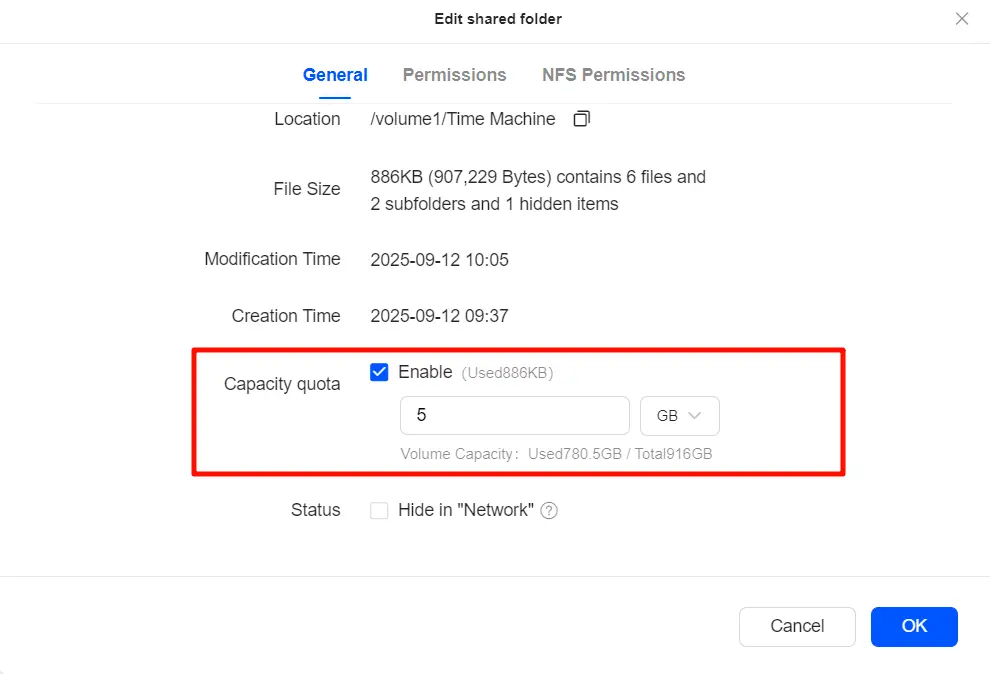
Si se ha establecido una cuota para la carpeta compartida utilizada por Time Machine, es posible que no haya suficiente espacio.
● Inicie sesión en el NAS con una cuenta de administrador.
● Abra«Archivos» > «Gestión» > «Gestión de carpetas compartidas»;
● Busque la carpeta compartida utilizada por Time Machine y haga clic en«Editar».
● Ajuste la cuota de capacidad a un valor mayor y guarde los cambios.
5. Amplíe la capacidad de almacenamiento del NAS
Si el espacio total del disco duro es insuficiente, puede aumentar la capacidad añadiendo discos duros, ampliando el grupo de almacenamiento o reasignando el espacio de almacenamiento.
6. Reinicializar la copia de seguridad
Utilice este método solo si no es necesario conservar las copias de seguridad antiguas:
● Elimine el directorio de copias de seguridad de Time Machine en el NAS.
● En el Mac, vuelva a seleccionar el NAS como disco de copia de seguridad.
● El sistema creará automáticamente un nuevo conjunto de copias de seguridad.