【Sincronización y copia de seguridad】Preguntas frecuentes
Esta sección recopila los problemas y soluciones más comunes que se encuentran al realizar tareas de sincronización o copia de seguridad para referencia del usuario. Si encuentra algún problema relacionado, pruebe los siguientes métodos para resolverlo.
P1: ¿Cómo debo gestionar los archivos conflictivos múltiples generados durante la sincronización o la copia de seguridad?
Análisis del problema
● Es posible que el usuario esté editando este archivo simultáneamente mientras se sincroniza.
● Varios usuarios están procesando este archivo simultáneamente.
Solución
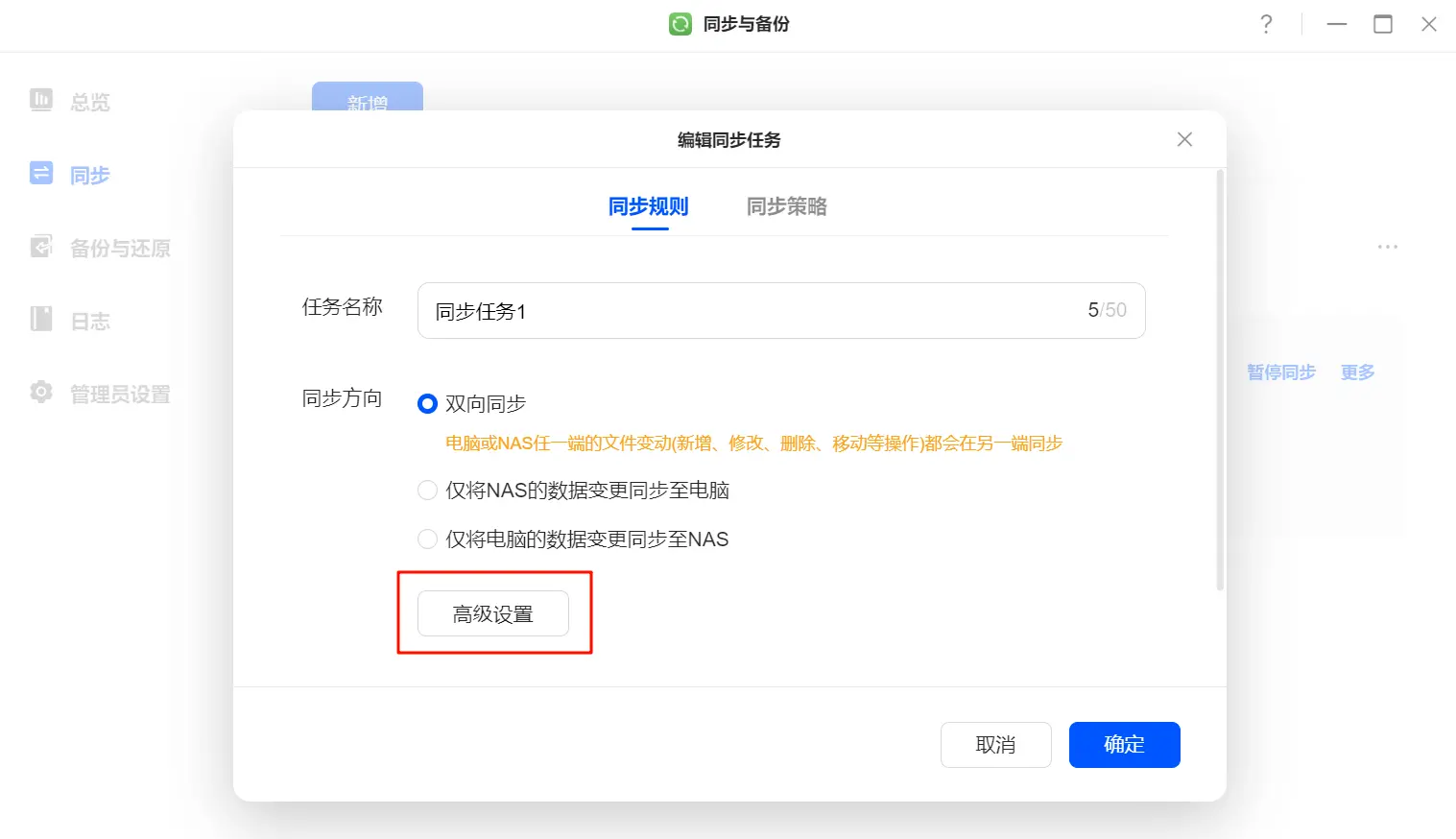
1. En la página de tareasde sincronización o copia de seguridad, localice la tarea correspondiente, seleccione 【Más】 → 【Editar tarea】 → 【Reglas de sincronización】 y haga clic en 【Configuración avanzada】.
2. Cambie a la pestaña «Conflicto de archivos» y configure la opción «Cuando se produzcan conflictos de archivos» según sus necesidades.
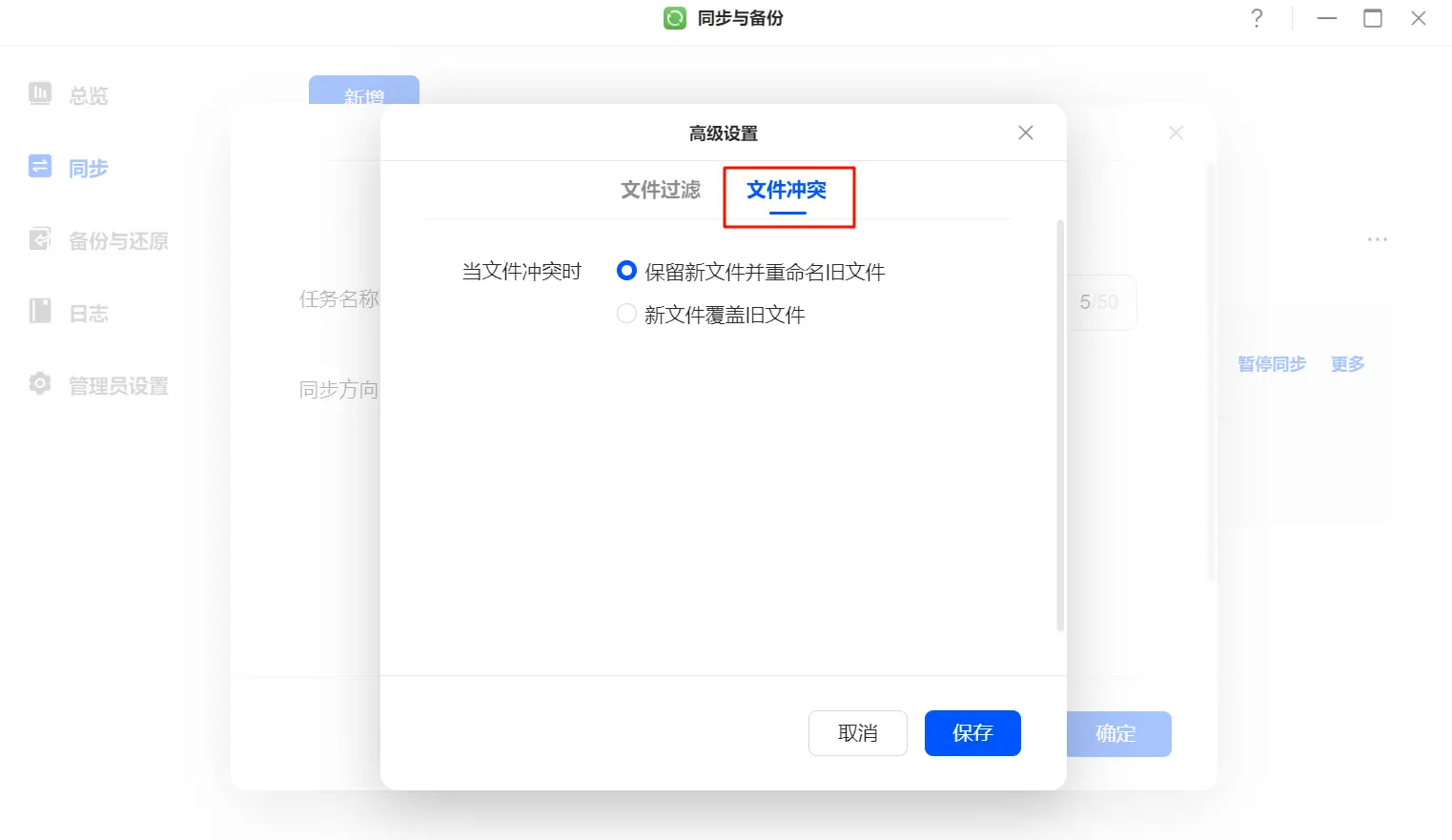
● Conservar el archivo nuevo y renombrar el antiguo: se conservarán tanto el archivo nuevo como el antiguo, y el antiguo se renombrará como «Nombre de archivo-conflicto-xxx».
● Sobrescribir los archivos antiguos con los nuevos: solo se conservará el archivo más reciente.
P2: Al realizar una copia de seguridad en GreenUnion Cloud con Rsync, se selecciona el destino y se pueden ver los archivos correspondientes, pero no se puede hacer clic en ellos.
Análisis del problema
● La carpeta del servidor Rsync está cifrada
● La carpeta del servidor Rsync no tiene permisos de lectura/escritura
Solución
Debe habilitar los permisos de lectura/escritura para la carpeta en el servidor Rsync. Siga estos pasos:
1. Inicie sesión en su servidor Rsync.
2. Localice la carpeta de la que necesita hacer una copia de seguridad.
3. Conceda permisosde lectura/escritura a la carpeta.
P3: Al crear una tarea de sincronización/copia de seguridad local en su ordenador, aparece el mensaje «Excepción de servicio».
Análisis del problema
● El programa syncSpace ha sido cerrado por error por el software antivirus, lo que impide que el servicio se inicie.
● El programa syncSpace es incompatible con la versión de Windows del ordenador (Windows es compatible con Windows 7 SP1 y versiones superiores) y el ordenador no dispone de las bibliotecas de tiempo de ejecución comunes de Microsoft necesarias.
● El programa syncSpace no puede iniciarse porque algunos archivos críticos están dañados
● El programa syncSpace no puede acceder a 127.0.0.1:8395
Soluciones
● Haga clic con el botón derecho del ratón en el icono de UGREEN NAS en la bandeja del sistema o en la barra de menú de Mac, seleccione «Salir» y, a continuación, reinicie UGREEN NAS.

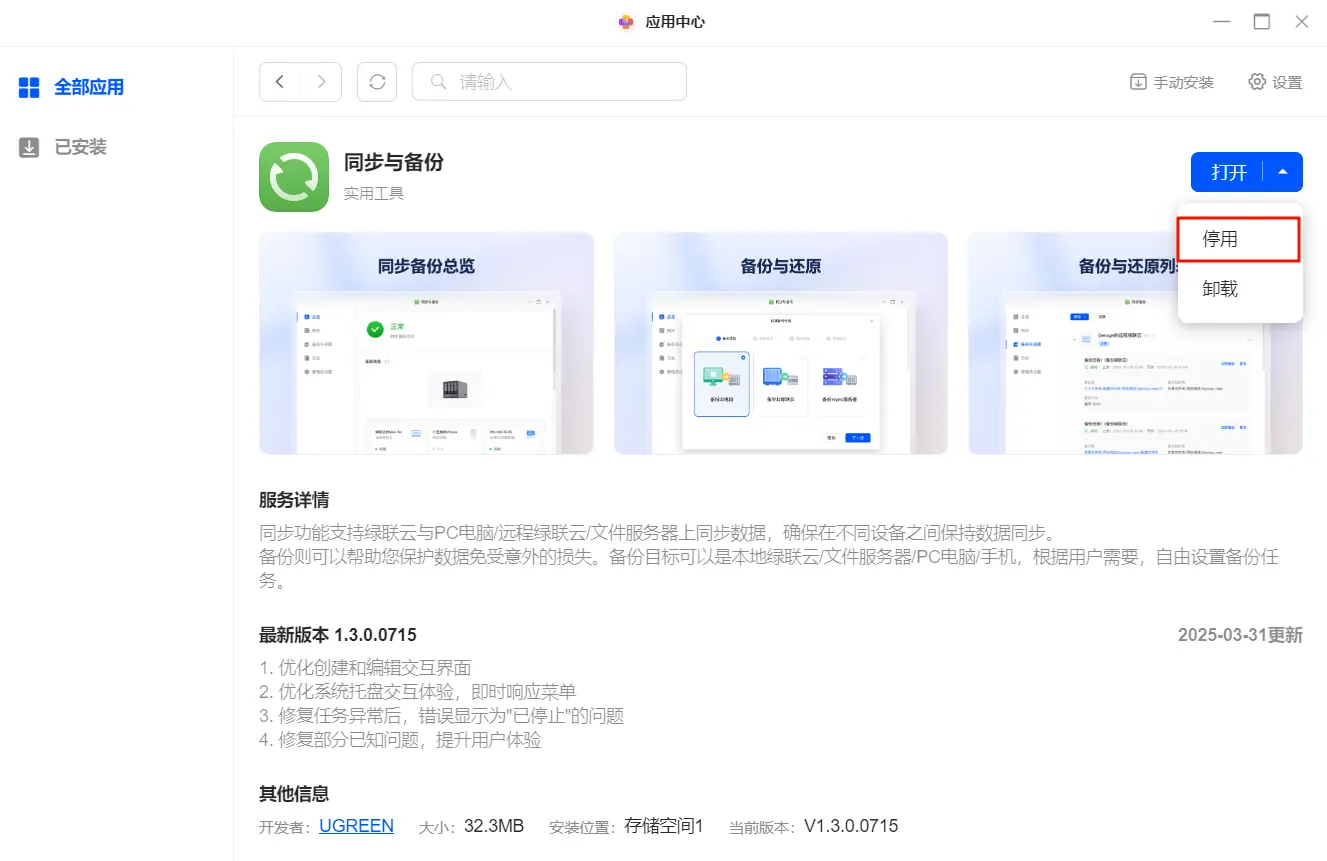
● Abra el cliente UGREEN NAS, vaya a «Centro de aplicaciones». Haga clic en «Sincronizar y copiar», y luego entre en la página de detalles de la aplicación. Seleccione «Desactivar» en la esquina superior izquierda y, a continuación, seleccione «Activar».
Procedimiento para ordenadoresWindows :
Compruebe si syncSpace se está ejecutando. Abra el Administrador de tareas y busque syncSpace.
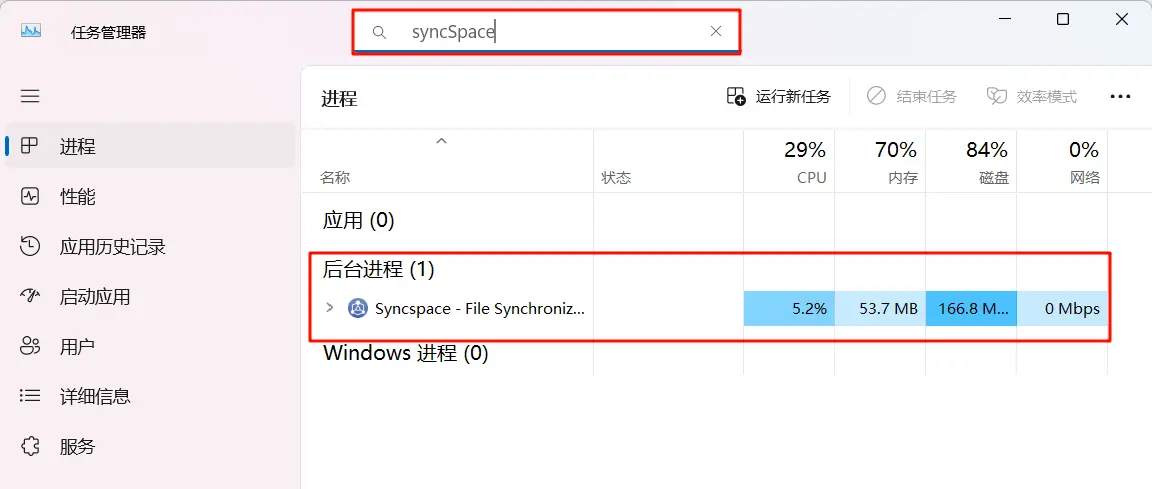
Si no se está ejecutando:
● Compruebe la papelera de reciclaje o el software antivirus para asegurarse de que syncSpace no se ha eliminado accidentalmente.
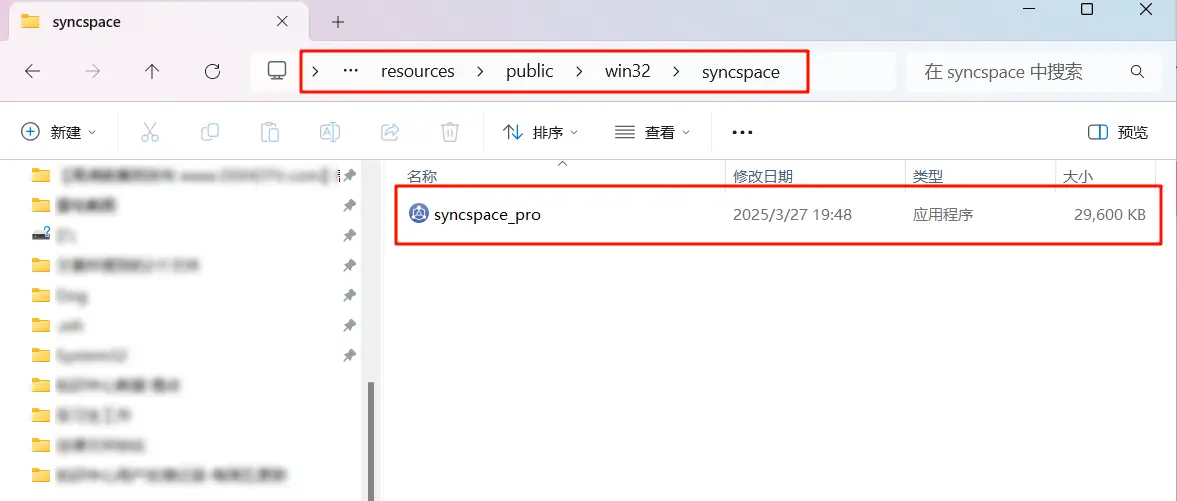
● Compruebe la ruta de instalación de UGREEN NAS para el programa syncspace_pro.exe (ruta:).
Si se está ejecutando:
● Cierre primero el cliente UGREEN NAS .
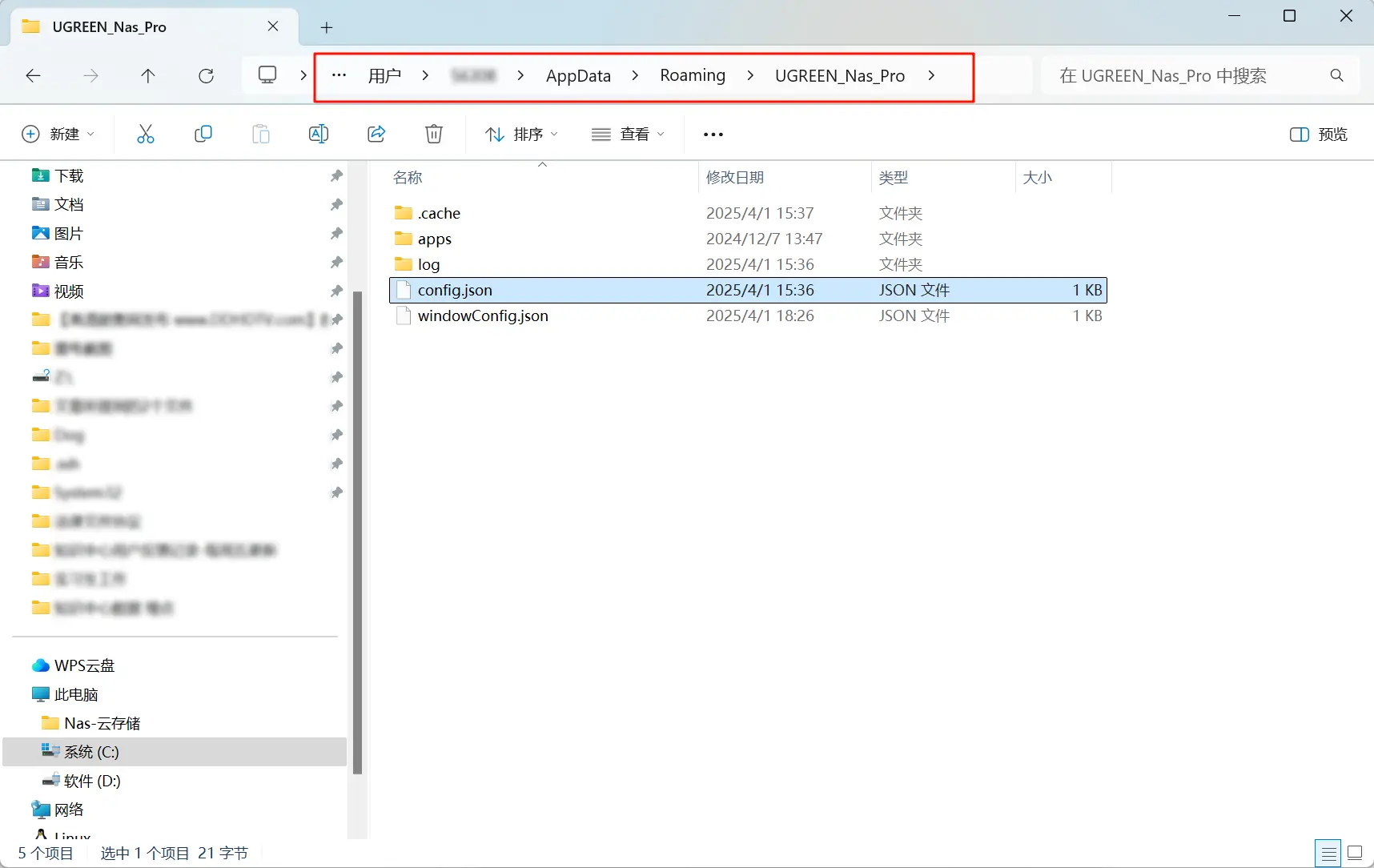
● Elimine la carpeta de configuración (ruta:).
● Reinicie el cliente.
Procedimiento para ordenadores Mac:
1. Primero , salga del programa cliente UGREEN NAS .
2. Mantenga pulsada la tecla Opción y haga clic en el menú «Ir» en la esquina superior izquierda de la pantalla para abrir la biblioteca del ordenador.
3. Localice la ruta : y abra esta carpeta.
4. Dentro , verá algunas carpetas que comienzan con números (por ejemplo, ). Estas contienen la información de configuración de la cuenta NAS.
5. Localice la carpeta correspondiente al usuario que ha iniciado sesión (si hay varias carpetas de usuario, tenga cuidado de no borrar la incorrecta).
6. Si la carpeta contiene una carpeta , elimínela directamente.
7. Si no encuentra la carpeta , cambie el nombre de toda la carpeta de usuario (por ejemplo, ) y añada un sufijo (por ejemplo, cámbielo a ).
8. Reinicie el programa cliente.
Notas adicionales
Solución para el programa Syncthing que no se inicia en algunos usuarios de Windows
Si no puede acceder a él después de introducir la URL en el navegador, significa que el programa Syncthing no se ha iniciado correctamente. Esto puede deberse a que faltan componentes del sistema en una imagen de Windows instalada de forma personalizada.
Solución
1. Vuelva a instalar las bibliotecas de tiempo de ejecución comunes de Microsoft.
● Descargue la última versión oficial del programa desde la página oficial de GitHub .
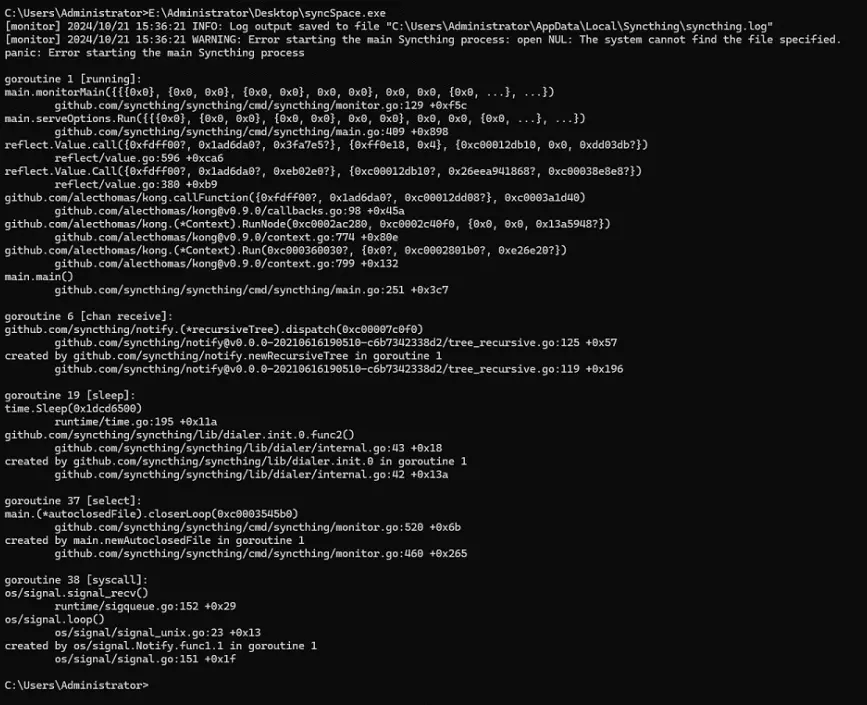
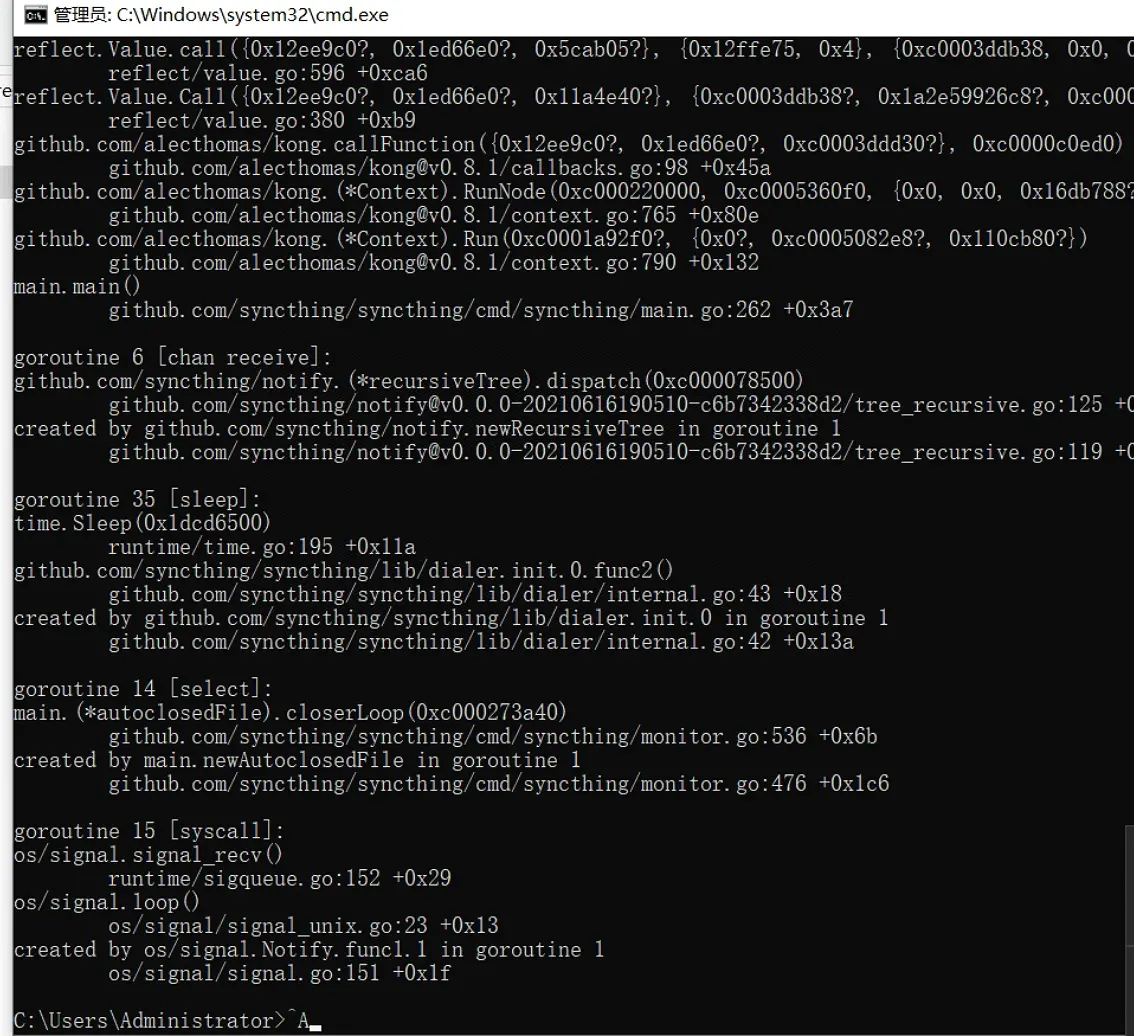
● Abra el programa . Si aparece un mensaje de error (como se muestra en la figura), significa que la versión actual de Windows puede carecer de componentes críticos.
2. Instale las bibliotecas de tiempo de ejecución común de Microsoft en su ordenador . Reinicie el ordenador después de la instalación.
● Intente ejecutar el programa de nuevo . Si se inicia normalmente, el problema se ha resuelto y puede utilizar las funciones de sincronización y copia de seguridad como de costumbre.
● Si los pasos anteriores siguen sin resolver el problema, es posible que esté utilizando una versión reducida de Windows que no es compatible con el servicio Syncthing. Le recomendamos que reinstale una versión completa de Windows.
Si ninguno de los pasos anteriores resuelve el problema «Servicio anormal», póngase en contacto con el servicio técnico oficial de GreenConnect Cloud para obtener más ayuda.
P4: ¿Por qué el ordenador crea una carpeta #SyncVersion cuando se utiliza la función de sincronización? ¿Ocupa espacio en el disco?
Descripción del problema
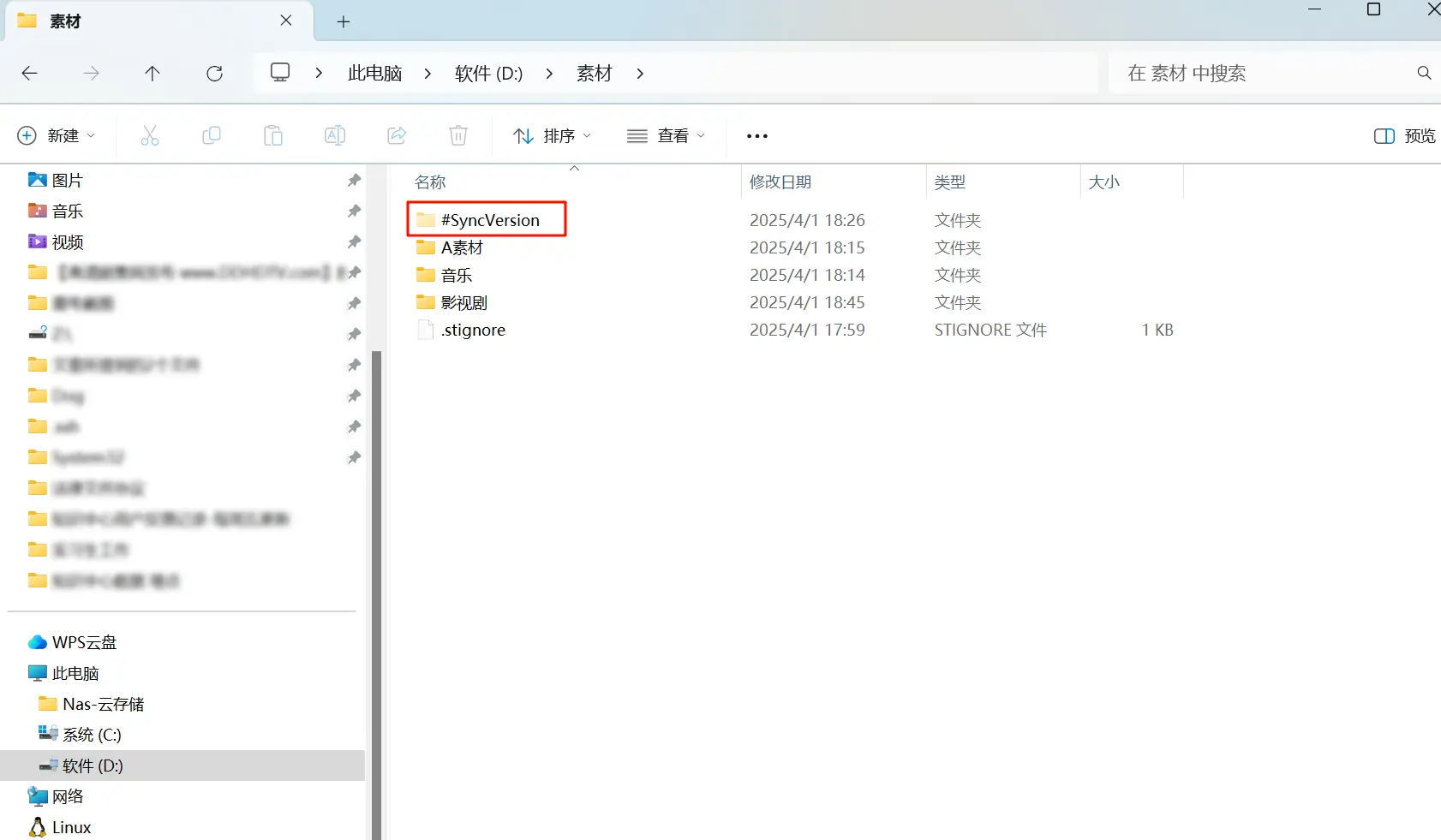
Al utilizar la función «Sincronización y copia de seguridad» para sincronizar los archivos del ordenador local con el NAS de Green-Union, si elimina un archivo del NAS que se está sincronizando, aparecerá una carpeta llamada #SyncVersion en el ordenador local.
Solución
Finalidad de la carpeta #SyncVersion:
● Evitar la pérdida de datos: esta carpeta se genera automáticamente para evitar la eliminación accidental de archivos. Cuando se eliminan archivos del NAS, el sistema los guarda en la carpeta #SyncVersion del ordenador local para que pueda restaurarlos.
● No participa en la sincronización: la carpeta #SyncVersion no participa en la sincronización, por lo que no ocupa espacio de almacenamiento en el NAS, pero sí en el ordenador local.
Ejemplo:
Supongamos que ha configurado la carpeta A de su ordenador y la carpeta B del NAS para sincronizarlas.
Si elimina un archivo de la carpeta B del NAS que se sincronizó desde la carpeta A, el archivo eliminado se moverá a la carpeta #SyncVersion de su ordenador.
Como resultado, el archivo se elimina efectivamente de la carpeta B del NAS, pero queda una copia en la carpeta A de su ordenador, que deberá eliminar manualmente.
Cómo eliminar archivos de forma permanente:
1. Localice la carpeta #SyncVersion en su ordenador .
2. Haga clic en y elimine los archivos que contiene.
Cómo restaurar archivos eliminados:
1. Localice los archivos en la carpeta #SyncVersion.
2. Vuelve amover los archivos a sus carpetas correspondientes.
¿Qué debo hacer si no encuentro la carpeta #SyncVersion?
1. Haga clic en el icono [...] en la parte superior de la página > Opciones > Ver.
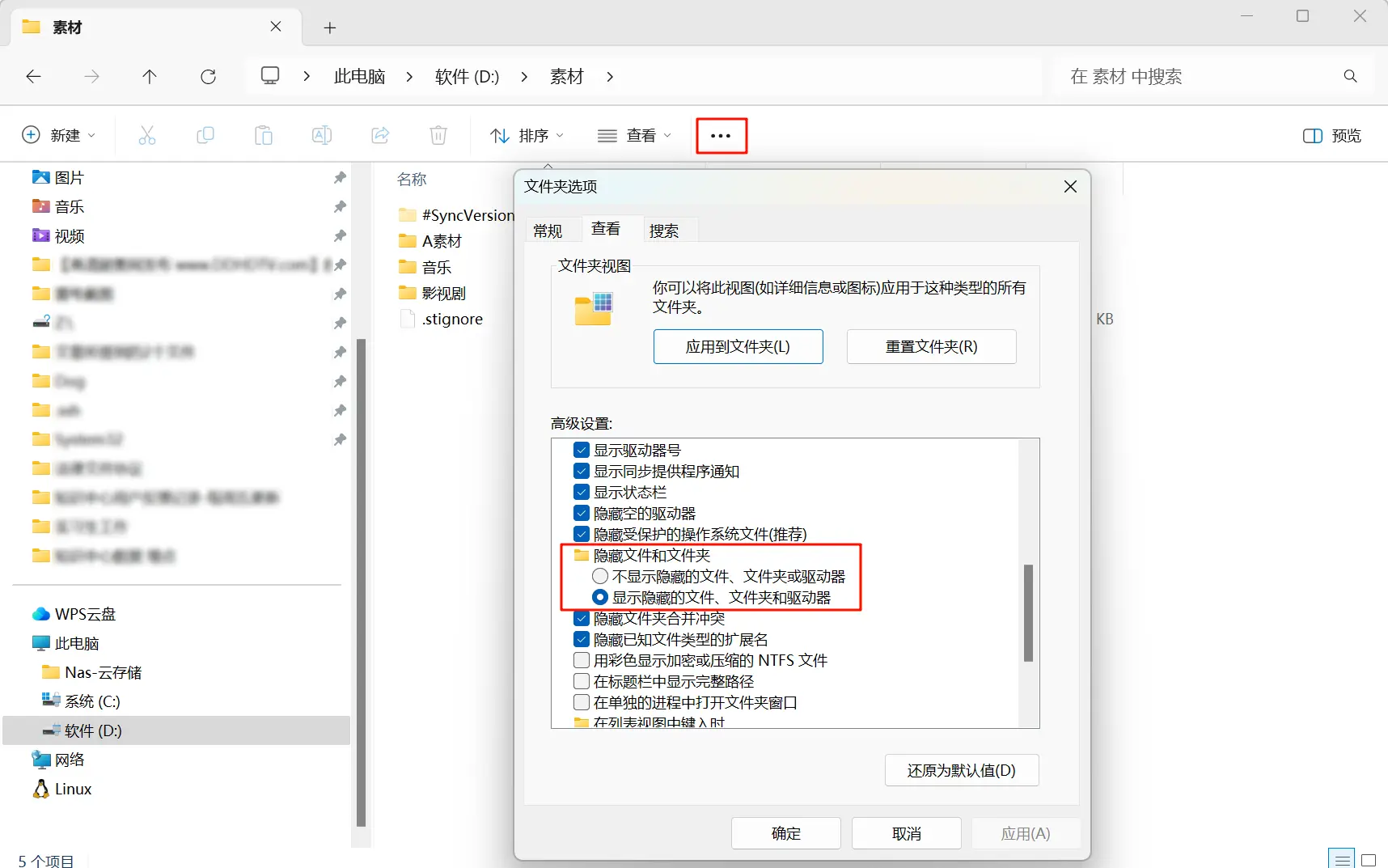
2. Marque la casilla junto a «Mostrar archivos, carpetas y unidades ocultos».
Ahora debería poder ver la carpeta #SyncVersion.
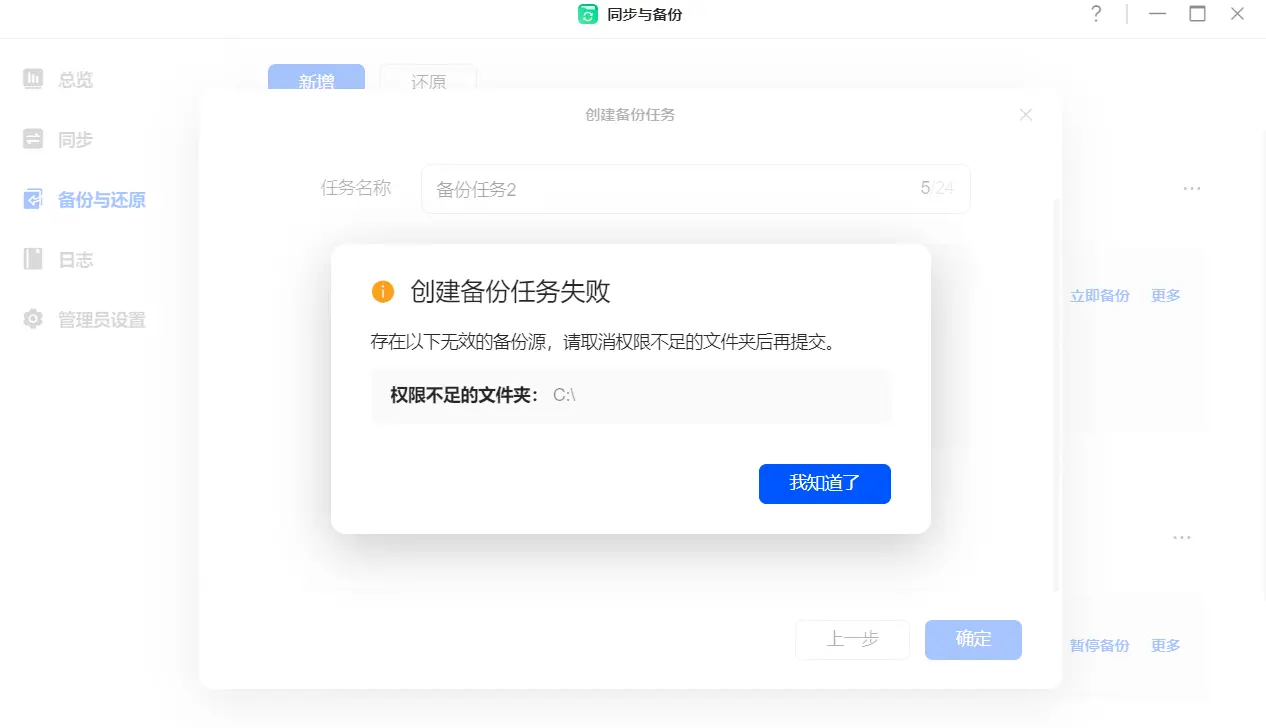
P5: La creación de la tarea de copia de seguridad ha fallado con el mensaje: «Hay carpetas con permisos insuficientes en la unidad C». ¿Cómo debo proceder?
Descripción del problema
Al utilizar la función «Sincronizar y copiar» para realizar una copia de seguridad de los datos de la unidad C del equipo local en el NAS Green-Union, si la tarea falla y aparece el mensaje «Hay carpetas con permisos insuficientes en la unidad C:».
Análisis del problema
● El directorio raíz de la unidad C contiene archivos de configuracióndel sistema , archivos ocultos y carpetas protegidas del sistema (como, etc.), que requieren permisos de administrador para acceder a ellos. Las operaciones realizadas por usuarios que no sean administradores pueden provocar que la copia de seguridad falle.
● Es posible que la herramienta de copia de seguridad no pueda leerlas carpetas de la unidad C que están cifradas con NTFS, lo que provoca que la tarea falle.
● Algunas carpetas están restringidas a usuarios o grupos de usuarios específicos. Si el usuario actual no tiene permisos suficientes, no podrá acceder a estas carpetas.