[Sincronización y copias de seguridad] Preguntas frecuentes — PC1
Esta sección recopila problemas comunes y sus soluciones que surgen al realizar tareas de sincronización o copia de seguridad, para referencia del usuario. Si se encuentra con algún problema relacionado, pruebe los siguientes métodos para resolverlo.
P1: ¿Cómo debo gestionar los múltiples archivos en conflicto generados durante la sincronización o la copia de seguridad de archivos?
Análisis del problema
● Es posible que varios usuarios estén editando el archivo simultáneamente mientras se sincroniza.
● Varios usuarios están trabajando en este archivo al mismo tiempo.
Solución
1. En la página de tareas de sincronización o copia de seguridad, localice la tarea correspondiente, seleccione [Más] > [Editar tarea] > [Reglas de sincronización] y haga clic en «Configuración avanzada».
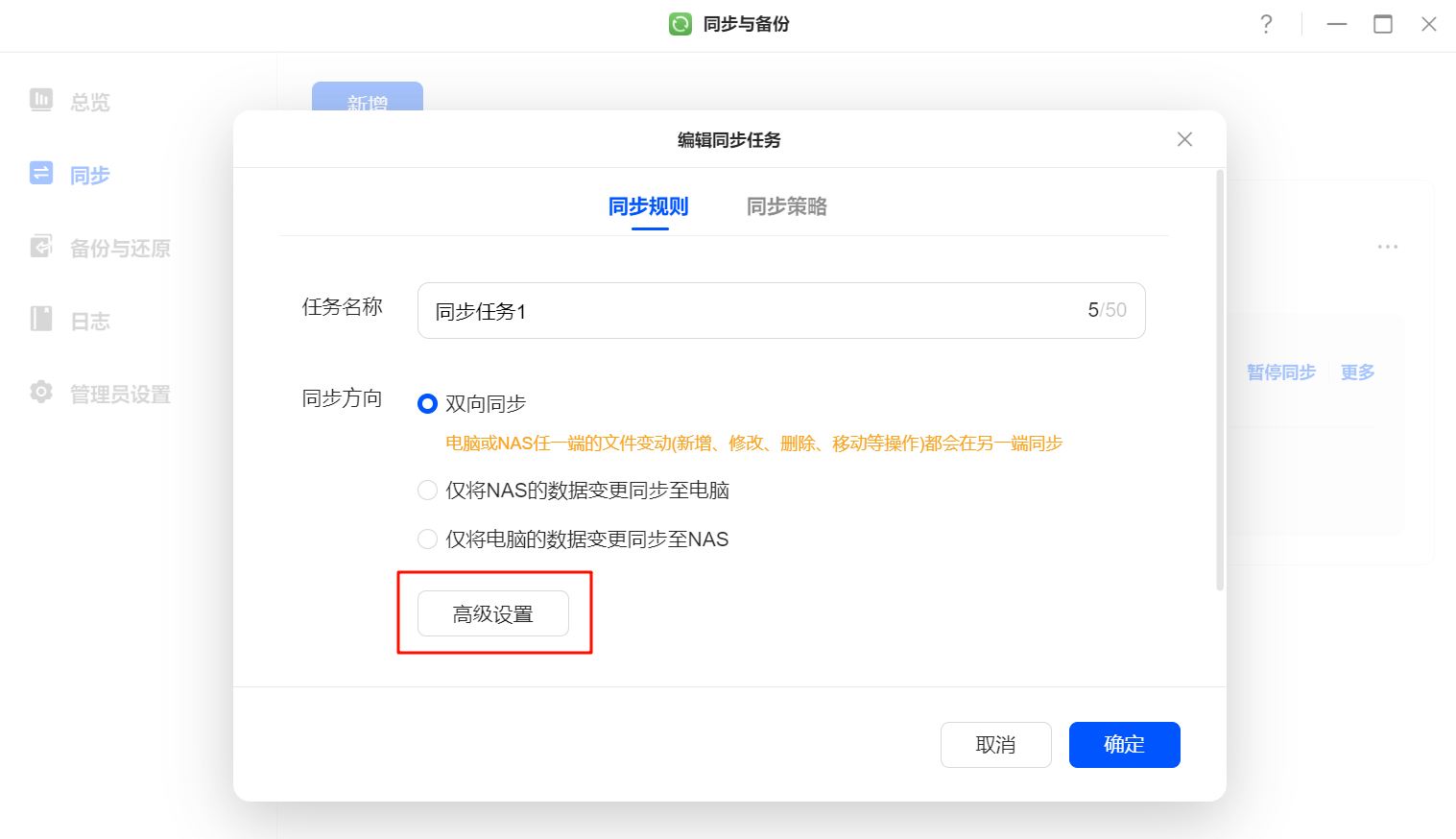
2. Cambie a la pestaña [Conflictos de archivos] y configure las opciones de «Cuando se produce un conflicto de archivos» según sus necesidades.
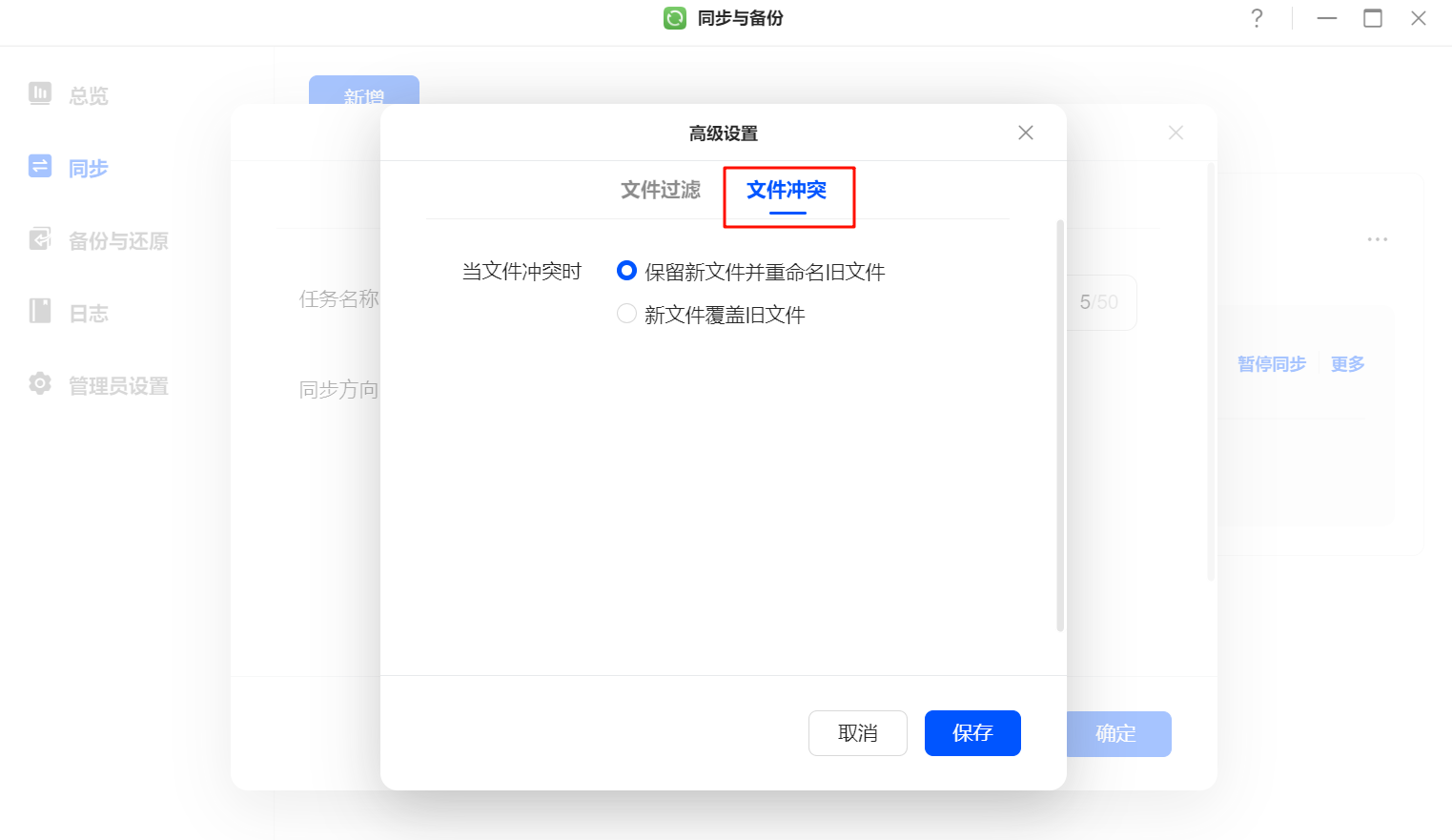
● Conservar el archivo nuevo y renombrar el antiguo: se conservan tanto el archivo nuevo como el antiguo, y el antiguo se renombra como «nombre-archivo-conflicto-xxx».
● Sobrescribir el archivo antiguo con el nuevo: solo se conserva el archivo más reciente.
P2: Al realizar una copia de seguridad en GreenCloud a través del servidor Rsync, puedo conectarme al destino de la copia de seguridad y ver los archivos correspondientes, pero no puedo hacer clic en ellos
Análisis del problema
● La carpeta del servidor Rsync está cifrada
● La carpeta del servidor Rsync carece de permisos de lectura/escritura
Solución
Debe habilitar los permisos de lectura y escritura para la carpeta del servidor Rsync. Los pasos específicos son los siguientes:
1. Inicie sesión en su servidor Rsync.
2. Localice la carpeta de la que necesita hacer una copia de seguridad.
3. Configure los permisos de lectura y escritura para esta carpeta.
P3: Aparece el mensaje «Error de servicio» al crear una tarea de sincronización/copia de seguridad local en el ordenador
Análisis del problema
● El programa syncSpace ha sido bloqueado por error por el software antivirus, lo que impide que el servicio se inicie
● El programa syncSpace es incompatible con tu versión de Windows (se requiere Windows 7 SP1 o posterior), o tu ordenador carece de las bibliotecas de tiempo de ejecución de Microsoft necesarias
● El programa syncSpace no puede iniciarse porque algunos archivos críticos están dañados
● El programa syncSpace intenta conectarse a 127.0.0.1:8395, pero no puede acceder a él
Soluciones
● Haz clic con el botón derecho del ratón en el icono de UGREEN NAS en la bandeja del sistema (Windows) o en la barra de menús de Mac, selecciona «Salir» y, a continuación, reinicia UGREEN NAS.

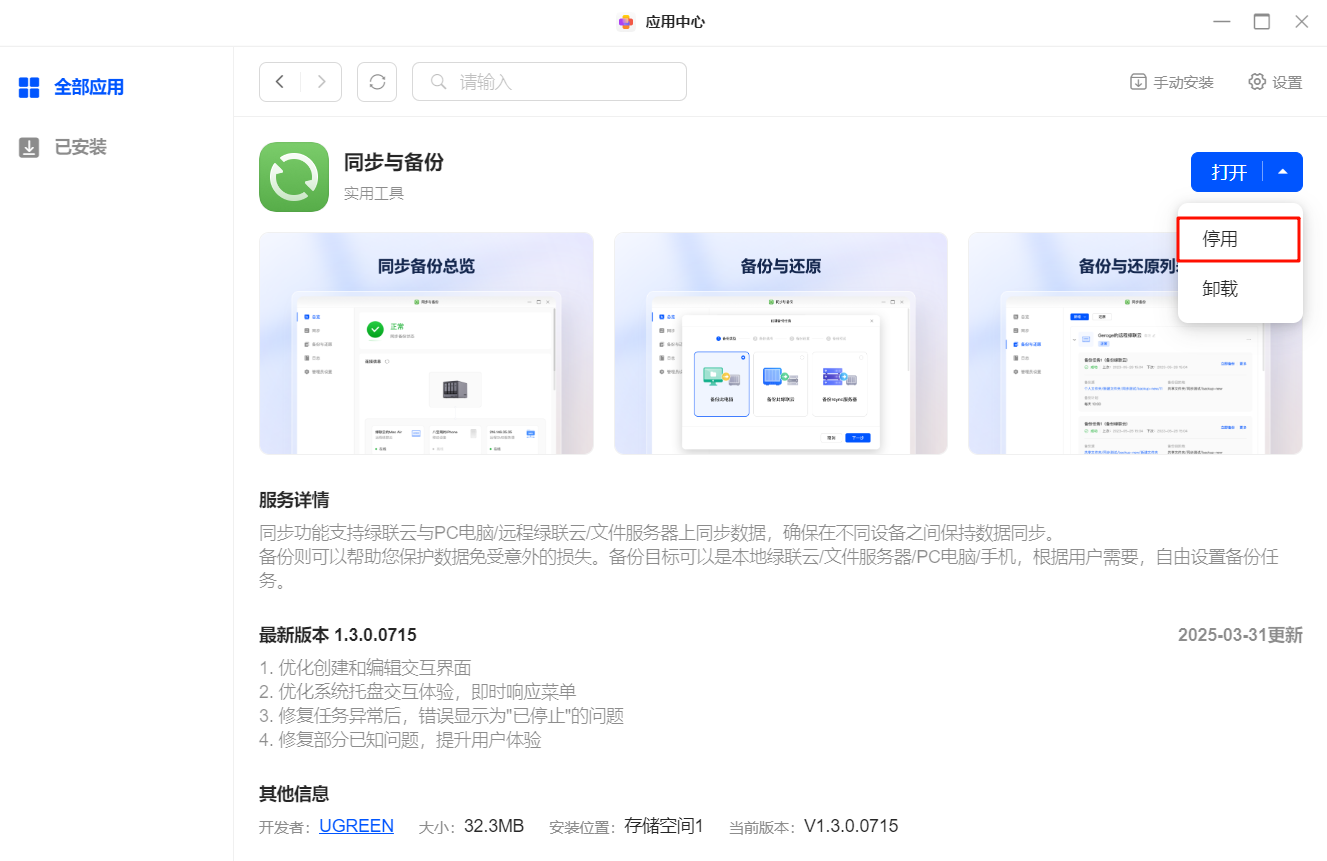
● Abre el cliente UGREEN NAS y ve al «App Center». Haz clic en «Sincronización y copia de seguridad» para acceder a la página de detalles de la aplicación. Selecciona «Desactivar» en la esquina superior izquierda y, a continuación, selecciona «Activar».
Procedimiento para ordenadores con Windows:
Comprueba si syncSpace se está ejecutando abriendo el Administrador de tareas y buscando syncSpace.
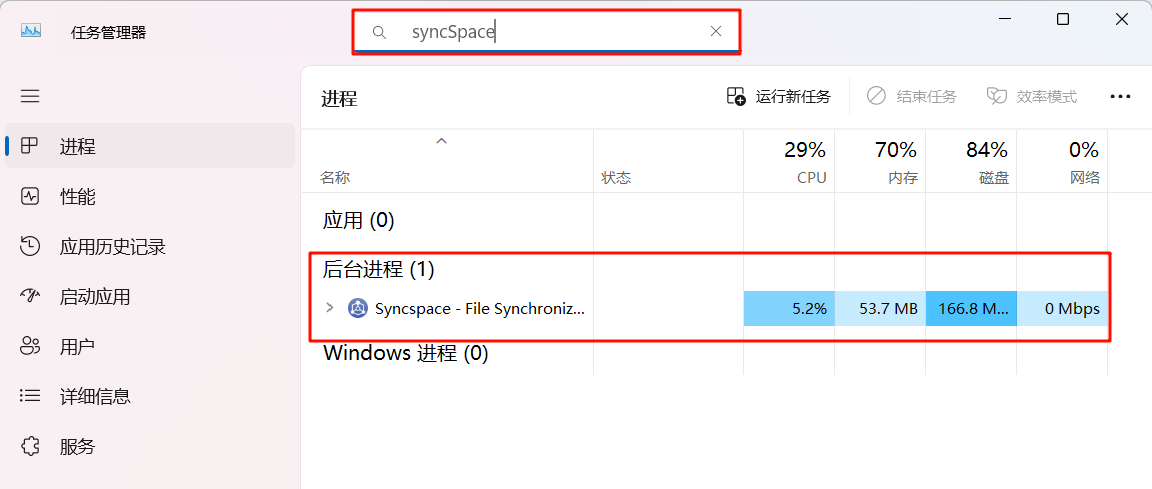
Si no se está ejecutando:
● Compruebe la Papelera de reciclaje o su software antivirus para asegurarse de que syncSpace no se ha eliminado accidentalmente.
● Comprueba si el archivo syncspace_pro.exe está presente en el directorio de instalación de UGREEN NAS (ruta:).
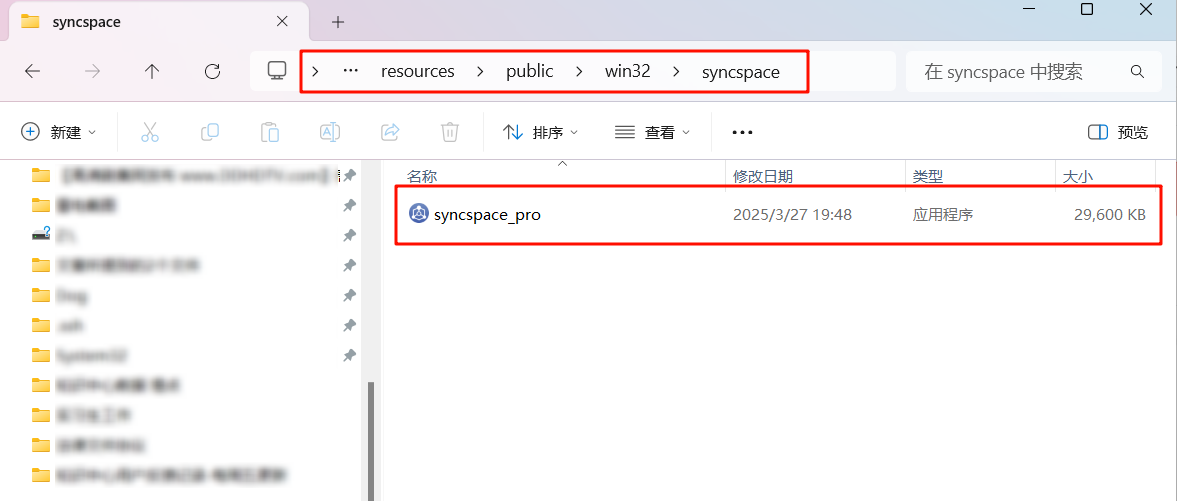
Si se está ejecutando:
● En primer lugar, salga del cliente UGREEN NAS.
● Elimina la carpeta que hay dentro de la carpeta de configuración (ruta:).
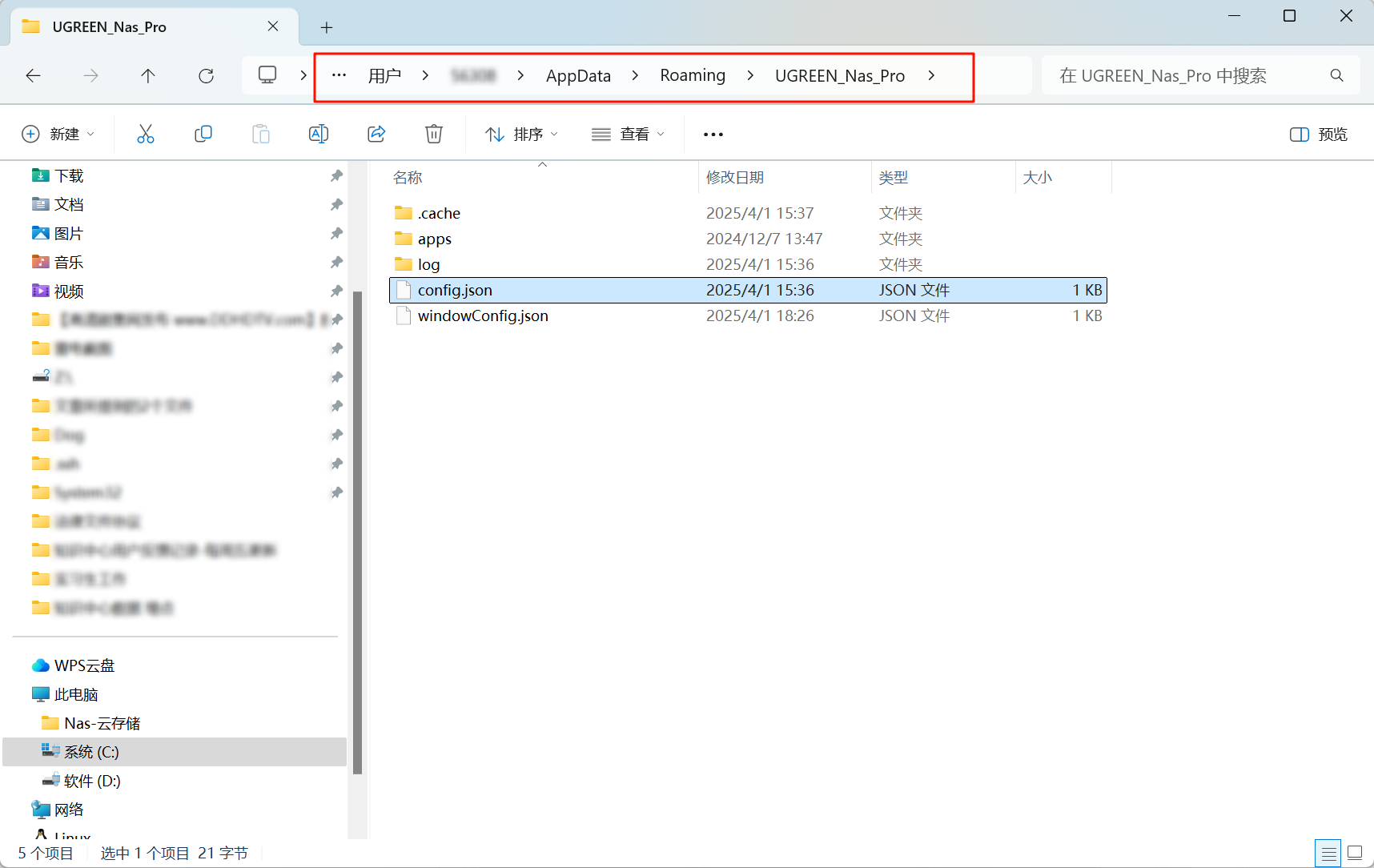
● A continuación, reinicie el cliente.
Procedimiento para ordenadores Mac:
1. En primer lugar, cierre la aplicación cliente UGREEN NAS.
2. Mantenga pulsada la tecla Opción y haga clic en el menú «Ir» situado en la esquina superior izquierda de la pantalla para abrir la Biblioteca.
3. Busca la ruta: y abre esta carpeta.
4. En su interior, verás varias carpetas que comienzan con números (por ejemplo, ), que contienen la información de configuración de tu cuenta NAS.
5. Busca la carpeta del usuario con el que has iniciado sesión actualmente (si hay varias carpetas de usuario, ten cuidado de no borrar la equivocada).
6. Si la carpeta contiene una carpeta llamada [nombre de la carpeta], elimínela directamente.
7. Si no encuentra la carpeta, cambie el nombre de toda la carpeta de usuario (p. ej., ) añadiéndole un sufijo (p. ej., cámbiela a ).
8. Reinicie el programa cliente.
Notas adicionales
Solución para usuarios de Windows que no pueden iniciar el programa Syncthing
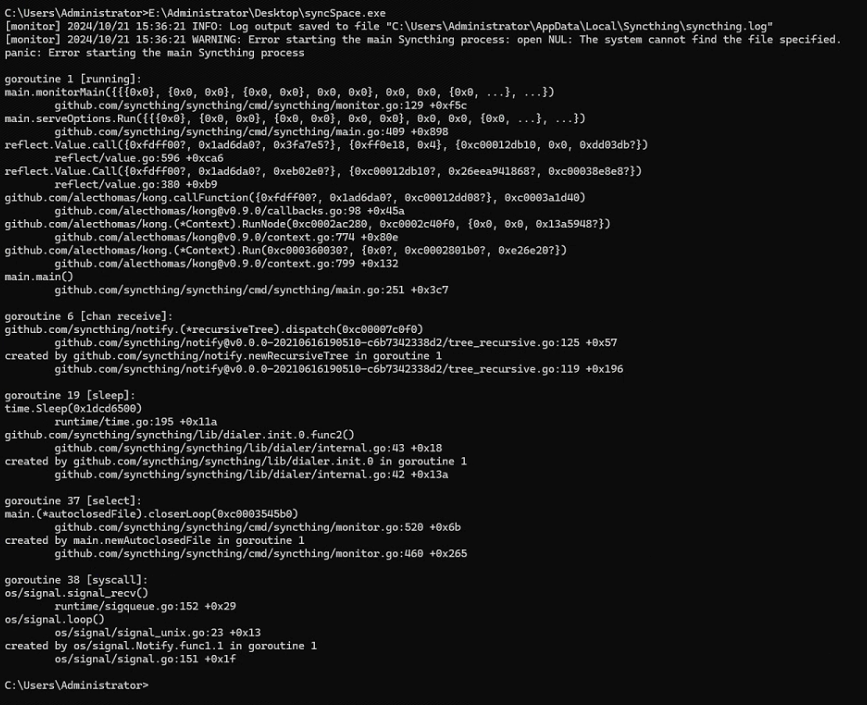
Si no puede acceder al sitio después de introducir la URL en su navegador, esto indica que el programa Syncthing no se ha iniciado correctamente. Esto puede deberse a la ausencia de componentes del sistema necesarios en ciertas imágenes de Windows instaladas de forma personalizada.
Solución:
1. Vuelve a instalar Microsoft Common Runtime.
● Descarga la última versión oficial del programa desde la página oficial de GitHub.
● Abre el programa; si aparece un mensaje de error (como se muestra en la imagen), significa que es posible que a tu versión actual de Windows le falten componentes críticos.
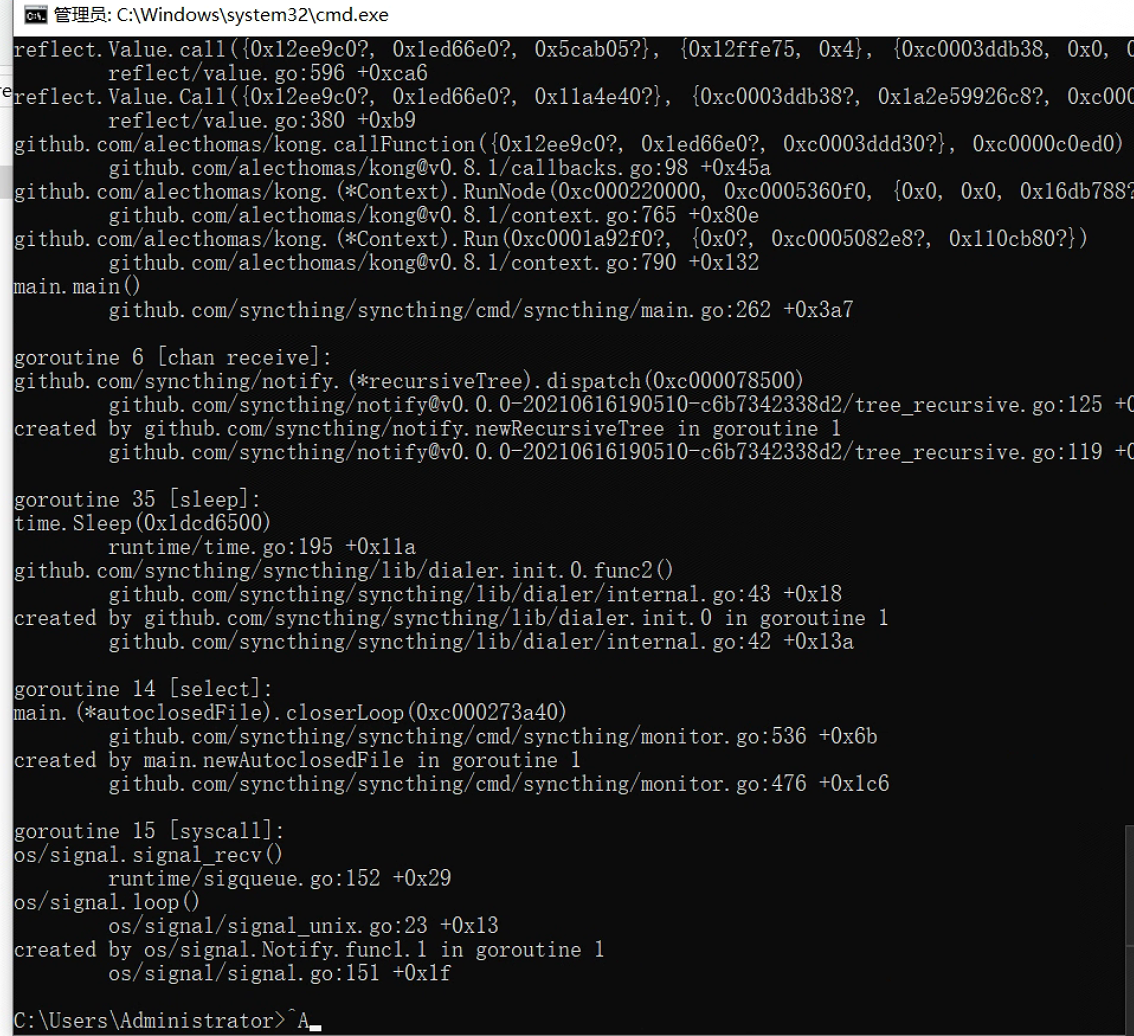
2. Instala el paquete Microsoft Common Runtime en tu ordenador. Una vez completada la instalación, reinicia el ordenador.
● Intenta ejecutar el programa de nuevo. Si se inicia con normalidad, el problema se ha resuelto y podrás utilizar las funciones de sincronización y copia de seguridad como de costumbre.
● Si los pasos anteriores siguen sin resolver el problema, puede deberse a que estás utilizando una versión ligera de Windows que no es compatible con el servicio Syncthing. Te recomendamos reinstalar una versión completa de Windows.
Si ninguno de los pasos anteriores resuelve el problema de «Error de servicio», ponte en contacto con el servicio de asistencia técnica oficial de GreenLink Cloud para obtener más ayuda.
P4: ¿Por qué aparece una carpeta #SyncVersion en mi ordenador al utilizar la función de sincronización? ¿Ocupa espacio de almacenamiento?
Descripción del problema
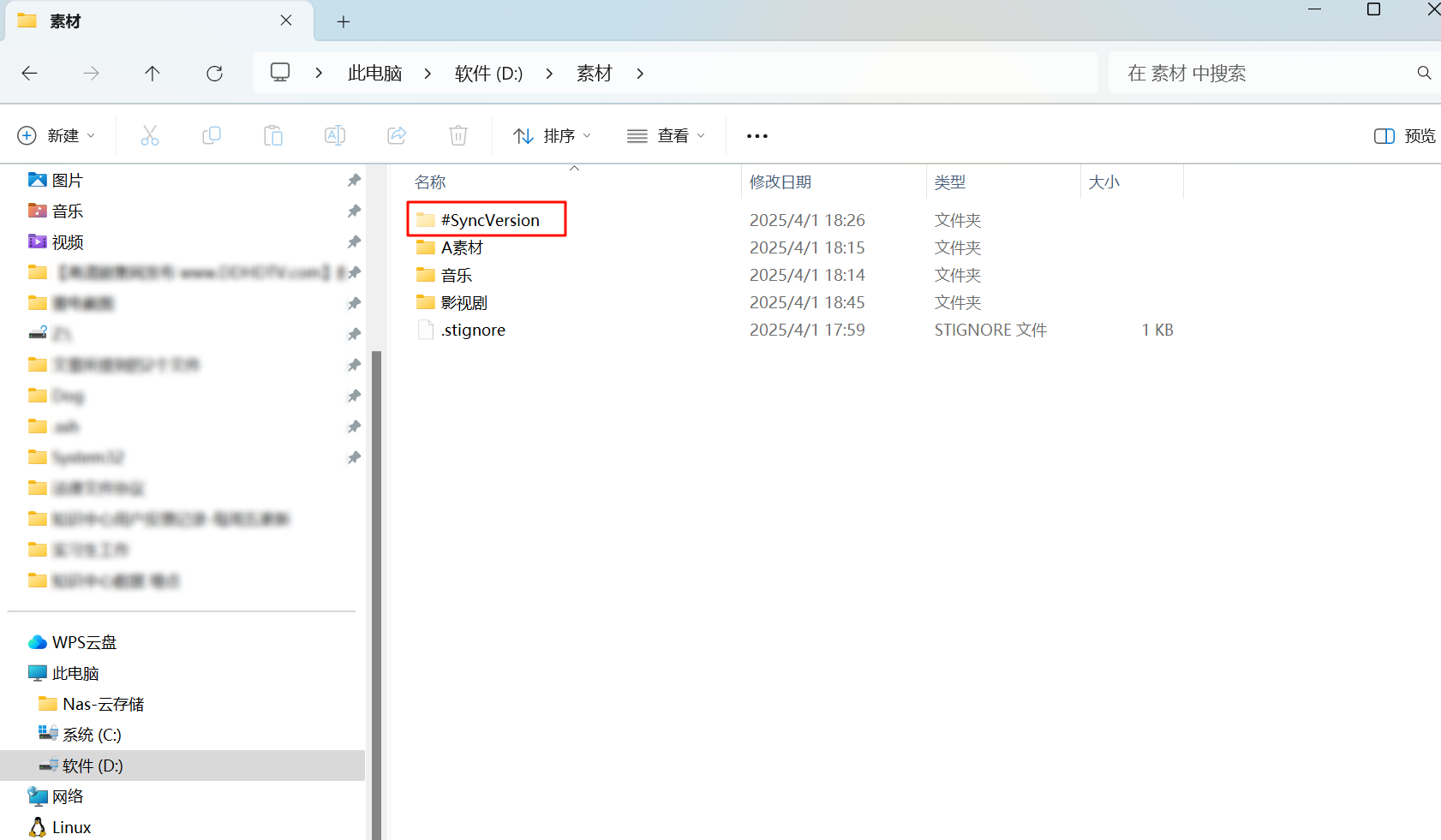
Al utilizar la función «Sincronización y copia de seguridad» para sincronizar archivos desde su ordenador local al NAS de Greenconn, si elimina un archivo que se está sincronizando actualmente en el NAS, aparecerá una carpeta llamada #SyncVersion en su ordenador local.
Solución
Finalidad de la carpeta #SyncVersion:
● Evitar la pérdida de datos: esta carpeta se genera automáticamente para evitar la eliminación accidental de archivos. Cuando se eliminan archivos en el NAS, el sistema los guarda en la carpeta #SyncVersion de tu ordenador local para que puedas restaurarlos.
● No se incluye en la sincronización: La carpeta #SyncVersion no se incluye en el proceso de sincronización, por lo que no ocupa espacio de almacenamiento en el NAS, pero sí ocupa espacio de almacenamiento en su ordenador.
Ejemplo:
Supongamos que ha configurado la sincronización de la carpeta A de su ordenador y la carpeta B del NAS.
Si elimina un archivo de la carpeta B del NAS que se sincronizó desde la carpeta A, el archivo eliminado se moverá a la carpeta #SyncVersion de su ordenador.
En este caso, el archivo se elimina efectivamente de la carpeta B del NAS, pero queda una copia en la carpeta A de su ordenador, por lo que deberá eliminarla manualmente de nuevo.
Cómo eliminar el archivo de forma permanente:
1. Localice la carpeta #SyncVersion en su ordenador.
2. Haga clic en los archivos que contiene y elimínelos.
Cómo restaurar los archivos eliminados:
1. Localice los archivos en la carpeta #SyncVersion.
2. Vuelve a mover los archivos a sus respectivas carpetas.
¿Qué pasa si no encuentras la carpeta #SyncVersion?
1. Haz clic en [...], luego en [Opciones] y, a continuación, en [Ver] en la parte superior de la página.
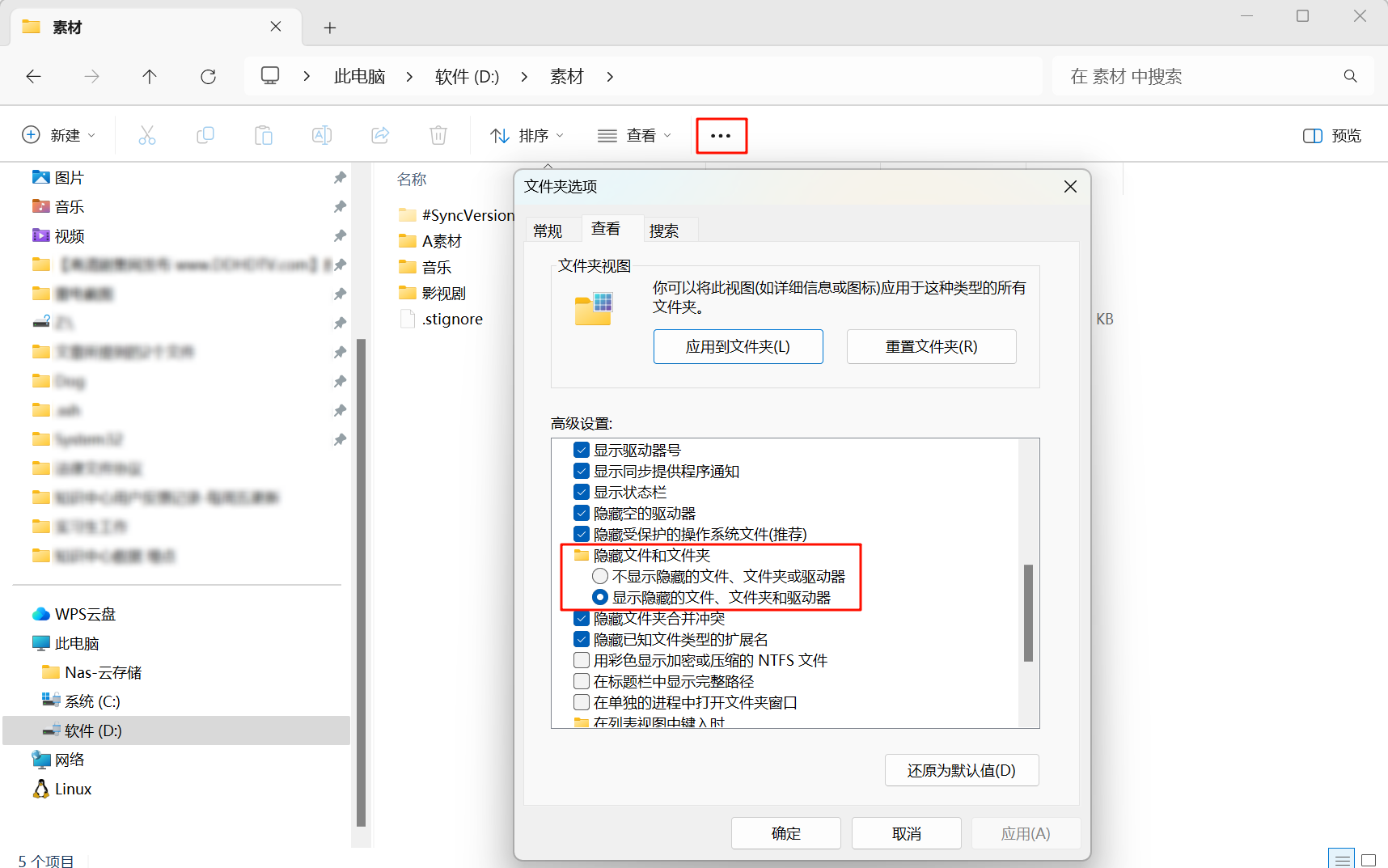
2. Marca la casilla junto a «Mostrar archivos, carpetas y unidades ocultos».
Esto te permitirá ver la carpeta #SyncVersion.
P5:Al crear una tarea de copia de seguridad, recibo el mensaje de error: «Hay una carpeta en la unidad C con permisos insuficientes». ¿Cómo debo solucionar esto?
Descripción del problema
Al utilizar la función «Sincronización y copia de seguridad» para realizar una copia de seguridad de los datos de la unidad C del ordenador local a un NAS de Greenconn, la tarea falla con el mensaje: «Hay carpetas en la unidad C con permisos insuficientes».

Análisis del problema
● El directorio raíz de la unidad C contiene archivos de configuración del sistema, archivos ocultos y carpetas del sistema protegidas (como, etc.), que requieren privilegios de administrador para acceder a ellas. Las operaciones realizadas por usuarios que no sean administradores pueden provocar que la copia de seguridad falle.
● Es posible que la herramienta de copia de seguridad no pueda leer las carpetas de la unidad C que tienen habilitado el cifrado NTFS, lo que provoca que la tarea falle.
● Ciertas carpetas están restringidas a usuarios o grupos de usuarios específicos; si el usuario actual carece de los permisos suficientes, no se puede acceder a estas carpetas.
Solución