Configuración de la herramienta de gestión de cómics Kavita en Green Union NAS
1. Descripción general de la aplicación
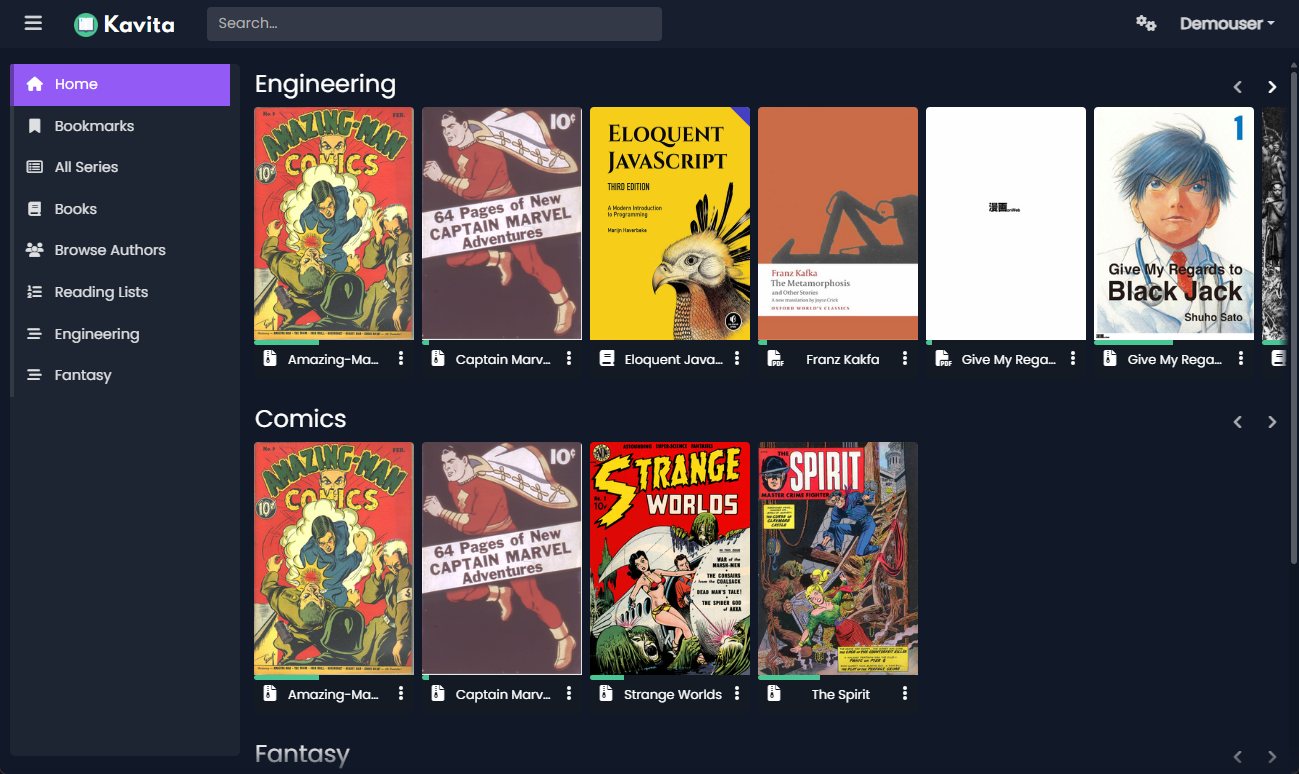
Kavita es un servidor de lectura multiplataforma rápido y con numerosas funciones que ofrece una solución integral para gestionar cómics, libros y novelas para usuarios particulares y familiares.
Con Kavita, no solo podrá gestionar de forma eficiente sus recursos personales, sino también compartirlos de forma flexible con familiares y amigos. Es compatible con múltiples formatos de archivo, como CBZ, CBR, PDF y muchos más, y cuenta con las siguientes características:
Interfaz fácil de usar: funcionamiento sencillo e intuitivo.
Rico en funciones: admite entornos multiusuario y configuraciones altamente personalizables.
Multipropósito: perfecto para las diversas necesidades tanto de usuarios familiares como individuales.
Guía de instalación oficial: Kavita Wiki
2. Implementar contenedores con Docker Compose
En el sistema UGOS Pro, recomendamos utilizar Docker Compose del proyecto para una implementación rápida de contenedores, lo que resulta ideal para situaciones que requieren la gestión simultánea de varios contenedores. Este método simplifica la implementación y la gestión de contenedores. A continuación se detallan los pasos para implementar Kavita utilizando Docker Compose.
Haga clic para obtener más información: ¿Qué es un proyecto (Docker Compose)?
2.1 Acceda a la interfaz del proyecto Docker
En el sistema UGOS Pro, abra la aplicación Docker, haga clic en [Proyecto] > [Crear] y ejecute el asistente de creación de proyectos.
2.2 Configure el archivo Docker Compose
En el asistente de creación de proyectos, cargue los siguientes archivos de configuración de Kavita Docker Compose:
services:
kavita:
image: jvmilazz0/kavita:latest # Nombre de la imagen
container_name: kavita
restart: always # Política de reinicio
volumes:
- ./manga:/manga # Ruta de almacenamiento de manga, personalizable
- ./books:/books # Ruta de almacenamiento de libros electrónicos, personalizable
- . /data:/kavita/config # Archivos de configuración y almacenamiento de la base de datos
environment:
- TZ=Asia/Shanghai # Zona horaria del contenedor
ports:
- "15000:5000" # Puerto de acceso al servicio WEB
2.3 Descripción de los parámetros
image: Especifica la imagen de Docker (indica la última versión).
restart: Define la estrategia de reinicio del contenedor; se reinicia automáticamente cuando el contenedor se detiene.
volumes: asigna la carpeta local del NAS a la ruta dentro del contenedor.
: Monta la carpeta de cómics del NAS en la ruta interna del contenedor .La ruta antes de los dos puntos es la ubicación de almacenamiento en el NAS. Puede modificar la ruta según sea necesario .Por ejemplo, puede sustituirla por la ruta de almacenamiento de cómics en su NAS.
: Monta la carpeta de libros electrónicos del NAS en la ruta interna del contenedor . La ruta antes de los dos puntos es la ubicación de almacenamiento en el NAS. Puede modificar la ruta según sea necesario .Por ejemplo, puede sustituirla por la ruta donde se almacenan los cómics en su NAS.
: La ruta de almacenamiento de los archivos de configuración y la base de datos de Kavita.
Nota:
● Representa el directorio donde se encuentra el archivo Docker Compose actual;
● La ruta antes de los dos puntos es la ruta local en el NAS, y la ruta después de los dos puntos es la ruta dentro del contenedor.
Lecturas relacionadas
entorno:
: Establece la zona horaria del contenedor en Shanghái, China (Asia/Shanghai). Puede ajustarla en función de su ubicación, como la zona horaria de EE. UU. (America/New_York) o la zona horaria de Europa (Europe/London).
puertos:
: Asigna el puerto 15000 del NAS al puerto 5000 del contenedor. Si hay un conflicto de puertos, puede cambiar el puerto del NAS antes de los dos puntos.
2.4 Implementar el proyecto
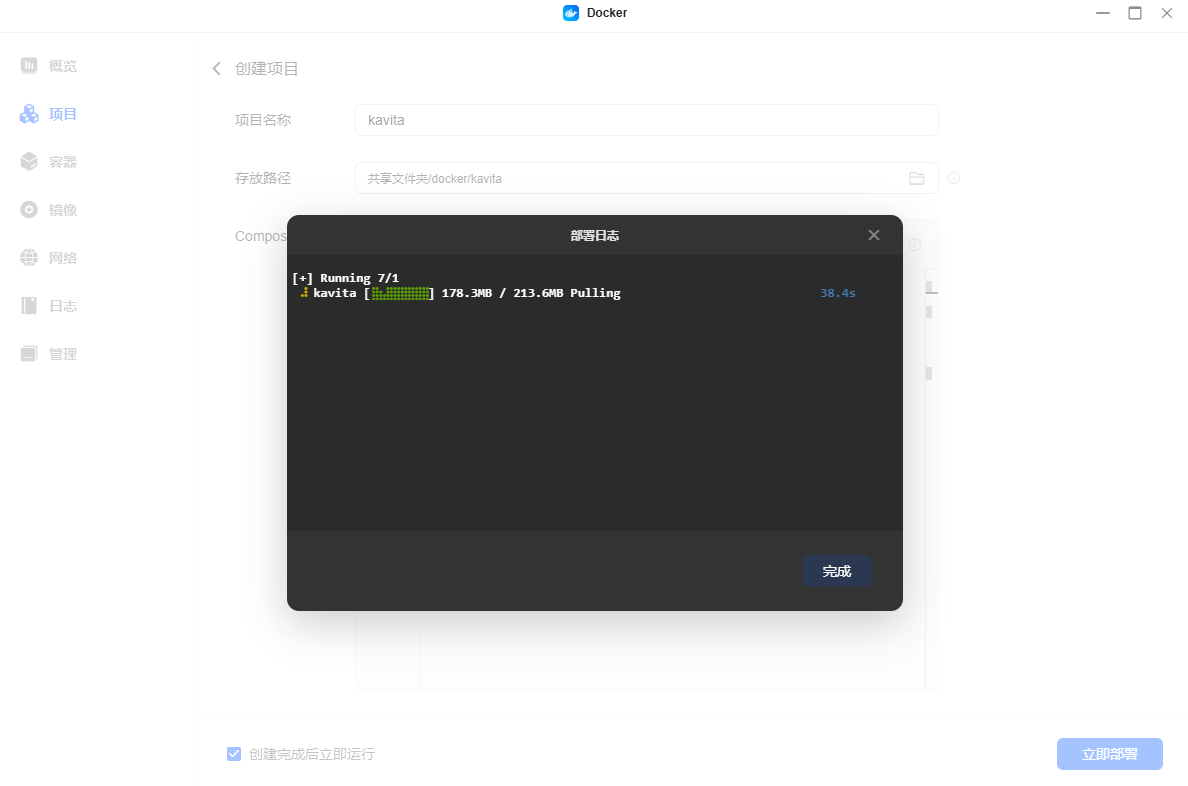
Después de cargar el archivo de configuración, haga clic en [Implementar ahora] y el sistema extraerá automáticamente la imagen e iniciará el contenedor.
Una vez completada la implementación, acceda a la siguiente URL a través de un navegador para entrar en la interfaz de Kavita:
http://<NAS_IP>:15000
Sustituya por la dirección IP real del NAS, por ejemplo:
Gestión de errores de descarga de imágenes:
Acelerador de imágenes Docker: se recomienda configurar un acelerador para mejorar la velocidad de descarga,especialmenteen entornosde reddentro de China continental.Consulte «Configuración de Docker para la aceleración de imágenes y fuentes de imágenes» para obtener instrucciones de configuración.
Configuración del proxy: En algunos casos, es posible que tenga que configurar un proxy HTTP/HTTPS para facilitar las descargas.Para obtener más información, consulte «Descarga de imágenes de Docker a través de la configuración del proxy ».
3. Guía de uso
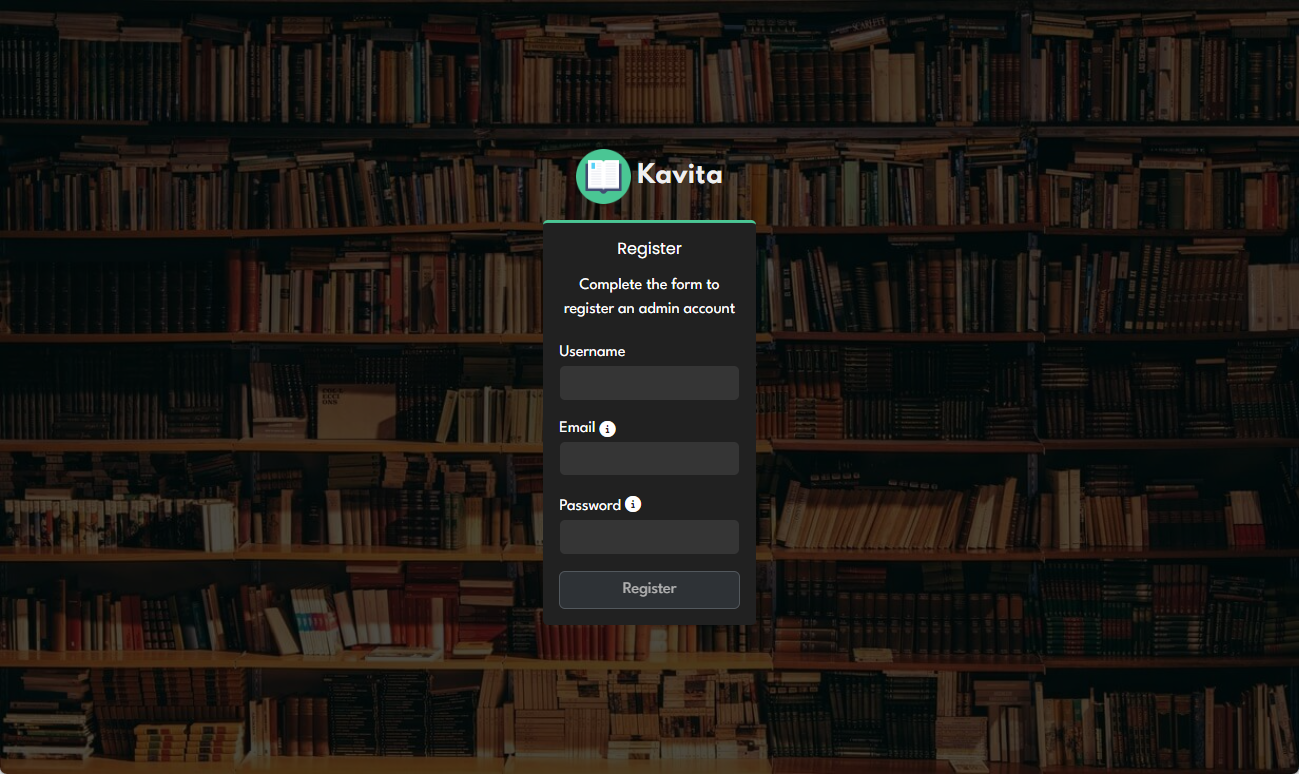
Después de la implementación, abra un navegador, acceda a e introduzca la página de inicio de sesión. Siga las instrucciones para completar la configuración del registro.
3.1 Configurar el idioma chino
1. Haga clic en el botón «Configuración» situado en la esquina superior derecha.
2. En la página «Preferencias», localice la opción «Configuración regional ».
3. Seleccione «Chino (simplificado)» y el sistema cambiará automáticamente el idioma.
3.2 Añadir una base de datos
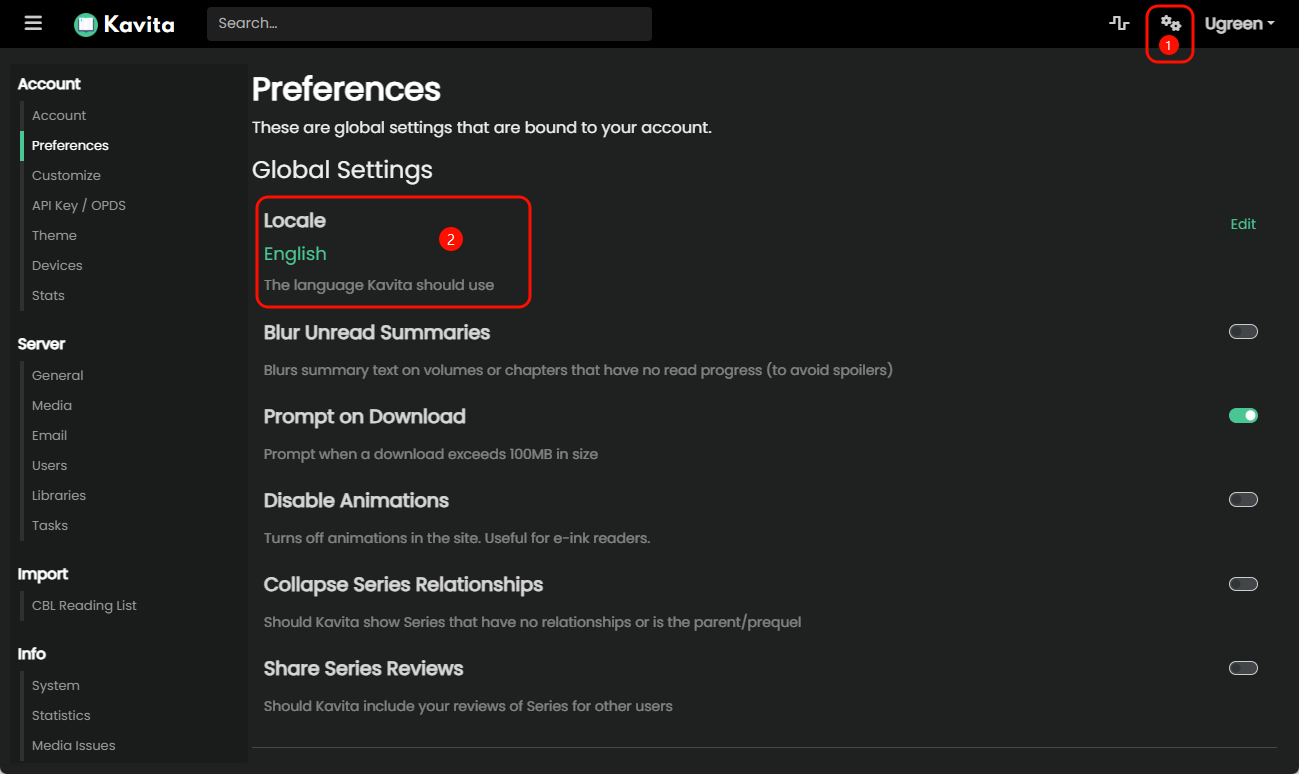
1. En la barra lateral izquierda de la interfaz de configuración, haga clic en [Base de datos] > [Añadir base de datos].
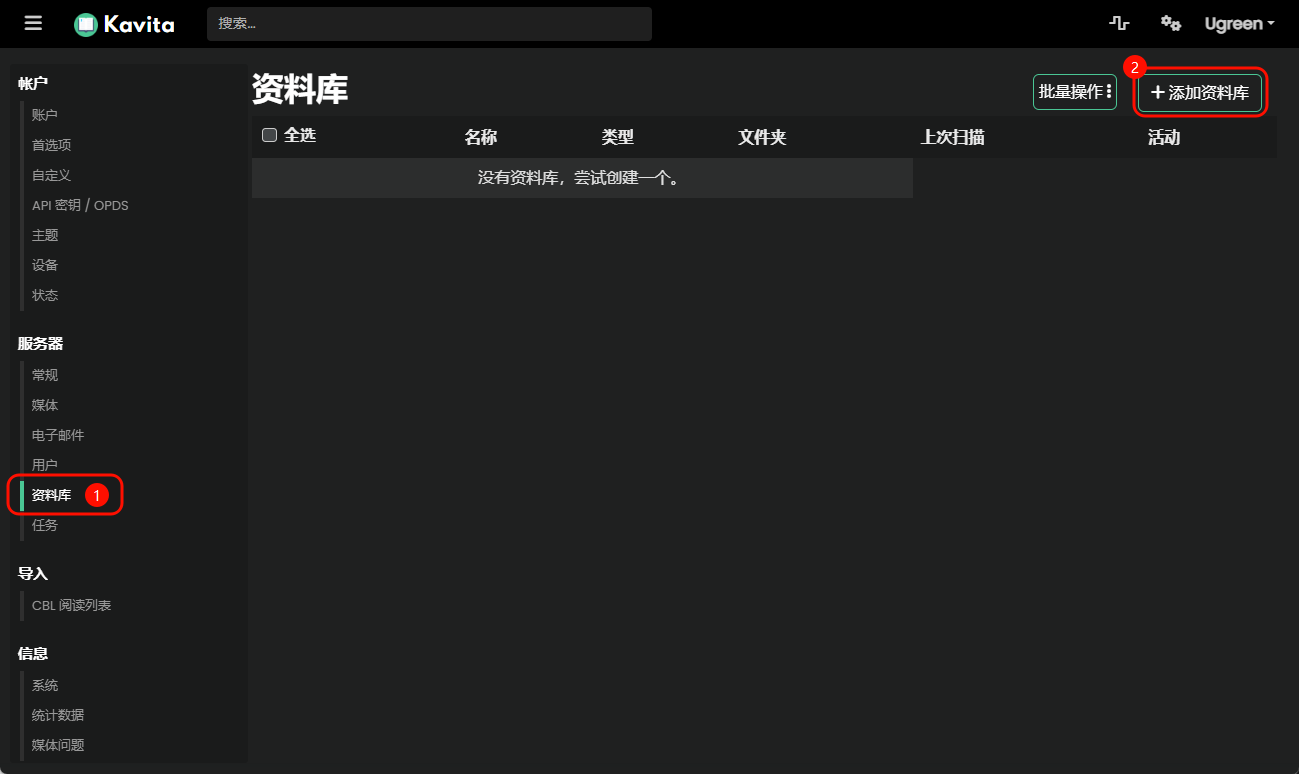
2. En la ventana emergente, seleccione el tipo (por ejemplo, «Manga»), introduzca un nombre personalizado para la base de datos y haga clic en «Siguiente» para continuar.
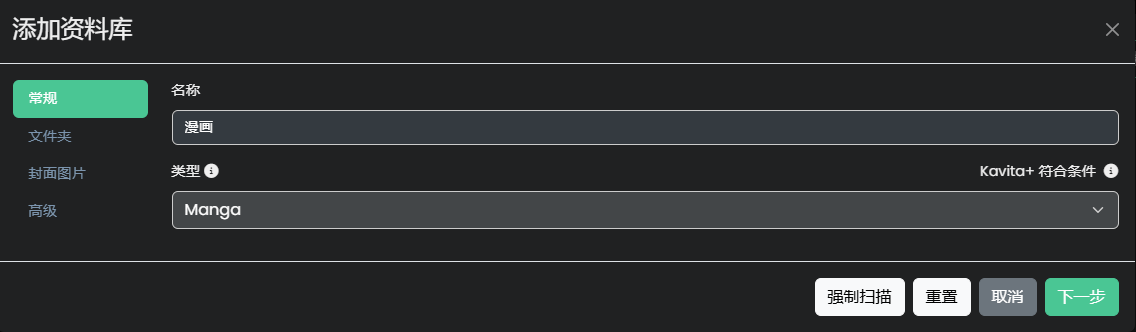
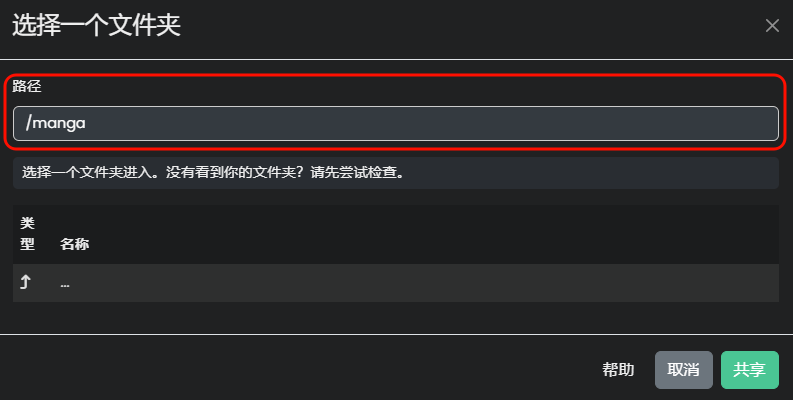
3. Seleccione la ruta de montaje (por ejemplo, ), haga clic en «Compartir» para añadirla y, a continuación, haga clic en «Siguiente» para continuar.
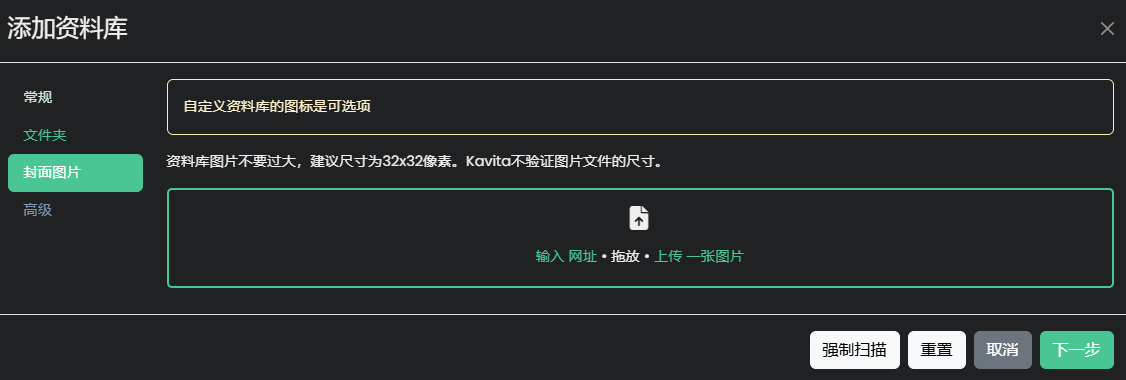
4. Sube la imagen de portada (opcional) y haz clic en «Siguiente» para continuar.
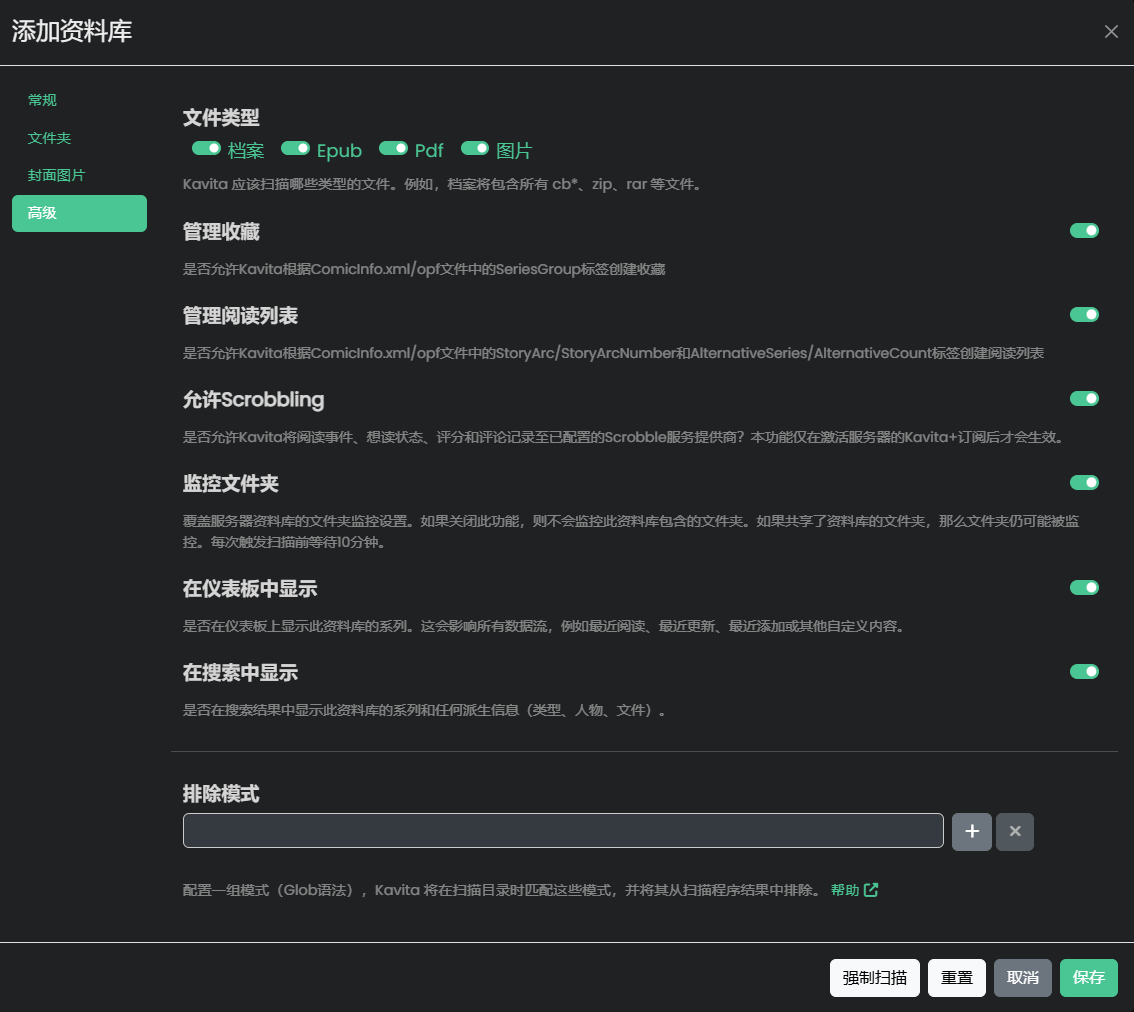
5. Mantenga la configuración avanzada como predeterminada, haga clic en «Guardar» y Kavita escaneará y añadirá a la biblioteca los archivos que cumplan los requisitos.
4. Reglas para extraer y nombrar archivos
Para gestionar y extraer mejor los recursos, te recomendamos utilizar el formato de nomenclatura recomendado: ;
Para obtener más reglas de nomenclatura, consulte : Directrices oficiales de nomenclatura de Kavita.
4.1 Referencia de la estructura de directorios:
mangas Esta es la carpeta principal para los cómics. superman es una subcarpeta para almacenar archivos de cómics. superman.cbr es un archivo de cómic. Si un cómic tiene varios volúmenes, nómbrelos utilizando el siguiente formato:
● superman -v01.cbr
● superman -v02.cbr
● y así sucesivamente.
mangas/ # Esta es la carpeta principal para los cómics.
└── superman/ # Esta es una subcarpeta para almacenar archivos de cómics.
├── superman -v01.cbr # Este es el archivo de cómic.
├── superman -v02.cbr
└── superman -v03.cbz
4.2 Reglas para los números de versión
Los números de versión pueden tener el formato , , , etc.
4.3 Formatos de archivo compatibles
Kavita admite múltiples formatos, tales como , .
5. Notas
Tenga en cuenta que las imágenes utilizadas en este tutorial han sido desarrolladas y mantenidas por terceros. Este tutorial es solo para fines de referencia. GreenUnion no asume ninguna responsabilidad por los riesgos derivados de operaciones inadecuadas por parte del usuario, vulnerabilidades del software de terceros o actualizaciones de imágenes, incluyendo, entre otros:
• Las imágenes de terceros pueden provocar modificaciones o eliminaciones no deseadas de archivos en el sistema UGOS Pro.
• El uso de una imagen insegura puede dar lugar a que los datos se carguen en servidores de terceros, lo que supone un riesgo para la privacidad y la seguridad de los datos.
• Para garantizar la estabilidad del sistema y la seguridad de los datos, seleccione cuidadosamente las imágenes de terceros de fuentes fiables.
Otras notas importantes:
1. Las rutas de los archivos/carpetas en el contenedor son solo de referencia; puede crearlas según sus preferencias personales.
2. El puerto del contenedor y el puerto local para el acceso web deben ser coherentes. Si hay un conflicto, cámbielo a un puerto que no esté en uso. Los puertos locales entre contenedores no deben ser iguales; los conflictos de puertos impedirán que los contenedores se inicien.
3. Solo se puede acceder a los enlaces web del contenedor en modo puente.
4. La imagen solo proporciona instrucciones de configuración. Para conocer los métodos de uso específicos y las funciones avanzadas, consulte los recursos en línea.
5. La imagen ha sido desarrollada por un tercero. Para cualquier cambio de configuración o corrección de errores, consulte la documentación oficial.
6. Se recomienda almacenar el directorio de configuración de Docker en una unidad SSD para evitar problemas de rendimiento causados por discos duros mecánicos.