DDNS-GO es una herramienta de Servicio de nombre de dominio dinámico (DNS dinámico) que admite la implementación de contenedores Docker. Su función principal es actualizar automáticamente la dirección IP pública dinámica de la red local al proveedor de servicios de resolución de nombres de dominio, para que los usuarios puedan acceder a los dispositivos y servicios de la red interna a través de un nombre de dominio fijo. . .
Nota:
No se recomienda compartir este contenedor con el contenedor lucky.
Utilice el panel Docker para preparar el inicio de la instalación del contenedor
-
Antes de instalar contenedores utilizando el panel Docker en UGOS Pro, debe crear la carpeta de espacio de almacenamiento y las subcarpetas necesarias para el contenedor con antelación para garantizar que el contenedor pueda ejecutarse correctamente y que los datos puedan almacenarse y gestionarse correctamente.
-
Para evitar permisos insuficientes cuando el contenedor esté en funcionamiento, se recomienda que la ruta del directorio de la carpeta se
guarde en el directorio /shared folder/docker.Para conocer los procedimientos operativos detallados, consulte «Preparativos antes de iniciar la instalación del contenedor mediante el panel Docker».
Uso
Los siguientes son los pasos básicos para implementar DDNS-GO a través de Docker:
Extraer la imagen
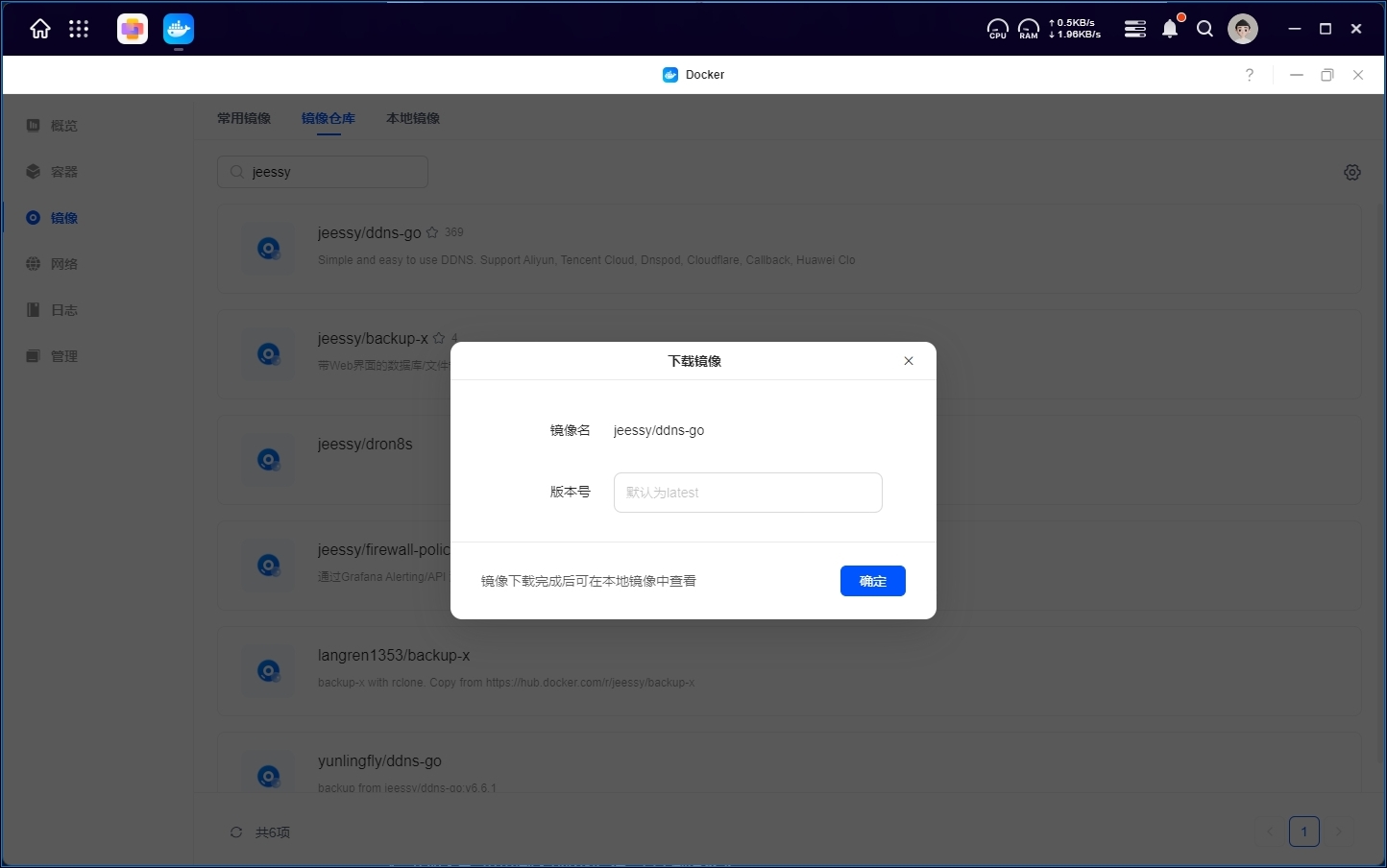
Vaya a [Docker > Imágenes > Repositorios de imágenes], busque jeessy/ddns-go, utilice la última versión predeterminada (latest) y haga clic en "Aceptar" para comenzar a descargar.
Precauciones
Si la descarga de la imagen falla, puede intentar configurar un acelerador de imágenes y un proxy para resolver el problema de descarga. Configurar un acelerador de imágenes puede mejorar significativamente la velocidad de descarga de imágenes Docker, especialmente en entornos de red domésticos. Puede consultar «Configuración de un acelerador de imágenes y una fuente de imágenes en Docker» para aprender a configurar un acelerador de imágenes. En algunos entornos de red, configurar un proxy HTTP/HTTPS también puede ayudar a resolver el problema de descarga. Puede consultar «Descarga de una imagen en Docker mediante la configuración de un proxy» para aprender a configurar un proxy.
Cree un directorio de almacenamiento de archivos de configuración ddnsgo
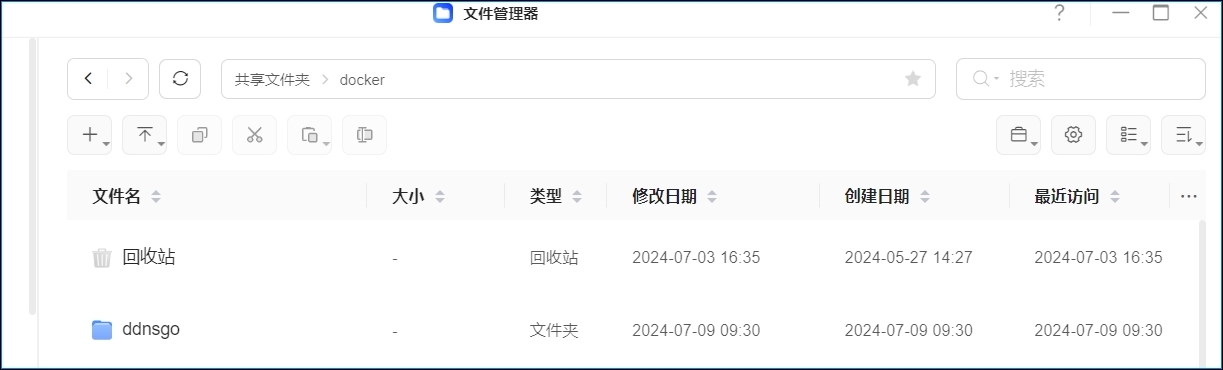
Vaya a Administración de archivos y cree una carpeta compartida de Docker en la carpeta compartida. Se recomienda colocar la carpeta compartida de Docker en el espacio de almacenamiento SSD. Este directorio se utiliza para almacenar los archivos de configuración de Docker para futuras implementaciones. A continuación, cree una carpeta ddnsgo en la carpeta compartida de Docker para almacenar los archivos de configuración de ddnsgo para esta implementación.
Compra de nombre de dominio
Alibaba Cloud: https://wanwang.aliyun.com/
Tencent Cloud: https://dnspod.cloud.tencent.com/
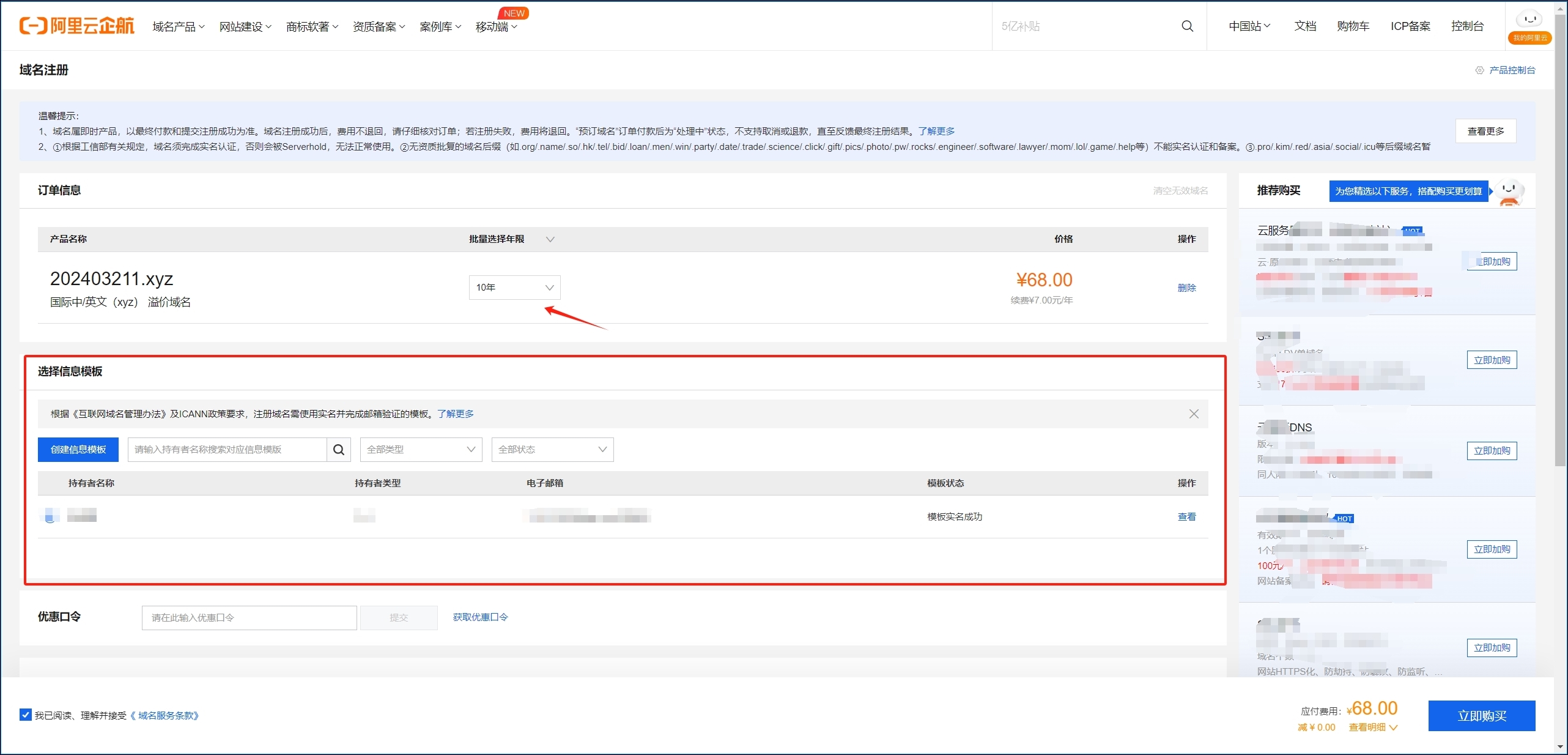
1. Se recomienda comprar un nombre de dominio de Alibaba Cloud o Tencent Cloud. Aquí, se utiliza Alibaba Cloud en la demostración. Después de iniciar sesión en Alibaba Cloud, introduzca su nombre de dominio preferido, seleccione la extensión de nombre de dominio deseada y haga clic en «Comprobar nombre de dominio». Aquí, se recomienda seleccionar un nombre de dominio puramente numérico con XYZ. Es muy rentable, ya que solo cuesta 68 yuanes por 10 años. Después de seleccionar, haga clic en «Añadir a la lista» en el campo de nombre de dominio y haga clic en «Comprar ahora» para completar la compra.
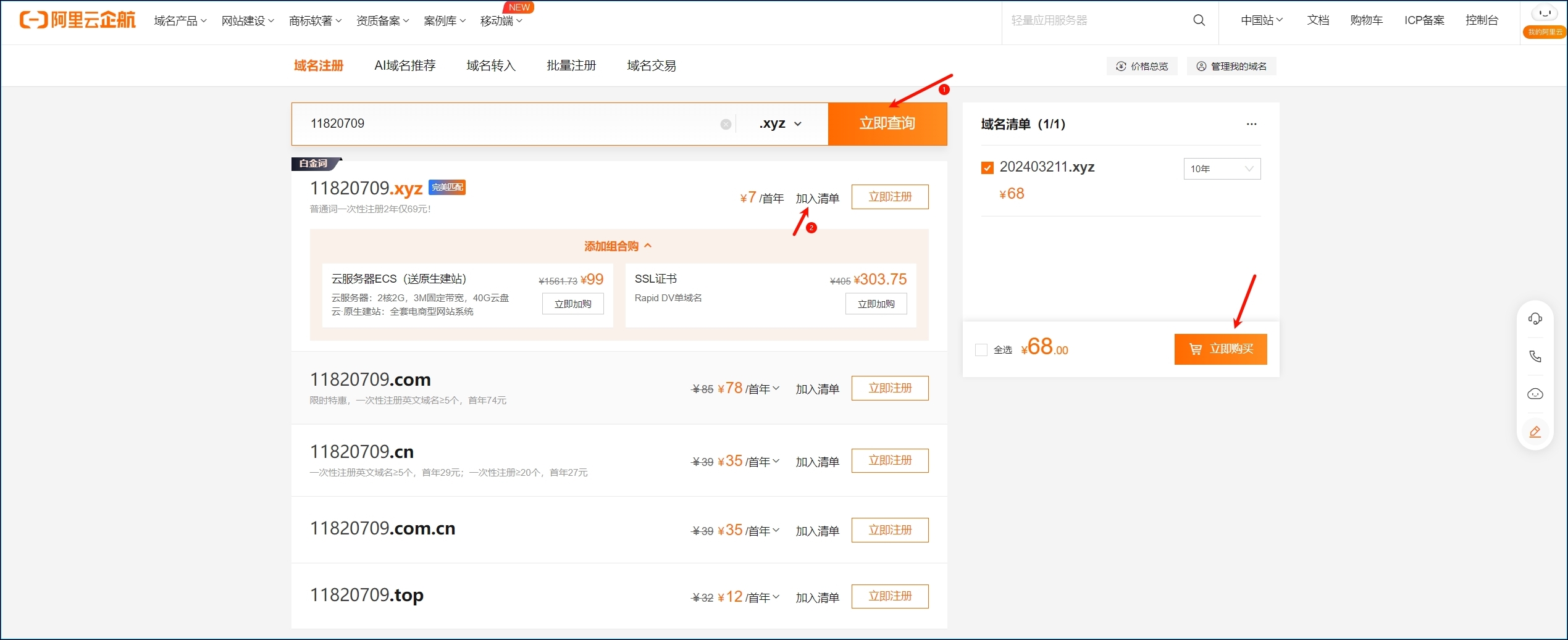
2. Seleccione el número de años y rellene la plantilla de información según sea necesario para completar la verificación del nombre real, luego haga clic en "Comprar ahora" para proceder al pago.
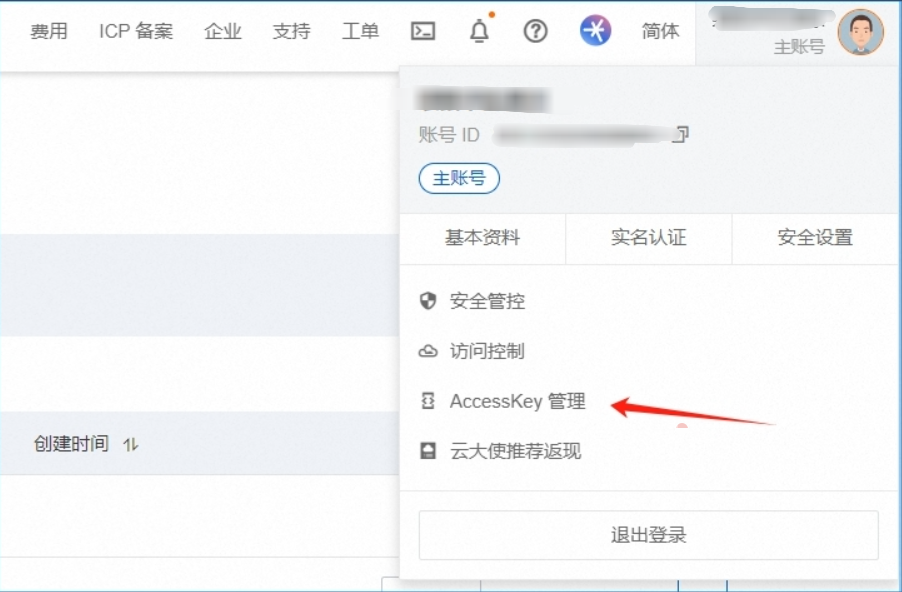
3. Una vez realizada la compra, haga clic en la foto de perfil en la esquina superior derecha para acceder a la gestión de AccessKey.
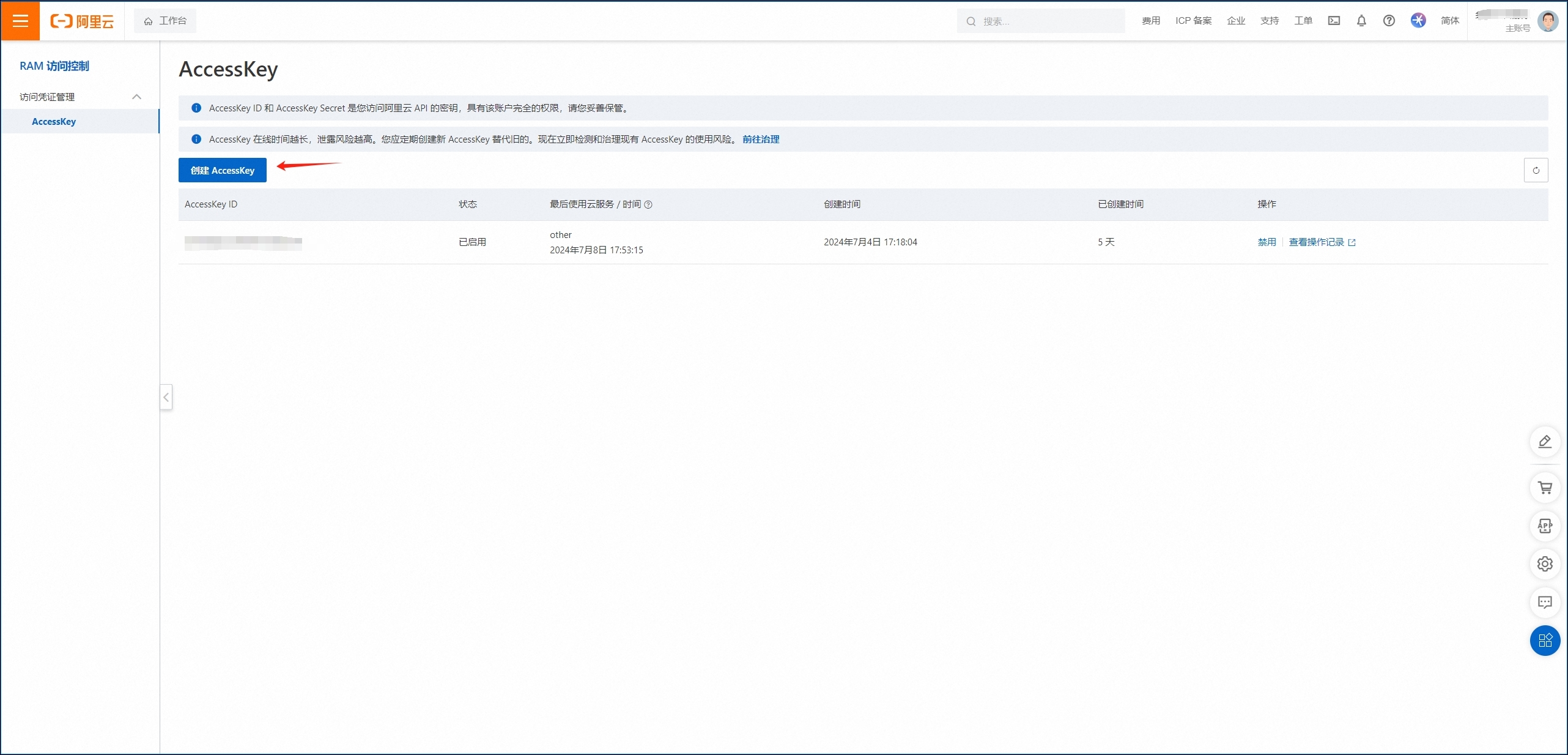
4. Haga clic en Crear AccessKey, guarde el ID de AccessKey y el secreto de AccessKey, ya que los necesitará a continuación.
-
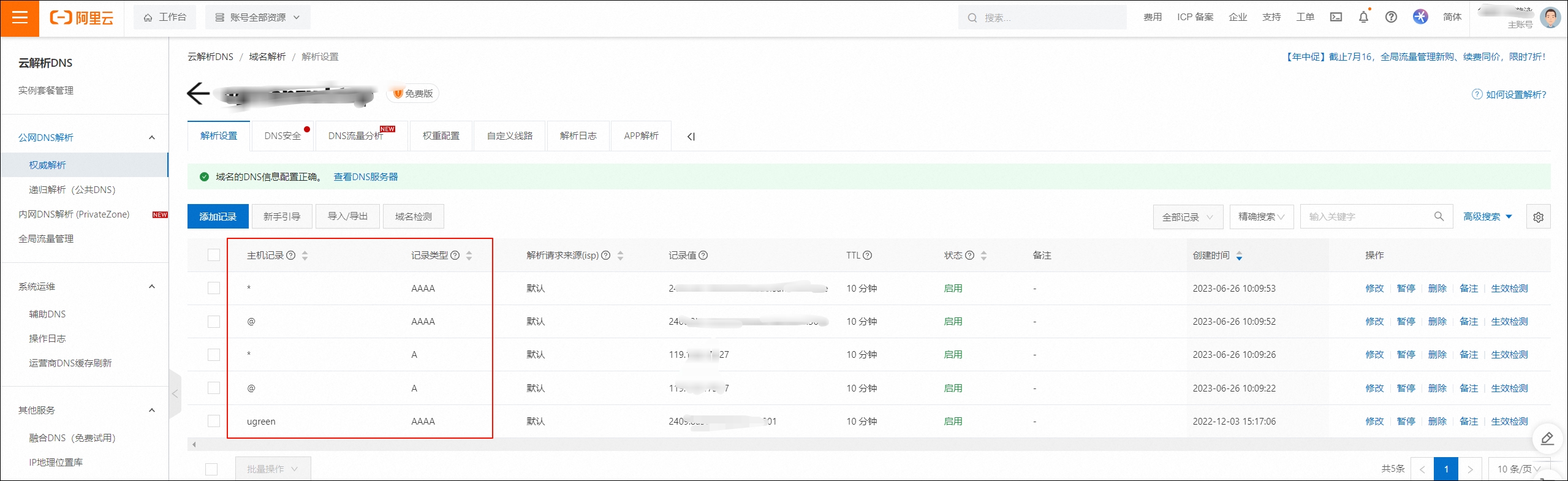
Añada un registro DNS.Haga clic en la pestaña DNS/Resolución de nombres de dominio para acceder a la página de resolución de nombres de dominio, seleccione su nombre de dominio y haga clic en «Configuración de resolución». Añada un registro en la configuración de resolución.
-
Si desea acceder al sitio web utilizando el nombre de dominio principal, por ejemplo, si el nombre de dominio registrado es
20240709.xyz,entonces este es el nombre de dominio principal y solo necesita introducir "@" en el registro de host. Si desea utilizar el nombre de dominio de segundo nivel, puede introducirlo en el registro de host, por ejemplo, aquí puede añadir "ugreen".
Crear y configurar un contenedor
-
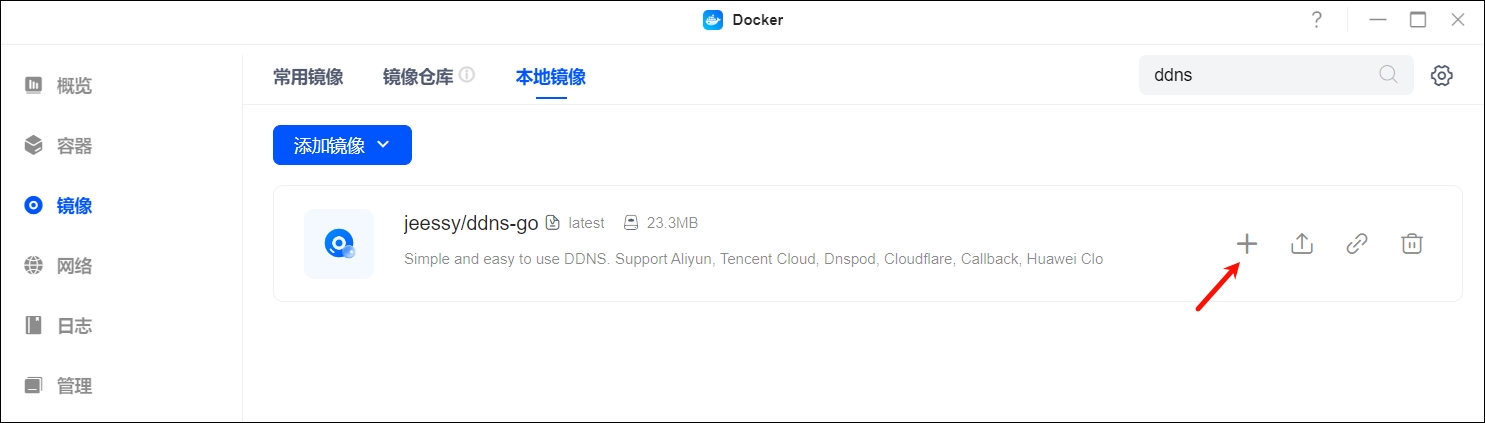
La descarga de la imagen ha finalizado, empezamos a crear un contenedor,selecciona
la imagencuando666/luckyquese acaba de descargar en la lista de imágenes locales.Haz clic en +Crear contenedor para configurar los parámetros del contenedor.
-
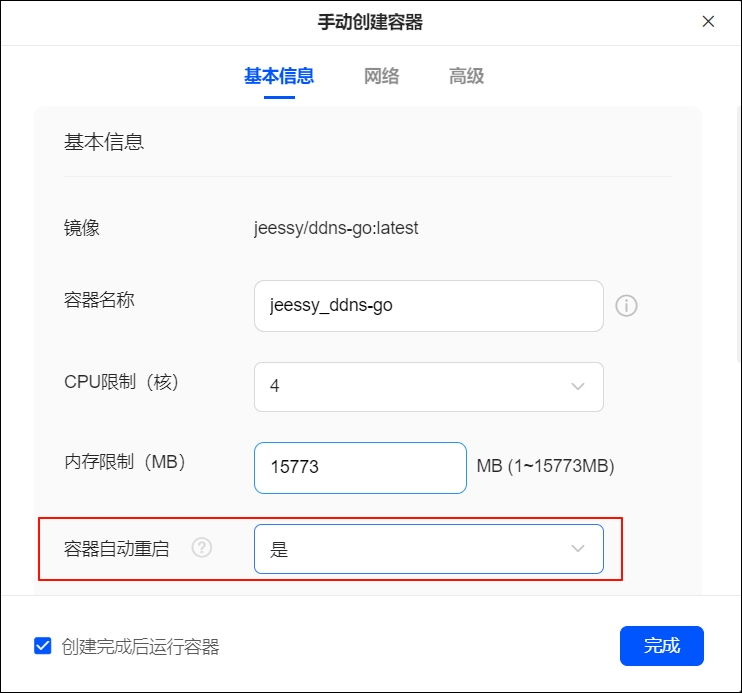
En la sección Información básica, cambie [Reinicio automático del contenedor] a «Sí».
-
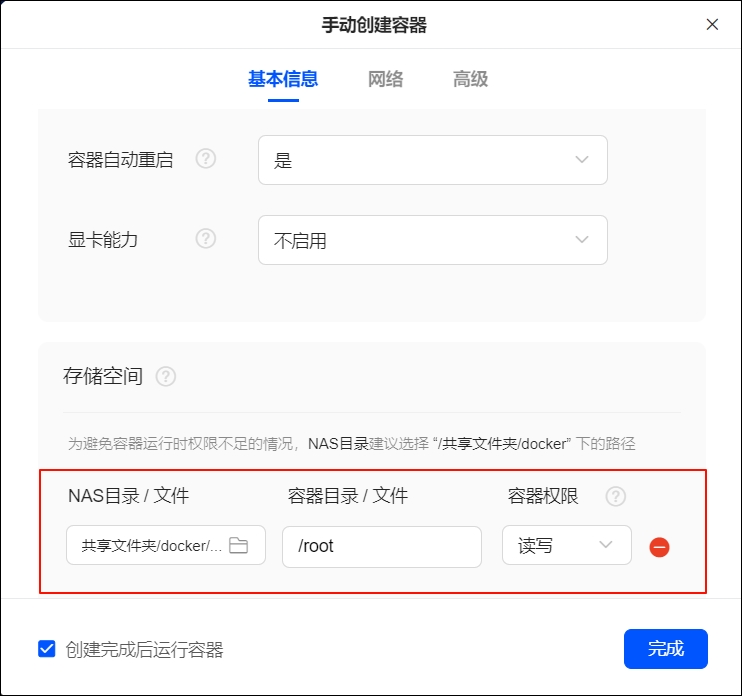
Establezca el directorio NAS en /rooten el espacio de almacenamiento. Establezca el directorio NAS en el directorio ddnsgo que acabamos de crear, monte la ruta y establezca los permisos del contenedorpara lectura y escritura.
-
El modo de red está configurado en puente de forma predeterminada, y el puerto NAS se puede configurar en un puerto personalizado. Tenga en cuenta que el puerto no debe duplicarse para evitar conflictos. Si necesita utilizar una red IPv6, cambie el modo de red a host.
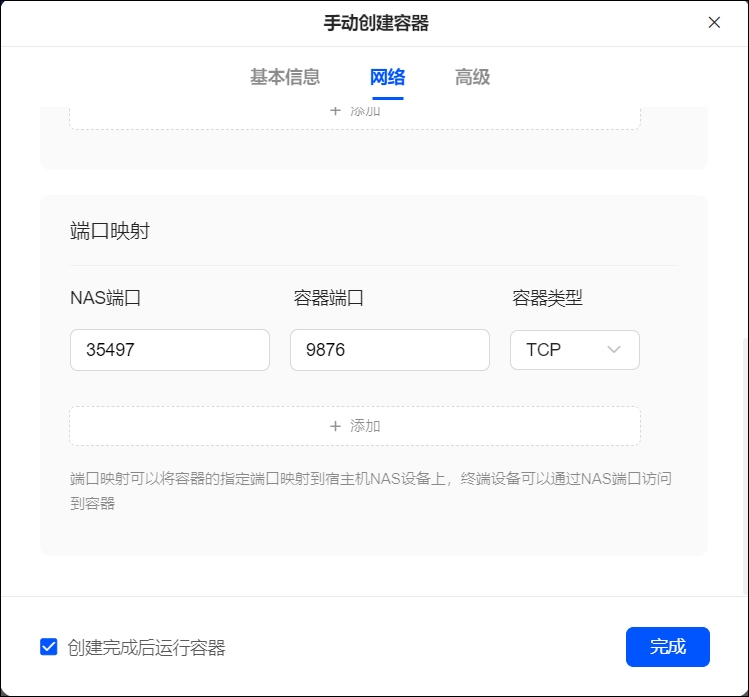
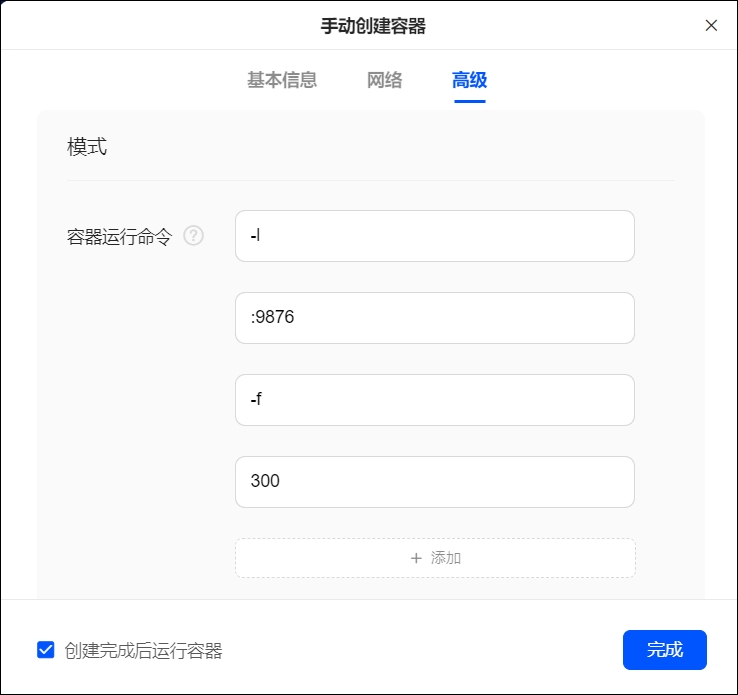
9. Puede dejar la configuración avanzada con sus valores predeterminados. Después de confirmar que la configuración es correcta, haga clic en «Finalizar» para crear el contenedor.
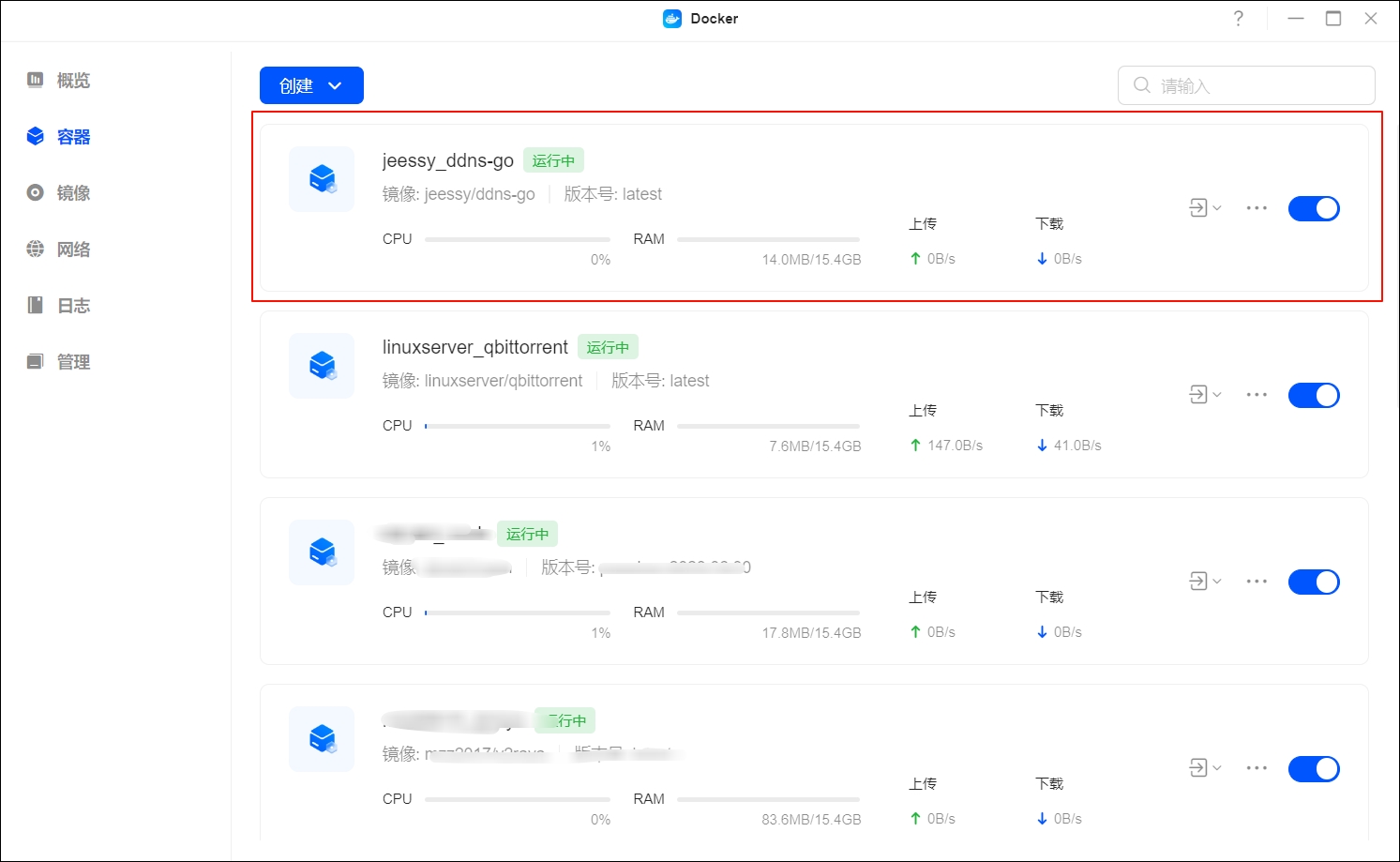
10. Una vez creado el contenedor, puede gestionarlo en la página de gestión de contenedores.
Configurar DDNS-GO
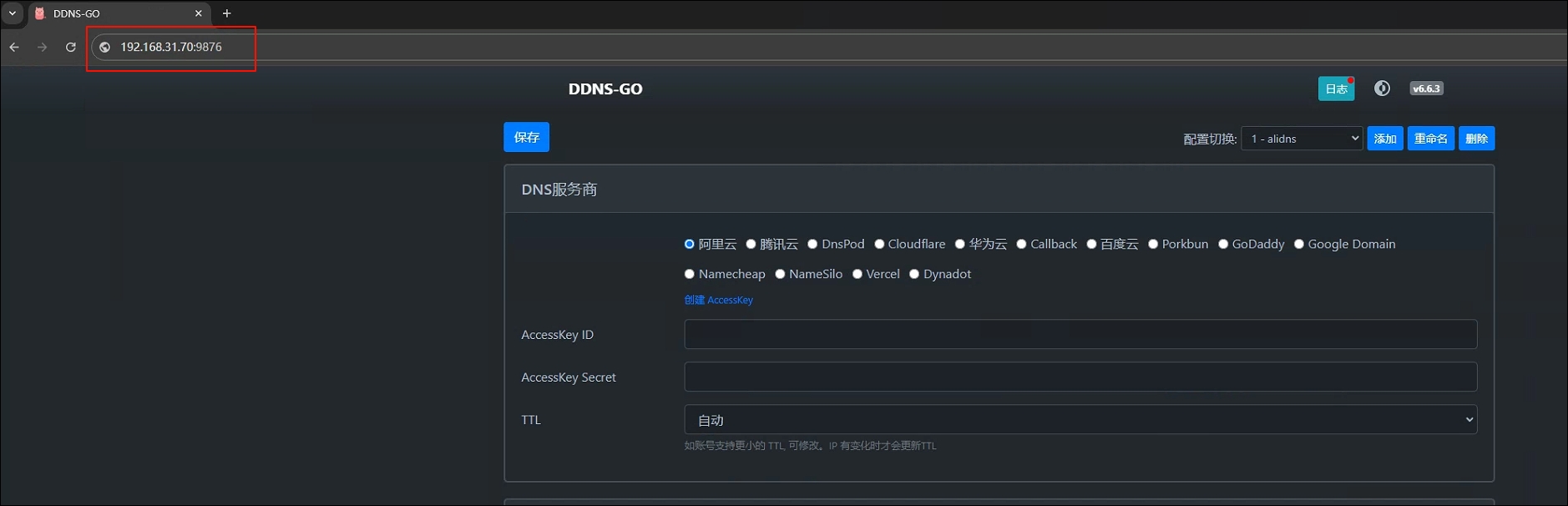
1. Una vez iniciado el contenedor, puede acceder a la interfaz de usuario web de DDNS-GO a través de un navegador en la URL http://<NAS_IP>:9876, sustituyendo NAS IP por su dirección IP NAS. Como se muestra en la siguiente figura, introduzca http://192.168.31.70:9876&nbsp para acceder.
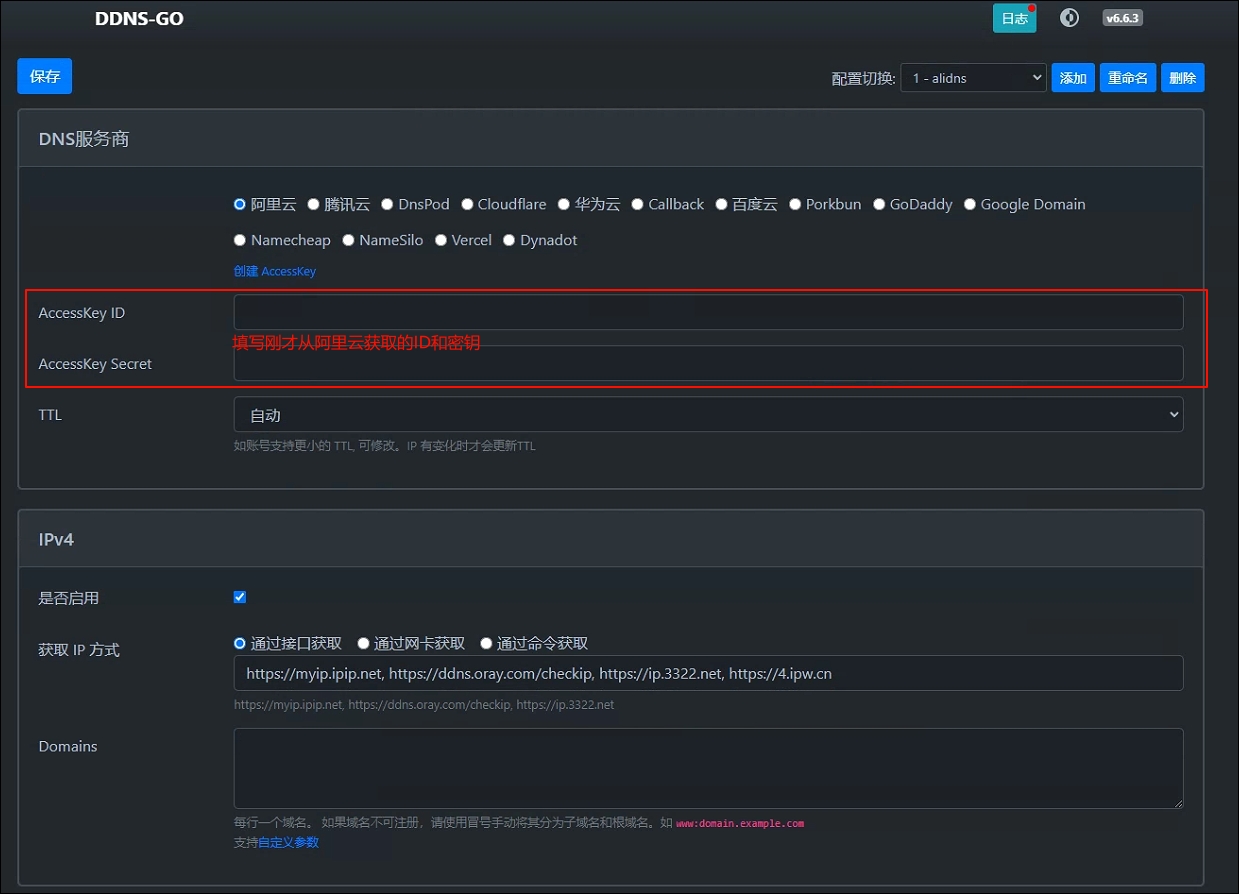
2. Seleccione Alibaba Cloud como proveedor de servicios e introduzca el ID de AccessKey y el secreto de AccessKey de Alibaba Cloud obtenidos en los preparativos preliminares en los cuadros de entrada correspondientes.
3. A continuación, configure la resolución de DNS de acuerdo con su tipo de IP pública. Por ejemplo, si utiliza una red pública IPV4, introduzca el nombre de dominio que ya se ha configurado en Alibaba Cloud en Dominios. Si utiliza IPV6, el método para obtener la IP debe cambiarse para obtenerla a través de la tarjeta de red. La tarjeta de red del NAS también debe tener habilitado IPV6. El nombre de dominio en Dominios puede ser el mismo que el nombre de dominio IPV4.
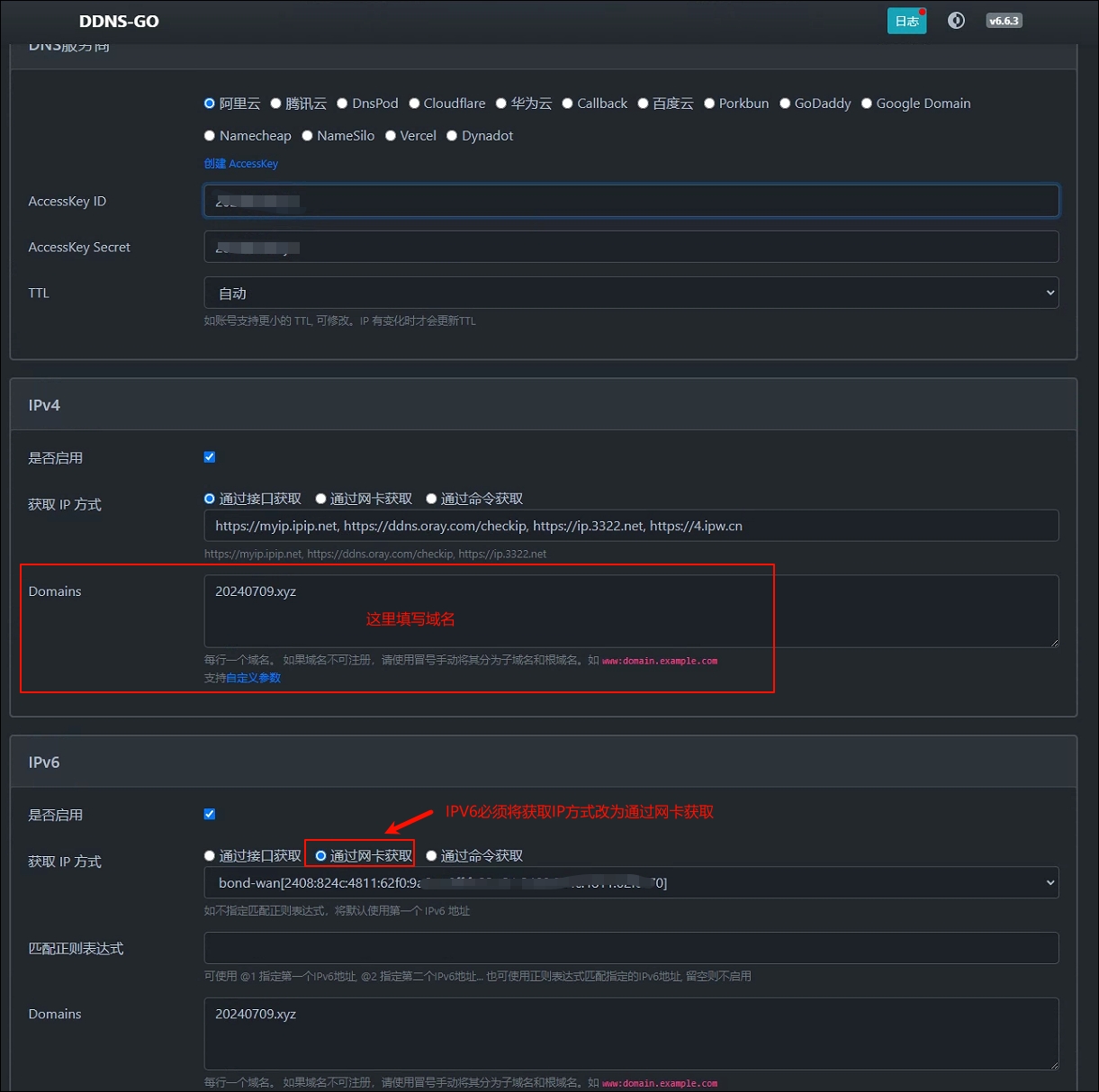
4. Después de confirmar que la configuración es correcta, haga clic en el botón [Guardar] en la parte inferior o superior izquierda de la página. Después de un rato, verá el registro en la lista de la derecha, lo que indica que la resolución se realizó correctamente.
Acceda al contenedor utilizando el nombre de dominio
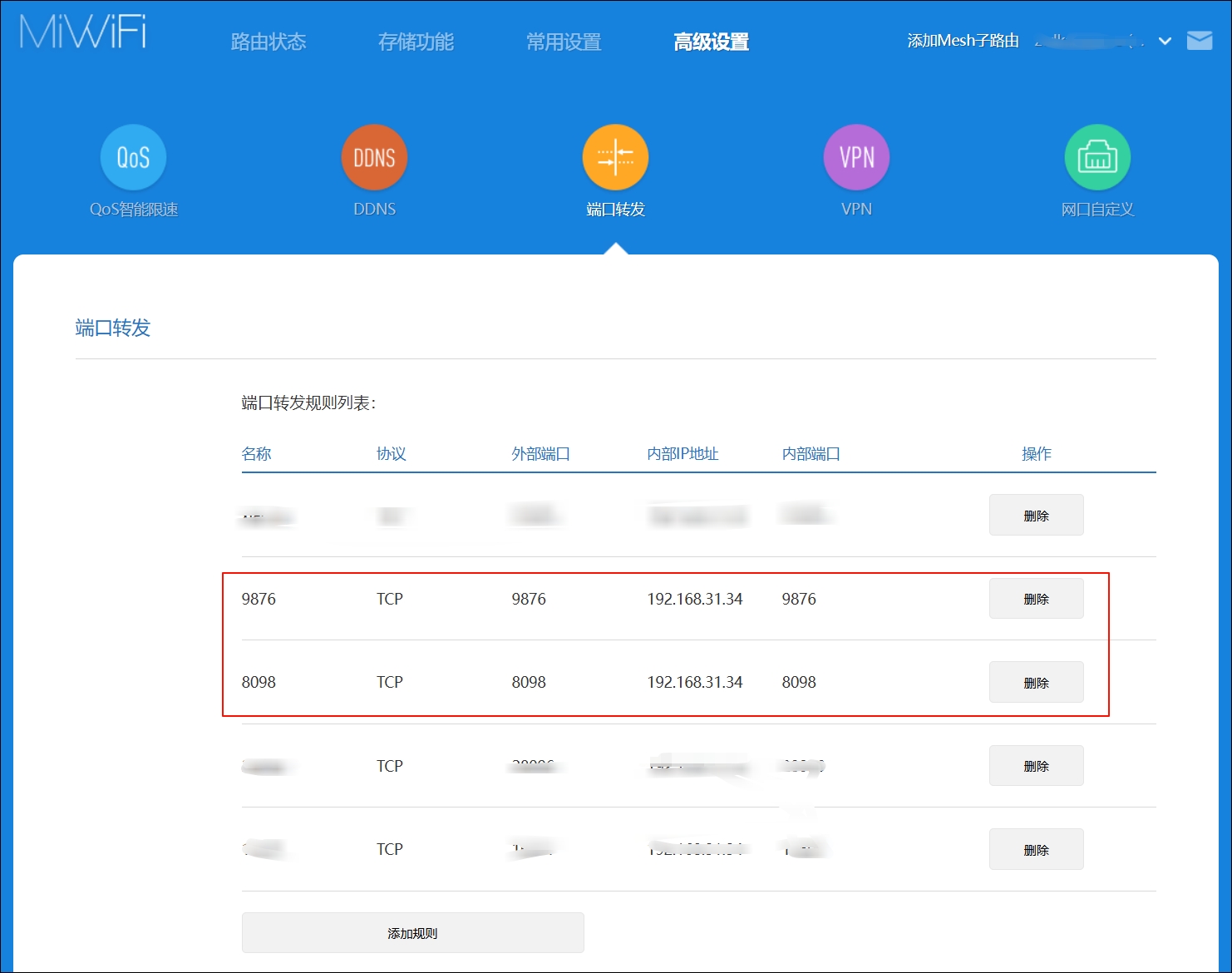
1. Para acceder al contenedor utilizando un nombre de dominio, primero reenvíe la configuración del puerto de la interfaz web del contenedor en el router. Las instrucciones de funcionamiento específicas se pueden encontrar en las instrucciones del producto del fabricante del router que le ha vendido. Esta captura de pantalla muestra un ejemplo de reenvío de puerto para un router Xiaomi:
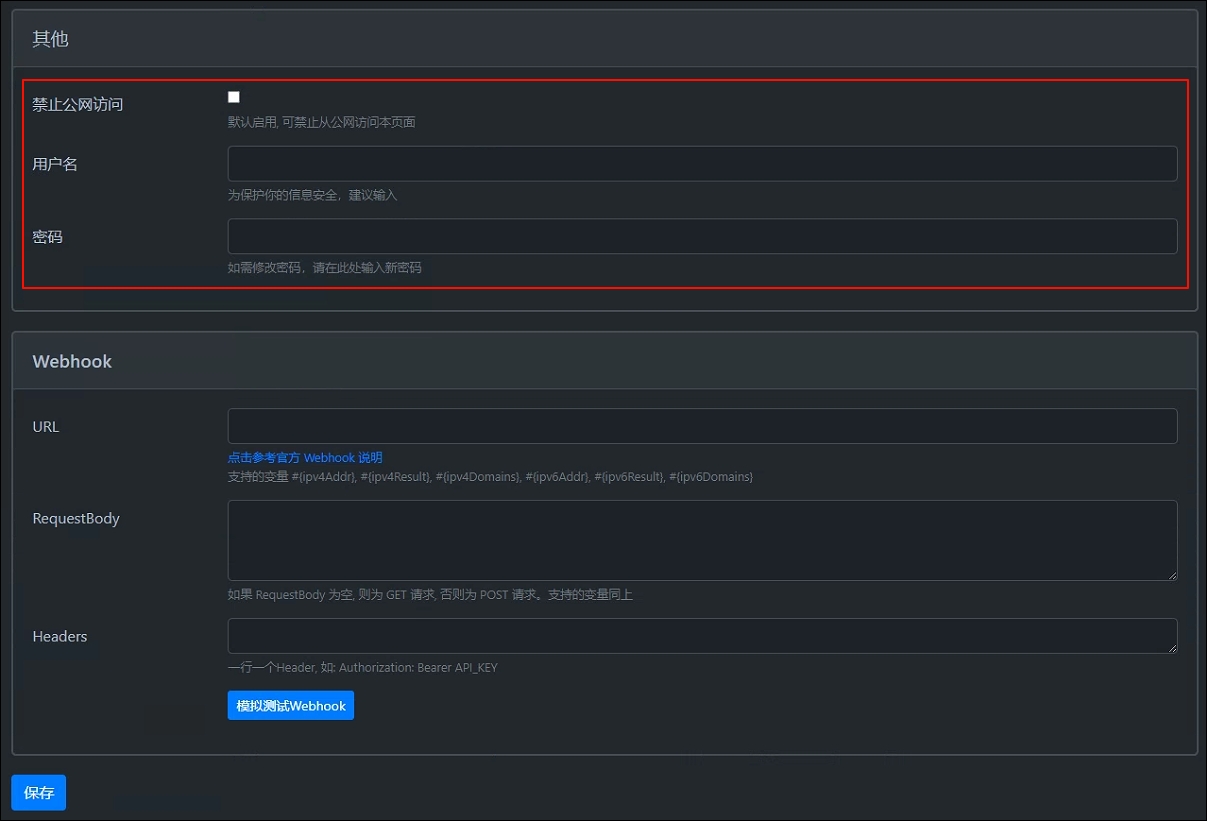
Activar el acceso a la red pública DDNS-GO
Para habilitar el acceso a la red pública a DDNS-GO, desactive «Bloquear acceso a red pública», configure la cuenta y la contraseña y, a continuación, reenvíe el puerto 9876 en el router.