¡Bienvenido al sistema UGOS Pro! Para ayudarle a completar la configuración inicial, aquí tiene una guía detallada que le ayudará a realizar rápidamente las operaciones básicas, como inicializar el dispositivo, crear una cuenta de administrador, configurar el espacio de almacenamiento y habilitar el servicio de acceso remoto UGREENlink.
Acceso al dispositivo NAS
Puede descubrir y registrar fácilmente su dispositivo a través de un navegador web o la aplicación UGREENlink Cloud.
Descubrir el dispositivo a través de un navegador
-
Asegúrese de que su dispositivo esté conectado a Internet y encendido, y de que su ordenador y el dispositivo NAS estén en la misma red de área local.
-
Abra un navegador web y vaya a find.ugnas.com. El sistema buscará y mostrará automáticamente todos los dispositivos disponibles en su red local.
-
Seleccione el dispositivo al que desea acceder y haga clic en «conectar» para iniciar el registro del dispositivo.
Descubra el dispositivo a través de la aplicación Green Union Cloud
-
Asegúrese de que su dispositivo esté conectado a Internet y encendido, y de que su teléfono móvil y su dispositivo NAS estén en la misma red de área local.
-
Descargar la aplicación Green Union Cloud:
-
Método 1: Busque y descargue el cliente móvil Green Union Cloud (para Android o iOS) desde el mercado de aplicaciones móviles.
-
Método 2: Visite el centro de descargasen el sitio web oficial de Green Union ugnas.com para descargar la aplicación Green Union Cloud.
-
Método 3: Escanee el código QR del embalaje y descargue la aplicación correspondiente según el sistema de su teléfono.
-
Instale y abra la aplicación Green Union Cloud, siga las instrucciones para el primer uso, haga clic en [Registrar nuevo dispositivo] > [Iniciar escaneo], y el sistema escaneará y mostrará automáticamente los dispositivos en la red local.
-
Seleccione su dispositivo y haga clic en «Registrar» para completar el registro del dispositivo. Si es necesario, se le pedirá que conceda los permisos necesarios a su teléfono.
Nota adicional: Si no se escanea ningún dispositivo, consulte: Preguntas frecuentes sobre No se escaneó ningún dispositivo.
Inicialización completa del dispositivo
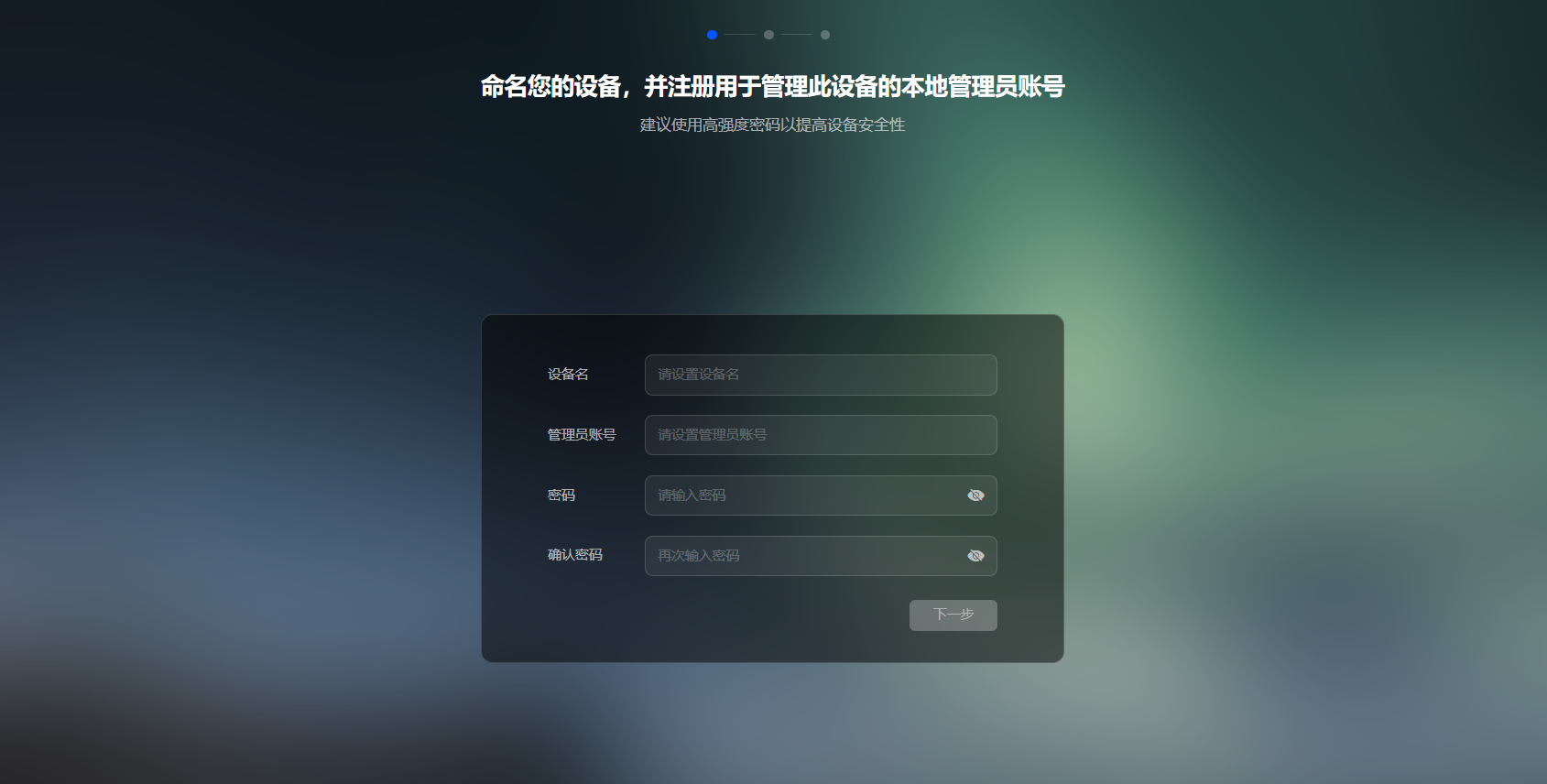
Después de registrar correctamente el dispositivo, se le dirigirá a la pantalla de configuración de inicialización, donde podrá completar las siguientes operaciones:
-
Nombre del dispositivo: Establezca un nombre para el dispositivo que sea fácil de identificar para su posterior gestión.
-
Crear una cuenta de administrador: Establezca una cuenta de administrador local y una contraseña para el dispositivo. La cuenta de administrador se utiliza para gestionar y configurar el dispositivo.
-
Comprobación de las opciones del sistema:
-
Marque la casilla para actualizar las opciones del sistema (esto es obligatorio) para asegurarse de que el dispositivo tiene la última versión de software.
-
Marque el Plan de mejora del análisis del dispositivo (opcional) para ayudar al equipo de Greenlink a mejorar el rendimiento del dispositivo.
Nota:
-
Si el aparato no se ha inicializado, el sistema mostrará el estado «no inicializado ».
-
Asegúrese de que la contraseña de administrador sea segura y evite utilizar contraseñas simples.
Creación de espacios de almacenamiento
Para almacenar datos en el NAS de Green Union, debe crear grupos de almacenamiento y espacios de almacenamiento, así como las carpetas compartidas correspondientes.
Creación de grupos de almacenamiento y espacios de almacenamiento
Un grupo de almacenamiento es un conjunto de discos duros gestionados mediante tecnología RAID para proporcionar protección de datos y gestionar de forma centralizada los recursos de almacenamiento. Un espacio de almacenamiento es una unidad de almacenamiento lógica basada en un grupo de almacenamiento y que puede utilizarse directamente para almacenar datos. Se pueden crear múltiples espacios de almacenamiento en un grupo de almacenamiento, y cada espacio de almacenamiento puede tener un sistema de archivos independiente (como Btrfs o EXT4 ). Nota: Para crear un grupo de almacenamiento, se requiere al menos un disco duro sin usar en estado normal.
Para conocer los pasos operativos detallados, consulte: Creación de grupos de almacenamiento y espacios de almacenamiento.
Crear carpetas compartidas
Cree carpetas compartidas en el espacio de almacenamiento para almacenar archivos, compartir datos y establecer permisos de acceso. Puede crear varias carpetas compartidas y establecer diferentes permisos según sea necesario.
Para obtener instrucciones detalladas, consulte: Creación y gestión de carpetas compartidas.
Habilitar el servicio de acceso remoto UGREENlink
Después de habilitar el servicio UGREENlink, puede acceder y gestionar fácilmente los archivos almacenados en el NAS desde cualquier lugar utilizando una aplicación cliente, sin necesidad de configuraciones complejas de reenvío de puertos.
Para obtener procedimientos operativos detallados, consulte: Habilitar el servicio de acceso remoto UGREENlink.
Apagar el dispositivo NAS
Para apagar el dispositivo NAS, asegúrese de que se apaga correctamente siguiendo los siguientes pasos para garantizar la seguridad de los datos:
Apagar el ordenador
Método 1: a través de la interfaz de escritorio de UGOS Pro:
-
Abra el escritorio de UGOS Pro.
-
Haga clic en el icono de usuario en la esquina superior derecha y seleccione "Apagar".
-
El sistema iniciará automáticamente el proceso de apagado.
Método 2: Uso del botón de interruptor físico del dispositivo:
-
Localice el botón de encendido en la esquina inferior izquierda del dispositivo.
-
Manténgalo pulsado durante unos 15 segundos. Después de oír un pitido, el dispositivo comenzará a apagarse.
Operación de apagado en dispositivo móvil
-
Abra la aplicación móvil UGOS Pro.
-
Haga clic en el icono del dispositivo en la esquina superior derecha para ir a la página [Información del dispositivo].
-
Haga clic en el botón "Apagar" y el dispositivo comenzará a apagarse automáticamente.