La gestión de usuarios ofrece varios métodos para añadir usuarios. A continuación se detallan los pasos e instrucciones:
Crear un usuario
-
Inicie sesión en el sistema con la cuenta de administrador.
-
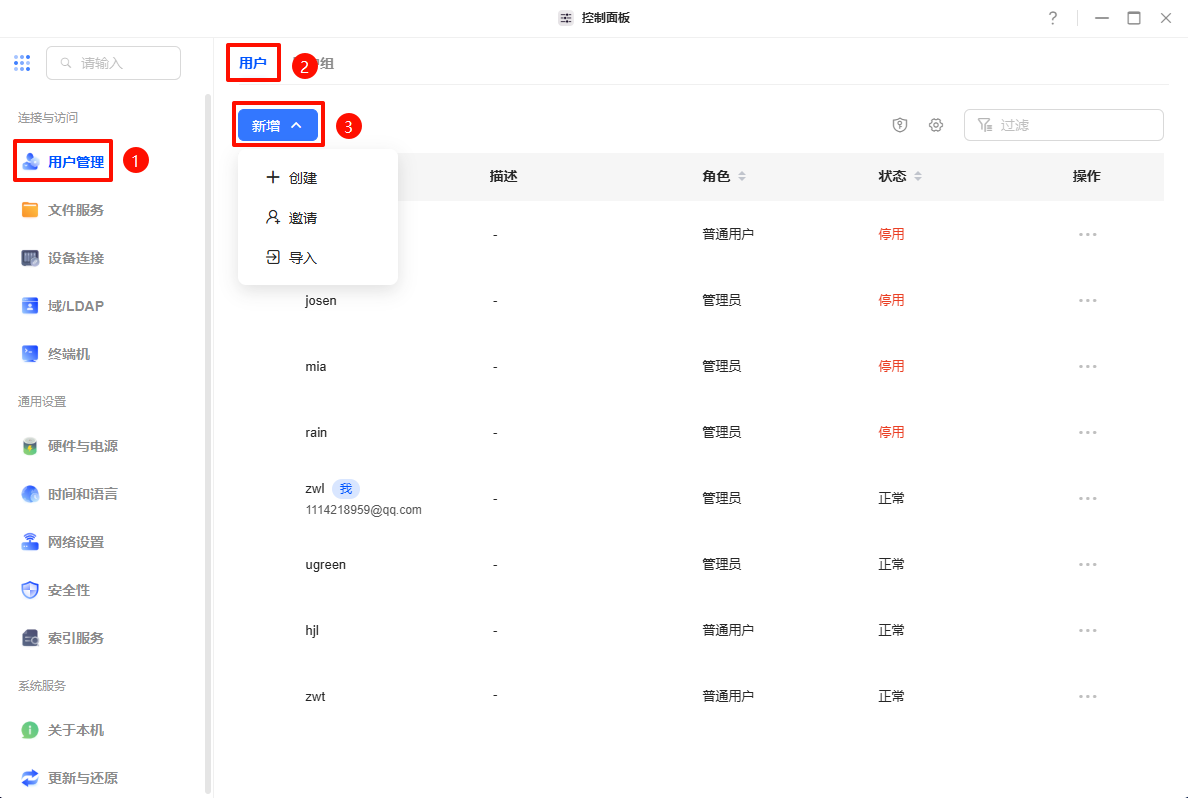
Abra la aplicación "Panel de control" y, en la pantalla principal del Panel de control, busque y haga clic en "Gestión de usuarios".
-
En la página de gestión de usuarios, haga clic en el botón "Añadir" en la esquina superior derecha.
-
En la ventana emergente, seleccione el método "Crear" para introducir manualmente la información del nuevo usuario.
-
Rellene la información del usuario:
-
Nombre de usuario: Introduzca un nombre de usuario único para el nuevo usuario.
-
Contraseña: Introduzca la contraseña del nuevo usuario y confírmela de nuevo.
-
Rol: Seleccione el rol del usuario, ya sea usuario normal o administrador.
-
Habilitar carpeta personal: Decida si habilitar la carpeta personal para este usuario y establezca el límite de capacidad de almacenamiento según sea necesario.
-
Permiso para cambiar la contraseña: Decida si permite que el usuario cambie su propia contraseña.
-
Haga clic en "Siguiente" para continuar. Establezca los derechos de acceso del usuario a las carpetas compartidas (sin acceso, solo lectura, lectura/escritura).
-
Confirme la información y haga clic en "Finalizar" para crear el usuario. El nuevo usuario puede iniciar sesión directamente en el sistema introduciendo su cuenta y contraseña.
Invitar a usuarios
-
En la página de gestión de usuarios, haga clic en el botón "Añadir" situado en la esquina superior derecha.
-
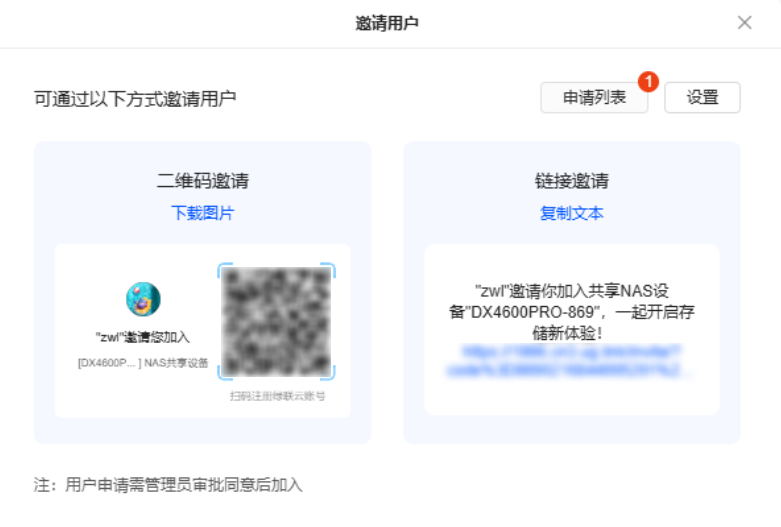
En la ventana emergente, seleccione el método "Invitar" para invitar a nuevos usuarios a unirse al sistema.
-
El sistema generará un enlace de invitación o un código QR, que el administrador puede compartir con el nuevo usuario por correo electrónico, SMS o redes sociales.
-
El usuario invitado debe hacer clic en el enlace o escanear el código QR y seguir las indicaciones para completar el registro y el inicio de sesión.
Nota: Si necesita invitar a usuarios a través de la red externa, asegúrese de que la función UGREENlink esté habilitada para que los nuevos usuarios puedan acceder correctamente al enlace de invitación.
-
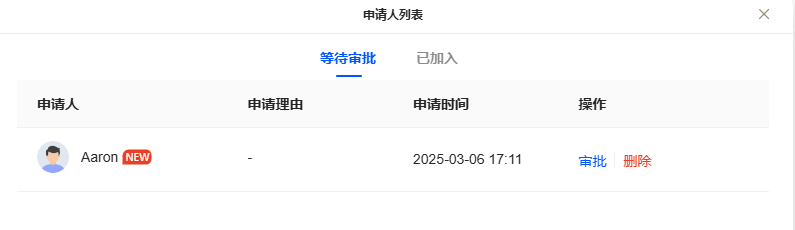
El administrador puede ver la solicitud del nuevo usuario en la página Lista de solicitudes de invitación de usuarios y aprobarla.
Importación de usuarios
-
En la página de gestión de usuarios, haga clic en el botón "Añadir" situado en la esquina superior derecha.
-
En la ventana emergente, seleccione el método "Importar" para añadir usuarios por lotes.
-
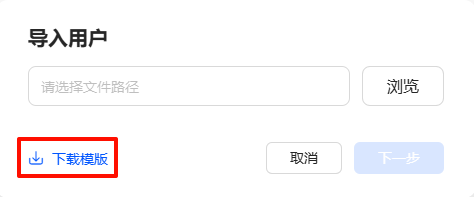
Haga clic en el botón "Descargar plantilla" en la ventana emergente "Importar usuarios" para descargar una plantilla de Excel o CSV que contenga información de usuario.
-
Rellene la información del usuario de acuerdo con el formato de la plantilla, incluyendo los campos obligatorios como nombre de usuario, contraseña y función.
-
Después de rellenar la información, guarde el archivo y haga clic en "Examinar" en la ventana "Importar usuarios" para cargar el archivo, y luego haga clic en "Siguiente" para continuar.
-
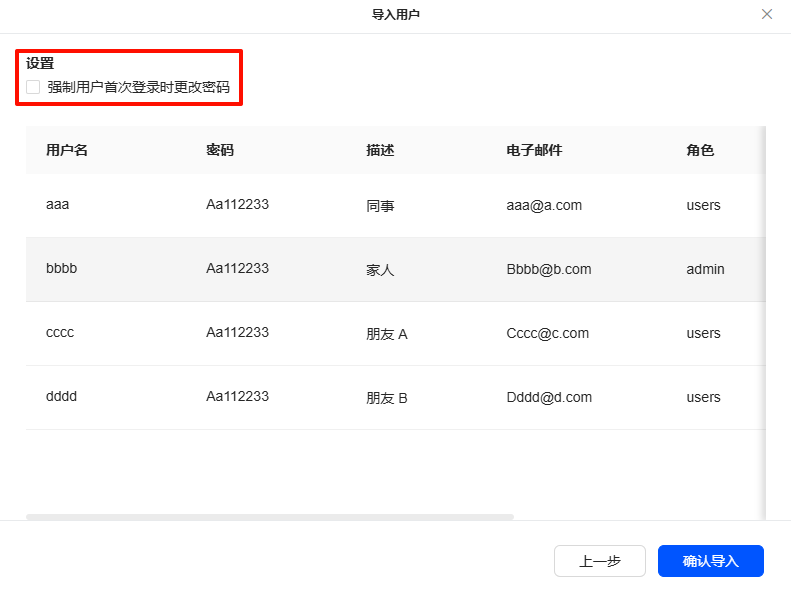
Puede elegir si desea exigir a los nuevos usuarios que cambien sus contraseñas cuando inicien sesión por primera vez.
-
Después de confirmar que la información es correcta, haga clic en "Confirmar importación" para completar la importación de usuarios. Los usuarios importados pueden iniciar sesión directamente en el sistema introduciendo su cuenta y contraseña.
Ejemplo de formulario de plantilla para importar
|
*Nombre de usuario |
Contraseña |
Descripción del usuario |
Correo electrónico |
*Rol (administrador/usuarios) |
Añadir grupos de usuarios (separados por comas) |
|
aaa |
Aa112233 |
colega |
aaa@a.com |
usuarios |
grupo1,grupo2 |
|
bbbb |
Aa112233 |
miembro de la familia |
Bbbb@b.com |
admin |
grupo1 |
|
cccc |
Aa112233 |
Amigos A |
Cccc@c.com |
usuarios |
grupo2 |
|
dddd |
Aa112233 |
Amigos B |
Dddd@d.com |
usuarios |
grupo1,grupo2 |
Consejos de uso
-
Los administradores tienen el nivel más alto de acceso y pueden acceder y gestionar todos los ajustes del sistema. Por favor, asigne los derechos de administrador con cuidado para garantizar la seguridad y estabilidad del sistema.
-
Cuando los derechos individuales de un usuario entran en conflicto con los derechos del grupo de usuarios al que pertenece, se aplican las siguientes reglas de prioridad:
-
Denegar acceso > Leer y escribir > Solo lectura
-
Por ejemplo, si el permiso del grupo de usuarios es «denegar acceso» y el permiso individual del usuario es «lectura y escritura», el permiso final del usuario se establecerá en «denegar acceso».
-
-
Cuando se crea un usuario normal mediante importación, la carpeta personal no está habilitada de forma predeterminada. Si este usuario no se añade a ningún grupo de usuarios, no podrá acceder a las carpetas compartidas. Si necesita ajustar los permisos de acceso a las carpetas compartidas del usuario o habilitar la carpeta personal, puede añadir manualmente el usuario al grupo de usuarios adecuado o autorizarlo individualmente después de importar el usuario.
Enlaces relacionados
Prioridad de los permisos personales y de los permisos de grupo de usuarios en caso de conflicto