Leyendo este artículo, podrá configurar el protocolo SMB para una transferencia de archivos eficiente utilizando dispositivos iPad, iPhone, Windows, macOS.
Introducción a SMB
El servicio SMB (Server Message Block) es un protocolo de compartición de archivos de red ampliamente utilizado para el acceso y la transferencia de archivos dentro de una LAN.
Preparación previa
Asegúrese de que su dispositivo NAS está en la misma LAN que su ordenador, teléfono móvil, etc. y de que el servicio SMB está activado.
Habilitar el servicio SMB
1. Abra la interfaz de Greenlink Cloud, en [Panel de control] > [Servicio de archivos] > [Habilitar servicio SMB], haga clic en [Aplicar] para que surta efecto.
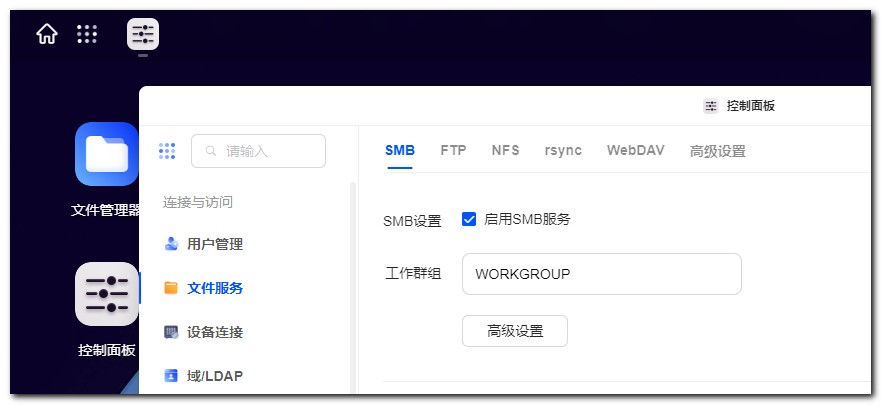
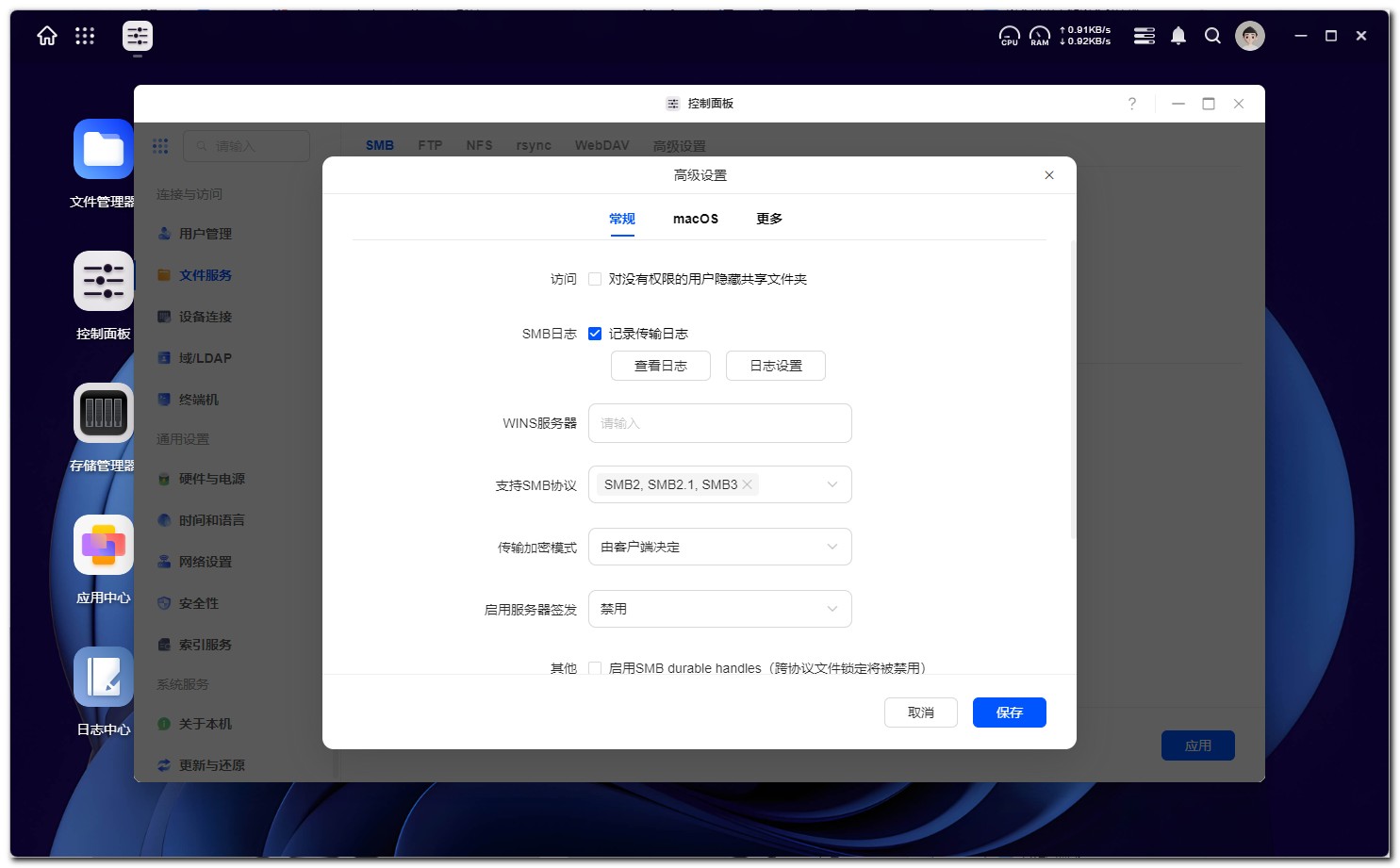
2、Según las necesidades de configuración [Advanced Settings] y [Workgroups].
3, en la parte inferior puede encontrar la dirección de acceso SMB del lado de Windows y del lado de macOS.
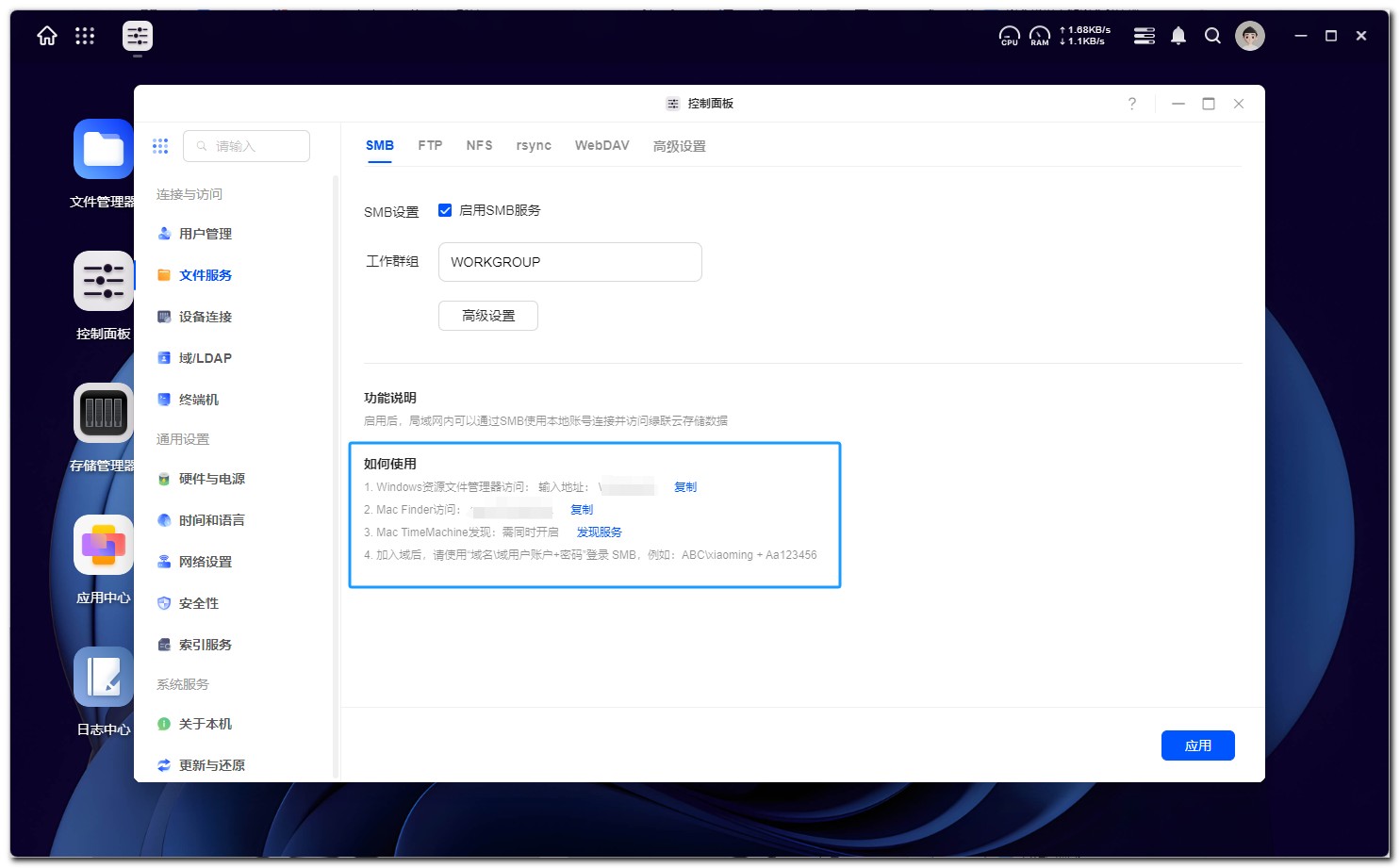
4、La cuenta y contraseña de acceso son tu cuenta y contraseña de Greenlink Cloud.
Para acceder a carpetas compartidas SMB en dispositivos Windows
Modo de funcionamiento 1: asignación de la unidad de red
1. En el escritorio de Windows, abra "Este PC", haga clic en "..." en la esquina superior derecha , y seleccione "Asignar unidad de red".
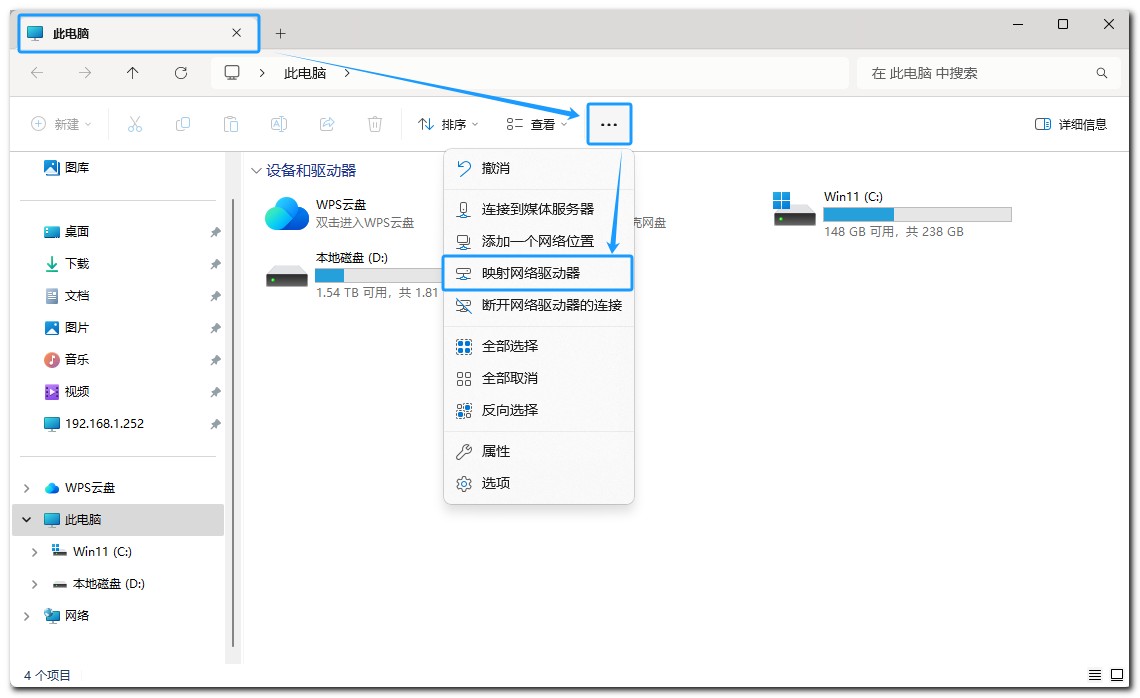
2. 2. Introduzca la dirección de acceso de Greenlink NAS en la carpeta y haga clic en "Examinar". 3. Busque el dispositivo correspondiente en la ventana emergente de exploración de red.
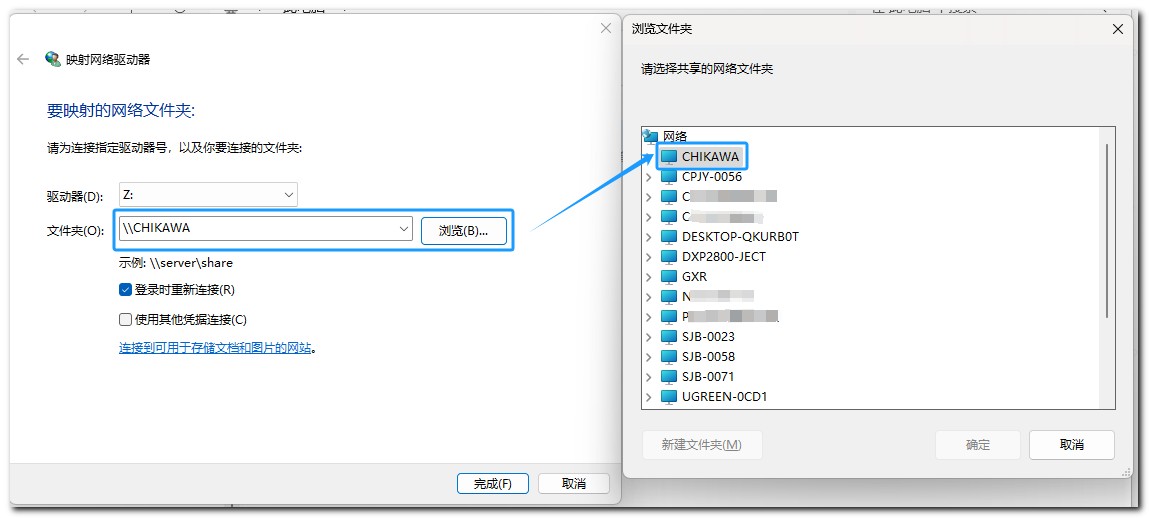
Haga clic en la flecha ">" para seleccionar la carpeta que desea asignar. En la ventana emergente, introduzca la cuenta y la contraseña del servicio de red Greenlink NAS.
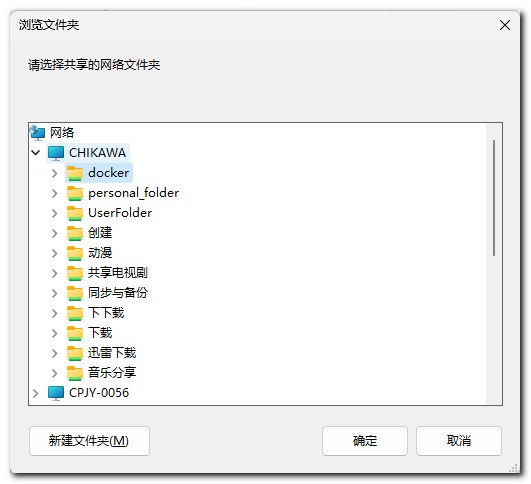
4、Haga clic en "Aceptar" y "Finalizar" una vez finalizada la configuración, es decir, la asignación se ha completado.
Modo de funcionamiento 2: Crear acceso directo
1. Haga clic con el botón derecho del ratón en el escritorio de Windows para crear un nuevo acceso directo, introduzca la dirección de acceso del Greenlink NAS y haga clic en "Examinar".
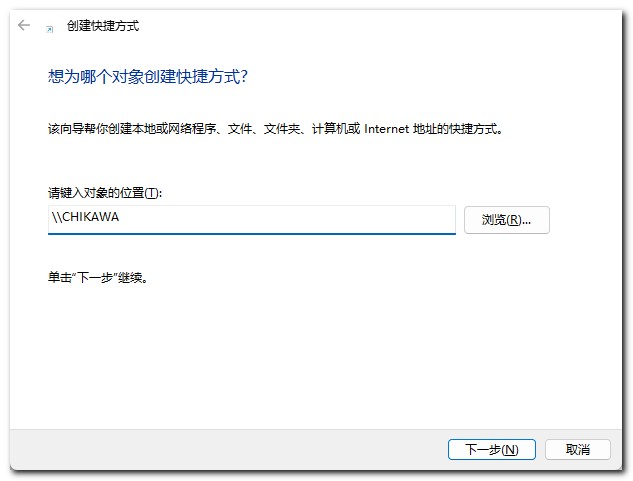
2、Busque el dispositivo correspondiente en la ventana emergente de exploración de red.
Haga clic en la flecha ">" para seleccionar la carpeta que desea asignar. Haga clic en "Aceptar" > "Siguiente", introduzca el nombre del acceso directo, podrá ver el archivo Greenlink NAS montado en el escritorio.
Modo de funcionamiento 3: Acceso directo
En el escritorio de Windows, abra [Este PC], introduzca la dirección de acceso SMB de Greenlink NAS en la barra de direcciones y pulse Intro para ver todos los archivos asignados.
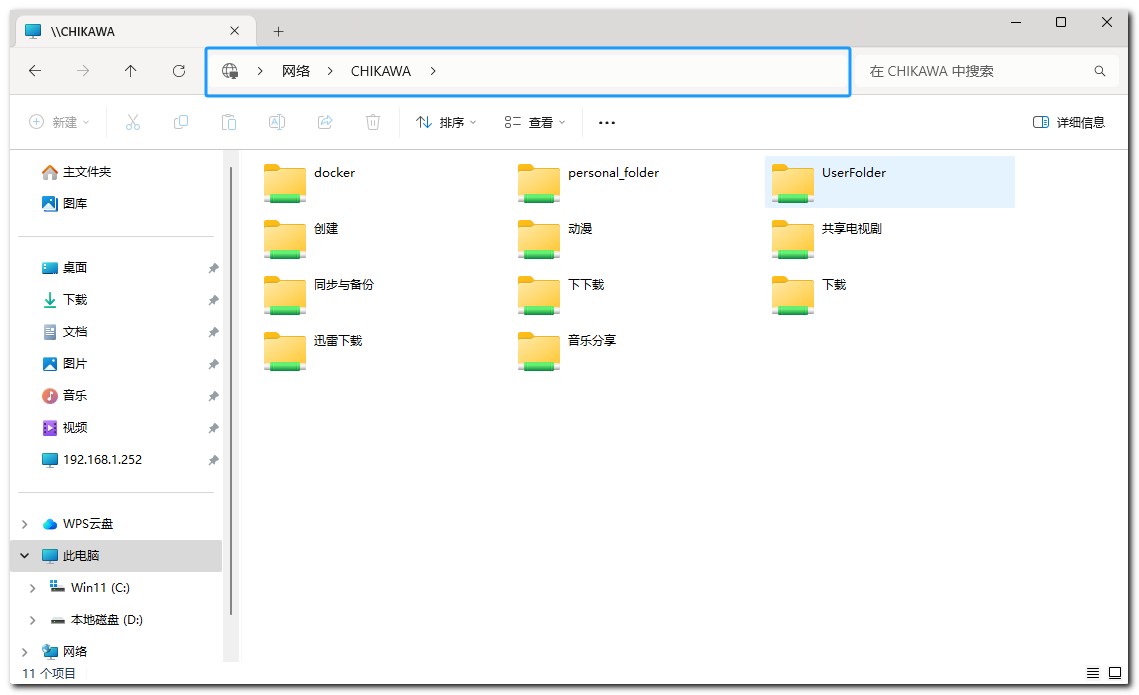
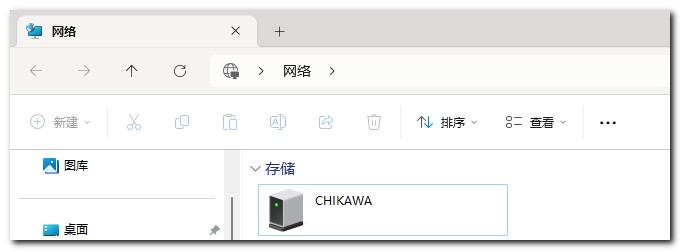
Modo de funcionamiento 4: Acceso a través de la red
Abra [Red], busque el dispositivo NAS en la misma LAN, haga doble clic para introducir la contraseña de su cuenta e inicie sesión para acceder a los archivos del NAS.
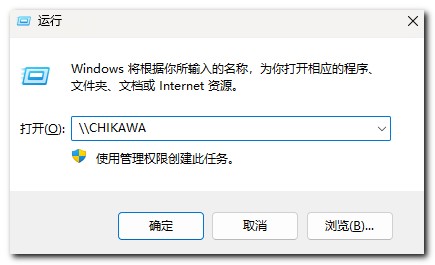
Modo de funcionamiento 5: Acceso mediante comando de ejecución
Mantenga pulsada la combinación de teclas Win + R para acceder al cuadro Ejecutar, introduzca la dirección de acceso SMB y pulse Intro para ver todos los archivos asignados.
Acceder a carpetas compartidas SMB en dispositivos macOS
1, Abra [Acceso] > [Ir a] > [Conectarse al servidor].
2, en la ventana emergente, introduzca la dirección SMB del servicio de red Greenlink NAS, como "smb://IP address".
3, haga clic en [Conectar], introduzca la contraseña de la cuenta, puede ver la carpeta que se puede montar.
4、Haga clic en el archivo se puede acceder y editar.
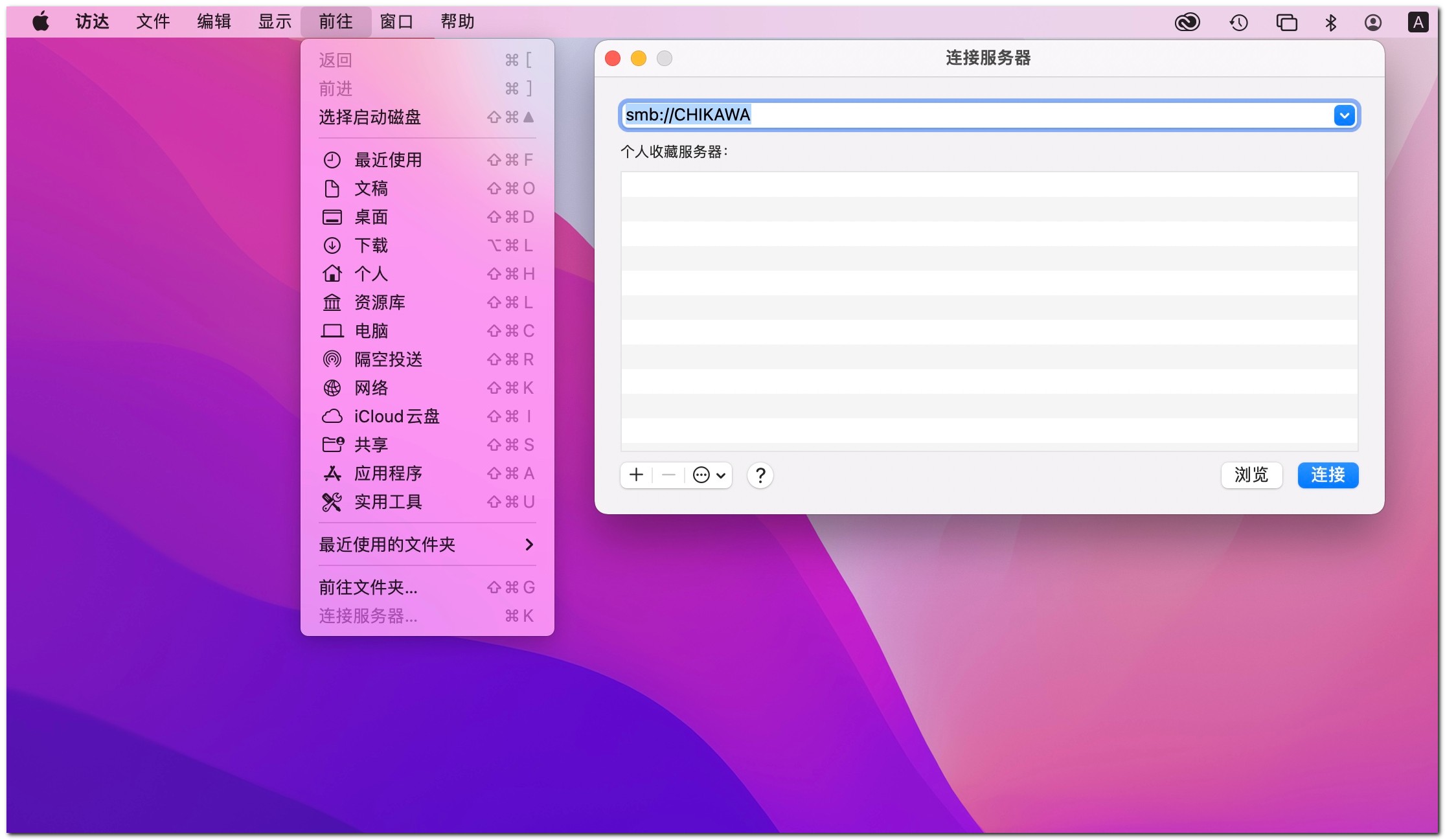
Para facilitar el acceso, puede hacer clic en [Preferencias] en Visita , en [General] > [Servidores conectados], puede ver la carpeta compartida montada en el escritorio de macOS.
Acceso a carpetas compartidas SMB en dispositivos iOS
1, abra [Archivo], haga clic en "..." en la esquina superior izquierda , seleccione [Conectarse al servidor].
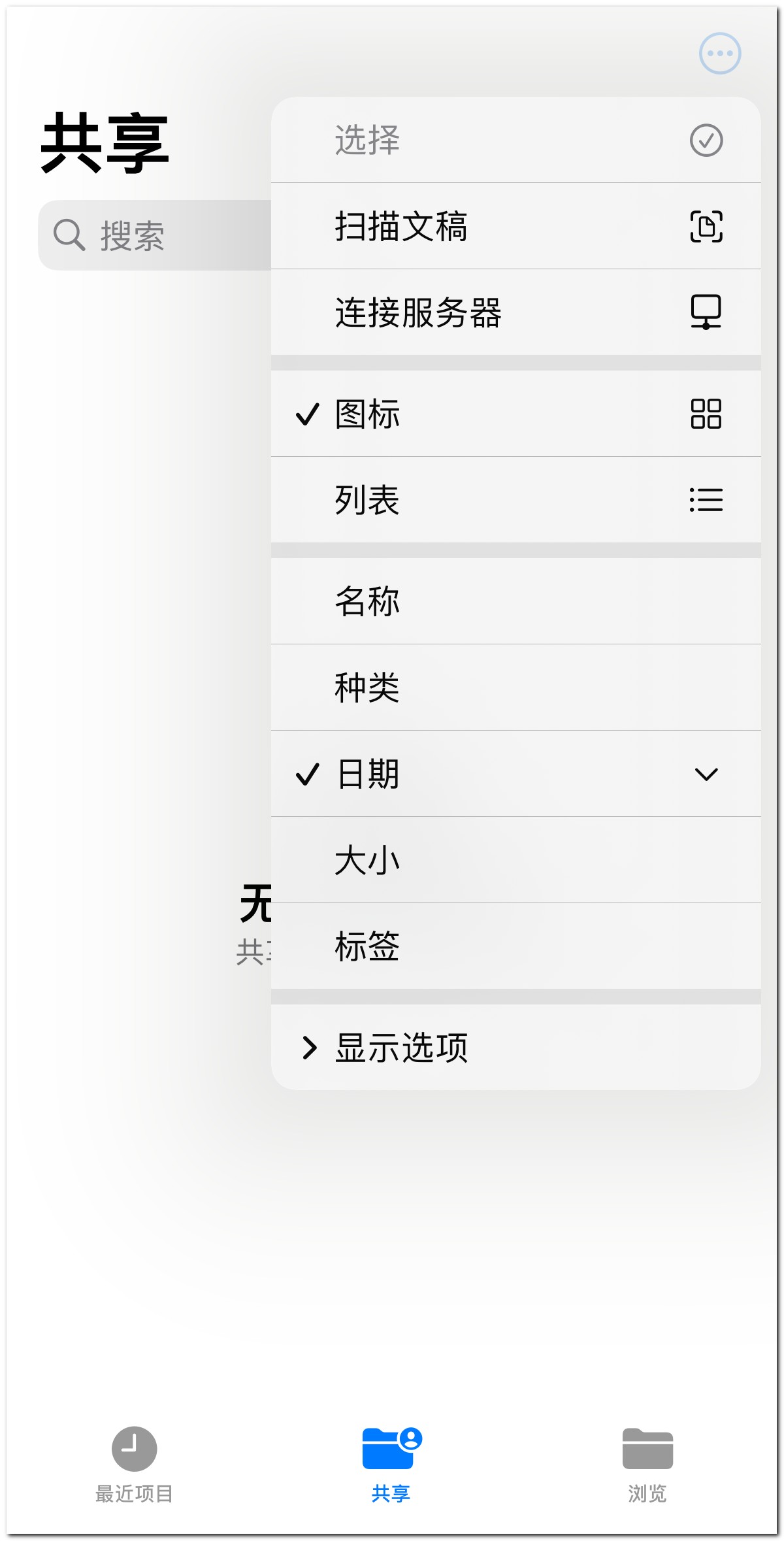
2、Introduzca la dirección de acceso del dispositivo NAS y haga clic en [Conectar].
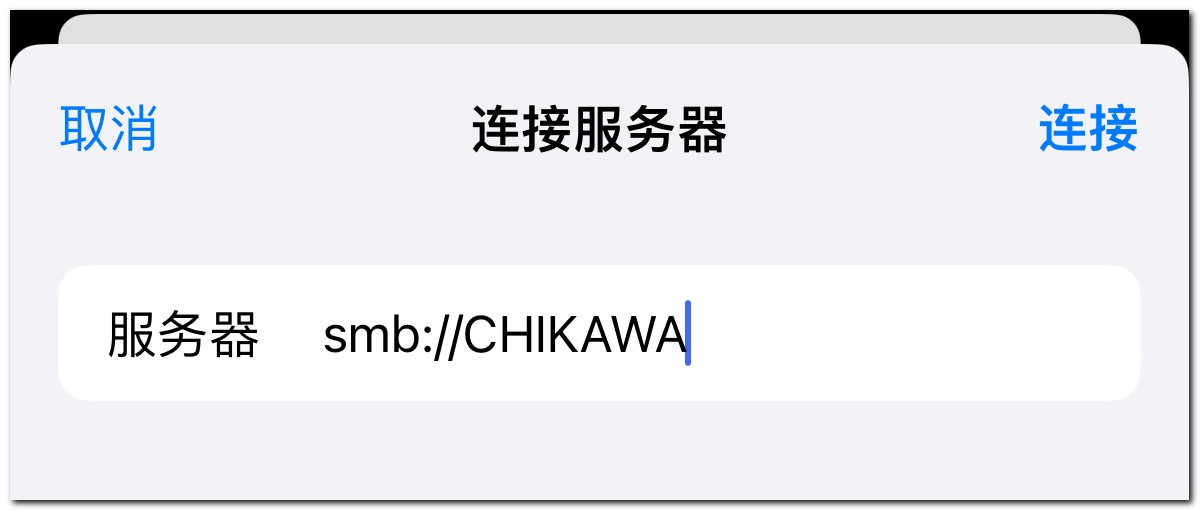
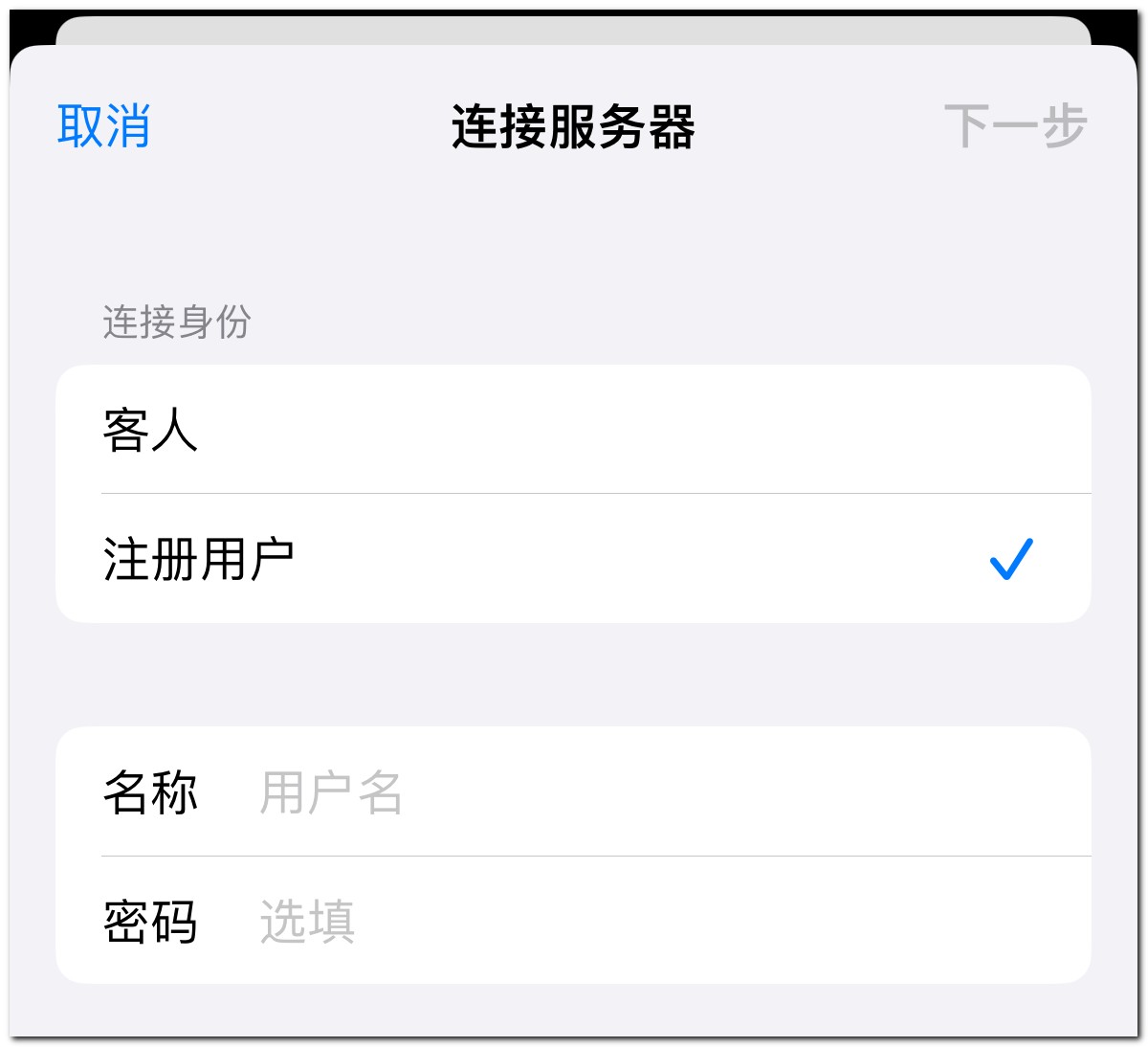
3、Seleccione 【Connect Identity】, e introduzca el nombre de usuario y la contraseña del NAS.
4、Una vez realizada la conexión con éxito, podrá ver la carpeta compartida del NAS en [File], haga clic para acceder y transferir archivos.
Con los pasos anteriores, puede compartir y transferir archivos fácilmente entre diferentes dispositivos, lo que no solo mejora la comodidad de acceder a los archivos, sino que también garantiza una transferencia de archivos eficiente y estable. Tanto si se trata de dispositivos Windows, macOS o iOS, puede lograr un acceso y gestión de archivos sin problemas a través del protocolo SMB.