El servicio SMB es un potente y flexible protocolo de compartición de archivos en red ampliamente utilizado para compartir archivos y recursos entre distintos sistemas operativos. Con una configuración y gestión adecuadas, SMB puede mejorar significativamente la eficacia y seguridad del intercambio de archivos. SMB es una solución ideal para compartir archivos tanto en redes domésticas como en entornos corporativos. A continuación se describen detalladamente los servicios SMB de UGOS Pro:
Características del servicio SMB de UGOS Pro
-
Compatibilidad multiplataforma: El servicio SMB de UGOS Pro es compatible con los sistemas Windows y macOS, y también es compatible con teléfonos móviles, TV boxes y otros dispositivos. Facilita que dispositivos con diferentes sistemas operativos accedan y compartan archivos.
-
Rendimiento eficiente: El servicio SMB de UGOS Pro optimiza el rendimiento de la transferencia de archivos, proporcionando rápidas velocidades de lectura y escritura de archivos, adecuadas para transferir un gran número de archivos y archivos de gran tamaño.
-
Compartición de archivos: SMB permite a los usuarios compartir carpetas y archivos a través de la red, facilitando el acceso y la gestión.
Diferentes versiones de SMB
Existen varias versiones del protocolo SMB, cada una de las cuales añade funciones y mejora el rendimiento con respecto a la versión anterior:
-
SMB 1.0: la versión más antigua, que admite funciones básicas de archivos pero plantea un alto riesgo debido a la falta de mecanismos adecuados de autenticación de seguridad.
-
SMB 2.0: Introducido en Windows Vista y Windows Server 2008, mejoró drásticamente el rendimiento y redujo la sobrecarga.
-
SMB 2.1: Introducido en Windows 7 y Windows Server 2008 R2, añade funciones mejoradas de bloqueo y almacenamiento en caché.
-
SMB 3.0: Introducido en Windows 8 y Windows Server 2012, proporciona cifrado, tolerancia a fallos mejorada y mejor rendimiento.
Escenarios aplicables
-
Uso compartido de archivos: En redes domésticas y de pequeñas oficinas, los miembros pueden utilizar SMB para compartir fácilmente archivos entre varios dispositivos y mejorar la colaboración.
-
Redes mixtas: La función multiplataforma de SMB lo hace adecuado para entornos de SO mixto Windows, macOS, simplificando el uso compartido de archivos y la gestión de recursos.
Habilitar el servicio SMB en UGOS Pro
-
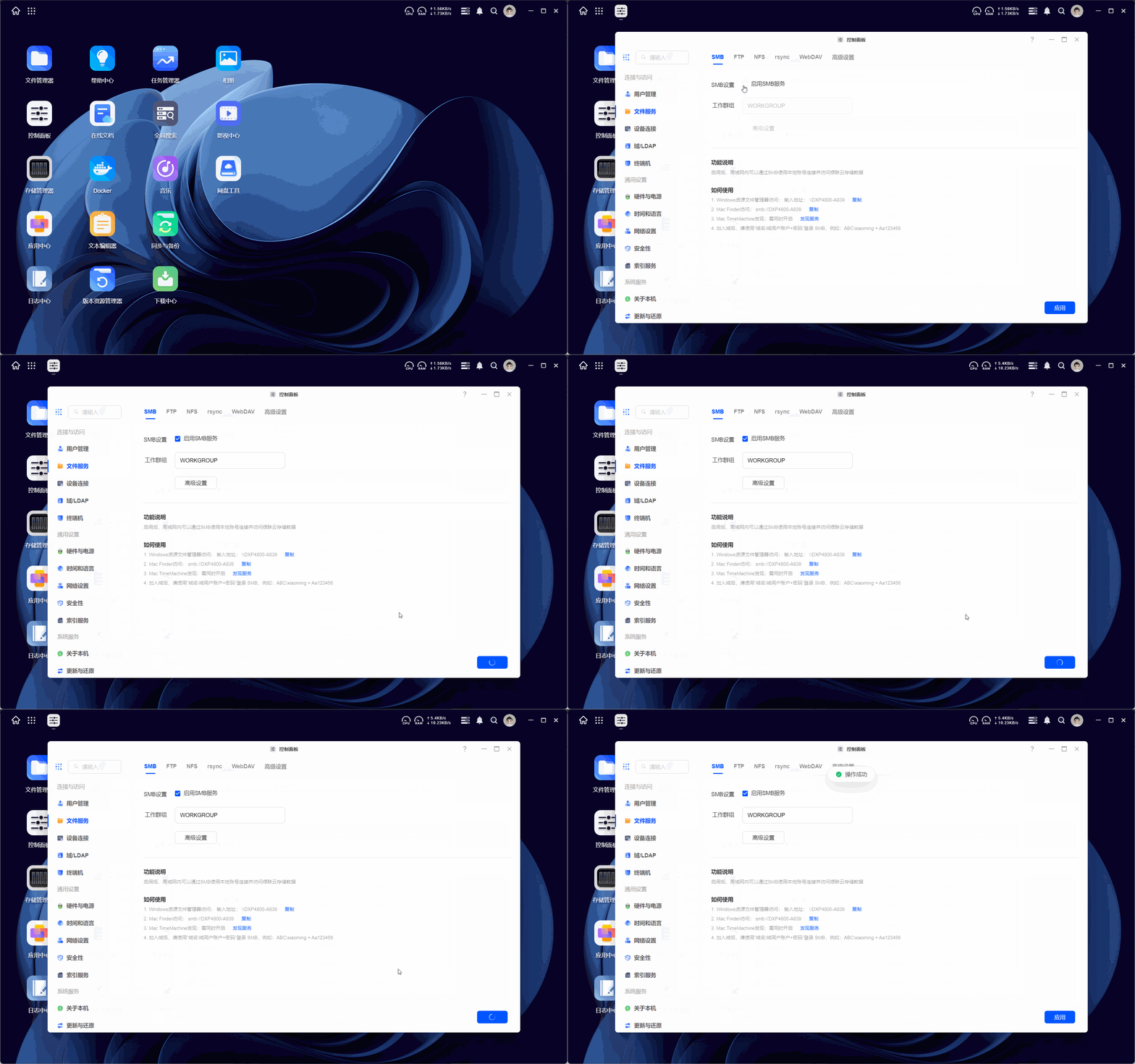
Ve a la página "Panel de control > Servicios de archivos".
-
Busca la opción "SMB" y habilita el servicio SMB.
-
Haga clic en "Aplicar" para guardar y que surta efecto.
Windows se conecta al NAS a través de SMB
-
Asegúrese de que el NAS y Windows están en la misma LAN.
-
Abra el Explorador de archivos.
-
Escriba \<dirección
IPdel NAS> en la barra de direcciones y pulse Intro. -
Tras introducir el nombre de usuario y la contraseña del NAS, podrá acceder a la carpeta compartida.
Conexión de macOS al NAS a través de SMB
-
Asegúrese de que el NAS y macOS están en la misma LAN.
-
Abra Finder.
-
Seleccione "Ir a" -> "Conectarse al servidor" en la barra de menús.
-
Introduzca la dirección
smb://<Dirección IP del NAS>y haga clic en "Conectar". -
Introduzca el nombre de usuario y la contraseña del NAS para acceder a la carpeta compartida .
Para obtener más información sobre cómo conectarse al NAS a través del protocolo SMB, consulte"Cómo utilizar el protocolo SMB para transferir archivos desde varios puntos finales en una LAN".
Precauciones
A partir de Windows 10, Microsoft ha reforzado la seguridad del protocolo SMB deshabilitando el inicio de sesión de invitado inseguro de forma predeterminada. Esto es para evitar que usuarios no autenticados accedan a recursos compartidos y proteger la seguridad de los datos. Si no puedes conectarte al servicio SMB, puedes probar a activar Habilitar inicio de sesión de invitado inseguro.
-
Pulsa
Win+Rpara abrir Ejecutar, escribegpedit.mscEnter para abrir el Editor de directivas de grupo local. -
En "Configuración del equipo > Plantillas administrativas > Red > Estaciones de trabajo Lanman", busca "Habilitar inicio de sesión de invitados no seguro" y ábrela.
-
Marque "Activado" y haga clic en "Aplicar > Aceptar" para guardar la configuración.
-
Vuelva al Explorador de archivos e intente conectarse de nuevo.
Grupos de trabajo
En el protocolo SMB (Server Message Block), WORKGROUP es una agrupación lógica utilizada para organizar y gestionar recursos informáticos en una red de área local (LAN). Mediante una sencilla configuración, los dispositivos de la red pueden descubrir, compartir y acceder a archivos entre sí. Los grupos de trabajo se utilizan mucho en redes domésticas y pequeñas oficinas.
Aplicabilidad y ventajas de los grupos de trabajo
-
Configuración sencilla: No se requiere una configuración compleja de la red, basta con establecer el mismo nombre de grupo de trabajo en los dispositivos, no se necesitan conocimientos de administrador de red.
-
Adecuado para redes pequeñas: Los grupos de trabajo son especialmente adecuados para entornos domésticos y de pequeñas oficinas y no requieren una infraestructura de red compleja, como controladores de dominio.
-
Sin costes adicionales: No se requiere soporte adicional de hardware o software.
-
Flexibilidad: Adecuado para una amplia gama de dispositivos, incluidos Windows, Mac, etc.
-
Compartición de recursos: Con los grupos de trabajo, puedes compartir fácilmente archivos, carpetas y otros recursos.
Escenarios de uso
Redes familiares
-
Compartir archivos multimedia: Los miembros de la familia pueden almacenar películas, música y fotos en el NAS, a los que pueden acceder fácilmente todos los dispositivos (por ejemplo, televisores inteligentes, ordenadores, teléfonos móviles) a través de grupos de trabajo SMB.
Pequeña oficina
-
Colaboración de archivos: Los empleados pueden compartir carpetas de proyectos en grupos de trabajo para facilitar la colaboración en equipo y la sincronización de archivos.
-
Recursos de red compartidos: A través de los grupos de trabajo, los empleados pueden compartir unidades de red y dispositivos de copia de seguridad para mejorar la utilización de los recursos.
Cómo configurar los grupos de trabajo
Para que los ordenadores Mac y Windows puedan compartir archivos y recursos con NAS en el mismo grupo de trabajo, es necesario realizar algunas configuraciones. A continuación se detallan los pasos a seguir:
Paso 1: Configurar grupos de trabajo en Windows
Método 1
-
Haga clic con el botón derecho en "Este equipo" o "Mi PC" en el escritorio y seleccione "Propiedades".
-
En la ventana que se abre, haga clic en "Configuración avanzada del sistema" a la izquierda.
-
En la ventana "Propiedades del sistema", haga clic en la pestaña "Nombre del equipo".
-
Haga clic en el botón "Cambiar". En la ventana "Cambio de nombre de equipo/dominio", seleccione "Grupo de trabajo" e introduzca un nombre de grupo de trabajo (por ejemplo,
WORKGROUP). Asegúrese de que este nombre coincide con el nombre del grupo de trabajo del NAS y del Mac. -
Haga clic en Aceptar y reinicie el ordenador para aplicar los cambios.
Método 2
-
Abra el Panel de control.
-
Seleccione "Sistema y seguridad" y, a continuación, "Sistema".
-
Haz clic en "Cambiar configuración" y, en la pestaña "Nombre del equipo", haz clic en "Cambiar".
-
Introduzca el nombre de su grupo de trabajo en la casilla Grupo de trabajo y haga clic en Aceptar.
-
Reinicie el ordenador para aplicar los cambios.
Paso 2: Configurar grupos de trabajo en un Mac
Método 1
-
Haga clic en el icono de Apple en la esquina superior izquierda de la pantalla y seleccione "Preferencias del Sistema".
-
Seleccione "Compartir".
-
En "Nombre compartido", haga clic en "Editar" e introduzca un nombre para el grupo de trabajo. Asegúrese de que este nombre coincide con el nombre del grupo de trabajo del ordenador Windows y del NAS.
-
Haga clic en "Aceptar" y, a continuación, en el botón "Aplicar".
Método 2
-
Haga clic en el icono de Apple situado en la esquina superior izquierda de la pantalla y seleccione "Preferencias del Sistema".
-
Seleccione el icono "Red".
-
Seleccione la conexión de red que esté utilizando (por ejemplo, Wi-Fi o Ethernet) en la lista de la izquierda.
-
Pulse el botón "Avanzado" en la esquina inferior derecha de la ventana.
-
Seleccione la pestaña "WINS".
-
Introduzca un nombre de grupo de trabajo (por ejemplo,
WORKGROUP) en el campo Workgroup (Grupo de trabajo), asegurándose de que coincide con el nombre del grupo de trabajo del ordenador Windows y del NAS. -
Haga clic en Aceptar y, a continuación, en el botón Aplicar.
Paso 3: Configurar grupos de trabajo en UGOS Pro
-
En el escritorio, vaya a [Panel de control > Servicios de archivos] y entre en la opción SMB.
-
Introduzca el nombre del grupo de trabajo en el campo Grupo de trabajo e introduzca el mismo nombre de grupo de trabajo que Windows y Mac (por ejemplo,
WORKGROUP). -
Haga clic en "Aplicar" para guardar y aplicar la configuración.
Paso 4: Asegúrese de que todos los dispositivos están en la misma red
-
Asegúrese de que el Mac, el ordenador Windows y el NAS están conectados a la misma red de área local (LAN).
Paso 5: Pruebe la conexión
-
En el ordenador Windows
-
Abra el Explorador de archivos y haga clic en "Red". Debería poder ver el dispositivo NAS.
-
-
En un ordenador Mac:
-
Abra Finder y haga clic en "Red" en la columna de la izquierda. Debería poder ver el dispositivo NAS.
-
Diferencia entre grupos de trabajo y dominios
Grupos de trabajo.
-
Gestión descentralizada: cada ordenador gestiona sus propios recursos y usuarios de forma independiente.
-
Ideal para redes pequeñas: se utiliza principalmente para redes domésticas o de pequeñas oficinas.
Dominio.
-
Gestión centralizada: las cuentas de usuario y los recursos son gestionados por el controlador de dominio.
-
Adecuado para redes grandes: Se utiliza en redes de nivel empresarial para soportar políticas de seguridad complejas y una gestión centralizada.
Los grupos de trabajo proporcionan una forma sencilla y eficaz de compartir recursos y gestionar redes en los escenarios anteriores. Los grupos de trabajo son más adecuados para redes pequeñas y domésticas que no requieren una gestión compleja de la red que para entornos de dominio que requieren una configuración compleja.
Configuración avanzada de SMB
El servicio SMB ofrece una serie de opciones de configuración avanzadas. Estas opciones no sólo mejoran la seguridad y el rendimiento de las transferencias de archivos, sino que también aumentan la flexibilidad y la facilidad de gestión. En Configuración avanzada de SMB, puede realizar las siguientes configuraciones:
-
Ocultar carpetas compartidas a usuarios sin permisos
-
Función: Cuando esta opción está activada, sólo los usuarios con derechos de acceso pueden ver las carpetas compartidas. Los usuarios sin permisos no podrán ver estas carpetas.
-
Finalidad: Mejora la seguridad impidiendo que usuarios no autorizados descubran e intenten acceder a las carpetas compartidas.
-
-
Registro SMB
-
Función: Active esta función para registrar todas las operaciones de transferencia de archivos a través del protocolo SMB.
-
Finalidad: Se utiliza para realizar auditorías y solucionar problemas para ayudar a los administradores a supervisar y analizar la actividad de transferencia de archivos.
-
-
Ver Registros
-
Función: Esta función permite a los administradores saltar al Centro de Registros para ver los registros de transferencia SMB registrados.
-
Finalidad: Permitir a los administradores acceder rápidamente a la información de registro y analizarla.
-
Pasos: Haga clic en "Ver registros" para abrir el Centro de registros y cambie el tipo de registro de "Registro de eventos" a "Registro de transferencia" en [Registro > Registro actual] para ver los registros de transferencia. registro.
-
-
Configuración del registro
-
Función: En la configuración de registro, los administradores pueden seleccionar los tipos de eventos de funcionamiento que deben supervisarse y registrarse.
-
Finalidad: Personalizar el registro para garantizar que sólo se registran los eventos operativos importantes y reducir los mensajes de registro innecesarios.
-
-
Seleccione los protocolos SMB que deben activarse
-
Función: Los administradores pueden seleccionar qué versiones de protocolos SMB habilitar (por ejemplo, SMB1, SMB2, SMB2.1, SMB3).
-
Finalidad: Mejorar la compatibilidad y la seguridad. Se recomienda desactivar las versiones anteriores de los protocolos SMB (por ejemplo, SMB1) para reducir los riesgos de seguridad.
-
-
Configuración del servidor WINS
-
Función: Configura el servidor Windows Internet Name Service (WINS) para resolver nombres NetBIOS.
-
Finalidad: Mejorar la eficacia de la resolución de nombres de ordenador en redes, especialmente en entornos de red de gran tamaño.
-
-
Gestionar el Modo de Cifrado de la Transmisión
-
Función: Selecciona el modo de cifrado de transmisión, que puede ser decidido por el cliente, desactivado o forzado.
-
Propósito: Mejorar la seguridad de la transmisión de datos y evitar que los datos sean interceptados o manipulados durante la transmisión.
-
-
Emisión del servidor
-
Función: Seleccione si desea habilitar la emisión del servidor, puede optar por ser decidida por el cliente, deshabilitada u obligatoria.
-
Finalidad: Mejorar la integridad de los datos y garantizar que no han sido manipulados durante la transmisión.
-
-
Habilitar asas duraderas SMB
-
Función: Cuando se activa esta opción, se desactiva el bloqueo de archivos entre protocolos, pero mejora la persistencia de los manejadores de archivo.
-
Finalidad: Mejora la fiabilidad del acceso a los archivos, especialmente en el caso de conexiones de red inestables.
-
-
Activar multicanal SMB3
-
Función: Activar esta opción permite al protocolo SMB3 utilizar varias conexiones de red para la transferencia de datos.
-
Utilización: Mejora el rendimiento y la fiabilidad de la transferencia de datos, especialmente en entornos de red de gran ancho de banda y alta latencia.
-
Clientes de SO compatibles: Windows Server 2012 o superior, Windows 8 o superior, macOS 11.3 o superior.
-
Nota: La agregación de enlaces no es compatible cuando SMB3 Multicanal está habilitado SMB3 Multicanal solo es compatible en plataformas x64.
-
-
Activar bloqueo oportunista
-
Función: Cuando esta opción está activada, los clientes pueden almacenar en caché los datos de archivo para reducir el tráfico de red y mejorar el rendimiento.
-
Finalidad: Mejora el rendimiento del acceso a los archivos, pero puede aumentar el riesgo de consistencia de los datos.
-
-
Habilitar arrendamiento SMB2
-
Función: Si se activa esta opción, los clientes pueden arrendar los gestores de archivos para reducir el tráfico de red y mejorar el rendimiento.
-
Finalidad: Mejora el rendimiento del acceso a archivos, especialmente si se accede con frecuencia al mismo archivo.
-
-
Borrar caché SMB
-
Función: Esta opción permite al administrador borrar la caché SMB.
-
Finalidad: Resuelve los problemas de acceso causados por la caché y garantiza que el acceso a los archivos esté actualizado.
-
-
Habilitar Módulo VFS para Convertir Caracteres Especiales Mac
-
Función: Cuando esta opción está activada, el módulo VFS convierte los caracteres especiales de los sistemas Mac para garantizar la compatibilidad de los nombres de archivo.
-
Finalidad: mejora la compatibilidad de nombres de archivo entre plataformas y evita conflictos entre nombres de archivo.
-
-
Habilitar navegador maestro local
-
Función: Cuando esta opción está activada, el servidor se convertirá en el navegador maestro de la red local y gestionará la lista de ordenadores de la red.
-
Finalidad: Mejorar la eficacia de la navegación por la red y garantizar la exactitud de la lista de ordenadores de la red.
-
-
Habilitar Módulo DirSort VFS
-
Función: Si se activa esta opción, el módulo VFS ordenará el contenido del directorio.
-
Finalidad: Mejora la legibilidad y la experiencia del usuario en la navegación por directorios.
-
-
Prohibir archivos
-
Función: Establece el tipo de archivos a los que está prohibido acceder, por ejemplo, la condición de prohibición es /*.txt/README.
-
Finalidad: Mejorar la seguridad impidiendo que se acceda a determinados tipos de ficheros o que se modifiquen.
-
Opciones adicionales: Habilitar para permitir la eliminación de directorios que contengan archivos deshabilitados.
-
-
Permitir enlaces simbólicos en carpetas compartidas
-
Función: Activa esta opción para permitir el uso de enlaces simbólicos en carpetas compartidas.
-
Utilización: Mejora la flexibilidad en la gestión de archivos, pero puede aumentar los riesgos de seguridad.
-
-
Permitir enlaces simbólicos en carpetas compartidas
-
Función: Cuando está activada, esta opción permite enlaces simbólicos a través de diferentes carpetas compartidas.
-
Uso: Mejora la flexibilidad en la gestión de archivos, pero puede aumentar los riesgos de seguridad.
-
-
Deshabilitar enlaces múltiples desde la misma dirección IP
-
Función: Cuando esta opción está activada, se prohíben los enlaces múltiples desde la misma dirección IP.
-
Finalidad: Mejora la seguridad y evita el abuso de direcciones IP.
-
-
Recopilar registros de depuración
-
Función: Cuando esta opción está activada, el sistema recopilará registros de depuración.
-
Utilización: Para solucionar problemas y analizar el rendimiento.
-
-
No reservar espacio en el disco duro al crear ficheros
-
Función: Si esta opción está activada, el sistema no reservará espacio en el disco duro al crear archivos.
-
Utilización: Mejora la utilización del espacio del disco duro, pero puede afectar al rendimiento de escritura de archivos.
-
-
Activar Autenticación NTLMV1
-
Función: Cuando esta opción está activada, se permite el protocolo de autenticación NTLMV1.
-
Finalidad: Mejora la compatibilidad, pero puede reducir la seguridad.
-
-
Activar lectura asíncrona
-
Función: Cuando esta opción está activada, el sistema realizará operaciones de lectura asíncrona.
-
Finalidad: Mejora el rendimiento de la lectura de archivos, especialmente en el caso de accesos concurrentes elevados.
-
-
Sincronizar datos en disco duro cuando los clientes SMB solicitan sincronización inmediata
-
Función: Cuando esta opción está activada, el sistema sincronizará los datos con el disco duro cuando el cliente SMB solicite una sincronización inmediata.
-
Finalidad: Mejora la coherencia de los datos, pero puede afectar al rendimiento.
-
-
Activar caché de búsqueda comodín
-
Función: Cuando esta opción está activada, el sistema almacenará en caché los resultados de la búsqueda de comodines.
-
Finalidad: Mejora el rendimiento de la búsqueda y reduce el tiempo dedicado a repetir búsquedas.
-
Preguntas frecuentes sobre SMB
Q1:Después de utilizar el servicio SMB para montar una carpeta desde el NAS al ordenador, la carpeta se abre en blanco.
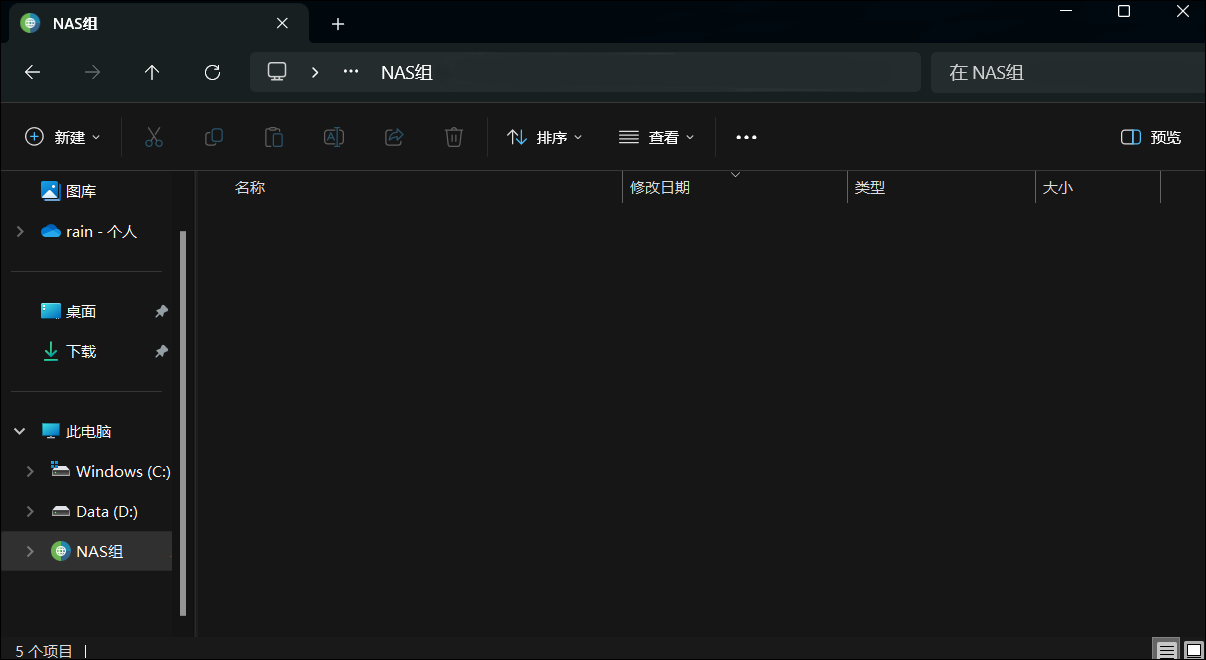
A1:Por favor, compruebe si el nombre de su dispositivo NAS es el mismo que el nombre de su ordenador, si es así, por favor, cámbielo por un nombre diferente, el mismo nombre dará lugar a conflictos de acceso.
Q2:Los dispositivos macOS no pueden montar el servicio SMB con el nombre del dispositivo en LAN.
A2:Los dispositivos mac no pueden utilizar el nombre del dispositivo para conectarse en LAN si las tres primeras direcciones IP no son iguales, por ejemplo, el ordenador se conecta al wifi de la empresa para obtener la dirección IP 192.168.78.XX, y el dispositivo NAS se conecta al puerto de red para obtener la dirección IP 192.168.45.XX, en este caso, el dispositivo mac puede utilizar la IP para iniciar sesión en el sistema, pero si desea utilizar SMB para montar el archivo, cambie el nombre para que sea el mismo, lo que provocará un conflicto de acceso. En este caso, el dispositivo mac puede utilizar la LAN IP para iniciar sesión en el sistema, pero si desea utilizar SMB para montar archivos en el ordenador, sólo se puede utilizar la dirección IP para montar la conexión, y no se puede utilizar el nombre del dispositivo para conectarse.
Q3:¿El servicio SMB abierto desde el NAS no podrá montarse en el ordenador si hay un problema con el servicio DNS local del ordenador o un problema con el archivo de hosts, o el nombre de host de red de resolución compartida no está habilitado?
R3: Si hay un problema con el servicio DNS local o el archivo de hosts del ordenador, así como el uso compartido de la resolución del nombre de host de red no está habilitado, afectará al montaje de los servicios SMB abiertos en el NAS. En concreto, los posibles efectos de estos problemas son los siguientes:
1. Problemas con el servicio DNS local
-
Repercusión: El servicio DNS (Domain Name System) se utiliza para resolver nombres de dominio en direcciones IP. Si hay un problema con el servicio DNS local, el equipo no podrá resolver correctamente el nombre de dominio del NAS, lo que provocará la imposibilidad de acceder a los recursos compartidos del NAS.
-
Solución: Compruebe la configuración DNS local para asegurarse de que los servidores DNS están configurados correctamente y disponibles. Puede intentar utilizar comandos como
nslookupopingpara comprobar si la resolución del nombre de dominio es normal.
2. Problemas con el archivo hosts
-
Impacto: El archivo hosts es un archivo de texto que se utiliza para configurar manualmente la resolución de nombres de dominio. Si el archivo hosts contiene entradas incorrectas o está mal configurado, es posible que el equipo no pueda resolver correctamente el nombre de dominio del NAS.
-
Solución: Compruebe y edite el archivo hosts (normalmente ubicado en
C:\Windows\System32\drivers\etc\hostso/etc/hosts) para asegurarse de que las entradas que contiene son correctas.
3. El uso compartido de la resolución de nombres de host de red no está habilitado
-
Repercusión: El uso compartido de la resolución de nombres de host de red permite a los ordenadores acceder a otros dispositivos de la LAN por el nombre de host en lugar de por la dirección IP. Si esta función no está habilitada, el ordenador no podrá acceder al recurso compartido SMB del NAS mediante el nombre de host.
-
Solución: Habilite el uso compartido de la resolución de nombres de host en la configuración de red del ordenador para garantizar que el ordenador pueda acceder a otros dispositivos de la LAN mediante la resolución de nombres de host. Para obtener más información sobre la activación del uso compartido de la resolución de nombres de host, consulte Activación del uso compartido de la resolución de nombres de host de red.