Gebrauchsanweisung
Unterstützte Geräte: UGOS Cloud App (iOS / Android).
Unterstützte Version: UGOS Pro-Firmware 1.15.0.0114 und höher.
Die Screenshots und Benutzeroberflächen in diesem Dokument dienen nur als Referenz; die tatsächliche Darstellung kann je nach System- oder App-Version leicht abweichen. Einige Funktionen wurden in verschiedenen Versionen möglicherweise angepasst; bitte orientieren Sie sich an Ihrer aktuellen Benutzeroberfläche.
Einführung
Da die Anzahl der auf Ihrem Gerät gespeicherten Fotos ständig wächst, sammelt sich in Ihrer Fotobibliothek leicht eine Vielzahl ähnlicher Serienaufnahmen oder identischer Dateien an, die ständig Speicherplatz auf Ihrem Gerät belegen. Mit der Funktion „Ähnliche & doppelte Fotos“ der Fotobibliothek können Sie redundante Fotos schnell scannen, vergleichen und bereinigen, um effizient Speicherplatz freizugeben.
Vorbereitung
Öffnen Sie das Fotoalbum der GreenConnect Cloud-App, wechseln Siein der unteren Leiste zu „Intelligente Kategorisierung“,suchen Sieden Abschnitt„Ähnliche& Duplikate“,tippen Sie auf „Ähnliche“ oder„Duplikate“, um die Detailseite aufzurufen, und tippen Sie dann auf„Jetzt scannen“. Das System scannt automatisch Ihr gesamtes Fotoalbum, und die Ergebnisse werden nach Datum gruppiert.
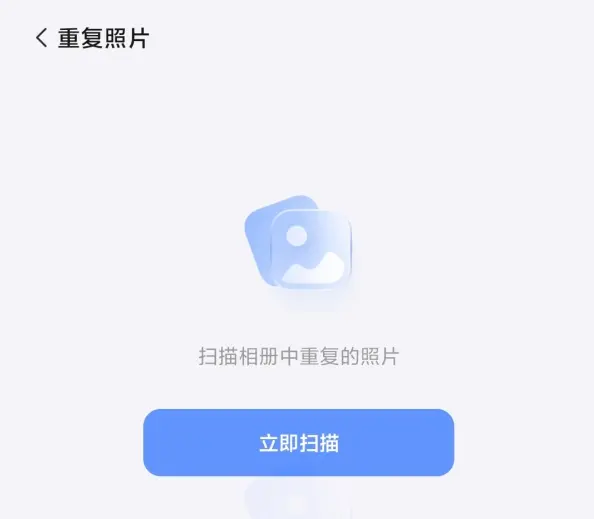
Duplikate zusammenführen
Diese Funktion dient dazu, redundante Fotos mit identischem Inhalt zu bearbeiten.
● Scan-Ergebnisse anzeigen: Tippen Sieim Abschnitt„Ähnliche & Duplikate“ auf „Duplikate“, um die Detailseite aufzurufen. Das Banner oben zeigt die Anzahl der Gruppen mit doppelten Fotos und die Gesamtzahl der aktuell gescannten Fotos an.
● Zu behaltende Elemente bestätigen: Das System identifiziert und markiert automatisch„ZubehaltendeElemente“innerhalb jeder Gruppe doppelterFotos, um sicherzustellen, dass wichtige Daten bei der Bereinigung nicht verloren gehen und dass mindestens eine Kopie jeder doppelten Datei erhalten bleibt.
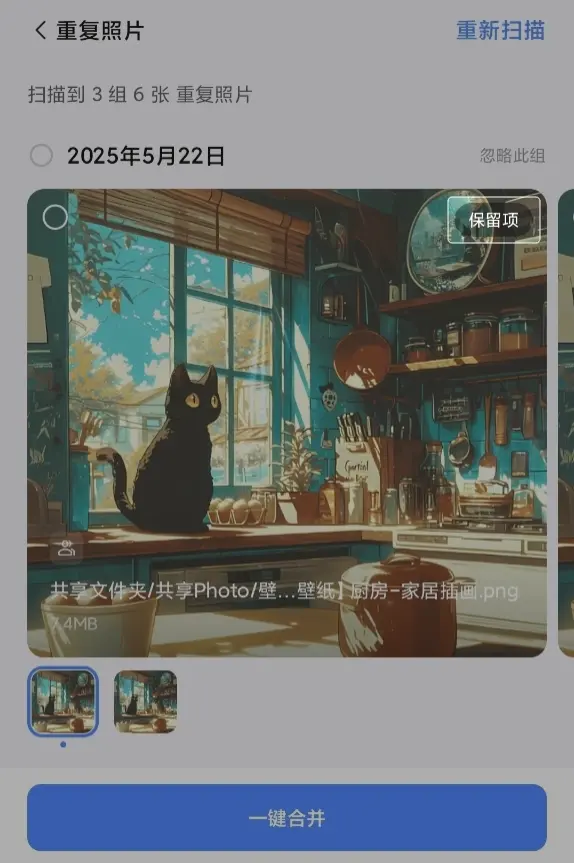
● Vorschau vergrößern: Tippen Sie auf ein Foto, umes im Vollbildmodus anzuzeigen. Verwenden Sie eine Zwei-Finger-Geste zum Vergrößern oder Verkleinern, um Details zu vergleichen.
● Zusammenführen mit einem Klick:Tippen Sie unten auf die Schaltfläche„One-Click Merge“.Das Systembehältautomatischdie als „Behalten“ gekennzeichneten Fotos und entfernt andere redundante Duplikate aus der Gruppe.
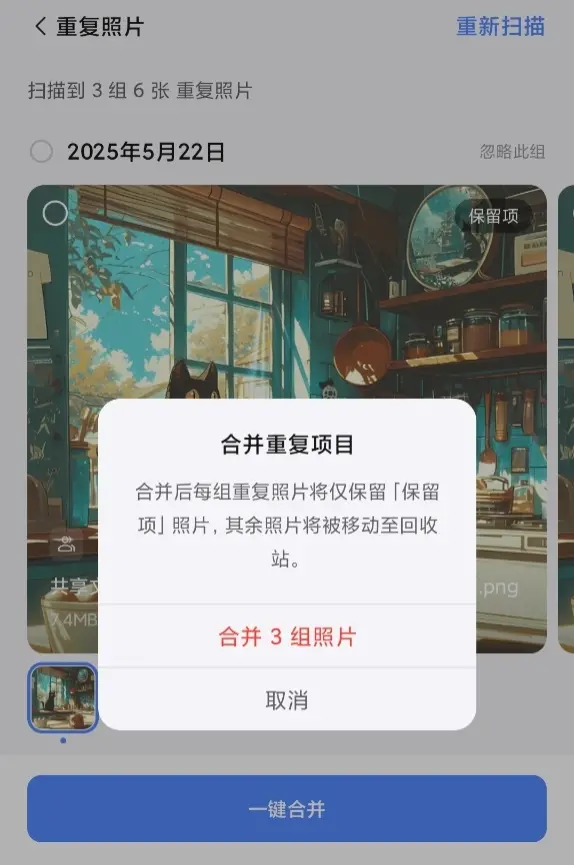
● Bestimmte Gruppen ignorieren: Wenn Sie mehrere Kopien einer bestimmten Gruppe doppelter Fotos behalten möchten,tippen Sieauf„Diese Gruppe ignorieren“auf der rechten Seite dieserGruppe, um sie von der aktuellen Bereinigungsaufgabe auszuschließen.
● Daten aktualisieren: Wenn in Ihrem Fotoalbum kürzlich Hinzufügungen oder Löschungen vorgenommen wurden, tippen Sieoben rechtsauf„Neu scannen“, um die neuesten Daten zum Vergleich abzurufen.
Ähnliche Fotos bereinigen
Diese Funktion ist für Serienaufnahmen, Fotos mit ähnlicher Komposition oder solche, die sich optisch stark ähneln, ausgelegt. Da ähnliche Fotos unterschiedliche Details enthalten können (z. B. Variationen im Gesichtsausdruck), erfordert das System manuelles Eingreifen des Benutzers zum Filtern.
● Scan-Ergebnisse anzeigen: Tippen Sieim Abschnitt „Ähnliche Duplikate“ auf „Ähnlich“, um die Detailseite aufzurufen; das Banner oben zeigt die Anzahl der Gruppen und die Gesamtzahl der ähnlichen Fotos an.
● Zoomen und Vorschau: Tippen Sie auf ein Foto, um es einzeln anzuzeigen . Verwenden Sie Gesten zum Vergrößern und Verkleinern, um Details zu vergleichen.
● Manuelle Auswahl: Durchsuchen und vergleichen Sie in der nach Zeit gruppierten Liste ähnliche Fotos innerhalb jeder Gruppe. Tippen Sie auf die obere linke Ecke einer Miniaturansicht der Fotos, die Sie nicht behalten möchten, um sie zum Löschen zu markieren (ein schwarzes Häkchen erscheint nach der Auswahl).
● Nach der Auswahl erscheint automatisch eine schwebende Aktionsleiste am unteren Rand der Seite, die die Anzahl der ausgewählten Elemente in Echtzeit anzeigt (z. B. „4 Elemente ausgewählt“).Tippen Sieunten auf dieSchaltfläche „Löschen“ ,um die ausgewählten ähnlichen Fotos zu entfernen.
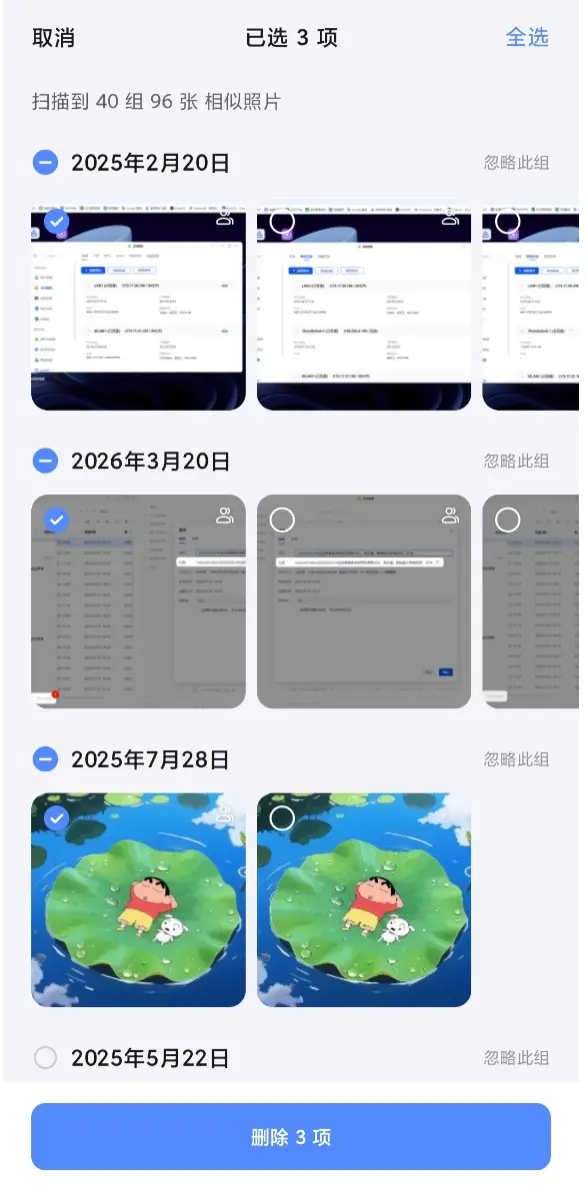
● Bestimmte Gruppen ignorieren:Tippen Sie bei Serienbildgruppen, die Sie nicht löschen möchten,rechtsauf„Diese Gruppe ignorieren“,um sie aus der aktuellen Liste zu entfernen.
● Daten aktualisieren: Wenn in letzter Zeit Elemente zum Album hinzugefügt oder daraus gelöscht wurden, klicken Sieoben rechts auf„Neu scannen“, um die neuesten Daten zum Vergleich abzurufen.