Geeignete Modelle: DH-Serie, DX-Serie, DXP-Serie
Geeignete Endgeräte: UGOS Cloud PC-Client, Webbrowser
Gültige Version: UGOS Pro-Firmware 1.15.0.0114 und höher.
Die Screenshots in diesem Text dienen nur zur Veranschaulichung. Die tatsächliche Benutzeroberfläche kann je nach System- oder Anwendungsversion leicht abweichen. Bitte orientieren Sie sich an der tatsächlich angezeigten Benutzeroberfläche.
Anwendungsbeschreibung
Die Fotoalbum-App ist ein intelligentes Foto- und Videomanagement-Tool, das speziell für GreenNet NAS-Benutzer entwickelt wurde und plattformübergreifend auf PCs und Mobilgeräten (iOS/Android) genutzt werden kann. Angesichts der zunehmenden Anzahl von Fotos auf dem Gerät, die zu Problemen wie schwieriger Organisation und hohem Speicherplatzbedarf führen, bietet die Fotoalbum-App dank leistungsstarker KI-Technologie eine mehrdimensionale intelligente Klassifizierung sowie effiziente Lösungen zur Speicherplatzbereinigung, um Benutzern die einfache Verwaltung ihrer umfangreichen Fotosammlung zu erleichtern.
Funktionshighlights:
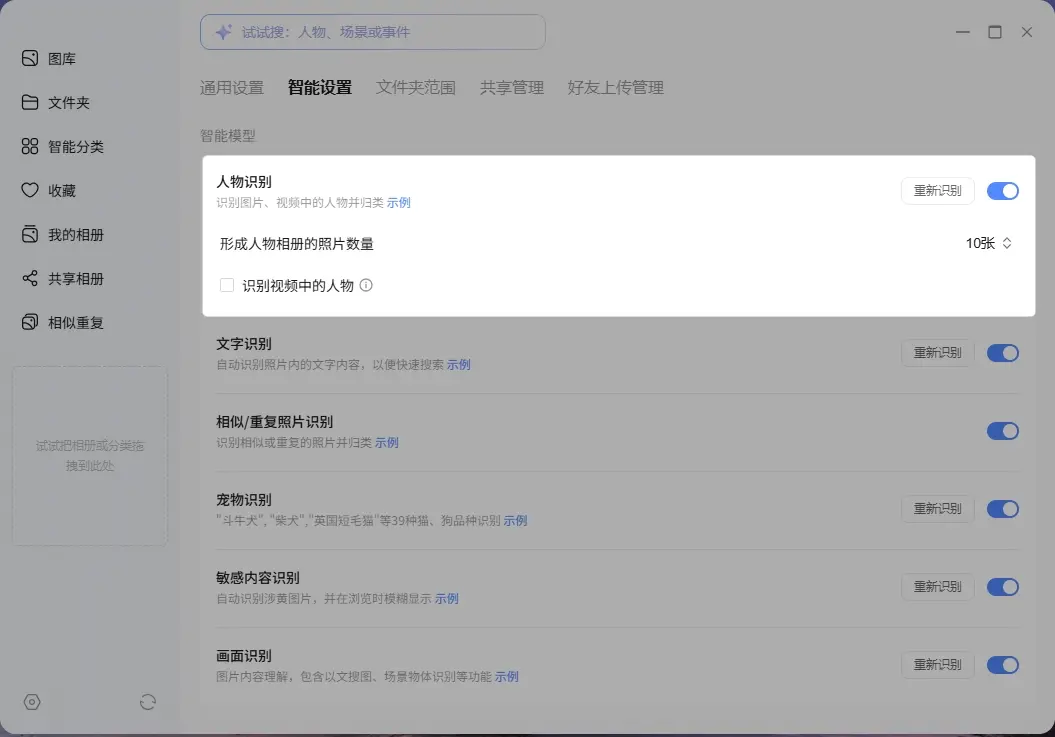
Intelligente KI-Erkennung und -Klassifizierung
Nach Aktivierung der intelligenten Einstellungen führt das System im Hintergrund automatisch eine mehrdimensionale KI-Analyse sowie eine strukturierte Kategorisierung der Bilder und Videos im Album durch, was die Effizienz der Fotoverwaltung und -suche erheblich steigert:
● Erstellen von Alben für Personen und Haustiere: Automatische Erkennung und Gruppierung von Gesichtsmerkmalen von Personen sowie präzise Erkennung von 39 gängigen Hunde- und Katzenrassen wie Shiba Inu und Britisch Kurzhaar zur Erstellung separater Alben.
● Bildsuche nach Text und OCR: Unterstützt„Bilderkennung“und„Texterkennung (OCR)“, um Bildszenen tiefgreifend zu verstehen und Text aus Fotos zu extrahieren, sodass Nutzer die entsprechenden Fotos schnell und präzise anhand von Schlüsselwörtern suchen und finden können.
Bereinigung ähnlicher und doppelter Fotos
Schnelles Scannen des gesamten Fotoalbums, Abgleich und Bereinigung redundanter Fotos, um effizient Speicherplatz auf dem Gerät freizugeben:
● Duplikate mit einem Klick zusammenführen: Bei identischen Fotos erkennt das System diese automatisch und markiertdas „zu behaltendeFoto“ (in der Regel das Original). Unter Gewährleistung der Datensicherheit können andere redundante Dateien mit einem Klick zusammengeführt und bereinigt werden.
● Intelligente Filterung ähnlicher Fotos: Bei Serienaufnahmen oder visuell sehr ähnlichen Fotos gruppiert das System diese automatisch nach Zeit. Es unterstützt den Nutzer durch Gesten zum Vergrößern und Vergleichen von Details und bietet Funktionen zum manuellen Markieren und zum Löschen mehrerer Fotos auf einmal.
Datenschutz und Sichtschutz
Die Funktion„Erkennung sensiblerInhalte“ erkennt automatisch sensible Bilder, wie z. B. pornografische Inhalte. Beim Durchblättern der Albumliste werden solche Bilder standardmäßig unscharf dargestellt, wodurch die Privatsphäre und das Seherlebnis des Benutzers wirksam geschützt werden.
So installieren Sie die Fotoalbum-App
1. Melden Sie sich auf dem NAS-Desktop an und öffnen Sie das „App Center“.
2. Suchen Sie in der App-Liste nach„Fotoalbum“ und klicken Sie auf„Installieren“.
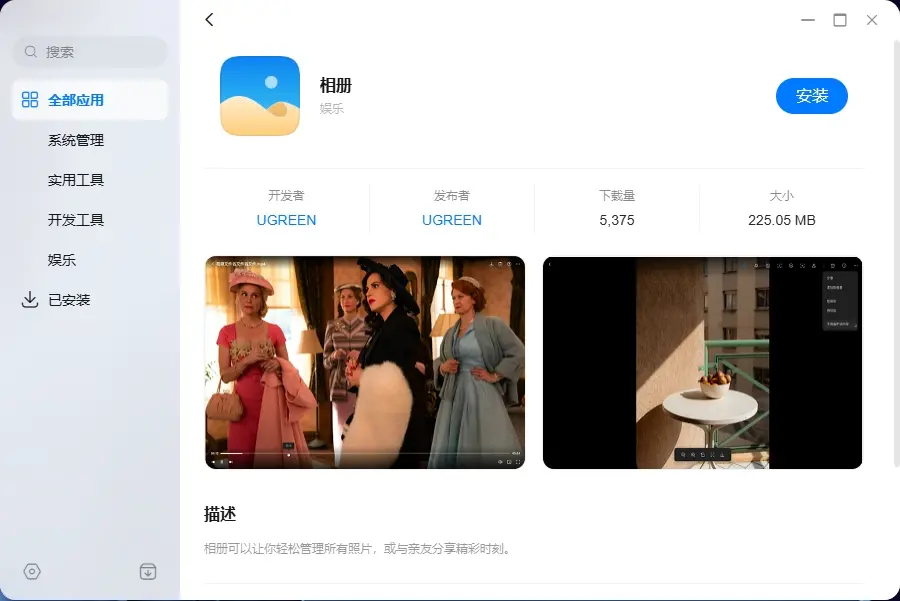
3. Nach Abschluss der Installation kehren Sie zum System-Desktop zurück und klicken Sie aufdas Verknüpfungssymbol „Fotoalbum“ ,um die App zu öffnen und zu nutzen.
Hinweise zur Nutzung
Je nach Ihrem Nutzungsverlauf unterscheiden sich der Ausgangszustand und die Bedienungsanforderungen nach dem Öffnen des Fotoalbums:
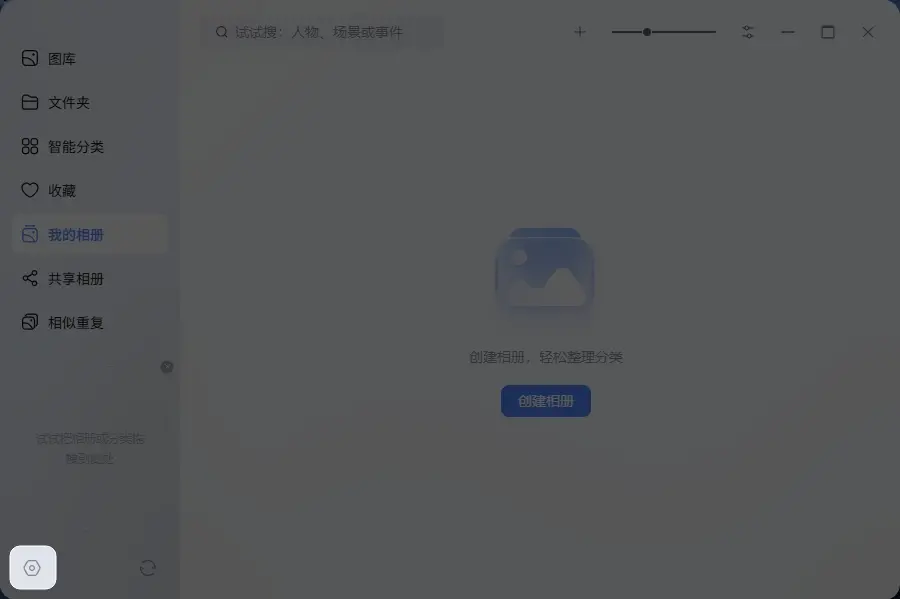
● Neue Benutzer bei der ersten Nutzung: Beim ersten Öffnen der App ist die Galerie standardmäßig leer.Sie müssen zunächst unten in der linken Leiste aufdie Schaltfläche „Einstellungen“klicken, zur Registerkarte „Ordnerbereich“ wechseln und dort manuell die lokalen NAS-Ordner hinzufügen, in denen Ihre Fotos und Videos gespeichert sind. Nach dem Hinzufügen kann das System Ihre Fotos lesen und in der Galerie anzeigen.
● Benutzer, die von einer älteren Version aktualisieren: Das System übernimmt und behält Ihre historischen Daten automatisch bei. Öffnen Sie nach Abschluss der Aktualisierung die Fotoalbum-App, um nahtlos alle zuvor erstellten Alben sowie die Mediendateien in der Galerie anzuzeigen, ohne den Pfad neu konfigurieren zu müssen.
So werden Fotos aus lokalen NAS-Ordnern automatisch eingelesen
Die Foto-App unterstützt die direkte Verknüpfung mit vorhandenen lokalen NAS-Ordnern. Nach der Konfiguration liest das System automatisch die Mediendateien im Verzeichnis ein und zeigt sie in der Galerie an, ohne dass umständliche manuelle Übertragungen oder Uploads erforderlich sind.
Standard-Verbindungspfad
Nach der Installation der App erstellt das System automatisch einen Ordner namens „Photos“ im Benutzerverzeichnis und legt diesen als anfänglichen Standard-Lese-Pfad fest. Fotos und Videos, die in diesem Ordner gespeichert werden, erscheinen automatisch in der Galerie.
Manuelles Verknüpfen eines vorhandenen Ordners
Wenn Sie Fotos aus anderen Speicherorten in die Foto-App importieren möchten, gehen Sie wie folgt vor:
1. Tippen Sie unten in der linken Seitenleiste der Galerie auf die Schaltfläche „Einstellungen“ (Zahnrad-Symbol).
2. Wechseln Sie auf der Einstellungsseite zur Registerkarte „Ordnerbereich“ in der oberen Leiste und tippen Sie auf die Schaltfläche „+“ auf der Seite.
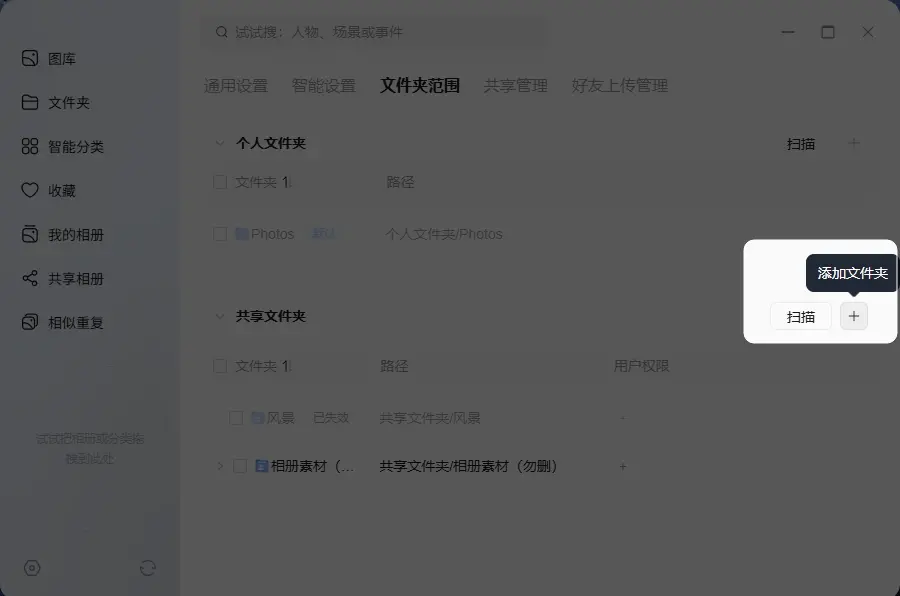
3. Markieren Sie in der angezeigten Verzeichnisstruktur den Zielordner, der Fotos oder Videos enthält, und tippen Sie auf „OK “. Das System scannt diese Dateien anschließend automatisch im Hintergrund und zeigt sie in der Galerie an.
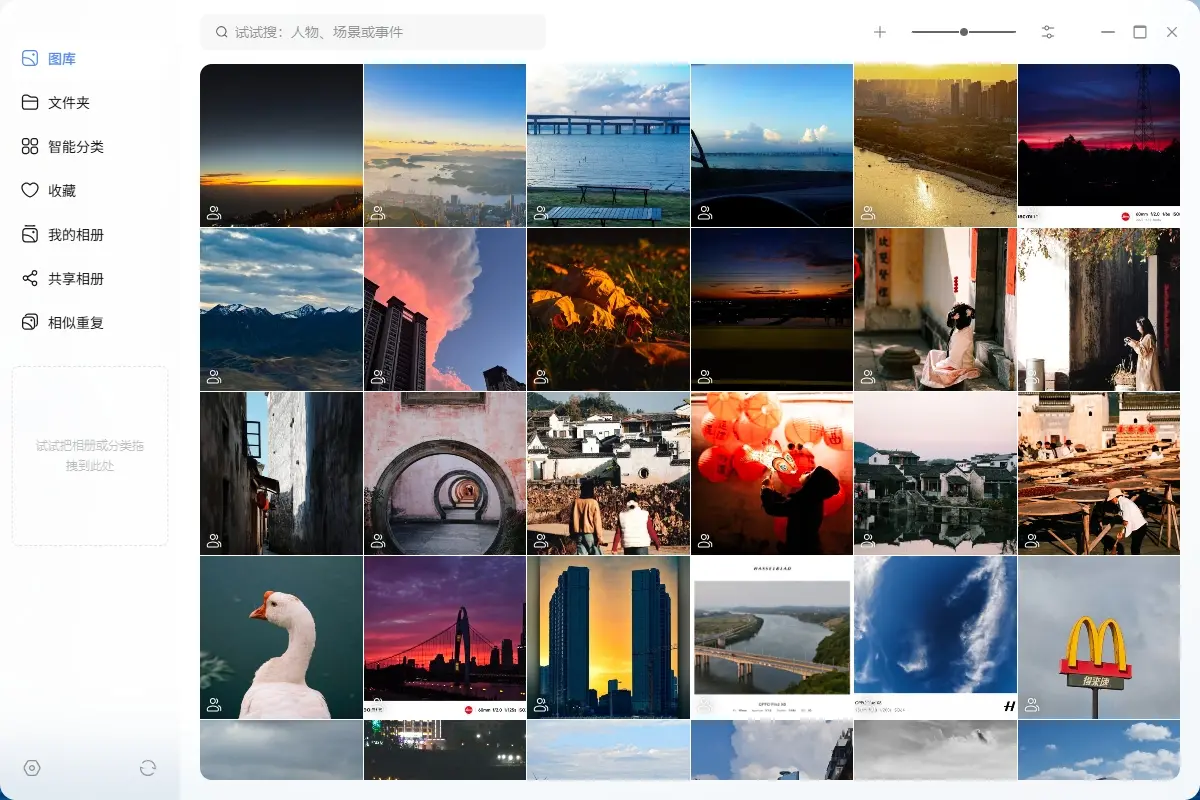
Fotos vom Computer oder Smartphone hochladen
1. Tippen Sie auf das „+“-Symbol in der oberen Leiste des Albums und wählen Sie je nach Bedarf die Upload-Methode aus:
● Hochladen: Die Dateien werden im Stammverzeichnis des aktuellen „Standardordners“ gespeichert.
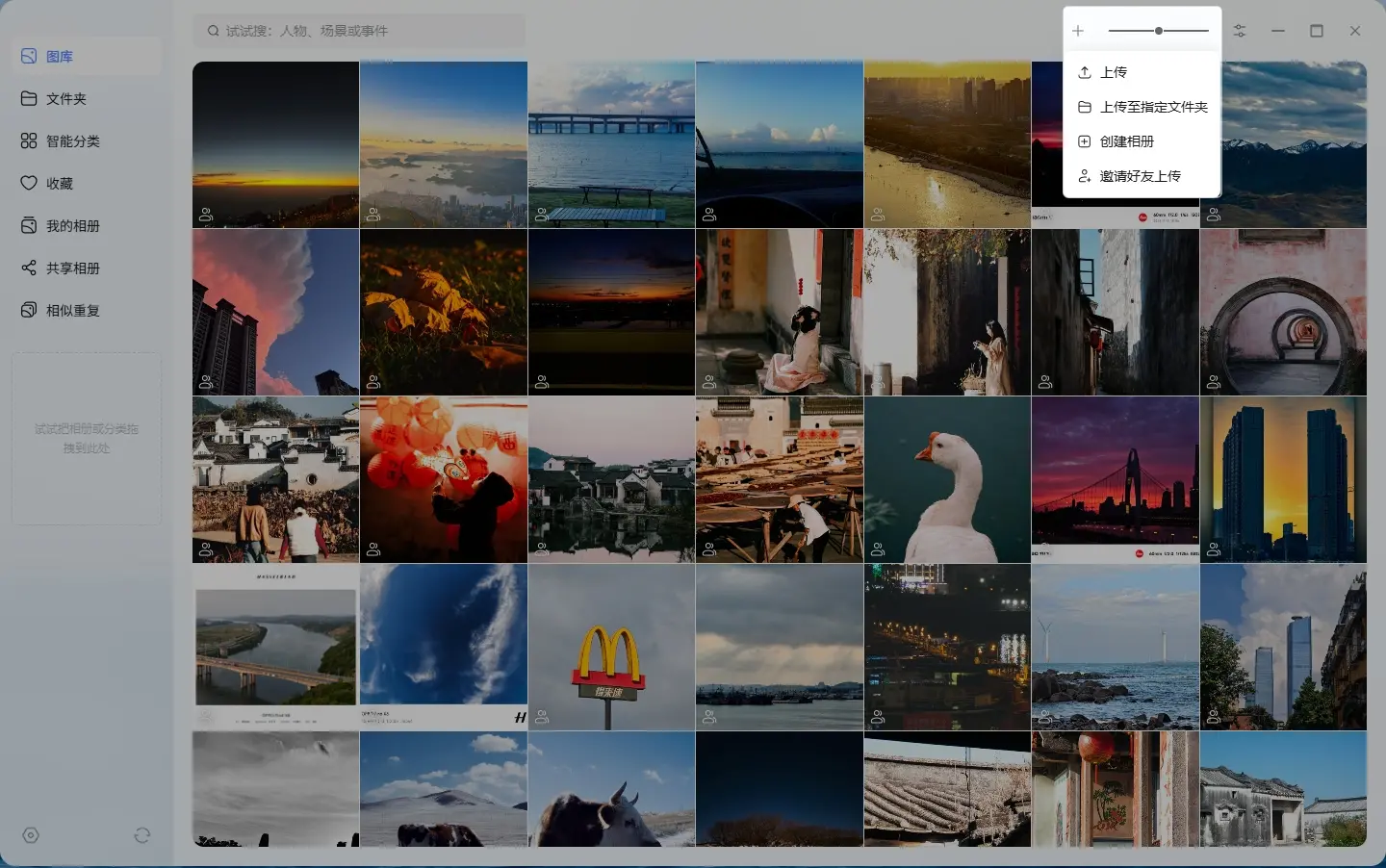
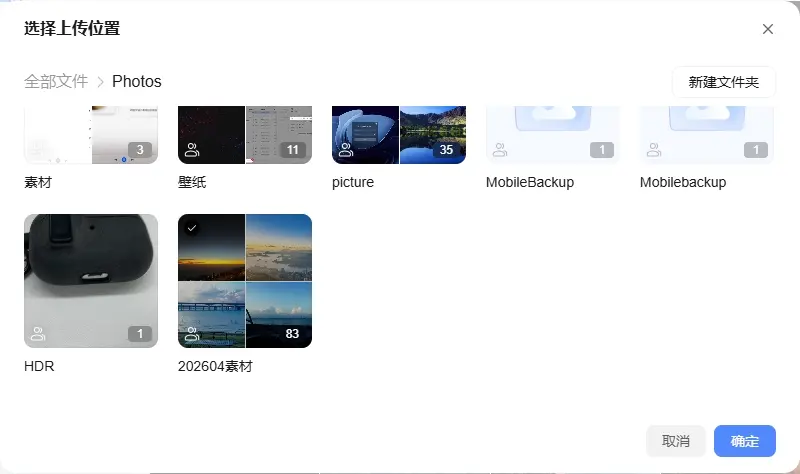
● In einen bestimmten Ordner hochladen: Wählen Sie im Popup-Fenster zunächst den Zielordner aus und wählen Sie dann die Fotos auf Ihrem Computer zum Hochladen aus.
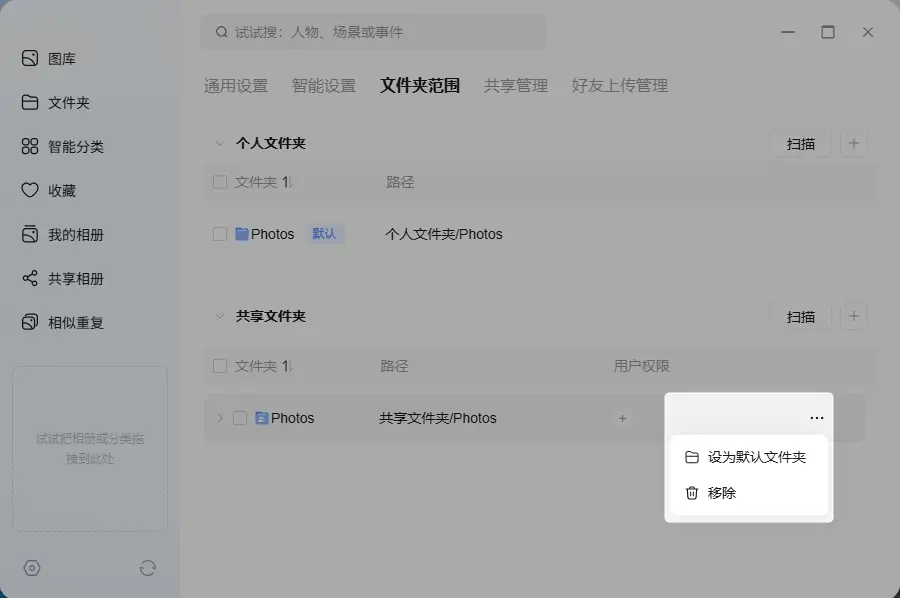
Standard-Upload-Speicherort für das Album ändern
1. Tippen Sie unter„Einstellungen“ > „Ordnerbereich“ auf die drei Punkte rechts neben dem Ordner und wählen Sie „Als Standardordner festlegen “.
2. Hinweis: Es können nur Ordner, die bereits zum Bereich hinzugefügt wurden, als Standardordner festgelegt werden. Unterordner können nicht als Standardpfad festgelegt werden.
Upload-Fortschritt anzeigen
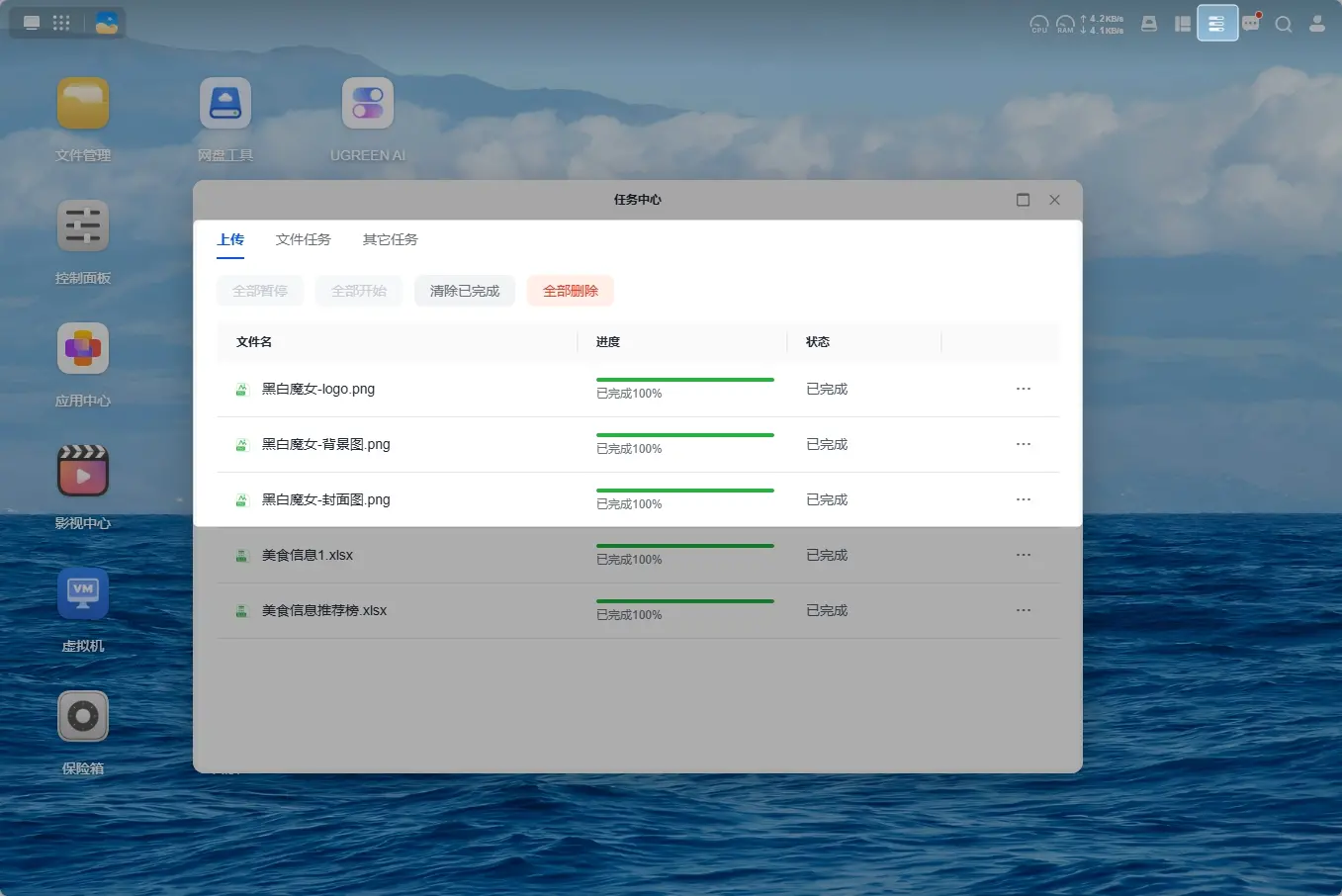
Sie können den Upload-Fortschritt jederzeit in der „Taskleiste“ oben auf dem System-Desktop einsehen.
Freunde zum Hochladen von Fotos einladen
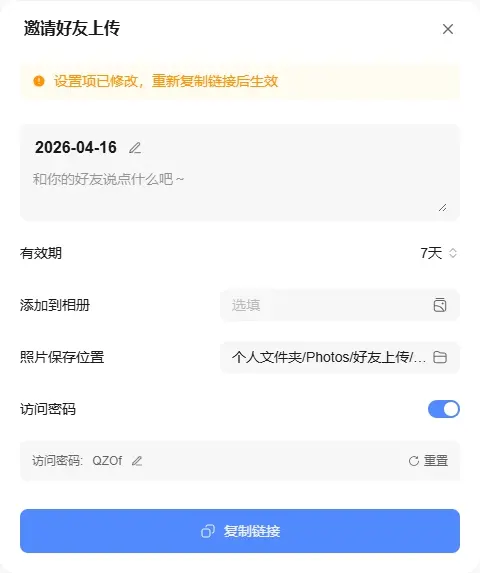
Wenn die andere Person kein Konto für dieses NAS hat, kannst du Freunde über einen Link einladen, Fotos in dein Album hochzuladen.
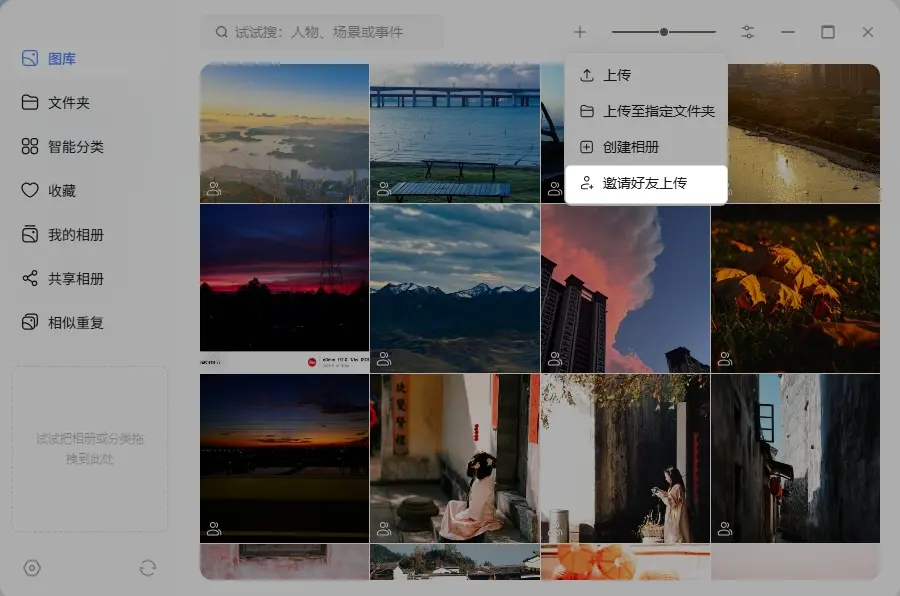
1. Klicken Sie in der oberen Leiste auf „+“ > „Freunde zum Hoch laden einladen “.
2. Konfigurieren Sie im Popup-Fenster die entsprechenden Einstellungen:
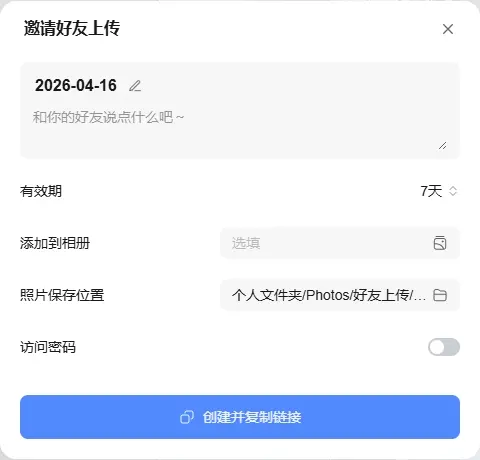
● Gültigkeitsdauer: Legen Sie die Gültigkeitsdauer des Links fest.
● Speicherort der Fotos: Legen Sie fest, in welchem Ordner die von Freunden hochgeladenen Fotos gespeichert werden sollen.
● Zum Album hinzufügen: Legen Sie fest, ob die hochgeladenen Fotos automatisch zu einem bestimmten Album hinzugefügt werden sollen.
● Zugangspasswort: Legen Sie das Zugangspasswort für den Link fest.
3. Klicken Sie auf „ Link erstellen und kopieren“, um ihn an Ihre Freunde zu senden. Ihre Freunde können mit dem Hochladen beginnen, sobald sie auf den Link klicken.
Link für das Hochladen von Freunden verwalten
Wenn Sie die Gültigkeitsdauer oder das Passwort des Links zum Hochladen für Freunde ändern möchten, gehen Sie bitte wie folgt vor:
1. Gehen Sie zu „ Einstellungen“ > „Freunde-Upload-Verwaltung “.
2. Klicken Sie rechts neben dem gewünschten Link auf „... “ und wählen Sie „Link bearbeiten “.
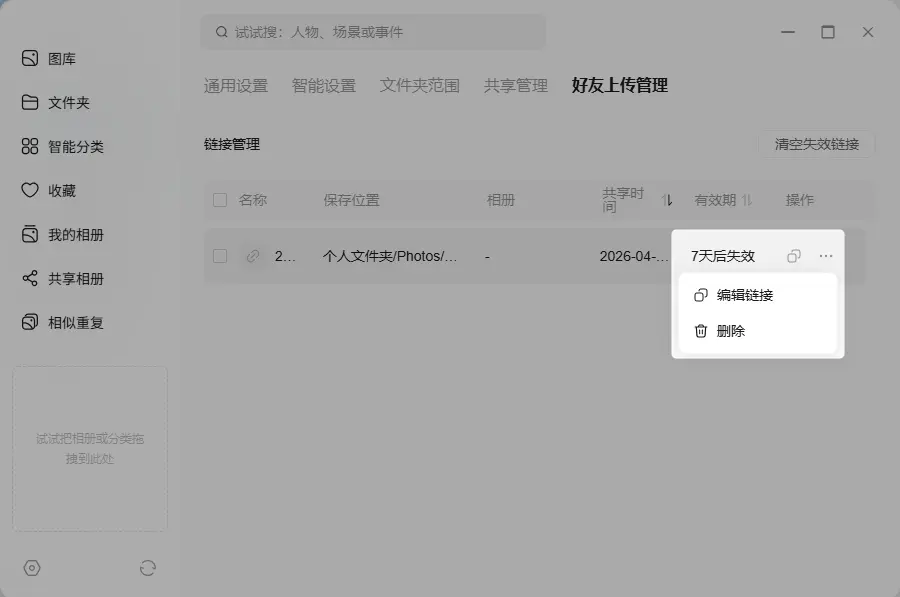
Nachdem Sie die Einstellungen geändert haben, müssen Sie erneut auf „Link kopieren“ klicken und den neuen Link an Ihre Freunde senden. Die Einstellungen des alten Links werden nicht automatisch aktualisiert.
So erstellen Sie ein Album
Die „Galerie“in der Foto-Appdient dazu, alle Fotos und Videos aus den hinzugefügten Ordnern an einem Ort zu speichern. Um diese Mediendateien besser zu organisieren, kannst dueineigenes„Mein Album“erstellenund die Inhalte dort kategorisieren.
Vorgehensweise:
1. Tippen Sie in der „Fotoalbum“-App aufdas „+“-Symbolin der oberen Navigationsleisteund wählen Sie „Fotoalbumerstellen“.
2. Auf der Seite zum Erstellen eines Albums können Sie im Titelbereich oben links den Namen des Albums festlegen. Der Standardname lautet„Unbenanntes Album“. Wählen Sie anschließend in der Registerleiste den entsprechenden Albumtyp aus, um fortzufahren.
Ein normales Album erstellen
Funktionsbeschreibung: Dient der manuellen Organisation und Archivierung.
Vorgehensweise:
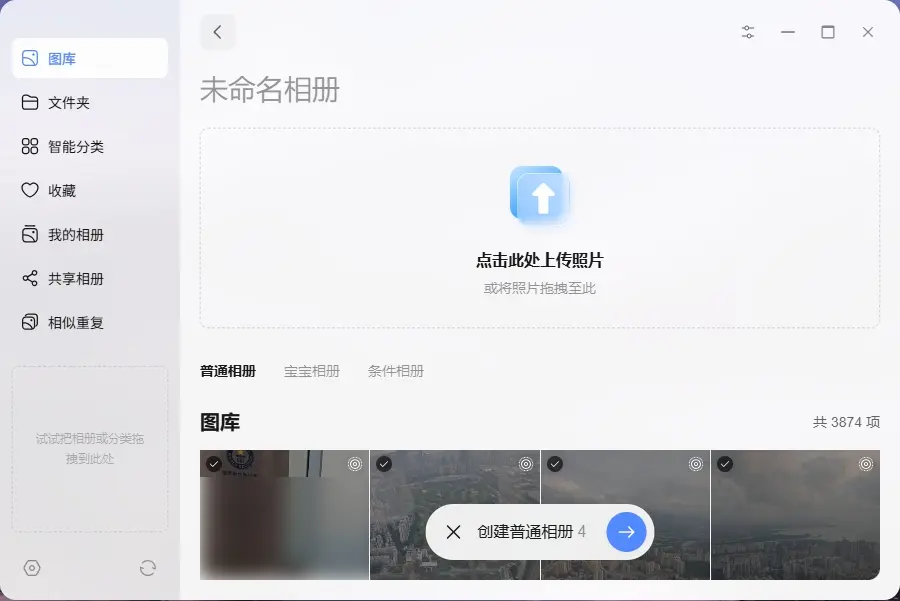
1. Wechseln Sie in der mittleren Registerleistezur Option „Normales Album “.
● Lokales Hochladen: Sie können aufden Bereich„Hier klicken,um Fotoshochzuladen“oben klickenoder Fotos per Drag & Drop in den gestrichelten Rahmen ziehen, um sie hochzuladen.
● Auswahl aus der Galerie: Du kannstauch in der Liste „Galerie“ unten auf den Kreis in der oberen linken Ecke der Bilder klicken, um die Mediendateien auszuwählen, die du hinzufügen möchtest. Das schwebende Fenster unten zeigt in Echtzeit die Anzahl der ausgewählten Elemente an.
2. Wenn Sie Ihre Auswahl getroffen haben, klicken Sie unten aufdie Schaltfläche„Normales Albumerstellen“ ,um den Vorgang abzuschließen.
Babyalbum erstellen
Funktionsbeschreibung: Intelligente Aufzeichnung der Entwicklungsgeschichte. Nach der Konfiguration erkennt das System alle neuen Fotos, die in die Galerie hochgeladen werden, automatisch und ordnet sie dem entsprechenden Babyalbum zu.
Voraussetzung: Gehen Sie in den „Einstellungen“ des Albums auf die Registerkarte „Intelligente Einstellungen“ und aktivieren Sie die Funktion „Personenerkennung“.
Vorgehensweise:
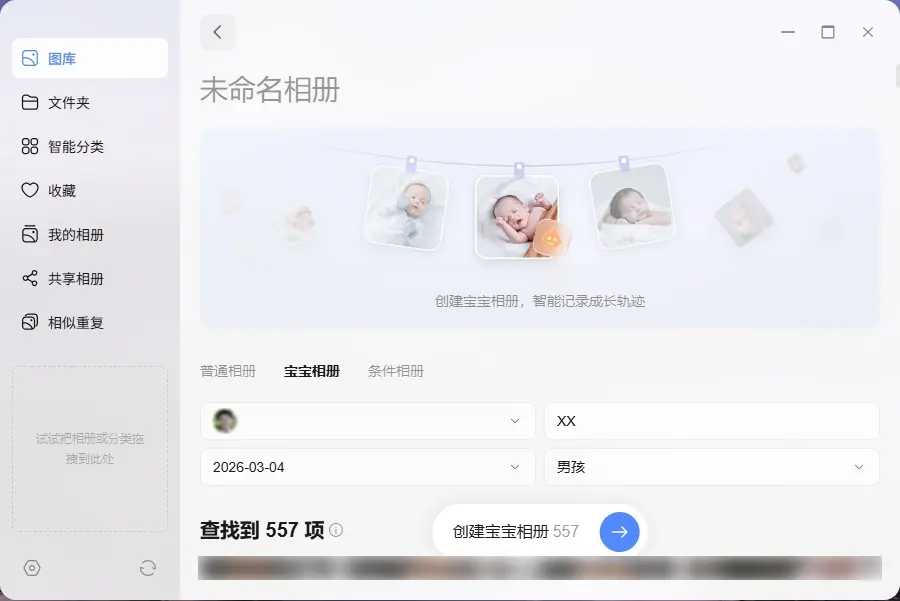
1. Wechseln Sie in der mittleren Registerleistezur Option „Babyalbum “.
2. Klicken Sie auf das Drop down-Men ü„Baby auswählen (erforderlich)“ und wählen Sie das vom System erkannte Gesicht aus.
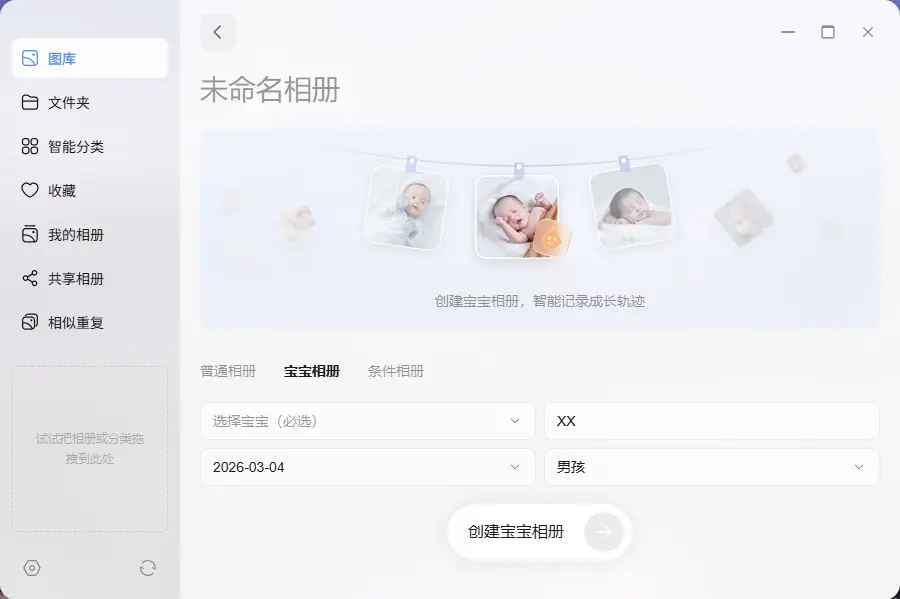
3. Sie können nach Bedarf zusätzliche Informationen eingeben oder auswählen, darunter„Spitzname des Babys“, „Geburtsdatum “ und„Geschlecht“.
4. Klicken Sie nach Abschluss der Konfiguration unten aufdie Schaltfläche „Babyalbum erstellen“.
Alben nach Kriterien erstellen
Funktionsbeschreibung: Automatische Albumarchivierung. Sie können mehrere Filterkriterien festlegen (z. B. Aufnahmedatum, Ort, Gerät usw.). Das System fasst dann automatisch alle Fotos, die alle Kriterien erfüllen, in diesem Album zusammen.
Voraussetzungen: Wenn Sie erweiterte Filterkriterien (z. B. Personen und Haustiere, Objekterkennung, Schlüsselwörter usw.) verwenden möchten, gehen Sie bitte unbedingt auf die Registerkarte „Intelligente Einstellungen“ und aktivieren Sie dort vorabdie Funktionen„Personenerkennung“, „Haustiererkennung“, „Texterkennung“ sowie „Bilderkennung “. Erst nach Inkrafttreten der Konfiguration funktionieren die entsprechenden Filterkriterien ordnungsgemäß.
Vorgehensweise:
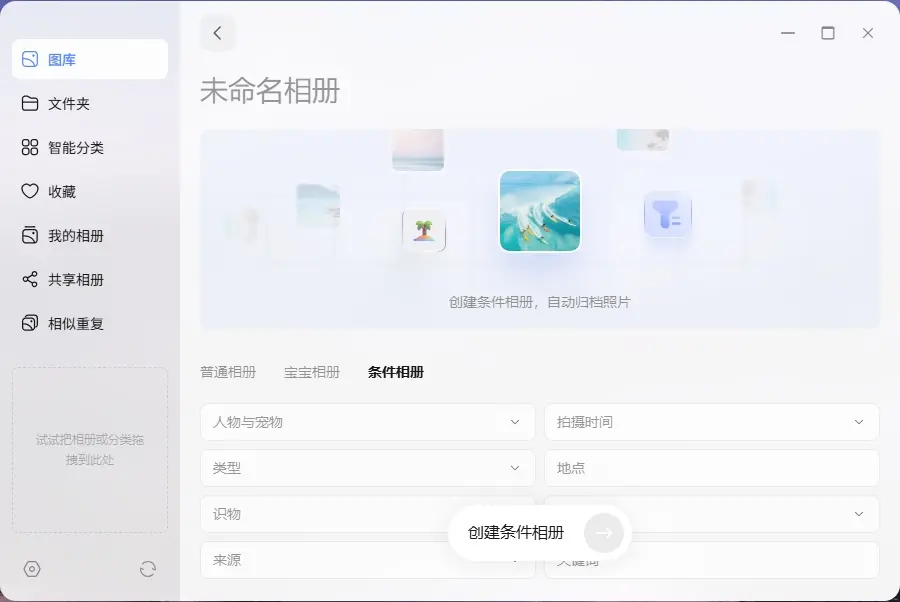
1. Erstellen Sie ein bedingungsgesteuertes Album
● Wechseln Sie in der mittleren Registerleistezur Option „Bedingungsalbum “.
● Diese Funktion archiviert Ihre Fotos automatisch anhand festgelegter Kriterien.
● Legen Sie im Formular unten die gewünschten Filterkriterien fest. Das System unterstützt folgende Konfigurationsoptionen:„Personen und Haustiere“,„Aufnahmezeit“,„Typ“,„Ort“,„Objekterkennung“,„Gerät“,„Quelle“ und „Schlüsselwörter“.
● Nachdem Sie die Bedingungen festgelegt haben, klicken Sie unten aufdie Schaltfläche„Bedingungsalbum erstellen“, um die Einstellungen zu übernehmen.
So teilen Sie ein Album mit Familie oder Freunden
Nachdem Sie Ihr persönliches „Mein Album“ erstellt haben, können Sie es ganz einfach mit anderen Konten auf dem NAS-Gerät teilen oder über einen Link an Freunde außerhalb des Netzwerks weitergeben.
Interne Freigabe (Freigabe für andere Benutzer auf dem Gerät)
Wenn Sie das Album mit Familienmitgliedern oder Kollegen teilen möchten, die bereits über ein NAS-Konto verfügen, nutzen Sie bitte die interne Freigabefunktion:
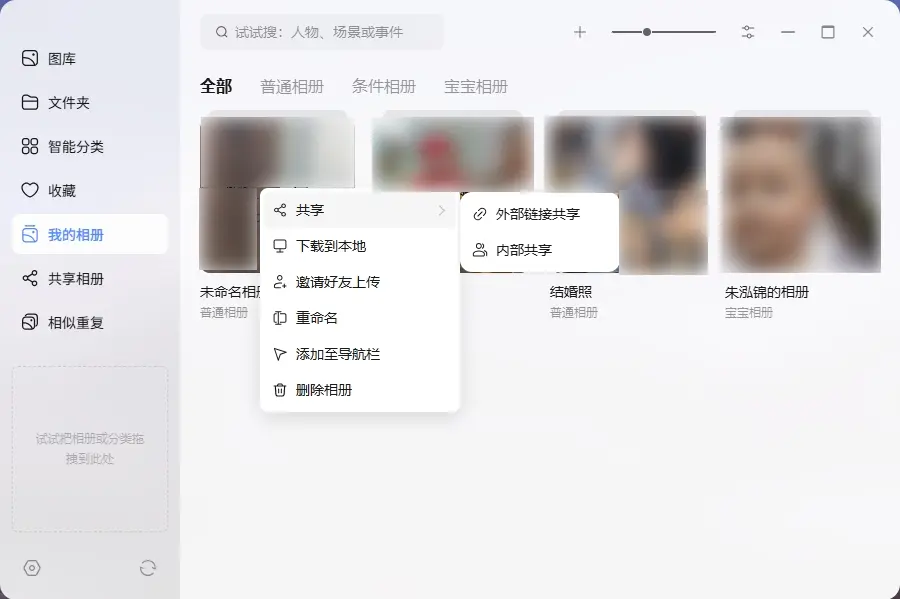
1. Klicken Sie in der App „Alben“ in der linken Leiste auf „Meine Alben “.
2. Bewegen Sie den Mauszeiger über das Cover des Albums, das Sie freigeben möchten, klicken Sie mit der rechten Maustaste und wählen Sie „Freigeben“ > „Inter ne Freigabe “.
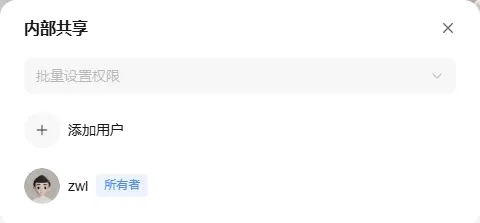
3. Klicken Sie im angezeigten Einstellungsfenster auf die Schaltfläche „+“ und wählen Sie die NAS-Benutzer aus, für die Sie das Album freigeben möchten.
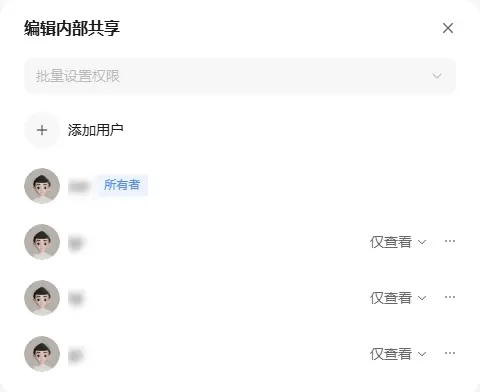
Berechtigungsverwaltung: Sie können für die hinzugefügten Benutzer auf „Berechtigungen stapelweise festlegen“ klicken. Alle Berechtigungszuweisungen und das Hinzufügen von Benutzern werden sofort automatisch wirksam.
Externe Linkfreigabe (Teilen mit Freunden ohne NAS-Konto)
Wenn Sie Fotos mit externen Freunden teilen möchten, können Sie dies durch die Erstellung eines individuellen Zugriffslinks tun:
1. Klicken Sie in der App „Fotoalbum“ in der linken Spalte auf „Meine Alben “.
2. Bewegen Sie den Mauszeiger über das Cover des Albums, das Sie teilen möchten, klicken Sie mit der rechten Maustaste und wählen Sie „Teilen“ >„Externer Link “.
3. Konfigurieren Sie im sich öffnenden Einstellungsfenster die Zugriffsregeln für diesen Link:
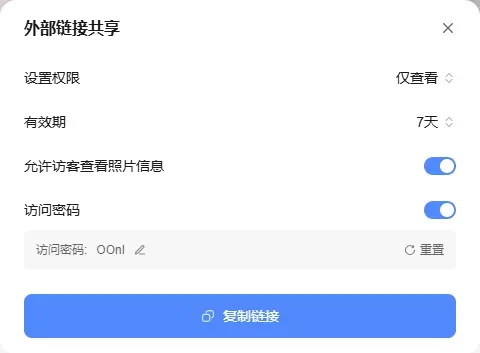
○ Grundlegende Berechtigungen: Sie können je nach Bedarf „Nur anzeigen“ oder „Herunterladen“ auswählen.
○ Gültigkeitsdauer des Links: Sie können die Gültigkeit auf 1 Tag, 3 Tage, 7 Tage, 15 Tage oder „Unbegrenzt“ einstellen.
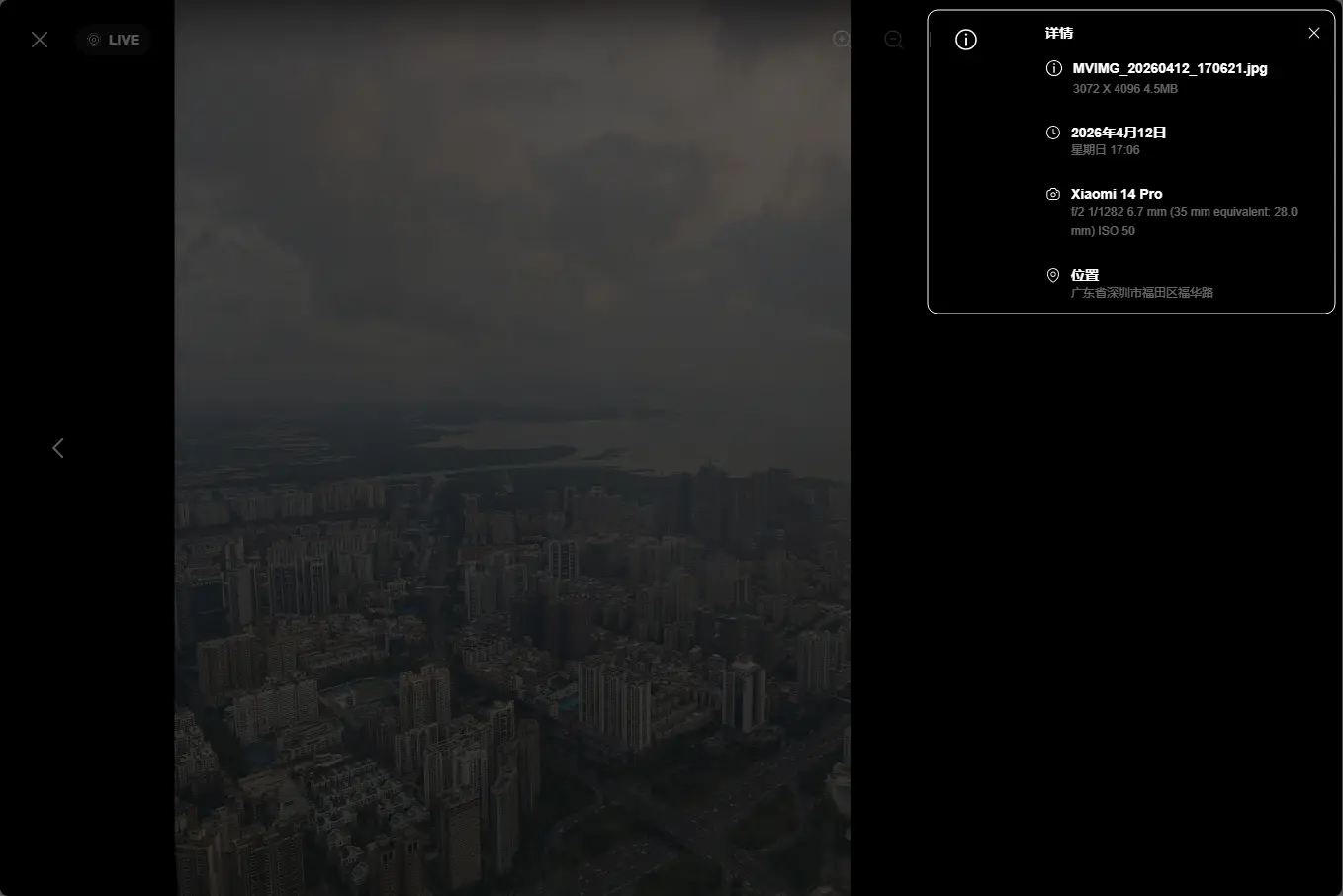
○ Besuchern das Anzeigen von Fotoinformationen erlauben (optional): Wenn diese Option aktiviert ist, können Besucher beim Anzeigen der Vollbildansicht auf das Symbol „ⓘ“ in der oberen rechten Ecke klicken, um die detaillierten Eigenschaften des Fotos (z. B. Aufnahmedatum, genauer Ort, Handymodell usw.) anzuzeigen.
○ Zugangspasswort (optional): Nach Aktivierung müssen Besucher ein Passwort eingeben, um den Inhalt des Albums anzuzeigen. Das Passwort kann jederzeit geändert oder zurückgesetzt werden.
4. Nachdem alle Einstellungen vorgenommen wurden, klicken Sie auf „Link kopieren “. Senden Sie diesen Link an Ihre Freunde, damit diese das freigegebene Album über ihren Browser aufrufen können.
So verwalten Sie die Freigabe von Alben
Nachdem Sie ein Album freigegeben haben, können Sie die Freigabeberechtigungen auf zwei Arten ändern, den Link löschen oder die Freigabe beenden.
Methode 1: Schnellverwaltung in der Albumliste (geeignet für einzelne Alben)
Wenn Sie nur an einem bestimmten Album schnelle Anpassungen vornehmen möchten, können Sie dies in der Albumliste tun:
1. Gehen Sie in der linken Seitenleiste der „Alben“-App zu „Meine Alben“ oder „Geteilte Al ben “.
2. Bewegen Sie den Mauszeiger über das Cover des Albums, das Sie bearbeiten möchten, und klicken Sie mit der rechten Maustaste.
Anleitung für die Schnellbearbeitung:
● Freigabe beenden: Klicken Sie im Kontextmenü auf „Freigabe beenden“. Wenn Sie die Freigabe später wiederherstellen möchten, müssen Sie zu „Meine Alben“ zurückkehren und die Freigabeeinstellungen neu vornehmen.
● Freigabeeinstellungen ändern: Klicken Sie im Kontextmenü auf „Freigeben“ und wählen Sie dann je nach Bedarf „Über externen Link freigeben“ oder „Interne Freigabe bearbeiten “.
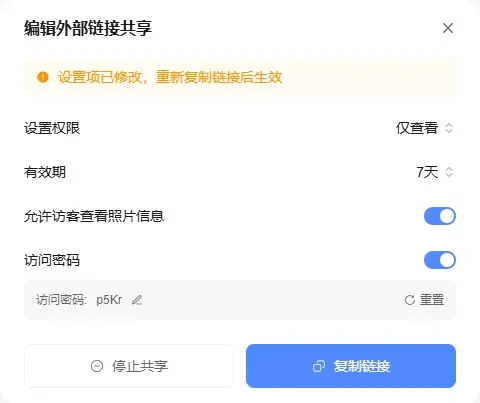
● Hinweis: Wenn Sie die Konfiguration des externen Links ändern (z. B. Berechtigungen, Gültigkeitsdauer), müssen Sie auf der Seite auf „Link kopieren“ klicken . Die neuen Einstellungen werden erst wirksam , wenn Besucher den neuen Link verwenden. Außerdem können Sie im Einstellungsfenster auf „Freigabe beenden“ klicken, um den externen Link zu deaktivieren.
Methode 2: Zentrale Verwaltung im Einstellungscenter
Diese Methode eignet sich für die Verwaltung mehrerer Alben und für globale Einstellungen. Wenn Sie mehrere Alben freigegeben haben, empfehlen wir Ihnen, die einheitliche globale Verwaltung über das Einstellungscenter des Systems vorzunehmen.
1. Klicken Sie unten in der linken Seitenleiste der „Alben“-App auf die Schaltfläche „Einstellungen“ (Zahnrad-Symbol).
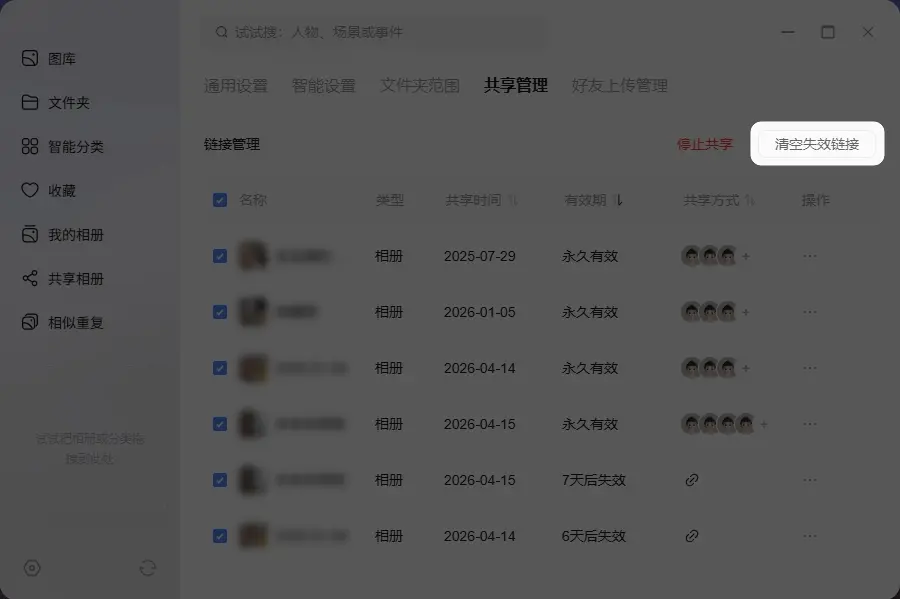
2. Wechseln Sie anschließend in der oberen Leiste zum Reiter „Freigabeverwaltung“.
Erläuterung der Verwaltungsfunktionen:
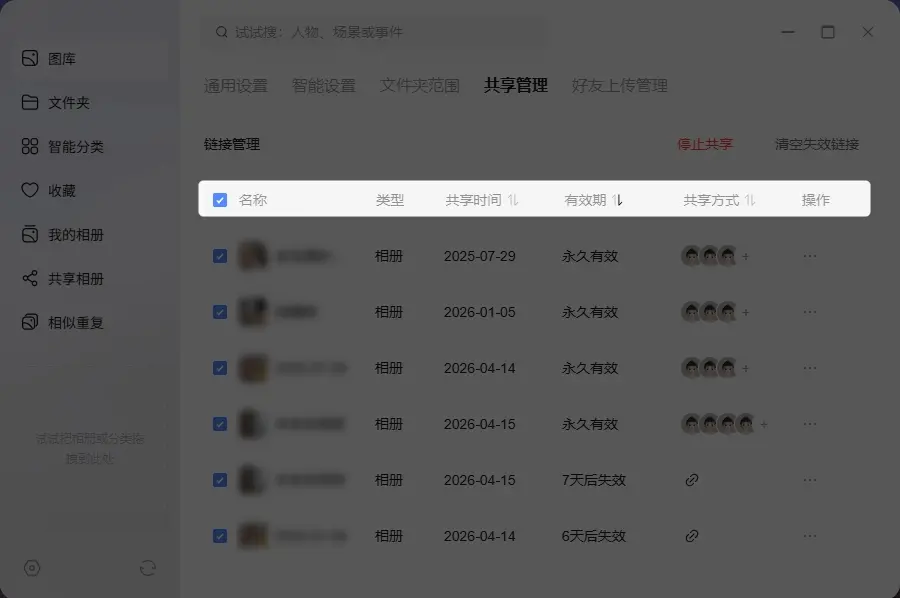
● Einzel- und Massenbearbeitung: Tippen Sie auf das Symbol „···“ rechts neben einem Album in der Liste, um einzelne Änderungen vorzunehmen. Sie können auch links mehrere Alben gleichzeitig auswählen und die einheitliche Aktion „Freigabe beenden“ ausführen.
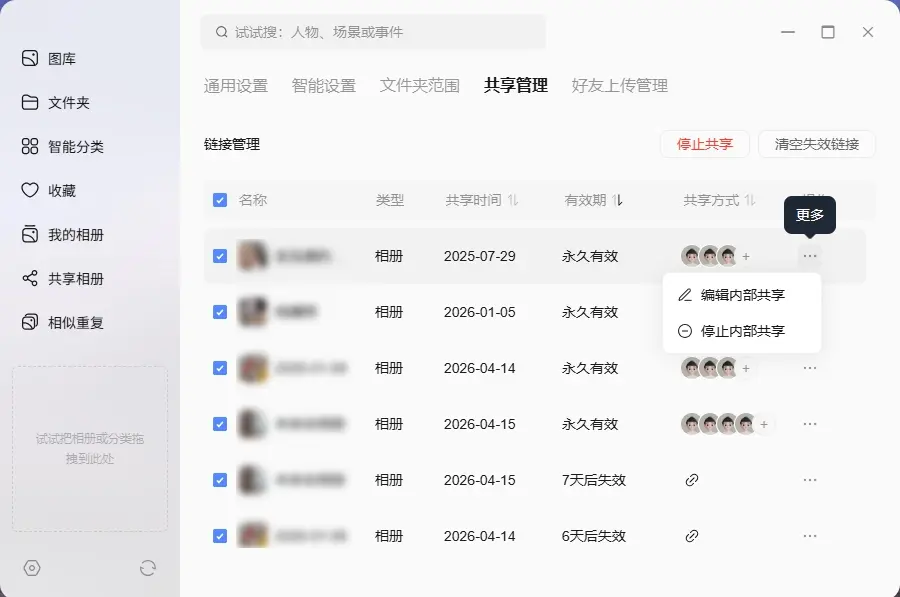
● Ungültige Einträge löschen: Tippen Sie auf der Seite auf die Schaltfläche „Ungültige Links löschen“. Das System löscht dann mit einem Klick alle abgelaufenen oder ungültigen externen Freigabeeinträge.
● Flexible Sortierung und Ansicht: Durch Tippen auf die Spaltenüberschriften können Sie die Liste nach „Freigabezeitpunkt“, „Gültigkeitsdauer“ und„Freigabemethode“ sortieren.
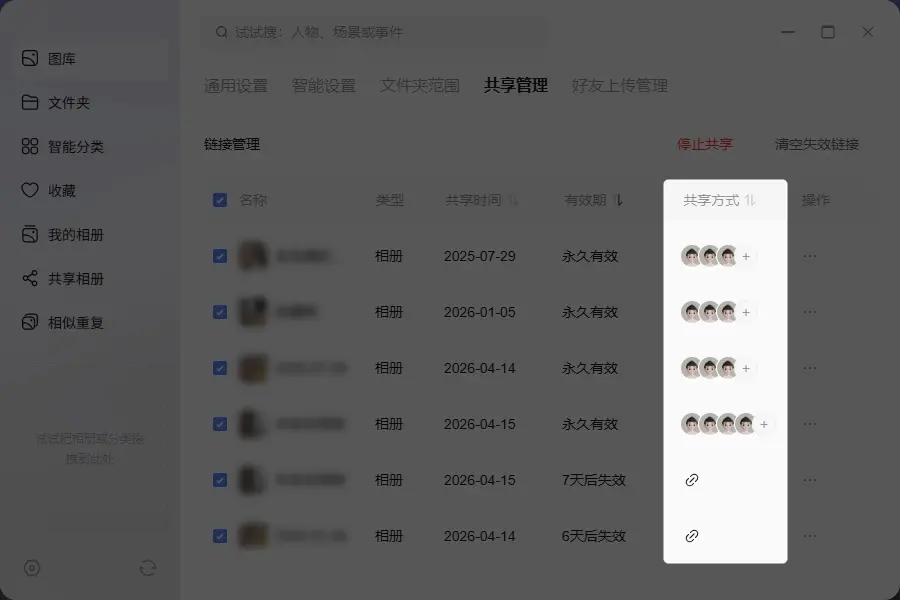
● Schnellzugriff auf interne Freigabe: Wenn in der Spalte „Freigabemethode“ ein Benutzerprofilbild mit einem „+“-Zeichen (für interne Freigabe) angezeigt wird, können Sie durch Tippen auf dieses Symbol schnell ein Popup-Fenster öffnen, um interne Benutzer hinzuzufügen.
● Schnellzugriff für externe Freigabe: Wenn in der Spalte „Freigabemethode“ ein Link-Symbol (für externe Freigabe) angezeigt wird, können Sie durch Antippen dieses Symbols schnell die spezifischen Einstellungen für den externen Link ändern.
Vom Album unterstützte Dateiformate
● RAW-Formate gängiger Kameras: RAW, CR2, CR3, NEF, ARW, RAF, RW2, PEF, DNG, 3FR, ORF, ICO, PSD, HIF.
● Gängige Bildformate: JPG, JPEG, PNG, GIF, BMP, WEBP, HEIC, HEIF.
● Gängige Videoformate: MP4, MOV, WMV, FLV, AVI, AVCHD, WebM, MKV, ASF, MPG, RM, RMVB, 3gp.
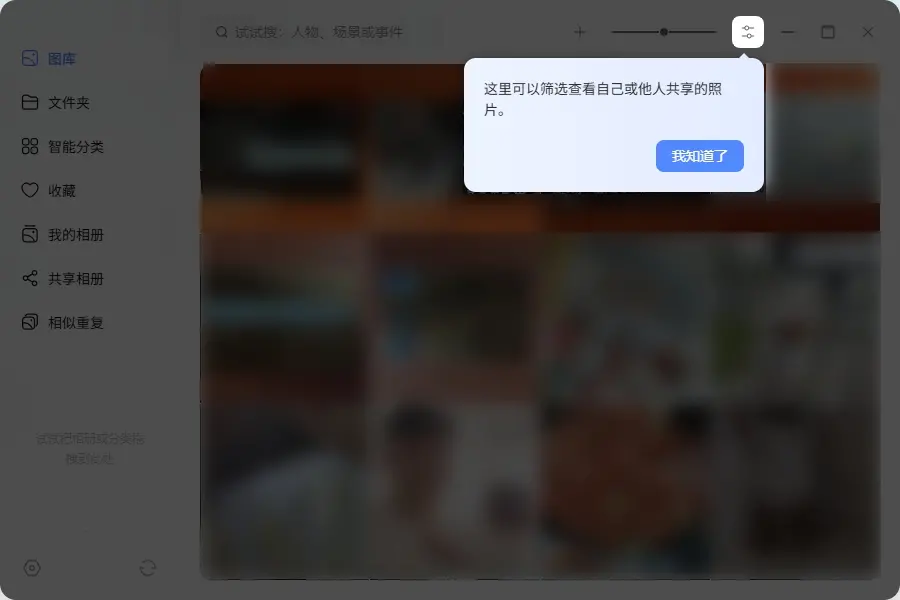
Filterfunktion
Album-Ordneransicht
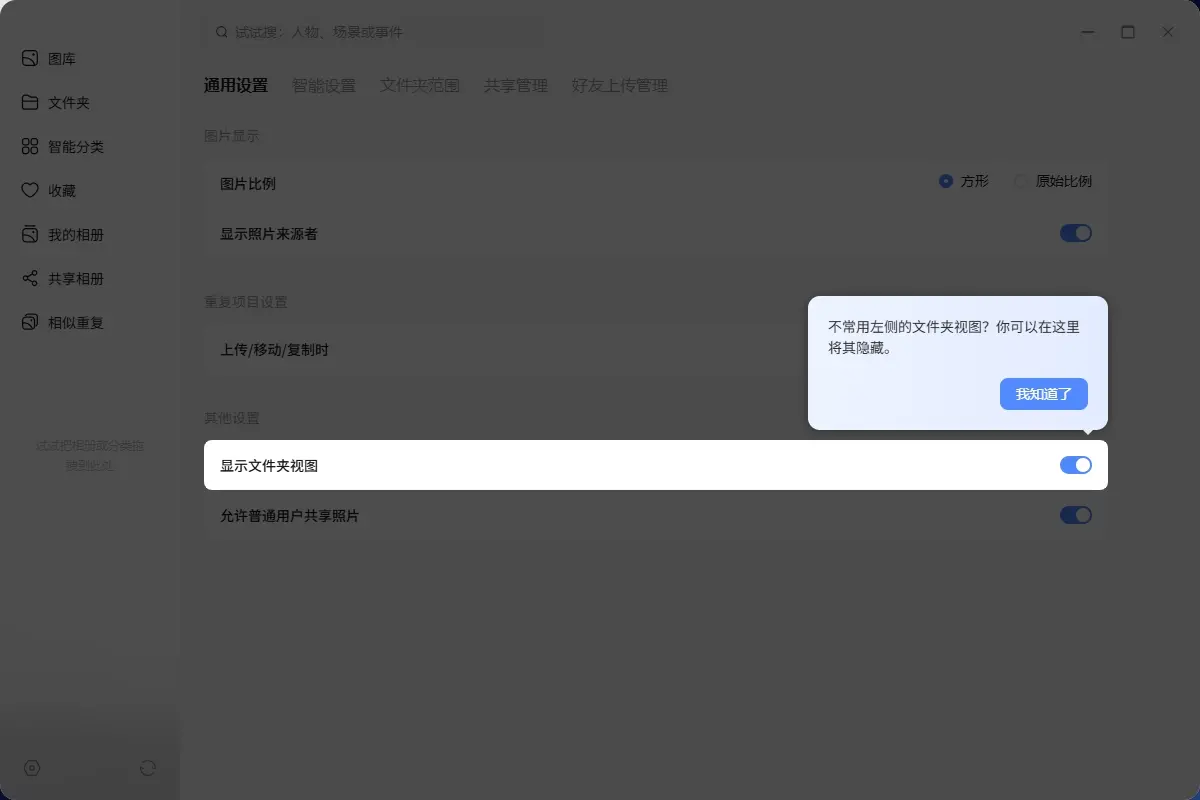
So blenden Sie die Ordneransicht des Albums aus oder deaktivieren sie
Wenn Sie die Funktion zum Anzeigen von Fotos nach Ordnern normalerweise nicht oft nutzen, können Sie diese in den Einstellungen ausblenden, um die Menüleiste auf der linken Seite übersichtlicher zu gestalten.
Vorgehensweise:
1. Tippen Sie unten in der linken Leiste der „Fotos“-App auf die Schaltfläche „Einstellungen“ (Zahnrad-Symbol).
2. Wechseln Sie in der oberen Menüleiste zum Reiter „Allgemeine Einstellungen “.
3. Suchen Sie die Option „Ordneransicht anzeigen“ und deaktivieren Sie den Schalter.
Hinweis: Nach dem Deaktivieren wird der „Ordner“-Einstieg auf der linken Seite des Albums sofort ausgeblendet. Wenn Sie die Ordneransicht wieder anzeigen möchten, kehren Sie zu dieser Einstellungsseite zurück und aktivieren Sie den Schalter erneut, um die Anzeige wiederherzustellen.
Tipps zur Verwaltung des Fotoalbums
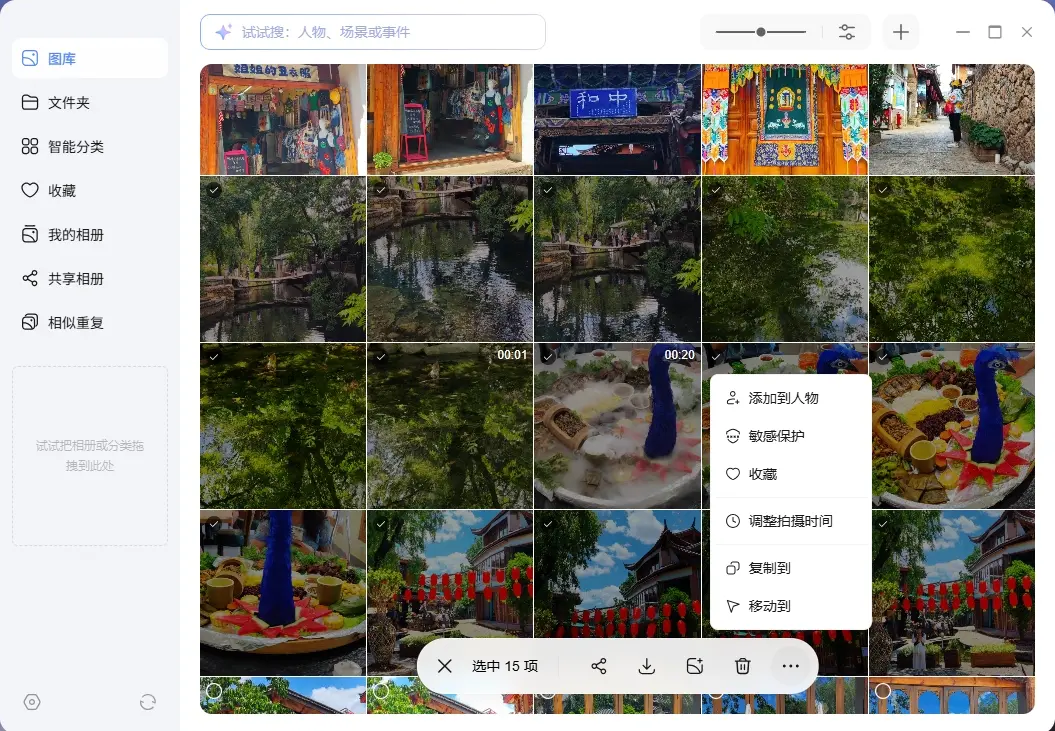
● Schutz sensibler Inhalte: Bei privaten Fotos oder wichtigen Dokumenten können Sie mit der rechten Maustaste darauf klicken und „Schutz sensibler Inhalte“ auswählen. Das System wird diese dann unkenntlich machen.
● Massenbearbeitung: Aktivieren Sie auf einer beliebigen Seite den Kreis in der oberen linken Ecke eines Fotos, um den Massenmodus zu starten. Über die schwebende Symbolleiste am unteren Rand können Sie mit einem Klick Funktionen wie Teilen, Herunterladen, Löschen oder Anpassen der Aufnahmezeit ausführen.
● Schwellenwert für die Personenerkennung einstellen: Wenn Sie nicht möchten, dass Fotos von Passanten die Personenerkennung stören, können Sie unter „Intelligente Einstellungen“die „Anzahl der Fotos für die Erstellung eines Personenalbums“ anpassen. Wenn Sie beispielsweise 5 Fotos einstellen, werden nur Bekannte, die häufiger vorkommen, separat in einem Album gespeichert.