Hinweis
Unterstützte Clients: UGREEN NAS App (iOS/Android)
Unterstützte Version: NAS Firmware 1.15.12.28676 und höher
Nutzungsbedingungen: Diese Funktion ist derzeit ausschließlich in der mobilen UGREEN NAS-App verfügbar. Der PC- und Web-Client werden nicht unterstützt. Bitte führen Sie die folgenden Schritte auf Ihrem Smartphone durch.
Diese Anleitung dient nur als Referenz. Die tatsächliche Benutzeroberfläche und die Bedienschritte können je nach System- oder Anwendungsversion leicht abweichen. Maßgeblich ist die tatsächliche Anzeige.
Funktionsbeschreibung
Um Ihr mobiles Datenvolumen zu schonen und auch bei instabiler Internetverbindung ein flüssiges Wiedergabeerlebnis zu gewährleisten, verfügt die mobile „Theater“-Anwendung über einen intelligenten Cache-Abgleich.
Sobald Sie ein Video in der UGREEN-NAS-App starten, prüft das System automatisch, ob der Titel bereits unter „Einstellungen“>„Meine Downloads“>„Heruntergeladen“ lokal verfügbar ist. Ist das der Fall, greift die App automatisch auf die gespeicherte Offline-Datei zurück – ganz ohne Datenverbrauch.
Anzeigen und Verwalten der Offline-Videos
Die datenfreie Wiedergabe setzt voraus, dass Sie die gewünschten Videos zuvor über „Theater“ auf Ihr Gerät heruntergeladen haben. So verwalten Sie Ihre Offline-Inhalte:
1. Öffnen Sie die UGREEN-NAS-App und tippen Sie auf „Theater“.
2. Tippen Sie in der Navigationsleiste unten auf „Einstellungen“.
3. Wählen Sie „Meine Downloads“.
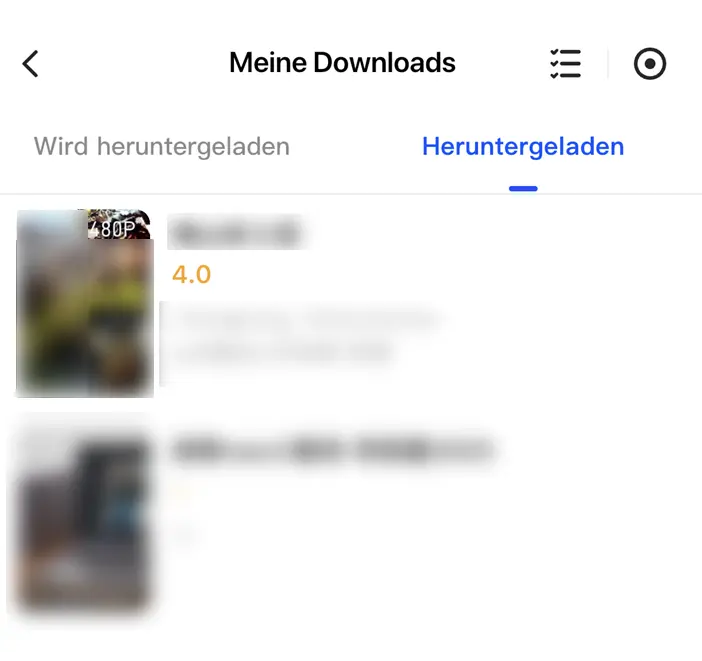
4. Wechseln Sie zum Tab „Heruntergeladen“. Hier sehen Sie alle lokal auf Ihrem Gerät gespeicherten Videos.
Hinweis: In der Liste „Heruntergeladen“ wird die Auflösung je nach Art der Ressource unterschiedlich dargestellt:
● Filme: Die heruntergeladene Auflösung wird direkt als Badge auf dem Vorschaubild angezeigt.
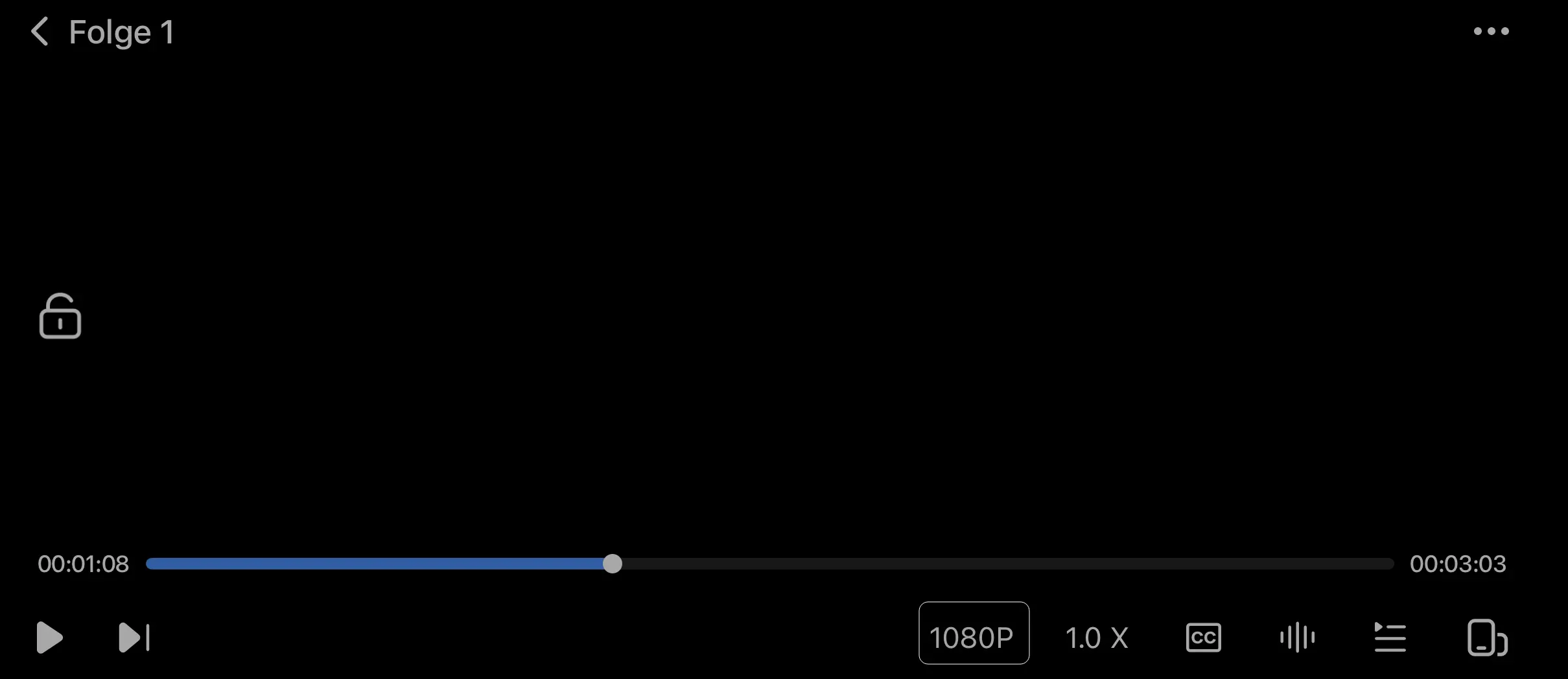
● Serien: Die Auflösung ist im Vorschaubild nicht sichtbar. Starten Sie die Wiedergabe – die tatsächliche Bildqualität (z. B. 720p, 1080p oder Originalqualität) erscheint dann unten rechts im Player.
Regeln für die datenfreie Wiedergabe
Der Cache-Abgleich berücksichtigt sowohl den Videotitel als auch die Auflösung. Es gelten folgende Regeln:
● Gleiche Auflösung (Offline-Wiedergabe):
Stimmt die im Player gewählte Qualität genau mit der der heruntergeladenen Datei überein, spielt das System die lokale Datei ab. Es fällt kein Datenverbrauch an.
● Abweichende Auflösung (Netzwerk-Streaming):
Unterscheidet sich die Wiedergabequalität von der heruntergeladenen Version, greift der Abgleich nicht – das Video wird direkt vom NAS gestreamt und verbraucht mobiles Datenvolumen.
Beispiel: Sie haben zuvor, um Speicherplatz zu sparen, einen Film in 720p gespeichert. Aber Sie stellen im Player aber „Original“ ein. Das System erkennt die Abweichung und streamt den Film über das Netzwerk, anstatt die lokale Datei zu verwenden.
FAQ
1. Ich habe den Film heruntergeladen – warum wird trotzdem Datenvolumen verbraucht?
● Mögliche Ursache 1: Prüfen Sie, ob die im Player eingestellte Qualität (z. B. 1080p oder Originalqualität) mit der heruntergeladenen Version übereinstimmt. Da bei Serien die Auflösung nicht direkt angezeigt wird, empfiehlt es sich, den Titel kurz direkt aus dem Ordner „Heruntergeladen“ abzuspielen, um die Qualität zu ermitteln. Stellen Sie anschließend denselben Wert im Player ein – die App wechselt dann automatisch in den Offline-Modus.
● Mögliche Ursache 2: Vergewissern Sie sich, dass Sie die UGREEN-NAS-App auf einem Smartphone oder Tablet nutzen. Auf dem PC (Client oder Browser) steht der Offline-Modus nicht zur Verfügung – dort wird das Video grundsätzlich vom NAS gestreamt.
● Mögliche Ursache 3: Prüfen Sie, ob das Video noch unter „Einstellungen“>„Mein Downloads“>„Heruntergeladen“aufgeführt ist. Wurde die Datei manuell über den Dateimanager Ihres Handys gelöscht oder verschoben, kann „Theater“ nicht mehr darauf zugreifen – der Offline-Mechanismus wird in diesem Fall nicht aktiviert.