[Mobile] Wie aktiviere ich die Anmeldung per Fingerabdruck und Gesichtserkennung auf dem GreenNet NAS?
Änderungsprotokoll
|
Aktualisierungszeit |
Bearbeiter |
Inhalt der Aktualisierung |
|
30.03.2026 |
Zhu Weilin |
Erstfassung des Artikels |
Inhaltsverzeichnis
Das GreenNet NAS unterstützt die Anmeldung per Biometrie. Du kannst dich schnell und sicher über Gesichtserkennung oder Fingerabdruck am Gerät anmelden.
Geräte- und Versionsanforderungen
Um die ordnungsgemäße Funktion der biometrischen Anmeldung zu gewährleisten, stellen Sie bitte sicher, dass Ihr Smartphone und Ihr NAS die folgenden Voraussetzungen erfüllen:
● GreenNet NAS-Firmware: Die Systemversion muss auf 1.14.10 oder höher aktualisiert werden.
● iOS-Gerät:
○ Die Hardware des Smartphones muss dies unterstützen und die Funktion„Face ID und Passwort“ muss in den Systemeinstellungen des Smartphones aktiviert sein.
○ Die GreenNet Cloud App muss auf Version 1.13.0 oder höher aktualisiert werden.
● Android-Geräte:
○ Das Smartphone muss die entsprechende Hardware unterstützen und der Fingerabdruck muss in den Systemeinstellungen des Smartphones hinterlegt sein (einige Samsung-Geräte unterstützen die Gesichtsentsperrung).
○ Die GreenLink Cloud App muss auf Version 1.14.0 oder höher aktualisiert werden.
Anleitung für iOS-Geräte
Gesichts-ID-Anmeldung aktivieren:
1. Nachdem Sie sichergestellt haben, dass die oben genannten Versionsanforderungen erfüllt sind, öffnen Sie die GreenLink Cloud App. Das System zeigt automatisch eine Aufforderung zur Aktivierung der Face ID-Anmeldung an.
2. TippenSie auf „Jetzt aktivieren“ und erteilen Sie der GreenLink Cloud App die Berechtigung zur Nutzung von Face ID.
3. Nach erfolgreicher Aktivierung führt das System bei zukünftigen Anmeldungen automatisch eine Gesichtserkennung durch, sodass keine erneute Passworteingabe erforderlich ist.
Face ID-Anmeldung deaktivieren:
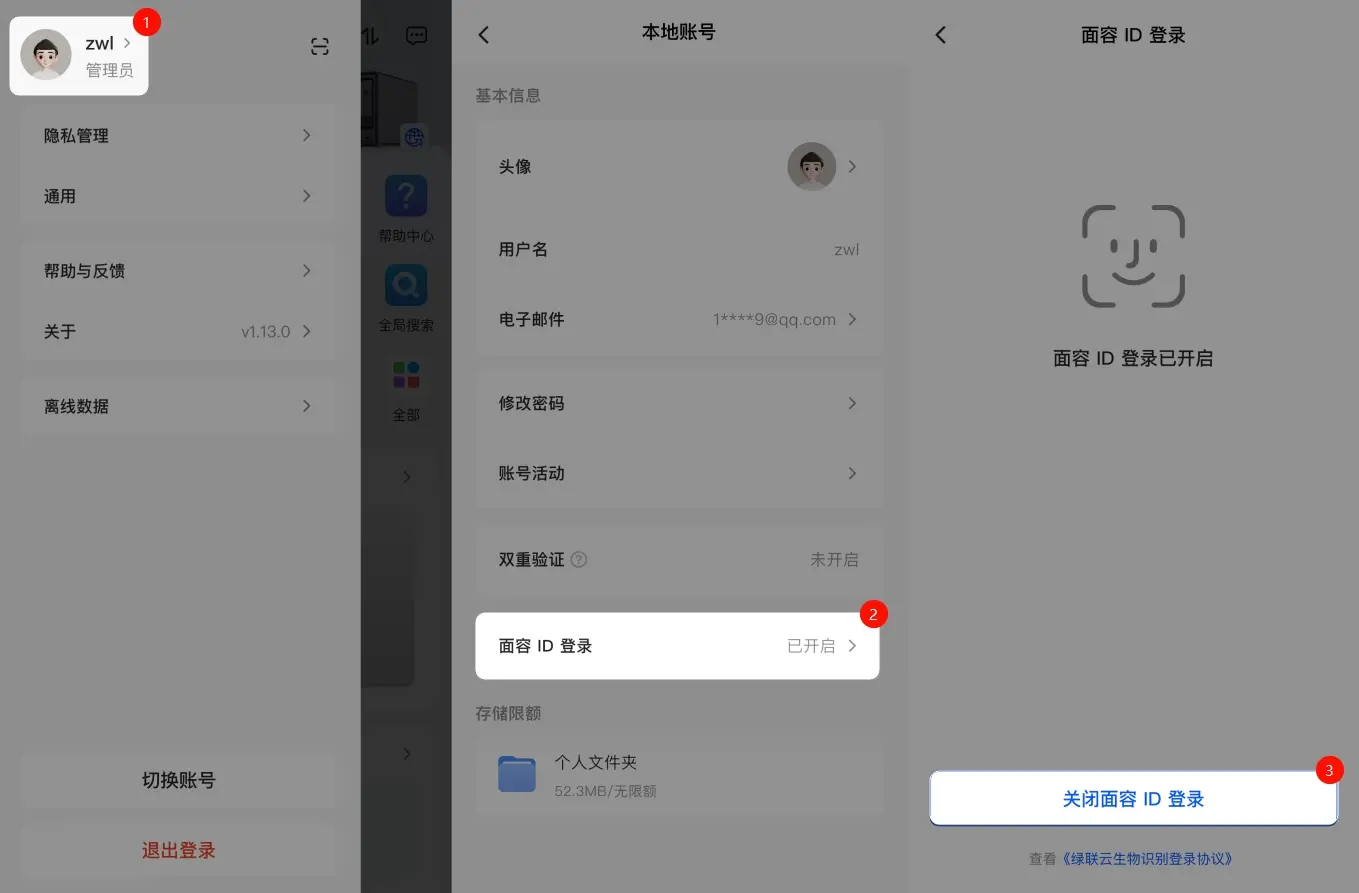
1. Melden Sie sich bei der GreenLink Cloud App an und tippen Sie auf Ihr Profilbild oben links auf der Seite.
2. Tippen Sie oben auf„Benutzername“, um die Detailseite Ihres lokalen Kontos aufzurufen.
3. Suchen Sie„Face ID-Anmeldung“,tippen Sie darauf und wählen Sie„Face ID-Anmeldung deaktivieren“.
Um die Funktion wieder zu aktivieren, rufen Sie diese Seite erneut auf und führen Sie die Schritte aus.
Anleitung für Android-Geräte
Biometrische Anmeldung aktivieren:
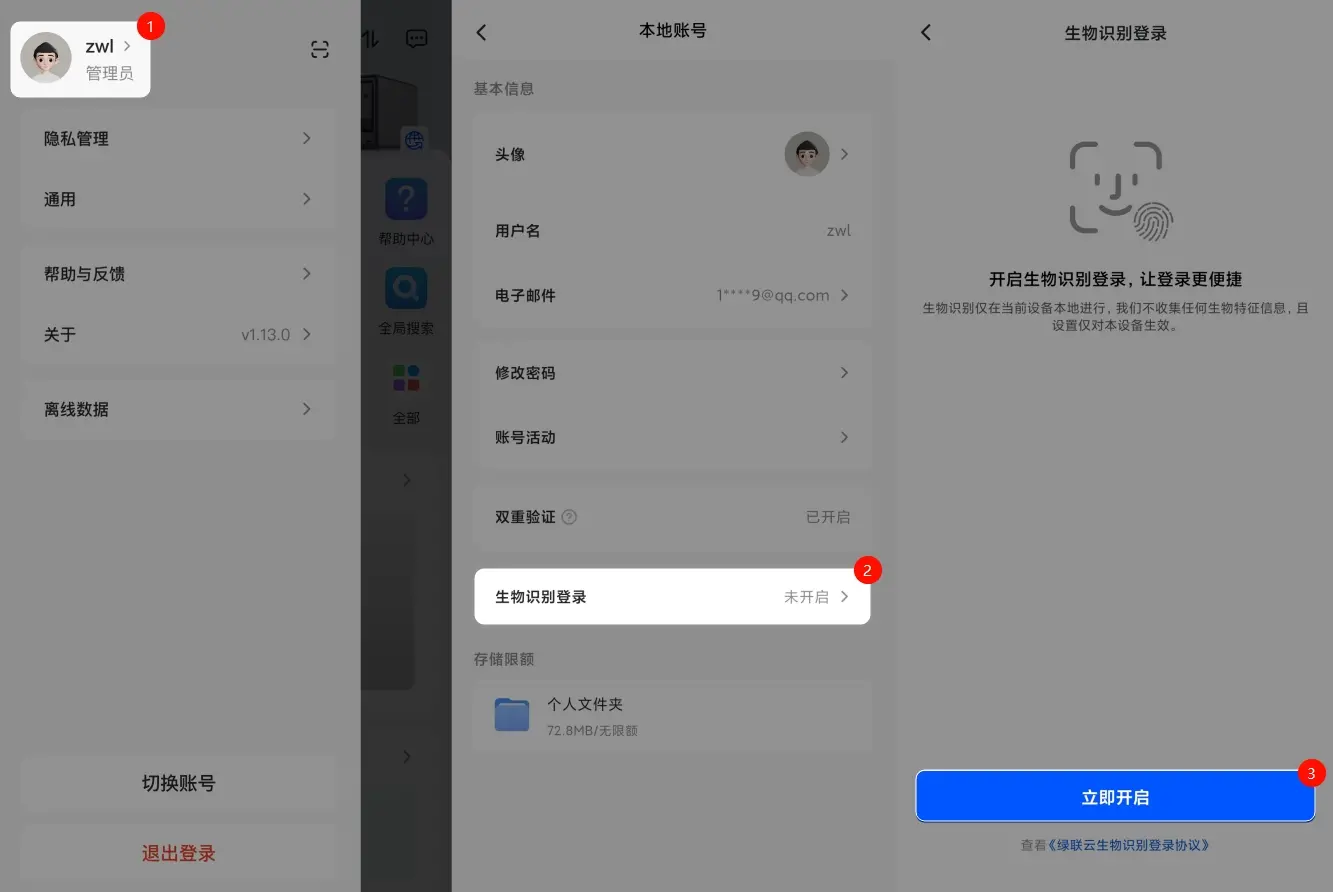
1. Melden Sie sich bei der GreenConnect Cloud App an und tippen Sie oben links auf das Profilbild.
2. Tippen Sie oben auf„Benutzername“, um die Detailseite Ihres lokalen Kontos aufzurufen.
3. Suchen Sieden Punkt „BiometrischeAnmeldung“,tippen Siedarauf, wählen Sie„Jetzt aktivieren“ und schließen Sie die Autorisierung für die Fingerabdruck- oder Gesichtserkennung gemäß den Systemanweisungen ab.
Biometrische Anmeldung deaktivieren:
Die Schritte zum Deaktivieren entsprechen denen zum Aktivieren.Rufen Sie die Seite„Biometrische Anmeldung“ auf und tippen Sie dort auf die Schaltfläche „Deaktivieren“.