【PC】Comics
Aktualisierungsverlauf
|
Aktualisierungsdatum |
Aktualisiert von |
Aktualisierte Version |
Aktualisierungsverlauf |
|
5. November 2025 |
Zhu Weilin |
v1.0 |
Erstveröffentlichung |
Gültige Version: UGOS Pro 1.11.0.0002 und höher.
Diehier gezeigtenScreenshots und Optionen der Benutzeroberfläche dienen nur als Referenz. Die tatsächliche Anzeige kann je nach Systemversion, Anwendungsversion oder Gerätemodell variieren. Bitte beziehen Sie sich auf die tatsächliche Benutzeroberfläche.
Übersicht über die Funktionen
Die Comics-Anwendung ermöglicht die zentrale Verwaltung und das Lesen von lokalen Comic-Dateien, die auf Ihrem NAS gespeichert sind. Sie unterstützt elegante Comic-Wandanzeigen und ein flüssiges Leseerlebnis und hilft Ihnen dabei, mühelos Ihre persönliche digitale Comic-Bibliothek aufzubauen.
Zu den wichtigsten Funktionen gehören:
● Lokale Manga-Verwaltung: Scannt und erkennt automatisch Manga-Dateien auf Ihrem NAS (unterstützte Formate sind JPG, PNG, CBZ, CBR, ZIP, RAR, PDF, EPUB, MOBI usw.) und kategorisiert und zeigt sie nach Ordner, Serie, Autor und mehr an.
● Optimiertes Leseerlebnis: Unterstützt die Anzeige von Einzelseiten, Doppelseiten und geteilten Doppelseiten. Passen Sie die Helligkeit an, legen Sie die Leserichtung fest, zoomen Sie, wählen Sie Animationen zum Umblättern und speichern Sie Ihren Lesefortschritt.
● Metadatenerkennung: Identifiziert automatisch Comic-Titel und Kapitelinformationen anhand von Dateinamen oder Verzeichnisstrukturen und zeigt Cover-Artworks an.
● Berechtigungen und Freigabe: Ermöglicht die Freigabe von Comic-Bibliotheken für andere NAS-Benutzer mit anpassbaren Zugriffsberechtigungen pro Benutzer.
Hinweise zur Verwendung:
● PC- und Webschnittstellen bieten nur Funktionen zum Erstellen und Verwalten der Comic-Bibliothek.
● Die vollständige Comic-Lesefunktion (einschließlich Lesemodi, Speicher für den Lesefortschritt, Gestensteuerung usw.) ist über die GreenConnect Cloud App auf Mobilgeräten verfügbar.
Unterstützte Dateiformate:
cbz, cbr, cb7, zip, rar, tar, pdf, epub, mobi, png, jpg, jpeg, webp, bmp, tiff
Installation und Zugriff
1. Öffnen Sie das [App Center] und suchen Sie die Anwendung „Comics ”.
2. Tippen Sie auf „Installieren“ und schließen Sie den Einrichtungsassistenten ab.
3. Nach der Installation können Sie wie folgt darauf zugreifen:
● Mobil: Tippen Sie auf das Comics -Symbol auf der Startseite der Uniband Cloud App oder unter „Alle Apps”.
● Desktop/Web: Melden Sie sich über den GreenUnion Cloud-Desktop-Client oder die Weboberfläche bei Ihrem NAS an und klicken Sie dann auf das Comics -Symbol auf dem Desktop oder im Bereich „Alle Apps“.
Hinweise vor der Verwendung
Bevor Sie die Comics-Anwendung verwenden, stellen Sie bitte Folgendes sicher:
● Sie haben über die Anwendung „Dateimanager“ einen Ordner „Comics“ erstellt .
● Ihre lokalen Comic-Dateien in diesem Ordner gespeichert sind ;
● Der Ordner über vollständige Leserechte verfügt, damit die Manga-Anwendung die Dateien korrekt scannen und erkennen kann.
Hinweis: GreenUnion NAS stellt keine Comic-Dateien zur Verfügung. Benutzer müssen selbst für legitime Comic-Dateien sorgen und diese hochladen.
Schnellstart
Erstellen einer Manga-Bibliothek
Vor der ersten Verwendung müssen Sie eine Comic-Bibliothek erstellen.
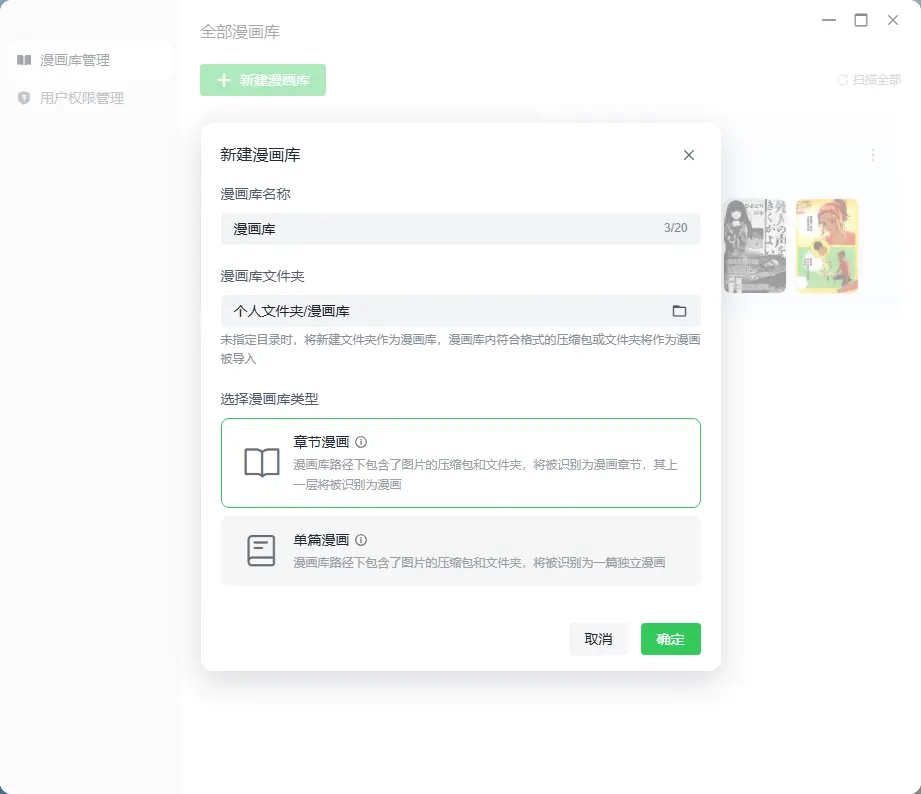
1. Öffnen Sie die Anwendung [Comics] und tippen Sie auf „Neue Comic-Bibliothek “.
2. Legen Sie den Namen der Comic-Bibliothek fest und wählen Sie den Ordner aus, in dem die Comic-Dateien gespeichert werden sollen (es können persönliche oder freigegebene Ordner verwendet werden).
3. Als Typ der Comic-Bibliothek empfehlen wir „Kapitel-Comics“ (geeignet für Comics, die nach Bänden oder Kapiteln organisiert sind).
4. Tippen Sie auf „Bestätigen“, um die Erstellung abzuschließen.
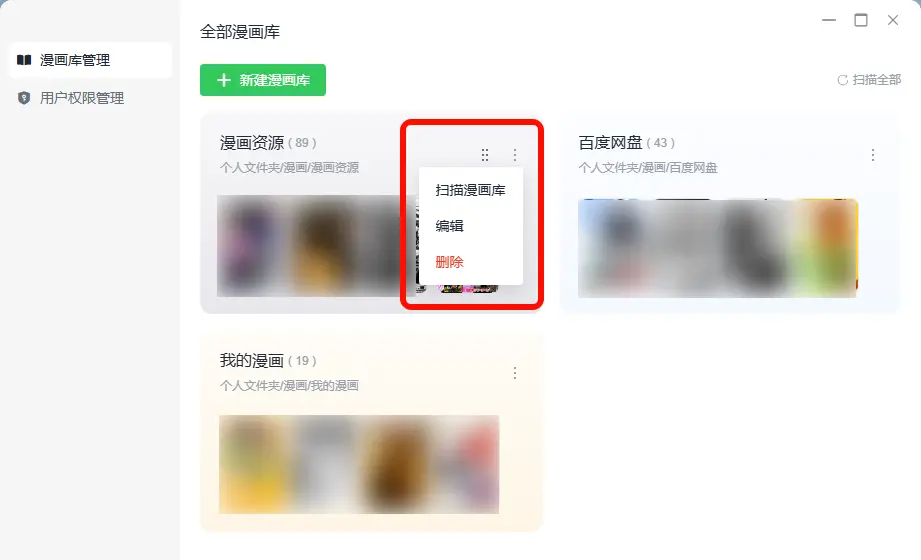
Nach der Erstellung können Sie die Comic-Bibliothekskarte auf dem Startbildschirm der App anzeigen:
1. Sortieren: Unterstützt die Neuanordnung per Drag & Drop. Bewegen Sie den Mauszeiger über die Comic-Bibliothekskarte und klicken Sie dann auf das Drag-Symbol, das in der oberen rechten Ecke angezeigt wird, um die Reihenfolge anzupassen.
2. Verwalten: Klicken Sie auf „...“ in der oberen rechten Ecke der Karte, um die folgenden Aktionen auszuführen:
● Manga-Bibliothek scannen: Scannen Sie den Inhalt der mit der Manga-Bibliothek verbundenen Ordner erneut. Das System erkennt und synchronisiert automatisch neu hinzugefügte oder geänderte Manga-Dateien.
Wenn Comics innerhalb des Ordners gelöscht oder verschoben werden, wird die Anzeige nach dem Scannen synchronisiert und aktualisiert.
● Bearbeiten: Ändern Sie den Namen der Comic-Bibliothek, den zugehörigen Ordner oder den Bibliothekstyp.
● Löschen: Entfernt nur die ausgewählte Comic-Bibliothek; zugehörige Comic-Dateien werden nicht gelöscht.
Verwaltung von Benutzerberechtigungen
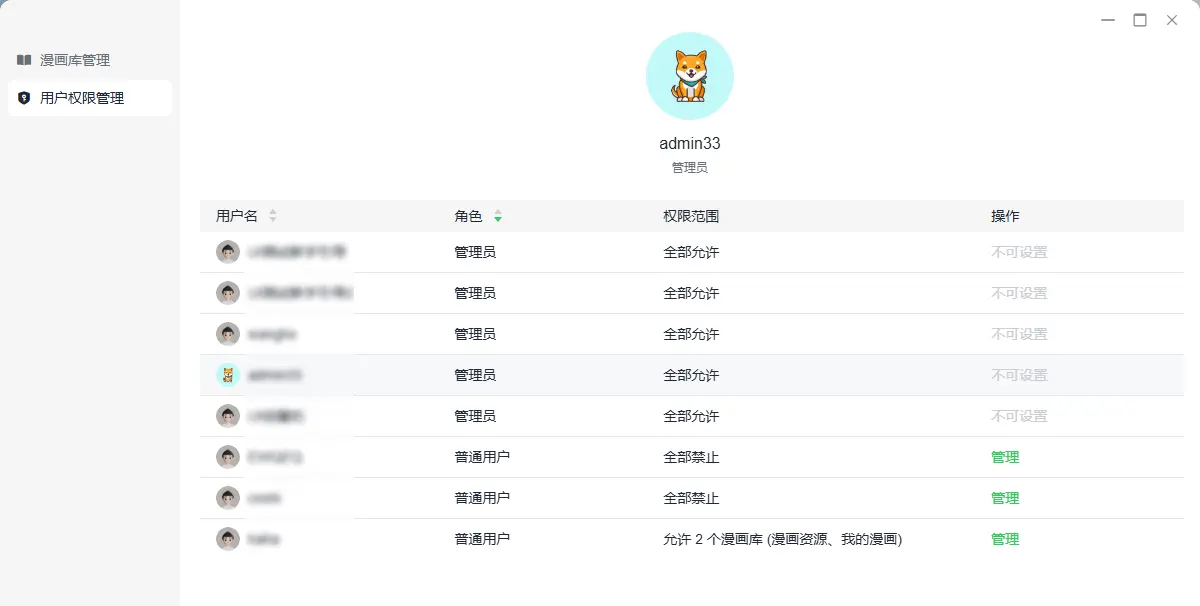
NAS-Benutzern können unterschiedliche Zugriffsberechtigungen für die Manga-Bibliothek zugewiesen werden:
● Administrator: Hat standardmäßig Zugriff auf alle Comic-Bibliotheken; kann nicht geändert werden.
● Standardbenutzer: Die Zugriffsberechtigungen für jede Comic-Bibliothek können individuell angepasst werden. Klicken Sie auf „Verwalten“, um die Einstellungen zu konfigurieren.
Comic-Cover einstellen
Sie können Comic-Cover mit einer der folgenden Methoden ändern oder festlegen:
Methode 1: Hochladen über die Bearbeitungsseite
Wenn Sie eine Bilddatei vorbereitet haben, können Sie diese Methode verwenden, um sie direkt hochzuladen.
1. Wählen Sie in der Comic-Anwendung den Comic aus, für den Sie ein Cover festlegen möchten, um die Kapitelseite aufzurufen.
2. Tippen Sie auf der Kapitelseite auf die Schaltfläche „···“in der oberen rechten Ecke und wählen Sie die Option„Bearbeiten“.
3. Tippen Sie auf der Seite zur Bearbeitung der Informationen oben auf das aktuelle Coverbild, um ein neues Bild von Ihrem Gerät auszuwählen und hochzuladen.
Methode 2: Während des Lesens aufnehmen
Wenn Sie eine bestimmte Seite innerhalb des Comics (z. B. eine Illustration auf Seite 2) als Cover festlegen möchten, können Sie diese Methode verwenden.
1. Öffnen Sie den Comic und lesen Sie weiter, bis Sie die Seite erreichen, die Sie als Cover festlegen möchten.
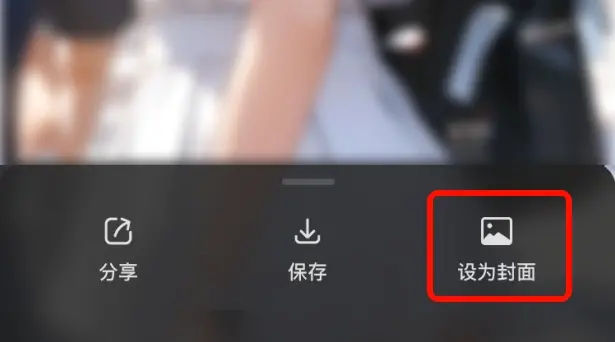
2. Halten Sie das Bild auf dieser Seite gedrückt, um das Einstellungsmenü aufzurufen.
3. Wählen Sie im Menü die Option„Als Cover festlegen“aus, und das Seitenbild wird als Cover des Comics aktualisiert.
Regeln für die Comic-Erkennung
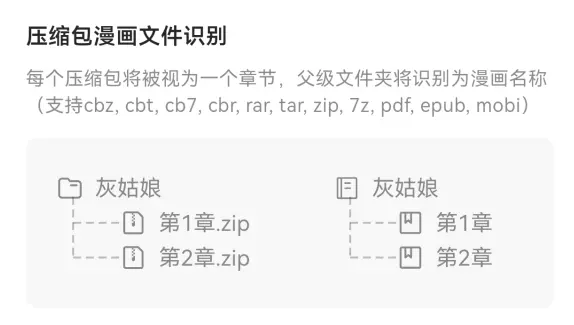
1. Comic-Erkennung für komprimierte Dateitypen
● Jede komprimierte Datei (z. B. .cbz, .zip, .rar ) wird als separates Kapitel behandelt.
● Der Name des übergeordneten Ordners wird als Comic-Titel erkannt.
Beispiel: Das System identifiziert: Manga-Titel „Manga A“ mit zwei Kapiteln.
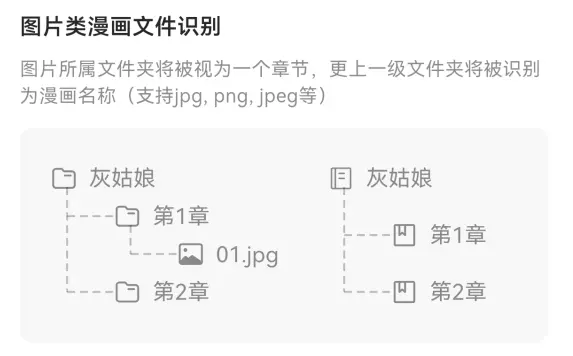
2. Bildbasierte Manga-Erkennung
● Bilder innerhalb desselben Ordners werden als ein einziges Kapitel behandelt.
● Der Name des übergeordneten Ordners dient als Comic-Titel.
Beispiel: Das System identifiziert: Manga-Titel „Manga B“, Kapitel „Kapitel 1“.
Häufig gestellte Fragen
F: Kann eine Comic-Bibliothek mehrere Ordner enthalten?
A: Jede Comic-Bibliothek entspricht einem einzelnen Ordner. Zur einfacheren Verwaltung empfehlen wir, vorab Ordner nach Comic-Typ anzulegen (z. B. „Inländische Comics“). Durch Verknüpfen dieses Ordners mit einer separaten Comic-Bibliothek können Sie Bibliotheken nach Typ (z. B. inländische Comics) organisieren.
F: Können Comics aus verschiedenen Ordnern zu einem Comic zusammengefasst werden?
A: Bitte legen Sie alle Dateien für denselben Comic in einem einzigen Ordner ab. Die Comic-Bibliothek unterstützt keine automatische Zusammenführung von Dateien, die über verschiedene Ordner verstreut sind, zu einem einzigen Comic.
F: Was soll ich tun, wenn eine Comic-Datei nicht erkannt wird?
A: Bitte überprüfen Sie, ob das Dateiformat unterstützt wird und die Namenskonventionen korrekt sind (Kapitel, Bandnummern und Bildsequenz sind eindeutig). Sie können versuchen, den Vorgang „Comic-Bibliothek scannen“ erneut auszuführen.