Anwendbarkeit: Dieses Dokument gilt für die UGOS Pro-Firmwareversion 1.8.20.0012. Die Screenshots in diesem Dokument dienen nur als Referenz. Die tatsächliche Benutzeroberfläche kann je nach System oder Anwendungsversion variieren. Einige Optionen und Funktionen können in verschiedenen Versionen unterschiedlich sein. Bitte beachten Sie die tatsächliche Benutzeroberfläche.
Guest Tools ist ein speziell für „Virtual Machine“ entwickeltes Treiber-Toolkit zur Leistungssteigerung und Verbesserung der Benutzererfahrung:
● Bietet eine genauere Speicheranzeige
● Unterstützt Virtio-Festplatten- und Netzwerktreiber, um die Festplatten-E/A- und Netzwerkleistung zu verbessern
● Erweitert die Unterstützung für Grafikauflösungen
Hinweis: Guest Tools unterstützt nur Windows-Virtual Machines (Win7, Win10, Win11). Es ist nicht für Linux-Virtual Machines verfügbar.
Herunterladen und Hochladen des Toolkits in das lokale Image-Repository
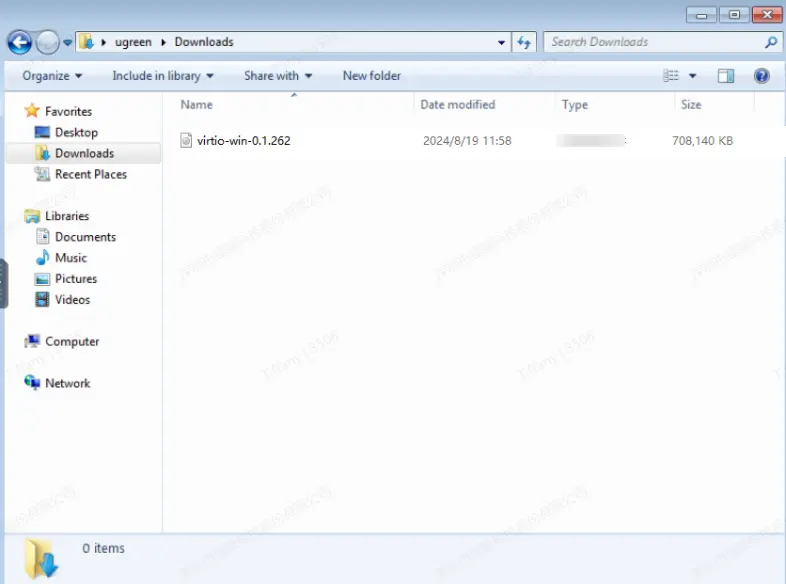
1. Laden Sie das Guest Tools-Paket herunter und extrahieren Sie es, um die .iso-Image -Datei zu erhalten.
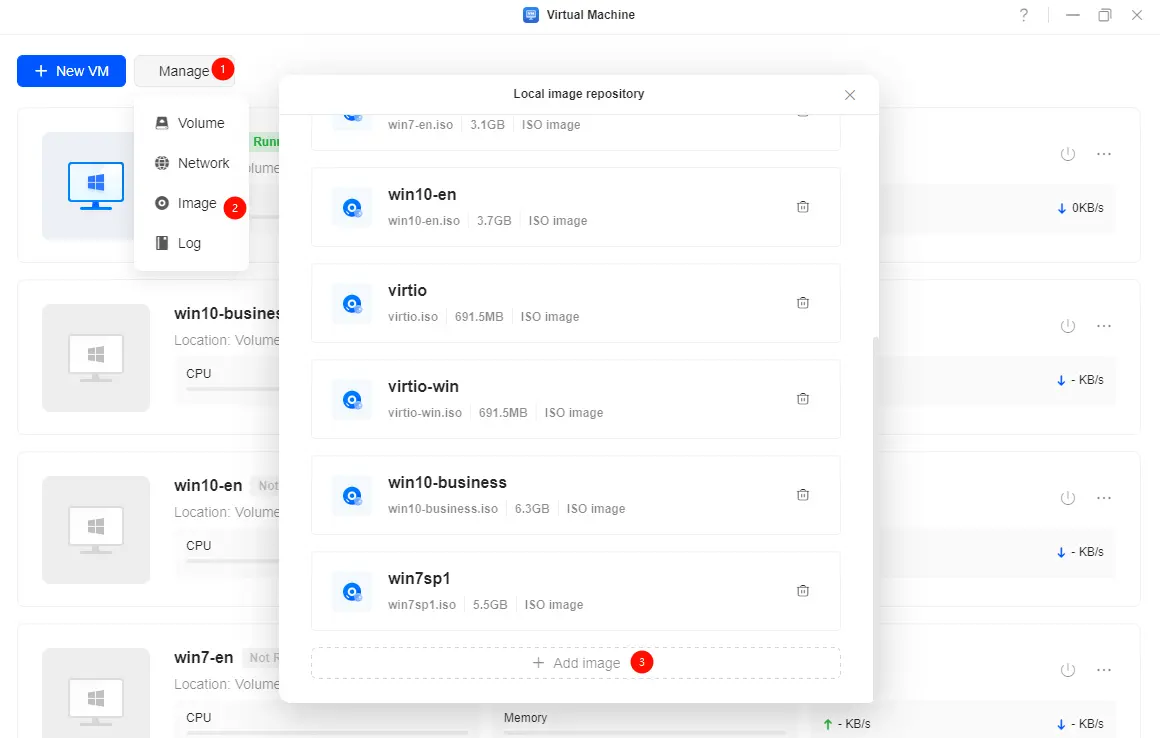
2. Öffnen Sie die Anwendung „Virtual Machine“, gehen Sie zu „Manage“ > „Image“ und klicken Sie im „Local image repository“ auf „Add image“, um die Datei hochzuladen.
3. Nach dem Hochladen ist das Treiberpaket im „Lokalen Image-Repository“ verfügbar.
Mounten Sie das Treiberpaket-Image
1. Öffnen Sie die Anwendung „Virtual Machine“, suchen Sie die gewünschte virtuelle Maschine und klicken Sie auf „···“ > „Einstellungen“.
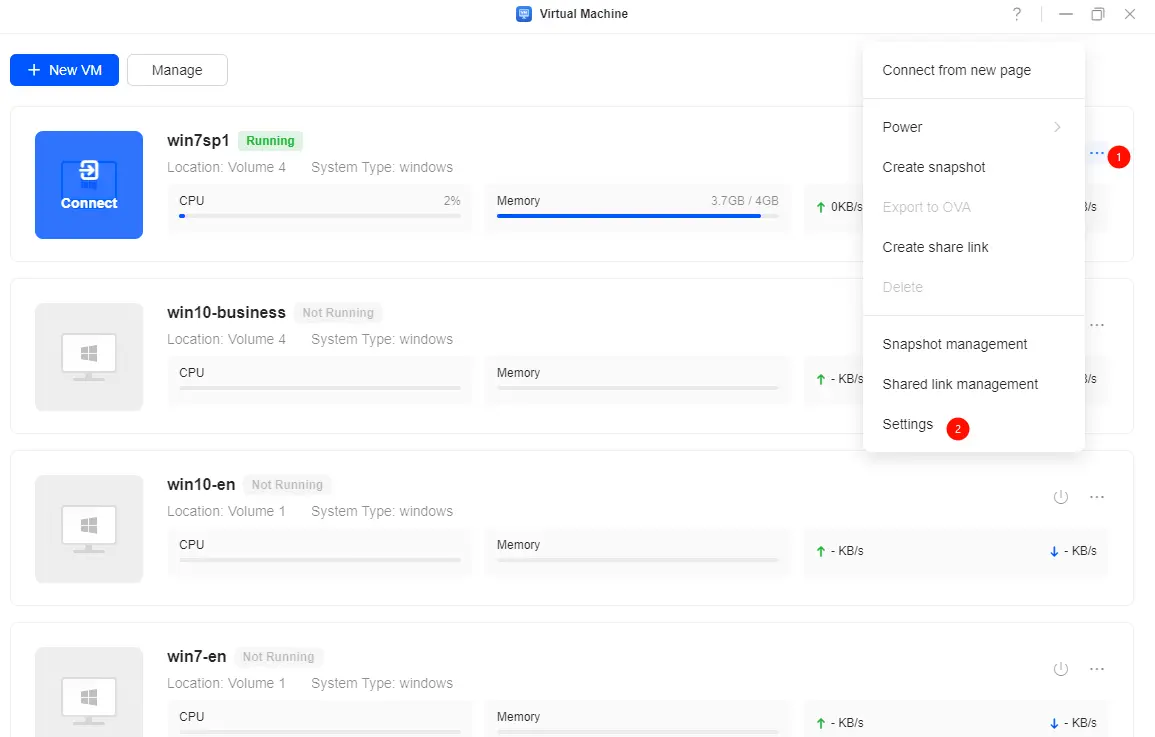
Wenn die virtuelle Maschine ausgeführt wird, klicken Sie zunächst auf die Schaltfläche „Power“ > „Herunterfahren “.

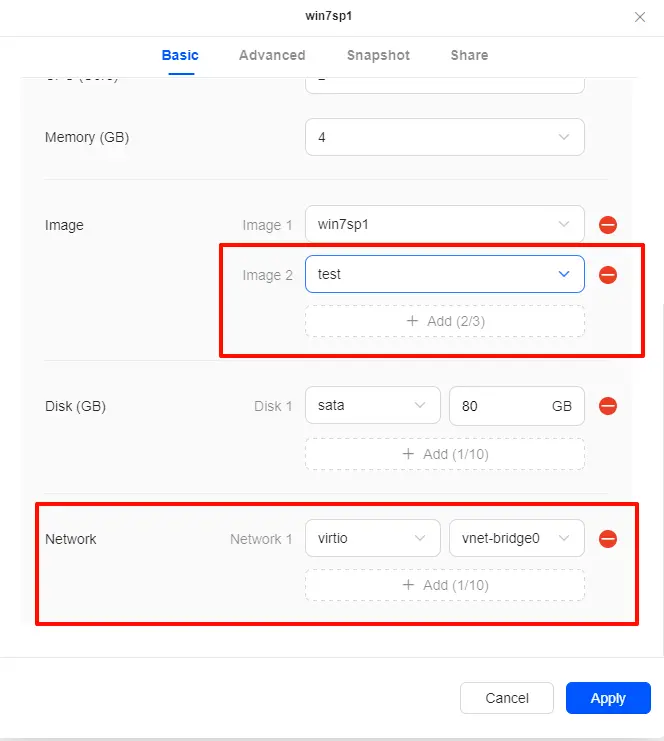
2. Klicken Sie auf der Konfigurationsseite „Basic“ im Abschnitt „Image“ auf „Add“ und wählen Sie das hochgeladene Guest Tools-Image aus.
3. Setzen Sie „Netzwerk“ auf „virtio“.
4. Klicken Sie auf „Übernehmen“, um die Einstellungen zu speichern.
Treiber installieren
Win10/Win11 – Installation mit einem Klick
1. Starten Sie nach dem Mounten des Treiber-Images die virtuelle Maschine. Öffnen Sie in Windows „Computer“ > „CD-Laufwerk“ (Treiber-Image).
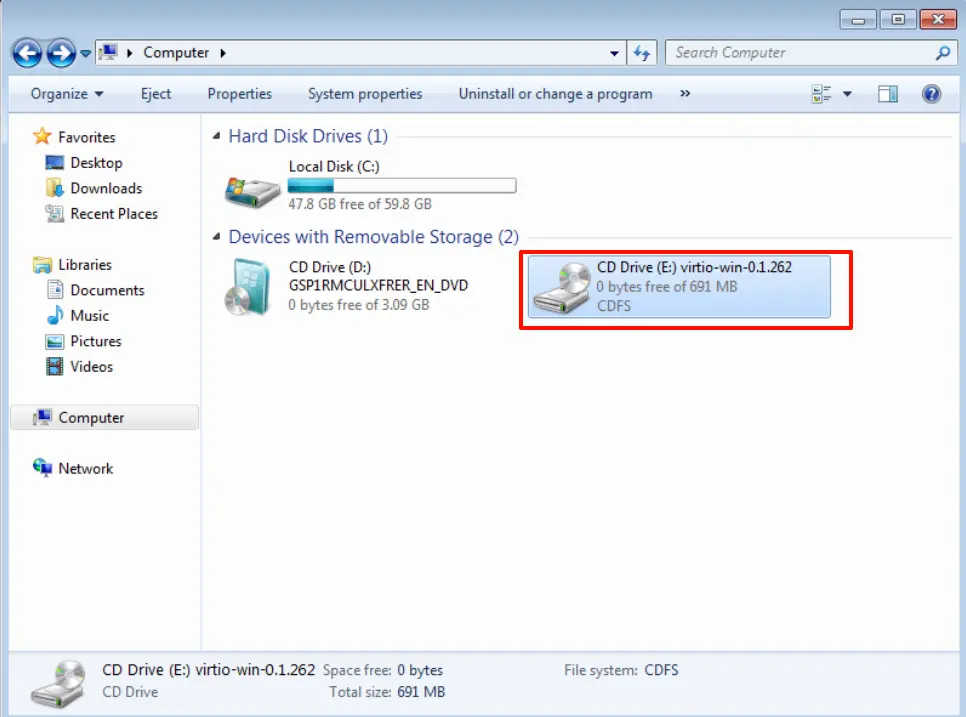
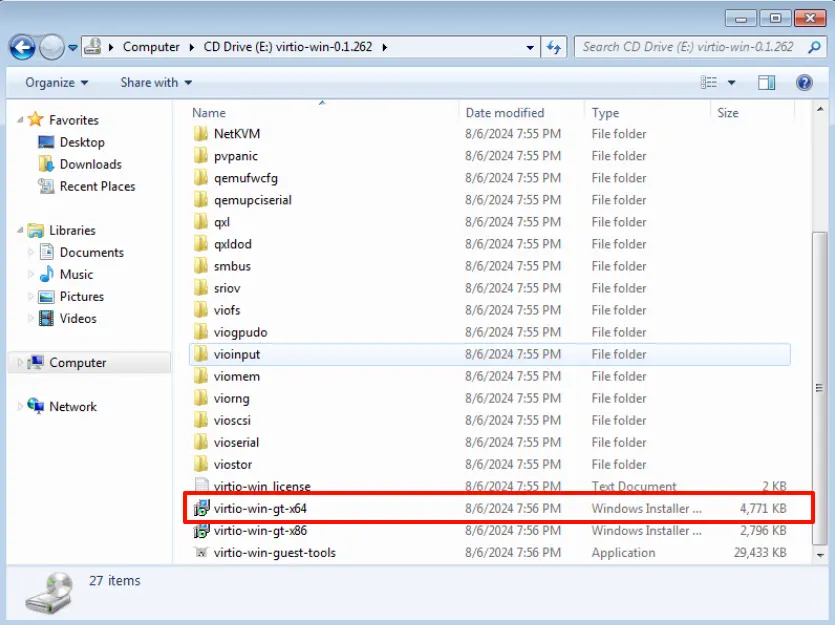
2. Suchen Sie die Datei virtio-win-gt-x64.msi (64-Bit) oder virtio-win-gt-x86.msi (32-Bit) und führen Sie sie aus.
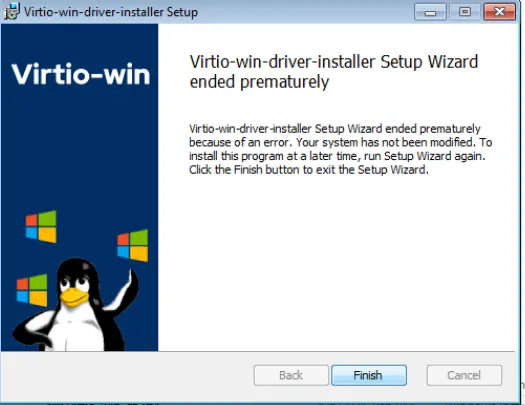
3. Befolgen Sie die Anweisungen des Installationsassistenten, um die Installation abzuschließen.
Win7 – Manuelle Installation
1. Starten Sie nach dem Mounten des Treiber-Images die virtuelle Maschine und rufen Sie Windows auf.
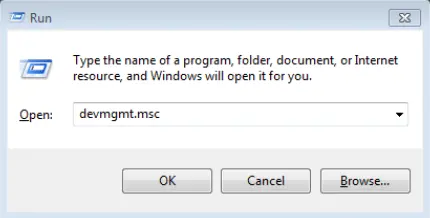
2. Drücken Sie Win+R, geben Sie devmgmt.msc ein und öffnen Sie den „Geräte-Manager“.
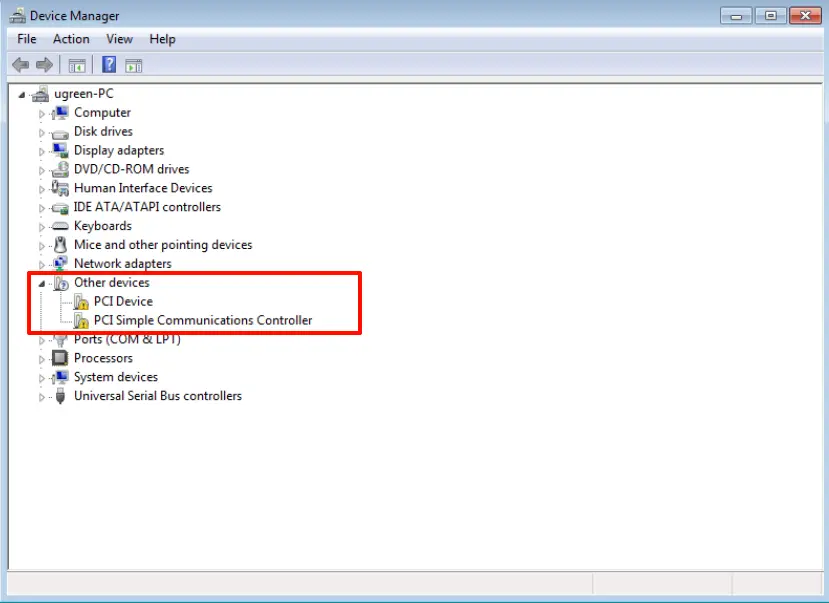
3. Suchen Sie unter „Andere Geräte“ die deinstallierten „PCI Simple Communication Controller“ und „PCI Device“.
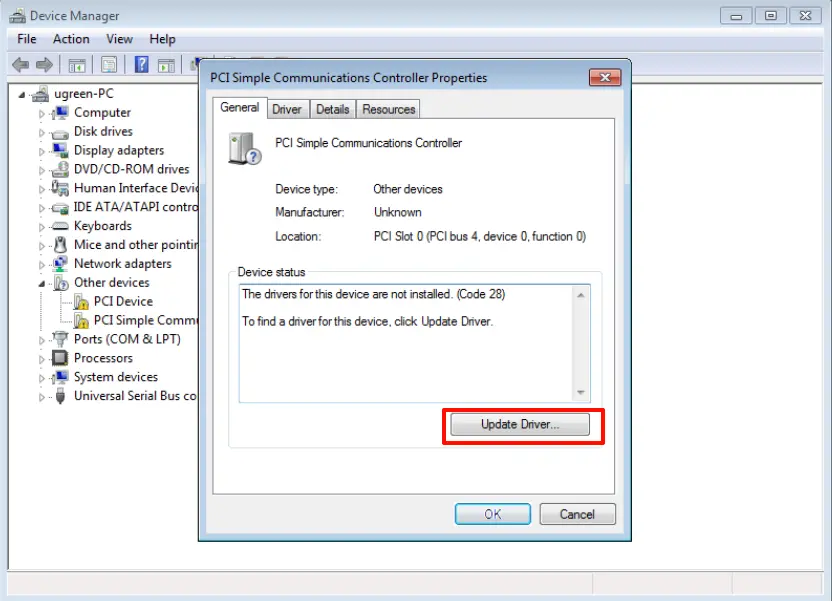
4. Klicken Sie auf das Gerät und wählen Sie „Treiber aktualisieren”.
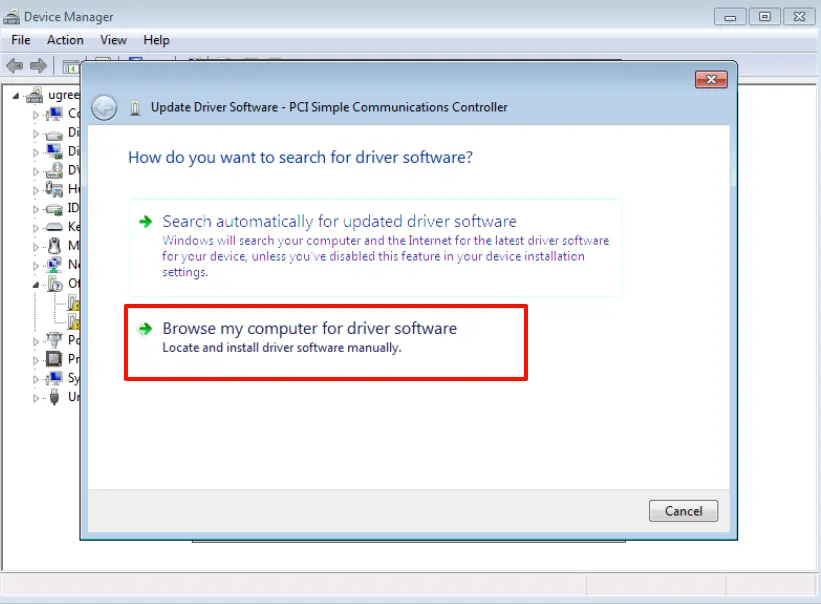
5. Klicken Sie auf „Auf dem Computer nach Treibersoftware suchen”.
6. Klicken Sie auf „Durchsuchen“ und wählen Sie das gemountete CD-Laufwerk (Treiber-Image) aus.
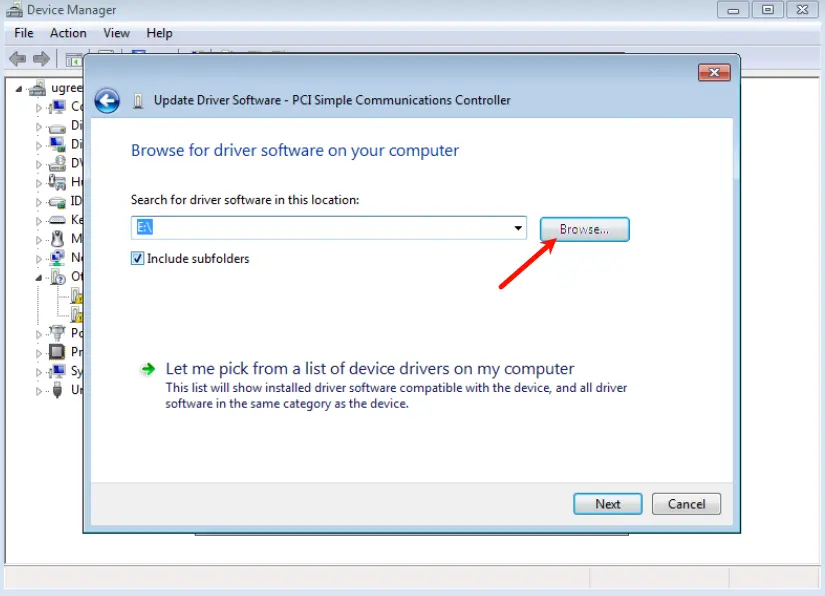
7. Das System installiert die Treiber automatisch. Sobald beide Geräte installiert sind, ist die Treiberkonfiguration abgeschlossen.
Mounten Sie den Virtio-Festplattentreiber
Win7
Stellen Sie sicher, dass auf der virtuellen Maschine kein Betriebssystem installiert ist.
1. Starten Sie nach dem Mounten des Treiber-Images die virtuelle Maschine und fahren Sie mit der Seite „Wo möchten Sie Windows installieren?“ fort.
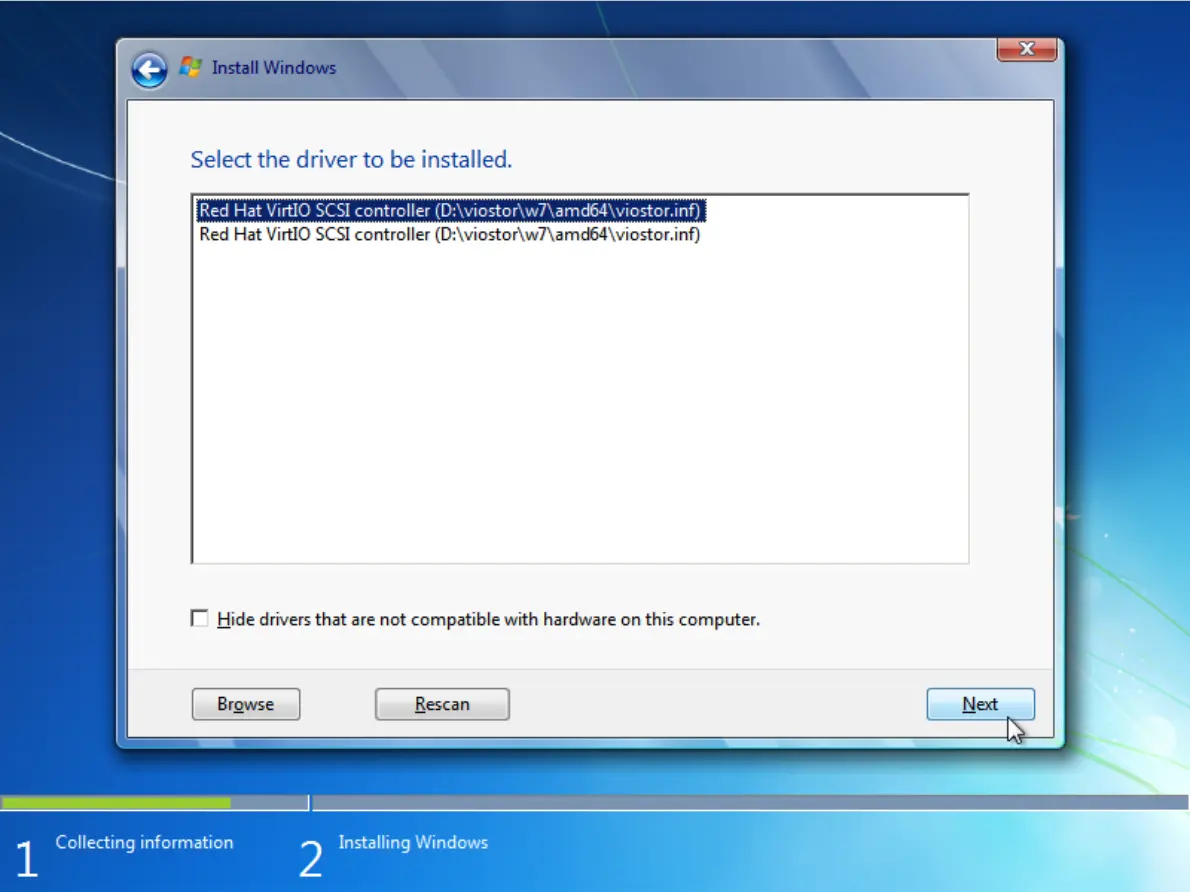
2. Klicken Sie auf „Treiber laden“ > „Durchsuchen“, suchen Sie das gemountete CD-Laufwerk (Treiber-Image), navigieren Sie zu \viostor\w7\amd64 und klicken Sie auf „OK“, um den Treiber zu laden.
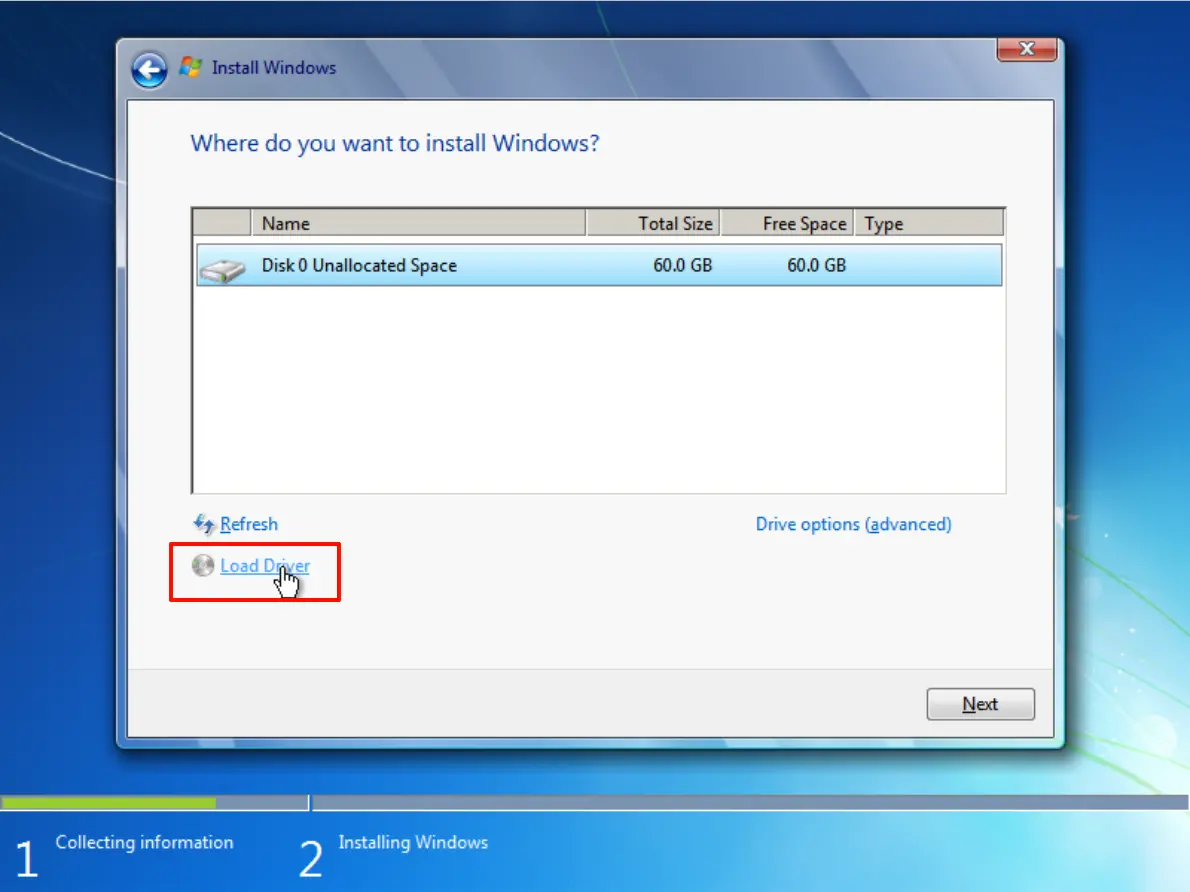
3. Klicken Sie auf „Weiter“, um mit der Installation des Festplattentreibers zu beginnen.
4. Wählen Sie nach dem Laden die neu angezeigte Festplatte aus und klicken Sie auf „Weiter“, um die Windows-Installation fortzusetzen.
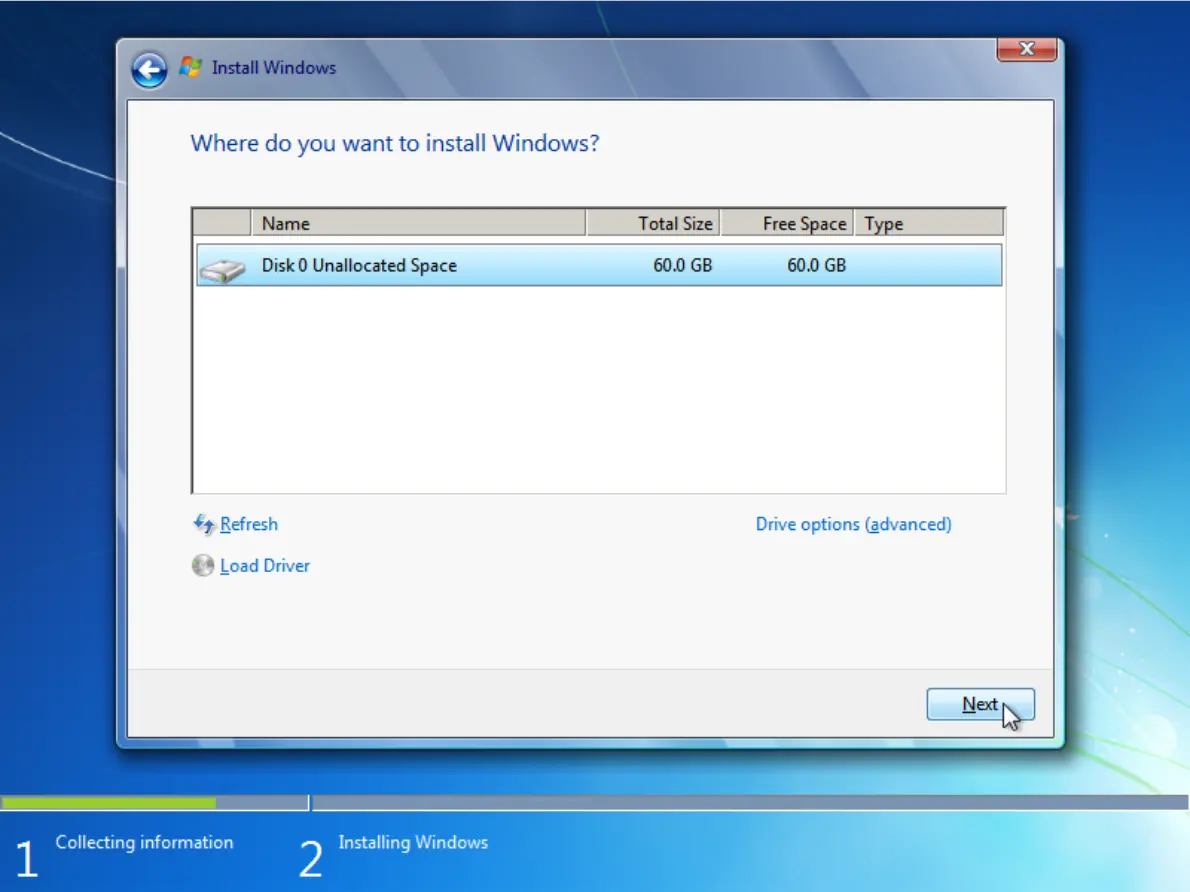
Win10/Win11
Stellen Sie sicher, dass auf der virtuellen Maschine kein Betriebssystem installiert ist und das Treiber-Image gemountet ist.
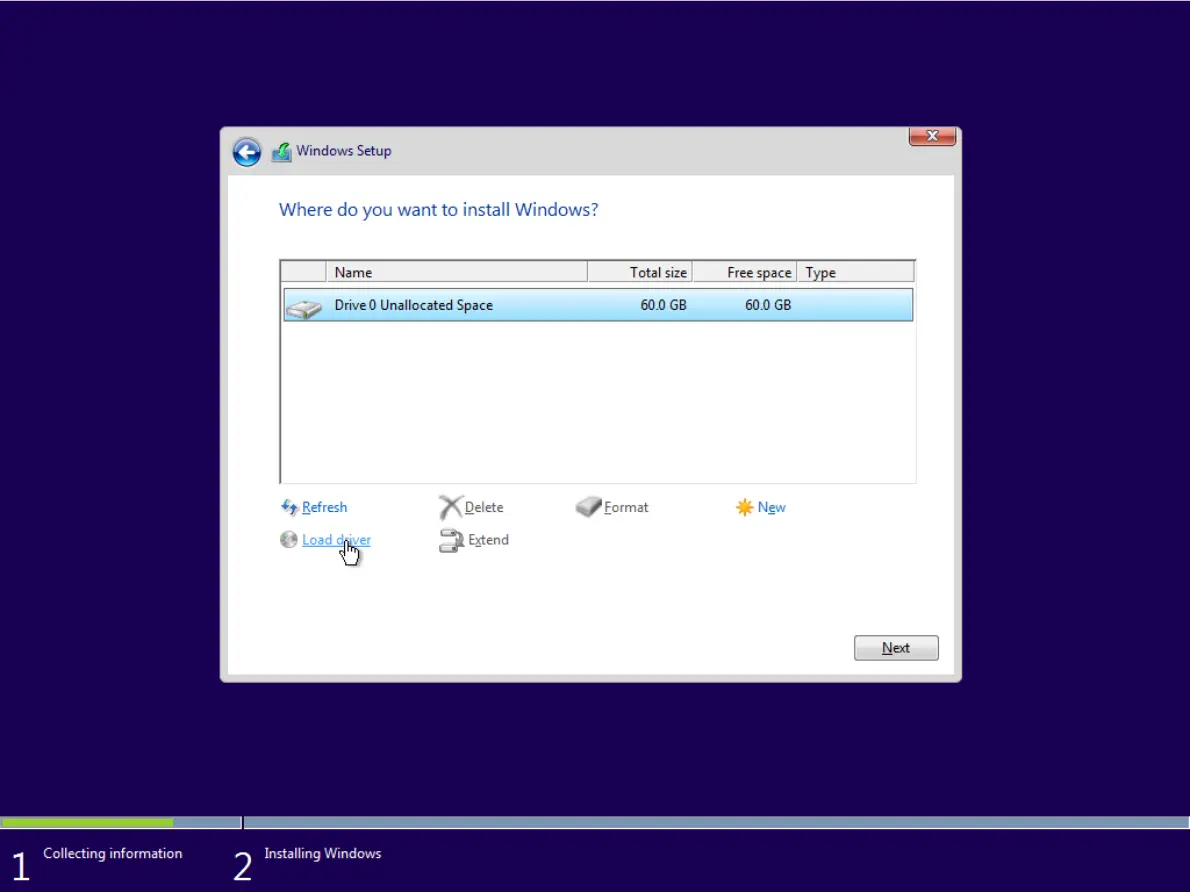
1. Starten Sie nach dem Mounten des Treiber-Images die „virtuelle Maschine“ und fahren Sie mit der Seite „Wo möchten Sie Windows installieren?“ fort.
2. Klicken Sie auf „Treiber laden“ > „Durchsuchen“.
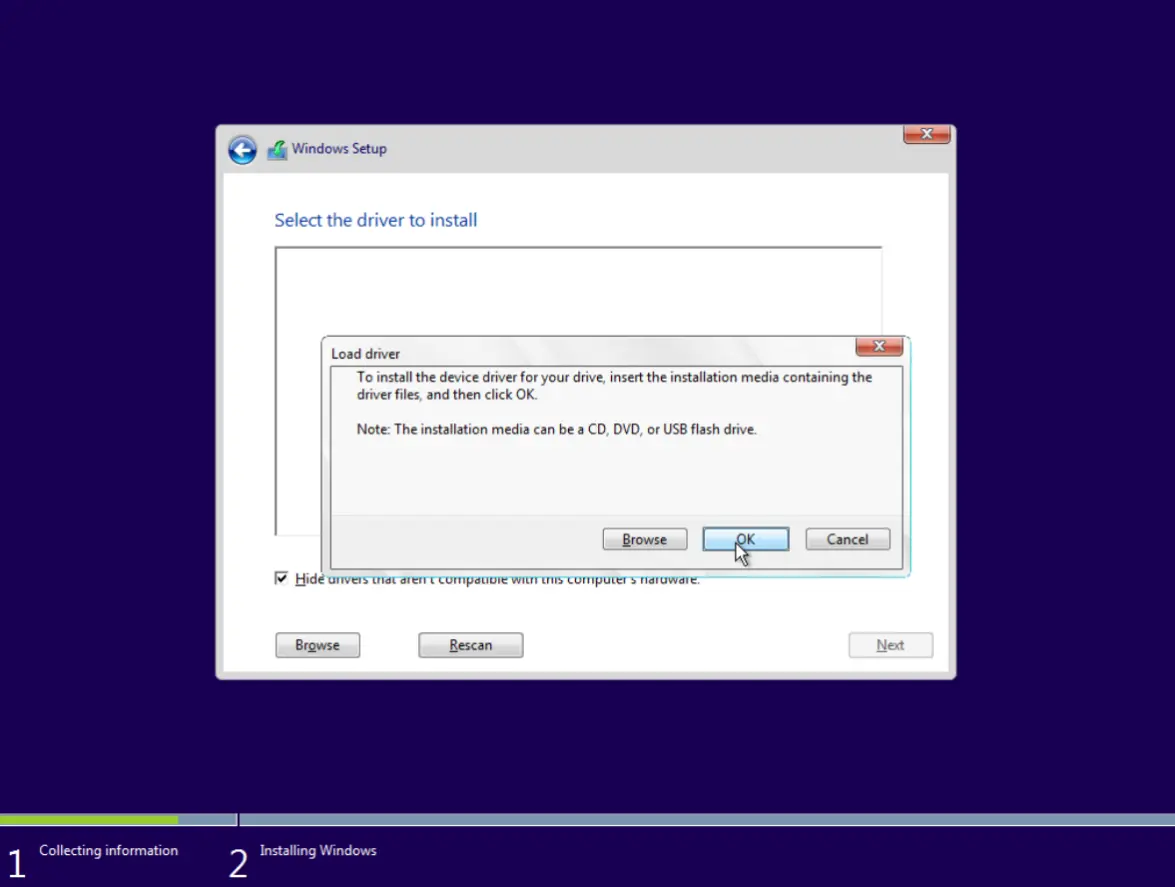
3. Klicken Sie auf „OK“, um alle Treiber zu laden.
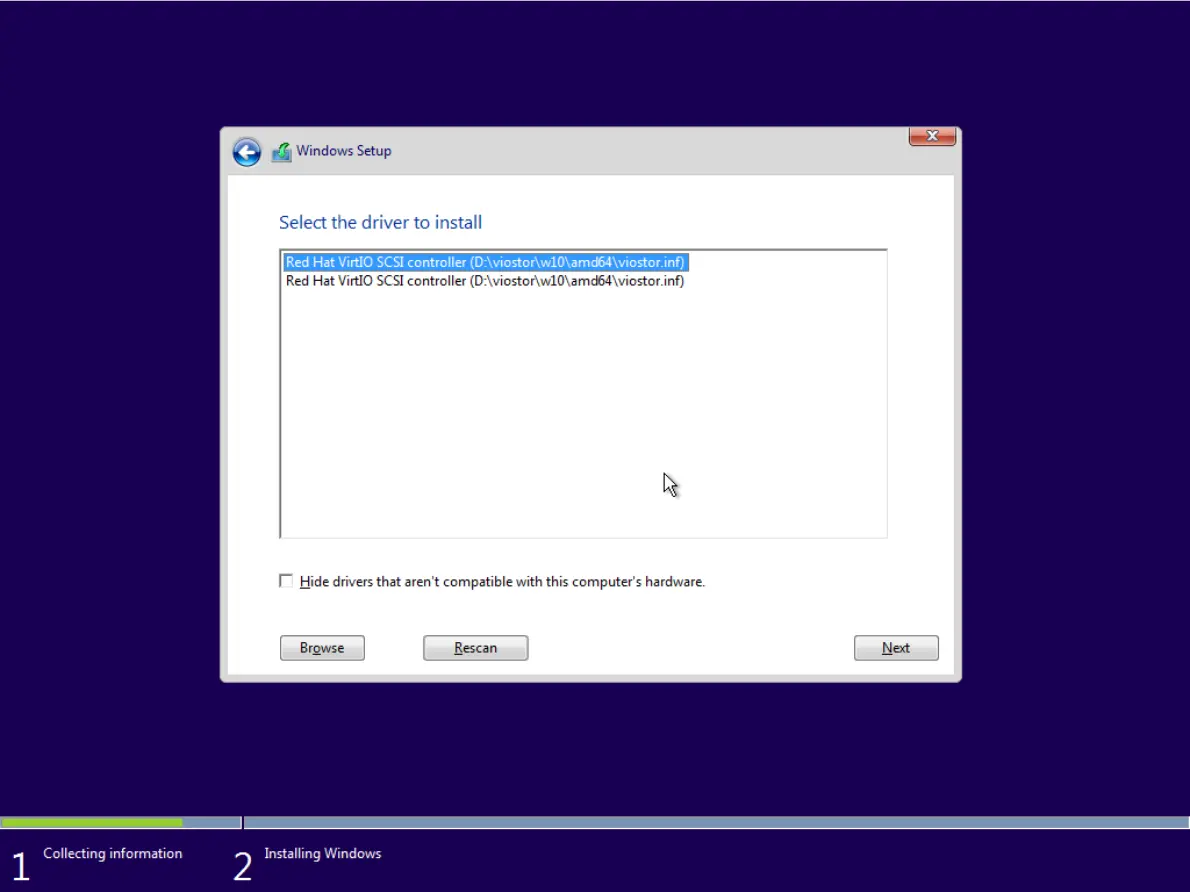
4. Wählen Sie den zu Ihrem Betriebssystem passenden Treiber aus und klicken Sie auf „Weiter“, um die Installation zu starten.
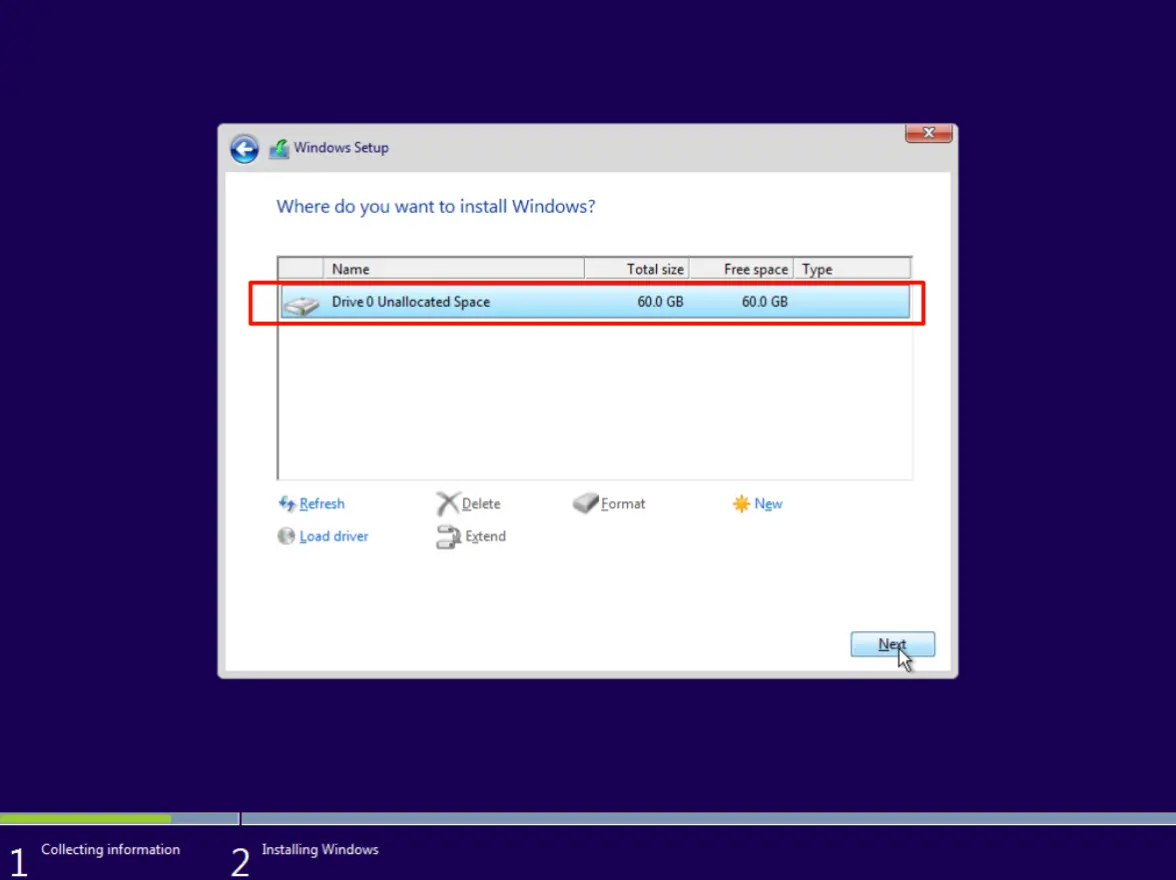
5. Nach der Installation wird die neue Festplatte angezeigt. Klicken Sie auf „Weiter“, um mit der Windows-Installation fortzufahren.
Aktivieren Sie den Speichertreiberdienst unter Win7
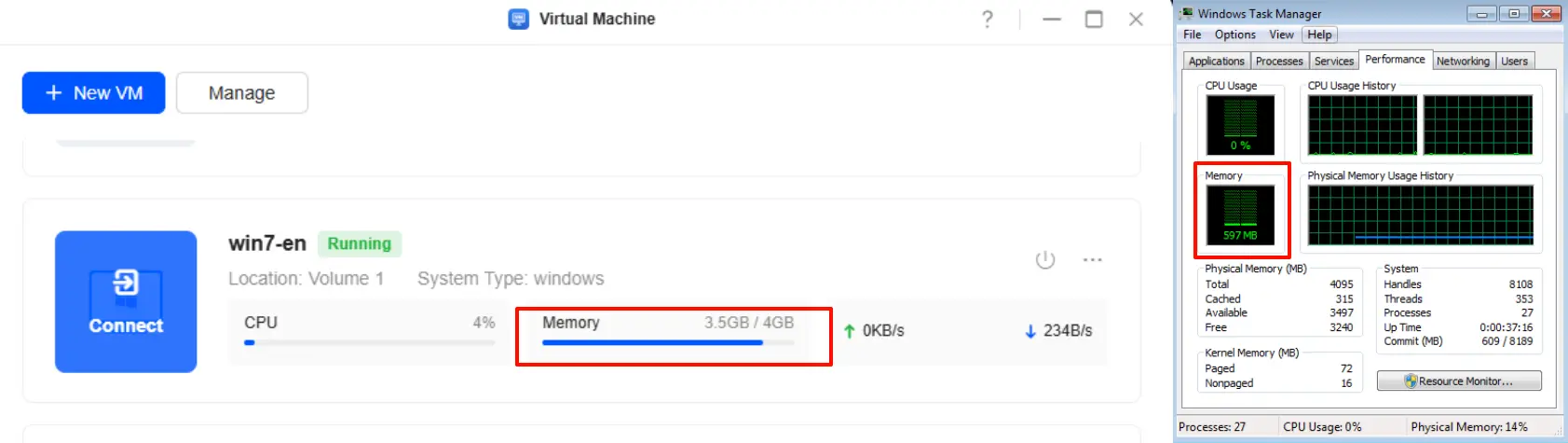
Nach der Installation der Guest Tools wird die Speichernutzung unter Win7 möglicherweise nicht korrekt angezeigt. Sie müssen den Speichertreiberdienst manuell aktivieren:
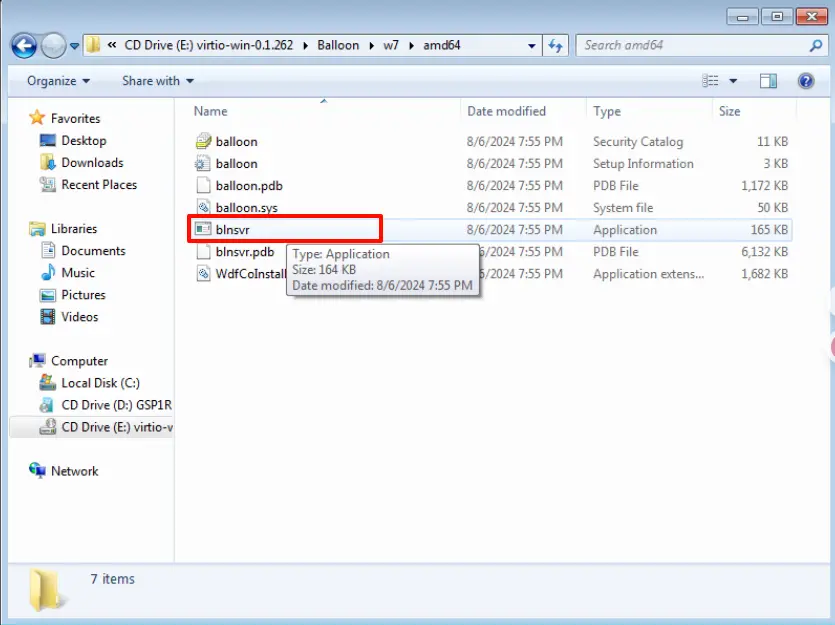
1. Öffnen Sie in Windows „Computer“ > „CD-Laufwerk“, navigieren Sie zu \Balloon\w7\amd64 und kopieren Sie blnsvr nach C:\Windows\System32.
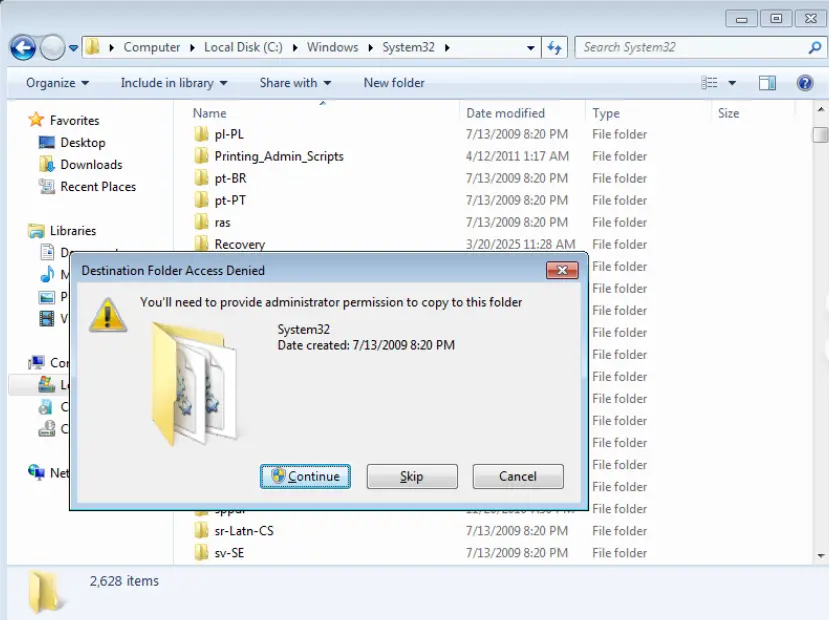
2. Wenn Sie zur Bestätigung aufgefordert werden, klicken Sie auf „Weiter“, um den Kopiervorgang abzuschließen.
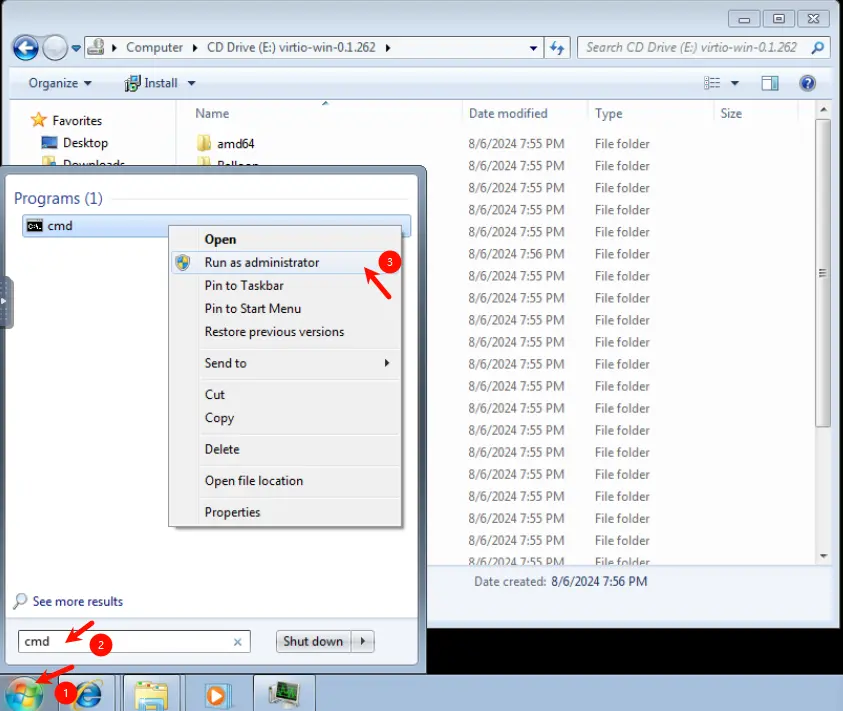
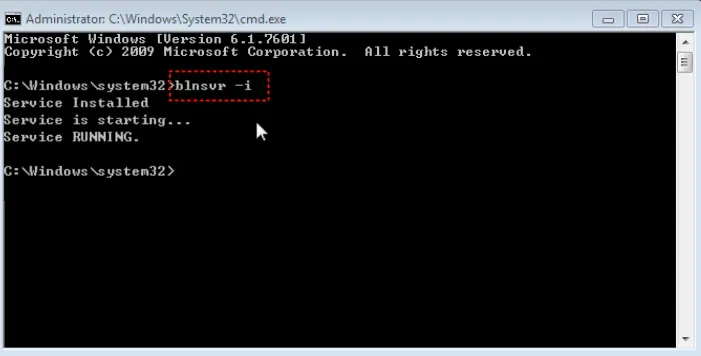
3. Führen Sie CMD als Administrator aus.
blnsvr -i
4. Geben Sie blnsvr -i ein. Wenn „Service RUNNING“ angezeigt wird, ist der Dienst aktiv.
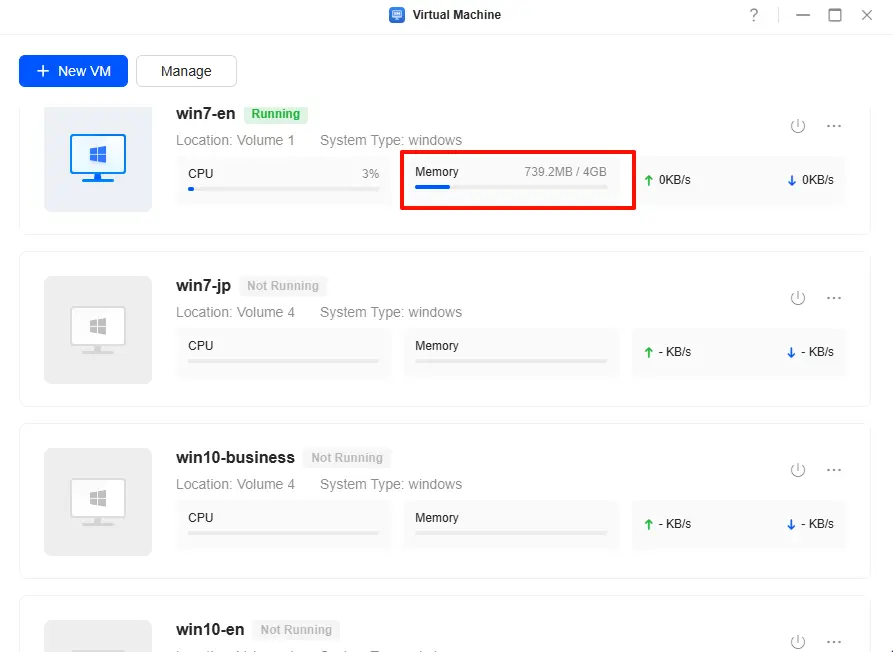
Kehren Sie zur Verwaltungsoberfläche der virtuellen Maschine zurück. Sie werden sehen, dass die Speicherauslastung für die virtuelle Maschine Win7 nun normal ist.