Beispiel für Inhalt und Bild Basierend auf UGOS Pro Firmware Version 1.6.1.2846, SAN Manager Anwendung Version 1.0.0.0046. Aufgrund möglicher Unterschiede in der Benutzeroberfläche oder Funktionalität zwischen den Firmware-Versionen beziehen Sie sich bitte auf die tatsächliche Anzeige auf Ihrem Gerät.
Einführung in die Anwendung
SAN Manager bietet leistungsstarke iSCSI-Dienstfunktionen, mit denen NAS-Speicherplatz in virtuelle Festplatten virtualisiert werden kann. Diese virtuellen Festplatten können von Client-Computern über ein IP-Netzwerk als lokale Festplatten erkannt werden, wodurch ein effizienter und flexibler Fernzugriff auf den Speicher ermöglicht wird.
Was ist iSCSI?
iSCSI (Internet Small Computer System Interface) ist ein netzwerkbasiertes Speicherprotokoll auf Blockebene, mit dem Benutzer NAS-Speicherplatz als Remote-Festplatte (LUN) virtualisieren können, die im Systemdes Client-Geräts① als lokale Festplatte erkannt wird. Damit wird das Problem unzureichender lokaler Festplattenspeicherplatz gelöst.
Kernfunktionen von iSCSI:
● Benutzer können auf einfache Weise Ziele (iSCSI-Ziele) definieren und entsprechende LUNs (Logical Units) zuweisen. Diese LUNs verhalten sich wie separate „Festplatten“, die vom NAS-Speicher partitioniert sind und Client-Geräten zugeordnet werden können, sodass Benutzer ihren Computerspeicher über iSCSI erweitern können.
● iSCSI-Dienste unterstützen eine detaillierte Zugriffskontrolle, wie z. B. die CHAP-Authentifizierung, um streng zu kontrollieren, welche Geräte auf ein bestimmtes iSCSI-Ziel zugreifen können. Nur autorisierte Geräte können eine Verbindung zur virtuellen Festplatte herstellen.
● Die iSCSI-Unterstützung von SAN Manager umfasst gängige Betriebssysteme wie Windows, macOS und Linux. Unabhängig von der Betriebsumgebung kann der NAS-Speicherplatz nahtlos als lokale Festplatte genutzt werden.
Anwendungsszenarien für SAN Manager
|
Szenario |
Funktion |
Vorteile |
|
PC-Benutzer |
NAS als lokales Laufwerk einbinden, um Geschwindigkeit, Kompatibilität und Kapazität zu verbessern. |
Reduzieren Sie die Anschaffungs- und Aufrüstungskosten für lokale Festplatten und verbessern Sie die Skalierbarkeit. |
Übersicht über die wichtigsten Funktionen
LUN-Verwaltung
Eine LUN fungiert als „virtuelle Festplatte“, die Benutzer mit einer bestimmten Kapazität konfigurieren, einem Speicherpool zuordnen und Zugriffsberechtigungen (z. B. Schreibschutz) festlegen können. Sobald sie einem Client-System (z. B. Windows/macOS) zugeordnet ist, verhält sie sich wie eine lokale Festplatte und ermöglicht das Mounten und den Datenzugriff.
● SAN Manager unterstützt die Erstellung von ThickLUN③ und ThinLUN④.
● Benutzer können den Namen, die Beschreibung, die Kapazität und den zugehörigen Speicherpool definieren.
● Zu den erweiterten SCSI-Befehlsoptionen gehören FUA (Force Unit Access) und Sync Cache.
● LUNs können mit Lese-/Schreib- oder Nur-Lese-Berechtigungen konfiguriert werden.
LUN-Verwaltungsschnittstelle
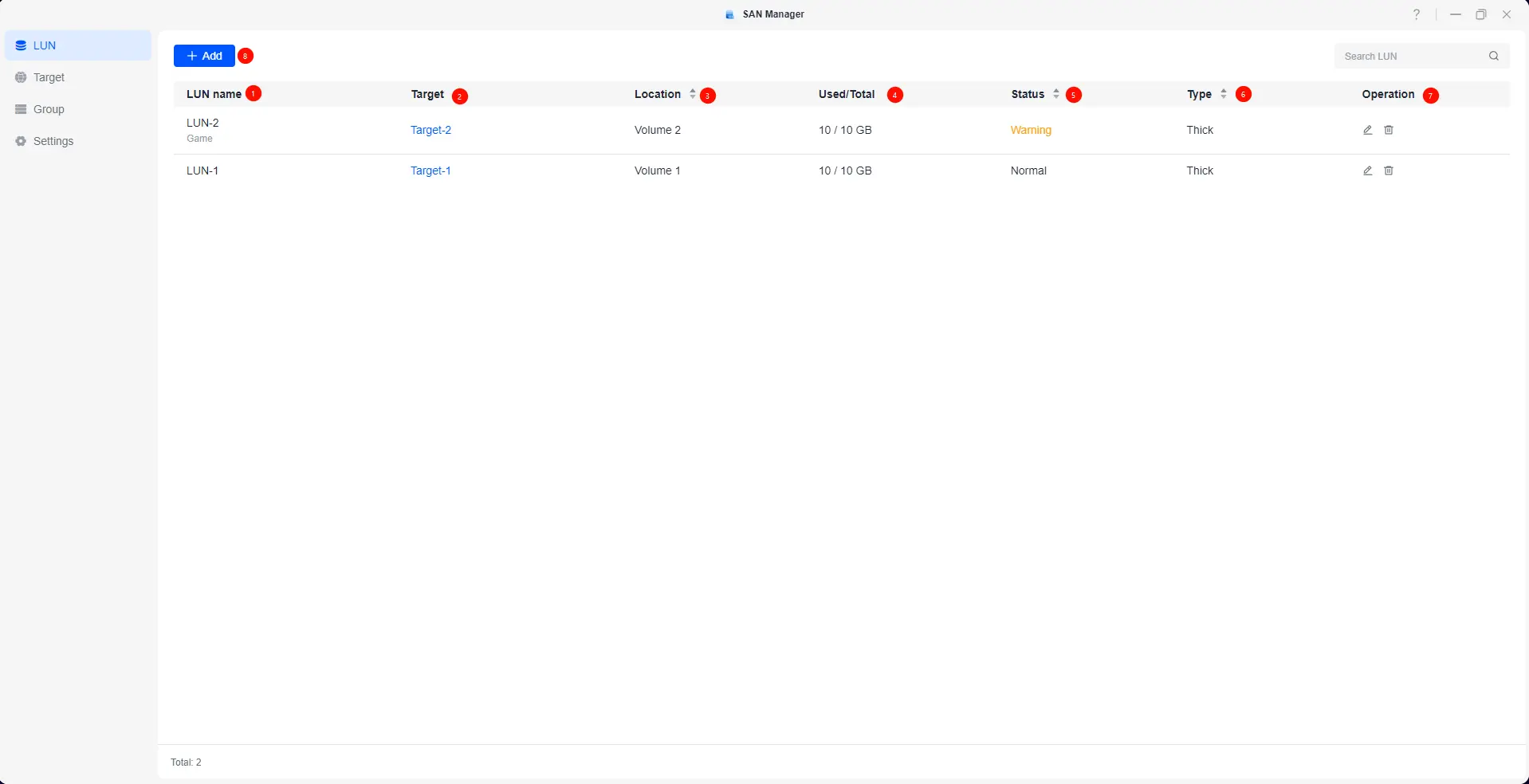
In der SAN Manager-Anwendung dient die LUN-Seite zur zentralen Verwaltung aller erstellten virtuellen Festplatten. Benutzer können den Betriebsstatus, die Bindungsbeziehungen und die Kapazitätsauslastung jeder LUN anzeigen sowie Berechtigungen verwalten und Konfigurationsvorgänge durchführen.
|
Funktionsmerkmale |
Beschreibung |
|
① LUN-Name |
Der vom Benutzer definierte logische Festplattenname, der zur Identifizierung jeder LUN verwendet wird. |
|
② Ziel |
Das Ziel (iSCSI-Ziel), an das die aktuelle LUN gebunden ist. Eine LUN kann nur an ein Ziel gebunden sein. |
|
③ Speicherort |
Gibt den Speicherpfad an, in dem sich die LUN befindet. |
|
④ Verwendet/Gesamt |
Zeigt den tatsächlich von der aktuellen LUN belegten Speicherplatz und ihre Gesamtkapazität an. |
|
⑤ Status |
Zeigt den aktuellen Betriebsstatus der LUN an, darunter: ‒ Normal: Funktioniert normal; ‒ Warnung: Kapazitätsgrenze wird bald erreicht; ‒ Beschädigt: LUN-Datei ist verloren gegangen/beschädigt, es wird empfohlen, sie neu zu erstellen; ‒ Schreibgeschützt: LUN befindet sich im schreibgeschützten Schutzmodus; ‒ Geschützt: Die verfügbare Kapazität der LUN nähert sich der Grenze und sie ist in einen geschützten Zustand übergegangen, um Schäden zu verhindern. |
|
⑥ Typ |
‒ Thick LUN: Weist bei der Erstellung sofort den gesamten physischen Speicherplatz zu und gewährleistet so eine stabile Leistung; ‒ Thin LUN: Weist Speicherplatz nach Bedarf zu und spart so Speicherressourcen. |
|
⑦ Vorgänge |
Bietet Verwaltungsoperationen für einzelne LUNs, darunter: - Berechtigungen bearbeiten: LUN-Zugriffsberechtigungen festlegen (Lesen/Schreiben, Nur Lesen, Zugriff verbieten); - Löschen: Entfernen der LUN und Freigeben von Speicherplatz. |
|
⑧ Neu hinzufügen |
Klicken Sie auf die Schaltfläche „Neu hinzufügen“, um eine neue LUN zu erstellen, für die Sie den Namen, die Kapazität, den Typ und den Speicherpool festlegen und später das Ziel binden können. |
Unterschiede zwischen Thick LUN und Thin LUN
Beim Erstellen einer LUN können Benutzer zwischen zwei Typen wählen: Thick LUN und Thin LUN. Jeder Typ hat seine eigenen Vorteile und eignet sich für unterschiedliche Anwendungsszenarien:
● Thick LUN bietet eine bessere Leistung, erfordert jedoch vorab zugewiesenen festen Speicherplatz, was zu einer Verschwendung von Ressourcen führen kann.
● Thin LUN bietet eine höhere Speichereffizienz, erfordert jedoch die Überwachung der Speicherpoolkapazität, um Ausfälle aufgrund von unzureichendem Speicherplatz zu vermeiden.
|
Kategorie |
Thick LUN (empfohlen) |
Thin LUN |
|
Definition |
Vorab zugewiesener Speicherplatz: Bei der Erstellung wird sofort eine feste Menge an physischem Speicherplatz aus dem Speicherpool zugewiesen, auch wenn dieser nicht vollständig genutzt wird. |
On-Demand-Zuweisung: Bei der Erstellung wird nur logische Kapazität reserviert. Der physische Speicherplatz wird dynamisch zugewiesen, wenn Daten geschrieben werden. |
|
Vorteile |
- Stabile Leistung ohne Fragmentierungsprobleme. |
- Hohe Speicherplatzauslastung, wodurch Festplattenressourcen gespart werden. - Flexible Erweiterung, wodurch anfängliche Speicherplatzverschwendung reduziert wird. |
|
Nachteile |
- Belegt eine große Menge an ungenutztem physischem Speicherplatz, was zu einer geringen Ressourceneffizienz führt. - Unflexibel; Speicherplatz kann nicht dynamisch angepasst werden. |
- Risiko von Schreibfehlern, wenn der Speicherpool keinen Platz mehr hat. |
LUN-Bearbeitungsseite – Funktionsbeschreibung
Wenn Sie in SAN Manager auf „Bearbeiten“ für eine vorhandene LUN klicken, können Sie erweiterte Einstellungen konfigurieren und Zugriffsberechtigungen verwalten.
Auf der Registerkarte [Basic] können Sie die erweiterte SCSI-Befehlsunterstützung aktivieren. Beachten Sie, dass dies die Systemleistung beeinträchtigen kann. Nach der Aktivierung werden die folgenden SCSI-Befehle unterstützt:
● FUA (Force Unit Access):Stellt sicher, dass Schreibvorgänge direkt auf das Speichermedium erfolgen, wobei der Cache umgangen wird, wodurch die Echtzeit-Datenpersistenz gewährleistet wird.
● Cache synchronisieren: Zwingt den Client, den Cache nach dem Senden von Schreibvorgängen zu leeren, um die Datenkonsistenz sicherzustellen.
Auf der Registerkarte [Berechtigungen] können Sie den Zugriff auf die LUN mit den folgenden Berechtigungsmodi flexibel verwalten:
● Allen Clients Lese-/Schreibzugriff gewähren (Standard): Alle mit dem Ziel verbundenen Clients können Lese-/Schreibvorgänge auf der LUN durchführen.
● Benutzerdefiniert: Wenn diese Option aktiviert ist, können Sie steuern, welche Client-Gruppen (Gruppen) auf die LUN zugreifen dürfen, und ihre Berechtigungen im Detail festlegen.
Zielverwaltung
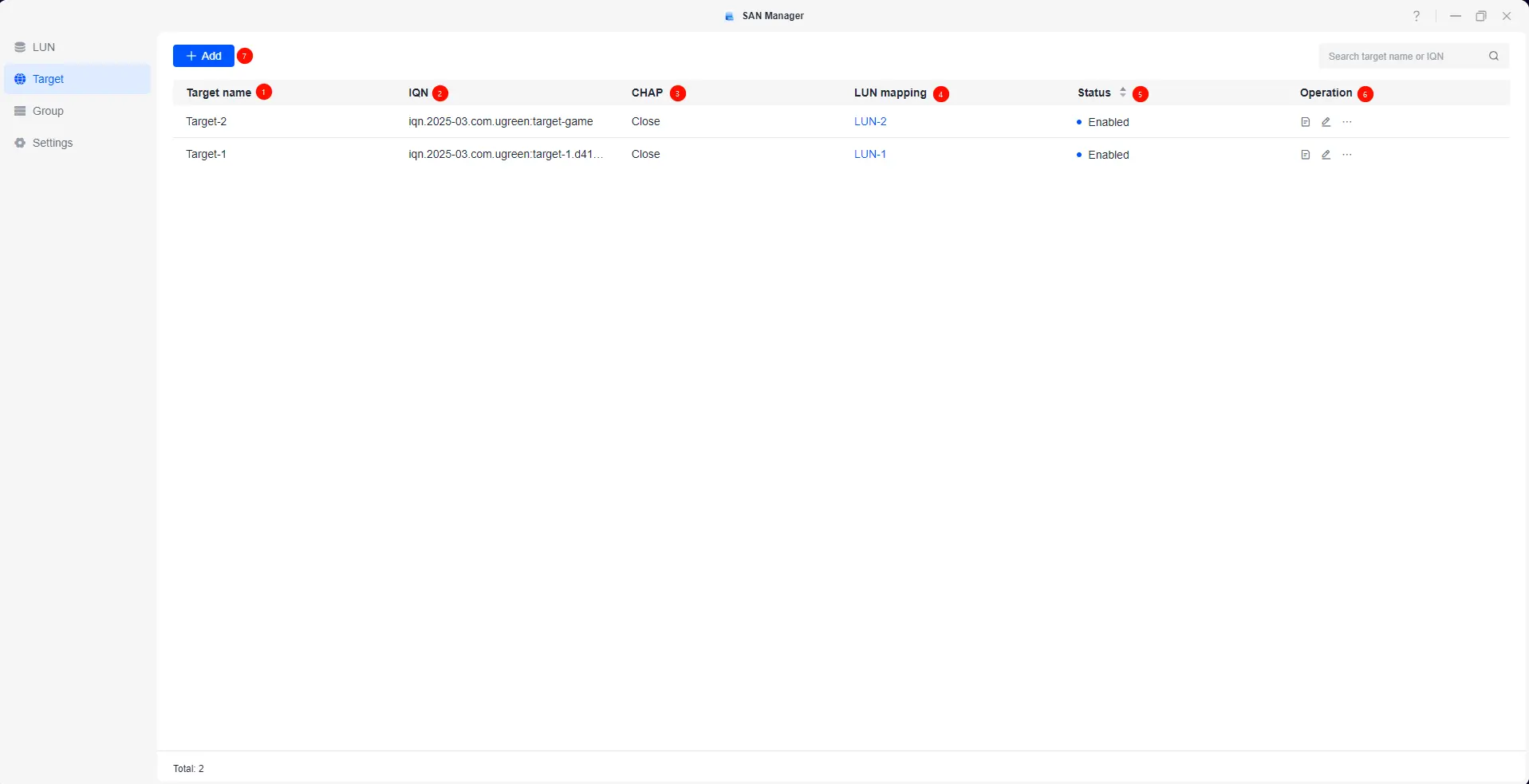
In der SAN Manager-Anwendung dient ein Ziel (iSCSI-Ziel) als Brücke zwischen Clients und LUNs. Über ein Ziel kann ein Client (Initiator) virtuelle Festplatten (LUNs) identifizieren und darauf zugreifen, die auf dem NAS gehostet werden.
Übersicht über die Zielfunktionsseite
|
Nr. |
Feldname |
|
① Zielname |
Ein benutzerdefinierter Name für das iSCSI-Ziel. |
|
② IQN |
iSCSI-qualifizierter Name, der zur eindeutigen Identifizierung des Ziels verwendet wird. Folgt dem Format: iqn.Jahr-Monat.Reverse-Domain[:benutzerdefinierter Name]. Es wird empfohlen, den vom System generierten Standard-IQN zu verwenden. |
|
③ CHAP |
Gibt an, ob CHAP- oder gegenseitige CHAP-Authentifizierung aktiviert ist, um die iSCSI-Verbindung zu schützen und unbefugten Zugriff zu verhindern. |
|
④ LUN-Zuordnung |
Zeigt die LUNs an, die derzeit diesem Ziel zugeordnet sind. |
|
⑤ Status |
‒ - Aktiviert: Clients können über die IQN auf das Ziel zugreifen. ‒ - Deaktiviert: Das Ziel ist vorübergehend nicht erreichbar. |
|
⑥ Aktionen |
Zu den Verwaltungsoptionen gehören: - Anzeigen des Client-Verbindungsstatus; - Bearbeiten von Zielname, IQN, Authentifizierungsmethode usw.; - Konfigurieren der CHAP-Einstellungen, CRC-Prüfsummen, iSCSI-Cluster; - Löschen des Ziels. |
|
⑦ Neu hinzufügen |
Klicken Sie auf „Hinzufügen“, um ein neues iSCSI-Ziel zu erstellen. Sie können den Namen, IQN, die Authentifizierungsmethode und die zu bindenden LUNs festlegen. |
Zielbearbeitungsseite – Funktionsbeschreibung
Klicken Sie auf ein beliebiges Ziel in „SANManager“, um die [Bearbeitungsseite] aufzurufen, auf der Sie die Authentifizierung, Datenintegrität und Verbindungsstrategien konfigurieren können.
1. CHAP-Authentifizierung: Erhöht die NAS-Sicherheit, indem unbefugter Client-Zugriff verhindert wird.
Standard-iSCSI-CHAP verwenden: Verwendet vom System definierte Benutzernamen und Passwörter.
Benutzerdefiniertes CHAP: Ermöglicht die manuelle Einstellung eines Benutzernamens und eines Passworts.
Gegenseitiges CHAP: Ermöglicht eine wechselseitige Authentifizierung zwischen Client und Server.
Es wird empfohlen, CHAP oder gegenseitiges CHAP in komplexen Netzwerkumgebungen oder Szenarien mit hohen Sicherheitsanforderungen zu aktivieren .
In Heimumgebungen, in denen das Netzwerk relativ einfach und sicher ist, ist die Aktivierung von CHAP in der Regel nicht erforderlich, was zur Vereinfachung des Verbindungsprozesses beiträgt.
2. CRC-Prüfsummeneinstellungen: Gewährleistet die Datenintegrität während der Übertragung.
Header-Digest aktivieren: CRC überprüft den iSCSI-Protokoll-Header.
Daten-Digest aktivieren: CRC überprüft die iSCSI-Daten-Nutzlast.
Die Aktivierung dieser Funktionen kann mehr Systemressourcen ( CPU und Bandbreite) verbrauchen und die Leistung beeinträchtigen. Aktivieren Sie sie daher nur in Hochgeschwindigkeits-LAN-Umgebungen mit strengen Anforderungen an die Datenintegrität.
3. iSCSI-Verbindung: Diese Einstellung ist in erster Linie für Unternehmensanwendungen vorgesehen und ermöglicht es mehreren Clients, gleichzeitig eine Verbindung zum selben Ziel herzustellen.
● Wenn die iSCSI-Cluster-Funktion aktiviert ist, wird empfohlen, die Zugriffsberechtigung der LUN auf „Nur Lesen“ zu setzen. Dies hilft, Datenkonflikte zu vermeiden , die auftreten können, wenn mehrere Clients gleichzeitig auf dieselbe LUN schreiben, was zu Datenbeschädigungen oder Abstürzen des Dateisystems führen kann.
● Für die meisten Privatanwender oder Nutzer mit geringem Datenaufkommen wird empfohlen, das SMB-Protokoll für die Freigabe von Ordnern zu verwenden, wenn mehrere Geräte auf dieselben Daten zugreifen müssen. SMB unterstützt den gleichzeitigen Zugriff mehrerer Benutzer und bietet eine sicherere und bequemere Möglichkeit, Daten zwischen Geräten auszutauschen, ohne die mit iSCSI-Clustering verbundenen Risiken für die Datenkonsistenz.
Gruppenverwaltung
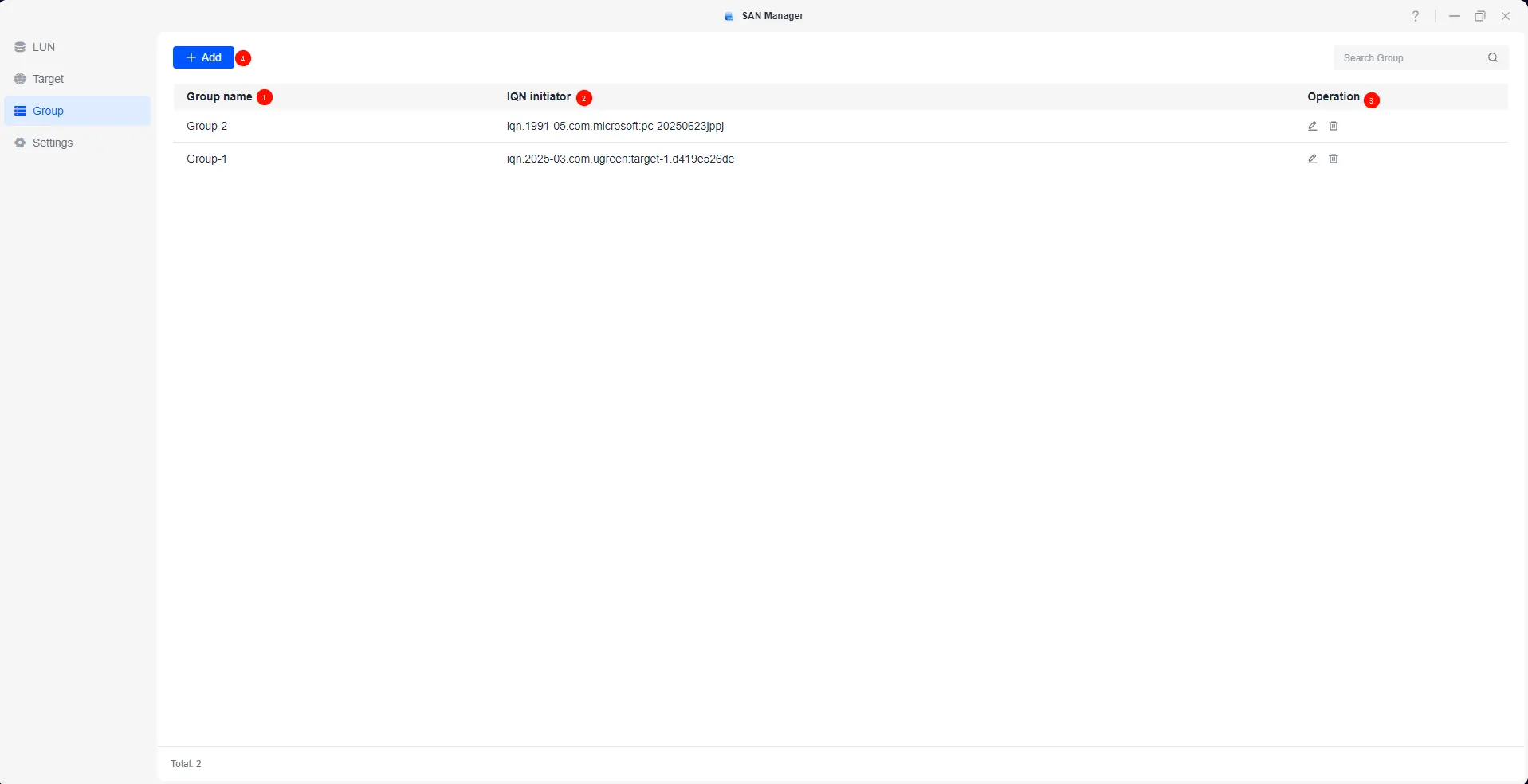
In der SAN Manager-Anwendung ist „Gruppe“ (Client-Gruppe) ein Funktionsmodul, mit dem mehrere Client-IQNs zentral verwaltet werden können. Durch das Erstellen einer Gruppe und deren Anwendung in der LUN-Berechtigungs-Konfiguration können Benutzer mehreren Clients einheitlich Zugriffsberechtigungen zuweisen und so den Verwaltungsprozess vereinfachen.
Beschreibung der Gruppenfunktionsseite
|
Nr. |
Feldname |
|
① Gruppenname |
Ein benutzerdefinierter Name für die Client-Gruppe, der zur Identifizierung verschiedener Sätze von Client-Zugriffsberechtigungen verwendet wird. |
|
② Client-IQN (Initiator-IQN) |
Die Liste der in der Gruppe enthaltenen Client-IQNs. Eine Gruppe kann mehrere Client-IQNs enthalten, die mehrere Client-Geräte repräsentieren. Diese Clients übernehmen die Zugriffsberechtigungseinstellungen der Gruppe, wenn sie auf eine LUN zugreifen. Client-IQNs müssen vom iSCSI-Initiator auf der Clientseite abgerufen werden. |
|
③ Aktionen |
Bietet Verwaltungsfunktionen, darunter: ‒ Bearbeiten des Gruppennamens, der Beschreibung und Hinzufügen oder Entfernen von IQNs; ‒ Löschen der Gruppe (nur, wenn sie derzeit nicht in den LUN-Berechtigungs-Einstellungen verwendet wird). |
|
④ Neu hinzufügen |
Klicken Sie auf die Schaltfläche „Hinzufügen“, um eine neue Gruppe zu erstellen, indem Sie deren Namen, Beschreibung und IQNs festlegen. |
Gruppe erstellen
1. Öffnen Sie „SAN Manager“ und gehen Sie zur Seite [Gruppe].
2. Klicken Sie auf die Schaltfläche „Hinzufügen“, um die Seite zum Erstellen einer Gruppe aufzurufen.
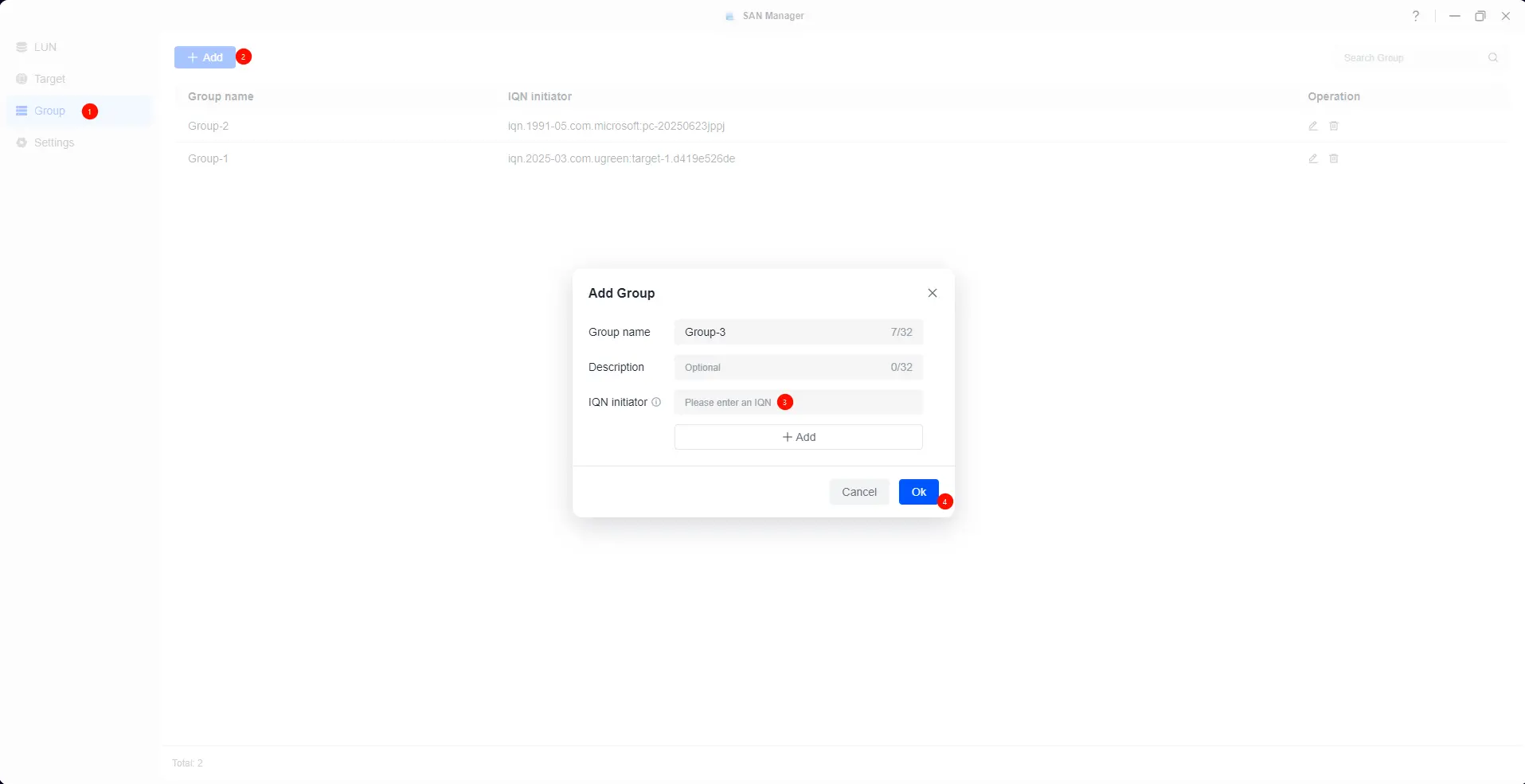
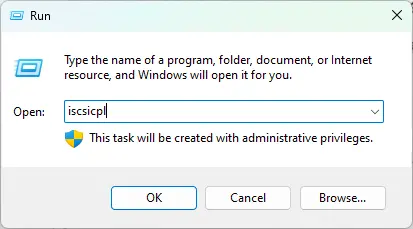
3. Geben Sie den Client-IQN ein. Der Client-IQN muss vom iSCSI-Initiator auf dem Client-Gerät abgerufen werden. Drücken Sie beispielsweise unter Windows die Tastenkombination Win + R, um das Fenster „Ausführen“ zu öffnen, geben Sie „iscsicpl“ ein und klicken Sie auf „OK“, um den iSCSI-Initiator zu öffnen.
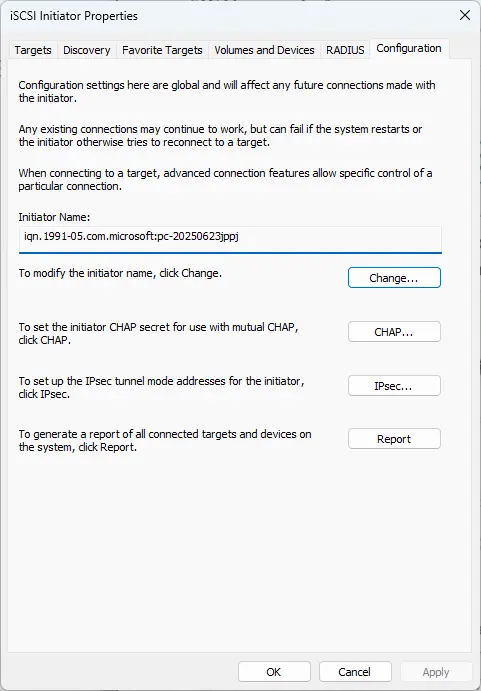
4. Klicken Sie im iSCSI-Initiator auf die Registerkarte„Konfiguration“ und kopieren Sie den Initiator-Namen (dies ist der Client-IQN), um ihn später in SAN Manager zu verwenden.
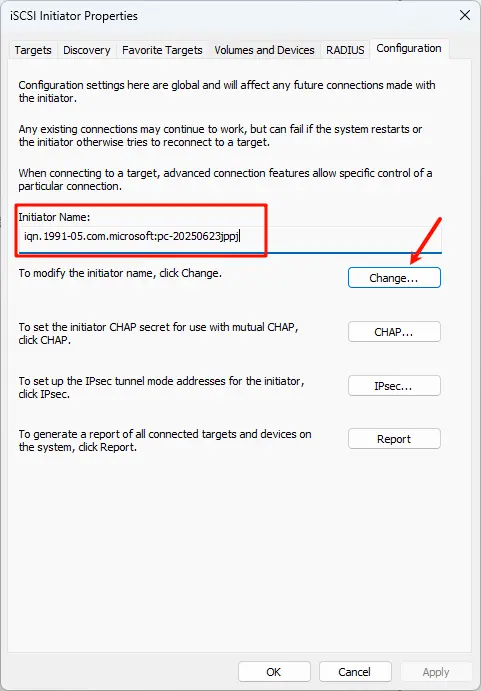
5. Wenn der IQN chinesische Zeichen enthält, klicken Sie auf die Schaltfläche„Ändern“ und ändern Sie ihn so, dass er englische Zeichen enthält. Stellen Sie sicher, dass der IQN dem Standardformat entspricht.
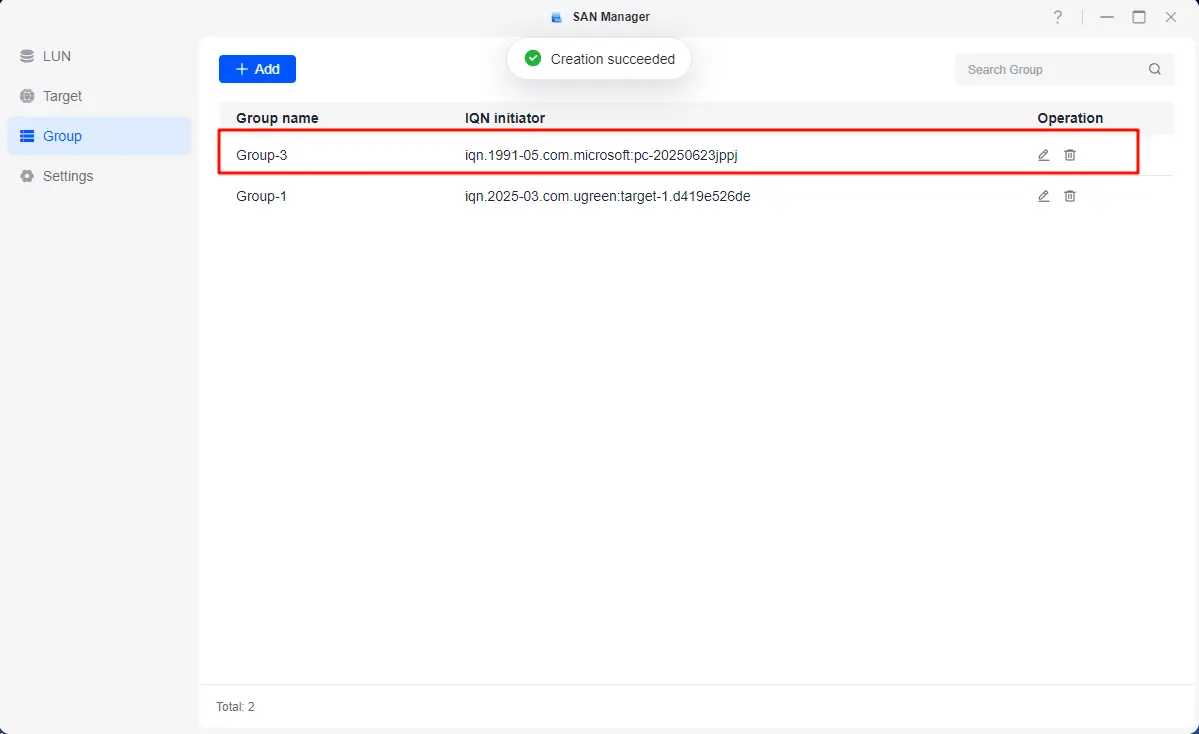
6. Kehren Sie zur Seite „Gruppen erstellen“ im SAN Manager zurück, fügen Sie den Client-IQN ein, geben Sie ihn ein und klicken Sie auf„OK“, um die Erstellung der Gruppe abzuschließen.
iSCSI-Dienstkonfiguration
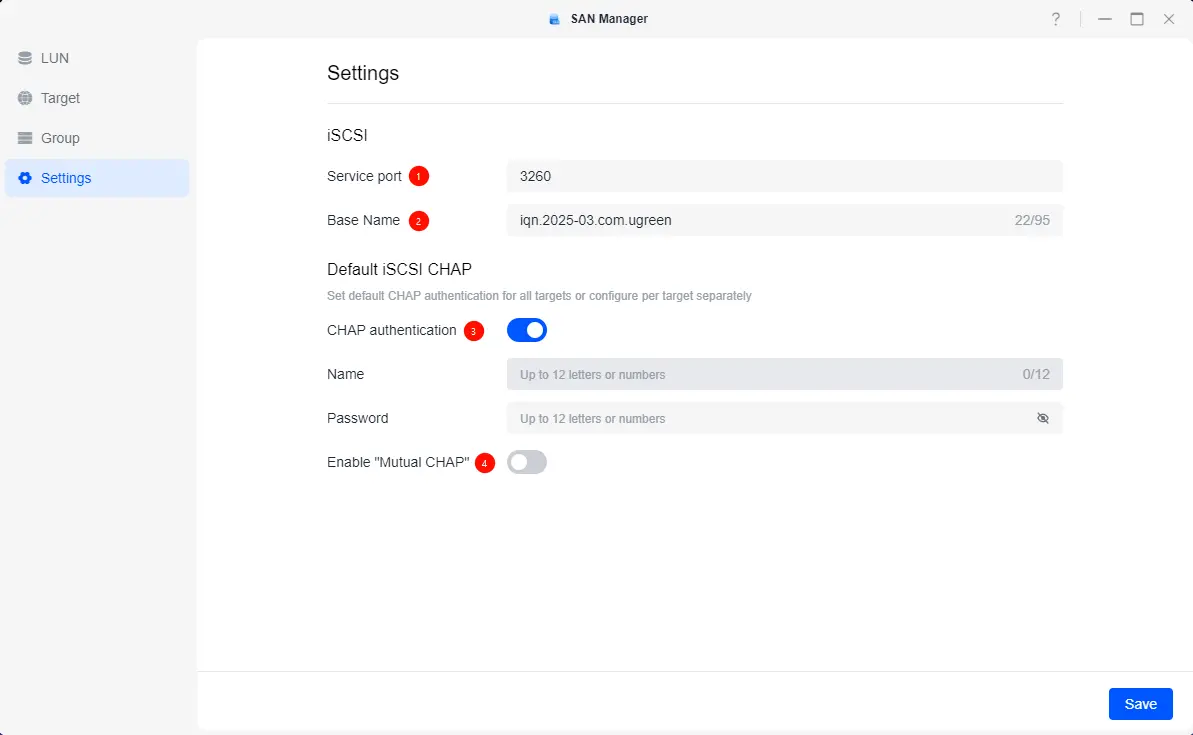
Auf der Seite [Einstellungen] der SAN Manager-Anwendung können Benutzer Systemparameter für den iSCSI-Dienst konfigurieren, um sicherzustellen, dass Clients korrekt und sicher eine Verbindung zu den vom NAS bereitgestellten iSCSI-Zielen herstellen können. Diese Seite dient hauptsächlich der zentralen Verwaltung von Ports, Namenskonventionen und Standard-Authentifizierungsdaten.
Übersicht über die Einstellungsseite
|
Konfigurationselemente |
Beschreibung |
|
① iSCSI-Dienstport |
Legt die Portnummer fest, auf der der iSCSI-Dienst empfangsbereit ist (Standard ist 3260). Der Client muss bei der Verbindung denselben Port verwenden. |
|
② Basisname |
Das vom System verwendete Standard-IQN-Präfix (z. B. iqn.2025-03.com.ugreen). Dieses Präfix wird standardmäßig auf das IQN aller neu erstellten Ziele angewendet. |
|
③ Standard-CHAP-Benutzername/Passwort |
Legt die Standard-CHAP-Authentifizierungsdaten des Systems für iSCSI fest und ermöglicht so eine schnelle Authentifizierungseinrichtung für Ziele. Unterstützt alphanumerische Kombinationen. |
|
④ Gegenseitiger CHAP-Benutzername/Passwort |
Ermöglicht die gegenseitige Authentifizierung, bei der sowohl der Client als auch der Server die Identität des jeweils anderen überprüfen müssen. |
Gruppe erstellen und schreibgeschützte Berechtigungen festlegen (optional)
Wenn Sie möchten, dass Clients nur aus der LUN lesen können, ohne Daten schreiben oder ändern zu können, können Sie schreibgeschützte Berechtigungen für die LUN konfigurieren.
Nachdem Sie eine Client-Gruppe in SAN Manager erstellt haben, können Sie dieser Gruppe in den Berechtigungseinstellungen der Ziel-LUN Lesezugriff zuweisen. Nach der Konfiguration haben alle Clients in der Gruppe nur Lesezugriff und können keine Schreib-, Lösch- oder Änderungsvorgänge durchführen.
Anwendbare Szenarien
Diese Konfiguration ist auch anwendbar, wenn iSCSI-Cluster aktiviert ist.
Wenn mehrere Clients mit Lese- und Schreibberechtigungen mit derselben LUN verbunden sind, kann dies leicht zu Datenkonflikten führen, die Datenbeschädigungen, Dateisystemabstürze oder Risiken für die Konsistenz der NAS-Daten zur Folge haben können.
Um solche Probleme zu vermeiden, wird empfohlen, für alle Clients, die dieselbe LUN gemeinsam nutzen, einen schreibgeschützten Zugriff festzulegen. Dadurch werden die Datenintegrität und die Systemstabilität gewährleistet.
Schritte
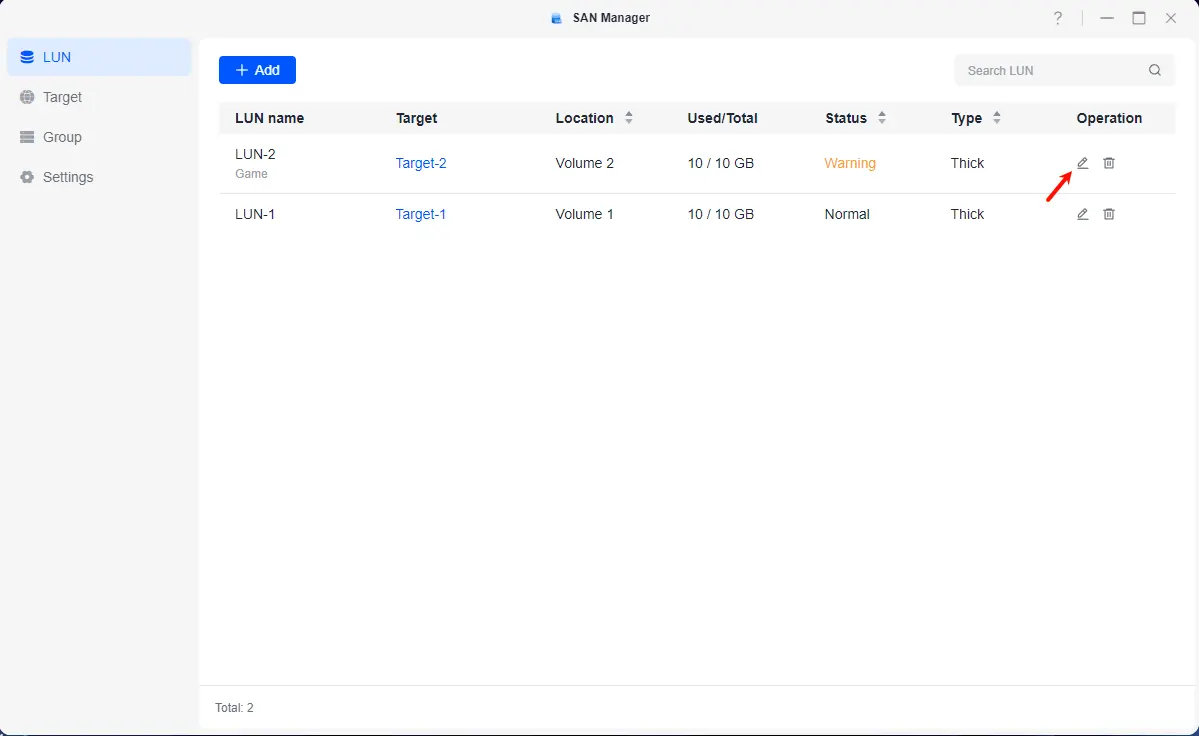
1. Öffnen Sie den „SAN Manager“ und gehen Sie zur Seite [LUN]. Suchen Sie die gewünschte LUN und klicken Sie auf die Schaltfläche „Bearbeiten“.
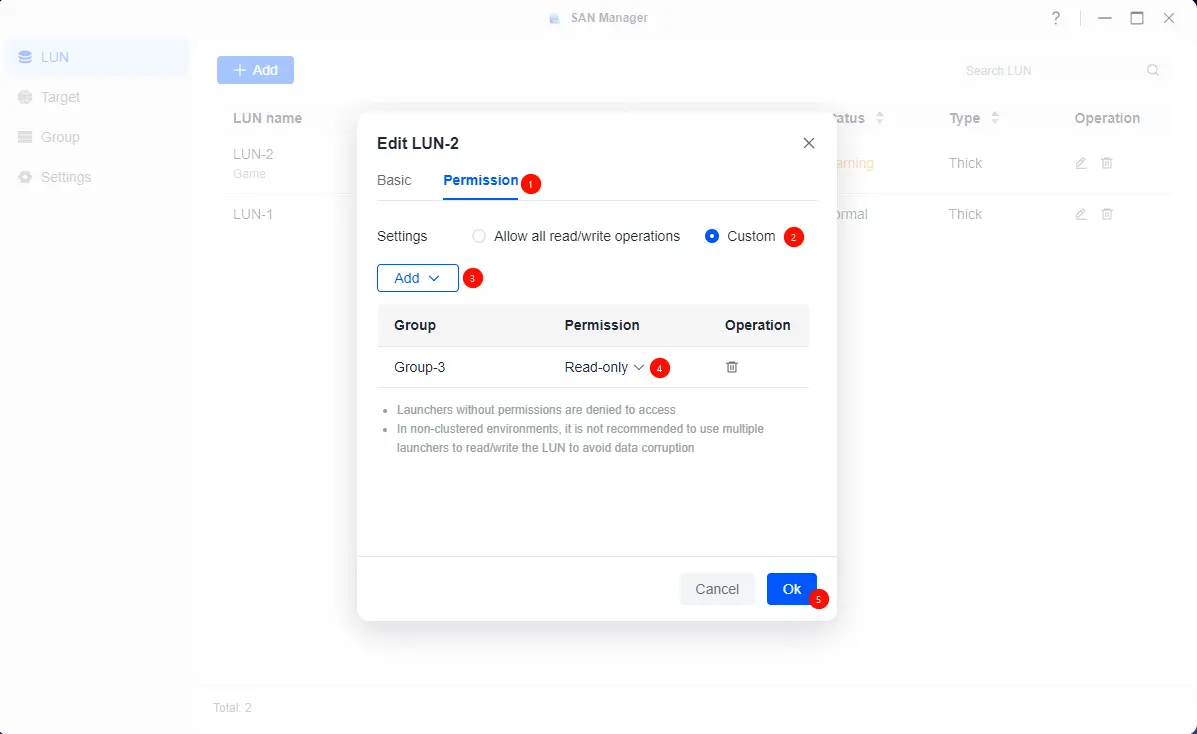
2. Wechseln Sie im Popup-Fenster „LUN bearbeiten“ zur Registerkarte [Berechtigungen] und ändern Sie den Berechtigungsmodus auf„Benutzerdefiniert“.
3. Klicken Sie auf die Schaltfläche „Hinzufügen“ und wählen Sie eine vorhandene Gruppe (Client-Gruppe) aus.
4. Legen Sie in der Spalte „Berechtigungen“ die Berechtigung der ausgewählten Gruppe auf „ “„Nur Lesen“ fest.
5. Klicken Sie auf „OK“, um alle Einstellungen zu speichern und die Berechtigungskonfiguration abzuschließen.
Festlegen von Zugriffsverweigerungsberechtigungen
Wenn der Berechtigungsmodus auf „Benutzerdefiniert“ gesetzt ist, aber keine Gruppen hinzugefügt wurden, verweigert das System standardmäßig allen Clients den Zugriff auf die LUN.
Warum kann der Client weiterhin Dateien ändern, nachdem die Gruppe auf „Nur Lesen“ gesetzt wurde?
Nach dem Ändern der Berechtigungen behalten alle bereits verbundenen Clients ihre ursprünglichen Sitzungsberechtigungen, sodass die neuen Berechtigungseinstellungen nicht sofort wirksam werden.
Lösung: Trennen Sie die Client-Verbindung und stellen Sie sie erneut her. Nach der erneuten Verbindung werden die neuen Berechtigungen (z. B. schreibgeschützte Berechtigungen) wirksam.
Lösung: Stellen Sie sicher, dass die Client-IQN und die iSCSI-Initiator-IQN übereinstimmen, um die korrekte Anwendung der Berechtigungseinstellungen zu gewährleisten.
iSCSI im Vergleich zu anderen Dateidiensten
Wenn Sie mehr über die iSCSI-Funktionen in SAN Manager erfahren und diese mit anderen Dateidienstfunktionen vergleichen möchten, besuchen Sie den folgenden Link:„Vergleich zwischen den iSCSI- und anderen Dateidienstfunktionen von SAN Manager“
Glossar
Client-Gerät (Initiator)①
Bezeichnet das Gerät, das eine Verbindung zur virtuellen iSCSI-Festplatte herstellt und diese nutzt (z. B. PCs, Server usw.). Auf diesen Geräten muss das iSCSI-Clientprogramm (Initiator) installiert oder aktiviert sein, um Verbindungsanfragen zu initiieren und virtuelle Festplatten zu mounten:
● Windows-Systeme verfügen in der Regel über einen integrierten iSCSI-Initiator.
● macOS erfordert für die Verbindung Software von Drittanbietern (z. B. DAEMON Tools).
Das NAS stellt das Serverprogramm (iSCSI-Ziel) bereit, das für die Erstellung und Verwaltung virtueller Festplattenressourcen zuständig ist.
CHAP-Authentifizierung②
CHAP (Challenge-Handshake Authentication Protocol) ist ein Sicherheitsprotokoll zum Schutz von iSCSI-Verbindungen. Es unterstützt sowohl die Einweg- als auch die gegenseitige Authentifizierung. Bei der Einweg-Authentifizierung wird die Berechtigung des Clients überprüft, wobei das Ziel einen Wert sendet, den der Client mit einem voreingestellten Namen und Passwort bestätigen muss, um unbefugten Zugriff zu verhindern.
Einseitiges CHAP: Überprüft nur den Client.
Gegenseitige CHAP: Eine verbesserte Version von CHAP, die eine Zwei-Wege-Authentifizierung durchführt, bei der sich sowohl das Ziel als auch der Client gegenseitig überprüfen.
Thick LUN③
● Eine Thick LUN ist eine Speichermethode, bei der bei der Erstellung der LUN vorab zugewiesener Speicherplatz aus dem Speicherpool zugewiesen wird. Der zugewiesene Speicherplatz ist belegt, auch wenn er noch nicht für die Datenspeicherung genutzt wird.
Thin LUN④
● Thin LUN ist eine Speichermethode, bei der Speicherplatz nach Bedarf zugewiesen wird. Bei der Erstellung einer LUN wird nur die logische Kapazität reserviert, der physische Speicherplatz wird nicht sofort belegt. Während Daten geschrieben werden, weist das System den tatsächlich benötigten Speicherplatz dynamisch zu.
IQN⑤
● IQN ist ein global eindeutiger Name, der im iSCSI-Standard verwendet wird, um sowohl Zielgeräte (Targets) als auch Clients (Initiators) zu identifizieren. Das Format folgt in der Regel dieser Struktur:
iqn.Jahr-Monat.umgekehrter-Domänenname[:benutzerdefinierte-Kennung]
Beispiel: iqn.2025-03.com.ugreen:target-6.f245963e46
● IQN ähnelt einer Netzwerkadresse und wird zur Identifizierung der an der iSCSI-Verbindung beteiligten Parteien verwendet.
Hinweise
● Es wird empfohlen, die Standard-CHAP-Informationen während der ersten Bereitstellung mit SAN Manager zu konfigurieren.
● Wenn bestimmte Ziele oder Clients eine CHAP-Authentifizierung erfordern, kann diese für jedes Ziel einzeln konfiguriert werden.
● Denken Sie daran, nach dem Ändern des iSCSI-Serverports die Porteinstellungen auf allen verbundenen Clients zu aktualisieren.
● Das iSCSI-Protokoll unterstützt Remote-Verbindungen über IP-Netzwerke, verschlüsselt jedoch standardmäßig die übertragenen Daten nicht. Aus Gründen der Datensicherheit wird davon abgeraten, den iSCSI-Dienst für das öffentliche Netzwerk freizugeben.
● Wenn Benutzer sich dafür entscheiden, den iSCSI-Dienst im öffentlichen Netzwerk verfügbar zu machen, übernehmen sie die Sicherheitsrisiken und die Verantwortung für die Daten.
● UGREEN bietet keinen technischen Support oder Betriebsanleitungen für die Nutzung von iSCSI in öffentlichen Netzwerken und haftet nicht für Datenbeschädigungen oder Sicherheitsprobleme, die sich aus einer solchen Freigabe ergeben.