Funktionsübersicht
Die Zwei-Faktor-Authentifizierung (2FA) ist eine erweiterte Sicherheitsfunktion zum Schutz Ihres Kontos. Wenn diese Funktion aktiviert ist, müssen Sie zusätzlich zur Eingabe Ihres Passworts einen Einmalpasswort-Code (OTP) eingeben, um den Verifizierungsprozess abzuschließen. Diese Funktion verhindert wirksam den unbefugten Zugriff auf Ihr Konto. Selbst wenn jemand Ihren Benutzernamen und Ihr Passwort erhält, benötigt er dennoch den von Ihrer mobilen OTP-Anwendung generierten OTP-Code, um Zugriff zu erhalten.
Nach der Aktivierung der Zwei-Faktor-Authentifizierung
-
werden die Sicherheit Ihres Kontos und Ihres Systems erheblich verbessert und vor unbefugtem Zugriff geschützt.
-
OTP-Codes werden über mobile Anwendungen generiert, die das OTP-Protokoll unterstützen, wie z. B. Microsoft Authenticator oder Google Authenticator.
Herunterladen und Installieren der OTP-Anwendung
-
Laden Sie die OTP-Anwendung herunter und installieren Sie sie
-
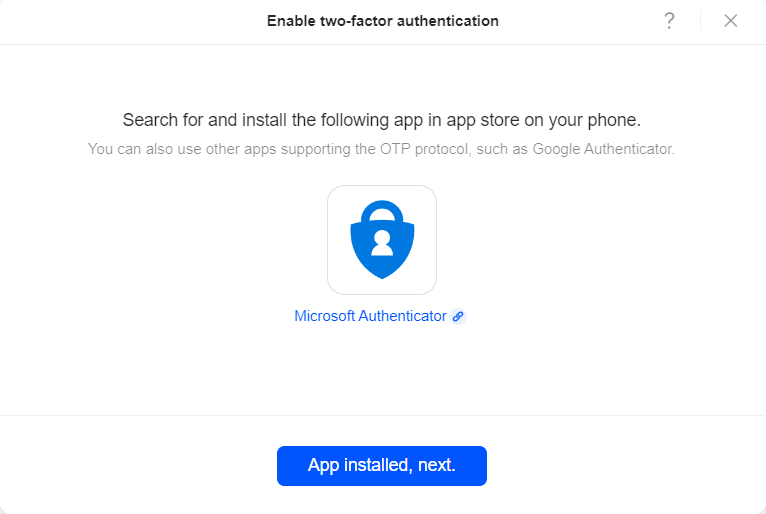
Suchen Sie in Ihrem App-Store nach Microsoft Authenticator oder anderen OTP-kompatiblen Anwendungen (z. B. Google Authenticator) und installieren Sie diese.
-
Offizieller Download-Link für Microsoft: Microsoft Authenticator Download-Link
-
Stellen Sie die Zeitsynchronisation zwischen Ihrem Telefon und dem NAS sicher
-
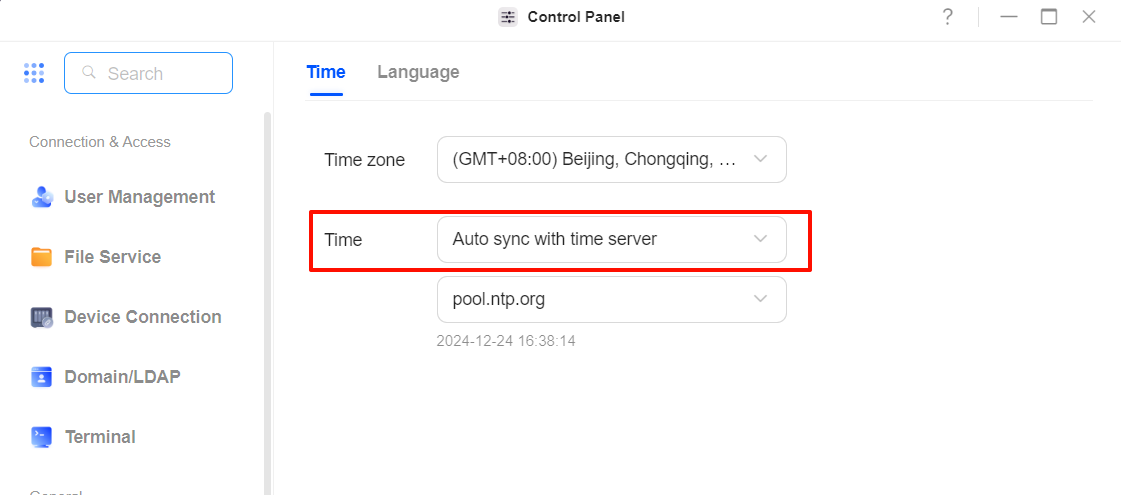
Öffnen Sie die [Systemsteuerung] im UGOS Pro-System und navigieren Sie zu [Zeit & Sprache] > [Zeit]. Aktivieren Sie „Automatische Synchronisierung mit Zeitserver“.
-
Stellen Sie sicher, dass die Systemzeit auf Ihrem Mobiltelefon auf automatische Synchronisierung eingestellt ist.
Hinweis: Durch Ändern der Zeiteinstellungen im UGOS Pro-System können OTP-Codes ungültig werden. Stellen Sie sicher, dass die Zeit synchronisiert bleibt.
Richten Sie die Zwei-Faktor-Authentifizierung ein
1. Kontoeinstellungen öffnen
Klicken Sie auf das Benutzersymbol in der oberen rechten Ecke des UGOS Pro-Desktops und wählen Sie Ihren Benutzernamen aus, um die Seite [Kontoeinstellungen] aufzurufen.
2. Zwei-Faktor-Authentifizierung aktivieren
-
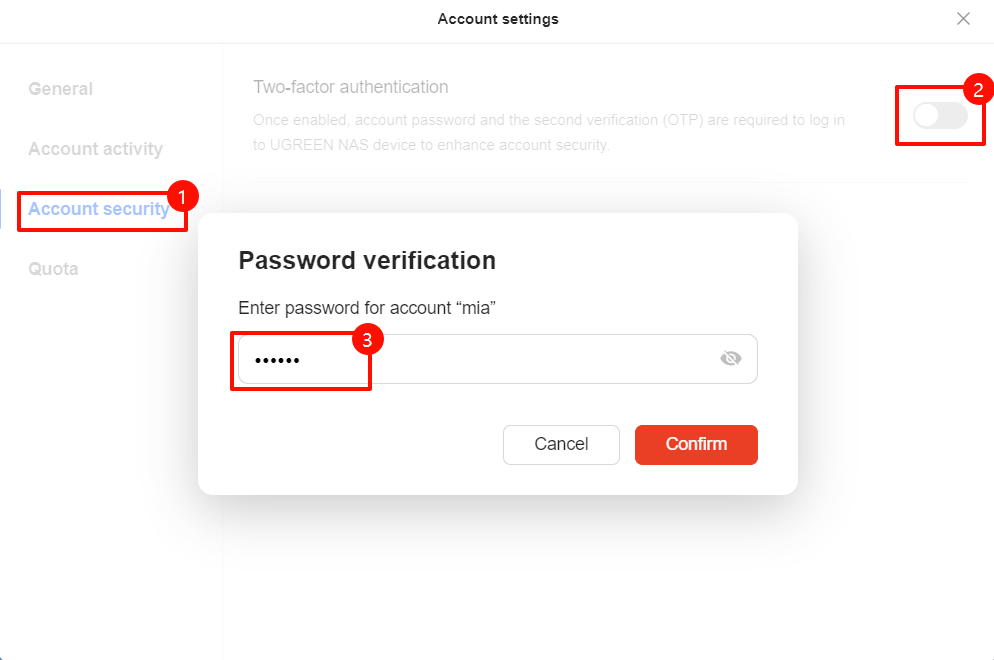
Wählen Sie „Kontosicherheit” aus dem Menü auf der linken Seite, suchen Sie die Funktion „Zwei-Faktor-Authentifizierung” und klicken Sie auf „Bestätigen”.
-
Es erscheint ein Bestätigungsdialogfeld. Geben Sie das Passwort für Ihr aktuelles Login-Konto ein, um die Identitätsprüfung abzuschließen.
3. OTP-Anwendung binden
-
Klicken Sie im Popup-Fenster „Einrichtung der Zwei-Faktor-Authentifizierung“ auf „App installiert, Weiter“. Das System generiert einen QR-Code.
-
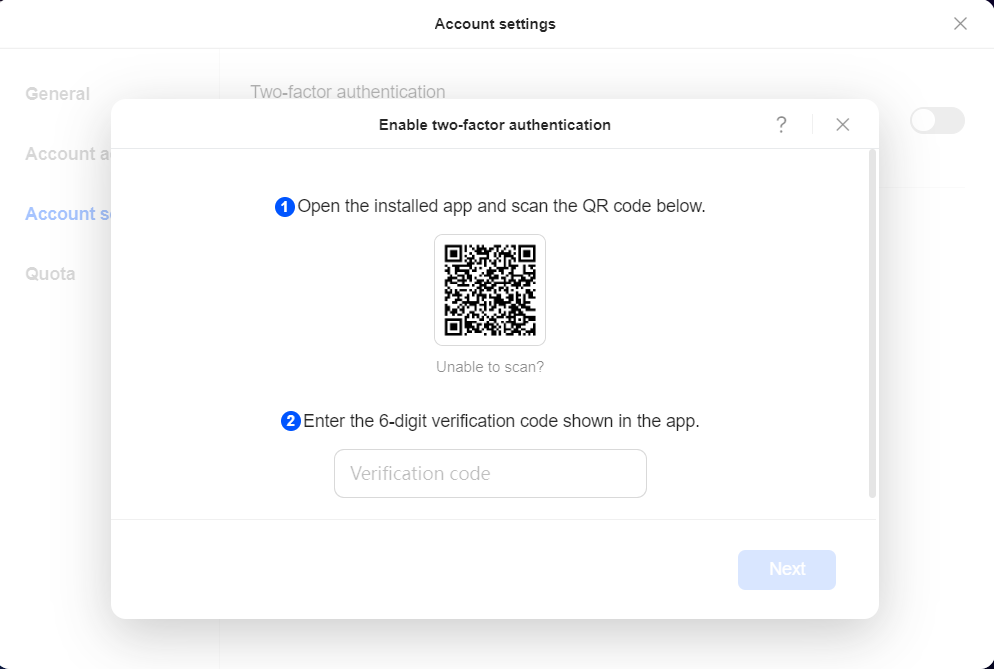
Öffnen Sie beispielsweise die Microsoft Authenticator-App auf Ihrem Smartphone, wählen Sie [Konto hinzufügen] > [QR-Code scannen] und scannen Sie den vom UGOS Pro-System generierten QR-Code.
-
Nach erfolgreicher Verknüpfung fügt Authenticator ein UGREEN NAS-Konto hinzu und generiert einen sechsstelligen Einmalpasscode.
4. OTP-Code überprüfen
Geben Sie im Popup-Fenster „Einrichtung der Zwei-Faktor-Authentifizierung“ des UGOS Pro-Systems den 6-stelligen Code ein, der von der OTP-Anwendung auf Ihrem Smartphone generiert wurde, und klicken Sie auf „Weiter“.
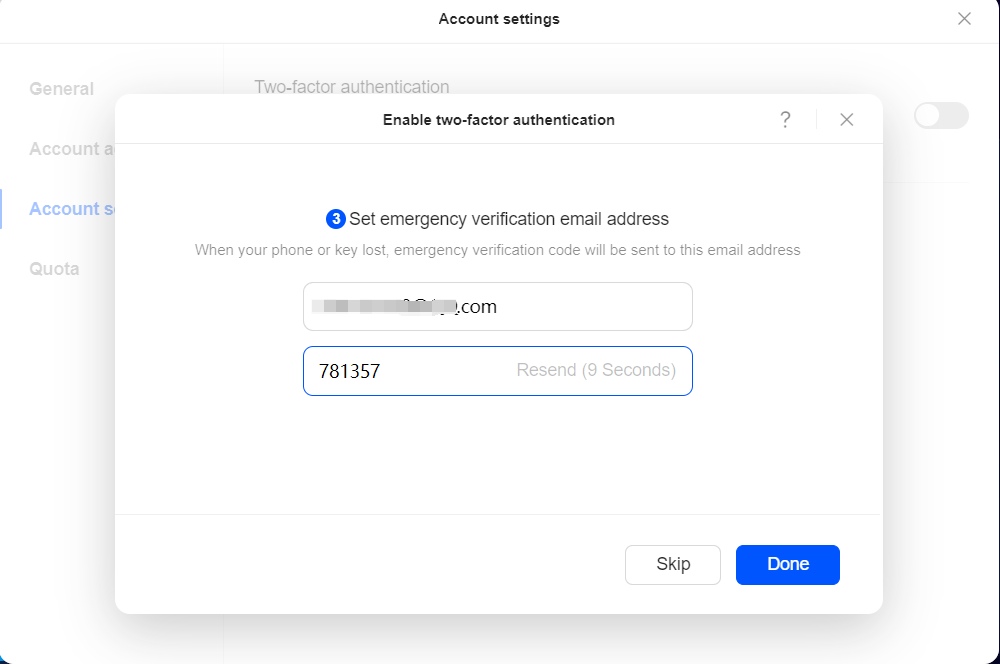
5. E-Mail-Adresse für Notfallüberprüfung festlegen
Geben Sie die Notfall-E-Mail-Adresse ein und klicken Sie auf „Bestätigungscode anfordern“. Nachdem Sie den Code erhalten haben, geben Sie ihn ein und senden Sie ihn ab, um die Einrichtung der Zwei-Faktor-Authentifizierung abzuschließen.
Anmeldung nach der Zwei-Faktor-Authentifizierung
Nachdem Sie die Zwei-Faktor-Authentifizierung aktiviert haben, müssen Sie bei der nächsten Anmeldung im UGOS Pro-System die Zwei-Faktor-Verifizierung durchführen:
-
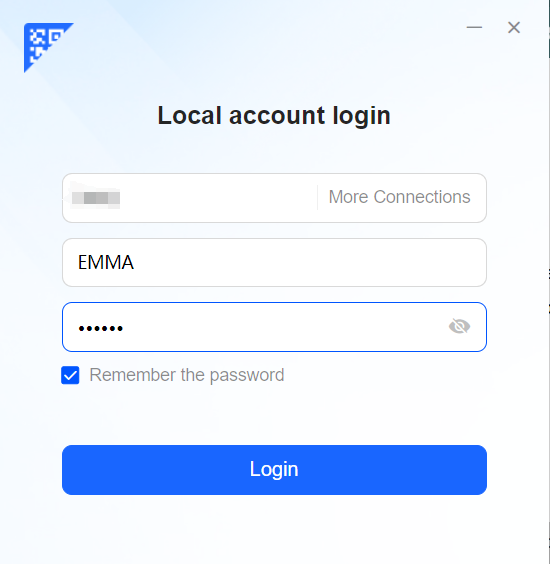
Geben Sie Ihre Anmeldedaten ein und klicken Sie auf „Anmelden“.
-
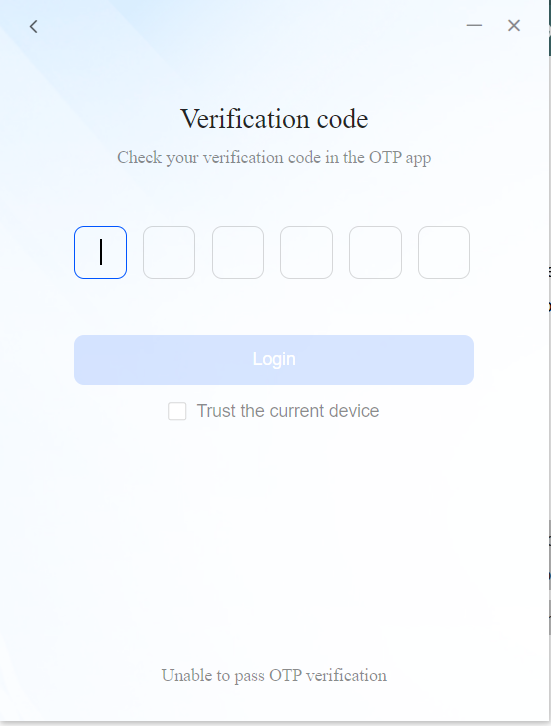
Das System leitet Sie zur Seite für die Eingabe des Bestätigungscodes weiter. Öffnen Sie die OTP-Anwendung auf Ihrem Smartphone, geben Sie den aktuell generierten 6-stelligen Code ein und schließen Sie die Anmeldung ab.
Vertrauenswürdige Geräte verwalten
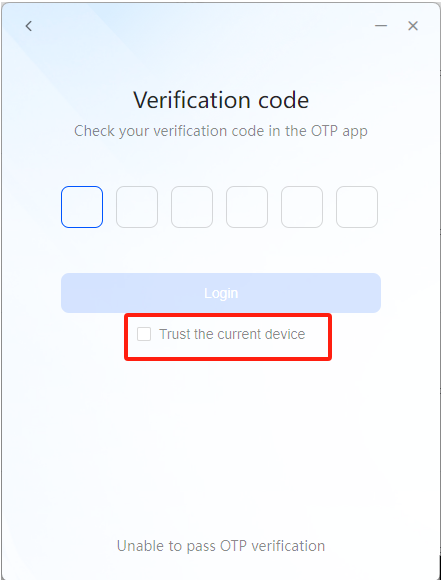
Um die Zwei-Faktor-Authentifizierung (2FA) für zukünftige Anmeldungen zu überspringen, wählen Sie auf der Anmeldeseite „Diesem Gerät vertrauen“.
-
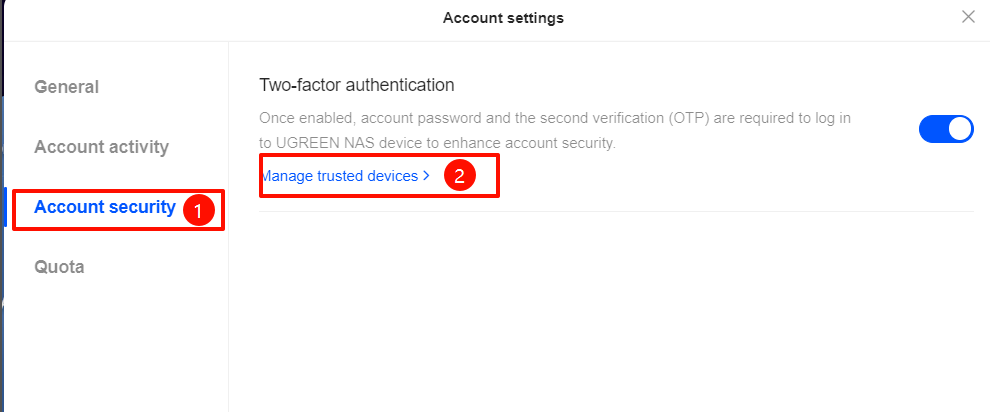
Um vertrauenswürdige Geräte zu verwalten, navigieren Sie zu [Kontoeinstellungen] > [Kontosicherheit] > [Vertrauenswürdige Geräte verwalten].
-
Nachdem Sie Ihre Identität durch Eingabe Ihrer Anmeldedaten bestätigt haben, können Sie das aktuelle Gerät als vertrauenswürdig einstufen oder die Vertrauensberechtigung für andere Geräte widerrufen.
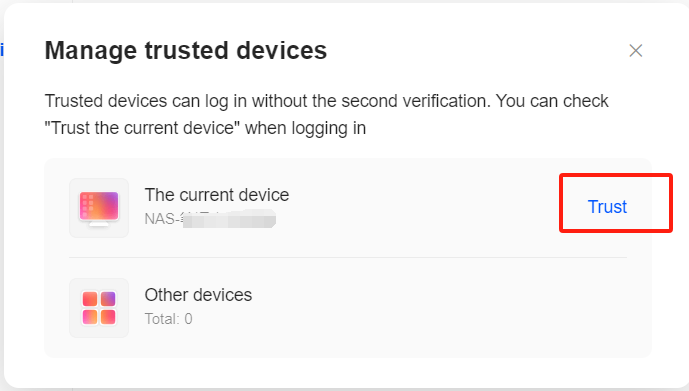
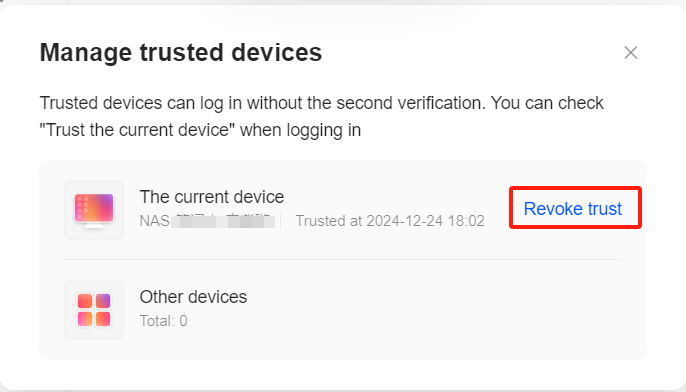
-
Wenn Sie sich beim UGOS Pro-System anmelden, wird durch Auswahl von „Diesem Gerät vertrauen“ das aktuelle Gerät ebenfalls als vertrauenswürdig festgelegt.
Hinweise
-
Zeitsynchronisation
Stellen Sie sicher, dass sowohl im UGOS Pro-System als auch auf Ihrem Mobiltelefon die automatische Zeitsynchronisierung aktiviert ist, da sonst die OTP-Überprüfung fehlschlagen kann.
-
Passwortverwaltung
Bewahren Sie Ihre Kontoanmeldedaten und die OTP-Anwendung sicher auf, um einen Kontodiebstahl aufgrund von Passwortlecks oder Geräteverlust zu verhindern. -
E-Mail für Notfallverifizierung
Die Notfall-E-Mail wird zur Wiederherstellung der Zwei-Faktor-Authentifizierungsberechtigungen verwendet. Es wird empfohlen, eine häufig verwendete und sichere E-Mail-Adresse zu verknüpfen. -
Sicherheitsempfehlungen
-
Wählen Sie bei der Anmeldung auf nicht vertrauenswürdigen Geräten nicht „Diesem Gerät vertrauen“ und löschen Sie den Browser-Cache umgehend.
-
Überprüfen Sie regelmäßig die Liste der vertrauenswürdigen Geräte und widerrufen Sie die Berechtigungen für Geräte, die nicht mehr verwendet werden.
-
Wiederherstellungsoptionen
Wenn Sie Ihr Telefon verloren haben oder keinen Zugriff auf den OTP-Schlüssel haben, können Sie den Zugriff auf das UGOS Pro-System wiederherstellen und die Zwei-Faktor-Authentifizierung (2FA) mit einer der folgenden Methoden deaktivieren. Ausführliche Anweisungen finden Sie in den häufig gestellten Fragen( ) [FAQ] Wie melde ich mich nach dem Verlust meines Telefons/OTP-Schlüssels beim UGOS Pro-System an?