Auf der Seite [Systemsteuerung] > [Aktualisieren und Wiederherstellen] können Sie Ihr UGREEN NAS-System auf die neueste Version aktualisieren, das NAS auf die ursprünglichen Werkseinstellungen zurücksetzen und Systemkonfigurationen sichern oder wiederherstellen.
Systemaktualisierung
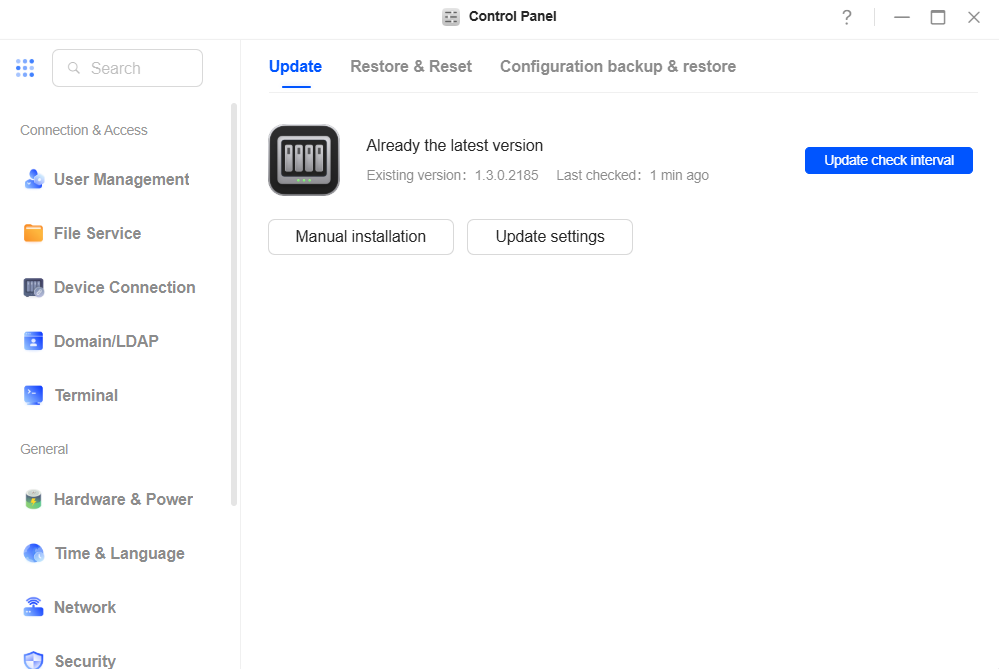
Hierkönnen Sie die aktuelle Systemversion Ihres UGREEN NAS und den Zeitpunkt der letzten Überprüfunganzeigen , Systemaktualisierungen manuell installieren oder automatische Aktualisierungen einrichten und den Zeitplan für UGOS Pro-Systemaktualisierungen überprüfen.
Um die Systemleistung und -stabilität zu verbessern, bietet UGOS Pro Updates an, sobald neue Funktionen eingeführt oder Fehler behoben werden. Um die Sicherheit und Stabilität Ihres UGREEN NAS zu gewährleisten, wird empfohlen, auf „Update-Einstellungen“ zu klicken und Ihr UGREEN NAS auf „Wichtige Updates automatisch herunterladen“ einzustellen.
Bitte beachten Sie:
-
Das Aktualisieren von UGOS Pro hat keine Auswirkungen auf die Daten auf Ihrem Ugreen NAS. Aus Gründen der Datensicherheit wird jedoch dringend empfohlen, vor dem Start eine Sicherungskopie Ihrer Daten zu erstellen.
-
Nach der Aktualisierung auf eine neuere UGOS Pro-Version können Sie nicht mehr zu früheren Versionen zurückkehren.
Automatische Installation und Aktualisierung für UGOS Pro einrichten
Bitte befolgen Sie diese Schritte:
-
Klicken Sie auf „Update-Einstellungen“.
-
Wählen Sie eine Systemaktualisierungsrichtlinie aus
-
Wichtige Updates automatisch herunterladen (empfohlen): Das System lädt automatisch UGOS Pro-Updates herunter, die kritische Sicherheitsprobleme und Fehler beheben. Es wird empfohlen, Ihr UGREEN NAS aus Gründen der Systemsicherheit und -stabilität auf diese Option einzustellen.
-
Neueste Updates automatisch herunterladen: Wenn eine neuere Version verfügbar ist, installiert das System automatisch das neueste UGOS Pro-Update.
-
Benachrichtigen und entscheiden lassen: Das System benachrichtigt Sie nur, wenn eine neue Version verfügbar ist, und Sie können entscheiden, ob Sie das Update herunterladen und installieren möchten.
-
Zeitplan für die Update-Prüfung festlegen: Sie können entscheiden, wann das System nach verfügbaren Updates sucht, und das Prüfintervall anpassen. Aktivieren Sie „Benutzerdefiniertes Prüfintervall“, geben Sie einen Wert ein und wählen Sie Stunden/Tage/Monate aus dem Dropdown-Menü aus.
-
Klicken Sie auf „Bestätigen“, um die Einstellungen zu speichern, und das System wird automatisch ausgeführt, wenn der Update-Mechanismus ausgelöst wird.
Bitte beachten Sie:
-
Wenn ein UGOS Pro-Update heruntergeladen wurde und zur Installation bereit ist, wird eine Desktop-Benachrichtigung angezeigt. Um die automatische Aktualisierung von UGOS Pro zu stoppen, können Sie sie über die Desktop-Benachrichtigung abbrechen.
-
Wenn ein geplantes Herunterfahren aktiviert ist, wird das UGOS Pro-Update vor dem geplanten Herunterfahren installiert.
Das System-Installationspaket manuell aktualisieren
Bitte befolgen Sie diese Schritte:
-
Besuchen Sie die „Offizielle Website > Download-Center“von UGREEN ,um die neue UGOS Pro-Version auf Ihren lokalen Computer herunterzuladen.
-
Klicken Sie auf „Manuelle Installation”.
-
Klicken Sie auf „Durchsuchen“, um die Installationspaketdatei von Ihrem lokalen Gerät auszuwählen.
-
Klicken Sie auf „Bestätigen“, um die Aktualisierung von UGOS Pro zu starten. Das System wird nach Abschluss der Aktualisierung automatisch neu gestartet.
Hinweis: Bitte wählen Sie eine .img-Datei aus, und diese Installationspaketversion muss höher sein als die aktuelle Version. Durch die Aktualisierung des Systems wird das Gerät neu gestartet. Bitte speichern Sie alle wichtigen Daten vor der Aktualisierung.
Wenn Sie UGOS Pro nicht aktualisieren können, versuchen Sie bitte die folgenden Lösungen:
-
Überprüfen Sie, ob der Aktualisierungsvorgang durch den Benutzer oder andere unerwartete Ereignisse wie unerwartete Stromausfälle unterbrochen wurde.
-
Überprüfen Sie die UGOS Pro-Version. Sie können nur eine neuere Version von UGOS Pro verwenden, um das System zu aktualisieren.
-
Die heruntergeladene UGOS Pro-Aktualisierungsdatei ist möglicherweise beschädigt. Bitte laden Sie sie erneut herunter.
Wenn das Problem weiterhin besteht, wenden Sie sich bitte an den offiziellen technischen Support von Ugreen Technology, um Hilfe zu erhalten.
Systemwiederherstellung und Zurücksetzen
Sie können die Netzwerkeinstellungen zurücksetzen und die Werkseinstellungen unter [Systemsteuerung] > [Wiederherstellen und zurücksetzen] wiederherstellen, wodurch Ihr UGREEN NAS auf die ursprüngliche Werkseinstellung zurückgesetzt wird.
-
Netzwerk zurücksetzen: Löschen Sie alle Netzwerkverbindungen und stellen Sie sie erneut her, um andere Netzwerkeinstellungen auf ihre ursprünglichen Konfigurationen zurückzusetzen. Möglicherweise müssen Sie anschließend andere Netzwerkdienste oder Software neu installieren.
-
Zurücksetzen: Stellen Sie die Systemkonfiguration dieses Ugreen NAS-Geräts mit den werkseitigen Standardeinstellungen auf den ursprünglichen Zustandzurück . Alle Benutzerdaten und Systemkonfigurationen werden gelöscht (mit Ausnahme der Daten auf der Festplatte).
Netzwerkeinstellungen zurücksetzen
Befolgen Sie diese Schritte:
1. Klicken Sie auf „Netzwerk zurücksetzen“.
2. Lesen Sie die Popup-Meldung und klicken Sie auf „Zurücksetzen“, um das Zurücksetzen des Netzwerks zu starten.
Bitte beachten Sie
-
Während des Zurücksetzens wird das Gerät nicht neu gestartet. Nach Abschluss des Zurücksetzens leuchtet die Netzwerk-Anzeige weiterhin weiß und zeigt damit an, dass das Gerät für den normalen Gebrauch bereit ist.
-
Der Zurücksetzungsvorgang hat keine Auswirkungen auf die auf Ihrer Festplatte gespeicherten Daten. Nach erfolgreicher Zurücksetzung können Sie sich mit dem Konto „admin“ und einem leeren Passwort anmelden (dieses Konto dient ausschließlich zum Zurücksetzen des Passworts).
-
Alternativ können Sie das Netzwerk zurücksetzen, indem Sie die Taste„RESET“ am Gerät gedrückt halten. Weitere Informationen finden Sie unter: Netzwerk und Passwort zurücksetzen.
Auf Werkseinstellungen zurücksetzen
Bitte befolgen Sie diese Schritte:
1. Klicken Sie auf „Auf Werkseinstellungen zurücksetzen“.
2. Lesen Sie die Popup-Meldung, aktivieren Sie das Kontrollkästchen „Ich verstehe“ und klicken Sie auf „Zurücksetzen“.
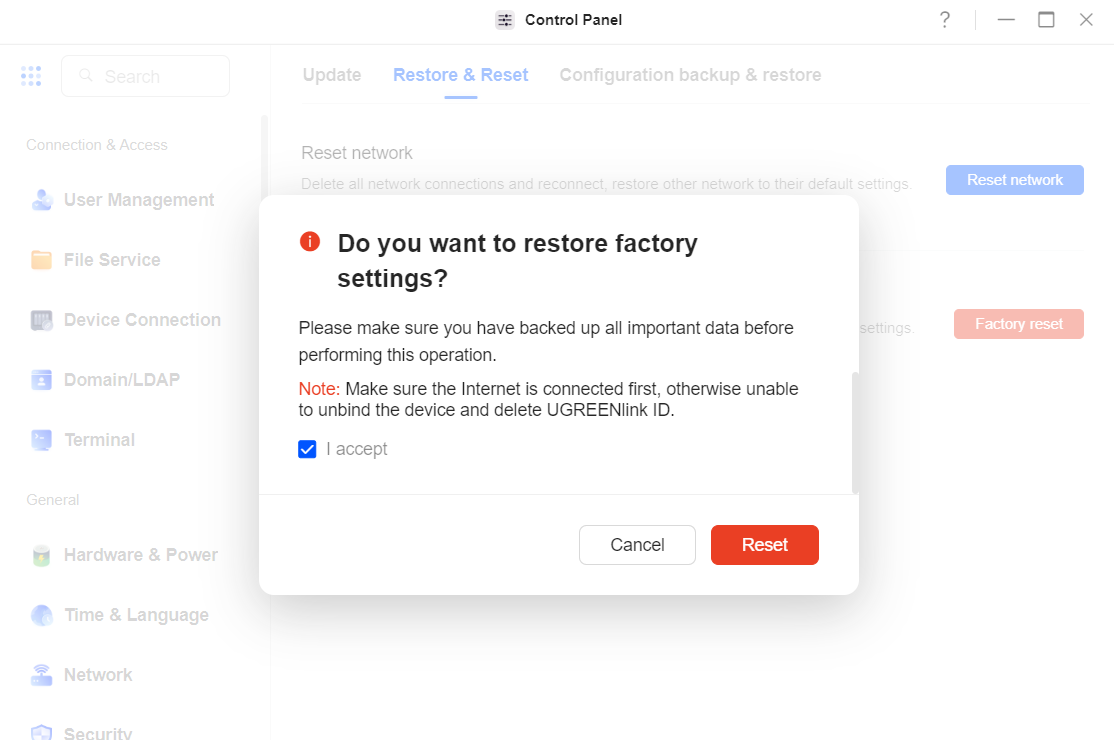
Hinweis: Durch das Zurücksetzen auf die Werkseinstellungen werden alle benutzerdefinierten Einstellungen, einschließlich Netzwerkkonfigurationen, Benutzerkontosystemkonfigurationen usw., gelöscht, jedoch nicht die auf der Festplatte gespeicherten Daten. Bitte stellen Sie sicher, dass alle wichtigen Daten gesichert sind, bevor Sie diesen Vorgang durchführen.
Sichern und Wiederherstellen der Konfiguration
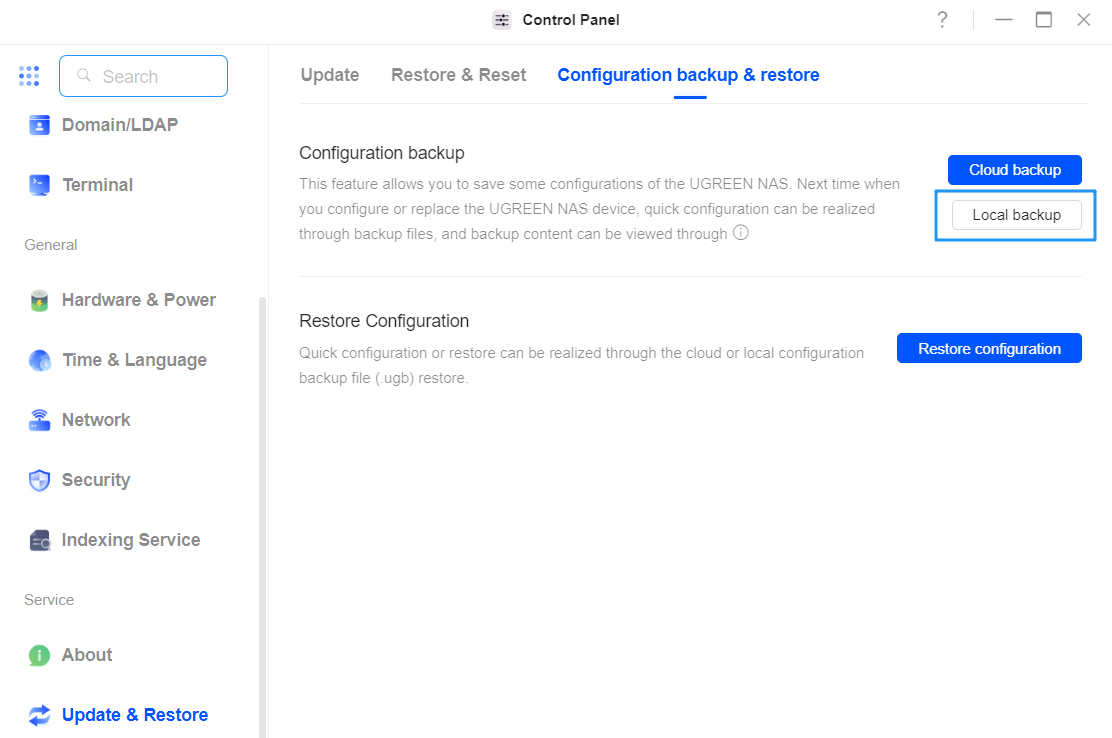
Sie können die automatische Speicherung von Konfigurationsdateien in Ihrem NAS-Konto einrichten oder diese manuell auf Ihren lokalen Computer exportieren unter [Systemsteuerung] > [Konfigurationssicherung und -wiederherstellung]. Auf diese Weise können Sie verschiedene Einstellungen (z. B. Benutzer, Benutzergruppen, Dateidienst-Einstellungen) speichern und später wiederherstellen. Die gesicherte Systemkonfiguration wird im Format .ugb gespeichert.
Konfigurationssicherung: Verwenden Sie die Funktion „Konfigurationssicherung“, um die Systemkonfiguration dieses UGREEN NAS-Geräts zu speichern. Wenn Sie das UGREEN NAS-Gerät das nächste Mal konfigurieren oder ersetzen, können Sie die Konfiguration mit einem Klick über „Cloud-Sicherung“ vornehmen.
Konfiguration wiederherstellen: Stellen Sie das System mithilfe von cloudbasierten oder lokalen Konfigurationssicherungsdateien (.ugb) auf seine vorherige Konfiguration oder Einstellungen zurück.
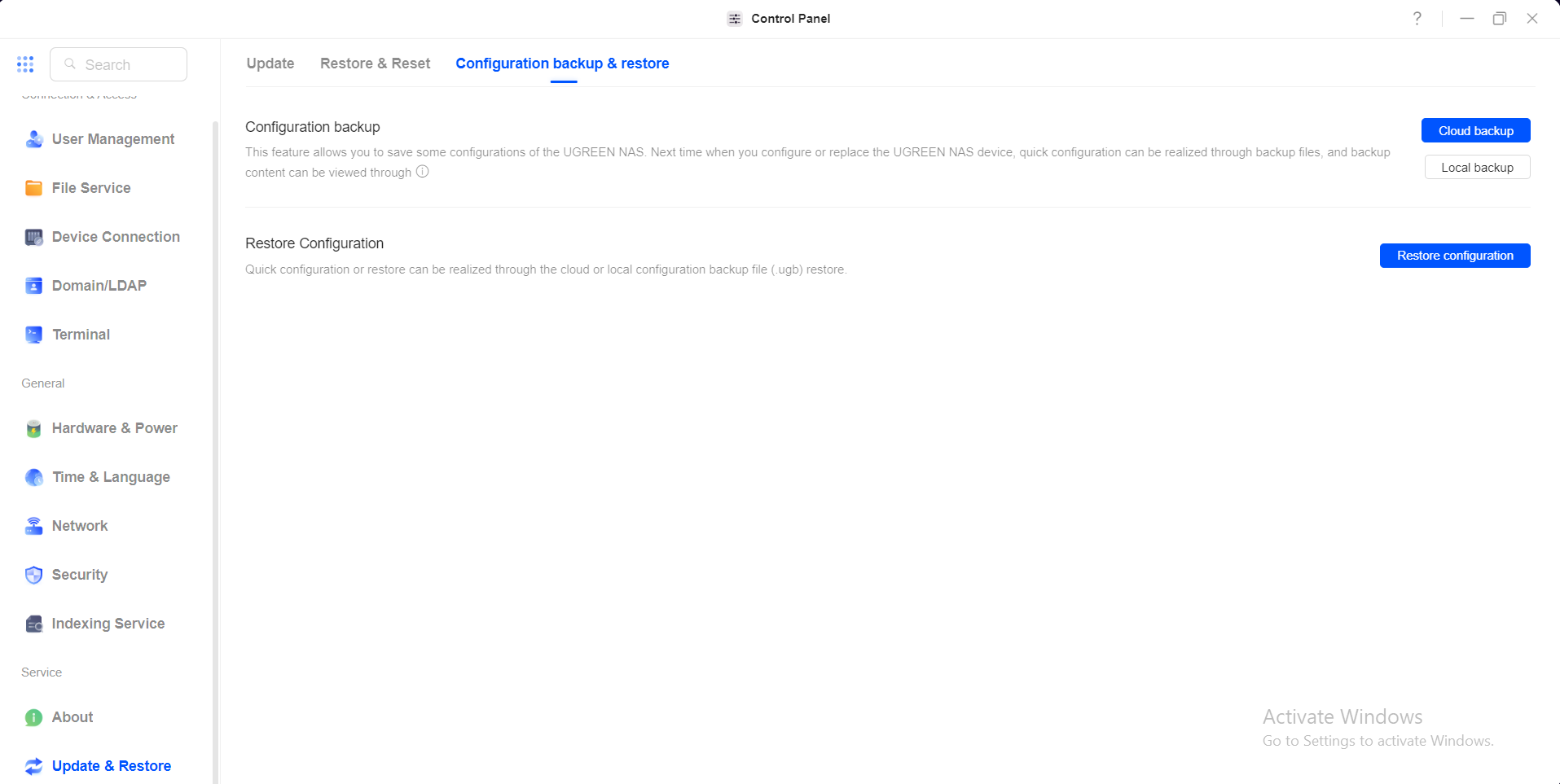
Bitte beachten Sie, dass die folgenden Systemkonfigurationen gesichert werden:
Konnektivität und Zugriff: Benutzer und Benutzergruppen (Berechtigungen und erweiterte Einstellungen), Dateidienste, Geräteverbindungen (UGREENIink, DDNS und Portaleinstellungen), Terminals, Domäne/LDAP.
Allgemeine Einstellungen: Zeit und Sprache, Benachrichtigungseinstellungen, Netzwerkeinstellungen, Sicherheit, Indizierungsdienst.
Systemdienste: Systemaktualisierungen, Systemrücksetzung, Konfigurationssicherung und -wiederherstellung.
Hinweis: Je nach Umgebung sind einige Konfigurationen möglicherweise während der Wiederherstellung der Konfiguration nicht anwendbar, z. B. Netzwerkeinstellungen, Verkehrssteuerung, Firewalls usw.
Sicherungen konfigurieren
Bitte befolgen Sie diese Schritte:
Die Konfiguration von Backups unterstützt sowohl Cloud- als auch lokale Backups. Für Cloud-Backups binden Sie bitte zuerst Ihr UGREEN NAS-Konto und klicken Sie auf „Lokales Backup“, um es auf Ihren lokalen Computer herunterzuladen.
Cloud-Sicherung
-
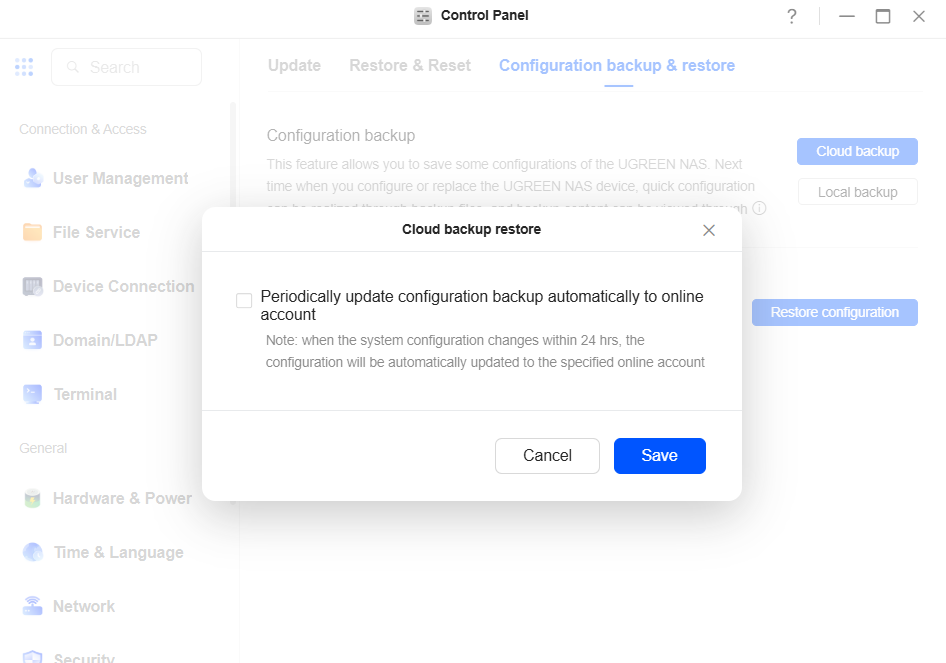
Klicken Sie auf „Cloud-Sicherung“, lesen Sie die Popup-Meldung und aktivieren Sie „Konfigurationssicherung regelmäßig automatisch auf Online-Konto aktualisieren“. (Hinweis: Wenn sich die Systemkonfigurationen innerhalb von 24 Stunden ändern, werden sie automatisch auf das angegebene Online-Konto aktualisiert.
-
Nachdem Sie sich bei Ihrem UGREEN NAS-Konto angemeldet haben (falls Sie noch nicht registriert sind, besuchen Sie bitte dieoffizielle Website von UGREEN, um die Registrierung abzuschließen) und klicken Sie auf „Backup“.
-
Sie können den detaillierten Fortschritt auf der Backup-Oberfläche anzeigen. Wenn das Backup fehlschlägt, melden Sie sich bitte erneut beim System an und versuchen Sie es erneut.
Lokale Sicherung
Klicken Sie auf „Lokale Sicherung“, um die Sicherungsdatei (.ugb) automatisch auf Ihren lokalen Computer herunterzuladen.
Wiederherstellung von Konfigurationen aus dem UGREEN NAS-Konto
Bitte befolgen Sie diese Schritte:
-
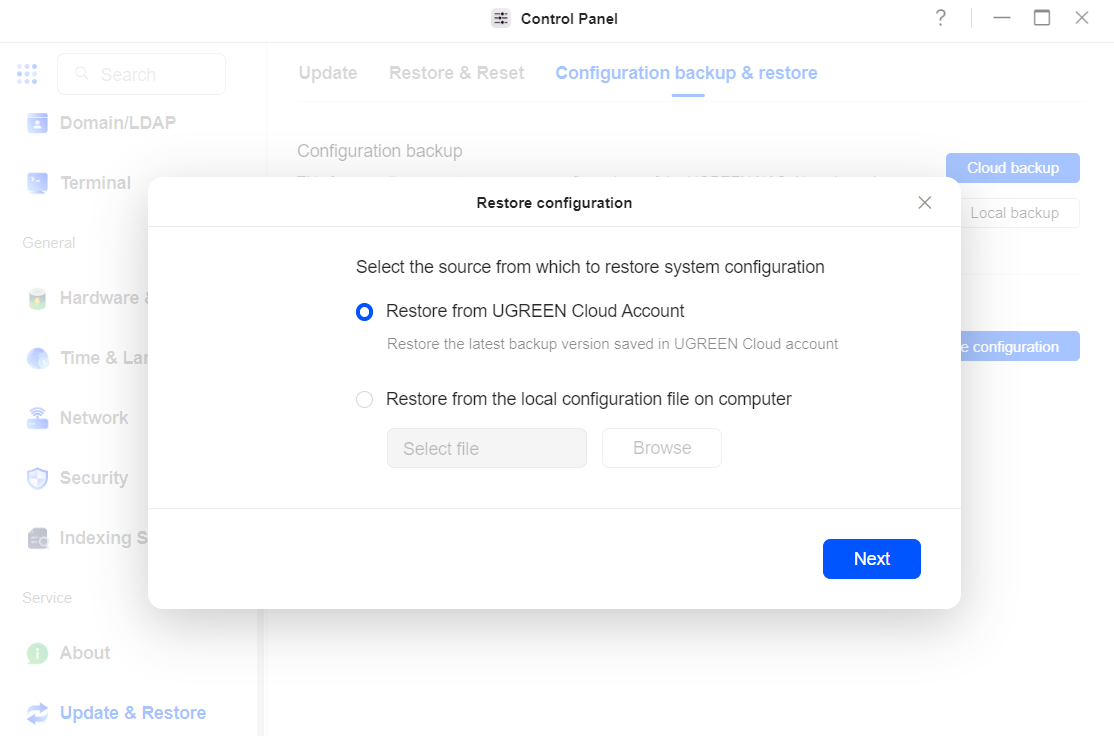
Klicken Sie auf „Konfiguration wiederherstellen“.
-
Wählen Sie im Popup-Fenster „Konfiguration wiederherstellen“ die Quelle für die Wiederherstellung der Systemkonfigurationen aus: Aus UGREEN NAS-Konto wiederherstellen: Stellen Sie die neueste in Ihrem UGREEN NAS-Konto gespeicherte Sicherungsversion wieder her.
-
Klicken Sie auf „Weiter“, um zum Popup-Fenster für die Anmeldung beim UGREEN NAS-Konto zu gelangen (wenn Sie noch nicht registriert sind, besuchen Sie bitte dieoffizielle Website von UGREEN, um die Registrierung abzuschließen). Nach der Verknüpfung Ihres UGREEN NAS-Kontos:
-
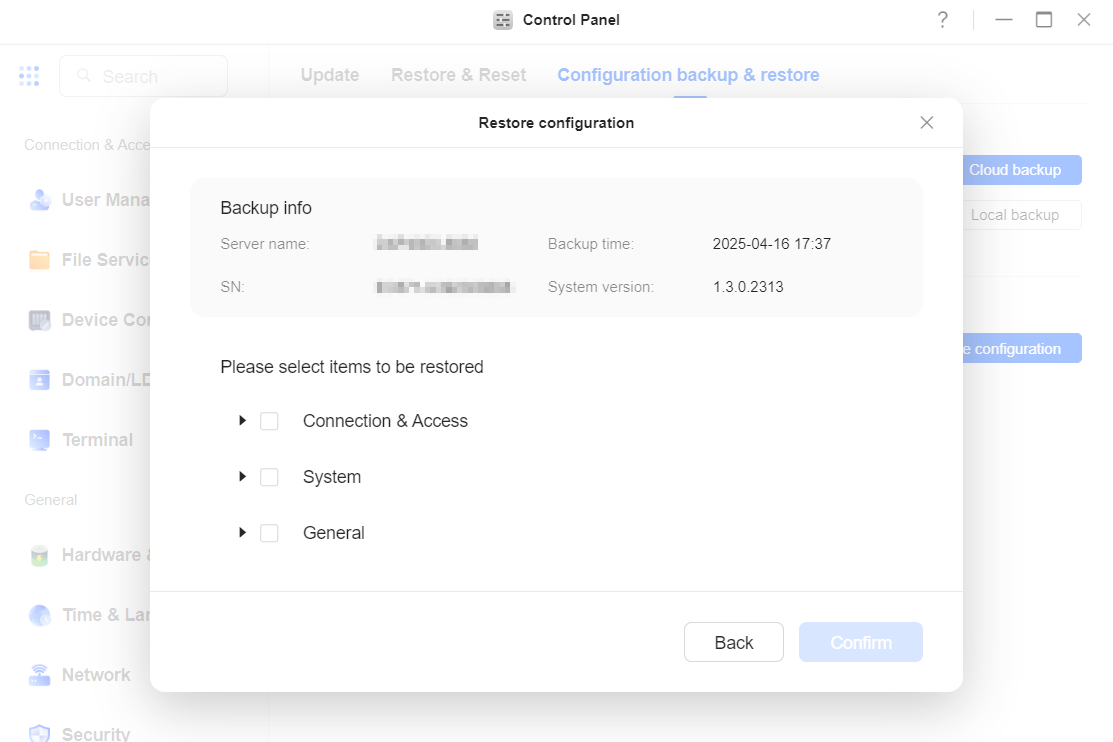
Markieren Sie im Fenster [Konfiguration wiederherstellen] die Elemente, die Sie wiederherstellen möchten (Mehrfachauswahl möglich), und klicken Sie dann auf „Bestätigen“.
-
Lesen Sie die Popup-Eingabeaufforderung, aktivieren Sie „Ich verstehe“ und klicken Sie erneut auf „Bestätigen“.
-
Starten Sie den Vorgang zur Wiederherstellung der Konfiguration. Sie können den detaillierten Fortschritt der Wiederherstellung einsehen.
Bitte beachten Sie: Durch die Wiederherstellung der Konfigurationen werden die vorherigen Einstellungen auf das aktuelle System angewendet. Alle Dienste werden während des Wiederherstellungsprozesses angehalten und nach Abschluss wieder aufgenommen, was einige Minuten dauern kann.
Wiederherstellung aus einer lokalen Konfigurationsdatei auf Ihrem Computer
Bitte führen Sie die folgenden Schritte aus:
-
Klicken Sie auf „Konfiguration wiederherstellen“.
-
Wählen Sie im Popup-Fenster „Konfiguration wiederherstellen“ die Option „Aus lokaler Konfigurationsdatei auf dem Computer wiederherstellen“.
-
Klicken Sie auf „Durchsuchen“, um die Konfigurationsdatei (.ugb) auf Ihrem lokalen Gerät auszuwählen, und klicken Sie dann auf „Weiter“.
-
Überprüfen Sie die Sicherungsinformationen, wählen Sie die Elemente aus, die Sie wiederherstellen möchten, und klicken Sie auf „Bestätigen“.
-
Lesen Sie die Popup-Meldung, aktivieren Sie das Kontrollkästchen „Ich verstehe“ und klicken Sie auf „Bestätigen“.
-
Der Prozess zur Wiederherstellung der Konfiguration wird gestartet, und Sie können den detaillierten Fortschritt der Wiederherstellung anzeigen.
Bitte beachten Sie: Durch die Wiederherstellung der Konfiguration werden die vorherigen Einstellungen auf das aktuelle System angewendet. Während des Wiederherstellungsvorgangs werden alle Dienste angehalten und nach Abschluss wieder aufgenommen, was einige Minuten dauern kann.