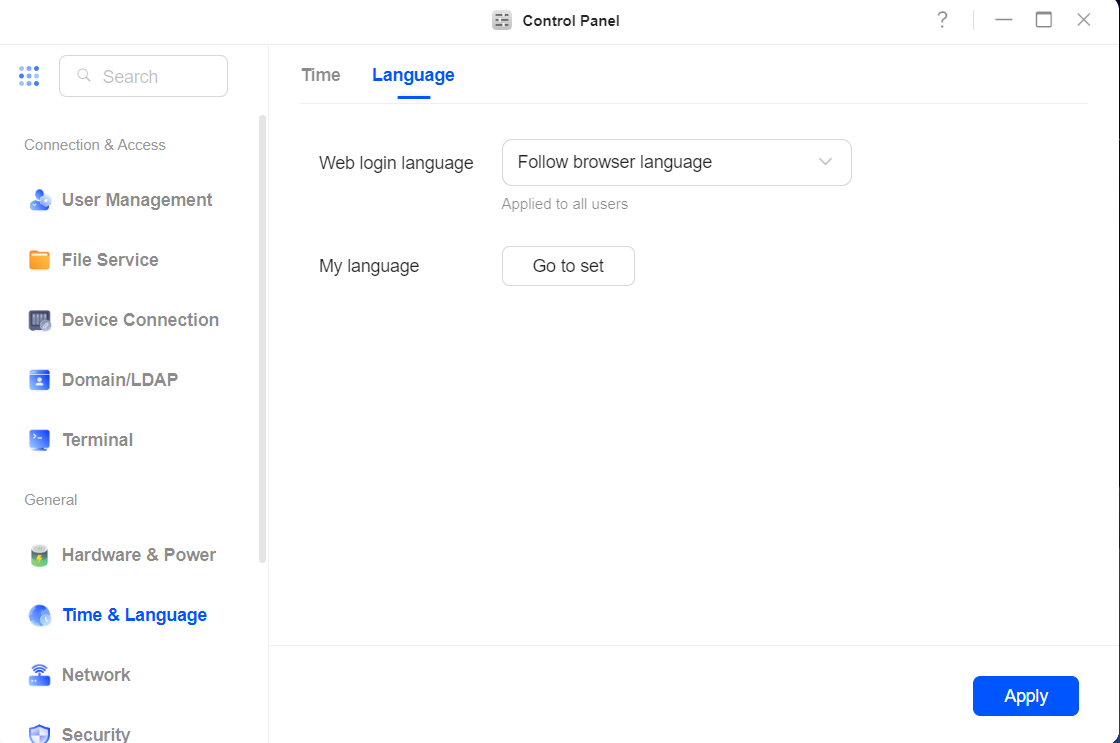
Gehen Sie zu [Systemsteuerung] > [Zeit und Sprache], dort können Sie die aktuelle Uhrzeit überprüfen, Datum und Uhrzeit von UGOS Pro manuell einstellen oder einen Zeitserver verwenden, um die Uhrzeit automatisch einzustellen, sowie die Spracheinstellungen von UGREEN NAS konfigurieren.
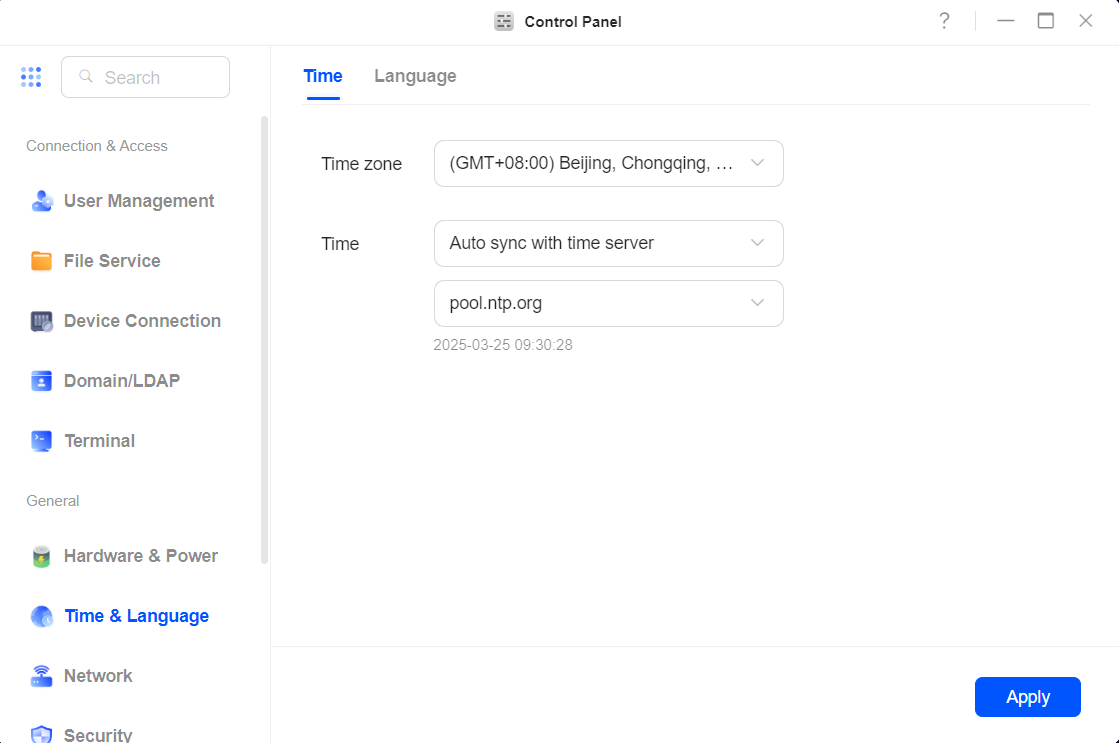
Zeitzone einstellen
Sie können Ihre Zeitzone aus dem Dropdown-Menü „Zeitzone“ auswählen.
Datum und Uhrzeit einstellen
Datum und Uhrzeit automatisch mit Server synchronisieren
-
Wählen Sie „Automatisch mit Zeitserver synchronisieren“.
-
Wählen Sie eine vorgeschlagene Serveradresse aus dem Dropdown-Menü aus oder geben Sie die Serveradresse im Fenster [Zeitserver anpassen] ein.
-
Klicken Sie auf „Speichern“, um zu bestätigen, dass UGREEN NAS die Zeit erfolgreich mit dem Server synchronisieren kann.
-
Klicken Sie auf „Übernehmen“.
Hinweis: Die Standardadresse des Zeitservers lautet pool.ntp.org. Es wird empfohlen, diese Adresse nicht zu ändern, sofern keine besonderen Gründe dafür vorliegen.
Systemdatum und -zeit manuell einstellen
Wählen Sie „Manuell einstellen“ und dann Datum und Uhrzeit.
Spracheinstellungen
Sie können die Sprache des UGREEN NAS einstellen. Sie können eine bevorzugte Sprache für UGOS Pro auswählen oder die Systemsprache an die Browsersprache anpassen. Derzeit werden folgende Sprachen unterstützt: Englisch, Deutsch, Japanisch, Vereinfachtes Chinesisch, Französisch, Italienisch, Spanisch, Portugiesisch.
Klicken Sie unter „Meine Sprache“ auf „Zu den Einstellungen“, um die Seite mit den Personalisierungseinstellungen aufzurufen, auf der Sie Optionen wie das Desktop-Layout, das Datums- und Zeitformat weiter anpassen können.