Gültige Version: UGOS Pro 1.10.0.0092 und höher
Die Screenshots und Benutzeroberflächen in diesem Dokument dienen nur zu Referenzzwecken. Die tatsächliche Darstellung kann je nach System oder Anwendungsversion variieren. Einige Funktionen können sich von Version zu Version ändern. Bitte beziehen Sie sich auf Ihre tatsächliche Benutzeroberfläche.
Funktionsübersicht
Unter [Systemsteuerung] > [Hardware und Energie] können Sie die folgenden Einstellungen konfigurieren:
● Speicherkomprimierung aktivieren
● Steuern Sie die Summerwarnungen
● Lüftergeschwindigkeitsmodi anpassen
● Helligkeit der LED-Anzeige anpassen
● Energieverwaltungsmodi konfigurieren
Sie können auch einen zeitgesteuerten Start und Shutdown einrichten, den Ruhezustand der Festplatte aktivieren und ein USV-Gerät anschließen.
Allgemein
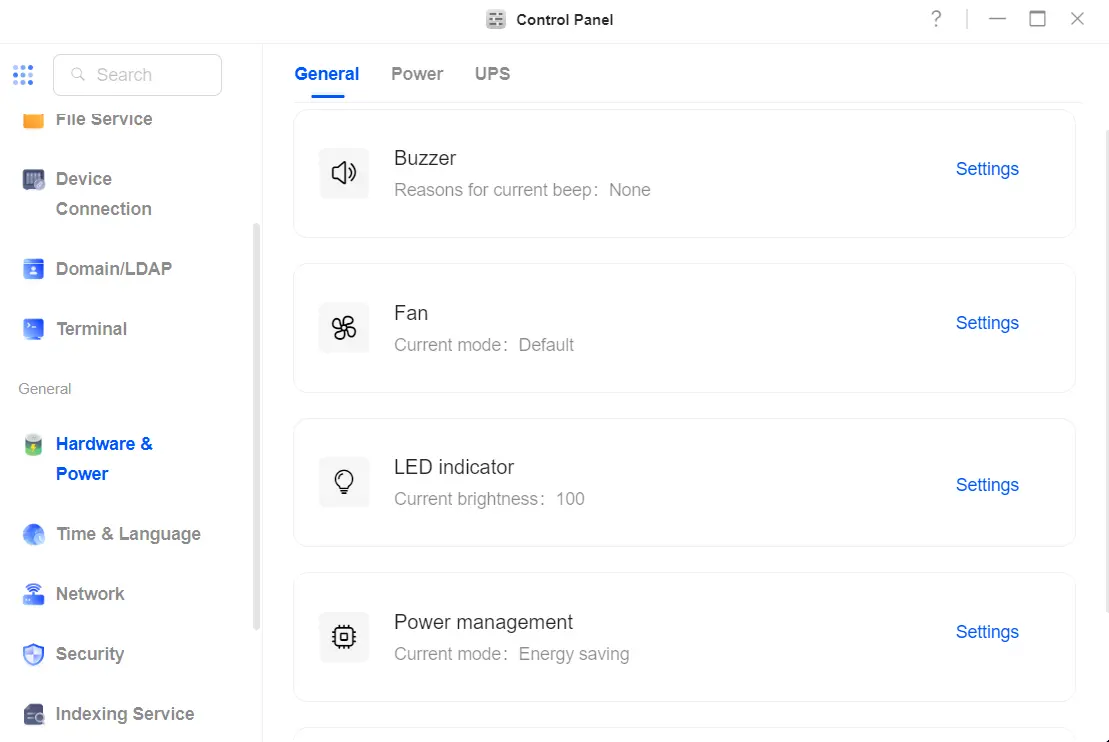
Auf der Seite [Allgemein] können Sie die akustischen Benachrichtigungen des Geräts, die Lüftergeschwindigkeitsmodi, die Helligkeit der LED-Anzeige und den Energieverwaltungsmodus konfigurieren. Klicken Sie auf die entsprechende Option, um Anpassungen vorzunehmen.
Speicherkomprimierung
Die Speicherkomprimierungsfunktion verbessert die Speichernutzung und die Systemleistung, indem sie einen Teil der im Speicher gespeicherten Daten komprimiert. Wenn die Speichernutzung einen bestimmten Schwellenwert erreicht, führt das System automatisch eine Komprimierung durch, um den Speicherverbrauch zu reduzieren und die Festplattenswap-Häufigkeit zu verringern, wodurch die Gesamtleistung des Systems verbessert wird.
Zugriffspfad:
● PC: Öffnen Sie [Systemsteuerung] > [Hardware und Energie] > [Allgemein] und aktivieren Sie „Speicherkomprimierung“.
● Mobil: Öffnen Sie [Systemsteuerung] > [Hardware und Energie] > [Speicherkomprimierung] und aktivieren Sie „Speicherkomprimierung“.
Hinweis:
Bei hoher Auslastung oder in bestimmten Anwendungsszenarien kann der Komprimierungs- und Dekomprimierungsprozess zu einer gewissen Systembelastung führen. Die tatsächliche Leistungssteigerung kann je nach Art der Anwendungen und der Systembelastung variieren.
Strom
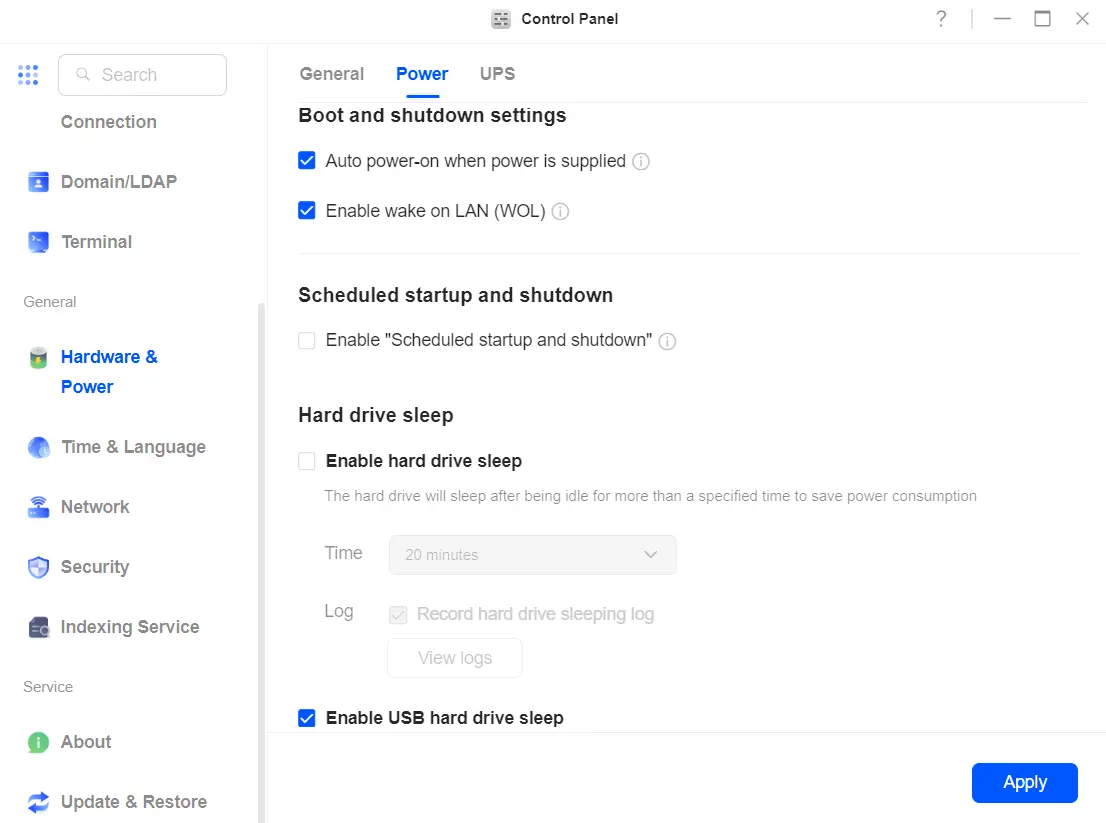
Auf der Seite [Energie] können Sie die Start- und Abschalteinstellungen des NAS konfigurieren (z. B. automatisches Einschalten bei Stromversorgung und Wake-on-LAN (WOL)), den geplanten Start und das geplante Herunterfahren festlegen und den Ruhezustand der Festplatte und der USB-Festplatte aktivieren.
Automatisches Einschalten bei Stromversorgung
Wenn diese Funktion aktiviert ist, startet das NAS nach einem Stromausfall automatisch, sobald die Stromversorgung wiederhergestellt ist.
In Verbindung mit Smart Plugs oder ähnlichen Tools ermöglicht dies die Fernsteuerung des Einschaltens und erhöht somit den Komfort.
Wake-on-LAN (WOL)
Mit der Wake-on-LAN-Funktion kann das NAS über das Netzwerk ferngesteuert eingeschaltet werden. Sobald diese Funktion aktiviert ist, können Sie ein WOL-unterstütztes Programm innerhalb des lokalen Netzwerks verwenden, um einen Wake-up-Befehl an das NAS zu senden, indem Sie dessen MAC-Adresse eingeben, beispielsweise über einen kompatiblen Router oder ein Client-Tool.
So wecken Sie das Gerät über den UGREEN NAS-Client:
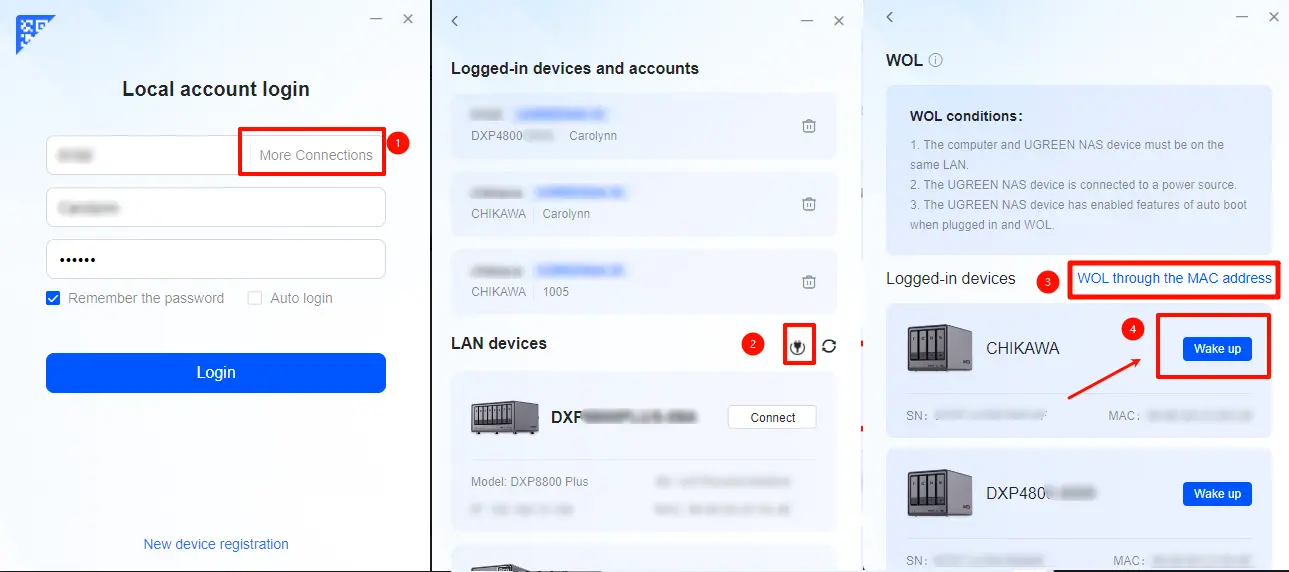
● PC: Öffnen Sie den UGREEN NAS-Client. Klicken Sie auf dem Anmeldebildschirm auf [Weitere Verbindungen] und wählen Sie dann [Wake on LAN]. Der Client speichert zuvor verbundene Geräte, sodass Sie diese mit einem Klick oder durch Eingabe ihrer MAC-Adresse aufwecken können.
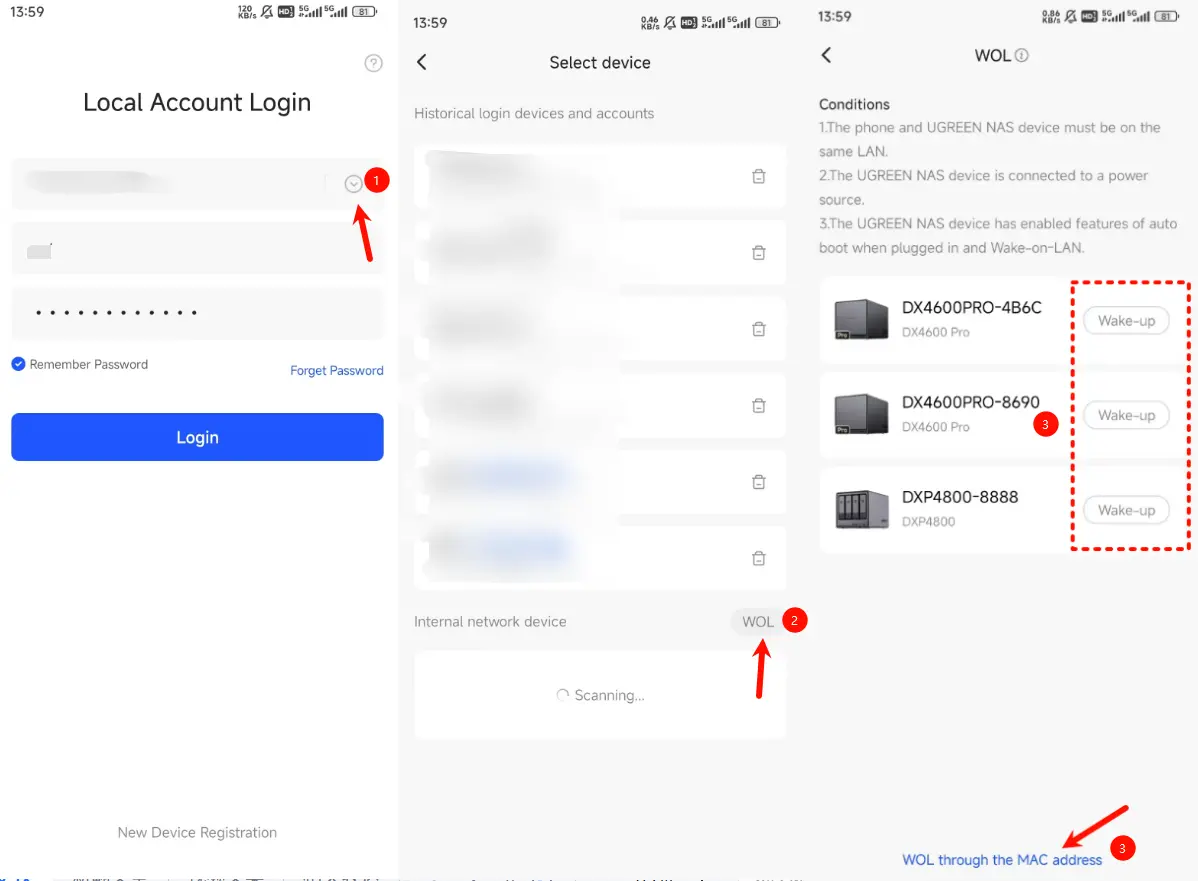
● Mobilgerät: Öffnen Sie den UGREEN NAS-Client. Tippen Sie auf dem Anmeldebildschirm auf die Dropdown-Schaltfläche neben der Geräteadressleiste und wählen Sie dann [Wake on LAN]. Sie können Geräte auch aus dem Verlauf aufwecken oder eine MAC-Adresse manuell eingeben.
Hinweis:
● Wenn Sie ein WOL-Programm eines Drittanbieters zum Aktivieren Ihres UGREEN NAS verwenden, stellen Sie die Broadcast-Adresse nicht auf 255.255.255.255 ein. Wenn Ihre Router-Adresse beispielsweise 192.168.31.1 lautet, sollten Sie 192.168.31.255 als Broadcast-Adresse verwenden.
● Die MAC-Adresse des NAS-Geräts finden Sie unter [Systemsteuerung] > [Info].
Geplantes Starten und Herunterfahren
Das System unterstützt geplantes Starten und Herunterfahren, sodass es zu voreingestellten Zeiten automatisch ein- oder ausgeschaltet werden kann. Dies hilft Benutzern, Energie zu sparen und die Nutzungserfahrung zu optimieren.
Schritte:
1. Öffnen Sie die [Systemsteuerung] und klicken Sie auf [Hardware und Energie].
2. Aktivieren Sie unter [Energie] die Option „Geplantes Starten und Herunterfahren aktivieren“.
3. Konfigurieren Sie die folgenden Optionen:
● Häufigkeit: Wählen Sie zwischen „Jeden Tag“, „Wochentage“, „Wochenenden“ oder „Benutzerdefinierte Zeit“.
● Zeit: Stellen Sie die Zeit im 24-Stunden-Format ein.
● Aktion: Wählen Sie „Starten“ oder „Herunterfahren“.
4. Klicken Sie auf „OK“, um den Zeitplan hinzuzufügen.
Hinweise:
● Es können mehrere geplante Aufgaben erstellt werden.
● Sobald diese Funktion aktiviert ist, wird „Automatisches Einschalten bei Stromversorgung“ automatisch aktiviert, um sicherzustellen, dass das Gerät nach einem Stromausfall den Betrieb wieder aufnimmt.
● Wenn ein Systemupdate verfügbar ist, priorisiert das NAS die Durchführung des Systemupdates vor der Ausführung des geplanten Herunterfahrens.
● Wenn nicht unterbrechbare Aufgaben (wie Systemaktualisierungen, Datenmigration oder Snapshot-Vorgänge) ausgeführt werden, überspringt das System das aktuell geplante Herunterfahren.
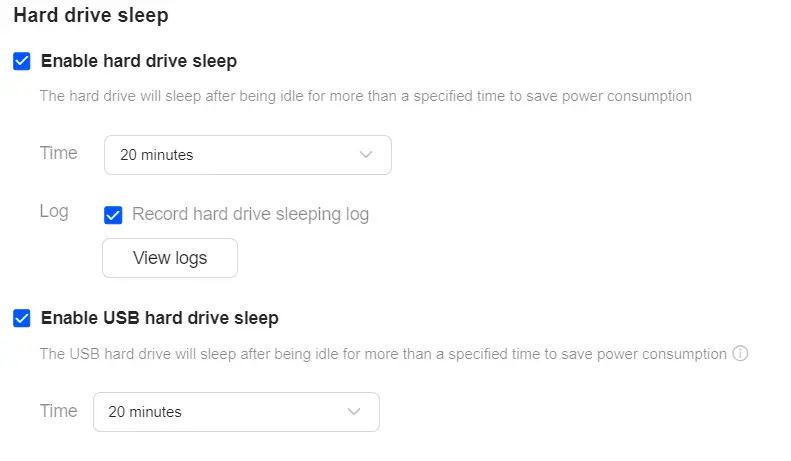
Einstellungen für den Festplattenschlafmodus
Auf dieser Seite können Sie den Ruhezustand für interne Festplatten und den Ruhezustand für externe USB-Festplatten konfigurieren.
Wenn ein Laufwerk länger als die angegebene Zeit inaktiv bleibt, versetzt das System es automatisch in den Ruhezustand, um den Stromverbrauch zu senken und seine Lebensdauer zu verlängern.
Hinweise:
● „Leerlauf“ bezieht sich auf den Zustand, in dem keine Lese- oder Schreibvorgänge auf dem Laufwerk stattfinden.
● Das Laufwerk wird automatisch aktiviert, wenn eine Zugriffsanforderung erfolgt.
● Diese Funktion ist nur wirksam, wenn die Festplatte den Ruhemodus unterstützt. Bitte wenden Sie sich zur Bestätigung an den Hersteller des Laufwerks.
Unterbrechungsfreie Stromversorgung (USV)
Eine USV ist ein Notstromgerät, das Ihr UGREEN NAS bei einem Stromausfall vorübergehend mit Strom versorgt und so Datenverluste oder Systemabschaltungen aufgrund eines plötzlichen Stromausfalls verhindert.
Unterstützte USV-Anschlusstypen:
Das System unterstützt die folgenden drei USV-Anschlussmethoden:
● USB: Schließen Sie die USV über ein USB-Kabel direkt an das NAS an.
Die unterstützten USV-Modelle finden Sie in der Kompatibilitätsliste für UGREEN NAS-Produkte .
● SNMP: Kommunizieren Sie über das SNMP-Protokoll mit einem netzwerkbasierten USV-Gerät.
● Netzwerk-USV-Slave: Stellen Sie über das Netzwerk eine Verbindung zu einem USV-Mastergerät her, um Informationen zum Stromstatus der USV auszutauschen und einen koordinierten Schutz für mehrere NAS-Geräte zu ermöglichen.
USB-USV aktivieren
UGREEN NAS unterstützt den Anschluss einer USV über eine USB-Schnittstelle, um eine Notstromversorgung bereitzustellen. Befolgen Sie die Anweisungen des USV-Herstellers, um die Kommunikations- und USB-Datenkabel ordnungsgemäß an das NAS anzuschließen, und schließen Sie dann die Einrichtung wie folgt ab:
Schritte:
1. Öffnen Sie die [Systemsteuerung] und navigieren Sie zu [Hardware und Energie] > [USV].
Das System erkennt automatisch alle angeschlossenen USV-Geräte.
2. Sobald es erkannt wurde, klicken Sie auf „Verbinden“.
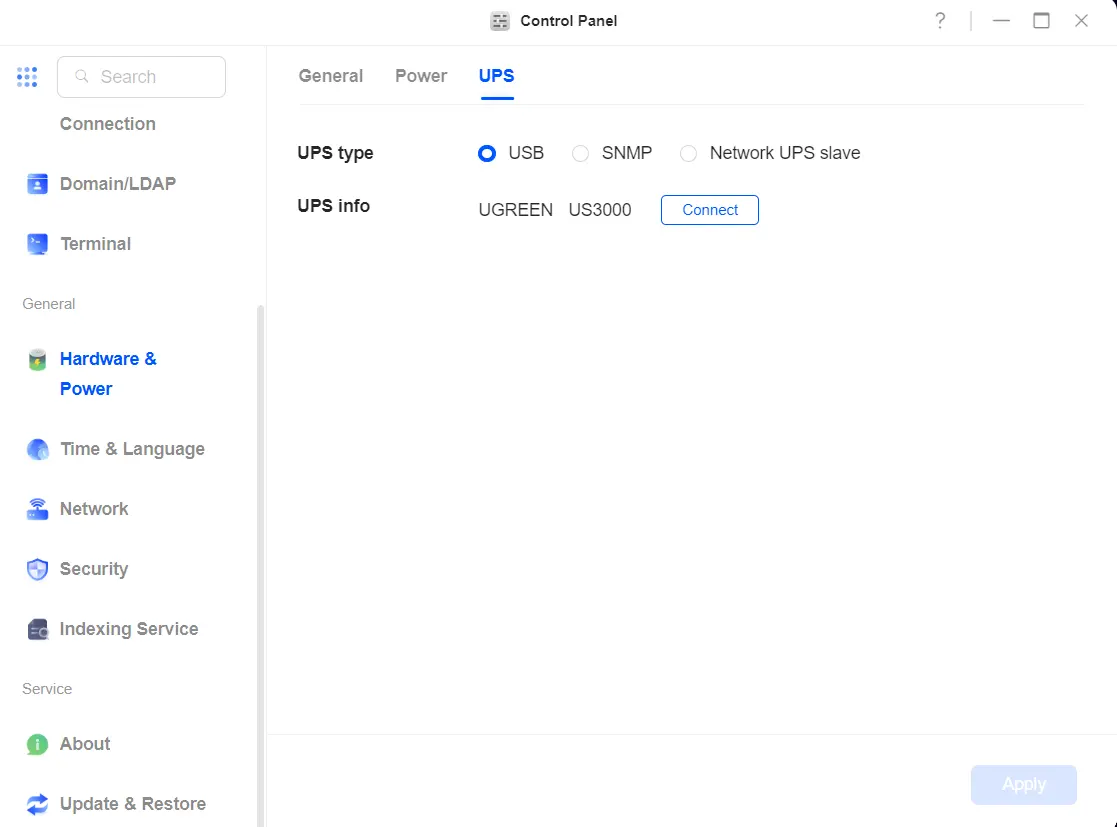
Nach erfolgreicher Verbindung können Sie die Batteriekapazität und die verbleibende verfügbare Zeit der USV anzeigen und den USV-Schutzmodus konfigurieren.
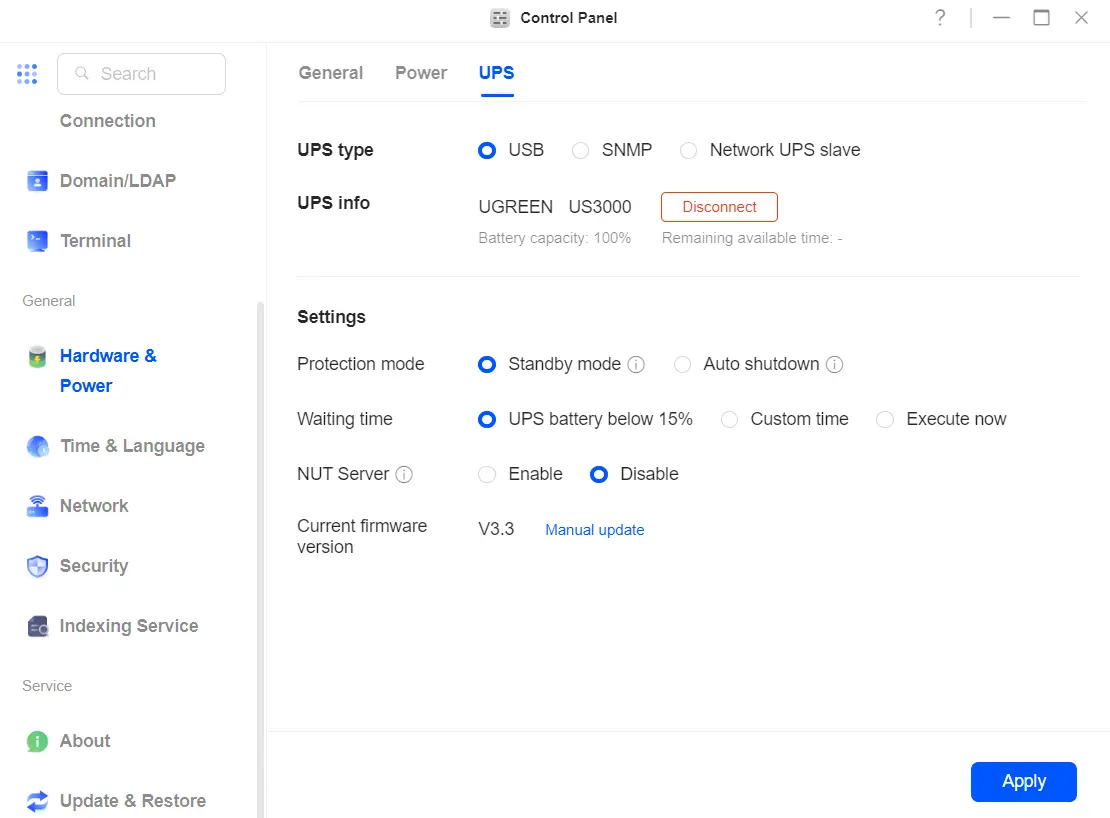
Schutzmodi
Bei einem Stromausfall versorgt die USV das NAS vorübergehend mit Strom und führt einen der folgenden Schutzmodi aus (eine Wartezeit kann eingestellt werden):
● Standby-Modus: Der NAS stoppt alle Dienste, um Datenverlust zu verhindern, und fährt automatisch herunter, wenn die USV-Batterie leer ist.
● Automatisches Herunterfahren: Der NAS fährt automatisch herunter, sobald die voreingestellte Wartezeit erreicht ist.
Hinweise:
● Unabhängig vom ausgewählten Modus wird das NAS automatisch heruntergefahren, wenn die USV-Batterie leer ist.
● Wenn die automatische Einschaltung bei Stromversorgung aktiviert ist, startet das NAS automatisch neu, sobald die Stromversorgung wiederhergestellt ist.
SNMP-USV aktivieren
Mithilfe von SNMP (Simple Network Management Protocol) kann Ihr UGREEN NAS mit einem USV-Gerät kommunizieren, das das SNMP-Protokoll unterstützt, um den Stromstatus zu überwachen und die automatische Abschaltung zu verwalten.
Stellen Sie vor dem Anschließen sicher, dass die folgenden Bedingungen erfüllt sind:
● Das USV-Gerät unterstützt das SNMP-Protokoll und der SNMP-Dienst ist auf seiner Verwaltungsschnittstelle aktiviert.
● Das NAS und die USV befinden sich im selben lokalen Netzwerk.
● Sie haben die SNMP-IP-Adresse, den MIB-Namen, die SNMP-Version (v1/v2c) und die SNMP-Community-Informationen des USV-Geräts erhalten.
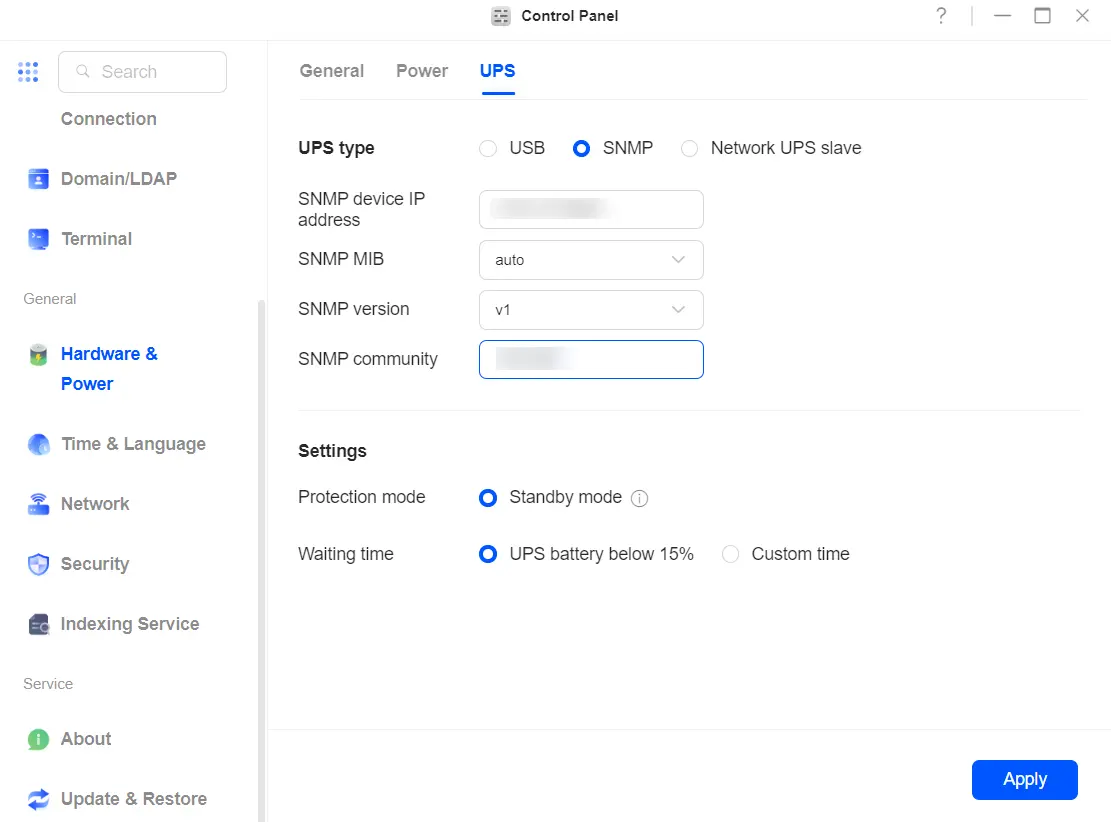
Schritte:
1. Öffnen Sie die [Systemsteuerung] und gehen Sie zu [Hardware und Energie] > [USV], dann wählen Sie SNMP-USV als USV-Typ aus.
2. Geben Sie die folgenden Informationen ein:
● Geräte-IP-Adresse: Die IP-Adresse der SNMP-Verwaltungsschnittstelle der USV.
● MIB-Name: Die vom USV bereitgestellte Management Information Base-Kennung, die zum Abrufen der USV-Statusdaten verwendet wird.
● SNMP-Version: Wählen Sie die von der USV verwendete SNMP-Protokollversion (v1 oder v2c).
● Community: Die Authentifizierungszeichenfolge für den SNMP-Zugriff, die in der Regel auf „public“ oder einen vom Hersteller definierten benutzerdefinierten Wert gesetzt ist.
3. Klicken Sie auf „Übernehmen“. Das System versucht, eine Verbindung mit der USV herzustellen.
4. Sobald die Verbindung hergestellt ist, können Sie den Stromschutzmodus (Standby-Modus oder automatische Abschaltung) konfigurieren und bei Bedarf eine Wartezeit festlegen.
Hinweise:
● Stellen Sie sicher, dass der SNMP-Dienst auf der USV aktiviert ist, da der NAS sonst keine Verbindung herstellen kann.
● Die Namenskonventionen für MIB-Dateien können je nach Hersteller variieren – genaue Informationen finden Sie im Handbuch Ihrer USV oder auf der offiziellen Website.
● UGREEN NAS unterstützt das SNMP v3-Protokoll nicht.
● Wenn „Automatisches Einschalten bei Stromversorgung“ aktiviert ist, wird das NAS automatisch neu gestartet, sobald die Stromversorgung wiederhergestellt ist.
Aktivieren Sie den NUT-Server und die Netzwerk-USV-Slave-Dienste
Wenn mehrere NAS-Geräte dieselbe USV gemeinsam nutzen, können Sie den NUT-Server-Dienst aktivieren, um eine zentralisierte Energieverwaltung zu erreichen.
Wenn ein NAS-Gerät über USB mit der USV verbunden ist, kann es als Netzwerk-USV-Master (NUT-Server) fungieren – es kommuniziert direkt mit der USV und überträgt Echtzeit-Informationen zum Stromstatus an andere NAS-Geräte. Die übrigen NAS-Geräte fungieren als NUT-Slaves, empfangen USV-Statusaktualisierungen über das Netzwerk und führen automatisch die konfigurierten Stromschutzmaßnahmen durch.
Sobald der NUT-Server aktiviert ist, sendet das Master-NAS sofort Benachrichtigungen an alle angeschlossenen Slave-NAS-Geräte, wenn die USV einen Stromausfall oder einen niedrigen Batteriestand erkennt. Dadurch wird sichergestellt, dass alle Systeme in einer Konfiguration mit mehreren Geräten synchron und sicher heruntergefahren werden können, wodurch Datenbeschädigungen oder Systemfehler bei unerwarteten Stromausfällen verhindert werden.
Ausführliche Konfigurationsschritte finden Sie unter Wie verbinde und konfiguriere ich eine USV auf einem UGREEN NAS, um die Datensicherheit bei einem Stromausfall zu gewährleisten? .
Aktualisieren der UGREEN-USV-Firmware
Bei Verwendung eines UGREEN NAS, das über USB mit einer UGREEN USV verbunden ist, unterstützt das System manuelle Firmware-Updates für die USV.
Ausführliche Anweisungen zum Aktualisieren finden Sie unter „Wie aktualisiert man die Firmware der UGREEN-USV manuell?“.